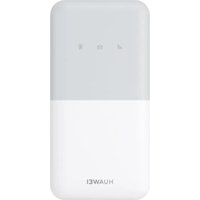
E5776 (Telia) - Router HUAWEI - Gratis brugsanvisning og manual
Find enhedens vejledning gratis E5776 (Telia) HUAWEI i PDF-format.


| Produkttype | Trådløs 4G-router |
| Mærke | Huawei |
| Model | E5776 (Telia) |
| Mål (ca.) | 100 × 60 × 15 mm |
| Vægt (ca.) | 150 g |
| Netværkstype | 4G/3G/2G (automatisk skift) |
| Maks. antal forbindelser | Op til 10 enheder samtidigt |
| Grænseflader | USB, port til ekstern antenne TS-9, SIM-kortslot, microSD-slot |
| Strøm | Indbygget batteri, opladning via USB eller oplader |
| Indikatorer | Skærm: signalstyrke, netværk, WiFi-status, batteriniveau, datatrafik, antal forbindelser |
| Hovedfunktioner | Oprettelse af WiFi-adgangspunkt, WPS-support, webkonfigurationsinterface, PIN-kodeadministration, softwareopdatering |
| Pasning og rengøring | Undgå vand, ekstreme temperaturer, må ikke skilles ad |
| Sikkerhed | Brug ikke i nærheden af mikrobølgeovne, hospitaler eller fly; reparation kun af kvalificeret personale |
| Reservedele og reparationsmuligheder | MicroSD-kort købes separat; nulstil til fabriksindstillinger med Reset-knappen |
| Indhold i pakken | Huawei E5776-router, USB-kabel, oplader |
Ofte stillede spørgsmål - E5776 (Telia) HUAWEI
Brugerspørgsmål om E5776 (Telia) HUAWEI
0 spørgsmål om dette apparat. Besvar dem du kender, eller stil dit eget.
Stil et nyt spørgsmål om dette apparat
Download vejledningen til din Router i PDF-format gratis! Find din vejledning E5776 (Telia) - HUAWEI og tag din elektroniske enhed tilbage i hånden. På denne side er alle dokumenter nødvendige for brugen af din enhed offentliggjort. E5776 (Telia) af mærket HUAWEI.
BRUGSANVISNING E5776 (Telia) HUAWEI
Følg anvisningerne i denne lynstartvejledning for hurtigt at komme i gang med dit mobilbredbånd og din trådløse mobilrouter – med en lynhurtig 4G-forbindelse. Med Huawei E5776 og vores mobilbredbånd kan du tilslutte op til 10 trådløse enheder til internettet – overalt, hvor der er dækning.
Pakken skal indeholde en Huawei E5776 trådløs 4G-router, en USB-ledning og en oplader.
1 Indsæt SIM-kortet
Kontrollér, at det vender rigtigt (se illustrationen).

Brug den rigtige størrelse!
Du skal bruge det store SIM-kort til
Huawei E5776 4G-routeren. (Det lille
SIM-kort er kun beregnet til pads).
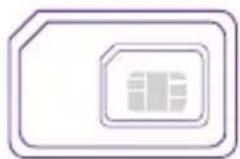
Bemærk! Gem det plastkort, som SIM-kortet sidder i - det indeholder vigtige oplysninger.
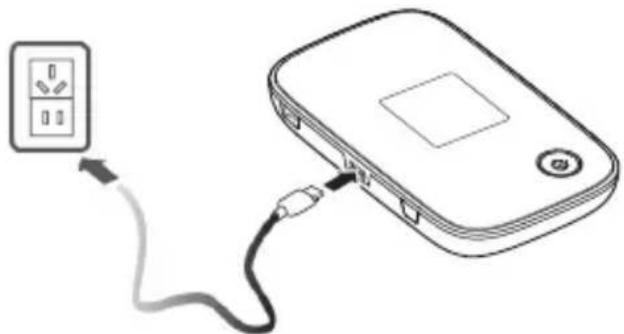
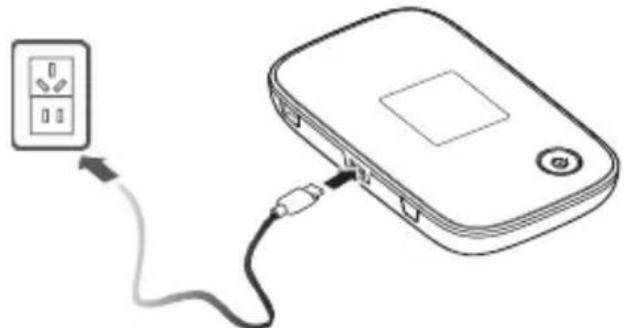
2 Oplad routeren
Tilslut den til en stikkontakt eller en computer.
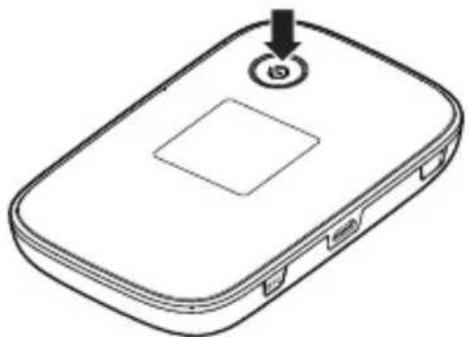
Tryk og hold på Tænd-knappen, indtil skærmen tændes.
a) Kontrollér, at WiFi er aktiveret på computeren, tabletten eller smartphonen.
b) Tryk to gange på WPS (WPS)-knappen på routeren for at se netværksnavnet (SSID) og nøglen (WLAN-nøgle).
c) Tilslut til dit trådløse netværk på følgende måde:
Ved hjælp af en Mac-computer:
1) Tryk på WiFi (WiFi)-ikonet (AirPort) i øverste højre hjørne af skærmen for at se listen over tilgængelige netværk.
2) Vælg dit netværk, og indtast nøglen, når du bliver bedt om det, og tryk derefter på OK (OK)
Ved hjælp af en Windows-computer:
1) Tryk på netværksikonet i aktivitetsfeltet i nederste højre hjørne af skærmen for at se listen over tilgængelige netværk.
2) Vælg dit netværk, og indtast nøglen, når du bliver bedt om det, og tryk derefter på Tilslut (Connect).
Ved hjælp af en iPhone eller iPad:
1) Vælg Indstillinger (Settings), derefter WiFi (WiFi) og derefter Tænd WiFi (Turn on WiFi) for at se listen over tilgængelige netværk.
2) Vælg dit netværk, og indtast nøglen, når du bliver bedt om det, og tryk derefter på Tilslut (Connect).
Ved hjælp af en smartphone eller tablet (Android og Windows):
1) Vælg Indstillinger (Settings), derefter Trådløst og netværk (Wireless and network), derefter WiFi-indstillinger (WiFi settings), og aktivér WiFi for at se listen over tilgængelige netværk.
2) Vælg dit netværk, og indtast nøglen, när du bliver bedt om det, og tryk derefter på Tilslut (Connect).
d) Du har nu parret din computer, tablet eller smartphone med routeren. Du kan få dette bekræftet på routerens display, hvor der nu vises et tal (1) i WiFi-ikonet.
Hvis pinkoden til dit SIM-kort er aktiveret, åbnes et vindue, hvor du kan indtaste pinkoden (hvis du bliver bedt om en administrator brugernavn og adgangskode, skal du indtaste "admin").
Udført!
Du kan nu begynde at surfe på nettet ved hjælp af din 4G-mobilrouter.
Konfigurationsstyring for 4G-routeren
I konfigurationsstyringen kan du vælge mere avancerede konfigurationer (f.eks. ændre din APN-profil). Den indeholder også en mere detaljeret vejledning, som åbnes med et klik på spørgsmålstegnet.
Adresse: http://192.168.1.1 Brugernavn/Adgangskode: admin

Fejlfinding
Hvis du ikke kan oprette forbindelse til internettet via dit trådløse netværk
- Kontrollér, at din enheds (computer, tablet, smartphone) trådløse netværk er aktiveret.
- Kontrollér, at du har dækning for mobilbredbånd.
- Kontrollér, at enheden ikke er for langt væk fra routeren.
- Kontrollér, at du har indtastet det rigtige netværksnavn (SSID) og den rigtige sikkerhedsnøgle (WLAN-nøgle). Tryk to gange på WPS-knappen på routeren for at finde dem.
Hvis du ikke kan oprette forbindelse til det trådløse netværk
Tryk på Tænd/sluk/WiFi (Power/WiFi)-knappen på routeren, indtil du ser WiFi-symbolet på skærmen, for at sikre, at routerens trådløse netværk er aktiveret.
Hvis du mener, at du ikke opnår den bedst mulige hastighed
- Placer routeren så tæt på et vindue som muligt for at opnå bedre dækning, eller flyt enheden tættere på routeren for at forbedre hastigheden.
- Hvis flere brugere er tilsluttet samtidigt, kan hastigheden blive lavere. Vent med at downloade store filer, indtil færre brugere er tilsluttet.
Hvis din forbindelse skifter mellem 2G-, 3G- og 4G-netværk
I routerens konfigurationsstyring kan du låse routeren til et bestemt netværk (kun muligt, når enheden er frakoblet): Vælg Generelle indstillinger (General Settings) i menuen til venstre og derefter Internetindstillinger (Internet settings). Under Dataforbindelse (Data Connection) ved siden af Netværkstilstand (Network Mode) skal du vælge mellem AUTO (AUTO), Kun 4G (Only 4G), Kun 3G (Only 3G) eller Kun 2G (Only 2G).
Hvis du eventuelt er nødt til at geninstallere routeren Fabriksindstillingerne gendannes med et tryk på nulstillingsknappen (Reset), indtil Huawei-logoet vises. Alle indstillinger og ændringer, du har foretaget, bliver slettet.
Introduktion til Huawei E5776
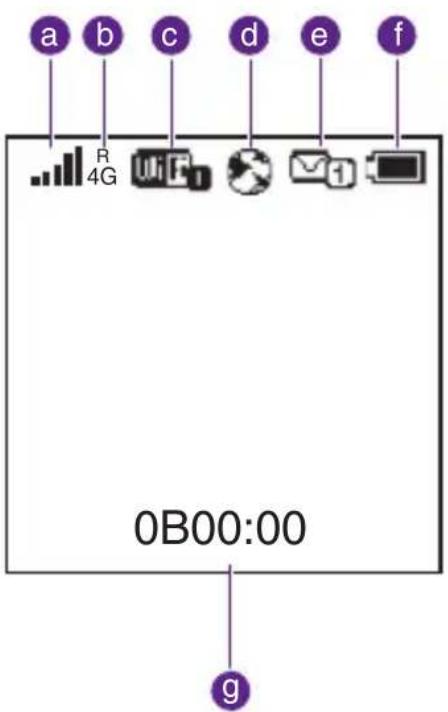
text_image
a b c d e f 4G 0B00:00 g1 Skærm
a) Signalstyrke
b) Netværk i brug
R: Roamingstatus
c) • WiFi aktiveret
- Antal enheder tilsluttet
d) Status for internetforbindelse
e) Antal nye meddelelser
f) Batteriniveau
g) • Datatrafikmængde
- Forbindelsens varighed
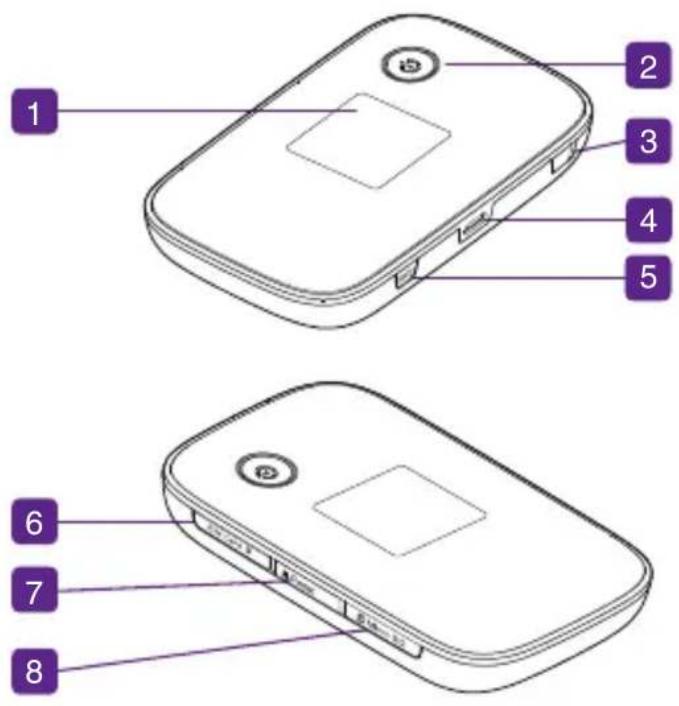
text_image
1 2 3 4 5 6 7 82 Tænd/sluk-knap
3 Ekstern antenneindgang (TS-9)
4 USB-stik
5 WPS-knap
- Tryk to gange for at se netværksnavnet og nøglen.
- Tryk og hold for at aktivere WPS. SIM-
6 kortplads
7 Reset-knap
8 microSD-kortplads
Et hukommelseskort er ikke nødvendigt til drift af routeren, og det er ikke inkluderet.
Sikkerhedsanvisninger
- Udsæt ikke routeren for ekstremt høje eller lave temperaturer, vand eller fugt.
- Forsøg ikke at skille routeren ad. Vedligeholdelse må kun udføres af en autoriseret tekniker.
- Brug ikke routeren tæt på stærke elektriske eller magnetiske felter, f.eks. en mikrobølgeovn.
- Brug ikke routeren på steder, hvor trådløse enheder ikke er tilladt, f.eks. om bord på et fly eller på hospitaler.
Opdatering af routerens software (firmware)
Gå ind i routerens konfigurationsstyring, og vælg Opdateringer (Updates) for at se, om der er nye opdateringer. Hvis det er tilfældet, skal du følge instruktionerne.
Pakken skal inneholde en Huawei E5776 trådløs 4G-ruter, en USB-ledning og en lader.
1 Sett inn SIM-kortet
Koble den til en stikkontakt eller en datamaskin.
a) Kontroller at WiFi er aktivert på datamaskinen, nettbrettet eller smarttelefonen.
5 Koble til Internett.
Hvis du synes du ikke oppnår best mulig hastighet