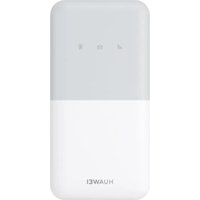
E5776 (Telia) - Ruuter HUAWEI - Tasuta kasutusjuhend
Leidke seadme juhend tasuta E5776 (Telia) HUAWEI PDF-formaadis.


| Toote tüüp | Juhtmevaba 4G ruuter |
| Bränd | Huawei |
| Mudel | E5776 (Telia) |
| Mõõtmed (ligikaudsed) | 100 × 60 × 15 mm |
| Kaal (ligikaudne) | 150 g |
| Võrgu tüüp | 4G/3G/2G (automaatne lülitumine) |
| Maksimaalne ühenduste arv | Kuni 10 seadet korraga |
| Liidesed | USB, TS-9 välisantenni port, SIM-kaardi pesa, microSD pesa |
| Toide | Sisseehitatud aku, laadimine USB või laadijaga |
| Indikaatorid | Ekraan: signaali tase, võrk, WiFi olek, aku laetus, andmemaht, ühenduste arv |
| Põhifunktsioonid | WiFi leviala loomine, WPS tugi, veebipõhine konfiguratsiooniliides, PIN-koodi haldus, tarkvarauuendus |
| Hooldus ja puhastamine | Vältige vee sattumist, vältige äärmuslikke temperatuure, ärge võtke lahti |
| Ohutus | Ärge kasutage mikrolaineahju, haiglate ega lennukite läheduses; remont ainult kvalifitseeritud spetsialisti poolt |
| Varuosad ja remondivõimalus | MicroSD kaart ostetakse eraldi; tehaseseadetele taastamine Reset nupuga |
| Komplekti sisu | Huawei E5776 ruuter, USB-kaabel, laadija |
Korduma kippuvad küsimused - E5776 (Telia) HUAWEI
Kasutajate küsimused teemal E5776 (Telia) HUAWEI
0 küsimus selle seadme kohta. Vastake nendele, mida teate, või esitage oma.
Esita uus küsimus selle seadme kohta
Laadige alla juhend oma Ruuter PDF-formaadis tasuta! Leidke oma juhend E5776 (Telia) - HUAWEI ja võtke oma elektrooniline seade uuesti kätte. Sellel lehel on avaldatud kõik teie seadme kasutamiseks vajalikud dokumendid. E5776 (Telia) kaubamärgi HUAWEI.
KASUTUSJUHEND E5776 (Telia) HUAWEI
4G-modeemia asetustenhallinta
Isiklik juhtmeta mobiilsideala
Kiirjuhendis toodud juhiseid järgides võite kiiresti üles seada ja kasutada mobiil-lairibasidet ja juhtmeta mobiilruuterit – kiire 4G-ühendusega.
Huawei E5776 ja meie mobiil-lairibaühendusega võite internetti ühendada kuni 10 traadita seadet – kõikjal levipiirkonnas.
Pakendis peab olema üks juhtmeta 4G-ruuter Huawei E5776, üks USB-juhe ja üks akulaadija.
Jälgige, et kaart oleks sisestamisel öiges suunas (vt joonist).
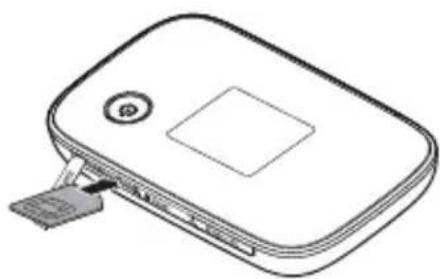
Kasutage õige suurusega kaarti! 4G-ruuteriga Huawei E5776 peate kasutama suuremat SIM-kaarti. (Väiksem SIM-kaart on ainult pihuarvutite jaoks.)
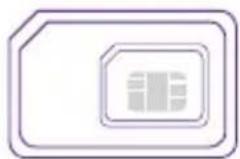
Pange tähele! Hoidke SIM-kaarti ümbritsenud plastkaart alles – sellel on tähtsat teavet.
2 Laadige ruuteri aku
Ühendage ruuter seinakontakti või arvutiga.
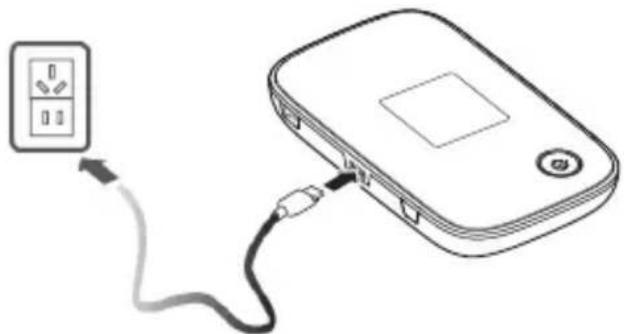
Hoidke toitenuppu niikaua allavajutatuna, kuni süttib ekraani valgustus.
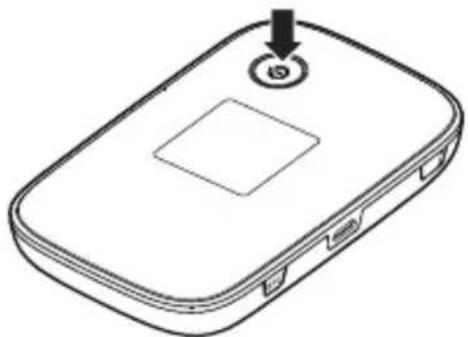
4 Seadmete ühendamine mobiilruuteriga
a) Veenduge, et arvuti, tahvelarvuti või nutitelefoni WiFi on lubatud.
b) Võrgu nime (SSID) ja võtme (WLAN-võti) vaatamiseks vajutage kaks korda ruuteril asuvat WPS (WPS)-nuppu.
c) Ühendage oma juhtmeta vörk järgmiselt.
Maci kasutamisel:
1) Vajutage ekraani ülemises parempoolses nurgas asuvat ikooni WiFi (WiFi) (AirPort), et kuvada saadaolevate võrkude loend.
2) Valige oma võrk, sisestage küsimisel võti ja vajutage seejärel OK (OK).
Windowsiga arvuti kasutamisel:
1) Vajutage ekraani alumises parempoolses nurgas asuvat võrguikooni, et kuvada saadaolevate võrkude loend.
2) Valige oma võrk, sisestage küsimisel võti ning vajutage seejärel Ühenda (Connect).
iPhone'i või iPadi kasutamisel:
1) Valige Sätted (Settings), seejärel WiFi (WiFi) ja lõpuks Lülita WiFi sisse (Turn on WiFi), et kuvada saadaolevate võrkude loend.
2) Valige oma võrk, sisestage küsimisel võti ning vajutage seejärel Ühenda (Connect).
Nutitelefoni või tahvelarvuti (Android ja Windows) kasutamisel:
1) Valige Sätted (Settings), seejärel Juhtmeta side ja võrk (Wireless and network), WiFi sätted (WiFi settings) ning lubage WiFi, et kuvada saadaolevate võrkude loend.
2) Valige oma võrk, sisestage küsimisel võti ning vajutage seejärel Ühenda (Connect).
d) Nüüd olete arvuti, tahvelarvuti või nutitelefoni ruuteriga paaristanud. Seda saate kontrollida ruuteri ekraani vaadates, kus kuvatakse nüüd WiFi-ikoonil numbrit (1).
5 Looge internetiühendus
Käivitage veebibrauser (Internet Explorer, Firefox, Safari, Chrome vms).
Kui SIM-kaardi PIN-kood on aktiveeritud, avaneb aken, kuhu saate sisestada PIN-koodi (kui peate sisestama administraatori kasutajanimi ja parooli, siis on see „admin”).
6 Valmis!
Nüüd saate 4G-mobiilruuteriga võrku kasutada.
4G-ruuteri seadistushaldur
Seadistushalduriga saate seadet täpsemalt konfigureerida (nt muuta APN-profiili). Selles on ka üksikasjalikum juhend, mille lugemiseks võite klõpsata küsimärki.
Seadistushaldur avaneb teie veebibrauseris järgmiselt:
aadress: http://192.168.1.1
kasutajanimi/parool: admin

Veaotsing
Kui te ei saa juhtmeta võrguga internetiühendust
- Veenduge, et seadmetes (arvuti, tahvelarvuti, nutitelefon) on aktiveeritud juhtmeta võrk.
- Veenduge, et asute mobiilse lairibaside tööpiirkonnas.
- Veenduge, et seade pole ruuterist liialt kaugel.
- Kontrollige, et olete sisestanud õige võrgunime (SSID) ja turvavõtme (WLAN-võtme). Nende leidmiseks puudutage kaks korda ruuteri WPS-nuppu.
Kui te ei saa ühendust juhtmeta võrguga
Juhtmeta võrgu sisselülitatuse kontrollimiseks vajutage ruuteri nuppu Toide/WiFi (Power/WiFi) seni, kuni näete ekraanil WiFi-sümbolit.
Kui arvate, et pole saavutanud suurimat võimalikku edastuskiirust
- Paremate levitingimuste saamiseks asetage ruuter võimalikult akna lähedale või pange seade ruuterile lähemale, mis tagab suurema edastuskiiruse.
- Kiirus võib väheneda ka juhul, kui korraga on ühendatud mitu kasutajat. Enne suurte failide allalaadimise alustamist oodake ühendatud kasutajate arvu vähenemist.
Kui ühendus hüpleb 2G-, 3G- ja 4G-võrkude vahel Ruuteri seadistushalduris saate ruuteri lukustada ühte kindlasse võrku (seda saab teha vaid siis, kui ruuter pole ühendatud): valige vasakul asuvast menüüst Üldsätted (General Settings) ja seejärel Internetisätted (Internet settings). Seejärel valige jaotises Võrgurežiim (Network Mode) menüüst Andmesideühendus (Data Connection) üks järgmistest režiimidest: Automaatne (AUTO), Ainult 4G (Only 4G), Ainult 3G (Only 3G) või Ainult 2G (Only 2G).
Kui seade tuleb mis tahes põhjusel uuesti installida Tehase seadete taastamiseks vajutage lähtestusnuppu Reset seni, kuni kuvatakse Huawei logo. Kõik tehtud konfigureerimised või muudatused võetakse tagasi.
Tutvuge seadmega Huawei E5776
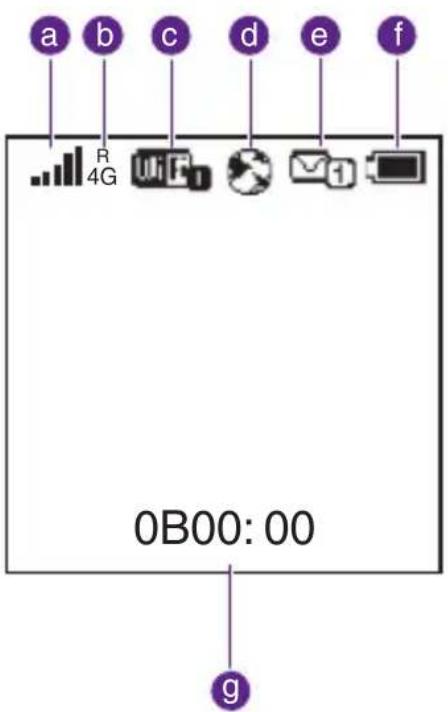
text_image
a b c d e f 4G Wi-Fi W1 0B00:00 g1 Ekraan
a) Signaali tugevus
b) Võrk kasutusel
R: Rändluse olek
c) • WiFi lubatud
- Ühendatud seadmete arv
d) Internetiühenduse olek
d) Internetiühenduse olek
e) Uute sõnumite arv
f) Aku laetuse tase
g) • Andmeliikluse maht
- Ühenduse kestus
text_image
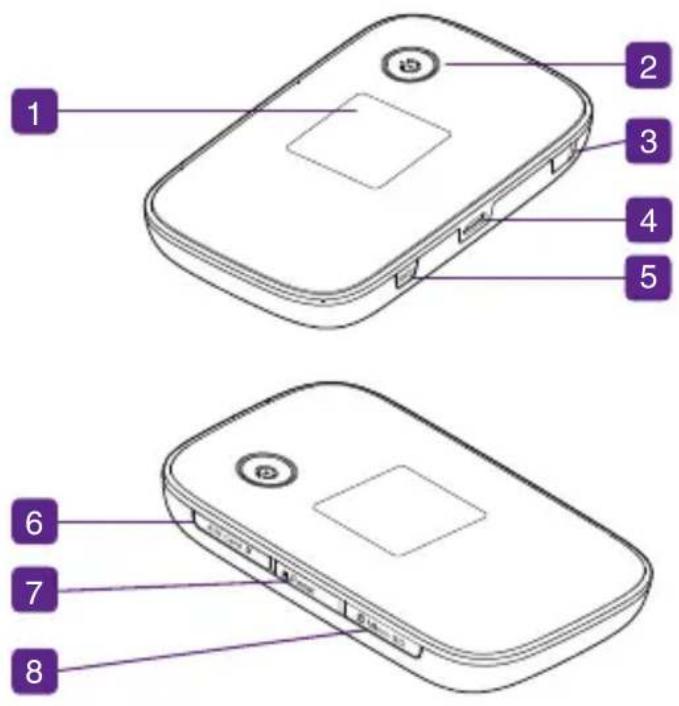
1 2 3 4 5 6 7 82 Nupp Toide (Power)
3 Välisantenni port (TS-9)
4 USB-pordi
5 WPS-nupp
• Võrgu nime ja võtme kuvamiseks vajutage kaks korda.
• WPS-i lubamiseks hoidke all.
6 SIM-kaardi pesa
7 Lähtestusnupp Reset
8 microSD-kaardi pesa
Mälukaart pole ruuteri tööks vajalik ja ei kuulu komplekti.
Ohutusjuhised
- Vältige ruuteri juures äärmuslikke temperatuure, vett ja niiskust.
- Ärge püüdke ruuterit lahti võtta. Hooldustöid tohivad teha ainult kvalifitseeritud tehnikud.
- Ärge kasutage ruuterit tugeva elektri- või magnetväljaallika (nt mikrolaineahi) vahetus läheduses.
- Ärge kasutage ruuterit kohas, kus juhtmeta sideseadme kasutamine pole lubatud (nt lennukis või haiglas).
Ruuteri tarkvara (püsivara) värskendamine Uute allalaaditavate värskenduste olemasolu vaatamiseks avage ruuteri seadistushaldur ja valige Värskendused (Updates). Kui värskendused on saadaval, järgige kuvatavaid juhiseid.