
E5776 (Telia) - Maršrutizatorius HUAWEI - Nemokama naudojimo instrukcija
Raskite įrenginio instrukciją nemokamai E5776 (Telia) HUAWEI PDF formatu.


| Produkto tipas | Belaidis 4G maršrutizatorius |
| Prekės ženklas | Huawei |
| Modelis | E5776 (Telia) |
| Matmenys (apytiksliai) | 100 × 60 × 15 mm |
| Svoris (apytiksliai) | 150 g |
| Tinklo tipas | 4G/3G/2G (automatinis perjungimas) |
| Maksimalus prijungimų skaičius | Iki 10 įrenginių vienu metu |
| Sąsajos | USB, išorinės antenos prievadas TS-9, SIM kortelės lizdas, microSD lizdas |
| Maitinimas | Įmontuota baterija, įkrovimas per USB arba įkrovikliu |
| Indikatoriai | Ekranas: signalo lygis, tinklas, WiFi būsena, baterijos įkrova, duomenų srautas, prijungimų skaičius |
| Pagrindinės funkcijos | WiFi prieigos taško kūrimas, WPS palaikymas, žiniatinklio konfigūracijos sąsaja, PIN kodo valdymas, programinės įrangos atnaujinimas |
| Priežiūra ir valymas | Neleisti patekti vandeniui, vengti ekstremalių temperatūrų, neišardyti |
| Saugumas | Nenaudoti šalia mikrobangų krosnelės, ligoninėse ar lėktuvuose; remontą atlikti tik kvalifikuotam specialistui |
| Atsarginės dalys ir taisomumas | microSD kortelė įsigyjama atskirai; atstatymas į gamyklinius nustatymus Reset mygtuku |
| Pristatymo komplektas | Maršrutizatorius Huawei E5776, USB laidas, įkroviklis |
Dažnai užduodami klausimai - E5776 (Telia) HUAWEI
Naudotojų klausimai apie E5776 (Telia) HUAWEI
0 klausimas apie šį prietaisą. Atsakykite į tas, kurias žinote, arba užduokite savo.
Užduokite naują klausimą apie šį prietaisą
Atsisiųskite instrukciją savo Maršrutizatorius PDF formatu nemokamai! Raskite savo instrukciją E5776 (Telia) - HUAWEI ir vėl perimkite savo elektroninį įrenginį. Šiame puslapyje skelbiami visi dokumentai, reikalingi jūsų įrenginio naudojimui. E5776 (Telia) prekės ženklo HUAWEI.
NAUDOJIMO INSTRUKCIJA E5776 (Telia) HUAWEI
Jūsų mobili belaidžio ryšio zona
Vadovaukitės glausto gido instrukcijomis ir per trumpą laiką paruošite bei įrengsite mobilų plačiajuostį ryšį su mobiliu maršrutizatoriumi – žaibiško greičio 4G internetą. Naudodami „Huawei E5776“ ir mobilų plačiajuostį ryšį galėsite prijungti prie interneto iki 10 belaidžių įrenginių – bet kur, kur tik veikia toks ryšys.
Pakuotėje turėtų būti „Huawei E5776“ belaidis 4G maršrutizatorius, vienas USB kabelis ir vienas įkroviklis.
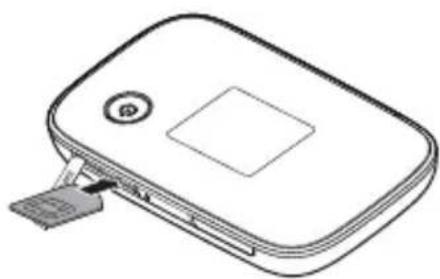
1 Idèkite SIM kortelę.
Ją būtina pasukti reikiama kryptimi (žiūrėkite iliustracijoje).
Naudokite tinkamo dydžio!
Reikia naudoti didesnę SIM kortelę su E5776 4G maršrutizatoriumi.
(Mažesnio dydžio SIM kortelė skirta tik planšetėms.)
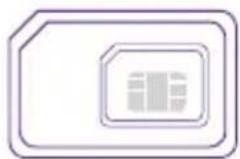
Pastaba! Neišmeskite plastikinės kortelės, prie kurios SIM kortelė buvo pritvirtinta, nes joje yra svarbios informacijos.
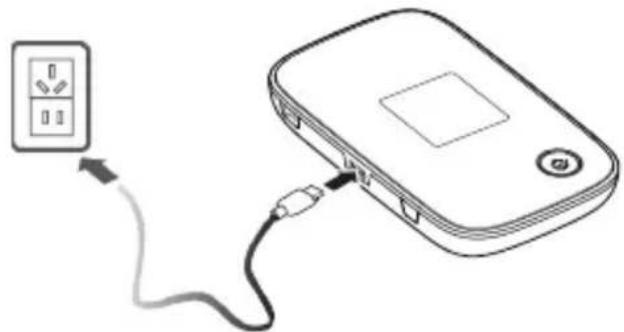
2 Ikraukite maršrutizatorių
Prijunkite prie maitinimo lizdo arba kompiuterio.
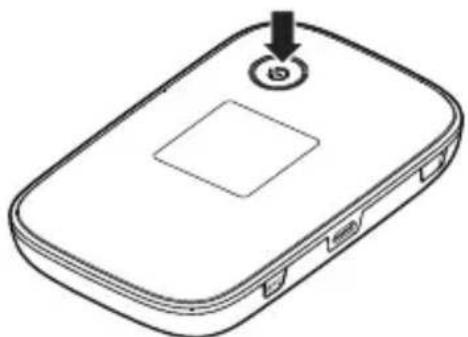
3 Ijunkite maršrutizatorių
Paspauskite ir palaikykite maitinimo mygtuką, kol użsidegs ekranas.
4 Prijunkite prie mobilaus maršrutizatoriaus
a) Patikrinkite, ar „WiFi“ ijungtas kompiuteryje, planšetėje arba išmaniajame telefone.
b) Du kartus paspauskite maršrutizatoriaus mygtuką WPS norėdami pamatyti tinklo pavadinimą (SSID) ir raktą (WLAN raktą).
c) Junkitės prie belaidžio tinklo šiuo būdu:
Jei naudojate „Mac“ kompiuteri
1) Paspauskite WiFi („AirPort“) piktogramą ekrano viršuje iš dešinės, kad būtų parodytas galimų tinklų sąrašas.
2) Pasirinkite tinklą ir įveskite raktą, kai būsite paprašyti, tada spauskite Gerai
Jei naudojate „Windows“ kompiuteri
1) Paspauskite aktyvumo laukelio tinklo piktogramą, esančią ekrano apačioje iš dešinės, kad būtų parodytas galimų tinklų sąrašas.
2) Pasirinkite tinklą ir įveskite raktą, kai būsite paprašyti, tada spauskite Prisijungti.
Jei naudojate „iPhone“ arba „iPad“
1) Pasirinkite Nustatymai, WiFi ir tada – Ijungti „WiFi“, kad būtų parodytas galimų tinklų sąrašas.
2) Pasirinkite tinklą ir ıveskite raktą, kai būsite paprašyti, tada spauskite Prisijungti.
Jei naudojate išmanuji telefoną arba planšetę („Android“ ir „Windows“)
1) Pasirinkite Nustatymai, Belaidžiai ryšiai ir tinklas ir tada – „WiFi“ nustatymai, kad „WiFi“ irenginys galėtų parodyti galimų tinklų sąrašą.
d) Susiejote kompiuteri, planšetę arba išmanuji telefoną su maršrutizatoriumi. Tai galite pamatyti, jei pažiūrėsite į maršrutizatoriaus ekraną, kuriame nurodomas skaičius (1) su „WiFi“ piktograma.
5 Prisijunkite prie interneto.
Jei suaktyvintas SIM kortelės PIN kodas, atsidarys langas, kuriame galėsite įvesti PIN kodą (jei reikės įvesti administratoriaus vartotojo vardą ir slaptažodį, įrašykite „admin“).
6 Baigta!
Dabar galėsite naršyti internetą naudodami mobiluji 4G maršrutizatorių.
4G maršrutizatoriaus nustatymų tvarkyklė
Nustatymų tvarkyklė leidžia atlikti smulkesnę konfigūraciją (pvz., pakeisti APN profilį). Taip pat yra detaliau išdėstytas vadovas – spragtelėkite klaustuko ženklą.
Nustatymų tvarkyklė naršyklėje atidaroma:
Adresas: http://192.168.1. Vartotojo vardą/Slaptažodis: admin

Trikčių šalinimas
Jei negalite prisijungti prie interneto belaidžiu ryšiu
- Patikrinkite, ar jrenginio (kompiuterio, planšetės, išmaniojo telefono) belaidis tinklas suaktyvintas.
- Patikrinkite, ar veikia mobilus plačiajuostis ryšys.
• Irenginys turi būti ne per toli nuo maršrutizatoriaus. - Patikrinkite, ar teisingai jvedėte tinklo pavadinimą (SSID) ir saugos raktą (WLAN raktą). Du kartus bakstelėkite maršrutizatoriaus WPS mygtuką norėdami juos surasti.
Jei negalite prisijungti prie belaidžio tinklo
Spauskite maršrutizatoriaus mygtuką Maitinimas / „WiFi“, kol ekrane pasirodys „WiFi“ simbolis, kad patikrintumėte, ar maršrutizatoriaus belaidis tinklas jjungtas.
Jei manote, kad pasiekiamas greitis yra per mažas
- Priglauskite maršrutizatorių kuo arčiau lango, kad būtų geresnis ryšys, arba atneškite įrenginį prie maršrutizatoriaus, kad jis veiktų greičiau.
- Jei vienu metu prisijungę keli naudotojai, greitis gali būti mažesnis. Palaukite, kol bus prisijungę mažiau naudotojų, jei ketinate atsisiųsti didelius failus.
Jei ryšys kinta tarp 2G, 3G ir 4G tinklu
Maršrutizatoriaus nustatymų tvarkyklėje galite susieti maršrutizatorių su tam tikru tinklu (galima tada, kai jis atjungtas): meniu iš kairės pasirinkite Bendri nustatymai, o tada – Interneto nustatymai. Duomenų ryšio skyriuje, esančiame šalia „Tinklo režimo“, pasirinkite AUTOMATINIS, Tik 4G, Tik 3G arba Tik 2G.
Jei dėl bet kokios priežasties reikia iš naujo įdiegti Gamykliniai nustatymai atkuriami spaudžiant mygtuką „Reset“, kol pasirodys „Huawei“ logotipas. Bet kokios konfigūracijos arba pakeitimai, kuriuos atlikote, bus atšaukti.
Trumpai apie „Huawei E5776“
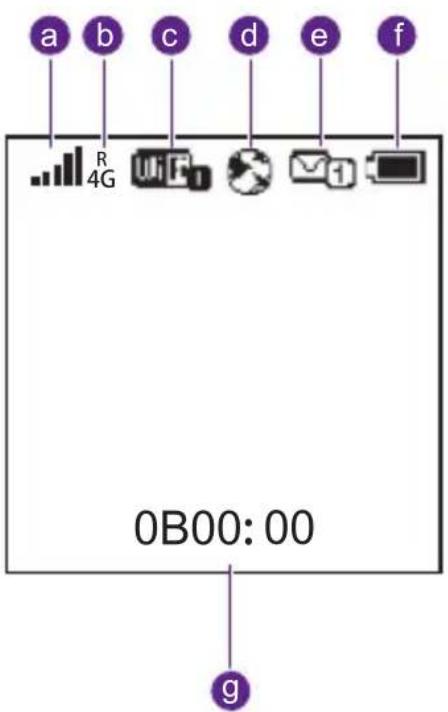
1 Ekranas
a) Signalo stiprumas
b) Naudojamas tinklas
R: tarptinklinio ryšio būklė
c) • ljungtas „WiFi“
- Prijungtu jrenginiu skaičius
d) Interneto ryšio būklė
e) Naujų žinučių skaičius
f) Baterijos lygis
g) • Duomenų srauto kiekis
- Sujungimo trukmè
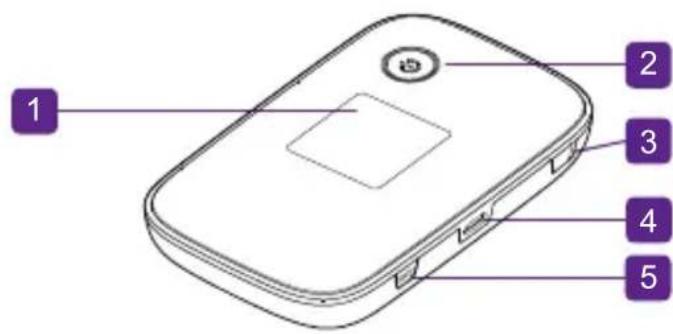
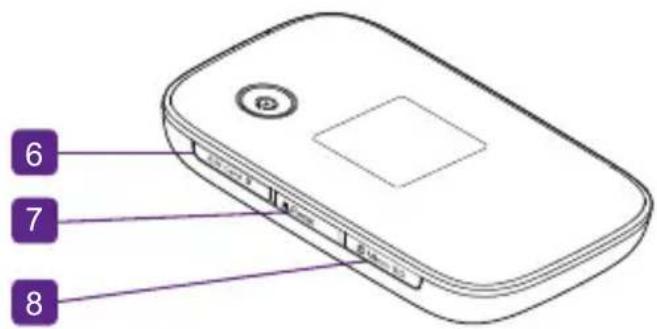
2 Maitinimas mygtukas
3 Išorinės antenos prievadas (TS-9)
4 USB prievado
5 WPS mygtukas
- Paspauskite du kartus, kad būtų parodytas tinklo pavadinimas ir raktas.
- Paspauskite ir palaikykite norėdami suaktyvinti WPS.
6 SIM kortelès anga
7 Mygtukas „Reset“
8 „mikroSD“ kortelès anga
Atminties kortelè néra reikalinga maršrutizatoriaus funkcionavimui, todėl ji nepridedama.
Saugos instrukcijos
- Nelaikykite maršrutizatoriaus kraštutinėje temperatū roje, vandenyje arba drėgnoje aplinkoje.
- Neardykite maršrutizatoriaus. Remonto darbus gali atlikti tik kvalifikuotas meistras.
- Nenaudokite maršrutizatoriaus arti tokių stiprius elektrinius arba magnetinius laukus skleidžiančių jrenginių kaip mikrobangų krosnelė.
- Nenaudokite tokiose vietose, kur belaidžiai jrenginiai neleistini, kaip skrendant lėktuvu arba lankantis ligoninėje.
Maršrutizatoriaus programinės įrangos naujinimas (programos)
Atidarykite maršrutizatoriaus nustatymų tvarkyklę ir pasirinkite Naujiniai, kad pamatytumėte, ar yra atsisiųstinų naujinių. Jei taip, vadovaukitės instrukcijomis.


- Jūsų mobili belaidžio ryšio zona
- Idèkite SIM kortelę.
- Ikraukite maršrutizatorių
- Ijunkite maršrutizatorių
- Prijunkite prie mobilaus maršrutizatoriaus
- Prisijunkite prie interneto.
- Baigta!
- 4G maršrutizatoriaus nustatymų tvarkyklė
- Trikčių šalinimas
- Trumpai apie „Huawei E5776“
- Ekranas
- Saugos instrukcijos
- Maršrutizatoriaus programinės įrangos naujinimas (programos)
Prekės ženklas : HUAWEI
Modelis : E5776 (Telia)
Kategorija : Maršrutizatorius