
Bravia KDL-40V4000K - Телевизор SONY - Бесплатное руководство пользователя
Найдите руководство к устройству бесплатно Bravia KDL-40V4000K SONY в формате PDF.


| Тип продукта | ЖК-телевизор |
| Бренд | Sony |
| Модель | Bravia KDL-40V4000K |
| Размер экрана | 40 дюймов (101,6 см) |
| Разрешение | 1920 x 1080 (Full HD) |
| Соотношение сторон | 16:9 |
| Тип панели | VA ЖК |
| Подсветка | CCFL |
| Частота обновления | 50/60 Гц |
| Размеры (с подставкой) | Прибл. 100,5 x 68,7 x 26,5 см (Ш x В x Г) |
| Вес (с подставкой) | Прибл. 25 кг |
| Потребляемая мощность (в режиме ожидания) | 0,3 Вт |
| Потребляемая мощность (типичная) | 220 Вт |
| Напряжение | 220-240 В перем. тока, 50/60 Гц |
| Входы HDMI | 3 x HDMI (1.3) |
| Компонентные видеовходы | 1 x YUV |
| Композитные видеовходы | 1 x AV |
| Вход для ПК (VGA) | 1 x D-sub 15 контактов |
| Порт USB | 1 x USB (только для обслуживания) |
| Разъем для наушников | 1 x 3,5 мм |
| Тюнер | DVB-T / DVB-C / Аналоговый |
| Стандарт VESA | 400 x 200 мм |
| Динамики | 2 x 10 Вт (S-Force Front Surround) |
| Класс энергопотребления | A (согласно старой маркировке ЕС) |
| Языки руководства | DA, EN, FI, NO, PL, RU, SV |
Часто задаваемые вопросы - Bravia KDL-40V4000K SONY
Вопросы пользователей о Bravia KDL-40V4000K SONY
0 вопрос об этом устройстве. Ответьте на те, что знаете, или задайте свой.
Задать новый вопрос об этом устройстве
Скачайте инструкцию для вашего Телевизор в формате PDF бесплатно! Найдите своё руководство Bravia KDL-40V4000K - SONY и возьмите своё электронное устройство обратно в руки. На этой странице опубликованы все документы, необходимые для использования вашего устройства. Bravia KDL-40V4000K бренда SONY.
РУКОВОДСТВО ПОЛЬЗОВАТЕЛЯ Bravia KDL-40V4000K SONY
Инструкция по эксплуатации RU
BRAVIA
Indledning
Благодарим Вас за то, что выбрали данный продукт компании Sony. Перед началом работы с телевизором внимательно прочитайте настоящее руководство и сохраните его на случай, если оно Вам понадобится для дальнейших справок.
Примечания
относительно функции цифрового
телевидения
☐Функции, относящиеся к цифровому телевидению (IVB) будут работать только в странах или регионах, в которых доступна услуга кабельного телевидения, совместимая с DVB-C (MPEG2). Выясните у специалиста своей дилерской компании, находитесь ли Вы в зоне приема сигналов DVB-T или спросите у специалиста своего оператора кабельного телевидения, совместима ли их кабельная услуга DVB-C с данным телевизором.
□Ваш оператор кабельного телевидения может взимать плату за свои услуги или потребовать от Вас согласия с их условиями работы.
☐Данный телевизорудовлетворяет требованиям DVB-T и DVB-C, однако совместимость с будущими стандартами наземного телевещания DVB-T и кабельного телевещания DVB-C не гарантируется.
□Некоторые функции цифрового телевидения могут быть недоступны в некоторых странах/регионах, а кабельное телевидение DVB-C, предоставляемое некоторыми операторами кабельного телевидения, может работать неправильно.
Для получения списка совместимых операторов кабельного телевидения, обратитесь к следующему веб-сайту: http://support.sony-europe.com/TV/DVBC/
Информация о
товарных знаках
Произведено по лицензии компании BBE Sound, Inc. Лицензия BBE Sound, Inc. зарегистрирована по патентам США: 5510752, 5736897. Слово "BBE" и логотип BBE являются торговыми марками компании BBE Sound, Inc.
Изготовлено по лицензии компании Dolby Laboratories. "Долби" и знак в виде двойной буквы D являются товарными знаками компании Dolby Laboratories.
HDMI, логотип HDMI и High-Definition Multimedia Interface являются товарными знаками или зарегистрированными товарными знаками компании HDMI Licensing LLC.
"BRAVIA" и символ BRAVIA являются товарными знаками компании Sony Corporation.
BBE.ViVA
HD3D Sound
VIRTUAL DOLBY
SURROUND
HDMI ^TM
HIGH-DEFINITION MULTIMEDIA INTERFACE
□Рисунки, использованные в данном руководстве, относятся к модели KDL-40V4000, если не сделана оговорка.
□Цифры “xx” в названии модели соответствуют двузначному числу, относящемуся к типу конструкции и цвету.
Собрано в Испании, Словакии, России

Содержание
Руководство по вводу в эксплуатацию 4
Сведения по безопасности....9
Меры предосторож-ности 11
Регуляторы на пульте ДУ и телевизоре/индикаторы.... 13
Просмотр телепрограмм
Просмотр телепрограмм.... 17
Использование Цифрового электронного руководства по программам (EPG) DV3 ..... 20
Использование цифрового списка Избранное DV3 22
Использование дополнительного оборудования
Подключение дополнительного оборудования 23
Просмотр изображений с подсоединенного оборудования 25
Использование функции BRAVIA Sync (управление через интерфейс HDMI) ...... 26
Использование функций меню
Навигация по пунктам меню 28
Меню настройки телевизора.... 29
Дополнительная информация
Технические характеристики.... 42
Поиск и устранение неисправностей 45
DV3 : только для цифровых каналов
Перед началом работы с телевизором прочтите раздел "Сведения по безопасности" (стр. 9). Сохраните это руководство на случай, если оно Вам понадобится.
1: Проверка принадлежностей
Шнур питания (тип С-6) (1)
Подставка (1) и винты (4) (за исключением модели KDL-52V4000/52V42xx)
Пульт ДУ RM-ED013 (1)
Батарейки размера АА (тип R6) (2)
Установка батареек в пульт ДУ
Нажмите и поднимите крышку для открывания.
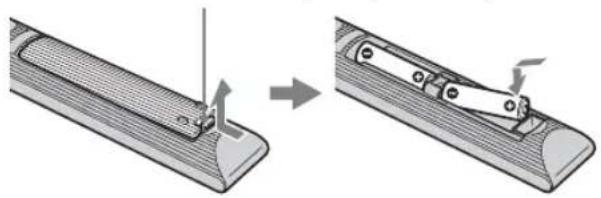
2: Прикрепление подставки (за исключением модели KDL-52V4000/52V42xx)
1
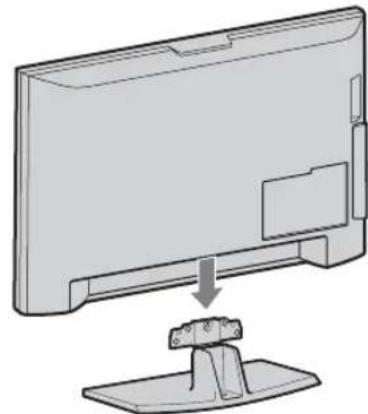
- В случае использования электрического шуруповерта установите момент затяжки примерно на 1,5 Н·м (15 кгс·см).
3: Подсоединение антенны/телеприставки/ рекордера (например, DVD-рекордера)
Подсоединение телеприставки/ рекордера (например, DVD-рекордера) с помощью кабеля SCART
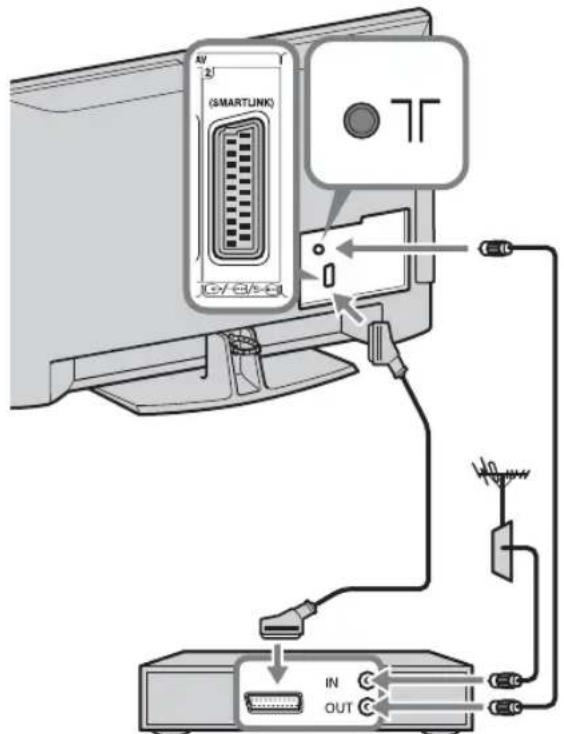
Телеприставка/рекордер (например, DVD-рекордер)
Подсоединение телеприставки/ рекордера (например, DVD-рекордера) с помощью кабеля HDMI
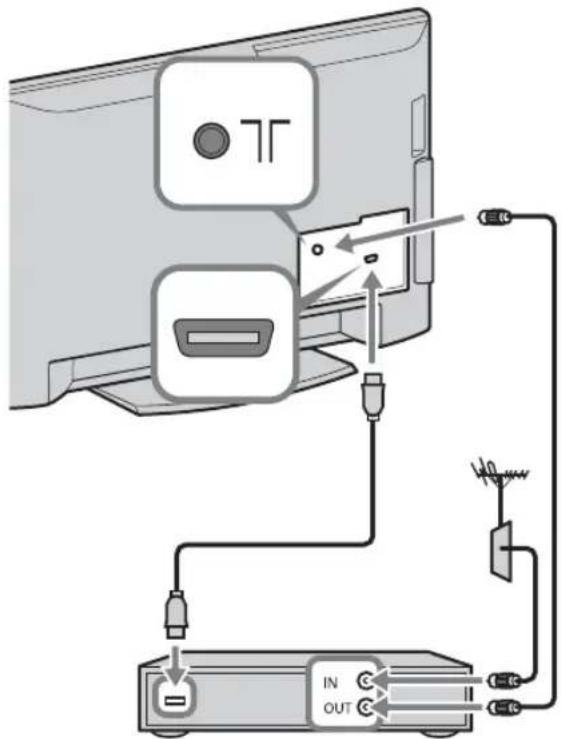
4: Защита телевизора от опрокидывания
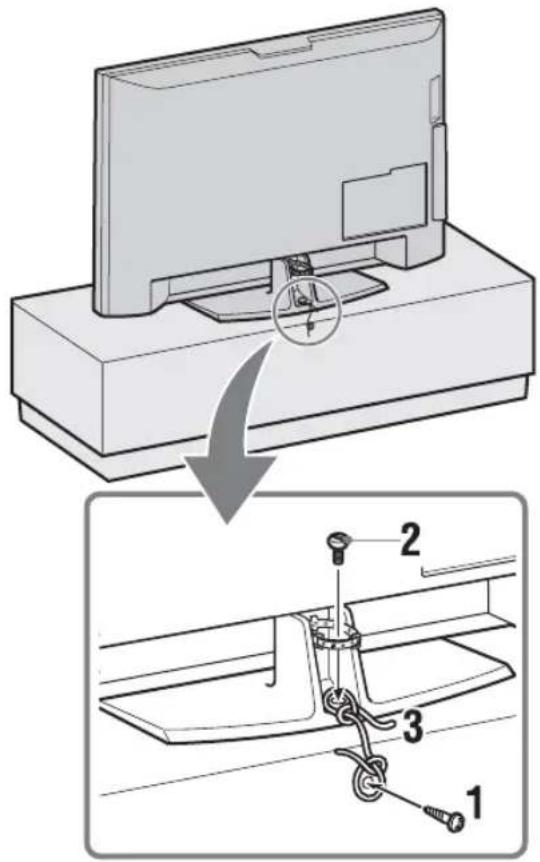
1 Вкрутите шуруп для дерева (диаметром 4 мм, не прилагается) в телевизионную подставку.
2 Завинтите крепежный винт (М6 × 12, не прилагается) в отверстие для винта в телевизоре.
3Свяжите шуруп по дереву и крепежный винт крепким шнуром.
5: Укладка кабелей
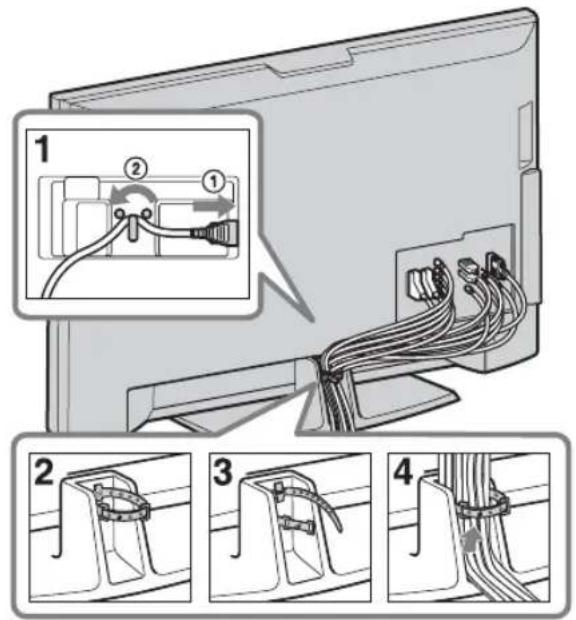
6: Выполнение начальной установки
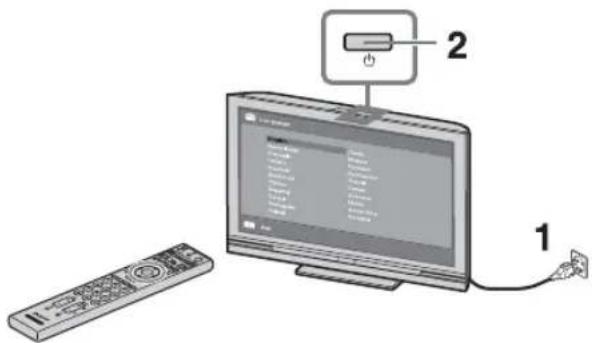
Выберите опцию “Дом” для достижения лучших установок телевизора при использовании телевизора в домашних условиях.
6

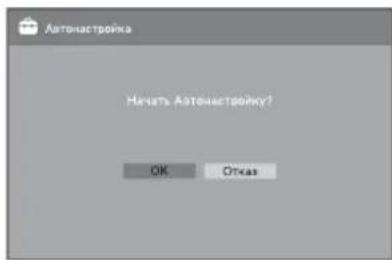
Убедитесь, что антенна подсоединена.
7

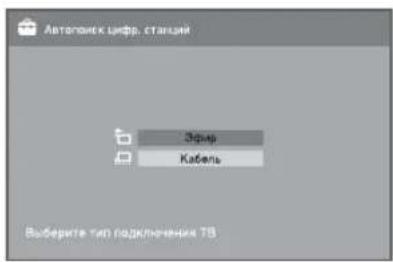
При выборе опции “Кабель” рекомендуется выбрать опцию “Быстрое сканирование” для быстрой настройки. Установите опцию “Частота” и “Код доступа к сети” в соответствии с информацией, предоставленной Вашим оператором кабельного телевидения. Если с помощью опции “Быстрое сканирование” канал не найден, попробуйте использовать опцию “Полное сканирование” (хотя это может занять некоторое время). Для получения списка совместимых операторов кабельного телевидения, обратитесь к следующему веб-сайту: http://support.sony-europe.com/TV/ DVBC/

- Не нажимайте никакие кнопки ни на телевизоре, ни на пульте ДУ во время выполнения поиска доступных каналов.
8

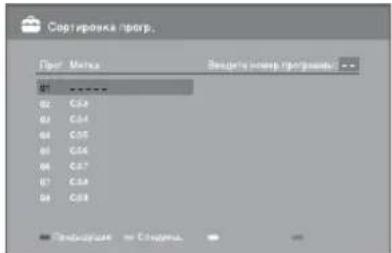
Если Вы хотите поменять порядок аналоговых каналов, выполните действия раздела "Сортировка прогр." на стр. 37.
Если телевизор не может принимать каналы цифрового телевещания, на экране появляется меню "Устан. часов" (стр. 32).
9
10

11

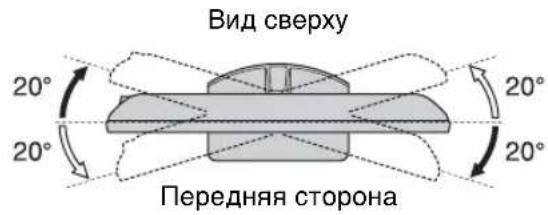
Регулировка угла просмотра телевизора (за исключением модели KDL-40U40xx/40L4000)
Данный телевизор можно регулировать в пределах углов, указанных ниже.
Отрегулируйте угол влево и вправо (поворот)
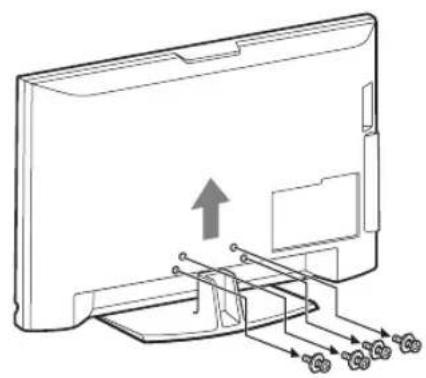
Отсоединение настольной подставки от телевизора

- Снимите винты, указанные на телевизоре метками в виде стрелок
- Не отсоединяйте настольную подставку из соображений безопасности за исключением случаев установки телевизора на стене.
KDL-52V4000/52V42xx/46V4000/46V42xx/40V4000/40V42xx/40L4000
Сведения по безопасности
Установка и подключение
Во избежание возгорания, поражения электрическим током, повреждения телевизора и/или травм выполняйте установку и эксплуатацию телевизора в соответствии с нижеследующими указаниями.
Установка
□Телевизор следует устанавливать вблизи легкодоступной сетевой розетки.
□Установите телевизор на ровную устойчивую поверхность.
□Настенная установка телевизора должна выполняться только квалифицированными специалистами сервисной службы.
□По соображениям безопасности настоятельно рекомендуется использовать аксессуары Sony, в том числе: KDL-52V4000/52V42xx:
– Кронштейн для настенной установки SU-WL500 KDL-46V4000/46V42xx/40V4000/40V42xx/40S40xx/40U40xx/40L4000:
– Кронштейн для настенной установки SU-WL500
– Подставка для телевизора SU-FL300M
□При присоединении крепежного крюка к телевизору используйте только винты, входящие в комплект поставки кронштейна для настенной установки. В этих винтах длина резьбовой части, выступающей за прилегающую к телевизору поверхность крепежного крюка, составляет от 8 до 12 мм. Диаметр и длина винтов различны в зависимости от модели кронштейна для настенной установки. Использование винтов, отличных от входящих в комплект поставки, может привести к повреждению телевизора или вызвать его надение и т.д. 8 мм - 12 мм
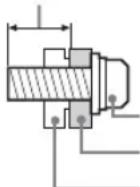
Винт (поставляется в комплекте с кронштейном для настенной установки)
Крепежный крюк
Элемент для присоединения крепежного крюка на задней крышке телевизора
Перемещение
□Перед перемещением
телевизора отсоедините от
него все кабели.
□Для переноски телевизора больших размеров требуются два или три человека.
□При переноске телевизора вручную держите его, как показано на рисунке справа. Не прикладывайте усилия к ЖК-панели.
□Прим подъеме или
перемещении телевизора
крепко придерживайте его
снизу.
□При перевозке берегите телевизор от ударов и сильной вибрации.
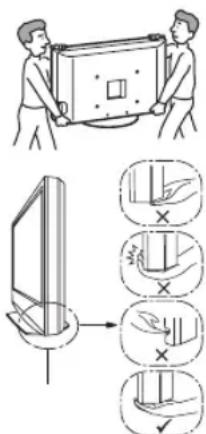
Удерживайте нижнюю часть панели, а не переднюю часть. Не беритесь за углубления в корпусе. Не беритесь за прозрачную нижнюю деталь.
□Если необходимо доставить телевизор в ремонтную мастерскую или перевезти в другое место, упакуйте его в картонную коробку и упаковочный материал, в которых он поставлялся изначально.
Вентиляция
□Никогда не перекрывайте вентиляционные отверстия и не вставляйте в них никакие предметы.
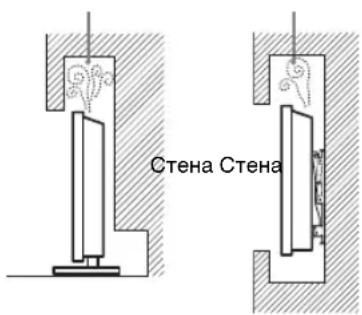
□Оставляйте свободное пространство вокруг телевизора, как показано на рисунке ниже.
□Для обеспечения надлежащей циркуляции воздуха настоятельно рекомендуется использовать специальный кронштейн для настенной установки производства компании Sony.
Настенная установка
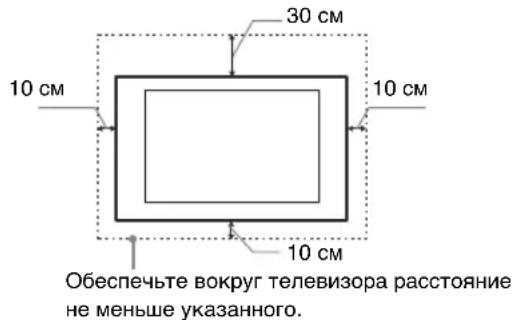
Установка на подставке
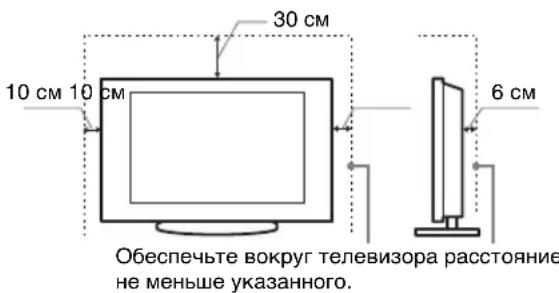
□Для обеспечения надлежащей вентиляции и предотвращения скопления грязи и пыли:
– Не кладите телевизор экраном вниз; не устанавливайте телевизор перевернутым нижней стороной вверх, задом напсред или набок.
– Не устанавливайте телевизор на полке, ковре, кровати или в шкафу;
– Не накрывайте телевизор тканью, например, занавесками, а также газетами и т.п.
– Не устанавливайте телевизор так, как показано на рисупке ниже.
Циркуляция воздуха нарушена.
Кабель питания
Во избежание возгорания, поражения электрическим током, повреждения телевизора и/или травм обращайтесь с кабелем питания и сетевой розеткой в соответствии с нижеследующими указаниями:
– Используйте только кабели питания поставки Sony, не пользуйтесь кабелями других поставщиков.
– Вставляйте вилку в розетку до конца.
– Используйте для питания телевизора только сеть переменного тока напряжением 220-240 В.
– Выполняя кабельные соединения между устройствами, в целях безопасности извлеките кабель питания из сетевой розетки и будьте осторожны, чтобы не запнуться о кабели.
– Перед выполнением каких-либо работ с телевизором или его переноской выпьте вилку кабеля питания от сети.
– Кабель питания не должен находиться рядом с источниками тепла.
– Регулярно чистите вилку кабеля питания,
предварительно вынимая ее из розетки. Если на вилке
имется пыль, в которой скапливается влага, это
может привести к повреждению изоляции и, как
следствие, к возгоранию.
Примечания
□Не используйте входящий в комплект поставки кабель питания с другим оборудованием.
□Не пережимайте, не перегибайте и не перекручивайте кабель питания, прилагая излишние усилия. В противном случае могут оголиться или переломиться внутренние жилы кабеля.
□Не изменяйте конструкцию кабеля питания.
□Не ставьте и не кладите никакие тяжелые предметы на кабель питания.
□Вынимая кабель питания из розетки, не тяните за сам кабель.
□Не подключайте слишком много приборов к одной электророзетке.
□Не пользуйтесь электророзеткой с плохими контактами.
Запрещенные типы установки
Во избежание возгорания, поражения электрическим током, повреждения телевизора и/или травм не устанавливайте/не эксплуатируйте телевизор в таких местах, помещениях и ситуациях, которые перечислены ниже.
Места расположения:
На открытом воздухе (под прямыми солнечными лучами), на берегу моря, на корабле или другом судне, в автомобиле, в медицинских учреждениях, в неустойчивом положении; вблизи воды, или там, где возможно воздействие на него дождя, влаги или дыма.
Помещения:
В жарких, влажных или слишком запыленных помещениях; в местах, где могут быть насекомые; в таких местах, в которых телевизор может быть подвержен механической вибрации; вблизи огнеоцасных объектов (свечей и др.). На телевизор не должны попадать какие-либо капли или брызги; нельзя ставить на него предметы, содержащие жидкости, например вазу с цветами.
Ситуации:
Не касайтесь телевизора мокрыми руками; не эксплуатируйте его со снятым корпусом или с дополнительными аксессуарами, не рекомендованными изготовителем. Во время грозы отключайте телевизор от розетки электропитания и антенны.
Осколки:
□Не бросайте никакие предметы в телевизор.
Стеклянный экран может разбиться от удара и в этом случае осколки могут причинить серьезную травму.
□Если на поверхности телевизора образовались трепины, перед тем, как прикоснуться к нему, выньте кабель питания из розетки. В противном случае Вы можете получить удар электрическим током.
Если телевизор не используется
□Если Вы не собираетесь пользоваться телевизором в течение нескольких дней, по соображениям безопасности и энергосбережения его следует отключить от сети электропитания.
□Так как телевизор не отключается от сети при выключении кнопкой, для его полного отключения от электрошитания выньте вилку кабеля питания из розетки.
□Следует иметь в виду, что некоторые телевизоры обладают функциями, для корректной работы которых требуется оставлять телевизор в дежурном режиме.
Меры предосторожности в отношении детей
□Не позволяйте детям взбираться на телевизор.
□Храните мелкие детали вне досягаемости детей, чтобы они не могли случайно проглотить их.
Если имеют место следующие неисправности...
Немедленно выключите телевизор и выньте вилку кабеля питания из розетки в следующих случаях.
Обратитесь к своему дилеру или в сервисный центр Sony для того, чтобы квалифицированные специалисты сервисной службы выполнили проверку телевизора.
В случае, если:
– Поврежден кабель питания.
– Электророзетка имеет плохие контакты.
– Телевизор получил повреждения в результате падения, удара или попадания брошенным в него предметом.
– Внутрь корпуса телевизора через отверстия попала жидкость или какой-либо предмет.
Меры предосторож- ности
Просмотр телевизора
□Смотрите телевизор при достаточном освещении; просмотр при плохом освещении или в течение чрезмерно продолжительного времени утомляет глаза.
□При пользовании наушниками не устанавливайте слишком большую громкость, чтобы не повредить слух.
ЖК-экран
□Хотя ЖК-экран изготовлен по высокоточной технологии и число эффективных точек достигает 99,99 % и выше, на экране могут постоянно появляться черные или яркие цветные (красные, синие или зселные) точки. Это структурное свойство ЖК-экрана, которое не является признаком неисправности.
□Не нажимайте на защитный фильтр, не царапайте его и не ставьте на телевизор какие-либо предметы. Это может привести к неравномерности изображения или повреждению ЖК-экрана.
□Если телевизор работает в холодном месте, изображение может оказаться размытым или слишком темным. Это не является признаком неисправности. Эти явления исчезнут с повышением температуры.
□При продолжительной демонстрации неподвижного изображения могут появляться остаточные изображения. Через несколько секунд они могут исчезнуть.
□Во время работы телевизора экран и корпус нагреваются. Это не является признаком неисправности.
□ЖК-экран содержит небольшое количество жидких кристаллов. Некоторые люминесцентные лампы, примсяемые в этом телевизоре, содержат также ртуть. При утилизации соблюдайте соответствующие местные положения и инструкции.
Уход за поверхностью экрана, корпусом телевизора и их чистка
Перед чисткой телевизора или вилки кабеля питания отсоедините кабель от сети.
Для обеспечения сохранности конструкционных материалов и покрытия экрана телевизора соблюдайте следующие меры предосторожности.
☐ Для удаления пыли с поверхности экрана/корпуса телевизора осторожно протирайте его мягкой тканью. Если пыль не удаляется полностью, протрите экран мягкой тканью, слегка смоченной в слабом растворе мягкого моющего средства.
□Ни в коем случае не используйте никакие абразивные материалы, щелочные/кислотные очистители, чистящие порошки и такие летучие растворители, как спирт, бензин, разбавитель или инсектициды. Применсние этих веществ или длительный контакт с изделиями из резины/винила могут повредить покрытие корпуса или поверхность экрана.
□При регулировке угла наклона телевизора изменяйте его положение медленно и осторожно во избежание соскальзывания телевизора с подставки.
Дополнительные устройства
Держите дополнительные компоненты или оборудование, излучающее электромагнитные волны, на расстоянии от телевизора. В противном случае может иметь место искажение изображения и/или звука.
Батарейки
□Вставляя батарейки, соблюдайте полярность.
□Не используйте одновременно батарейки различных типов или старые и новые батарейки.
□При утилизации батареек всегда помните правила защиты окружающей среды. В некоторых регионах правила утилизации батареек могут быть регламентированы. Просьба обращаться по этому вопросу в местные органы власти.
□Обращайтесь с пультом ДУ бережно. Не бросайте его, не наступайте на него и не допускайте попадания на него каких-либо жидкостей.
□Не держите пульт ДУ вблизи источников тепла, в месте, подверженном воздействию прямых солнечных лучей, или во влажном помещении.
Утилизация телевизора

Утилизация электрического и электронного оборудования (директива применяется в странах Евросоюза и других европейских странах, где действуют системы раздельного сбора отходов)
Данный знак на устройстве или его упаковке обозначает, что данное устройство нельзя утилизировать вместе с прочими бытовыми отходами. Его следует сдать в соответствующий приемный пункт переработки электрического и электронного оборудования. Неправильная утилизация данного изделия может привести к потенциально негативному влиянию на окружающую среду и здоровье людей, поэтому для предотвращения подобных последствий необходимо выполнять специальные требования по утилизации этого изделия. Переработка данных материалов поможет сохранить природные ресурсы. Для получения более подробной информации о переработке этого изделия обратитесь в местные органы городского управления, службу сбора бытовых отходов или в магазии, где было приобретено изделие.
Утилизация использованных элементов питания (применяется в странах Евросоюза и других европейских странах, где действуют системы раздельного сбора отходов)
Данный знак на элементе питания или упаковке означает, что элемент питания, поставляемый с устройством, нельзя утилизировать вместе с прочими бытовыми отходами. На некоторых элементах питания данный символ может комбинироваться с символом химического элемента. Символы ртути (Hg) или свинца (Pb) указываются, если содержание данных металлов менее 0,0005% (для ртути) и 0,004% (для свинца) соответственно. Обеспечивая правильную утилизацию использованных элементов питания, вы предотвращаете негативное влияние на окружающую среду и здоровье людей, возникающее при неправильной утилизации. Вторичная персработка материалов, использованных при изготовлении элементов питания, способствует сохранению природных ресурсов. При работе устройств, для которых в целях безопасности, выполнения каких-либо действий или сохранения имеющихся в памяти устройств данных необходима подача постоянного питания от встроенного элемента питания, замену такого элемента питания следует производить только в специализированных сервисных центрах. Для правильной утилизации использованных элементов питания, после истечения срока службы, сдавайте их в соответствующий пункт по сбору электронного и электрического оборудования. Об использовании прочих элементов питания, пожалуйста, узнайте в разделе, в котором даны инструкции по извлечению элементов питания из устройства, соблюдая меры безопасности. Сдавайте использованные элементы питания в соответствующие пункты по сбору и персработке использованных элементов питания. Для получения более подробной информации о вторичной персработке данного изделия или использованного элемента питания, пожалуйста, обратитесь в местные органы городского управления, службу сбора бытовых отходов или в магазин, где было приобретено изделие.
Регуляторы на пульте ДУ и телевизоре/индикаторы
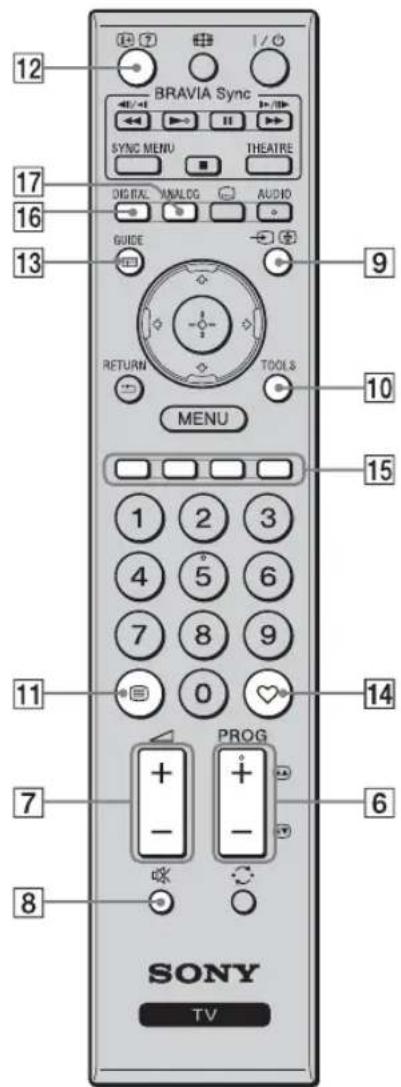
Регуляторы на пульте ДУ и телевизоре
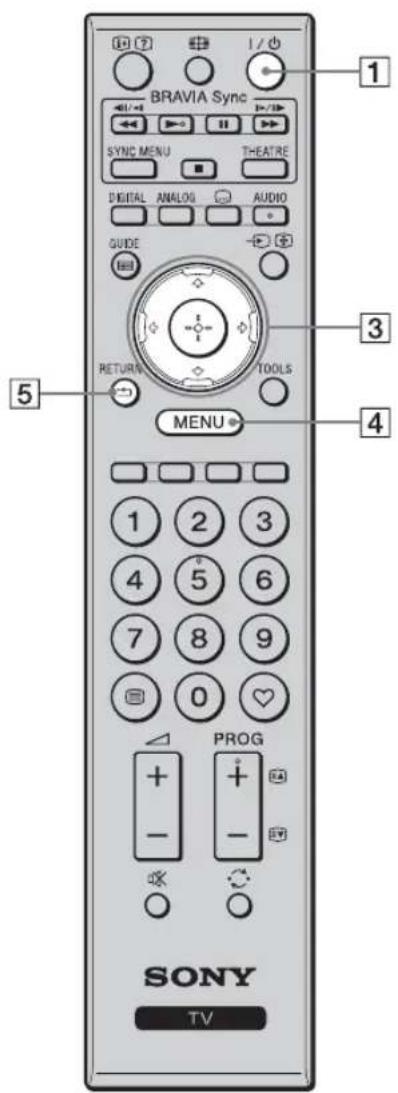
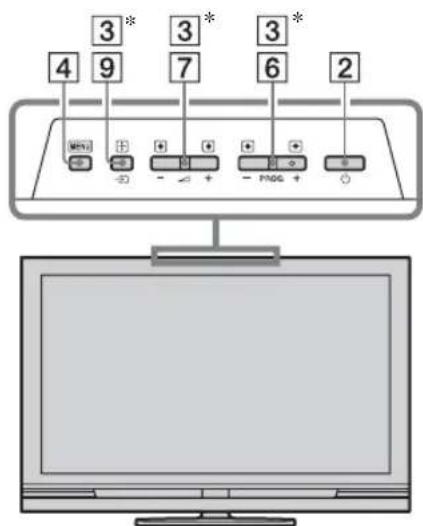
Кнопки на телевизоре работают таким же образом, как и соответствующие кнопки на пульте ДУ.
* В меню телевизора эти кнопки работают так же, как и кнопки ⏻/∇/∇/∇/⊕.

- На кнопках 5, ▶, PROG + и AUDIO имеются выпуклые точки. Используйте выпуклые точки как ориентир при управлении телевизором.
| Кнопка Описание | |
| 1I/⏻ (Режиможиданиятелевизора) | Нажимайте для включения иливыключения телевизора из режимаожидания. |
| 2 ⏻ (Питание) | Нажимайте для включения иливыключения телевизора.[IMAGE]• Для полного отключения телевизоравыключите его, а затем отсоединитешнур питания от сетевой розетки. |
| 3 ⏻/⏻/◀/⇨/⊕ | Нажимайте кнопки ⏻/⏻/◀/⇨ дляперемещения курсора по экрану.Нажимайте кнопку ⏻ для выбора/подтверждения выделенной опции. |
| 4MENU Нажимайте для отображения менютелевизора (стр. 28). | |
| 5RETURN / Нажимайте для возврата к предыдущему✉руну отображаемого меню. | |
| 6PROG +/-/☎/☎ | В режиме ТВ: Нажимайте для выбора следующего (+) или предыдущего (−) канала.В режиме Текст: Нажимайте для выбора следующей (☎или предыдущей ( )☎страницы. |
| 7△+/-(Громкость) | Нажимайте для регулировки уровня громкости. |
| 8☐☒(Отключение звука) | Нажмите для отключения звука. Нажмите еще раз, чтобы снова включить звук.☎▪В режиме ожидания, если Вы хотите включить телевизор без звука, нажмите эту кнопку. |
| 9/→☎(Выбор входного сигнала / Удержание текста) | В режиме ТВ: Нажимайте для отображения списка подсоединенного к телевизору оборудования (стр. 25).В режиме Текст: Нажимайте для удержания текущей страницы. |
| 10TOOLS Нажимайте для отображения списка, который содержит пункты “РАР” (стр. 25), “PIP” (стр. 26), “Управление устройством” или клавиши быстрого доступа к некоторым меню установок (стр. 29). Используйте меню “Управление устройством” для управления оборудованием, которое совместимо с управлением через интерфейс HDMI. Перечисленные ощии изменяются в зависимости от источника входного сигнала. | |
| 11☎(Текст) | Нажимайте для отображения текстовой информации (стр. 18). |
| 12/☎?(Информация / Включение показа текста) | В цифровом режиме: Отображение подробной информации о программе, просматриваемой в данный момент времени.В аналоговом режиме: Вывод на экран информации, например, номера текущего канала и формата экрана.В режиме Текст (стр. 18): Включение показа скрытой информации (например, ответа на вопрос викторины). |
| 13GUIDE /☎(EPG) | Нажимайте для отображения Цифрового электронного руководства по программам (EPG) (стр. 20). |
| 14♡(Избранное) | Нажимайте для отображения цифрового списка Избранное, который Вы указали (стр. 22). |
| 15Цветные кнопки | Когда цветные кнопки доступны, на экране появится руководство по эксплуатации. Следуйте указаниям руководства по эксплуатации для выполнения выбранной операции (стр. 18, 20, 22). |
| 16DIGITAL | Нажимайте для отображения цифрового канала, который просматривался последним. |
| 17ANALOG | Нажимайте для отображения аналогового канала, который просматривался последним. |
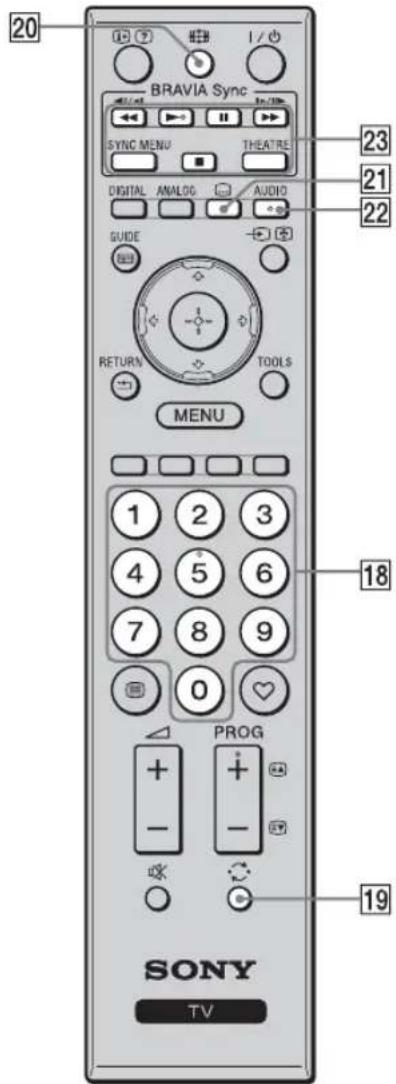
| 18Цифровыекнопки | В режиме ТВ: Нажимайте для выбораканалов. Для номеров каналов, начиная с 10 и выше, быстро введите вторую и третью цифру.В режиме Текст: Нажимайте для вводапомера страницы. |
| 19(Предыдущий канал) | Нажимайте для возврата к каналу,который просматривался последним (дольше пяти секунд). |
| 20(Режим экрана) | Нажимайте для изменения формата экрана (стр. 18). |
| 21(Настройка субтитров) | Нажимайте для отображения меню “Установка субтитров” (стр. 39) (только в цифровом режиме). |
| 22AUDIO В аналоговом режиме: Нажимайте для изменсения режима двойного звука (стр. 31).В цифровом режиме: Нажимайте для отображения меню “Язык аудио” (стр. 40). | |
| 23BRAVIA Sync | ◀◀/▶/■/▶▶/■: Вы можете управлять BRAVIA Sync-совместимым оборудованием, которое подсоединено к телевизору.SYNC MENU: Отображение меню подсоединенного оборудования HDMI. Во время просмотра других входных экранов или телевизионных программ при нажатии этой кнопки отображается индикация “Выбор устр. HDMI”.THEATRE: Вы можете включить или выключить режим Theatre. При включении режима Theatre оптимальное звуковое сопровождение (если телевизор подсоединен к аудиосистеме с помощью кабеля HDMI) и качество изображения для содержания на основе кинофильмов установятся автоматически.✿Если Вы выключите телевизор, режим Theatre также будет выключен.✿Управление через интерфейс HDMI (BRAVIA Sync) доступно только тогда, когда подсоединенное оборудование имеет логотип BRAVIA Sync или совместимо с управлением через интерфейс HDMI. |
Индикаторы
KDL-52V4000/52V42xx/46V4000/46V42xx/40V4000/40V42xx
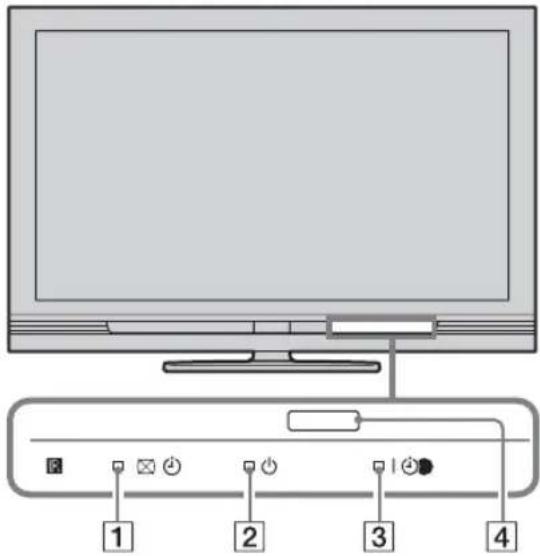
| 1 Ⓧ —Отключениеизображения/Таймер | Высвечивается зеленым цветом при выборе опции “Откл. изобр.”(стр. 31).Высвечивается оранжевым цветом при установке таймера (стр. 32). |
| 2 Ⓧ — Режиможидания | Высвечивается красным цветом при переключении телевизора врежим ожидания. |
| 3 I ⓍПитание/Запись по таймеру | Высвечивается зеленым цветом при включении телевизора.Высвечивается оранжевым цветом при установленном таймерезаписи (стр. 20).Высвечивается красным цветом во время записи по таймеру. |
| 4 Датчик пульта ДУ | Прием ИК-сигналов с пульта ДУ.Не размещайте ничего перед датчиком. Это может нарушить егоработу. |

- Прежде чем отсоединить вилку из розетки, убедитесь в том, что телевизор выключен. Отсоединение вилки из розетки при включенном телевизоре может привести к его неисправности, или к тому, что индикатор останется гореть.
О руководстве по эксплуатации на экране телевизора
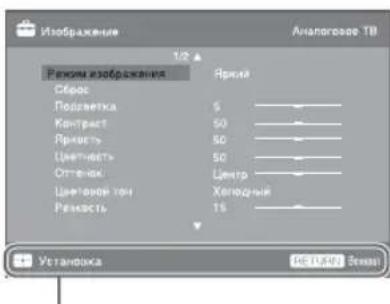
Руководство по эксплуатации
Пример: Нажмите кнопку ✉ или кнопку RETURN (см. пункт 3 или 5 на стр. 13).
Руководство по эксплуатации предоставляет помощь по эксплуатации телевизора с использованием пульта ДУ и отображается в нижней части экрана. Используйте кнопки пульта ДУ, показанные в руководстве по эксплуатации.
Просмотр телепрограмм
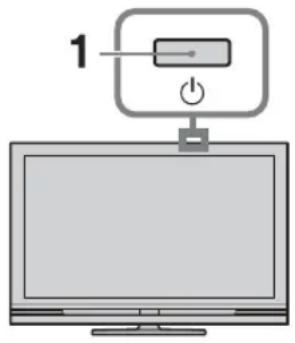
1 Нажмите кнопку ⏻ на телевизоре для его включения.
Если телевизор находится в режиме ожидания (индикатор ⏻ (режим ожидания) на передней панели телевизора горит красным цветом), то для его включения нажмите на пульте ДУ кнопку I/♡.
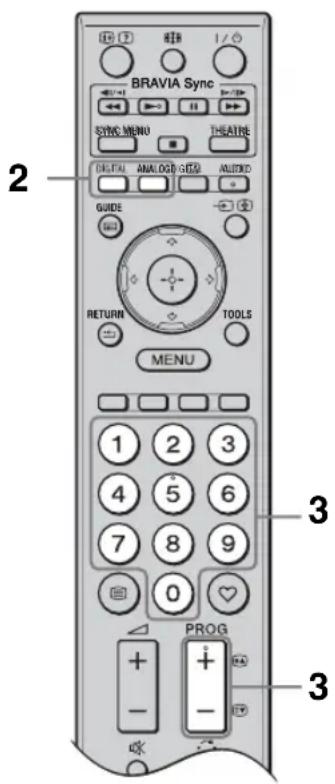
2 Нажмите кнопку DIGITAL для переключения в цифровой режим или кнопку ANALOG для переключения в аналоговый режим. Доступные каналы изменяются в зависимости от режима.
3 Выберите телеканал с помощью цифровых кнопок или PROG +/-. Для выбора номеров каналов 10 и выше с помощью цифровых кнопок, быстро введите вторую и третью цифры. Для выбора цифровой программы при помощи Цифрового электронного руководства по программам (EPG) см. стр. 20.
В цифровом режиме
На некоторое время появится информационное сообщение. В сообщении могут быть показаны следующие баннеры.
: Радиосервис
: Кодировка/Подписка
: Доступны несколько языков
звукового сопровождения
☐: Доступны субтитры
: Доступны субтитры для людей с
плохим слухом
18: Рекомендованный
минимальный возраст для
текущей программы (от 4 до 18
лет)
: Замок от детей
① (красным цветом):
Текущая программа
записывается
Дополнительные операции
Чтобы Необходимо
| Получить доступ к Таблице программ(только в аналоговом режиме) | Нажмите кнопку ⊕Для выбора аналогового канала нажимайте кнопку / , затем нажмите кнопку ⊕. |
| Получить доступ к цифровому спискуИзбранное(только в цифровом режиме) | Нажмите кнопку ♥За более подробной информацией обратитесь к стр.22. |
Получение доступа к функции Текст
Нажмите кнопку ☐. При каждом нажатии кнопки ☐ изображение на экране циклически меняется следующим образом:
Текст → Текст и телевизионное изображение → Нет текста (выход из режима текста)
Для выбора страницы нажимайте цифровые кнопки или кнопку
Чтобы зафиксировать страницу, нажмите кнопку
Чтобы включить показ скрытой информации, нажмите кнопку ☐?

- При появлении внизу страницы с текстом четырехцветных обозначений Вы можете получить быстрый и легкий доступ к страницам (Быстрый текст). Чтобы перейти на ту или иную страницу, нажмите кнопку соответствующего цвета.
Для изменения формата экрана вручную
Для выбора желаемого формата экрана нажимайте повторно кнопку
Оптимальный\*

Вывод изображения в обычном формате 4:3 с имитацией эффекта широкого экрана. Изображение формата 4:3 растягивается и заполняет весь экран.
4:3
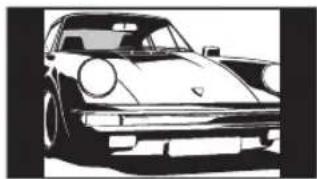
Вывод изображения обычного формата 4:3 (например, неширокоэкранных программ) в правильной пропорции.
Широкоэкранный
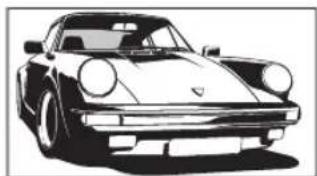
Вывод широкоэкранных программ (16:9) в правильной пропорции.
Увеличенный\*

Вывод изображения формата синсмаскопа (формата "Letter Box") в правильной пропорции.
14:9\*

Вывод изображения формата 14:9 в правильной пропорции. На экране по краям изображения появляются черные полосы.
* Верхняя и нижняя части изображения могут быть обрезаны. Вы можете отрегулировать вертикальное положение изображения. Нажимайте кнопки ♕/♂ для перемещения изображения вверх или вниз (например, чтобы прочитать субтитры).
[Non-Text]
- При выборе режима “Оптимальный” некоторые символы и/или буквы в верхней или нижней части изображения могут быть не видны. В этом случае отрегулируйте опцию “Размер по вертикали” в меню “Настройки экрана” (стр. 33). - Вы не можете выбрать опцию “4:3” или “14:9” для изображений источника сигнала высокой четкости.
C
- Если ощия “Автомат. формат” (стр. 33) установлена в положение “Вкл.”, телевизор автоматически выбирает наиболее подходящий для трансляции режим. - Если источники изображений 720р, 1080и или 1080р отображаются с черными полосами по краям экрана, выбсерите опцию “Оптимальный” или “Увеличенный” для регулировки изображения.
Использование Цифрового электронного руководства по программам (EPG) DV3
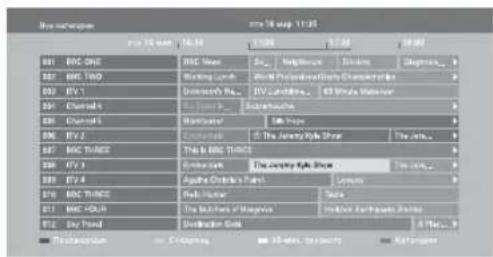
Цифровое электронное руководство по программам (EPG)
1 В цифровом режиме нажмите кнопку GUIDE.
2 Выполните нужную операцию, как показано в следующей таблице или на экране.
* Данная функция может быть недоступной в некоторых странах/регионах.
Чтобы Необходимо
| Просмотреть программу | Нажимайте кнопку ⇌/⇔/⇔/⇔ для выбора программы, а затем нажмите кнопку ⊕ |
| Выключить EPG Нажмите кнопку GUIDE. | |
| Сортировать информацию о программах по категориям– Список категорий | 1 Нажмите синюю кнопку.2 Нажмите кнопку ⇌/⇔/⇔/⇔ для выбора категории, а затем нажмите кнопку ⊕Доступны следующие категории:“Все категории”: Содержит все доступные каналы.Название категории (например “Новости”): Содержит все каналы, соответствующие выбранной категории. |
| Установить программу для записи– Запись по таймеру | 1 Нажмите кнопку ⇌/⇔/⇔/⇔ для выбора программы, которую Вы хотите записать, а затем нажмите кнопку ⊕.2 Нажмите кнопку ⇌/⇔ для выбора функции “Запись по таймеру”.3 Нажимайте кнопку для установки таймеров телевизора и рекордера.Возле информации о программе появится символ ⏱ (красным цветом). На передней панели телевизора загорится оранжевый индикатор ⚙♀• Вышеуказанную процедуру можно выполнить даже в том случае, если программа, которую Вы хотите записать, уже началась. |
| Установить программу, которая будет автоматически появляться на экране во время ее начала– Напоминание | 1 Нажмите кнопку ⇌/⇔/⇔/⇔ для выбора предстоящей программы, которую Вы хотите показать, а затем нажмите кнопку ⊕.2 Нажмите кнопку ⇌/⇔ для выбора опции “Напоминание”, затем нажмите кнопку ⊕Возле информации о программе появится символ ⏱. На передней панели телевизора загорится оранжевый индикатор ⚙♀.[IMAGE]• Если Вы переключили телевизор в режим ожидания, он автоматически включится, когда начнется программа. |
Чтобы Необходимо
| Установить время и датупрограммы, которую Вы хотите записать– Ручная запись по таймеру | 1 Нажмите кнопку . Ⓗ2 Нажмите кнопку ♡/⇨ для выбора опции “Ручная запись по таймеру”, затем нажмите кнопку⊕3 Для выбора даты нажмите кнопку ♡/⇨, затем нажмите кнопку ➔.4 Установите время начала и окончания записи таким же образом, как в пункте 3.5 Для выбора программы нажимайте кнопки ♡/⇨, а затем нажмите кнопку ⊕6 Нажимайте кнопку для установки таймеров телевизора и рекордера.На передней панели телевизора загорится оранжевый индикатор ⚙️. |
| Отменить запись/папоминание– Список таймеров | 1 Нажмите кнопку . Ⓗ2 Нажмите кнопку ♡/⇨ для выбора опции “Список таймеров”, затем нажмите кнопку⊕3 Для выбора программы, которую Вы хотите отменить, нажимайте кнопку ♡/⇨, затем нажмите кнопку ⊕.4 Нажмите кнопку ♡/⇨ для выбора опции “Отменить таймер”, затем нажмите кнопку⊕Появится экран для подтверждения отмены программы.5 Нажмите кнопку ➔/⇨ для выбора “Да”, затем нажмите кнопку ⊕. |

- Вы можете установить на телевизоре запись по таймеру с рекордера только в том случае, если подсоединенный рекордер совместим с функцией SmartLink. Однако, в зависимости от типа подсоединенного рекордера, эта установка может быть недоступна, даже если рекордер совместим с функцией SmartLink. За более подробной информацией обратитесь к руководству по эксплуатации, прилагаемой к Вашему рекордеру.
- Как только запись начнется, Вы можете переключить телевизор в режим ожидания, однако не выключайте телевизор полностью, так как запись может быть прервана.
- Если для программ было установлено ограничение по возрасту, на экране появится сообщение для ввода PIN-кода. За более подробной информацией обратитесь к разделу “Замок от детей” на стр. 40.
Использование цифрового списка Избранное

![Preview 1 HIT NOT ONE any NET TIME this [F] http: Cnewel 5 alt Fee my if you HIT NOT TIMES http: TLX30 http: BOC PLUS http://p6 Preview 2 Preview 3 to Kancel Boston](/content/2026/05/859191/images/082d6557aff8f0702483a715bd2d08bb1493dc9107f77f2734a36c59e0e60d4a.jpg)
Цифровой список Избранное
Вы можете указать до четырех списков Ваших избранных каналов.
1 В цифровом режиме нажмите кнопку ♥.
2 Выполните нужную операцию, как показано в следующей таблице или на экране.
* Данная функция может быть недоступной в некоторых странах/регионах.
| Чтобы Необходимо | |
| Создать список Избранное в первый раз | 1 Для выбора опции “Да” нажмите кнопку . ⊕2 Нажмите желтую кнопку для выбора списка Избранное.3 Для выбора канала, который Вы хотите добавить, нажимайте кнопку ⇌/⇨, а затем нажмите кнопку ⊕.Символ ♥оявляется рядом с каналами, которые Вы сохранили в списке Избранное. |
| Смотреть канал | 1 Нажмите желтую кнопку для выбора списка Избранное.2 Нажимайте кнопку ⇌/⇨ для выбора канала, а затем нажмите кнопку ⊕ |
| Добавить или удалить каналы в списке Избранное | 1 Нажмите синою кнопку.2 Нажмите желтую кнопку, чтобы выбрать список Избранное для редактирования.3 Нажимайте кнопки ⇌/⇨, чтобы выбрать канал для удаления или добавления, а затем нажмите кнопку⊕ |
| Удалить все каналы из списка Избранное | 1 Нажмите синою кнопку.2 Нажмите желтую кнопку, чтобы выбрать список Избранное для редактирования.3 Нажмите синою кнопку.4 Нажмите кнопку ⇌/⇨ для выбора опции “Да”, затем нажмите кнопку ⊕ |
Подключение дополнительного оборудования
К телевизору можно подключить широкий спектр дополнительного оборудования.
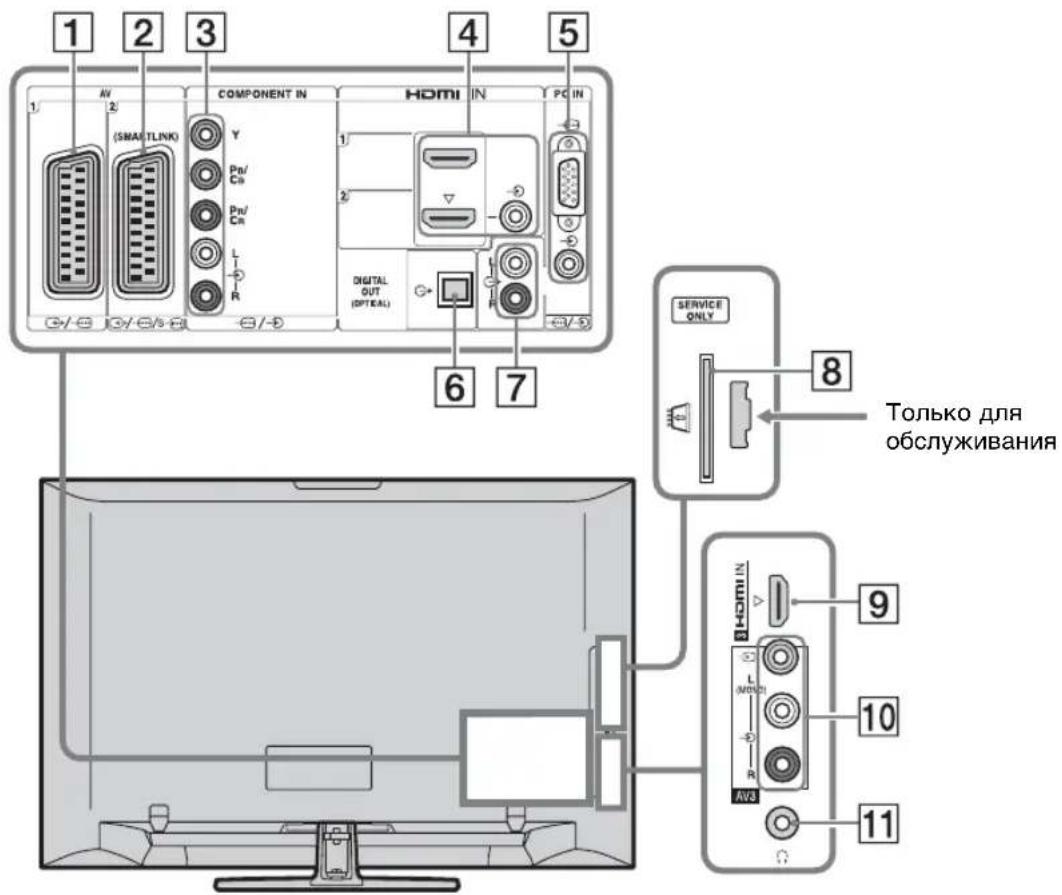
| Подключение Символ входного сигнала на экране | Описание | |||||
| 1 | →/→A | V | → | A | V | 1 При подключении дскодера тюнер телевизора передает закодированный сигнал на декодер, а декодер декодирует сигнал перед его выводом. |
| 2 | →/→/s→AV2 | →AV2SmartLink обеспечивает прямое соединение между телевизором и рекордером (например, DVD-рекордером). | ||||
| 3 | →/→COMPONENT IN | →Component Компонентные видеоразъемы поддерживают только следующие входные видеосигналы: 480i, 480p, 576i, 576p, 720p, 1080i и 1080p. | ||||
| Подключение | Символ входного сигнала на экране | Описание |
| 4 HDMI IN 1или 29 HDMI IN 3(за исключением модели KDL-40L4000) | →HDMI 1 или→HDMI 2→HDMI 3 | От подсоединенного оборудования поступают цифровыс видео- и аудиосигналы.Кроме того, в случае подсоединения оборудования, которое совместимо с управлением через интерфейс HDMI, поддерживается связь с подключенным оборудованием. См. стр. 36 для установки этой связи. Если устройство имеет гнездо DVI, соедините гнездо DVI с гнездом HDMI IN 2 через адаптер DVI - HDMI (не прилагается) и подсоедините выходные аудиоразъемы устройства к входным аудиоразъемам в гнездах HDMI IN 2.↗️Гнезда HDMI поддерживают только следующие входные видеосигналы: 480i, 480p, 576i, 576p, 720p, 1080i, 1080p и 1080/24p. Для получения информации о входных видеосигналах ПК см. стр. 43.▪Используйте только сертифицированный HDMI-кабель с логотипом HDMI. Мы рекомендуем использовать HDMI кабель Sony (высокоскоростной).▪При подсоединении аудиосистемы, которая совместима с управлением через интерфейс HDMI, не забудьте также подключить ее к разъему DIGITAL AUDIO (PCM) OUT (OPTICAL). |
| 5 →PC IN | ПК | Рекомендуется использовать кабель ПК с ферритовыми сердечниками типа “Разъем, 15-штырьковый D-sub” (контактный номер 1-793-504-11, доступный в сервисном центре Sony) или другой эквивалент. |
| 6 DIGITAL AUDIO (PCM) OUT (OPTICAL)(за исключением модели KDL-40S40xx/40U40xx/40L4000) | Используйте оптический аудиокабель. | |
| 7 Вы можете прослушивать звук телевизора на подсоединенном аудиооборудовании класса Hi-Fi. | ||
| 8 CAM (Модуль условного доступа) | Обеспечивает доступ к платным телевизионным услугам. За более подробной информацией обратитесь к руководству по эксплуатации, прилагаемому к Вашему модулю CAM.Для использования модуля CAM извлеките бутафорскую карту из гнезда CAM, а затем выключите телевизор и установите в гнездо Вашу карту CAM. Если Вы не используете модуль CAM, рекомендуется в гнезде CAM держать бутафорскую карту.↗️CAM не поддерживается в некоторых странах/ регионах. Выясните у специалиста своей дилерской компании. | |
| 10 →AV3 и→AV3 | →AV3 | При подсоединении монофонического оборудования подключайте его к L гнезду →AV3. |
| 11 ○ Наушники | Вы можете прослушивать звук телевизора через наушники. | |
Просмотр изображений с подсоединенного оборудования
Включите подсоединенное оборудование и выполните одно из перечисленных ниже действий.
Для оборудования, подключенного к гнездам Scart с помощью полностью смонтированного провода с 21-штырьковыми разъемами Scart
Включите воспроизведение на подключенном устройстве.
На экране появится изображение, передаваемое подключенным устройством.
Для рекордера с автоматической настройкой
Для выбора видеоканала в аналоговом режиме нажмите кнопку PROG +/- или цифровые кнопки.
Для другого подключенного оборудования
Нажмите кнопку – для отображения списка подсоединенного оборудования.
Для выбора нужного источника входного сигнала нажмите кнопку ♠/▽, затем нажмите кнопку ⊕
Выделенная опция выбирается автоматически, если Вы не выполняете никакой операции в течение двух секунд после нажатия кнопки ♣/♀.
Если Вы установили источник входного сигнала “Пропуск” в меню
“Предустановка AV” (стр. 34), источник входного сигнала не появится в списке.

- Для возврата к обычному ТВ режиму нажмите кнопку DIGITAL или ANALOG.
Для просмотра двух изображений одновременно
Вы можете просматривать на экране одновременно два изображения (входной сигнал ПК и телевизионная программа).
Подсоедините дополнительное оборудование (стр. 23) и убедитесь, что изображение от оборудования появилось на экране (стр. 25).

- Данная функция недоступна для источника входа с ПК.
- Вы не можете изменить размер изображений.
- Аналоговый телевизионный видеосигнал на изображении телевизионной программы не будет появляться, пока на изображении внешнего источника входного сигнала выводится видеосигнал AV1, AV2 или AV3. Однако Вы можете слушать аналоговый видеозвук.
1 Нажмите кнопку TOOLS.
2 Нажмите кнопку ♣/♀ для выбора опции “PAP”, затем нажмите кнопку ⊕.
Изображение от подсоединенного оборудования будет отображаться слева, а телевизионная программа будет отображаться справа.
3 Выберите телеканал с помощью цифровых кнопок или PROG +/-
Для возврата к режиму одиночного изображения
Нажмите кнопку или RETURN.

- Изображение в зеленой рамке сопровождается звуком. Вы можете переключать изображение, сопровождаемое звуком, нажимая кнопку / .
Для просмотра двух изображений одновременно
Вы можете просматривать на экране два изображения одновременно (входного сигнала ПК и телевизионной программы).
Подсоедините ПК (стр. 23) и убедитесь, что изображение с ПК появилось на экране.

- Опция “Управление питанием” (стр. 34) недоступна в режиме РІР.
1 Нажмите кнопку TOOLS.
2 Нажмите кнопку ♠/♀ для выбора опции “PIP”, затем нажмите кнопку ⊕.
Изображение с подсоединенного ПК отображается в полноэкранном режиме, а телевизионная программа отображается на малом экране. С помощью кнопок ♣/♀/♂/♀ Вы можете менять положение экрана телевизионной программы.
3 Выберите телеканал с помощью цифровых кнопок или PROG +/-
Для возврата к режиму одиночного изображения
Нажмите кнопку RETURN.

- Вы можете переключить изображение со звуком, выбрав пункт “Смена звука” в меню Инструменты.
Использование функции BRAVIA Sync (управление через интерфейс HDMI)
Функция управления через интерфейс HDMI позволяет телевизору связываться с подсоединенным оборудованием, которое совместимо с этой функцией, с помощью системы управления бытовой аппаратурой HDMI CEC (Consumer Electronics Control).
Например, при подсоединении оборудования производства компании Sony (с помощью кабелей HDMI), совместимого с управлением через интерфейс HDMI, Вы можете одновременно управлять этим оборудованием.
Обязательно правильно подсоедините оборудование и выполните необходимые настройки.
Управление через интерфейс HDMI
- Автоматическое выключение подсоединенного оборудования при переключении телевизора в режим ожидания с помощью пульта дистанционного управления.
- Автоматическое включение телевизора и переключение входа на подсоединенное оборудование в момент начала воспроизведения.
- В случае включения подсоединенной аудиосистемы во время работы телевизора, звуковой выход переключается с громкоговорителя телевизора на аудиосистему.
- Регулировка громкости ( + / - ) и отключение звука ( ) подсоединенной аудиосистемы.
- Вы можете управлять подсоединенным оборудованием производства компании Sony, которое имеет логотип BRAVIA Sync, с помощью кнопок на пульте ДУ:
- ▶/■/■/◄◄/►► для непосредственного управления подсоединенным оборудованием.
– SYNC MENU для отображения на экране меню подсоединенного оборудования HDMI. После отображения меню Вы можете управлять экраном меню с помощью кнопок ♕/▽/↔/↔ и ⊕ - TOOLS для отображения меню “Управление устройством” и дальнейшего выбора ощий из “Меню”, “Опции”, и “Список содержимого” для управления оборудованием.
– Информация о доступном управлении содержится в инструкции по эксплуатации, прилагаемой к оборудованию.
Для подсоединения оборудования, совместимого с управлением через интерфейс HDMI
Соедините совместимое оборудование и телевизор с помощью кабеля HDMI. При подсоединении аудиосистемы не забудьте также соединить разъем DIGITAL AUDIO (PCM) OUT (OPTICAL) телевизора и аудиосистемы с помощью оптического аудиокабеля (за исключением модели KDL-40S40xx/40U40xx/40L4000). За более подробной информацией обратитесь к стр.23.
Для выполнения установок управления через интерфейс HDMI
Установки управления через интерфейс HDMI должны устанавливаться как со стороны телевизора, так и со стороны подсоединенного оборудования. См. раздел “Настройка HDMI” на стр. 36 для выполнения установок со стороны телевизора. Информация по настройке подсоединенного оборудования содержится в инструкции по эксплуатации оборудования.
Использование функций меню
Навигация по пунктам меню
Функции меню позволяют Вам наслаждаться различными удобными возможностями данного телевизора. Вы можете легко выбирать каналы или источники входного сигнала и изменять установки для Вашего телевизора.
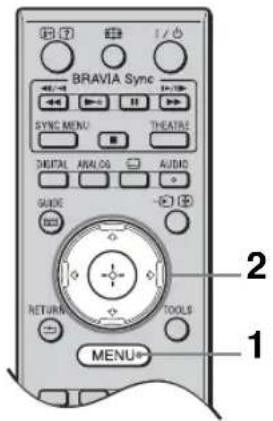
1 Нажмите кнопку MENU.
2 Нажимайте кнопку ♣/♣ для выбора опции меню, а затем нажмите кнопку ⊕.
Для выхода из меню нажмите кнопку MENU.
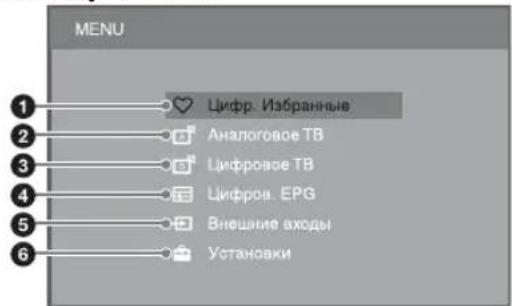
①Цифр. Избранные*
Отображение списка Избранное (стр. 22).
②Аналоговое ТВ
Возврат к последнему просматриваемому аналоговому каналу.
③Цифровое ТВ*
Возврат к последнему просматриваемому цифровому каналу.
④Цифров. EPG*
Отображение Цифрового электронного руководства по программам (EPG) (стр. 20).
⑤Внешние входы
Отображение списка подсоединенного к телевизору оборудования.
- Для просмотра изображения от внешнего источника входного сигнала, выберите источник входного сигнала, а затем нажмите кнопку
- Для выбора оборудования, совместимого с управлением HDMI, выберите опцию "Выбор устр. HDMI".
⑥Установки
Отображение меню "Установки", где выполняется большинство расширенных установок и регулировок.
1 Нажимайте кнопку ♠/▽ для выбора пункта меню, а затем нажмите кнопку ⊕
2 Нажимайте кнопку ⬆/∨/⇔/⇔ для выбора опции или регулировки установки, а затем нажмите кнопку ⊕.
За более подробной информацией обратитесь к стр. 29 - 41.

- Параметры, которые можно регулировать, меняются в зависимости от ситуации. Недоступные параметры отображаются серым цветом или не отображаются совсем.
* Данная функция может быть недоступной в некоторых странах/регионах.
Меню настройки телевизора
Изображение
| Режим изображения | Установка режима изображения от источника входного сигнала, отличного от ПК. Настройки для “Режим изображения” могут отличаться в зависимости от установок “Видео/Фото” (стр. 32). При выборе опции “Магазин” (или “Дом”) в пункте 5 начальной установки (стр. 7), настройка “Режим изображения” установлена в положение “Яркий” (или “Стандартный”). | |
| Яркий(“Магазин”, см. стр. 7) | Улучшение контраста и резкости изображения. | |
| Стандартный(“Дом”, см. стр. 7) | Для стандартного изображения. Рекомендуется для использования в домашних условиях. | |
| Кино Предназначается для просмотра фильмов. Наиболее подходит при просмотре телевизора в помещении наподобие кинозала. | ||
| Фото Установка оптимального качества изображения для фотоснимков. | ||
| Режим дисплея | Установка режима дисплея при отображении входного сигнала от ПК. | |
| Видео Для видеоизображений. | ||
| Текст Для текста, диаграмм или таблиц. | ||
| Сброс Возврат всех установок “Изображение” к заводским установкам, за исключением опции “Режим изображения” и “Режим дисплея”. | ||
| Подсветка Регулировка яркости фона. | ||
| Контраст Повышает или понижает контрастность изображения. | ||
| Яркость Повышает или понижает яркость изображения. | ||
| Цветность Повышает или понижает интенсивность цветов. | ||
| Оттенок Повышает или понижает оттенки зеленого и оттенки красного. | ||
| Цветовой тон | Регулирует баланс белого для изображения. | |
| Холодный | Придает белому цвету синсватый оттенок. | |
| Нейтральный | Придает белому цвету сероватый оттенок. | |
| Теплый 1/Теплый 2 | Придает белому цвету красноватый оттенок.“Теплый 2” придает более красный оттенок, чем “Теплый 1”. | |
| ☀️ Опции “Теплый 1” и “Теплый 2” недоступны, если опция “Режим изображения” установлена в положение “Яркий”. | ||
| Резкость | Делает изображение более резким или мягким. | |
| Шумопонижение Уменьшение уровня зашумленности изображения (заснеженное изображение) при слабом сигнале трансляции. | |
| Авто Автоматическое уменьшение зашумленности изображения (только в режиме аналогового телевизора). | |
| Сильное/Среднее/Слабое | Корректировка эффекта шумоподавления. |
| Выкл. Выключение функции “Шумопонижение”. | |
| Шумопонижение для MPEG | Уменьшение зашумленности изображения, сжатого в видеоформате MPEG. |
| Доп. установки Позволяет выполнять более подробную настройку установок “Изображение”. Эти установки недоступны, когда опция “Режим изображения” установлена в положение “Яркий”. | |
| Доп. улучш. контраста | Автоматическая регулировка опций “Подсветка” и “Контраст” к наиболее подходящим установкам на основании яркости экрана. Данная регулировка особенно эффективна для сцен с темными изображениями и выделяет контрастность более темных сцен изображения. |
| Живые цвета | Делает цвета более живыми. |
Звук
Звуковой эффект Установка режима звука.
| Динамичный Усиление четкости и повышение эффекта звукового присутствия для лучшей разборчивости и музыкального реализма с помощью функции “BBE High definition Sound System”. | |
| Стандартный Усиление четкости, расширение диапазона частот и повышение эффекта звукового присутствия с помощь функции “BBE High definition Sound System”. | |
| Отчетливость речи | Получение более чистого звука голосовой речи. |
| Dolby Virtual Использование громкоговорителей телевизора для имитации эффекта окружающего звука, создаваемого многоканальной системой. | |
| BBE ViVA Система звучания BBE ViVA обеспечивает музыкально точный и естественный трехмерный образ с помощью звука Hi-Fi. Качество звука улучшается системой BBE наряду с тем, что ширина, глубина и высота звукового образа расширяется запатентованной системой трехмерной звуковой обработки BBE. Система звука BBE ViVA совместима со всеми телевизионными программами, включая новости, музыкальные передачи, драматические произведения, кинофильмы, спортивные и электронные игры. | |

- Если опция “Авторег. громкости” установлена в положение “Вкл.”, режим “Dolby Virtual” автоматически изменится на режим “Стандартный”.
| Сброс Возврат всех установок “Звук” к заводским установкам, за исключением “Двухканальный звук”. | |
| Тембр ВЧ Регулировка звуков высоких частот. | |
| Тембр НЧ Регулировка звуков низких частот. | |
| Баланс Усиление звука левого или правого громкоговорителя. | |
| Авторег. громкости Поддержание постоянного уровня громкости для всех программ и рекламных роликов (например, звук в рекламных роликах обычно бывает громче, чем в других передачах). | |
| Коррекция громкости Установка независимого уровня громкости для каждого из подсоединенных к телевизору устройств. | |
| Двухканальный звук Выбор звука, который должен воспроизводиться через громкоговоритель при стереотрансляции или двуязычной трансляции. | |
| Стерео/Моно Для стереотрансляции. | |
| А/В/Моно Для двуязычной трансляции выберите опцию “А” для звукового канала 1, “В” для звукового канала 2 или “Моно” для монофонического канала, если это возможно. | |
| ● Для другого оборудования, подсоединенного к телевизору, установите опцию “Двухканальный звук” в положение “Стерео”, “А” или “В”.● При подсоединении внешнего оборудования к гнезду HDMI опция “Двухканальный звук” автоматически устанавливается в положение “Стерео” (кроме случая использования входных аудиоразъемов). | |
Функции
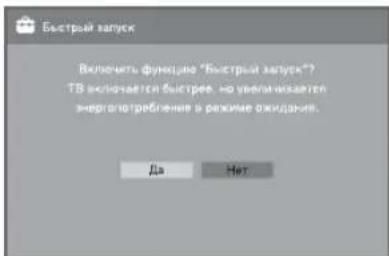
| Быстрый запуск Телевизор включается быстрее обычного в течение двух часов после его переключения в режим ожидания. Однако потребление электроэнергии в режиме ожидания выше, чем обычно. | |
| Энергосбережение Уменьшение потребляемой телевизором электроэнергии с помощью регулировки подсветки.При выборе опции “Откл. изобр.” изображение отключается, а индикатор ☒ (Откл. изобр.) на передней панели телевизора загорается зеленым цветом. Звук останется без изменений. | |
| Режим Фильм | Обеспечивает улучшенное движение изображения при воспроизведении изображений с DVD-рекордера или видеомагнитофона, снятых на пленку, уменьшая при этом размытость и зернистость изображения. |
| Авто Обеспечивает более плавное перемещение изображения, чем содержания оригинала на основе кинофильмов. Используйте эту установку в качестве стандартной настройки. | |
| Выкл. Выключение функции “Режим Фильм”. | |
| •Если изображение содержит искаженные сигналы или слишком много помех, опция “Режим Фильм” автоматически отключается, даже если выбрана опция “Авто”. | |
| Видео/Фото Установка качества изображения, которое наилучшим образомподходит для источника входного сигнала (видео или фото). | ||
| Видео-А Устанавливает подходящее качество изображения взависимости от источника входного сигнала, видеоили фото, при прямом подключении оборудованияSony с выходом HDMI, которое поддерживаетрежим “Видео-А”. | ||
| Видео Обеспечивает подходящее качество изображениядля просмотра фильмов. | ||
| Фото Обеспечивает подходящее качество изображениядля просмотра фотоснимков.[IMAGE]• Если подсоединенное оборудование не поддерживает режим Видео-А,эта опция автоматически устанавливается в положение “Видео”, дажеесли Вы выбрали “Видео-А”.• Опция “Видео/Фото” доступна только для HDMI или компонентногоисточника входного сигнала (1080р и 1080i). | ||
| Настройки таймера Таймер сна Установка автоматического переключениятелевизора в режим ожидания после окончанияопределенного периода времени.Если активирована функция “Таймер сна”, индикатор(Таймер) на передней панели телевизоразагорается оранжевым цветом.[IMAGE]• При выключении и повторном включениителевизора ощия “Таймер сна” устанавливается вположение “Выкл.”.• За одну минуту до переключения телевизора врежим ожидания на экране появится сообщение спредупреждением. | ||
| Автозапуск Вы можете запустить начальную установку, которая появляется при первом включении телевизора (стр. 6), и выбрать язык, страну/регион и снова настроить все доступные каналы.Даже если Вы выполнили настройку при первом включении телевизора, Вам, возможно, потребуется изменить настройки после пересезда или найти вновь появившиеся каналы. | ||
Язык Установка языка, отображаемого на экранах меню.
| Настройки экрана Формат экрана См. раздел “Для изменения формата экрана вручную” на стр.18. | |
| Автомат.формат | Автоматическое изменение формата экрана для соответствия транслируемому сигналу. Если Вы хотите использовать настройку, которую указали в пункте “Формат экрана”, выберите опцию “Выкл.”. |
| Областьотображения | Регулировка области отображения изображения от источников 1080i/p и 720p, когда параметр “Формат экрана” установлен в положение “Широкоэкранный”. |
| Авто В процессе приема цифрового телевещания изображение отображается в соответствии с установками, рекомендуемыми на широковещательной станции. | |
| Макс.разрешение Отображается исходная область изображения. | |
| Нормальная Отображение изображения с его рекомендованным размером. | |
| Сдвиг погоризонтали | Регулировка горизонтального положения изображения. |
| Сдвиг повертикали | Регулировка вертикального положения изображения в случае, если опция “Формат экрана” установлена в положение “Оптимальный”, “Увеличенный” или “14:9”.● Функция “Сдвиг по вертикали” недоступна, если опция “Область отображения” установлена в положение “Макс.разрешение”. |
| Размер повертикали | Регулировка вертикального размера изображения в случае, если опция “Формат экрана” установлена в положение “Оптимальный”, “Увеличенный” или “14:9”. |
| Установки ПК Формат экрана Выбор формата экрана для отображения изображения с ПК. | |
| Полный 1 Увеличение изображения для заполнения области изображения по вертикали при сохранении исходной прошорции. | |
| Полный 2 Увеличение изображения для заполнения области отображения. | |
| Сброс Возврат всех установок управления экраном ПК к заводским установкам. | |
| Автоподстройка Автоматическая регулировка положения дисплея и фазы изображения при получении телевизором входного сигнала с подсосдинснного ПК.Функция “Автоподстройка” может не работать должным образом с определенными входными сигналами. В таких случаях вручную отрегулируйте ощии “Фаза” и “Сдвиг по горизонтали”. | |
| Фаза Регулировка фазы в случае мерцания экрана. | |
| Шаг Регулировка шага в случае, если на изображении есть нежелательные вертикальные полосы. | |
| Сдвиг по горизонтали | Регулировка горизонтального положения изображения. |
| Управление питанием | Переключение телевизора в режим ожидания, если в течение 30 секунд не поступает никакого сигнала. |
| Настройка AV Предустановка AV | Присвоение названия оборудованию,подсоединенному к разъемам на боковой или задней панели. Это название кратковременно появляется на экране при выборе оборудования. Вы можете отключить источники входных сигналов от подсосдиненного оборудования, которые Вы не хотите отображать на экране.1 Для выбора нужного источника входного сигнала нажмите кнопку ⇌/♡, затем нажмите кнопку ⊕.2 Нажимайте кнопку ⇌/♡ для выбора требуемой опции, а затем нажмите кнопку ⊕ |
| Метки оборудования Использование предоставленных меток для назначения имени подсоединенному оборудованию. | |
| Изм.: Позволяет создать свою собственную метку.Нажимайте кнопку ⇌/♡ для выбора требуемой буквы или цифры, а затем нажмите кнопку ⊕.Повторяйте это действие до завершения ввода имени, а затем выберите опцию “ОК” и нажмите кнопку ⊕. | |
| Пропуск Пропуск ненужных источников входного сигнала. | |
| Вход AV2 Установка входного сигнала с гнезда //s→AV2. Обычно установлена опция “Авто”.Однако, в зависимости от подсоединенного оборудования, сигнал может определяться неправильно, даже если выбрана опция “Авто”. Если видеоизображение от оборудования,подсоединенного к гнезду ⚫AV2, s→отображается неправильно, для сигнала подсоединенного оборудования выберите опцию “Композитный”, “S Video” или “RGB”. | ||
| Выход AV2 Установка выходного сигнала на гнездо //s→AV2. Если Вы подсоединяете рекордер или другое записывающее устройство к гнезду ⚫→AV2, Вы можете записывать выходной сигнал от других устройств, подключенных к телевизору. | ||
| TB Вывод телевизионной трансляции. | ||
| Авто Вывод всего, что воспроизводитсяна экране (за исключением сигналов с гнезд /→COMPONENT IN, HDMI IN 1, HDMI IN 2, HDMI IN 3 и /→PC→IN).●Разъема HDMI IN 3 нет в наличии в модели KDL-40L4000. | ||
| Динамик | Динамик ТВ | Включение и вывод звука телевизора через телевизионные громкоговорители. |
| Аудиосистема | Выключение телевизионных громкоговорителей и вывод звука телевизора через внешнее аудиооборудование,подсоединенное к выходным аудиоразъемам телевизора.Вы также можете включить подсоединенное оборудование,которое совместимо с управлением через интерфейс HDMI, после выполнения соответствующих установок управления через интерфейс HDMI. | |
| Линейный выход звука | Регулируемый | Позволяет использовать пульт ДУ телевизора для управления аудиовыходом с аудиосистемы,подсоединенной к телевизору. |
| Постоянный | Звуковой вывод телевизора зафиксирован. Используйте регулятор громкости Вашего аудиоресивера для регулировки громкости (и других звуковых настроек) Вашей аудиосистемы. | |
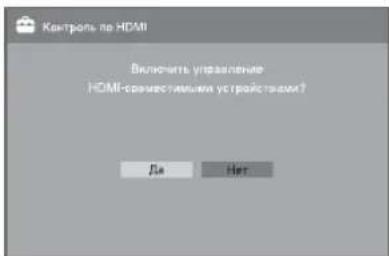
| Настройка HDMI Позволяет телевизору связываться с оборудованием, которое совместимо с функцией управления через интерфейс HDMI, и подсоединено к гнездам HDMI телевизора. Обратите внимание на то, что на подсоединенном оборудовании необходимо также выполнить настройки связи. | |
| Контроль по HDMI | Определение того, будут или нет связываться операции телевизора и подсоединенного оборудования, которое совместимо с управлением через интерфейс HDMI. В случае установки ощии в положение “Вкл.” могут быть выполнены следующие пункты меню. Однако потребление электроэнергии в режиме ожидания выше, чем обычно.Если подсоединяется специальное оборудование Sony, которое совместимо с управлением через интерфейс HDMI, эта настройка применяется к подсоединенному оборудованию автоматически, когда ощия “Контроль по HDMI” устанавливается в положение “Вкл.” с помощью телевизора. |
| Автовыкл. устройств | В случае установки опции в положение “Вкл.”, подсоединенное оборудование, совместимое с управлением через интерфейс HDMI, будет выключаться при переключении телевизора в режим ожидания с помощью пульта ДУ. |
| Автовключение ТВ | В случае установки опции в положение “Вкл.”, телевизор будет включаться при включении подсоединенного оборудования, совместимого с управлением через интерфейс HDMI. |
| Обнов. список устр-в | Создание или обновление списка “Список устр-в HDMI”. Всего может быть подсоединено до 11 совместимых устройств и до 5 устройств может быть подсоединено к одному разъему. Не забудьте обновить список “Список устр-в HDMI” после внесения изменений в подсоединения или установки. Если подсоединяется специфичное оборудование Sony, совместимое с управлением через интерфейс HDMI, настройка “Контроль по HDMI” применяется к подсоединенному оборудованию автоматически, когда команда “Обнов. список устр-в” выполняется на телевизоре. |
| Список устр-в HDMI | Отображение списка подсоединенного оборудования, совместимого с управлением через интерфейс HDMI. |
| Сведения об изделии | Отображение информации о телевизоре. |
| Сброс всех настроек | Возврат всех установок к заводским установкам и отображение экрана начальной установки.Не выключайте телевизор и не нажимайте никакие кнопки во время выполнения команды “Сброс всех настроек” (запимает около 30 секунд).Установки для цифровых списков Избранное, страны/региона, языка, каналов автоматической настройки будут также возвращены к заводским установкам. |
| Автонастройка Настройка всех доступных аналоговых каналов.Вы можете заново настроить телевизор после переезда или для того, чтобы найти вновь появившиеся каналы. | |
| Сортировка прогр. Изменение порядка аналоговых каналов, сохраненных в телевизоре.1 Для выбора канала, который Вы хотите переместить на новую позицию, нажмите кнопку ♀/♀, затем нажмите кнопку ⊕.2 Нажимайте кнопку ♀/♀ для выбора новой позиции канала, а затем нажмите кнопку ⊕ | |
| Руч. настр. прогр.Нажимайте кнопку ♀/♀ для выбора номера программы, которую Вы хотите настроить вручную (при настройке рекордера выберите канал 00), а затем нажмите кнопку ⊕ | |
| Система/Канал1 Нажмите кнопку ♀/♀ для выбора опции “Система”, затем нажмите кнопку ⊕2 Для выбора одной из следующих систем телетрансляции нажмите кнопку ♀/♀, затем нажмите кнопку RETURN.B/G: Для стран/регионов Западной ЕвропыI: Для ВеликобританииD/K: Для стран/регионов Восточной ЕвропыL: Для Франции3 Нажмите кнопку ♀/♀ для выбора опции “Канал”, затем нажмите кнопку ⊕4 Нажмите кнопку ♀/♀ для выбора опции “S” (для кабельных каналов) или “C” (для наземных каналов), затем нажмите кнопку ♦.5 Настройте каналы следующим образом:Если номер (частота) канала неизвестенДля поиска следующего доступного канала нажмите кнопку ♀/♀. Поиск останавливается при обнаружении канала. Для продолжения поиска нажмите кнопку ♀/♀.Если номер (частота) канала известенНажимайте цифровые кнопки для ввода номера канала трансляции, который хотите принимать, или номера канала Вашего рекордера.6 Для перехода к команде “Подтверд.” нажмите кнопку ⊕затем нажмите кнопку . ⊕Повторите процедуру, чтобы установить вручную другие каналы. | |
| Метка Присвоение выбранному каналу любого имени, содержащего не более пяти букв или цифр. Это название будет кратковремсенно появляться на экране при выборе канала. | |
| АПЧ Позволяст точно настроить выбранный каналвручную, если Вы считаете, что небольшая регулировка настройки может улучшить качество изображения.Вы можете выполнить точную настройку в диапазоне от -15 до +15. При выборе опции “Вкл.” точная регулировка настройки выполняется автоматически. | |
Аудиофильтр Улучшение качества звучания отдельных каналов в случае появления искажений при монофонической трансляции. Иногда нестандартный сигнал трансляции может вызывать искажения звука или периодическое его пропадание при просмотре монофонических программ. Если Вы не слышите никаких искажений звука, рекомендуется оставить эту опцию в положении "Выкл." (заводская настройка).

- Вы не можете принимать стерсофонические или двуязычные программы, если выбрана опция "Слаб." или "Сильн.".
- Режим “Аудиофильтр” недоступен, если опция “Система” установлена в положение “L”.
LNA Улучшения качества изображения канала (зашумленное изображение) при трансляции очень слабого сигнала. Если Вы не сможете увидеть никакого улучшения качества изображения даже после установки опции в положение “Вкл.”, установите се в положение “Выкл.” (заводская установка).
Пропуск Пропуск неиспользуемых аналоговых каналов при выборе каналов с помощью кнопок PROG +/-. Для выбора каналов, запрограммированных для пропуска, используйте соответствующие цифровые кнопки.
Декодер Позволяет просматривать и записывать закодированный канал при использовании декодера, подсоединенного непосредственно к разъему Scart // AV1 или // AV2 через рекордер.

- В зависимости от страны/региона, выбранных для пункта “Страна”, данная опция меню может быть недоступна.
Подтверд. Сохранение изменений в установках, выполненных в разделе "Руч. настр. прогр.".
| Цифроваянастройка | Автопоискцифр. станций | Настройка доступных цифровых каналов.Вы можете заново настроить телевизор после персезда или для того, чтобы найти вновь появившиеся каналы. | |
| Редакт. спискапрограмм | Позволяет удалять или изменять порядок цифровых каналов, хранящихся в телевизоре.1 Для выбора канала, который Вы хотите удалить или переместить на новую позицию, нажмите кнопку ⇌/❖.Канал также можно выбрать путем ввода трехзначного номера канала с помощью цифровых кнопок.2 Удалите или измените порядок цифровых каналов следующим образом:Для удаления цифрового каналаНажмите кнопку ⊕После появления запроса на подтверждение нажмите кнопку ⇌ для выбора опции “Да”, а затем нажмите кнопку⊕Для изменения порядка цифровых каналовНажмите кнопку ⇌, а затем нажимайте кнопку ⇌/❖ или цифровые кнопки для выбора новой позиции для канала и нажмите кнопку ◀.3 Нажмите кнопку RETURN. | ||
| Руч. поискцифр. Станций | Настройка цифровых каналов вручную. Данная функция доступна, если параметр “Автопоиск цифр. станций” установлен в положение “Эфир”.1 Нажимайте цифровые кнопки для ввода номера канала, который Вы хотите настроить, а затем нажмите кнопку ⇌/❖.2 Когда доступные каналы будут найдены, нажмите кнопку ⇌/❖ для выбора канала, который Вы хотите сохранить, затем нажмите кнопку ⊕.3 Нажимайте кнопку ⇌/❖ для выбора номера канала, под которым Вы хотите сохранить новый канал, а затем нажмите кнопку⊕Повторите эту процедуру для настройки других каналов. | ||
| Цифроваяконфигурация | Настройка субтитров | Установка субтитров | В случае выбора опции “Для людей с наруш. слуха” в субтитрах отображается визуальная помощь для людей с плохим слухом (когда такая визуальная помощь доступна). |
| Язык субтитров | Позволяет выбрать язык субтитров. | ||
| Настройка звука | Тип аудиоПерсключение на трансляцию для людей с плохим слухом в случае выбора опции “Для людей с наруш. слуха”. | ||
| Язык аудио Установка языка, используемого для программы. Некоторые цифровые каналы могут транслировать звук для программы на нескольких языках. | ||
| Звуковое описание | Обеспечение звукового описания (изложения) визуальной информации, если такая информация доступна. | |
| Уровень микширования | Регулировка уровня громкости главного звукового сопровождения и звукового описания. | |
| Радио дисплей | Отображение заставки в виде обоев при прослушивании радиоперседач. Вы можете выбрать цвет обоев на экране и подобрать к ним цвет. Для временной отмены заставки в виде обоев на экране, нажмите любую кнопку. | |
| Замок от детей | Установка ограничения по возрасту для просмотра или записи программ. Для просмотра или записи любой программы, имеющей возрастные ограничения, введите правильный PIN-код.1Нажимайте цифровые кнопки для ввода Вашего PIN-кода.Если PIN-код еще не установлен, появится экран его установки. Следуйте указаниям приведенного ниже пункта “PIN код”.2Нажмите кнопку ⌙/⇨ для выбора ограничения по возрасту или опции “Нет” (для просмотра без ограничения), затем нажмите кнопку ⊕3Нажмите кнопку RETURN. | |
| PIN код Для установки PIN-кода в первый раз | ||
| 1Нажимайте цифровые кнопки для ввода PIN-кода.2Нажмите кнопку RETURN. | ||
| Изменение Вашего PIN-кода1Нажимайте цифровые кнопки для ввода Вашего PIN-кода.2Нажимайте цифровые кнопки для ввода нового PIN-кода.3Нажмите кнопку RETURN.⇨• PIN-код 9999 принимается всегда. | ||
| Техн. конфигурация | Авт. обновление станций | Позволяет телевизору находить и сохранять новые цифровые услуги по мере их появления. |
| Загрузка ПО | Позволяет телевизору автоматически получать обновления программного обеспечения бесплатно через Вашу существующую антенну/кабель (по мере их появления). Рекомендуется постоянно использовать установку “Вкл.”. | |
| Системная информация | Отображение версии текущего программного обеспечения и уровня сигнала. | |
| Часовой пояс | Позволяет вручную установить часовой пояс, в котором Вы находитесь, если это не часовой пояс по умолчанию для Вашей страны/региона. | |
| Летнее время: Авто | Устанавливается, выполнять или нет автоматический переход на летнее время и обратно. | |
| Выкл.: Отображение времени в соответствии с разницей времени, установленной в пункте “Часовой пояс”. | ||
| Вкл.: Автоматический переход на летнее время и обратно в соответствии с календарем. | ||
| Настройка модуля СА | Предоставляет доступ к платной телевизионной услуге после приобретения Модуля условного доступа (САМ) и карты просмотра. Для получения информации о расположении разъема (РСМСІА) обратитесь к стр. 24. | |
Технические характеристики
| Название модели KDL-40 | S40xx/40U40xx/40L4000 | KDL-40V4000/40V42xx | KDL-46V4000/46V42xx | KDL-52V4000/52V42xx | |
| Система | |||||
| Тип панели | ЖК-панель (жидкокристаллический дисплей) | ||||
| ТВ система | Аналоговая: В зависимости от Вашего выбора страны/региона: В/Г/Н, Д/К, Л, IЦифровая: DVB-Т/ДVB-C | ||||
| Система цветности/видеосистема | Аналоговая: PAL, SECAM, NTSC 3.58, 4.43 (только видеовход)Цифровая: MPEG-2 MP@ML/HL | ||||
| Диапазон каналов | Аналоговая: VHF: E2–E12/UHF: E21–E69/CATV: S1–S20/HYPER: S21–S41D/K: R1–R12, R21–R69/L: F2–F10, B–Q, F21–F69/I: UHF B21–B69Цифровая: VHF/UHF | ||||
| Выходная мощность звука | 10 Вт + 10 Вт | ||||
| Входные/выходные разъемы | |||||
| Антенна/кабель | Внешний разъем для VHF/UHF (75 Ом) | ||||
 AV1 AV1 | 21-штырьковый разъем Scart (стандарта CENELEC), включающий аудио-/видеовход, вход RGB-сигнала и телевизионный аудио-/видеовыход. | ||||
 /s→ A V(SmartLink) /s→ A V(SmartLink) | 2 [штырьковый разъем Scart (стандарта CENELEC), включающий аудио-/видеовход, вход RGB-сигнала, Вход S video, выбираемый аудио-/видеовыход и интерфейс SmartLink. | ||||
 MPONENT IN MPONENT IN | Поддерживаемые форматы: 1080p, 1080i, 720p, 576p, 576i, 480p, 480iY: Размах 1 В, 75 Ом, 0,3 В с отрицательной синхронизации/В/Св: Размах 0,7 В, 75 Ом/Рг/Сг: Размах 0,7 В, 75 Ом | ||||
| COMPONENT IN | Аудиовходы (фоногнезда) | ||||
| HDMI IN 1, 2, 3 (Разъема HDMI IN 3 нет в наличии в модели KDL-40L4000.) | Видео: 1080/24p, 1080p, 1080i, 720p, 576p, 576i, 480p, 480iАудио:Двухканальный линейный PCM: 32, 44,1 и 48 кГц, 16, 20 и 24 битАналоговый аудиовход (мини-гнездо) (только разъем HDMI IN 2)Вход ПК (см. стр. 43) | ||||
 | Видсовход (фоногнездо) | ||||
| AV3 | Аудиовходы (фоногнезда) | ||||
| DIGITAL AUDIO(W6H4) OUT (OPTICAL)(за исключением модели KDL-40S40xx/40U40xx/40L4000) | Цифровое оптическое гнездо | ||||
| G | Аудиовыход (фоногнезда) | ||||
 N N | Вход ПК (15-штырьковый разъем D-sub) (см. стр. 43)G: Размах 0,7 В, 75 Ом, без синхронизации по зеленому каналу/В: Размах 0,7 В, 75 Ом/R: Размах 0,7 В, 75 Ом/HD: Размах 1-5 В/VD: Размах 1-5 B→ аудиовход ПК (мини-гнездо) | ||||
| Ω | Гнездо наушников | ||||
| Ω | Гнездо CAM (Модуль условного доступа) | ||||
| Питание и другие параметры | |||||
| Требования к источнику питания | 220 В – 240 В переменного тока, 50 Гц | ||||
| Размер экрана (по диагонали) | 40 дюймов (Приблиз. 101,6 см) | 40 дюймов(Приблиз. 101,6 см) | 46 дюймов(Приблиз. 116,8 см) | 52 дюйма(Приблиз. 132,2 см) | |
| Разрешение экрана | 1920 точек (по горизонтали) × 1080 строк (по вертикали) | ||||
| Потребляемая мощность | в режиме “Дом”/“Стандартный” | 175 Вт 175 Вт 215 Вт 222 Вт | |||
| в режиме “Магазин”/“Яркий” | 197 Вт 197 Вт 238 Вт 249 Вт | ||||
| Название модели | KDL-40S40xx/40U40xx/40L4000 | KDL-40V4000/40V42xx | KDL-46V4000/46V42xx | KDL-52V4000/52V42xx | |
| Потребляемая мощность в режиме ожидания* | 0,19 Вт | ||||
| Габрицы(Приблиз.) (Ш × В × Г) | с настольной подставкой | 99,7 × 69,1 × 27,9 см(KDL-40S40xx/40U40xx)99,5 × 68,8 × 27,6 см(KDL-40L4000) | 98,6 × 68,4 × 27,9 см | 112,0 × 78,2 × 30,7 см | 126,2 × 87,1 × 34,7 см |
| без настольной подставки | 99,7 × 64,4 × 11,0 см(KDL-40S40xx/40U40xx)99,5 × 65,1 × 11,1 см(KDL-40L4000) | 98,6 × 64,6 × 11,0 см | 112,0 × 74,2 × 11,5 см | 126,2 × 82,9 × 11,9 см | |
| Масса(Приблиз.) | с настольной подставкой | 23,0 кг(KDL-40S40xx/40U40xx)21,5 кг (KDL-40L4000) | 21,5 кг | 29,0 кг | 38,0 кг |
| без настольной подставки | 20,0 кг(KDL-40S40xx/40U40xx)18,5 кг (KDL-40L4000) | 18,5 кг | 25,0 кг | 32,0 кг | |
| Прилагаемые принадлежности | См. раздел “1: Проверка принадлежностей” на стр.4. | ||||
| Дополнительные принадлежности | SU-WL500 Настенный монтажный кронштейн/SU-FL300M телевизионная подставка | SU-WL500Настенный монтажный кронштейн | |||
* Номинальная величина мощности потребления в режиме ожидания достигается после того, как телевизор выполнит необходимые внутренние процессы.
При включенной функции “Контроль по HDMI” мощность, потребляемая в дежурном режиме, будет равна 0,6 Вт.
При включенной функции “Быстрый запуск” после переключения в дежурный режим потребляемая мощность в течение двух часов будет оставаться равной 16 Вт.
Конструкция и технические характеристики могут быть изменены без уведомления.
Справочная таблица входных сигналов ПК для гнезда РС
| Разрешение | Частота горизонтальной развертки (кГц) | Частота вертикальной развертки (Гц) | Стандарт | |||
| Сигналы | По горизонтали (пикселы) | × | По вертикали (строки) | |||
| VGA | 640 | × | 480 | 31,5 | 60 | VESA |
| 640 | × | 480 | 37,5 | 75 | VESA | |
| 720 | × | 400 | 31,5 | 70 | VGA-T | |
| SVGA | 800 | × | 600 | 37,9 | 60 | Стандарты VESA |
| 800 | × | 600 | 46,9 | 75 | VESA | |
| XGA | 1024 | × | 768 | 48,4 | 60 | Стандарты VESA |
| 1024 | × | 768 | 56,5 | 70 | VESA | |
| 1024 | × | 768 | 60,0 | 75 | VESA | |
| WXGA | 1280 | × | 768 | 47,4 | 60 | VESA |
| 1280 | × | 768 | 47,8 | 60 | VESA | |
| 1280 | × | 768 | 60,3 | 75 | ||
| 1360 | × | 768 | 47,7 | 60 | VESA | |
| SXGA | 1280 | × | 1024 | 64,0 | 60 | VESA |

- Вход ПК на данном телевизоре не поддерживает синхронизацию по зеленому каналу и композитную синхронизацию.
- Вход ПК на данном телевизоре не поддерживает чересстрочные сигналы.
- Вход ПК на данном телевизоре поддерживает сигналы в приведенной выше таблице с частотой кадров 60 Гц. Для других сигналов Вы увидите сообщение “NO SYNC”.
Справочная таблица входных сигналов ПК для гнезда HDMI IN 1, 2, 3*
| Разрешение | Частота горизонтальной развертки (кГц) | Частота вертикальной развертки (Гц) | Стандарт | ||
| Сигналы По | ×По горизонтали (пикселы) | вертикали (строки) | |||
| VGA | 640 × 480 31,5 60 VESA | ||||
| SVGA | 800 × 600 37 | ,9 60 | Стандарты VESA | ||
| XGA 1024 × 768 48,4 60 | Стандарты VESA | ||||
| WXGA 1280 × 768 47 | ,4 60 VESA | ||||
| WXGA | 1280 × 768 47 | ,8 60 VESA | |||
| SXGA | 1280 × 1024 64,0 60 VESA | ||||
* Разъема HDMI IN 3 нет в наличии в модели KDL-40L4000.
Поиск и устранение неисправностей
Проверьте, не мигает ли индикатор ⏻ (режим ожидания) красным цветом.
В случае если индикатор ⏻ (режим ожидания) мигает
Включена функция самодиагностики.
1 Посчитайте, сколько раз мигает индикатор ⏻ (режим ожидания) между каждыми двухсекундными перерывами.
Например, индикатор мигает три раза, перестает мигать на две секунды, затем снова мигает три раза.
2 Нажмите кнопку ⏻ на телевизоре для его выключения, отсоедините кабель питания от сети и сообщите специалистам дилерской компании или сервисного центра Sony характер миганий индикатора (количество миганий).
В случае если индикатор ⏻ (режим ожидания) не мигает
1 См. таблицы ниже.
2 Если проблему устранить не удалось, дальнейшее техническое обслуживание и ремонт телевизора должны производиться квалифицированным персоналом в сервисном центре.
Неисправность Объяснение/Метод устранения
| Изображение | |
| Нет изображения (темный экран) и нет звука. | Проверьте подсоединение антенны/кабеля.Подсоедините телевизор к сети и нажмите кнопку ⏻ на телевизоре.Если индикатор ⏻ (режим ожидания) загорается красным цветом, нажмите кнопку ⏻/. |
| На экране не появляется изображение или информация в меню от оборудования,подключенного к разъему Scart. | Нажмите кнопку ⏻ля отображения списка подсоединенного оборудования, а затем выберите нужный источник входного сигнала.Проверьте соединение между дополнительным оборудованием и телевизором. |
| Появление ореола или раздвоение изображения. | Проверьте подсоединение антенны/кабеля.Проверьте расположение антенны и ее направленность. |
| На экране виден только “снег” и помехи. | Проверьте, не сломана и не погнута ли антенна.Проверьте, не закончился ли срок эксплуатации антенны (от трех до пяти лет в обычных условиях, от одного года до двух лет при использовании на морском побережье). |
| Изображение искажено (появились пунктирные линии или полосы). | Установите телевизор подальше от таких источников электрических помех, как автомобили, мотоциклы, фены или оптические устройства.Дополнительное оборудование следует устанавливать на некотором расстоянии от телевизора.Проверьте подсоединение антенны/кабеля.Антенный/телевизионный кабель не должен находиться рядом с другими соединительными кабелями. |
| При просмотре телеканала имеют место помехи изображения или звука. | Отрегулируйте точную автоматическую настройку “АПЧ” (Автоматический поиск частоты) для получения наилучшего присма изображения (стр. 37). |
Неисправность Объяснение/Метод устранения
| На экране появляются маленькие темные и/или яркие точки. | Экран состоит из пикселов. Маленькие темные и/или яркие точки (пикселы) на экране не являются признаком неисправности. |
| Контуры изображения искажены. | Выберите опцию “Авто” в меню “Режим Фильм” (стр. 31). |
| Изображение не отображается в цвете. | Выберите опцию “Сброс” (стр. 29). |
| Изображение от оборудования, подсоединенного к гнездамCOMPONENT IN, не отображается в цвете или отображастся в искаженных цветах. | Проверьте соединение разъемов-COMPONENT IN и убедитесь в том, что разъемы надежно зафиксированы в своих гнездах. |
Звук
| Изображение хорошее, однако, нет звука. | Нажмите кнопку +/ - или × (Отключение звука).Убедитесь в том, что ощия “Динамик” установлена в положение “Динамик ТВ” (стр. 35).При использовании входа HDMI с дисками Super Audio CD или DVD-Audio, с гнезда DIGITAL AUDIO (PCM) OUT (OPTICAL) могут не поступать аудиосигналы. |
Каналы
| Вы не можете выбрать нужный канал. | • Переключаясь в цифровой или аналоговый режим, выберите нужный цифровой/аналоговый канал. |
| Некоторые каналы являются пустыми. | • Канал закодирован/только для подписки. Подпишитесь на платную телевизионную услугу.• Канал используется только для передачи данных (нет изображения или звука).• Свяжитесь с телевещательной компанией для получения подробной информации о трансляции. |
| Вы не можете просматривать цифровые каналы. | • Свяжитесь с местным установщиком, чтобы выяснить, предоставляется ли цифровое вещание в Вашей местности.• Приобретите более мощную антенну. |
Общие неисправности
| Телевизор автоматически отключается (телевизор переходит в режим ожидания). | Проверьте, не активирована ли функция “Таймер сна”, и проверьте установку “Продолжительность” в меню “Настройки таймера вкл.” (стр. 32).Если сигнал не принимается, и в режиме ТВ не выполняются никакие операции в течение 10 минут, телевизор автоматически переключается в режим ожидания. |
| Телевизор автоматически включается. | Проверьте, не активирована ли функция “Настройки таймера вкл.” (стр. 32). |
| Невозможно выбрать некоторые источники входного сигнала. | Выберите опцию “Предустановка AV” и отмените установку “Пропуск” для источника входного сигнала (стр. 34). |
| Не работает пульт дистанционного управления. | Замените батарейки. |
Неисправность Объяснение/Метод устранения
| Вы не можете добавить канал в список Избранное. | • В списке Избранное может храниться до 999 каналов. |
| Оборудование HDMI не появляется в списке “Список устр-в HDMI”. | • Убедитесь, что Ваше оборудование совместимо с управлением через интерфейс HDMI. |
| Вы не можете выбрать опцию “Выкл.” в меню “Контроль по HDMI”. | • Если Вы не подсоединили ни одной аудиосистемы, совместимой с управлением через интерфейс HDMI, Вы не можете выбирать опцию “Выкл.” в этом меню. Если Вы хотите изменить аудиовыход на громкоговоритель телевизора, выберите опцию “Динамик ТВ” в меню “Динамик” (стр. 35). |
| Не все каналы настраиваются для приема сигнала. | • Для получения информации об операторах кабельного телевидения обратитесь к следующему веб-сайту.http://support.sony-europe.com/TV/DVBC/ |

For mere information om Sony-produkter
Для получения полезной информации о продукции Сони
http://www.sony-europe.com/myproduct/

- BRAVIA
- Indledning
- Примечания
- относительно функции цифрового
- телевидения
- Информация о
- товарных знаках
- BBE.ViVA
- HD3D Sound
- VIRTUAL DOLBY
- SURROUND
- HDMI TM
- Содержание
- Руководство по вводу в эксплуатацию 4
- Просмотр телепрограмм
- Использование дополнительного оборудования
- Использование функций меню
- Дополнительная информация
- 1: Проверка принадлежностей
- Установка батареек в пульт ДУ
- 2: Прикрепление подставки (за исключением модели KDL-52V4000/52V42xx)
- 3: Подсоединение антенны/телеприставки/ рекордера (например, DVD-рекордера)
- 4: Защита телевизора от опрокидывания
- 5: Укладка кабелей
- 6: Выполнение начальной установки
- Регулировка угла просмотра телевизора (за исключением модели KDL-40U40xx/40L4000)
- Отрегулируйте угол влево и вправо (поворот)
- Отсоединение настольной подставки от телевизора
- KDL-52V4000/52V42xx/46V4000/46V42xx/40V4000/40V42xx/40L4000
- Сведения по безопасности
- Установка и подключение
- Установка
- Перемещение
- Вентиляция
- Кабель питания
- Запрещенные типы установки
- Места расположения:
- Помещения:
- Ситуации:
- Осколки:
- Если телевизор не используется
- Меры предосторожности в отношении детей
- Если имеют место следующие неисправности...
- В случае, если:
- Меры предосторож- ности
- Просмотр телевизора
- ЖК-экран
- Уход за поверхностью экрана, корпусом телевизора и их чистка
- Дополнительные устройства
- Батарейки
- Утилизация телевизора
- Утилизация электрического и электронного оборудования (директива применяется в странах Евросоюза и других европейских странах, где действуют системы раздельного сбора отходов)
- Утилизация использованных элементов питания (применяется в странах Евросоюза и других европейских странах, где действуют системы раздельного сбора отходов)
- Регуляторы на пульте ДУ и телевизоре/индикаторы
- Регуляторы на пульте ДУ и телевизоре
- Индикаторы
- О руководстве по эксплуатации на экране телевизора
- В цифровом режиме
- Дополнительные операции
- Получение доступа к функции Текст
- Для изменения формата экрана вручную
- Оптимальный\*
- 4:3
- Широкоэкранный
- Увеличенный\*
- 14:9\*
- [Non-Text]
- C
- Использование Цифрового электронного руководства по программам (EPG) DV3
- Использование цифрового списка Избранное
- Подключение дополнительного оборудования
- Просмотр изображений с подсоединенного оборудования
- Для оборудования, подключенного к гнездам Scart с помощью полностью смонтированного провода с 21-штырьковыми разъемами Scart
- Для рекордера с автоматической настройкой
- Для другого подключенного оборудования
- Для просмотра двух изображений одновременно
- Использование функции BRAVIA Sync (управление через интерфейс HDMI)
- Управление через интерфейс HDMI
- Для подсоединения оборудования, совместимого с управлением через интерфейс HDMI
- Для выполнения установок управления через интерфейс HDMI
- Навигация по пунктам меню
- Меню настройки телевизора
- Изображение
- Звук
- Поиск и устранение неисправностей
- В случае если индикатор ⏻ (режим ожидания) мигает
- В случае если индикатор ⏻ (режим ожидания) не мигает
Марка : SONY
Модель : Bravia KDL-40V4000K
Категория : Телевизор