
Bravia KDL-40V4000K - TV SONY - Gratis bruksanvisning og manual
Finn enhetens veiledning gratis Bravia KDL-40V4000K SONY i PDF-format.


| Produkttype | LCD-TV |
| Merke | Sony |
| Modell | Bravia KDL-40V4000K |
| Skjermstørrelse | 40 tommer (101,6 cm) |
| Oppløsning | 1920 x 1080 (Full HD) |
| Sideforhold | 16:9 |
| Paneltype | VA LCD |
| Baklys | CCFL |
| Oppdateringsfrekvens | 50/60 Hz |
| Mål (med stativ) | Ca. 100,5 x 68,7 x 26,5 cm (B x H x D) |
| Vekt (med stativ) | Ca. 25 kg |
| Strømforbruk (hvilemodus) | 0,3 W |
| Strømforbruk (typisk) | 220 W |
| Spenning | 220-240 V AC, 50/60 Hz |
| HDMI-innganger | 3 x HDMI (1.3) |
| Komponentvideoinnganger | 1 x YUV |
| Komposittvideoinnganger | 1 x AV |
| PC-inngang (VGA) | 1 x D-sub 15 pin |
| USB-port | 1 x USB (kun for service) |
| Hodetelefonutgang | 1 x 3,5 mm |
| Tuner | DVB-T / DVB-C / Analog |
| VESA-monteringsmønster | 400 x 200 mm |
| Høyttalere | 2 x 10 W (S-Force Front Surround) |
| Energiklasse | A (i henhold til gammel EU-merking) |
| Språk i manual | DA, EN, FI, NO, PL, RU, SV |
Ofte stilte spørsmål - Bravia KDL-40V4000K SONY
Brukerspørsmål om Bravia KDL-40V4000K SONY
0 spørsmål om dette apparatet. Svar på dem du kjenner, eller still ditt eget.
Still et nytt spørsmål om dette apparatet
Last ned instruksjonene for din TV i PDF-format gratis! Finn veiledningen din Bravia KDL-40V4000K - SONY og ta den elektroniske enheten tilbake i hendene. På denne siden er alle dokumenter som er nødvendige for bruken av enheten din publisert. Bravia KDL-40V4000K av merket SONY.
BRUKSANVISNING Bravia KDL-40V4000K SONY
Produceret på licens fra BBE Sound, Inc. Med licens fra BBE Sound, Inc. i henhold til USP5510752 og 5736897. BBE og BBE logo er registreret varemærke for BBE Sound, Inc.
"BRAVIA" og Børvæmærker tilhørende Sony Corporation.
BBE.ViVA
HD3D Sound
VIRTUAL
DO DOLBY
SURROUND
HDMI ^TM
HIGH-DEFINITION MULTIMEDIA INTERFACE
□Tegnene "xx" i modelnavnet svarer til to numeriske cifre, der angiver designeller farvevariant.
Indholdsfortegnelse
Kom godt i gang 4
Kontroller/indikatorer på fjernbetjeningen og tv'et.... 12
Betjening af tv
Stander (1) og skruer (4) (undtagen for
KDL-52V4000/52V42xx)
Fjernbetjening RM-ED013 (1)
Batterier, størrelse AA (type R6) (2)
Fjernelse af bordstanderen fra tv'et

Brug netledningen og stikket som følger for at undgå brand, elektrisk stød eller skader på personer og materiel:
Kontroller/indikatorer på fjernbetjeningen og tv'et
Kontroller på fjernbetjeningen og tv'et
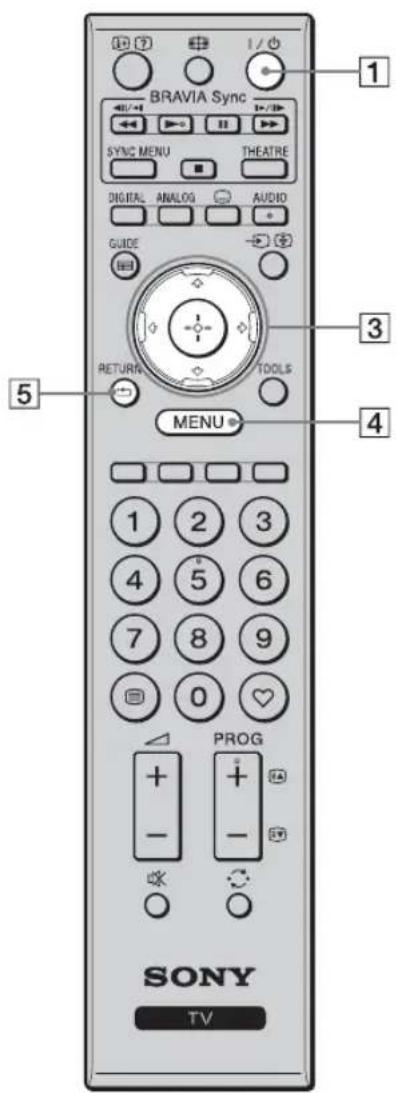
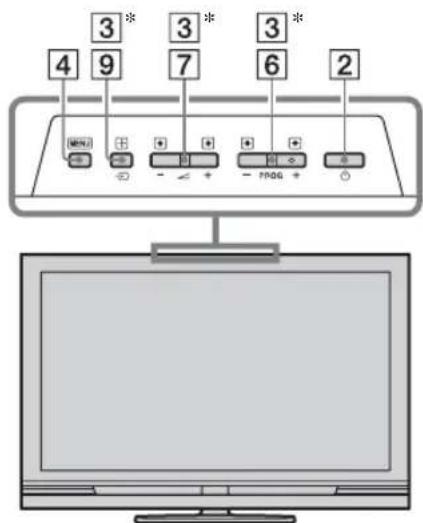
* I tv-menuen fungerer disse knapper som ↗/↙/↙/↙/↙.

- TOOLS for at vise "Enhedsstyring", og vælg derefter indstillinger fra "Menu", "Valg" og "Indholdsliste" for at betjene udstyret.
- PC-indgangen på dette tv understøtter ikke Sync-on-Green eller Composite Sync.
- PC-indgangen på dette tv understøtter ikke interlaced signaler.
- Dette tv's PC-indgang understøtter signaler i ovenstående diagram med en lodret frekvens på 60 Hz. For andre signaler vises meddelelsen "NO SYNC".
Oversigtskort over PC-indgangssignal for HDMI IN 1, 2, 3*
| Opløsning | Vandret frekvens (kHz) | Lodret frekvens (Hz) | Standard | |||
| Signaler Vandret (pixel) | × Lodret (linje) | |||||
| VGA | 640 | × | 480 | 31,5 | 60 | VESA |
| SVGA | 800 × 600 | 37,9 | 60 | VESA-retningslinjer | ||
| XGA | 1024 | × | 768 | 48,4 | 60 | VESA-retningslinjer |
| WXGA | 1280 | × | 768 | 47,4 | 60 | VESA |
| WXGA | 1280 | × | 768 | 47,8 | 60 | VESA |
| SXGA | 1280 | × | 1024 | 64,0 | 60 | VESA |
Takk for at du har valgt dette Sonyproduktet. Les gjennom denne håndboken før du begynner å bruke TV-apparatet, og ta vare på boken for framtidig referanse.
Merknad om digital-TV-funksjoner
☐Funksjoner som gjelder digital-TV (DV) bare virke i land eller områder hvor en kompatibel kabeltjeneste av typen DVB-C (MPEG2) er tilgjengelig. Hør med forhandleren din om du befinner ddeg i et område hvor det er mulig å ta imot DVB-T-signaler, eller spør kabelselskapet ditt om deres DVB-C-kabeltjeneste er kompatibel med denne TV-en.
☐Kabel-TV-leverandøren din kan kreve et gebyr for slike tjenester, eller kreve at du samtykker i deres forretningsmessige vilkår og betingelser.
☐Dette TV-apparatet samsvarer med spesifikasjonene for DVB-T og DVB-C, men det kan ikke gis noen garanti for kompatibilitet med fremtidig, digital DVB-T-kringkasting via bakkenett, eller med digital kabelkringkasting for DVB-C.
□Enkelte digitale TV-funksjoner er kanskje ikke tilgjengelige i alle land eller områder, og DVB-C-kabel vil kanskje ikke fungere korrekt med alle leverandører.
Du finner en liste over kabel-TV-leverandører på support-nettsiden:
Informasjon om varemerker
Produsert under lisens fra BBE Sound, Inc. Lisensiert av BBE Sound, Inc. under en eller flere av følgende amerikanske patenter: 5510752, 5736897. BBE og BBE-symboler er registrerte varemerker for BBE Sound, Inc.
Produsert med lisens fra Dolby Laboratories. "Dolby" og det doble D-symbolet er varemerker for Dolby Laboratories.
HDMI, HDMI-logoen og High-Definition Multimedia Interface er varemerker eller registrerte varemerker for HDMI Licensing LLC.
□Illustrasjoner brukt i denne håndboken forestiller KDL-40V4000, med mindre noe annet er angitt.
□"xx" som kan sees på modellnavnet tilsvarer to numeriske sifre som har med design eller fargevariasjon å gjøre.
Innhold
Hurtigstartveiledning 4
Sikkerhetsinformasjon....9
Forholdsregler 11
Fjernkontroll og TV-kontroller/indikatorer 12
Se på TV
Se på TV 16
Bruke den digitale elektroniske programoversikten (EPG) DVB 18
Bruke listen Digitale favoritter DV3 20
Bruke tilleggsutstyr
Koble til tilleggsutstyr....21
Vise bilder fra tilkoblet utstyr 23
Ved hjelp av BRAVIA Sync (HDMI-kontroll) 24
Bruke Menyfunksjonene
Navigere i menyene....25
TV-innstillingsmeny 26
Tilleggsinformasjon
Spesifikasjoner 36
Feilsøking....38
DV3 : Kun for digitale sendinger
Før du begynner å bruke TV-en, må du lese "Sikkerhetsinformasjon" (side 9). Ta vare på denne bruksanvisningen for fremtidig bruk.
1: Kontrollere tilbehøret
Strømledning (type C-6) (1)
Stativ (1) og skruer (4) (unntatt for KDL-52V4000/52V42xx)
Fjernkontroll RM-ED013 (1)
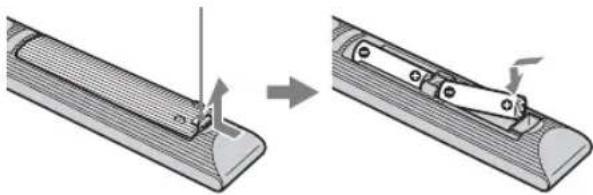
AA-batterier (type R6) (2)
Sette inn batterier i fjernkontrollen
Skyv og løft på dekselet for å åpne det.
3: Koble til en antenne/Set Top-boks/opptaker (f.eks. DVD-opptaker)
Koble til en Set Top-boks/opptaker (f.eks. DVD-opptaker) med SCART
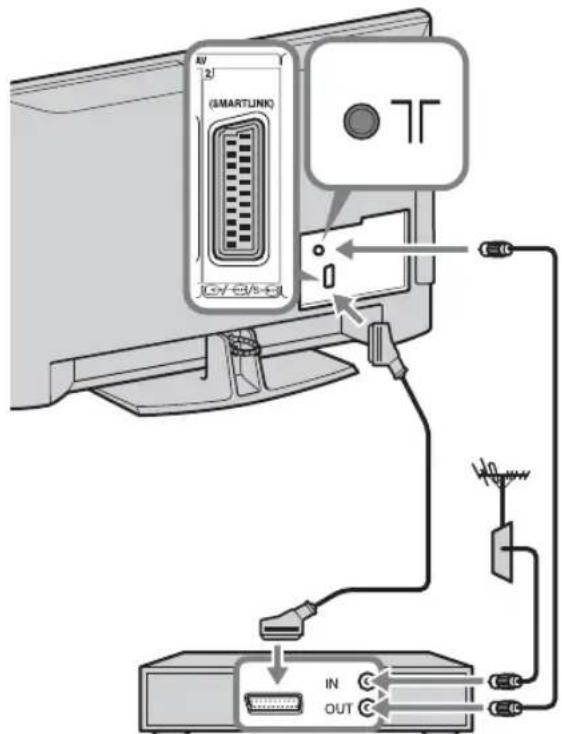
Set Top-boks/opptaker (f.eks. DVD-opptaker)
Set Top-boks/opptaker (f.eks. DVD-opptaker)
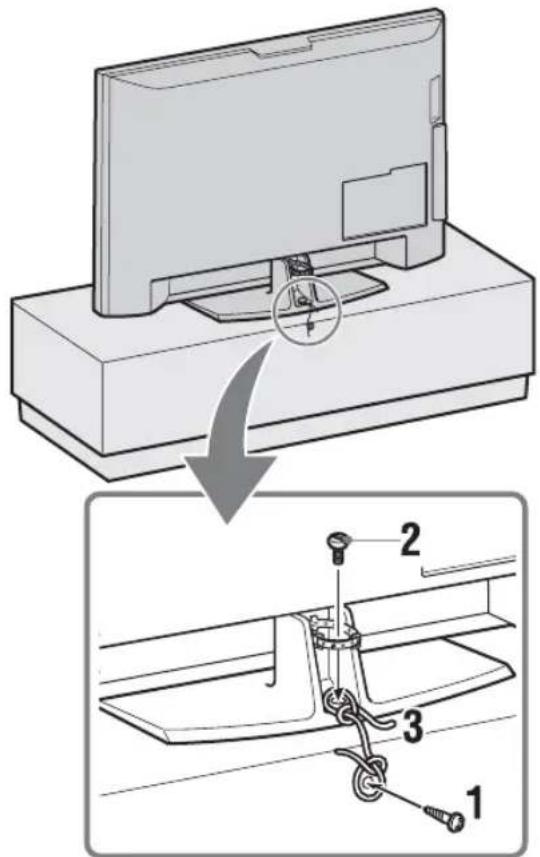
4: Hindre
fjernsynsapparatet i å velte
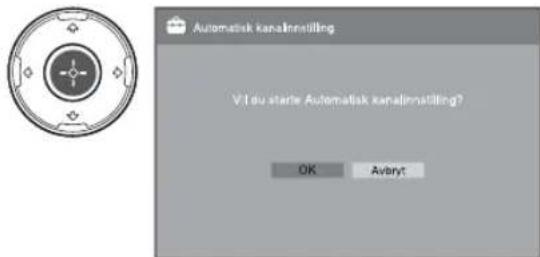
Velg "Hjemme" for å ta i bruk de beste TV-innstillingene for å se på TV hjemme.
6
Forviss deg om at antennen er tilkoblet.
7
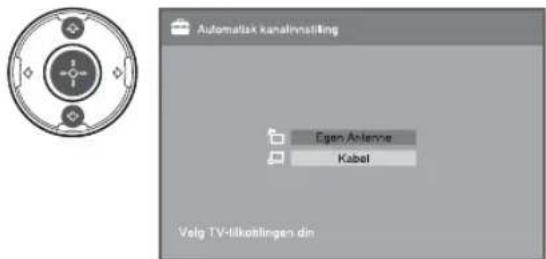
Hvis du velger "Kabel", anbefaler vi at du velger "Hurtig kanalsøk" for hurtig søk. Still inn "Frekvens" og "Nettverks-ID" i samsvar med den informasjonen du har fått fra kabelleverandøren. Hvis ingen kanaler ble funnet med "Hurtig kanalsøk", bør du forsøke "Fullt kanalsøk" (selv om det kan ta litt tid).
Du finner en liste over kabel-TV-leverandører på support-nettsiden: http://support.sony-europe.com/TV/DVBC/

- Ikke trykk på noen knapper på TV-en eller fjernkontrollen mens søket etter tilgjengelige kanaler pågår.
8
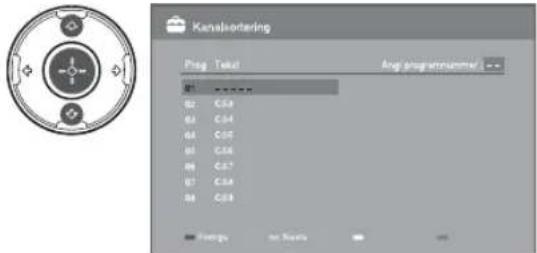
Hvis du vil endre rekkefølgen av de analoge kanalene, må du følge trinnene i "Kanalsortering" på side 31.
Hvis TV-en din ikke kan motta digitale sendinger, vises menyen "Klokkeinnstilling" på skjermen (side 28).
9
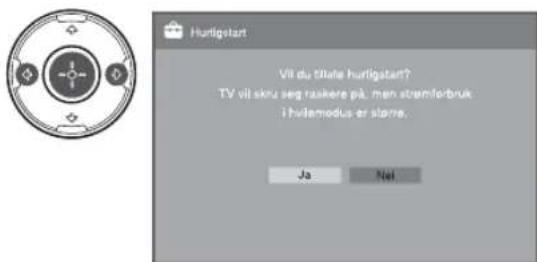
10
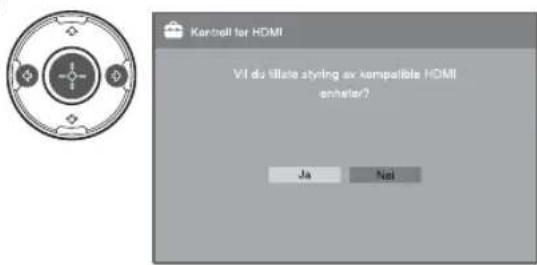
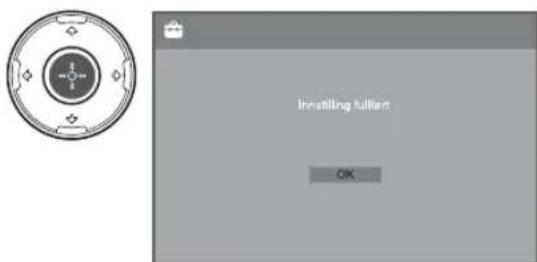
11
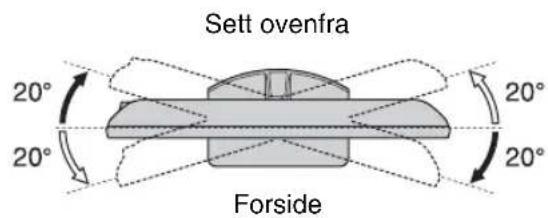
Justere vinkelen til venstre og høyre (svivel)
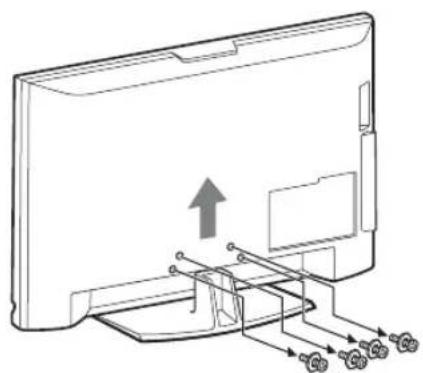
Løsne bordstativet fra TV-en

- Fjern skruene mens du følger pilmarkeringene på TV-en.
- Ikke fjern bordstativet av andre grunner enn at du vil montere TV-en på veggen.

KDL-52V4000/52V42xx/46V4000/46V42xx/40V4000/40V42xx/40L4000
Sikkerhets- informasjon
Installasjon/oppsett
Installer og bruk TV-apparatet i samsvar med instruksjonene nedenfor for å unngå risiko for brann, elektrisk støt eller annen skade og/eller personskader.
Installasjon
□TV-en bør installeres i nærheten av en lett tilgjengelig stikkontakt.
□Plasser TV-apparatet på et stabilt og jevnt underlag.
□Kun kvalifisert serviceperson må gjennomføre eventuell installasjon på vegg.
☐ Av sikkerhetsgrunner anbefales det på det sterkeste at du bruker tilleggsutstyr fra Sony, som omfatter:
KDL-52V4000/52V42xx:
- Veggmonteringsbrakett SU-WL500
KDL-46V4000/46V42xx/40V4000/40V42xx/40S40xx/40U40xx/40L4000:
- Veggmonteringsbrakett SU-WL500
- TV-stativ SU-FL300M
□Pass på at du bruker skruene som fölger med veggmonteringsbraketten når du fester monteringskrokene til TV-apparatet. De vedlagte skruene er utformet slik at de er mellom 8 mm og 12 mm lange målt fra monteringskrokens overflate. Skruenes diameter og lengde varierer i forhold til veggmonteringsbrakettens modell. Hvis du bruker andre skruer enn de som fölger med, kan TV-apparatet bli skadet inni eller det kan falle ned osv.
8 mm - 12 mm
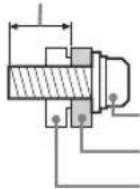
Skrue (følger med veggmonteringsbraketten) Monteringskrok
Krokens feste bak på TV-apparatet
Bæring
□Før du bærer TV-apparatet, må du koble fra alle kablene.
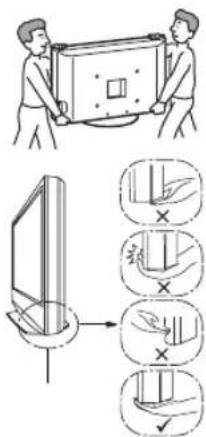
□Et stort TV-apparat må bæres av to eller flere personer.
□Når TV-apparatet bæres for hånd, må du holde det som vist til høyre. Ikke utsett LCD-skjermen for press-belastning.
□Når du löfter eller flytter TV-apparatet, må du holde det godt på undersiden.
□Ikke utsett TV-apparatet for støt eller sterke vibrasjoner när du flytter det.
□Når du leverer inn TV-apparatet på grunn av reparasjon eller hvis du flytter, bør du transportere det i originalemballasjen.
□ Ventilasjonsåpningene må aldri tildekkes, og du må aldri stikke gjenstander inn i kabinettet.
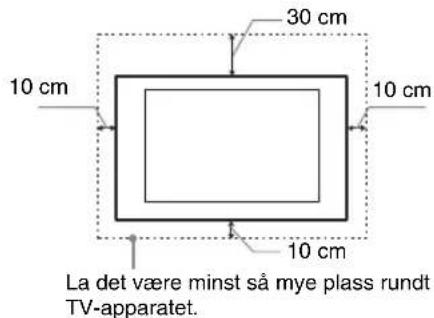
□La det være plass rundt TV-apparatet, som vist under.
□ Det anbefales på det sterkeste at du bruker en veggbrakett som er godkjent av Sony for å oppnå tilstrekkelig luftsirkulasjon.
Installering på vegg
Installering med sokkel
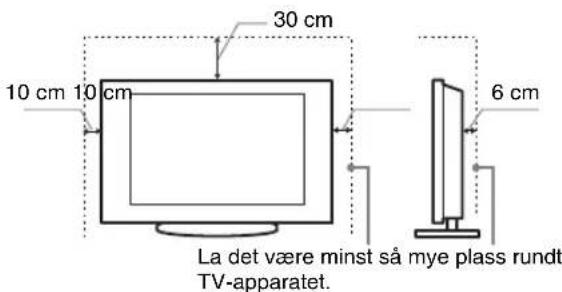
☐For å sikre tilstrekkelig ventilasjon og forhindre at det samler seg støv eller smuss:
- Ikke legg TV-apparatet ned på ryggen, ikke installer det opp-ned, bak-frem eller på skrått.
- Ikke plasser TV-apparatet på en hylle, et teppe, en seng eller i et skap.
- Ikke dekk til TV-apparatet med et klede, som for eksempel gardiner, eller andre ting som for eksempel aviser osv.
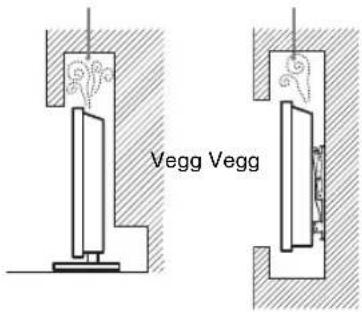
- Ikke installer TV-apparatet som vist under.
Blokkert luftsirkulasjon.
Nettledning
Håndter nettledningen og støpselet som følger for å unngå risiko for brann, elektrisk støt eller annen skade og/eller personskader:
- Bruk kun nettledninger som er levert av Sony, ikke av andre leverandører.
- Stikk støpselet helt inn i stikkontakten.
- Koble TV-apparatet kun til en strømforsyning på 220-240 V vekselstrøm.
- Før du legger kablene, pass på at nettledningen er frakoblet for din egen sikkerhets skyld og pass på at du ikke snubler i kablene.
- Trekk ut støpselet med nettledningen før du utfører arbeider eller flytter TV-apparatet.
– Hold nettledningen unna varmekilder.
– Trekk ut støpselet og rengjør det regelmessig. Støv på støpselet opptar fuktighet, som kan medføre at isolasjonen forringes. Dermed kan det oppstå brann.
Merknader
□Ikke bruk den vedlagte nettledningen til annet utstyr.
□Ikke klem, bøy eller vri nettledningen for mye. Trådene i lederne kan bli blottlagt eller brytes av.
□Ikke foreta endringer på nettledningen.
□ Ikke sett tunge gjenstander på nettledningen.
□ Ikke trekk i selve nettledningen når du kobler fra strømmen.
□Ikke koble for mange apparater til den samme stikkontakten.
□Ikke bruk stikkontakter som er i dårlig stand.
Forbudt bruk
Ikke installer/bruk TV-apparatet på steder, i omgivelser eller situasjoner som de som er oppført nedenfor, ellers kan TV-apparatet fungere feil og forårsake brann, elektrisk støt, skader og/eller personskader.
Steder:
Utendørs (i direkte sollys), ved vannkant, på et skip eller andre fartøy, i et kjøretøy, i medisinske institusjoner, ustabile posisjoner, i nærheten av vann eller regn, fuktighet eller røyk.
Omgivelser:
Steder som er varme, fuktige eller særlig støvet; slik at insekter har adgang; hvor det kan bli utsatt for mekanisk vibrasjon, i nærheten av åpen ild (stearinlys osv). TV-apparatet må ikke utsettes for vanndråper eller vannsprut. Det må ikke plasseres gjenstander som er fylt med væske oppå TV-en (f.eks. blomstervase).
Situasjoner:
Ikke bruk apparatet när du er våt på hendene, när kabinettet er tatt av eller när det er tilkoblet utstyr som ikke er anbefalt av produsenten. Trekk ut støpselet fra stikkontakten og koble fra antenneledningen när det lyner.
Knuselig glass:
□ Ikke kast noe på TV-apparatet. Glasset i skjermen kan knuses på grunn av støtet og forårsake alvorlig personskade.
☐ Hvis overflaten på TV-apparatet sprekker, må du ikke berøre det før du har trukket ut støpslet. Ellers kan du få elektrisk støt.
Når TV-en ikke er i bruk
☐Hvis TV-apparatet ikke skal brukes noen dager, bør du skille apparatet fra strømnettet av miljøhensyn og sikkerhetsgrunner.
☐ Siden TV-en ikke er koblet fra strømnettet när du bare slår det av, må du trekke støpselet ut av stikkontakten for å koble TV-apparatet fullstendig fra.
□Enkelte TV-apparater har imidlertid funksjoner som krever at apparatet står på i ventemodus for at de skal fungere korrekt.
Barns sikkerhet
□Ikke la barn klatre på TV-apparatet.
☐For å unngå at små barn kan svelge mindre deler, hold disse delene av tilleggsutstyret unna barns rekkevidde.
Hvis følgende problemer oppstår...
Slå av TV-apparatet og trekk ut støpselet fra strømnettet øyeblikkelig dersom følgende problemer oppstår.
Be forhandleren din eller Sony servicesentre om å få TV-en kontrollert av kvalifisert servicepersonell.
Dersom:
- Nettkabelen er skadet.
- Stikkontakter er i dårlig stand.
- TV-apparatet er skadet fordi det har falt ned, vært utsatt for støt eller det er kastet noe på det.
- Det er kommet væske eller gjenstander inn i åpningene på kabinettet.
Forholdsregler
Se på TV
□Se på TV-apparatet i moderat belysning, da det sliter på øynene å se på TV-apparatet i dårlig lys over lengre tidsrom.
□ Når du bruker hodetelefoner, justerer du lydvolumet slik at det ikke blir for kraftig, så unngår du hørselsskader.
LCD-skjerm
☐Selv om LCD-skjermen er produsert med høypresisjonsteknologi og 99,99% eller mer av pikslene er effektive, kan det opptre svarte punkter eller lyspunkter (røde, blå eller grønne) konstant på LCD-skjermen. Dette er en egenskap LCD-skjermer har, og ingen feil.
☐Ikke trykk på eller rip i frontfilteret, og ikke plasser noe oppå dette TV-apparatet. Bildet kan bli ujevnt eller LCD-skjermen kan bli ødelagt.
☐ Hvis dette TV-apparatet brukes på kalde steder, kan bildet bli uregelmessig eller mørkt. Dette er ingen feil. Det forsvinner när temperaturen øker.
□Spøkelsesbilder kan opptre når stillbilder vises kontinuerlig. Disse forsvinner etter en stund.
□ Skjermen og kabinettet kan bli varmt når du bruker apparatet. Dette er ikke en feil på produktet.
☐ LCD-skjermen inneholder en liten mengde flytende krystaller. Enkelte fluorescerende rør som er brukt i dette TV-settet inneholder dessuten kvikksølv. Følg lokale lover og forskrifter for avfallsbehandling.
Håndtering og rengjøring av skjermflaten/kabinettet på TV-apparatet
Husk å trekke ut støpselet med nettledningen til TV-en før du rengjør apparatet.
For å unngå forringelse av skjermen og materialene apparatet er laget av, ta hensyn til følgende forholdsregler.
□Når du skal fjerne støv fra overflaten/kabinettet, tørker du forsiktig over med en myk klut. Hvis du ikke får av støvet på denne måten, tørker du med en myk klut fuktet i et mildt vaskemiddel.
□Bruk aldri skuresvamper, alkaliske/syreholdige rengjøringsmidler, skurepulver eller sterke løsemidler, som alkohol, benzen, fortynningsmidler eller insektmidler. Bruk av denne typen midler, eller langvarig kontakt med gummi eller vinyl, kan resultere i skade på skjermen og kabinettet.
□Når TV-apparatets vinkel skal justeres, må du flytte forsiktig på det for å unngå at TV-en forskyver seg eller faller av sokkelen.
Alternativt tilleggsutstyr
Hold alternative komponenter eller annet utstyr som avgir elektromagnetisk stråling, borte fra TV-apparatet. Ellers kan bildet forvrenges og/eller det oppstår en støyende lyd.
Batterier
□Pass på korrekt polaritet når du setter inn batterier.
□Ikke bruk forskjellige typer batterier samtidig og ikke bland gamle og nye batterier.
□Kast brukte batterier på en miljøvennlig måte. Ta hensyn til lokale bestemmelser angående avfallsbehandling av brukte batterier. Hos kommunen der du bor får du mer informasjoner om dette.
☐ Fjernkontrollen må behandles med varsomhet. Ikke mist den ned eller trakk på den, og ikke søl noen form for væske på den.
□Ikke plasser fjernkontrollen i nærheten av en varmekilde, i direkte sollys eller i et fuktig rom.
Avhending av TV-apparatet
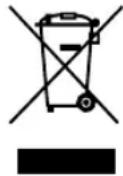
Avhenting av gamle elektriske og elektroniske apparater (gjelder i den Europeiske Unionen og andre europeiske land med separat innsamlingssystem)
Dette symbolet på produktet eller innpakningen indikerer at dette produktet ikke må håndteres som husholdningsavfall. I stedet skal det leveres inn til spesielt innsamlingspunkt for gjenvinning av det elektriske og elektroniske utstyret. Ved å sørge for at dette produktet avhentes på korrekt måte, vil du hjelpe til med å forhindre potensielle negative påvirkninger på miljøet og helse, som ellers kan være resultatet av feilaktig avfallshåndtering av dette produktet. Gjenvinning av disse materialene vil hjelpe til med å ta vare på våre naturressurser. For mer informasjon om gjenvinning av dette produktet, kan du kontakte lokale myndigheter.
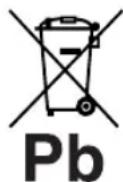
Avfallsinstruksjon vedrørende oppbrukte batterier (gjelder i EU og andre europeiske land med separate resirkuleringsrutiner)
Dette symbolet på batteriet eller på forpakningen betyr at batteriet ikke skal behandles som vanlig husholdningsavfall. På visse batterier kan dette
symbolet brukes i kombinasjon med et kjemisk symbol. Symbolet for kvikksølv (Hg) eller bly (Pb) er lagt til dersom batteriet inneholder mer enn 0,0005% kvikksølv eller 0,004% bly. Ved å sørge for at disse batteriene blir kastet riktig vil du bidra til å beskytte miljøet og menneskers helse fra potensielt negative konsekvenser som ellers kunne ha blitt forårsaket av ukorrekt avfallsmetode. Resirkulering av materialene vil bidra til å bevare naturlige ressurser. Hva gjelder produkter som av sikkerhets-, ytelses- eller dataintegritetsgrunner krever permanent tilkobling til et inkorporert batteri, bør dette batteriet skiftes kun av autorisert servicepersonell. For å forsikre at batteriet blir behandlet korrekt skal det leveres til en resirkuleringsstasjon for elektriske produkter når det er oppbrukt. Hva gjelder alle andre batterier, vennligst se informasjonen om hvordan man fjerner batteriet på riktig måte. Lever batteriet på en resirkuleringsstasjon for oppbrukte batterier. For mer detaljert informasjon vedrørende korrekt avfallsmetode av dette produktet og av andre batterier, vennligst kontakt ditt kommunekontor, din avfallstjeneste eller forhandleren hvor du kjøpte produktet.
Produsenten av dette produktet er Sony Corporation, 1-7-1 Konan Minato-ku Tokyo, 108-0075 Japan. Autorisert representant for EMC og produktsikkerhet er Sony Deutschland GmbH, Hedelfinger Strasse 61, 70327 Stuttgart, Germany. For service eller garanti saker vennligst se adressene nevnt i det separate service eller garantidokumentet.
Fjernkontroll og TV-kontroller/indikatorer
Fjernkontroll og TV-kontroller
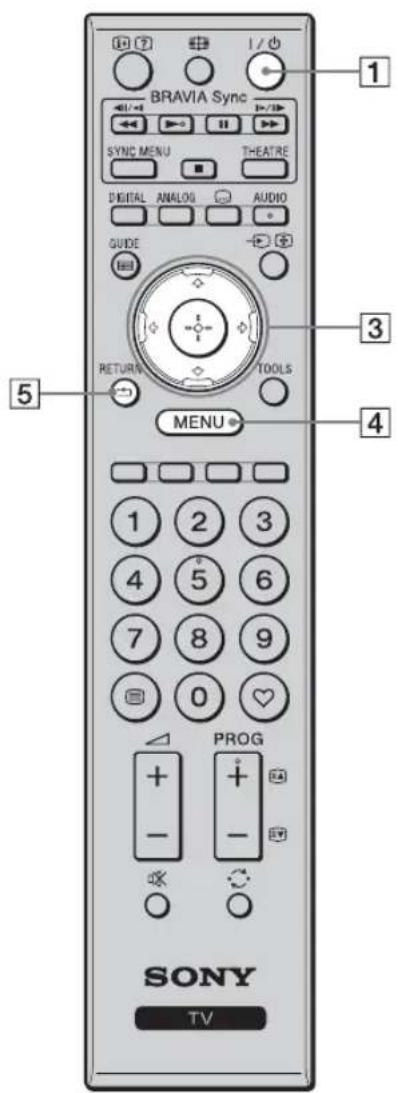
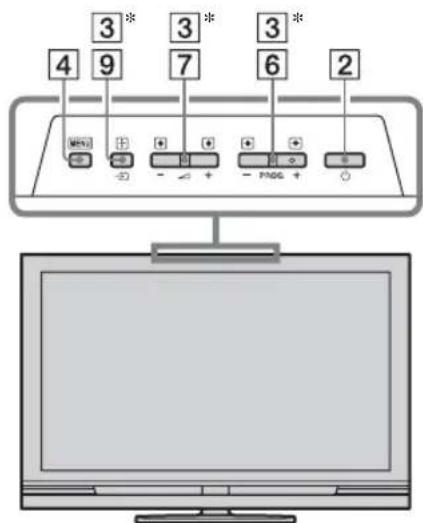
Knappene på TV-en fungerer på samme måte som knappene på fjernkontrollen.
* I TV-menyen vil disse knappene fungere som ↗/↙/↙/↙/↙.

| Knapp Beskrivelse | |
| 1 I/⏻ (TV- standby) | Trykk for å slå TV-en på og av fra standbymodus. |
| 2 ⏻ (Strøm) | Trykk for å slå TV-en på eller av.For å koble TV-en helt fra strømnettet, må du slå av TV-en og deretter trekke ut støpselet av stikkontakten. |
| 3 ⇌/⇨/⇨/⇨/⊕ | Trykk på ⇌/⇨/⇨/⇨ for å bevege markøren på skjermen. Trykk på ⏻for å velge/bekrefte det fremhevede punktet. |
| 4 MENU | Trykk for å vise TV-menyen (side 25). |
| 5 RETURN / ⇌ | Trykk for å gå tilbake til forrige skjermbilde i den viste menyen. |
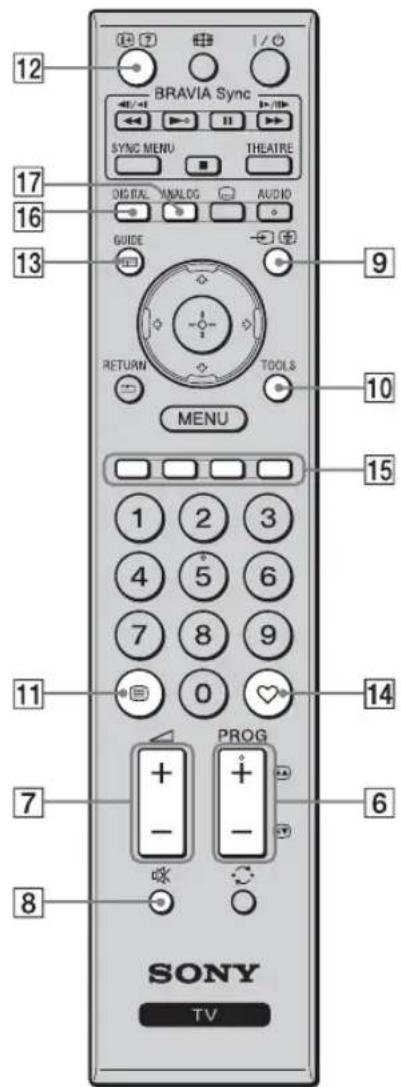
| 6PROG +/-/EA/EV | I TV-modus: Trykk for å velge neste (+) eller forrige (−) kanal.I tekstmodus: Trykk for å velge neste (▲)eller forrige (▼)side. |
| 7△+/-(Volum) | Trykk for å justere volumet. |
| 8 ☐※ (Dempet) | Trykk for å dempe lyden. Trykk igjen for å gjenopprette lyden.💡️Hvis du vil slå på TV-en uten lyd, må du trykke på denne knappen i standbymodus. |
| 9/→(▽) e inngang/Holde tekst) | I TV-modus: Trykk for å vise en liste over det utstyret som er koblet til TV-en (side 23).I tekstmodus: Trykk for å holde den siden du er på nå. |
| 10 TOOLS | Trykk for å vise en liste som inneholder "PAP" (side 23), "PIP" (side 23), "Enhetskontroll", eller snarveier til enkelte av innstillingsmenyene (side 26). Bruk menyen "Enhetskontroll" til å betjene utstyr som er kompatibelt med HDMI-kontroll.De alternativene som listes opp, varierer med inngangskilden. |
| 11 ≡ (Tekst) | Trykk for å vise tekstinformasjon (side 16). |
| 12/⊕(○) n f Tekstvisning) | ∅digital modus: Viser informasjom om det programmet som vises i øyeblikket.I analog modus: Viser informasjon som f.eks.nåværende kanalnummer og skjermformat.I tekstmodus (side 16): Viser skjult informasjon (f.eks. svar på en spørrekonkurranse). |
| 13GUIDE / ≡(EPG) | Trykk for å vise den digitale elektroniske programoversikten (EPG) (side 18). |
| 14 ♥ (Favoritt) | Trykk for å vise den digitale favorittlisten du har angitt (side 20). |
| 15 Fargede knapper | Når de fargede knappene er tilgjengelige, vises en bruksveiledning på skjermen. Følg bruksveiledningen for å utføre en valgt operasjon (side 17, 18, 20). |
| 16 DIGITAL | Trykk for å vise den digitale kanalen som ble vist sist. |
| 17 ANALOG | Trykk for å vise den analoge kanalen som ble vist sist. |
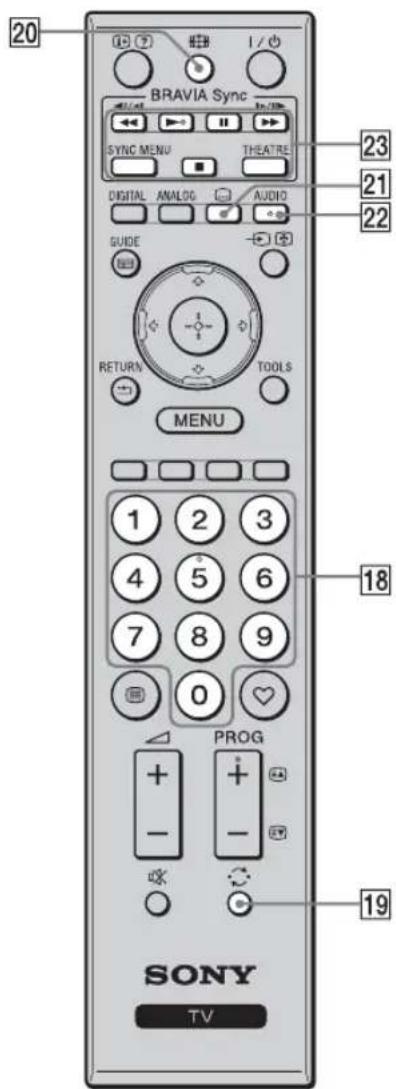
| 18 Tallknapper I TV-modus: Trykk for å velge kanal. For kanalnumre fra og med 10 og oppover, må du trykke på det andre og tredje sifferet i rask rekkefølge.I tekstmodus: Trykk for å angi et sidenummer. | |
| 19 (Førrige kanal) | Trykk for å gå tilbake til den kanalen som ble vist sist (i mer enn fem sekunder). |
| 20 (Skjermmodus) | Trykk for å endre skjermformatet (side 17). |
| 21 (Under-tekstinnstil-ling) | Trykk for å vise menyen "Innstillinger for teksting" (side 34) (kun i digital modus). |
| 22 AUDIO I analog modus: Trykk for å endre to-kanal-lydmodus (side 27).I digital modus: Trykk for å vise menyen "Lydspråk" (side 34). | |
| 23 BRAVIA Sync | ◀◀/▶/■/▶▶/■: Du kan betjene det BRAVIA Sync-kompatible utstyret som er koblet til TV-en.SYNC MENU: Viser menyen til det tilkoblede HDMI-utstyret. Mens du ser på andre inngangsskjermer eller TV-programmer, vises "HDMI-enhetsvalg" når knappen er trykket.THEATRE: Du kan slå kinomodus på eller av. Når kinomodus er slått på, blir optimal lyd (hvis TV-en er koblet til et lydanlegg ved hjelp av en HDMI-kabel) og optimal bildekvalitet for film stilt inn automatisk.💡Hvis du slår av TV-en, slås også kinomodus av.💡Kontroll for HDMI (BRAVIA Sync) er kun tilgjengelig med det tilkoblede Sony-utstyret som bærer BRAVIA Sync-logoen eller er kompatibelt med HDMI-kontroll. |
Indikatorer
KDL-52V4000/52V42xx/46V4000/46V42xx/40V4000/40V42xx
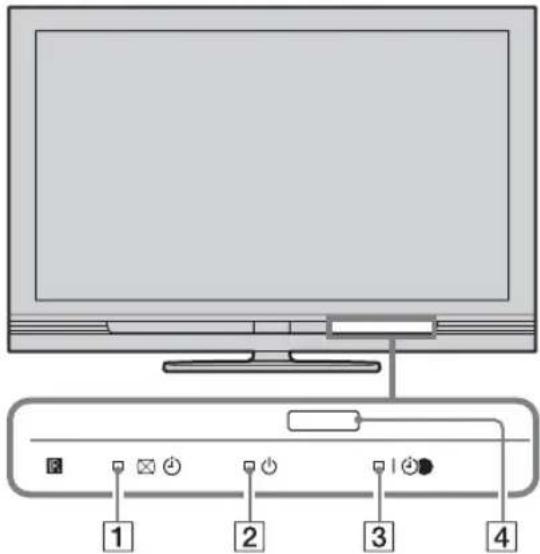
| 1 | Bilde av / Timer | Tennes og lyser grønt når du velger "Bilde av" (side 28).Tennes og lyser oransje når du stiller inn timeren (side 28). |
| 2 | — Standby | Tennes og lyser rødt når TV-apparatet står i standby-modus. |
| 3 | Strøm/ timer-opptak | Tennes og lyser grønt når TV-en er på.Tennes og lyser oransje når du har stilt inn på timeropptak (side 18).Tennes og lyser rødt under timeropptak. |
| 4 | Fjernkontrollsensor | Mottar IR-signaler fra fjernkontrollen.Ikke dekk til sensoren med noe. Sensoren vil kanskje ikke fungere som den skal. |

- Pass på at TV-en er slått helt av før du trekker støpselet ut av stikkontakten. Hvis støpselet trekkes ut av stikkontakten mens TV-en er på, kan det føre til at indikatorlampen forblir tent og til at TV-en slutter å virke som den skal.
Om bruksveiledningen på TV-skjermen
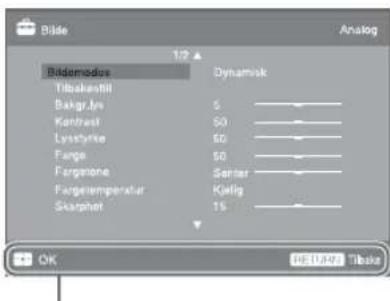
Bruksveiledning
Eksempel: Trykk på ✝ eller RETURN (se 3 eller 5 på side 12).
Bruksveiledningen hjelper deg å bruke TV-en med fjernkontrollen, og vises nederst på skjermen. Bruk de fjernkontrollknappene som vises i bruksveiledningen.
Se på TV
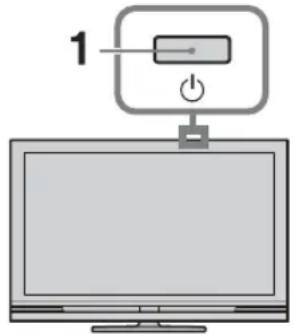
1 Trykk på ⏻ på TV-en for å slå den på.
Når TV-en er i standby-modus (indikatoren ⏻ (standby) på TV-ens frontpanel lyser rødt), kan du slå på TV-en ved å trykke på I/∅ på fjernkontrollen.
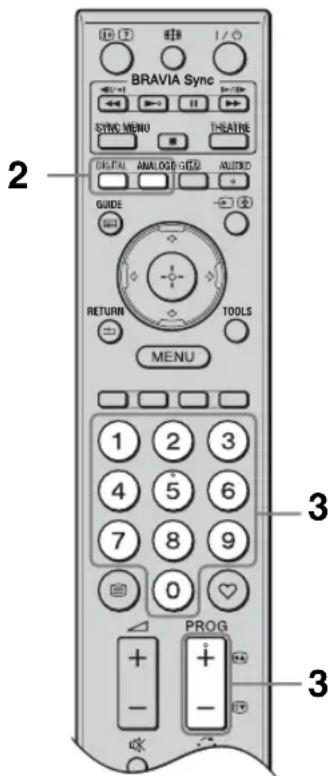
2 Trykk på DIGITAL for å slå over til digital modus, eller på ANALOG for å slå over til analog modus.
Hvilke kanaler som er tilgjengelige avhenger av modusen.
3 Trykk på tallknappene eller PROG +/- for å velge en TV-kanal.
For å velge kanalnummer 10 og over, må du bruke tallknappene, og taste inn det andre og tredje sifferet i rask rekkefølge. For å velge et digitalt program ved hjelp av den digitale elektroniske programoversikten (EPG), se side 18.
I digital modus
Et informasjonsbanner vises kort.
Følgende ikoner kan vises på banneret.
白: Radio
: Kodet signal/Abonnement
: Flere audio-språk er tilgjengelige
: Teksting er tilgjengelig
: Teksting for hørselssvekkede tilgjengelig
18: Anbefalt minstealder for det aktuelle programmet (fra 4 til 18 år)
: Tilgangskontroll
( i rødt):
Det aktuelle programmet tas opp
Tilleggsfunksjoner
| For å Gjør dette | |
| Åpne programindeks-tabellen (kun i analog modus) | Trykk på ⊕ For å velge en analog kanal må du trykke på ♠/♥, og deretter trykke på ⊕. |
| Gå til Digitale favoritter (kun i digital modus) | Trykk på ♥ Hvis du vil vite mer, se side 20. |
For å få tilgang til tekst-TV
Trykk på Ⓑ. Hver gang du trykker på Ⓑ, skifter bildet syklisk slik:
Tekst → Tekst og TV-bilde → Ingen tekst (forlater teksttjenesten)
For å velge en side må du trykke på tallknappene eller 📄 🐵
For å holde en side må du trykke på
For å vise skjult informasjon må du trykke på ②.

- Når fire fargede elementer vises nederst på tekstsiden, har du rask og enkel tilgang til sidene (hurtigtekst). Trykk på den tilsvarende fargeknappen for å få tilgang til siden.
Endre skjermformatet manuelt
Trykk gjentatte ganger på for å velge det ønskede skjermformatet.
Smart*
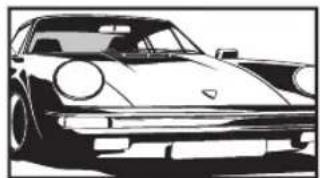
Viser konvensjonelle 4:3- sendinger med imitert bredformateffekt. 4:3-bildet strekkes for å fylle skjermen.
4:3
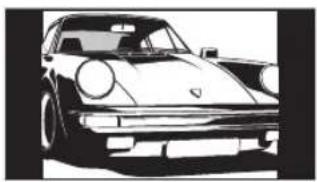
Viser konvensjonelle sendinger i 4:3- format (f.eks. ikke- widescreen-TV) med korrekte proporsjoner.
Wide
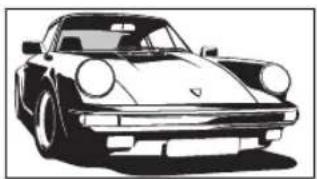
Viser widescreen- sendinger (16:9) med korrekte proporsjoner.
Zoom*
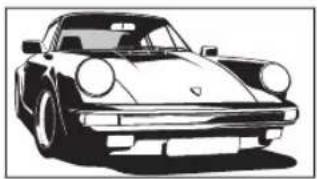
Viser sendinger i cinemascope (letterbox-format) med korrekte proporsjoner.
14:9*
Viser 14:9- sendinger med korrekte proporsjoner. Dette fører til svarte områder i utkanten av bildet.
* Deler av bildet øverst og nederst kan bli kuttet av. Du kan justere den vertikale bildeposisjonen. Trykk på ♣/∅ for å flytte bildet opp eller ned (f.eks. for å lese undertekstene).

- Når du velger "Smart" vil enkelte tegn og/eller bokstaver øverst eller nederst på bildet kanskje ikke være synlige. I så fall må du justere "V Størrelse" i menyen "Skjerminnstillinger" (side 29).
- Du kan ikke velge "4:3" eller "14:9" for bilder fra HD-signalkilder.

- Hvis "Autoformat" (side 29) er stilt inn på "På", velger TV-en automatisk den modusen som best passer til sendingen.
- Hvis bilder fra en 720p-, 1080i- eller 1080p-kilde vises med svarte områder langs kanten av skjermen, må du velge "Smart" eller "Zoom" for å justere bildene.
Bruke den digitale elektroniske programoversikten (EPG) DV3\*
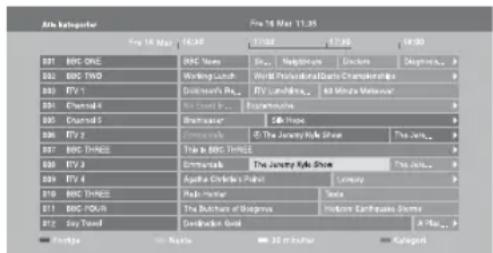
2 Utfør den ønskede arbeidsoperasjonen, som vist i fölgende tabell eller på skjermen.
* Denne funksjonen er kanskje ikke tilgjengelig i alle land eller områder.
| For å Gjør dette | |
| Vise et program | Trykk på ⇌/ ⇌/ ⇌/ ⇌ for å velge et program, og trykk deretter på ⊕. |
| Slå av EPG Trykk på GUIDE. | |
| Sortere programinformasjonen etter kategori– Kategoriliste | 1 Trykk på den blå knappen.2 Trykk på ⇌/ ⇌/ ⇌/ ⇌ for å velge en kategori, og trykk deretter på ⊕.De tilgjengelige kategoriene omfatter:"Alle kategorier": Inneholder alle tilgjengelige kanaler.Kategorinavn (f.eks. "Nyheter"): Inneholder alle kanaler som svarer til den valgte kategorien. |
| Stille inn et program som skal tas opp– Tidsinnstilt opptak | 1 Trykk på ⇌/ ⇌/ ⇌/ ⇌ for å velge det programmet du vil ta opp, og trykk deretter på ⊕2 Trykk på ⇌/ ⇌ for å velge "Tidsinnstilt opptak".3 Trykk på f®å stille inn timerne på TV-en og opptakeren.Et ⏻-symbol (i rødt) vises ved siden av programinformasjonen. ⏻-indikatoren på TV-ens frontpanel tennes og lyser oransje.💡• Du kan utføre ovenstående prosedyre selv om det programmet du vil ta opp allerede har begynt. |
| Stille inn et program som skal vises automatisk på skjermen når det begynner– Påminnelse | 1 Trykk på ⇌/ ⇌/ ⇌/ ⇌ for å velge det fremtidige programmet du vil vise, og trykk deretter på ⊕2 Trykk på ⇌/ ⇌ for å velge "Påminnelse", og trykk deretter på ⊕.Et ⏻-symbol vises ved siden av programinformasjonen. ⏻-indikatoren på TV-ens frontpanel tennes og lyser oransje.💡• Hvis du setter TV-en i standbymodus, vil den automatisk slås på når programmet starter. |
| Stille inn tid og dato til det programmet du vil ta opp– Manuelt tidsopptak | 1 Trykk på . ⊕2 Trykk på ⇌/ ⇌ for å velge "Manuelt tidsopptak", og trykk deretter på ⊕.3 Trykk på ⇌/ ⇌ for å velge datoen, og trykk deretter på ⇌.4 Still inn start- og stopptiden på samme måte som i trinn 3.5 Trykk på ⇌/ ⇌ for å velge programmet, og trykk deretter på ⊕.6 Trykk på for å stille inn timerne på TV-en og opptakeren. ⏻-indikatoren på TV-ens frontpanel tennes og lyser oransje. |
For å Gjør dette
| Avbryte et opptak/påminnelse– Tidsinnstillingsliste | 1 Trykk på . ➕ |
| 2 Trykk på ⇔/⇨ for å velge "Tidsinnstillingsliste", og trykk deretter på ➕ | |
| 3 Trykk på ⇔/⇨ for å velge det programmet du vil avbryte, og trykk deretter på ➕ | |
| 4 Trykk på ⇔/⇨ for å velge "Avbryt tidsstyring", og trykk deretter på ➕. | |
| Det vises et vindu som ber deg bekrefte at du vil avbryte programmet. | |
| 5 Trykk på ⇔/⇨ for å velge "Ja", og trykk deretter på ➕. |

- Du kan stille inn opptak på TV-en med opptakerens timer kun når den tilkoblede opptakeren er kompatibel med SmartLink. Avhengig av hvilken type opptaker som er tilkoblet, kan det imidlertid hende at denne innstillingen ikke vil være tilgjengelig, selv om opptakeren er SmartLink-kompatibel. Nærmere informasjon finner du i bruksanvisningen som fulgte med opptakeren din.
- Etter at et opptak har begynt, kan du sette TV-en i standby-modus, men du må ikke slå av TV-en helt, da det vil føre til at opptaket blir avbrutt.
- Hvis det er valgt en aldersbegrensning for programmene, vil det vises en melding som ber deg taste inn en PIN-kode. Hvis du vil vite mer, se "Tilgangskontroll" på side 34.
Bruke listen Digitale favoritter DV3
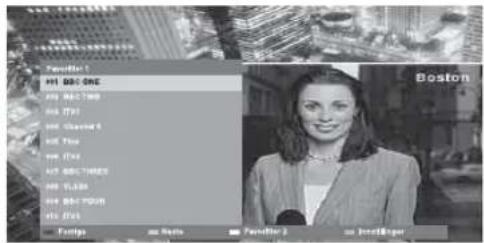
Listen Digitale favoritter
Du kan spesifisere opptil fire av dine favorittkanallister.
2 Utfør den ønskede arbeidsoperasjonen, som vist i fölgende tabell eller på skjermen.
* Denne funksjonen er kanskje ikke tilgjengelig i alle land eller områder.
| For å Gjør dette | |
| Opprett en favorittliste for første gang. | 1 Trykk på for å velge "Ja".2 Trykk på den gule knappen for å velge favorittlisten.3 Trykk på for å velge den kanalen du vil legge til, og trykk deretter på ☐Et symbol vises ved siden av kanaler du har lagret i favorittlisten. |
| Se en kanal | 1 Trykk på den gule knappen for å velge en favorittliste.2 Trykk på for å velge en kanal, og trykk deretter på ☐. |
| Legge til kanaler på eller fjerne kanaler fra favorittlisten | 1 Trykk på den blå knappen.2 Trykk på den gule knappen for å velge den favorittlisten du vil redigere.3 Trykk på for å velge en kanal å legge til eller fjerne, og trykk deretter på ☐ |
| Fjerne alle kanaler fra en favorittliste | 1 Trykk på den blå knappen.2 Trykk på den gule knappen for å velge den favorittlisten du vil redigere.3 Trykk på den blå knappen.4 Trykk på for å velge "Ja", og trykk deretter på ☐. |
Koble til tilleggsutstyr
Du kan koble et bredt utvalg tilleggsutstyr til TV-apparatet.
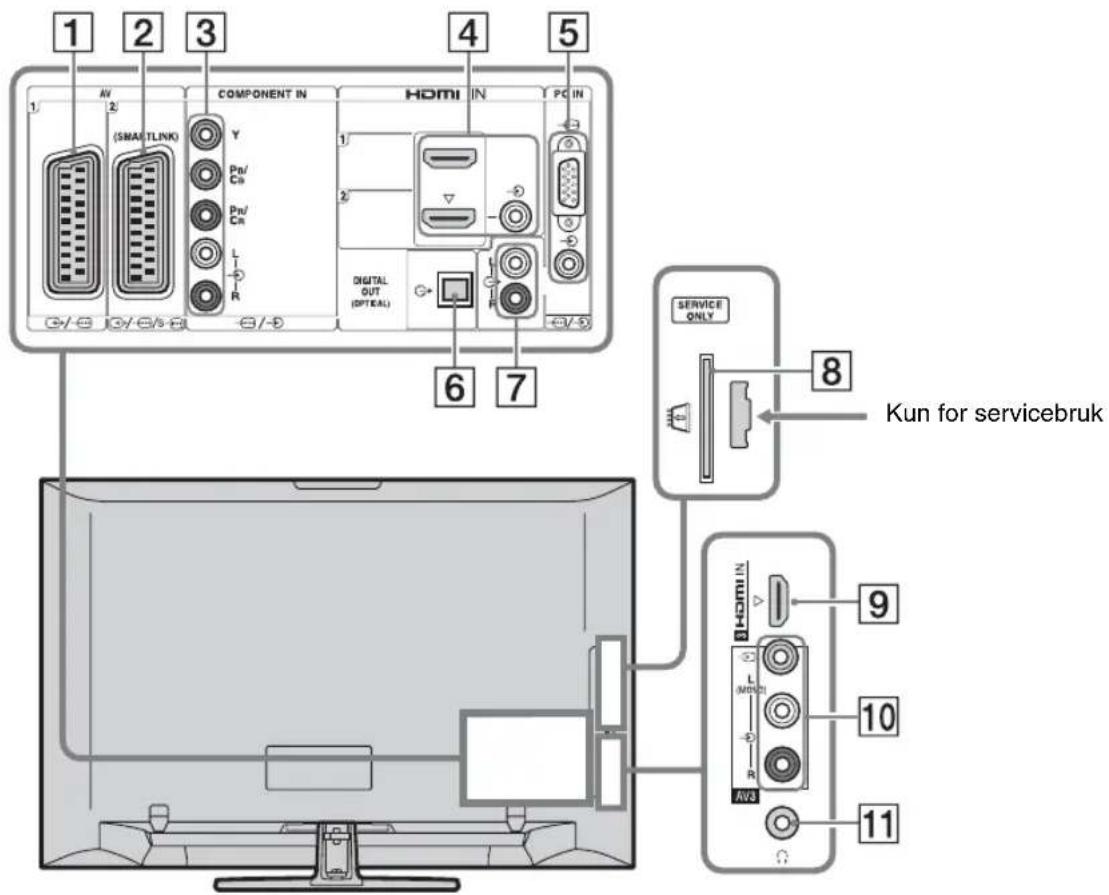
| Koble til Inngangssymbol på skjermen | Beskrivelse | |
| 1 | AV1 | Når du kobler til en dekoder, sender TV-tuneren krypterte signaler til dekoderen, og dekoderen dechiffrerer signalene igjen før de går til TV-en for visning. |
| 2 | AV2 | SmartLink er en direkte kobling mellom TV-en og en opptaker (f.eks. en DVD-opptaker). |
| 3 | COMPONENT IN | Komponent Komponentvideokontaktene støtter kun følgende video-innganger: 480i, 480p, 576i, 576p, 720p, 1080i og 1080p. |
| 4 HDMI IN 1 eller 2 | →HDMI 1 eller→HDMI 2 | Digitale video- og audiosignaler kommer fra det tilkoblede utstyret.Når du kobler til utstyr som er kompatibelt med HDMI-kontroll, støttes dessuten kommunikasjon med det tilkoblede utstyret. Se side 30 for å stille inn denne kommunikasjonen. Hvis utstyret har en DVI-kontakt, må du koble DVI-kontakten til HDMI IN 2-kontakten via et DVI - HDMI-adaptergrensesnitt (ikke inkludert), og koble utstyrets audio ut-kontakter til audio in -kontaktene i HDMI IN 2-kontaktene. |
| 9 HDMI IN 3 (unntatt for KDL-40L4000) | →HDMI 3 | |
| HDMI-kontaktene støtter kun følgende video-innganger: 480i, 480p, 576i, 576p, 720p, 1080i, 1080p og 1080/24p. For PC-videoinngang, se side 37.Pass på at du kun bruker en autorisert HDMI-kabel som er merket med HDMI-logoen. Vi anbefaler at du bruker en HDMI-kabel fra Sony (type høy hastighet).Når du kobler til et HDMI-kontrollkompatibelt lydanlegg, må du passe på også å koble det til DIGITAL AUDIO (PCM) OUT (OPTICAL)-kontakten. | ||
| 5 →PC IN | PC | Det anbefales å bruke en PC-kabel med ferrittmagneter, som f.eks. "Kontakt, D-sub 15" (ref. 1-793-504-11, tilgjengelig i Sonys servicesenter), eller tilsvarende utstyr. |
| 6 DIGITAL AUDIO (PCM) OUT (OPTICAL) (unntatt for KDL-40S40xx/40U40xx/40L4000) | Bruk en optisk audiokabel. | |
| 7 Du kan høre på lyden fra TV-en på det tilkoblede hifi-lydanlegget. | ||
| 8 CAM (Conditional Access-modul) | Gir tilgang til batalings-TV. Nærmere informasjon finner du i bruksanvisningen som fulgte med CAM-en din.For å bruke CAM må du fjerne "dummy"-kortet fra CAM-sporet, slå av TV-en og sette CAM-kortet ditt inn i sporet. Når du ikke bruker CAM-en, anbefaler vi at du oppbevarer "dummy"-kortet i CAM-sporet.CAM støttes ikke i alle land eller områder. Sjekk med din autoriserte forhandler. | |
| 10 →AV3, og →AV3 | →AV3 Når du kobler til mono-utstyr, må du koble det til AV3 L-kontakten. | |
| 11 →Hodetelefoner | Du kan høre på TV-lyd via hodetelefoner. | |
Vise bilder fra tilkoblet utstyr
Slå på det tilkoblede utstyret og utfør en av nedenstående operasjoner.
For utstyr tilkoblet scart-kontaktene med en fullkablet, 21-pinners scart-ledning
Start avspilling på det tilkoblede utstyret. Bildet fra det tilkoblede utstyret vises på skjermen.
For en automatisk innstilt opptaker
I analog modus må du trykke på PROG +/- eller tallknappene for å velge videokanalen.
For annet tilkoblet utstyr
Trykk på for å vise en liste over tilkoblet utstyr. Trykk på ♠/▽ for å velge den ønskede inngangskilden, og trykk deretter på ☑ Det fremhevede alternativet velges automatisk hvis du ikke utfører noen annen operasjon i løpet av to sekunder etter at du har trykket på ♠/▽.
- For å gå tilbake til vanlig TV-modus, må du trykke på DIGITAL eller ANALOG.
For å vise to bilder samtidig – PAP (bilde og bilde)
Du kan se to bilder (ekstern inngang og TV-program) på skjermen samtidig. Koble til tilleggsutstyret (side 21), og forviss deg om at bildene fra tilleggsutstyret vises på skjermen (side 23).

2 Trykk på ♣/▽ for å velge "PAP", og trykk deretter på ⊕
Bildet fra det tilkoblede tilleggsutstyret vises på venstre side, og TV-programmet vises til høyre.
3 Trykk på tallknappene eller PROG +/- for å velge en TV-kanal.
Gå tilbake til enkeltbildemodus
Trykk på 🟢eller RETURN.

- Lyden kommer fra bildet med den grønne rammen. Du kan velge å høre lyden fra det andre bildet ved å trykke på ⇔/⇔.
For å vise to bilder samtidig – PIP (bilde i bilde)
Du kan vise to bilder (PC-inngang og TV-program) på skjermen samtidig.
Koble til en PC (side 21), og forviss deg om at bildene fra PC-en vises på skjermen.

- "Strømsparing" (side 29) er ikke tilgjengelig i PIPmodus.
1 Trykk på TOOLS.
2 Trykk på ♣/▽ for å velge "PIP", og trykk deretter på ⊕
Bildet fra den tilkoblede PC-en vises i full størrelse, og TV-programmet vises i den lille skjermen.
Du kan bruke ⇌/⇔/⇔/⇔ for å endre plasseringen av TV-programskjermbildet.
3 Trykk på tallknappene eller PROG +/- for å velge en TV-kanal.
Gå tilbake til enkeltbildemodus
Trykk på RETURN.

- Du kan velge å høre lyden fra det andre bildet ved å trykke på "Bytt lydkilde" fra verktøymenyen.
Ved hjelp av BRAVIA Sync (HDMI-kontroll)
HDMI-kontrollfunksjonen setter TV-en i stand til å kommunisere med tilkoblet utstyr som er kompatibelt med denne funksjonen, ved hjelp av HDMI CEC (Consumer Electronics Control).
Ved å koble til Sony-utstyr som er kompatibelt med HDMI-kontroll (med HDMI-kabler), kan du f.eks. kontrollere dem sammen.
Pass på å koble til utstyret på riktig måte, og foreta de nødvendige innstillingene.
HDMI-kontroll
- Slår det tilkoblede utstyret av automatisk när du setter TV-en i standbymodus med fjernkontrollen.
- Slår automatisk på TV-en og slår på inngangen til det tilkoblede utstyret når utstyret begynner å spille av.
- Hvis du slår på et tilkoblet lydanlegg mens TV-en er på, skifter lydutgangssignalet fra TV-høyttaleren til lydanlegget.
- Justerer volumet ( + / - ) og demper lyden ( ) på et tilkoblet lydanlegg.
-
Du kan betjene tilkoblet Sony-utstyr med BRAVIA Sync-logoen ved hjelp av TV-ens fjernkontroll, ved å trykke på:
-
▶/■/■/◄◄/►► for å betjene det tilkoblede utstyret direkte.
- SYNC MENU for å vise menyen til det tilkoblede HDMI-utstyret på skjermen. Etter at menyen er vist, kan du betjene menyskjermbildet ved å bruke ♠/▽/⇔/⇔ og ⊕.
- TOOLS for å vise "Enhetskontroll", og velg deretter alternativer fra "Meny", "Alternativer", og "Innholdsliste" for å betjene utstyret.
- Slå opp i bruksanvisningen for utstyret for tilgjengelig kontroll.
HDMI-kontrollinnstillingene må justeres både på TV-en og på det tilkoblede utstyret. Informasjon om TV-innstillingene finner du under "HDMI-innstilling" på side 30. Når det gjelder innstillingene på det tilkoblede utstyret, må du slå opp i bruksanvisningen for det aktuelle utstyret.
Bruke Menyfunksjonene
Navigere i menyene
Menyfunksjonene setter deg i stand til å nyttiggjøre deg flere praktiske funksjoner på denne TV-en. Du kan enkelt velge kanaler eller inngangskilder og endre innstillingene på TV-en din.
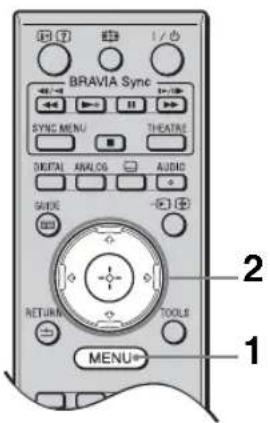
1 Trykk på MENU.
2 Trykk på ♠/▽ for å velge et alternativet, og trykk deretter på ⊕
For å forlate menyen må du trykke på MENU.
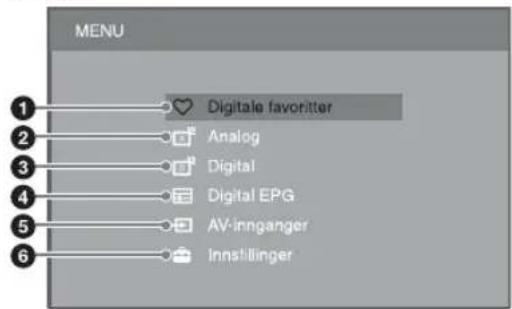
①Digitale favoritter*
Viser favorittlisten (side 20).
②Analog
Går tilbake til den sist sette analoge kanalen.
③Digital*
Går tilbake til den sist sette digitale kanalen.
④Digital EPG*
Viser den digitale elektroniske programoversikten (EPG) (side 18).
⑤AV-innganger
Viser en liste over utstyr som er koblet til TV-en.
- For å vise bilder fra en ekstern inngang må du velge inngangskilden og deretter trykke på ⭕
- For å velge det utstyret som er HDMI-kontrollkompatibelt, må du velge "HDMI-enhetsvalg".
⑥Innstillinger
Åpner menyen "Innstillinger", hvor de fleste avanserte innstillingene og justeringene kan foretas.
1 Trykk på ♠/♥ for å velge et menypunkt, og trykk deretter på ⊕
2 Trykk på ♣/∅/∅/∅ for å velge et alternativ eller justere en innstilling, og trykk deretter på ⊕
* Denne funksjonen er kanskje ikke tilgjengelig i enkelte land eller områder.
TV-innstillingsmeny
Bilde
| Bildemodus Stiller inn en bildemodus ved visning av annen inngang enn en PC. Alternativene for "Bildemodus" kan variere med "Video/Foto"-innstillingen (side 28).Når du velger "Butikk" (eller "Hjemme") i trinn 5 i første gangs oppsett (side 7), stilles "Bildemodus" inn på "Dynamisk"(eller "Standard"). | ||
| Dynamisk("Butikk", se side 7) | ∅ker bildekontrasten og gir skarpere bilder. | |
| Standard("Hjemme", se side 7) | For standardbilder. Anbefalt for hjemmeunderholdning. | |
| Kino For å se filmbasert innhold. Passer best når du ser på TV i kinoliknende omgivelser. | ||
| Foto Stiller inn optimal bildekvalitet for fotografier. | ||
| Skjermmodus Stiller inn en skjermmodus ved visning av PC-inngang. | ||
| Video For videobilder. | ||
| Tekst For tekst, diagrammer eller tabeller. | ||
| Tilbakestill | Tilbakestiller alle "Bilde"-innstillingene til fabrikkinnstillingene, unntatt "Bildemodus" og "Skjermmodus". | |
| Bakgr.lys Justerer lysstyrken til bakgrunnslyset. | ||
| Kontrast ∅ker eller reduserer bildekontrasten. | ||
| Lysstyrke Gjør bildet lysere eller mørkere. | ||
| Farge ∅ker eller reduserer fargeintensiteten. | ||
| Fargetone ∅ker eller reduserer grønntonene og rødtonene. | ||
| "Targetone" kan justeres kun for NTSC-fargesignalet (f.eks. videokassetter i USA). | ||
| Fargetemperatur | Justerer hvitheten i bildet. | |
| Kjølig Gir hvite farger en blåtone. | ||
| Nøytral Gir hvite farger en nøytral tone. | ||
| Varm 1/Varm 2 Gir hvite farger en rødtone. "Varm 2" gir en rødere tone enn "Varm 1". | ||
| "Varm 1" og "Varm 2" er ikke tilgjengelige når "Bildemodus" er stilt inn på "Dynamisk". | ||
| Skarphet | Gjør bildet skarpere eller dusere. | |
| Støyreduksjon | Reduserer støynivået i bildene (bilder med snø) når kringkastingssignalet er svakt. | |
| Auto Reduserer bildestøyen automatisk (kun i analog TV-modus). | ||
| Høy/Middels/Lav Modifiserer virkningen av støyreduksjonen. | ||
| Av Slår av "Støyreduksjon". | ||
| MPEG støyreduksjon | Reduserer bildestøy i MPEG-komprimert video. | |
| Avanserte innstillinger | Gir deg muligheten til å stille inn "Bilde"-innstillingene enda finere. Disse innstillingene er ikke tilgjengelige når "Bildemodus" er stilt inn på "Dynamisk". | |
| Avansert kontrastkorr. | Justerer automatisk "Bakgr.lys" og "Kontrast" til de mest passende innstillingene, med utgangspunkt i lysstyrken på skjermen. Denne innstillingen er særlig virksom for mørke scener og vil øke kontrasten i slike scener. | |
| Ekte farger Gjør fargene mer levende. | ||
Lyd
Lydeffekt Stiller inn lydmodus.
| Dynamisk Gjør lyden klarere og mer present, noe som gjør musikken enklere å oppfatte og mer realistisk, takket være "BBE High definition Sound System". | ||
| Standard | Gjør lyden klarere, mer detaljert og present ved hjelp av "BBE High definition Sound System". | |
| Tydelige stemmer | Gjør tale klarere. | |
| Dolby Virtual Bruker TV-høyttalerne til å simulere den surround-effekten som produseres av et flerkanalssystem. | ||
| BBE ViVA BBE ViVA Sound gir naturlige 3D-bilder med hi-fi-lyd og god musikkgjengivelse. Lyden er blitt enda klarere, takket være BBE, mens lydbildets bredde, dybde og høyde er utvidet med BBEs egen 3D-lydbehandling. BBE ViVA Sound er kompatibel med alle TV-programmer, inklusive nyheter, musikk, drama, film, sport og elektroniske spill.Hvis "Auto volumjust." er stilt inn på "På", endres "Dolby Virtual" automatisk til "Standard". | ||
| Tilbakestill | Tilbakestiller alle "Lyd"-innstillingene til fabrikkinnstillingene, unntatt "Flerspråklig lyd". | |
| Diskant Justerer høyfrekvente lyder. | ||
| Bass Justerer lavfrekvente lyder. | ||
| Balanse Fremhever venstre eller høyre høyttaler. | ||
| Auto volumjust. | Holder volumet konstant gjennom alle programmer og all reklame (reklame har gjerne høyere lyd enn programmer). | |
| Volumforstilling | Stiller inn et uavhengig lydnivå for hvert utstyr som er koblet til TV-en. | |
| Flerspråklig lyd | Velger lyden fra høyttaleren for en stereosending eller tospråklig sending. | |
| Stereo/Mono For stereosendinger. | ||
| A/B/Mono For tospråklige sendinger må du velge "A" for lydkanal 1, "B" for lydkanal 2, eller "Mono" for monokanal, hvis tilgjengelig.For annet utstyr som er koblet til TV-en, må du stille inn "Flerspråklig lyd" på "Stereo", "A", eller "B".Når du kobler til et eksternt utstyr til HDMI-kontakten, stilles "Flerspråklig lyd" automatisk inn på "Stereo" (unntatt når du bruker audio in-kontaktene). | ||
Egenskaper
| Hurtigstart | TV-en slås på raskere enn vanlig i løpet av to timer etter at den er satt i standbymodus. Strømforbruket i standbymodus er imidlertid høyere enn vanlig. | ||
| Strømsparing Reduserer TV-ens strømforbruk gjennom å redusere bakgrunnsbelysningen.Når du velger "Bilde av", slås bildet av, og indikatoren (Bilde av) på TV-ens frontpanel tennes og lyser grønt. Lyden forblir uendret. | |||
| Filmmodus | Gir forbedret bildebevegelse ved avspilling av DVD- eller VCR-bilder på film, noe som reduserer uskarphet og kornethet i bildene. | ||
| Auto Gir jevnere bildebevegelse enn originalfilmen. Bruk denne innstillingen for standard bruk. | |||
| Av Slår av "Filmmodus".Hvis bildet inneholder irregulære signaler eller for mye støy, slås "Filmmodus" automatisk av, selv om "Auto" er valgt. | |||
| Video/Foto | Stiller inn den bildekvaliteten som passer best til inngangskilden (video- eller fotodata). | ||
| Video-A Stiller inn en passende bildekvalitet, avhengig av inngangskilden, videodata eller fotografiske data ved direkte tilkobling av Sony HDMI-utgangskompatibelt utstyr som støtter "Video-A"-modus. | |||
| Video Produserer passende bildekvalitet for bilder i bevegelse. | |||
| Foto Produserer passende bildekvalitet for stillbilder.Hvis det tilkoblede utstyret ikke støtter Video-A-modus, velges automatisk innstillingen "Video", selv om du velger "Video-A"."Video/Foto" er tilgjengelig kun for HDMI- eller komponentinngangskilder (1080p og 1080i). | |||
| Tidsstyringsinnst. | Innsovningsti. | Stiller inn TV-en så den automatisk går over til standbymodus etter en viss tid.Når "Innsovningsti." er aktivert, tennes indikatoren (Timer) på TV-ens frontpanel og lyser oransje.Når du slår av TV-en og slår den på igjen, tilbakestilles "Innsovningsti." til "Av".En melding vises på skjermen ett minutt før TV-en kobles over til standby-modus. | |
| På-timerinnstilling | På-timer | Stiller inn TV-en så den automatisk slås på fra standbymodus. | |
| Timer modus | Stiller inn de(n) ukedagen(c) du vil at timeren skal slå på TV-en. | ||
| Klokkeslett | Stiller inn det klokkeslettet du vil at timeren skal slå på TV-en. | ||
| Varighet | Stiller inn hvor lenge du vil at TV-en skal være på før den går over i standbymodus igjen. | ||
| Klokkeinnstilling | Setter deg i stand til å justere klokken manuelt. Når TV-en tar inn digitale kanaler, kan du ikke justere klokken manuelt, fordi klokken automatisk mottar tidskoden fra kringkastingssignalet. | ||
Innstilling
| Automatisk grunninnstilling | Du kan kjøre det opprinnelige oppsettet som ble vist da du koblet til TV-en første gang (side 6), og velge språk, land/område og stille inn alle tilgjengelige kanaler igjen.Selv om du foretok innstillingene første gang du koblet til TV-en, vil du kanskje måtte endre innstillingene etter at du har flyttet, eller når du vil søke etter nylanserte kanaler. |
Språk Stiller inn det språket som vises på menyskjermbildene.
| Skjerminnstillinger | Skjermformat | Se "Endre skjermformatet manuelt" på side 17. | |
| Autoformat Endrer automatisk skjermformatet så det passer med kringkastingssignalet. Hvis du vil bruke den innstillingen du anga i "Skjermformat", må du velge "Av". | |||
| Bildestørrelse Justerer bildevisningsområdet i kilder av typen 1080i/p og 720p når "Skjermformat" er stilt inn på "Wide". | |||
| Auto For digitale sendinger vises bildene i samsvar med de innstillingene som anbefales av kringkastingsstasjonen. | |||
| Full piksel Viser det opprinnelige bildeområdet. | |||
| Normal Viser bilder i anbefalt størrelse. | |||
| H Skift Justerer den horisontale bildeposisjonen. | |||
| V Skift Justerer den vertikale posisjonen til bildet når "Skjermformat" er stilt inn på "Smart", "Zoom" eller "14:9". | |||
| • "V Skift" er ikke tilgjengelig når "Bildestørrelse" er stilt inn på "Full piksel". | |||
| V Størrelse | Justerer den vertikale størrelsen til bildet når "Skjermformat" er stilt inn på "Smart", "Zoom" eller "14:9". | ||
| PC-innstillinger | Skjermformat | Stiller inn et skjermformat for visning av bilder fra PC-endin. | |
| Full 1 Forstørrer bildet så det fyller det vertikale visningsområdet, mens de opprinnelige proporsjonene opprettholdes. | |||
| Full 2 Forstørrer bildet så det fyller bildeområdet. | |||
| Tilbakestill Tilbakestiller alle PC-skjerminnstillingene til fabrikkinnstillingene. | |||
| Auto innstilling | Justerer automatisk bildeplasseringen og bildefasen når TV-en mottar et inngangssignal fra den tilkoblede PC-en. | ||
| • "Auto innstilling" vil kanskje ikke fungere så bra med visse inngangssignaler. I slike tilfeller må du justere "Fase" og "H Skift" manuelt. | |||
| Fase | Justerer fasen når skjermen flimrer. | ||
| Pixelskarphet | Justerer pikselstørrelsen når bildet har uønskede vertikale striper. | ||
| H Skift Justerer den horisontale bildeposisjonen. | |||
| Strømsparing | Slår TV-en over i standby-modus hvis den ikke har mottatt noe signal i løpet av 30 sekunder. | ||
| AV-innstilling | AV-forvalg | Gir navn til utstyret som er koblet til kontaktene på siden og baksiden. Navnet vises kort på skjermen når du velger det aktuelle utstyret. Du kan hoppe over inngangskilder fra tilkoblet utstyr som du ikke vil vise på skjermen.1 Trykk på ♠/♦ for å velge den ønskede inngangskilden, og trykk deretter på Ⓧ2 Trykk på ♠/♦ for å velge det ønskede alternativet, og trykk deretter på ⊕ | |
| Utstyrssnavn Bruker forhåndsinnstilte etiketter til å gi det tilkoblede utstyret et navn. | |||
| Endre: Setter deg i stand til å opprette din egen etikett. Trykk på ♠/♦ for å velge den ønskede bokstaven eller det ønskede nummeret, og trykk deretter på ♦. Gjenta dette trinnet til du har fullført navnet, velg deretter "OK" og trykk på ⊕ | |||
| Hopp over Hopper over unødvendige inngangskilder. | |||
| AV2 inngang Stiller inn et signal som skal sendes fra // AV∅-∅ S-∅ kontakten. Denne bør vanligvis stilles inn på "Auto". Avhengig av hvilket utstyr som er tilkoblet, er det imidlertid ikke sikkert at signalet blir oppfattet korrekt, selv om "Auto" er valgt. Hvis videoen fra det utstyret som er koblet til ∞-∅/AV2-kontakten ikke vises på riktig måte, må du velge "Kompositt", "S Video" eller "RGB" for signalet til det tilkoblede utstyret. | |||
| Lyd/bilde ut av AV2 | Stiller inn et signal som skal sendes fra ∞-AV∅ S-∅ kontakten. Hvis du kobler til en opptaker eller annet opptaksutstyr i ∞-AV∅ kontakten, kan du ta opp utgangssignalet fra annet utstyr som er koblet til TV-en. | ||
| TV Sender ut TV-sendinger. | |||
| Auto Sender ut det som måtte vises på skjermen (unntatt signaler fra -∅/ -○COMPONENT IN, HDMI IN 1, HDMI IN 2, HDMI IN 3, og -∅/ -○PC IN-kontaktene).∅• HDMI IN 3 er ikke tilgjengelig i KDL-40L4000. | |||
| Høyttaler | TV-høyttaler Slår på og sender ut TV-lyden fra TV-ens høyttalere. | ||
| Lydanlegg Slår av TV-ens høyttalere og sender lyden fra TV-en via det eksterne lydanlegget som er koblet til lydutgangskontaktene på TV-en. Du kan også slå på det tilkoblede utstyret som er HDMI-kontrollkompatibelt, etter at du har foretatt de nødvendige innstillingene for HDMI-kontroll. | |||
| Lyd ut | Variabel Setter deg i stand til å bruke TV-ens fjernkontroll til å kontrollere lyden fra et lydanlegg som er koblet til TV-en. | ||
| Fast Lydutgangen til TV-en ligger fast. Bruk volumkontrollen til lydmottakeren til å justere volumet (og andre lydinnstillinger) via lydanlegget. | |||
| HDMI-innstilling | Setter TV-en i stand til å kommunisere med utstyr som er HDMI-kontrollkompatibelt og koblet til HDMI-kontaktene til TV-en. Merk at kommunikasjonsinnstillingene også må foretas på det tilkoblede utstyret. | ||
| Kontroll for HDMI | Stiller inn hvorvidt operasjoner på TV-en og det tilkoblede, HDMI-kontrollkompatible utstyret skal sammenkobles. Når innstillingen er "På", kan følgende menypunkter velges.Strømforbruket i standbymodus er imidlertid høyere enn vanlig.Hvis det konkrete, HDMI-kontrollkompatible Sony-utstyret er tilkoblet, brukes denne innstillingen automatisk for det tilkoblede utstyret når "Kontroll for HDMI" er stilt inn på "På" ved bruk av TV-en. | ||
| Enheter automatisk av | Når denne er stilt inn på "På", slås det tilkoblede, HDMI-kontrollkompatible utstyret av når du setter TV-en i standbymodus med fjernkontrollen. | ||
| TV på automatisk | Når denne er stilt inn på "På", slås TV-en på når du slår på det tilkoblede, HDMI-kontrollkompatible utstyret. | ||
| Oppdater enhetsliste | Oppretter eller aktualiserer "HDMI-enhetsliste". Opptil 11 kompatible utstyrsenheter kan kobles til, og opptil 5 utstyrsenheter kan kobles til én enkelt kontakt. Pass på å oppdatere "HDMI-enhetsliste" når du endrer tilkoblingene eller innstillingene. Hvis det konkrete, HDMI-kontrollkompatible Sony-utstyret er tilkoblet, brukes "Kontroll for HDMI" automatisk for det tilkoblede utstyret når "Oppdater enhetsliste" utføres på TV-en. | ||
| HDMI-enhetsliste | Viser en liste over tilkoblet utstyr som er HDMI-kontrollkompatibelt. | ||
| • Du kan ikke bruke "Kontroll for HDMI" hvis TV-operasjonene er koblet til operasjonene til et lydanlegg som er kompatibelt med HDMI-kontroll. | |||
| Produktinformasjon | Viser produktinformasjon for TV-en. | ||
| Nullstill alle | Tilbakestiller alle innstillinger til fabrikkinnstillingene og viser skjermbildet for første gangs oppsett. | ||
| • Ikke slå av TV-en eller trykk på noen knapper mens "Nullstill alle" pågår (tar ca. 30 sekunder).• Innstillinger for de digitale favorittlistene, land/område, språk og automatisk innstilte kanaler vil også tilbakestilles til fabrikkinnstillingene. | |||
Analog innstilling
| Automatiskkanalinnstilling | Stiller inn alle tilgjengelige analoge kanaler.Du kan stille inn TV-en om igjen etter at du har flyttet, eller for å søke etternylanserte kanaler. |
| Kanalsortering Forandrer rekkefølgen av de analoge kanalene som er lagret i TV-en.1 Trykk på ⇌/⇔ for å velge den kanalen du vil flytte til en ny posisjon, og trykkderetter på ⊕2 Trykk på ⇌/⇔ for å velge den nye posisjonen til kanalen, og trykk deretter på ⊕. | |
Manuell innstilling
Trykk på ♠/♦ for å velge det programnummeret du vil stille inn manuelt (velg kanal 00 hvis du stiller inn en opptaker), og trykk deretter på⊕
System/Kanal
1 Trykk på ♘/▽ for å velge "System", og trykk deretter på ⊕.
2 Trykk på ♠/▽ for å velge en av følgende TV-kringkastingssystemer, og trykk deretter på RETURN.
B/G: For land/områder i Vest-Europa
I: For Storbritannia
D/K: For land/områder i ∅st-Europa
L: For Frankrike
3 Trykk på ♘/∅ for å velge "Kanal", og trykk deretter på ⊕.
4 Trykk på ♘/♦ for å velge "S" (for kabelkanaler) eller "C" (for bakkenettkanaler), og trykk deretter på ♦.
5 Still inn kanalene slik:
Hvis du ikke kjenner kanalnummeret (frekvensen)
Trykk på ♂/∅ for å lete etter neste tilgjengelige kanal. Søket stopper när en kanal er funnet. For å fortsette letingen må du trykke på ♂/∅.
Hvis du kjenner kanalnummeret (frekvensen)
Trykk på tallknappene for å angi kanalnummeret til den senderen du vil stille inn, eller kanalnummeret til opptakeren din.
6 Trykk på for å springe til "Bekreft", og trykk deretter på ⊕.
Gjenta prosedyren over for å forhåndsinnstille andre kanaler manuelt.
Tekst Tilordner navn etter eget valg med opptil fem bokstaver eller tall til valgt kanal. Dette navnet vises kort på skjermen när du velger kanalen.
AFT Setter deg i stand til å finjustere den valgte kanalen manuelt, hvis du mener at en liten innstillingsjustering vil forbedre bildekvaliteten. Du kan justere fininnstillingen over et område fra -15 til +15. Når "På" er valgt, gjøres finjusteringen automatisk.
Lydfilter Forbedrer lyden av individuelle kanaler när det opptrer forvrengning i monosendinger. Noen ganger kan et ikke-standard kringkastingssignal forårsake forvrengninger i lydbildet eller avbrutt lyddemping i monoprogrammer. Hvis du ikke opplever noen forvrengning av lyden, anbefaler vi at du lar dette alternativet stå på "Av" (fabrikkinnstillingen).

- Du kan ikke motta stereo eller flerspråklig lyd når "Lav" eller "Høy" er valgt.
- "Lydfilter" er ikke tilgjengelig når "System" er stilt inn på "L".
| Hopp over Hopper over ubrukte analoge kanaler når du trykker påPROG +/- for å velge kanaler. For å velge kanaler du harprogrammert TV-en til å hoppe over, må du bruke detilsvarende tallknappene. |
| Dekoder Setter deg i stand til å vise og ta opp den krypterte kanalennår du bruker en dekoder som er koblet direkte til SCART-kontakt AVL: eller // AV2 via en opptaker.• Avhengig av hvilket land/område som er valgt for "Land",er dette alternativet kanskje ikke tilgjengelig. |
| Bekreft Lagrer endringer du har gjort i "Manuell innstilling"-innstillingene. |
| Digital søking Automatiskkanalinnstilling | Stiller inn de tilgjengelige digitale kanalene.Du kan stille inn TV-en om igjen etter at du har flyttet, eller for å søke etter nylanserte kanaler. |
| Redigere programliste | Setter deg i stand til å fjerne eller endre rekkefølgen av digitale kanaler som er lagret i TV-en.1 Trykk på ⇌/⇔ for å velge den kanalen du vil fjerne eller flytte til en ny posisjon.Du kan også velge en kanal ved å trykke på tallknappene for å angi kanalens tresifrede kanalnummer.2 Fjern eller endre rekkefølgen av de digitale kanalene som følger:Fjerne en digital kanalTrykk på ⊕Etter at det har dukket opp en bekreftelsesmelding, må du trykke på ⇌ for å velge "Ja", og deretter trykke på ⊕Endre rekkefølgen av de digitale kanaleneTrykk på ⇌, og trykk deretter på ⇌/⇔ eller tallknappene for å velge den nye posisjonen for kanalen, og trykk på ⇌.3 Trykk på RETURN. |
| Manuell kanalinnstilling | Stiller inn de digitale kanalene manuelt. Denne funksjonen er tilgjengelig når "Automatisk kanalinnstilling" er stilt inn på "Egen Antenne".1 Trykk på tallknappene for å angi kanalnummeret du vil stille inn, og trykk deretter på ⇌/⇔.2 Når de tilgjengelige kanalene er funnet, må du trykke på ⇌/⇔ for å velge den kanalen du vil lagre, og trykk deretter på ⊕3 Trykk på ⇌/⇔ for å velge det kanalnummeret du vil lagre den nye kanalen under, og trykk deretter på⊕Gjenta prosedyren over for å stille inn andre kanaler. |
| Digital innstilling Oppsett for teksting | Innstillinger for teksting | Når innstillingen "Nedsatt hørsel" er valgt, vises visuelle hjelpemidler for hørselssvekkede sammen med undertekstene (når slike visuelle hjelpemidler er tilgjengelige). |
| Språk for teksting | Lar deg velge språk for undertitlene. | |
| Lydoppsett Lydtype Går over til sending for hørselssvekkede når du velger "Nedsatt hørsel". | ||
| Lydspråk Stiller inn det språket som skal brukes for et program. Enkelte digitale kanaler kan kringkaste flere lydspråk for ett program. | ||
| Synstolkning Gir en hørbar beskrivelse av den visuelle informasjonen, når slik informasjon er tilgjengelig. | ||
| Miksenivå Justerer utgangsnivået på TV-ens hovedlyd og lydbeskrivelse. | ||
| Radio visning Viser skjermens bakgrunnsbilde når du lytter på en radiosending. Du kan velge fargen på bakgrunnsbildet, eller vise en vilkårlig farge. For å avbryte visningen av skjermbakgrunnen midlertidig, kan du trykke en hvilken som helst knapp. | ||
| Tilgangskontroll Stiller inn en aldersbegrensning for visning eller opptak av programmer. For å vise eller ta opp et program med en aldersgrense som ligger over den alderen du har angitt, må du angi korrekt PIN-kode.1 Trykk på tallknappene dine for å skrive inn PIN-koden din.Hvis du ikke har stilt inn en PIN-kode ennå, vises et inntastingsskjermbilde for PIN-koder. Følg anvisningene i "PIN-kode" nedenfor.2 Trykk på å/∅ for å velge aldersgrensen eller "Ingen" (ingen begrensninger), og trykk deretter på ⊕3 Trykk på RETURN. | ||
| PIN-kode Slik definerer du en PIN-kode for første gang1 Trykk på tallknappene for å skrive inn en PIN-kode.2 Trykk på RETURN.Endre PIN-koden din1 Trykk på tallknappene dine for å skrive inn PIN-koden din.2 Trykk på tallknappene for å skrive inn den nye PIN-koden.3 Trykk på RETURN.💡• PIN-kode 9999 aksepteres alltid. | ||
| Teknisk innstilling | Auto tjenesteoppdat. | Setter TV-en i stand til å registrere og lagre nye digitale tjenester etter hvert som de blir tilgjengelige. |
| Programnedlastning | Setter TV-en i stand til å motta programvareoppdateringer automatisk, kostnadsfritt gjennom din eksisterende antenne/kabel (når de utgis). Vi anbefaler at du alltid lar innstillingen være "På". | |
| System-informasjon | Viser den aktuelle programvareversjonen og signalnivået. | |
| Tidssone | Setter deg i stand til manuelt å velge den tidssonen du befinner deg i, hvis denne avviker fra standardinnstillingen for landet eller området ditt. | |
| Automatisk sommertid | Stiller inn om omstillingen mellom sommertid og vintertid skal foregå automatisk eller ikke. | |
| Av: Viser tiden i henhold til tidsforskjellen innstilt i "Tidssone". | ||
| På: Kobler automatisk om mellom sommertid og vintertid i henhold til kalenderen. | ||
| Oppsett av CA-modul | Gir tilgang til betalings-TV hvis du skaffer deg en Conditional Access-modul (CAM) og et visningskort. Se side 22 for plasseringen av kontakten (PCMCIA). | |
Spesifikasjoner
| Modellbetegnelse KDL-40$40xx/40U40xx/40L4000 | KDL-40V4000/40V42xx | KDL-46V4000/46V42xx | KDL-52V4000/52V42xx | |
| System | ||||
| Panelsystem | LCD-skjerm (Liquid Crystal Display) | |||
| TV-system | Analog: Avhengig av valget ditt av land/område: B/G/H, D/K, L, IDigital: DVB-T/DVB-C | |||
| Farge/video-system | Analog: PAL, SECAM, NTSC 3.58, 4.43 (bare video-inngang)Digital: MPEG-2 MP@ML/HL | |||
| Kanaldeckning | Analog: VHF: E2-E12/UHF: E21-E69/CATV: S1-S20/HYPER: S21-S41D/K: R1-R12, R21-R69/L: F2-F10, B-Q, F21-F69/I: UHF B21-B69Digital: VHIF/UHF | |||
| Lydutgang | 10 W + 10 W | |||
| Inn/ut-kontakter | ||||
| Antenne/kabel | 75 ohm ekstern terminal for VHF/UHF | |||
| 21-pinners scart-kontakt (CENELEC-standard) inkludert audio/video-inngang, RGB-inngang og TVaudio/video-utgang. | ||||
| 22-pinners scart-kontakt (CENELEC-standard) inkludert audio/video-inngang, RGB-inngang,S-videoinngang, valgbar audio/video-utgang og SmartLink-grensesnitt. | ||||
| Støttede formater: 1080p, 1080i, 720p, 576p, 576i, 480p, 480iY: 1 Vp-p, 75 ohm, 0,3V synk negativ/Pb/Cb: 0,7 Vp-p, 75 ohm/Pr/Cr: 0,7 Vp-p, 75 ohm | ||||
| Lydinngang (phono-kontakter) | ||||
| HDMI IN 1, 2, 3 (HDMI IN 3 erikke tilgjengelig i KDL-40L4000.) | Video: 1080/24p, 1080p, 1080i, 720p, 576p, 576i, 480p, 480iAudio: To-kanals lineær PCM: 32, 44,1 og 48 kHz, 16, 20 og 24 bitsAnalog lydinngang (minikontakt) (kun HDMI IN 2)PC-inngang (se side 37) | |||
| Vidcoinngang (phono-kontakt) | ||||
| Lydinngang (phono-kontakter) | ||||
| Digital, optisk kontakt | ||||
| Audioutgang (phono-kontakter) | ||||
| PC-inngang (D-sub-15 pinners) (se side 37)G: 0,7 Vp-p, 75 ohm, non Sync on Green/B: 0,7 Vp-p, 75 ohm/R: 0,7 Vp-p, 75 ohm/HD: 1-5 Vp-p/VD: 1-5 Vp-pPC-audioinngang (minikontakt) | ||||
| Hodetelefonkontakt | ||||
| CAM-spor (Conditional Access-modul) | ||||
| Strøm og annet | ||||
| Strømforsyning | 220 V - 240 V AC, 50 Hz | |||
| Skjermstørrelse (måltdiagonalt) | 40 tommer (Ca. 101,6 cm) 40 tommer(Ca. 101,6 cm) | 46 tommer(Ca. 116,8 cm) | 52 tommer(Ca. 132,2 cm) | |
| Skjermoppløsning | 1920 punkter (horisontalt) × 1080 linjer (vertikalt) | |||
| Strømforbruk | i "Hjemme"/"Standard"-modus | 175 W 175 W 215 W 222 W | ||
| i "Butikk"/"Dynamisk"-modus | 197 W 197 W 238 W 249 W | |||
| Strømforbruk i ventemodus* | 0,19 W | |||
| Modellbetegnelse | KDL-40S40xx/40U40xx/40L4000 | KDL-40V4000/40V42xx | KDL-46V4000/46V42xx | KDL-52V4000/52V42xx | |
| Mål (Ca.) (b × h × d) | med bordstativ | 99,7 × 69,1 × 27,9 cm(KDL-40S40xx/40U40xx)99,5 × 68,8 × 27,6 cm(KDL-40L4000) | 98,6 × 68,4 × 27,9 cm 1 | 2,0 × 78,2 × 30,7 cm 126 | 2 × 87,1 × 34,7 cm |
| uten bordstativ | 99,7 × 64,4 × 11,0 cm(KDL-40S40xx/40U40xx)99,5 × 65,1 × 11,1 cm(KDL-40L4000) | 98,6 × 64,6 × 11,0 cm 1 | 2,0 × 74,2 × 11,5 cm 126 | 2 × 82,9 × 11,9 cm | |
| Vekt (Ca.) med bordstativ | 23,0 kg(KDL-40S40xx/40U40xx)21,5 kg (KDL-40L4000) | 21,5 kg 29,0 kg 38,0 kg | |||
| uten bordstativ | 20,0 kg(KDL-40S40xx/40U40xx)18,5 kg (KDL-40L4000) | 18,5 kg 25,0 kg 32,0 kg | |||
| Tilbehør (inkludert) | Se "1: Kontrollerc tilbehøret" på side 4. | ||||
| Tilleggsutstyr | SU-WL500 Veggmonteringsbrakett/SU-FL300M TV-stativ | SU-WL500Veggmonteringsbrakett | |||
* Spesifisert strømforbruk i hvilemodus oppnås etter at TV-en har avsluttet alle nødvendige interne prosesser.
Når "Kontroll for HDMI" er aktivert, er strømforbruket i ventemodus 0,6 W.
Når "Hurtigstart" er aktivert, blir strømforbruket i ventemodus værende på 16 W i to timer etter at det ble koblet over til ventemodus.
Konstruksjon og spesifikasjoner kan endres uten varsel.
PC-inngangssignal-referansediagram for PC
| Oppløsning | Horisontal frekvens (kHz) | Vertikal frekvens (Hz) | Standard | ||
| Signaler Horisontalt (piksel) | × Vertikalt (linje) | ||||
| VGA | 640×48031,560 | VESA | |||
| 640 × 480 37,5 75 | VESA | ||||
| 720 × 400 31,5 70 | VGA-T | ||||
| SVGA | 800×60037,960 | VESA-retningslinjer | |||
| 800 × 600 46,9 75 | VESA | ||||
| XGA | 1024 | ×76848,460 | VESA-retningslinjer | ||
| 1024 | × 768 56,5 70 | VESA | |||
| 1024 | × 768 60,0 75 | VESA | |||
| WXGA | 1280 | ×76847,460 | VESA | ||
| 1280 | ×76847,860 | VESA | |||
| 1280 | × 768 60,3 75 | ||||
| 1360 | ×76847,760 | VESA | |||
| SXGA | 1280 | × 1024 | 64,0 | 60 | VESA |

- Denne TV-ens PC-inngang støtter ikke Sync on Green eller Composite Sync.
- Denne TV-ens PC-inngang støtter ikke linjesprangsignaler.
- Denne TV-ens PC-inngang støtter signaler i ovenstående diagram med en vertikal frekvens på 60 Hz. For andre signaler vil du se meldingen "NO SYNC".
PC-inngangssignal-referansediagram for HDMI IN 1, 2, 3*
| Oppløsning | Horisontal frekvens (kHz) | Vertikal frekvens (Hz) | Standard | ||
| Signaler Horisontalt (piksel) | × Vertikalt (linje) | ||||
| VGA | 640 × 480 31,5 60 | VESA | |||
| SVGA | 800 × 600 37,9 60 | VESA-retningslinjer | |||
| XGA 1024 | × 768 48,4 60 | VESA-retningslinjer | |||
| WXGA | 1280 × 768 | 47,4 | 60 | VESA | |
| WXGA | 1280 × 768 47,8 60 | VESA | |||
| SXGA | 1280 × 1024 | 64,0 | 60 | VESA | |
* HDMI IN 3 er ikke tilgjengelig i KDL-40L4000.
Feilsøking
Selvdiagnosefunksjonen er aktivert.
1 Tell hvor mange ganger indikatoren ⏻ (standby) blinker mellom hver pause på to sekunder. Indikatoren vil for eksempel kanskje blinke tre ganger, være av i to sekunder og så blinke tre ganger igjen.
2 Trykk på ⏻ på TV-en for å slå den av, koble fra strømkabelen, og informer forhandleren din eller et Sony servicesenter om hvordan indikatoren blinker (antall blink).
2 Hvis problemet vedvarer, må du la kvalifisert servicepersonell utføre service på TV-en din.
| Tilstand Forklaring/løsning | |
| Bilde | |
| Intet bilde (skjermen er mørk) og ingen lyd. | Kontroller antenne-/kabeltilkoblingen.Koble TV-en til strømnettet og trykk på ⏻ på TV-en.Hvis indikatoren ⏻ (standby) tennes og lyser rødt, må du trykke på I/ ⏻. |
| Intet bilde eller ingen menyinformasjon fra utstyr som er koblet til scart-kontakten vises på skjermen. | Trykk på for å vise listen over det tilkoblede utstyret, og velg deretter den ønskede inngangen.Kontroller tilkoblingen mellom tilleggsutstyret og TV-apparatet. |
| "Ghosting" forekommer, eller det vises doble bilder. | Kontroller antenne-/kabeltilkoblingen.Kontroller plasseringen og innrettingen av antennen. |
| Bare snø eller støy på skjermen. | Kontroller om antennen er brukket eller bøyd.Kontroller om antennen har nådd slutten av sin levetid (tre til fem år ved normal bruk, ett til to år ved sjøen). |
| Bildet er forvrengt (prikkede linjer eller striper). | Hold TV-en unna elektriske støykilder, som f.eks. biler, motorsykler, hårfønere eller optisk utstyr.Når du installerer tilleggsutstyr, må du passe på at det er noe rom mellom tilleggsutstyret og TV-apparatet.Kontroller antenne-/kabeltilkoblingen.Hold antennekabelen eller kabel-TV-kabelen adskilt fra andre tilkoblingskabler. |
| Det er bildestøy eller lydforstyrrelser når du ser på en TV-kanal. | Juster "AFT" (Automatic Fine Tuning) for å få bedre bildemottak (side 32). |
| ∅rsmå svarte punkter og/eller lyse punkter vises på skjermen. | Skjermen består av bildeelementer (piksler). Små svarte punkter og/eller lyse punkter (piksler) på skjermen tyder ikke på feil. |
| Bildekonturene er forvrengt. • Velg "Auto" i "Filmmodus" (side 28). | |
| Bildet vises ikke i farger. • Velg "Tilbakestill" (side 26). | |
| Bildet fra utstyret som er koblet til COMPONENT IN-kontaktene vises ikke i farger, eller det vises i irregulære farger. | Kontroller tilkoblingen av COMPONENT IN-kontaktene og kontroller om kontaktene sitter godt i sine respektive kontakter. |
| Lyd | |
| Bildet er bra, men det kommer ingen lyd. | Trykk på +/- eller ※ (dempet).Kontroller at "Høyttaler" er stilt inn på "TV-høyttaler" (side 30).Ved bruk av HDMI-inngang med Super Audio CD eller DVD-Audio, vil DIGITAL AUDIO (PCM) OUT (OPTICAL) kanskje ikke produsere noe audiosignal. |
| Kanaler | |
| Du kan ikke velge den kanalen du vil se på. | Koble mellom digital og analog modus og velg den ønskede digitale/ analoge kanalen. |
| Enkelte kanaler er tomme. | Kanalen er kun beregnet på kryptert/abonnementstjenester. Abonner på betalings-TV.Kanalen brukes bare til data (ingen bilder eller lyd).Kontakt kringkasteren hvis du trenger nærmere informasjon om overføringen. |
| Du kan ikke vise digitale kanaler. | Kontakt en lokal installatør for å finne ut om du kan motta digitale sendinger i ditt område.Oppgrader til en antenne med større forsterkning. |
| Generelt | |
| TV-apparatet slås av automatisk (TV-apparatet går til standby-modus). | Kontroller om "Innsovningsti." er aktivert, eller bekreft "Varighet"-innstillingen av "På-timerinnstilling" (side 28).Hvis TV-apparatet ikke får noe signal og det ikke betjenes i løpet av 10 minutter, slås det automatisk over på standby-modus. |
| TV-en slår seg på automatisk. | Kontroller om "På-timerinnstilling" er aktivert (side 28). |
| Det er ikke mulig å velge enkelte inngangskilder. | Velg "AV-forvalg" og avbryt "Hopp over"-innstillingen for inngangskilden (side 30). |
| Fjernkontrollen virker ikke. | Bytt batteriene. |
| Du kan ikke legge til en kanal på favorittlisten. | Opptil 999 kanaler kan lagres på favorittlisten. |
| HDMI-utstyr vises ikke på "HDMI-enhetsliste". | Kontroller at utstyret ditt er kompatibelt med HDMI-kontroll. |
| Du kan ikke velge "Av" i "Kontroll for HDMI". | Hvis du har koblet til et lydanlegg som er HDMI-kontrollkompatibelt, kan du ikke velge "Av" i denne menyen. Hvis du vil endre lydutgangen til TV-høyttaleren, må du velge "TV-høyttaler" i menyen "Høyttaler" (side 30). |
| Ikke alle kanaler er stilt inn på kabel. | Se etter på support-nettsiden for å finne informasjon om kabel-TV-leverandører.http://support.sony-europe.com/TV/DVBC/ |
Introduktion
Tryck på 🟢eller RETURN.


- Indholdsfortegnelse
- Kom godt i gang 4
- Betjening af tv
- Fjernelse af bordstanderen fra tv'et
- Kontroller/indikatorer på fjernbetjeningen og tv'et
- Kontroller på fjernbetjeningen og tv'et
- Merknad om digital-TV-funksjoner
- Informasjon om varemerker
- Innhold
- Hurtigstartveiledning 4
- Se på TV
- Bruke tilleggsutstyr
- Bruke Menyfunksjonene
- Tilleggsinformasjon
- 1: Kontrollere tilbehøret
- Sette inn batterier i fjernkontrollen
- 3: Koble til en antenne/Set Top-boks/opptaker (f.eks. DVD-opptaker)
- Justere vinkelen til venstre og høyre (svivel)
- Løsne bordstativet fra TV-en
- Sikkerhets- informasjon
- Installasjon/oppsett
- Installasjon
- Bæring
- Nettledning
- Merknader
- Forbudt bruk
- Steder:
- Omgivelser:
- Situasjoner:
- Knuselig glass:
- Når TV-en ikke er i bruk
- Barns sikkerhet
- Hvis følgende problemer oppstår...
- Dersom:
- Forholdsregler
- LCD-skjerm
- Håndtering og rengjøring av skjermflaten/kabinettet på TV-apparatet
- Alternativt tilleggsutstyr
- Batterier
- Avhending av TV-apparatet
- Fjernkontroll og TV-kontroller/indikatorer
- Fjernkontroll og TV-kontroller
- Indikatorer
- Om bruksveiledningen på TV-skjermen
- I digital modus
- For å få tilgang til tekst-TV
- Endre skjermformatet manuelt
- Bruke den digitale elektroniske programoversikten (EPG) DV3\*
- Bruke listen Digitale favoritter DV3
- Koble til tilleggsutstyr
- Vise bilder fra tilkoblet utstyr
- For utstyr tilkoblet scart-kontaktene med en fullkablet, 21-pinners scart-ledning
- For en automatisk innstilt opptaker
- For annet tilkoblet utstyr
- For å vise to bilder samtidig – PAP (bilde og bilde)
- Gå tilbake til enkeltbildemodus
- For å vise to bilder samtidig – PIP (bilde i bilde)
- Ved hjelp av BRAVIA Sync (HDMI-kontroll)
- HDMI-kontroll
- Navigere i menyene
- TV-innstillingsmeny
- Bilde
- Lyd
- Egenskaper
- Innstilling
- Manuell innstilling
- System/Kanal
- Hvis du ikke kjenner kanalnummeret (frekvensen)
- Hvis du kjenner kanalnummeret (frekvensen)
- Feilsøking
- Introduktion
Merke : SONY
Modell : Bravia KDL-40V4000K
Kategori : TV