
Bravia KDL-40V4000K - Fjernsyn SONY - Gratis brugsanvisning og manual
Find enhedens vejledning gratis Bravia KDL-40V4000K SONY i PDF-format.


| Produkttype | LCD TV |
| Mærke | Sony |
| Model | Bravia KDL-40V4000K |
| Skærmstørrelse | 40 tommer (101,6 cm) |
| Opløsning | 1920 x 1080 (Full HD) |
| Billedformat | 16:9 |
| Paneltype | VA LCD |
| Bagbelysning | CCFL |
| Opdateringshastighed | 50/60 Hz |
| Mål (med stand) | Ca. 100,5 x 68,7 x 26,5 cm (B x H x D) |
| Vægt (med stand) | Ca. 25 kg |
| Strømforbrug (standby) | 0,3 W |
| Strømforbrug (typisk) | 220 W |
| Spænding | 220-240 V AC, 50/60 Hz |
| HDMI-indgange | 3 x HDMI (1.3) |
| Komponentvideoindgange | 1 x YUV |
| Kompositvideoindgange | 1 x AV |
| PC-indgang (VGA) | 1 x D-sub 15 pin |
| USB-port | 1 x USB (kun til service) |
| Hovedtelefonstik | 1 x 3,5 mm |
| Tuner | DVB-T / DVB-C / Analog |
| VESA-monteringsmønster | 400 x 200 mm |
| Højttalere | 2 x 10 W (S-Force Front Surround) |
| Energiklasse | A (ifølge gammel EU-mærkning) |
| Sprog i manual | DA, EN, FI, NO, PL, RU, SV |
Ofte stillede spørgsmål - Bravia KDL-40V4000K SONY
Brugerspørgsmål om Bravia KDL-40V4000K SONY
0 spørgsmål om dette apparat. Besvar dem du kender, eller stil dit eget.
Stil et nyt spørgsmål om dette apparat
Download vejledningen til din Fjernsyn i PDF-format gratis! Find din vejledning Bravia KDL-40V4000K - SONY og tag din elektroniske enhed tilbage i hånden. På denne side er alle dokumenter nødvendige for brugen af din enhed offentliggjort. Bravia KDL-40V4000K af mærket SONY.
BRUGSANVISNING Bravia KDL-40V4000K SONY
Betjeningsvejledning DK
Käyttöohje FI
Bruksanvisning NO
Bruksanvisning SE
Tak, fordi du har valgt dette Sony-produkt. Før du betjener tv'et, skal du læse vejledningen omhyggeligt og gemme den til senere brug.
Bemærkninger til Digital TV-funktion
☐ Funktioner i forbindelse med Digital TV (Dfægerer kun i lande eller områder med en kompatibel DVB-C (MPEG2)-kabeltjeneste. Spørg din lokale forhandler, om det område, hvor du bor, modtager DVB-T-signaler, eller spørg kabeludbyderen, om deres DVB-C-kabeltjeneste er kompatibel med dette tv.
□Kabeludbyderen opkræver muligvis en afgift for deres tjeneste, eller at du accepterer deres forretningsvilkår.
☐Dette tv er i overensstemmelse med DVB-T- og DVB-C-specifikationerne, men kompatibilitet med fremtidige digitale jordbaserede DVB-T- udsendelser og kabelbaserede DVB-C- udsendelser kan ikke garanteres.
□Visse Digital TV-funktioner er muligvis ikke tilgængelige i visse lande/områder, og DVB-C-kabel fungerer muligvis ikke korrekt med visse udbydere.
For en liste over kompatible kabeludbydere henvises til support- webstedet:
Oplysninger om varemærke
Fremstillet på licens fra Dolby Laboratories. "Dolby" og det dobbelte D-symbol er varemærker tilhørende Dolby Laboratories.
HDMI, HDMI-logoet og High-Definition Multimedia Interface er varemærker eller registrerede varemærker tilhørende HDMI Licensing LLC.
□Illustrationerne, der er anvendt i denne vejledning, er fra KDL-40V4000, medmindre andet er angivet.
Sikkerhedsoplysninger 9
Forholdsregler 10
Betjening af tv.... 16
Brug af den digitale elektroniske programguide (EPG) DVB 18
Brug af listen Digitale favoritter DV3 20
Brug af ekstraudstyr
Tilslutning af ekstraudstyr....21
Visning af billeder fra tilsluttet udstyr 23
Brug af BRAVIA Sync (HDMI-betjening).... 24
Brug af menufunktioner
Navigering gennem menuerne 25
Menuen med tv-indstillinger....26
Yderligere oplysninger
Specifikationer 36
Fejlfinding 38
DV3 : kun til digitale kanaler
Før du betjener tv'et, bedes du læse "Sikkerhedsoplysninger" (side 9). Behold denne brugsanvisning til senere reference.
1: Kontrol af tilbehør
Netledning (type C-6) (1)
Sådan isættes batterier i fjernbetjeningen
Tryk på dækslet, og løft for at åbne det.
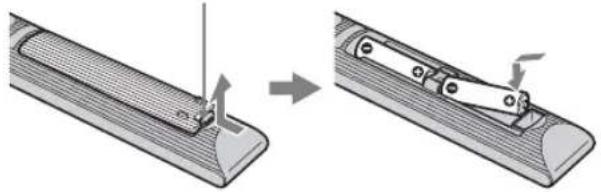

- Hvis der anvendes en elektrisk skruetrækker, skal tilspændingsmomentet indstilles til ca. 1,5 N·m (15 kgf·cm).
3: Tilslutning af en antenne/dekoder/optager (f.eks. en DVD-optager)
Tilslutning af en dekoder/optager (f.eks. DVD-optager) med SCART
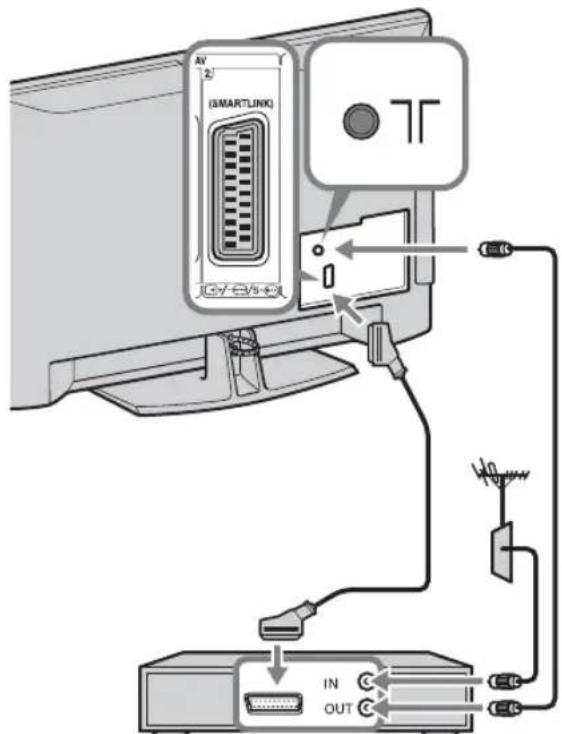
Dekoder/optager (f.eks. DVD-optager)
Tilslutning af en dekoder/optager (f.eks. DVD-optager) med HDMI
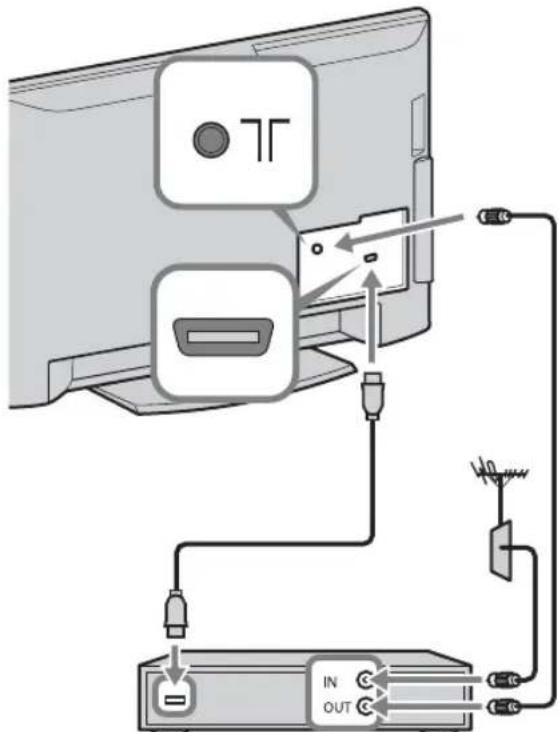
Dekoder/optager (f.eks. DVD-optager)
4: Undgå, at tv'et vælter
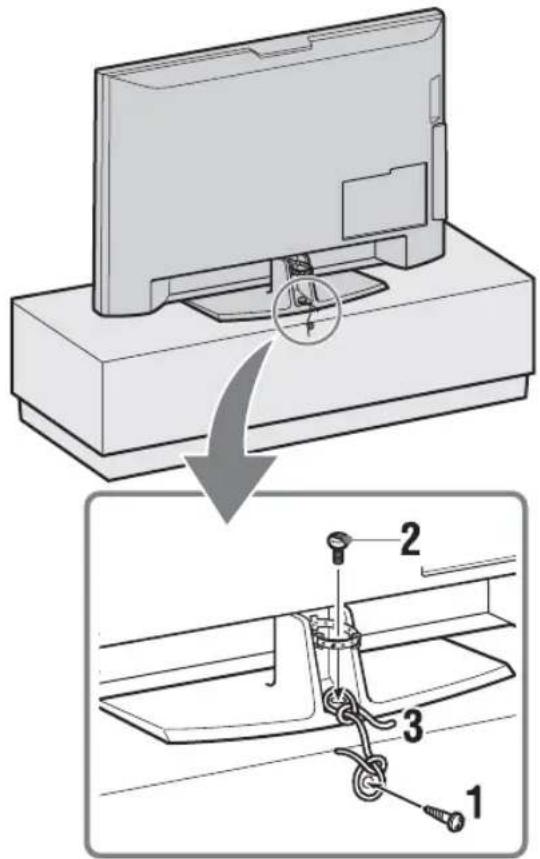
1 Skru en træskrue (4 mm i diameter, medfølger ikke) i tv-standeren.
2Skru en maskinskrue (M6 × 12, medfølger ikke) i skruehullet på tv'et.
3Bind træskruen og maskinskruen sammen med en kraftig snor.
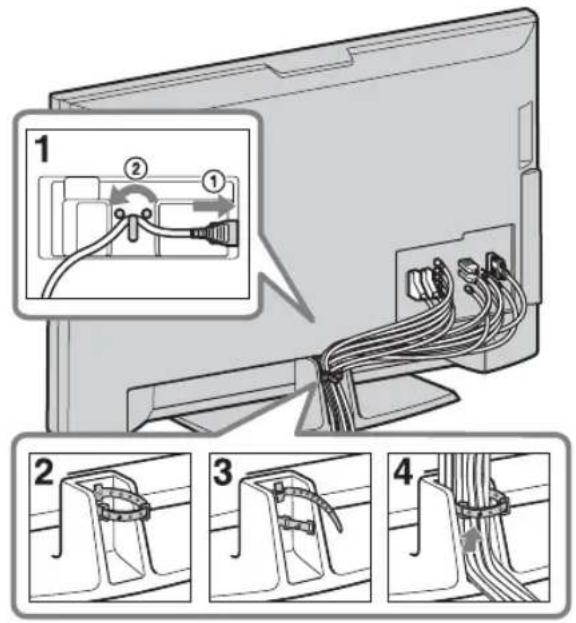
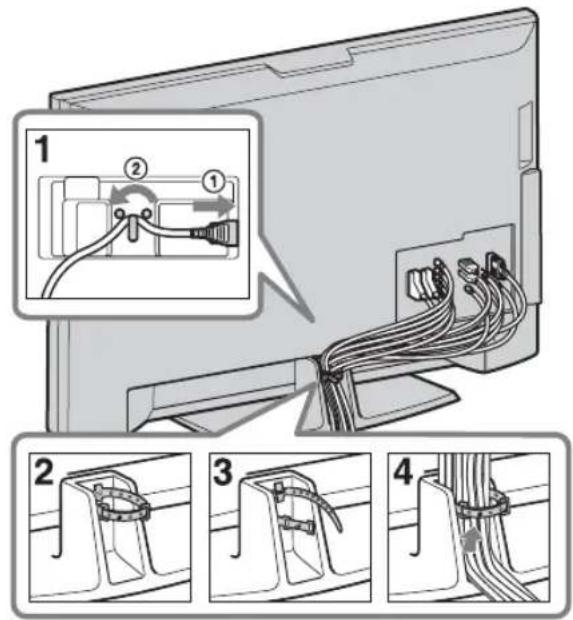
5: Samling af kablerne
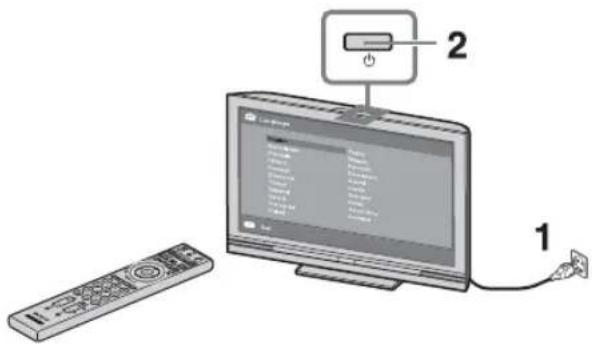
6: Udførelse af den basale tilslutning
Vælg "Hjemme" for af opnå de bedste tvindstillinger i hjemmet.
6

Sørg for, at antennen er tilsluttet.
7
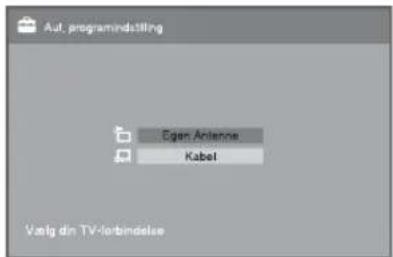
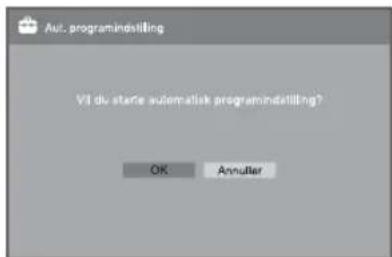
Når du vælger "Kabel", anbefaler vi, at du vælger "Hurtig scanning" for hurtig indstilling. Indstil "Frekvens" og "Netværks-ID" i overensstemmelse med de oplysninger, kabeludbyderen har leveret. Hvis der ikke bliver fundet nogen kanal ved hjælp af "Hurtig scanning", skal du forsøge "Fuld scanning" (dette kan dog tage et stykke tid).
For en liste over kompatible kabeludbydere henvises til support-webstedet:
- Du må ikke trykke på nogen knapper på tv'et eller fjernbetjeningen, mens der søges efter tilgængelige kanaler.
8
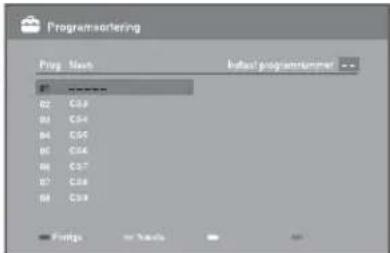
Hvis du vil ændre rækkefølgen af de analoge kanaler, skal du følge trinene under "Programsortering" på side 31. Hvis tv'et ikke kan modtage digitale udsendelser, vises menuen "Ur-indstilling" på skærmen (side 28).
9
10
11
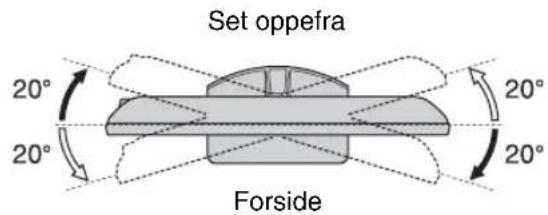
Justering af vinklen på tv'et (undtagen for KDL-40U40xx/40L4000)
Dette tv kan justeres inden for de vinkler, der vises nedenfor.
Justering af vinklen til venstre og højre (drejning)
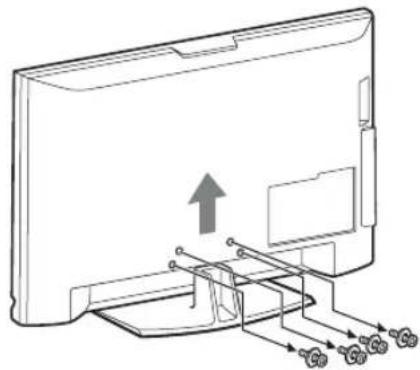
• Fjern skruerne i pilenes retning fra tv'et.
- Undlad at fjerne bordstanderen fra tv'et, medmindre det skal monteres på væggen.
KDL-52V4000/52V42xx/46V4000/46V42xx/40V4000/40V42xx/40L4000
Sikkerheds- oplysninger
Installation/opsætning
Installer og brug tv'et i overensstemmelse med nedenstående vejledning for at undgå brand, elektrisk stød eller skader på personer og materiel.
Installation
□Tv'et skal sættes op ved en let tilgængelig stikkontakt.
□Placer tv'et på en stabil, plan overflade.
□Kun en autoriseret intallatør må udføre væginstallationer.
□ Af sikkerhedsmæssige grunde anbefales det at anvende Sony tilbehør, herunder:
KDL-52V4000/52V42xx:
- Vægbeslag SU-WL500
KDL-46V4000/46V42xx/40V4000/40V42xx/40S40xx/40U40xx/40L4000:
- Vægbeslag SU-WL500
- TV-bord SU-FL300M
□Anvend de skruer, der følger med vægbeslaget, når monteringskrogene sættes på TV-apparatet. De medfølgende skruer er beregnet til at være 8-12 mm lange målt fra anlægsfladen på monteringskrogen.
Skruernes diameter og længde afhænger af modellen på vægbeslaget.
Hvis der anvendes andre skruer end de medfølgende, kan det medføre indvendige skader på TV-apparatet eller få det til at falde ned eller lignende.
8 - 12 mm
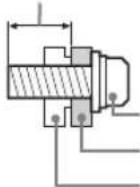
Skrue (leveres med vægbeslaget)
Monteringskrog
Krogens montering på TV-apparatet
Transport
□Før transport af tv'et tages alle kabler ud.
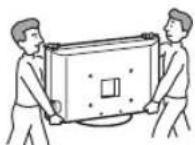
□Der skal mindst to eller 3 personer til at bære det store tv.
□Tv'et skal bæres som vist til højre. Belast ikke LCD-skærmen.
□Når tv'et løftes eller flyttes,
skal det holdes i bunden med et
fast greb.
□Tv'et må ikke udsættes for fysiske stød eller kraftige vibrationer under transport.
□Tv'et skal pakkes ind i originalemballa-gen og sættes ned i originalkassen, når det skal til reparation eller blot flyttes.
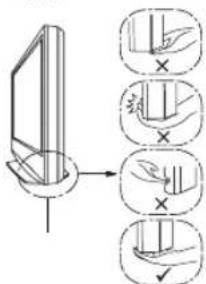
Sørg for at holde i bunden af panelet, ikke i forsiden. Løft ikke i det bøjede område.
Løft ikke i den gennemsigtige bunddel.
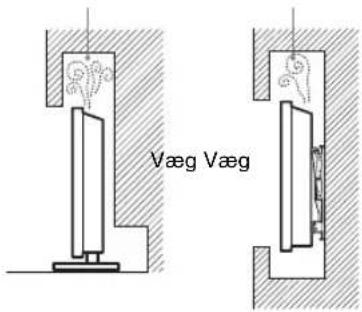
Ventilation
□Tildæk ikke ventilationshullerne og stik ikke noget ind i kabinettet.
□Der skal være plads omkring tv'et som vist nedenfor.
□ Det anbefales stærkt at anvende et Sony vægbeslag for at sikre tilstrækkelig luftcirkulation.
Monteret på væggen
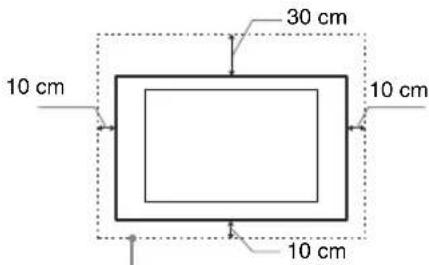
Der skal være mindst så meget plads omkring tv'et.
Monteret på stander
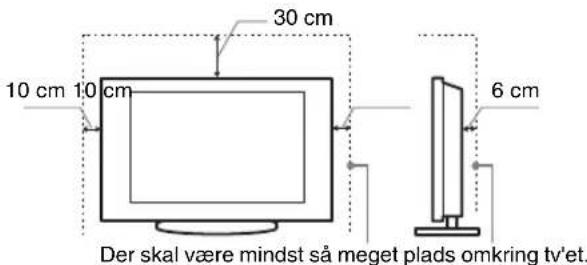
☐For at sikre tilstrækkelig ventilation og forhindre ansamling af støv og snavs:
- Læg ikke tv'et fladt ned og monter det ikke på hovedet, bagvendt eller sidevendt.
- Tv'et må ikke installeres på en hylde, et tæppe, en seng eller i et skab.
- Tv'et må ikke dækkes til med stof, f.eks. gardiner, eller andre ting, f.eks. aviser, osv.
- Installer ikke Tv'et som vist nedenfor.
Luftcirkulationen afspærres.
Netledning:
- Brug kun netledninger fra Sony, ikke fra andre leverandører.
- Stikket skal sættes helt ind i kontakten.
- Slut kun tv'et til en stikkontakt med 220-240 V AC.
- Af sikkerhedshensyn skal du trække netledningen ud af stikket og være omhyggelig med ikke at vikle fødderne ind i kablerne.
- Tag netledningen ud af stikkontakten, før du arbejder eller flytter på tv'ct.
- Hold netledningen væk fra varmekilder.
- Tag netstikket ud og rengør det med jævne mellemrum. Hvis stikket er dækket med støv og tiltrækker fugt, forringes isoleringen, og der kan opstå brand.
Bemærk
□ Du må ikke bruge den medfølgende netledning med andet udstyr.
□ Undgå så vidt muligt at klemme, bøje eller sno netledningen. Ledningstrådene kan være afisoleret eller knækket.
□Du må ikke ændre på netledningen.
□Du må ikke placere tunge genstande på netledningen.
□Træk ikke i selve ledningen, når stikket skal tages ud af stikkontakten.
□Du må ikke slutte for mange apparater til samme stikkontakt.
□ Du må ikke bruge stikkontakter, som stikket ikke passer i.
Forbudt brug
Tv'et må ikke placeres eller anvendes på steder eller i omgivelser eller situationer som de nedenfor beskrevne. Ellers kan tv'et fungere dårligt og forårsage brand, elektrisk stød og personskader.
Placering:
Udendørs (i direkte sollys), på et skib eller et andet fartøj, i et køretøj, på hospitaler, ustabile placeringer, tæt på vand, fugt eller røg.
Miljø:
Steder, der er varme, fugtige eller meget støvede, hvor der kan komme insekter ind, hvor det kan blive udsat for mekaniske vibrationer, tæt på brændbare genstande (stearinlys ol.). TV-apparatet må ikke udsættes for dryp eller stænk, og der må ikke anbringes væskefyldte genstande som f.eks. vaser på TV-apparatet.
Situation:
Undlad brug med våde hænder, med kabinettet afmonteret eller med udstyr, der ikke anbefales af producenten. Tag tv'ets netledning ud af stikkontakten i tordenvejr.
Ituslåede dele:
□Du må ikke kaste genstande mod tv'et. Skærmglasset kan knuses af slaget og medføre alvorlig personskade.
☐ Hvis tv'ets overflade revner, må du ikke røre det, før du har trukket netledningen ud af stikkontakten. I modsat fald kan du få elektrisk stød.
Når tv'et ikke er i brug
☐ Hvis du ikke anvender tv'et i flere dage, skal det afbrydes fra lysnettet af miljø- og sikkerhedshensyn.
□Da tv'et ikke er helt afbrudt fra lysnettet, selvom det er slukket, skal stikket tages ud af stikkontakten for at afbryde tv'et fuldkomment.
□Visse tv'er kan have funktioner, hvor tv'et skal stå i standby for at fungere korrekt.
Børn
□Lad ikke børn klatre op på tv'et.
□Mindre tilbehør skal opbevares utilgængeligt for børn, så det ikke sluges ved en fejl.
Hvis følgende problemer opstår...
Sluk tv'et og træk straks netledningen ud af stikkontakten, hvis følgende problemer opstår.
Bed din forhandler eller Sony servicecentre om at få tv'et efterset af autoriserede serviceteknikere.
Når:
- Netledningen er beskadiget.
- Stikket passer dårligt.
- Tv'et er beskadiget på som følge af at være tabt eller slået, eller der er kastet genstande mod det.
- Væske eller genstande er trængt ind gennem kabinettets åbninger.
Forholdsregler
Behagelig afstand til tv'et
☐ Der skal være moderat belysning, da det kan belaste dine øjne at se tv ved dårligt lys eller i længere tid.
□Når du bruger hovedtelefoner, skal du justere lyden, så den ikke er for høj, da det kan skade hørelsen.
LCD-skærm
□Selvom LCD-skærmen er fremstillet med højpræcisionsteknologi og 99,99% eller flere effektive pixler, kan der forekomme sorte pletter eller lysende punkter (røde, blå eller grønne), der optræder konstant på LCD-skærmen. Det er en konstruktionsmæssig egenskab ved LCD-skærmen og ikke en fejl.
□Tryk ikke og skrab ikke frontfilteret, og placer ikke genstande oven på tv'et. Billedet kan blive uensartet, eller LCD-skærmen kan blive beskadiget.
□Hvis tv'et bruges et sted, hvor der er koldt, kan billedet virke udtværet eller blive mørkt. Dette er ikke tegn på fejl. Fænomenerne forsvinder, efterhånden som temperaturen stiger.
☐ Der kan forekomme skyggebilleder (ghosting), når der konstant vises stillbilleder. Det forsvinder efter et øjeblik.
□ Skærmen og kabinettet kan blive varmt, når tv'et er i brug. Dette er ikke en fejl.
☐ LCD-skærmen indeholder en lille mångde flydende krystal. Visse lysstofrør, der anvendes i dette tv, indeholder også kviksølv. Følg de lokale regler og retningslinjer for bortskaffelse.
Behandling og rengøring af tv'ets skærmoverflade og kabinet
Sørg for at tage netledningen til tv'et ud af stikkontakten før rengøring.
Følg nedenstående forholdsregler for at undgå nedbrydning af materialer eller skæmbelægning.
☐Tør støv forsigtigt af skærmen/kabinettet med en blød klud. Hvis støvet sidder fast, skal skærmen tørres forsigtigt af med en hårdt opvredet blød klud, der er fugtet let med vand og et mildt rengøringsmiddel.
☐Du må ikke bruge skuresvampe, opløsningsmidler eller syreholdige rengøringsmidler, skurepulver eller flygtige opløsningsmidler som alkohol, rensebenzin, fortynder eller insektmiddel. Brug af sådanne midler eller længerevarende kontakt med gummi- eller vinylmaterialer kan beskadige skærmens overflade og kabinetmaterialet.
□ Når vinklen på tv'et skal justeres, skal du bevæge det langsomt for at undgå, at det flytter sig på standeren eller falder ned.
Ekstraudstyr
Hold ekstraudstyr eller andet udstyr, der udsender elektromagnetisk stråling, på afstand af tv'et. Ellers kan billedforvrængning og/eller dårlig lyd forekomme.
Batterier
□Overhold den korrekte polaritet ved isætning af batterier.
□Brug ikke forskellige batterityper eller gamle og nye batterier samtidigt.
☐ Bortskaf batterier på miljøvenlig måde. I visse områder kan der være regler for bortskaffelse af batterier. Rådspørg de lokale myndigheder.
□ Behandl fjernbetjeningen omhyggeligt. Tab den ikke, træd ikke på den, og spild ikke nogen form for væske på den.
□ Læg ikke fjernbetjeningen på steder nær en varmekilde eller på steder i direkte sollys, eller i fugtige lokaler.
Bortskaffelse af tv'et

Håndtering af udtjente elektriske og elektroniske produkter (Gælder for den Europæiske Union og andre europæiske lande med separate indsamlingssystemer)
angiver, at produktet ikke må behandles som husholdningsaffald. Det skal i stedet indleveres på en deponeringsplads specielt indrettet til modtagelse og oparbejdning af elektriske og elektroniske produkter. Ved at sikre at produktet bortskaffes korrekt, forebygges de eventuelle negative miljø- og sundhedsskadelige påvirkninger, som en ukorrekt affaldshåndtering af produktet kan forårsage. Genindvinding af materialer vil medvirke til at bevare naturens ressourcer. Yderligere information om genindvindingen af dette produkt kan fås hos myndighederne, det lokale renovationsselskab eller butikken, hvor produktet blev købt.

Fjernelse af udtjente batterier (gælder i den Europæiske Union samt europæiske lande med særskilte indsamlingssystemer)
Dette symbol på batteriet eller emballagen betyder, at batteriet leveret med dette produkt ikke må bortskaffes som husholdningsaffald. På visse
batterier kan dette symbol anvendes i kombination med et kemisk symbol. Det kemiske symbol for kviksølv (Hg) eller bly (Pb) er anført hvis batteriet indeholder mere end 0,0005% kviksølv eller 0,004% bly. Ved at sikre at sådanne batterier bortskaffes korrekt, tilsikres det, at de mulige negative konsekvenser for sundhed og miljø, som kunne opstå ved en forkert affaldshåndtering af batteriet, forebygges. Materialcgenindvendingen bidrager ligelodes til at beskytte naturens resourcer. Hvis et produkt kræver vedvarende elektricitetsforsyning af hensyn til sikkerheden samt ydeevnen eller data integritet, må batteriet kun fjernes af dertil uddannet personale. For at sikre en korrekt håndtering af batteriet bør det udtjente produkt kun afleveres på dertil indrettede indsamlingspladse beregnet til affaldshåndtering af elektriske og elektroniske produkter. Med hensyn til øvrige batterier, se venligst afsnittet der omhandler sikker fjernelse af batterier. Batteriet skal derefter afleveres på et indsamlingsted beregnet til affaldshåndtering og genindvinding af batterier. Yderlige information om genindvinding af dette produkt eller batteri kan fås ved at kontakte den kommunale genbrugsstation eller den butik, hvor produktet blev købt.
Producenten af dette produkt er Sony Corporation, 1-7-1 Konan Minato-ku Tokyo, 108-0075 Japan. Den autoriserede repræsentant for EMC og produktsikkerhed er Sony Deutschland GmbH, Hedelfinger Strasse 61, 70327 Stuttgart, Germany. For service eller garanti henviser vi til de adresser, som fremgår af vedlagte garantidokument.
Knapperne på tv'et fungerer på samme måde som knapperne på fjernbetjeningen.
- Nummer 5-, ▶, PROG +- og AUDIO-knapperne har justeringspunkter. Brug justeringspunkterne som reference ved betjening af tv'et.
| Knap Beskrivelse | |
| 1 I/○ (tv- standby) | Tryk her for at tænde og slukke for tv'et fra standby-tilstand. |
| 2 ⏻ (Strøm) | Tryk på denne knap for at tænde og slukke for tv'et. |
| Hvis du vil slukke helt for tv'et, skal du slukke for tv'et og derefter tage stikket ud af stikkontakten. | |
| 3 ⏱/▽/◁/⇨/⊕ | Tryk på ◀/▽/◁/⇨ for at flytte markøren på skærmen. Tryk på ⊕for at vælge/bekræfte det fremhævede punkt. |
| 4 MENU Tryk på denne knap for at få vist tv-menuen (side 25). | |
| 5 RETURN / | Tryk på denne knap for at gå tilbage til den forrige skærm på den viste menu. |
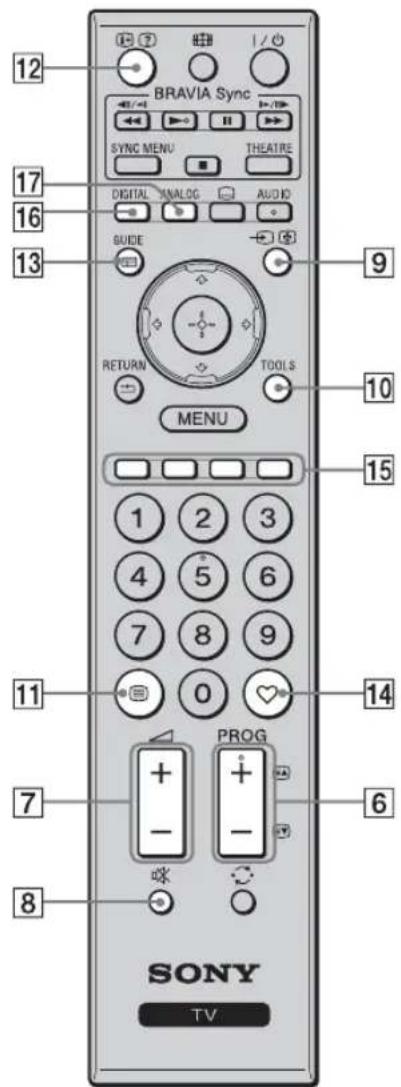
| 6PROG +/-/ [IMAGE] | I tv-tilstand: Tryk for at vælge den næste (+) eller forrige (-) kanal.I teksttilstand: Tryk for at vælge den næste [IMAGE]eller forrige ()[IMAGE]side. |
| 7[IMAGE]+/-(Lydstyrke) | Tryk på denne knap for at indstille lydstyrken. |
| 8[IMAGE](Slå lyd fra) | Tryk på denne knap for at dæmpe lyden. Tryk igen for at gendanne lyden.💡️• Tryk på denne knap i standby-tilstand, hvis du vil tænde for tv'et uden lyd. |
| 9/[IMAGE](Indgangs-vælger/Hold tekst-tv) | I tv-tilstand: Tryk på denne knap for at få vist en oversigt over udstyr, der er sluttet til tv'et (side 23).I teksttilstand: Stopper på den aktuelle side. |
| 10TOOLSTryk på denne knap for at få vist en liste med "PAP" (side 23), "PIP" (side 23), "Enhedsstyring" eller genveje til nogle indstillingsmenuer (side 26). Brug menuen "Enhedsstyring" til at betjene udstyr, der er kompatibelt med HDMI-betjeningen.De viste indstillinger varierer afhængigt af indgangskilden. | |
| 11[IMAGE](Tekst-tv) | Tryk på denne knap for at få vist tekstoplysninger (side 16). |
| 12/[IMAGE](Oplysninger /Vis tekst) | I digital tilstand: Viser oplysninger om det program, der vises i øjeblikket.I analog tilstand: Viser oplysninger, f.eks. aktuelt kanalnummer og skærmformat.I teksttilstand (side 16): Viser skjulte oplysninger (f.eks. svar på en quiz). |
| 13GUIDE / [IMAGE](EPG) | Tryk på denne knap for at få vist den digitale elektroniske programguide (EPG) (side 18). |
| 14[IMAGE](Favoritter) | Tryk på denne knap for at få vist listen Digitale favoritter, som du har angivet (side 20). |
| 15Farvede knapper | Når de farvede knapper er tilgængelige, vises der en betjeningsvejledning på skærmen. Følg betjeningsvejledningen for at udføre en valgt betjening (side 17, 18, 20). |
| 16 DIGITAL | Tryk på denne knap for at få vist den digitale kanal, der sidst blev vist. |
| 17ANALOG | Tryk på denne knap for at få vist den analoge kanal, der sidst blev vist. |
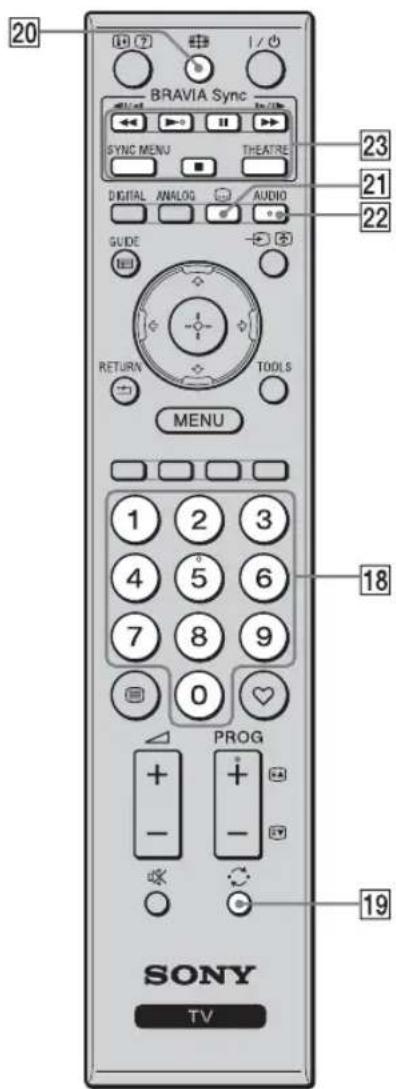
| 18 | Nummer-knapper | I tv-tilstand: Tryk for at vælge kanaler. For kanal 10 og derover skal du indtaste det andet og tredje ciffer hurtigt efter hinanden.I teksttilstand: Tryk for at indtaste et sidetal. |
| 19 | (Førrige kanal) | Tryk på denne knap for at vende tilbage til den kanal, der senest blev vist (i mere end fem sekunder). |
| 20 | (Skærm-tilstand) | Tryk på denne knap for at skifte skærmformat (side 17). |
| 21 | (Indstilling af undertekster) | Tryk på denne knap for at få vist menuen "Undertekst-indstilling" (side 33) (kun i digital tilstand). |
| 22 | AUDIO I analog tilstand: Tryk for at skifte dobbelt lydtilstand (side 27).I digital tilstand: Tryk for at få vist menuen "Lydsprog" (side 34). | |
| 23 | BRAVIA Sync | ◀◀/▶/■/▶▶/■: Du kan betjene det BRAVIA Sync-kompatible udstyr, der er sluttet til tv'et.SYNC MENU: Viser menuen for det tilsluttede HDMI-udstyr. Hvis der vises andre indgangsskærme eller tv-programmer, kommer "Valg af HDMI-enheder" frem, når der trykkes på knappen.THEATRE: Du kan slå biograftilstand til eller fra. Når biograftilstand er slået til, bliver den optimale lydudgang (hvis tv'et er forbundet med et lydsystem via et HDMI-kabel) og billedkvalitet til filmbaseret indhold automatisk indstillet.💡Hvis du slukker for tv'et, bliver biograftilstanden også deaktiveret.💡HDMI-betjening (BRAVIA Sync) er kun tilgængelig med tilsluttet Sony-udstyr, der bærer BRAVIA Sync-logoet eller er kompatibelt med HDMI-betjening. |
Indikatorer
KDL-52V4000/52V42xx/46V4000/46V42xx/40V4000/40V42xx
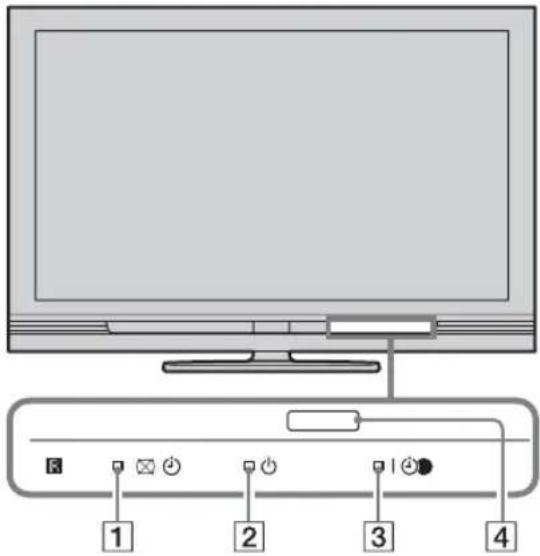
| 1 Sluk billede / Timer | Lyser grønt, når du vælger "Sluk billede" (side 28). Lyser orange, når du indstiller timeren (side 28). |
| 2 Standby | Lyser rødt, når tv'et er på standby. |
| 3 I Strøm/ timeroptagelse | Lyser grønt, når tv'et er tændt. Lyser orange, når du har indstillet timeroptagelse (side 18). Lyser rødt under timeroptagelse. |
| 4 Fjernbetjenings- sensor | Modtager infrarøde signaler fra fjernbetjeningen. Læg ikke noget over sensoren. Sensoren vil muligvis ikke fungere korrekt. |

- Sørg for, at der er fuldstændig slukket for tv'et, før du trækker stikket ud. Hvis stikket trækkes ud, mens tv'et er tændt, kan det medføre, at indikatoren bliver ved med at lyse, eller at der opstår funktionsfejl i tv'et.
Om betjeningsvejledningen på tv-skærmen
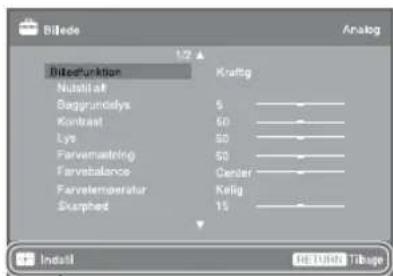
Betjeningsvejledning
Eksempel: Tryk på ⭕ eller RETURN (se 3 eller 5 på side 12).
Betjeningsvejledningen viser hjælp til, hvordan du betjener tv'et med fjernbetjeningen, og findes nederst på skærmen. Brug de knapper på fjernbetjeningen, der vises i betjeningsvejledningen.
Betjening af tv
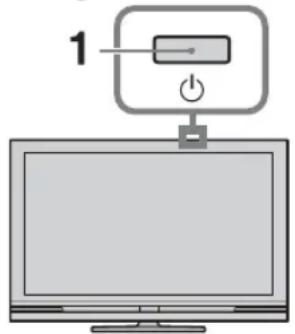
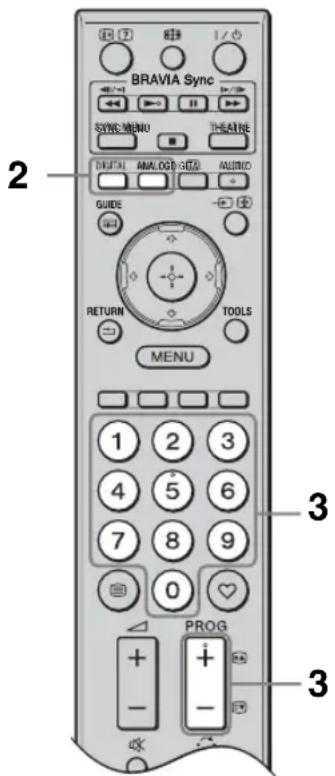
1 Tryk på ⏻ på tv'et for at tænde for tv'et. Når tv'et er i standby-tilstand (_) - indikatoren (standby) foran på tv'et lyser rødt), skal du trykke på I/_) på fjernbetjeningen for at tænde for tv'et.
2 Tryk på DIGITAL for at skifte til digital tilstand, eller tryk på ANALOG for at skifte til analog tilstand.
De tilgængelige kanaler afhænger af tilstanden.
+/- for at vælge en tv-kanal.
Vælg kanalnummer 10 eller derover med nummerknapperne ved at indtaste det andet og tredje ciffer hurtigt efter hinanden.
Hvis du vil vælge et digitalt program ved hjælp af den digitale elektroniske programguide (EPG), skal du se side 18.
I digital tilstand
Der vises kortvarigt et oplysningsbanner. Følgende ikoner vises muligvis på banneret.
: Radiotjeneste
: Kodnings-/abonnementstjeneste
: Flere tilgængelige lydsprog
: Undertekster tilgængelige
: Undertekster for hørehæmmede tilgængelige
18: Anbefalet minimumalder for det aktuelle program (alder fra 4 til 18 år)
: B ø r n e l å s
(i rødt):
Det aktuelle program bliver optaget
Flere betjeningsmuligheder
| Funktion Handling | |
| Aktivere til programindeks tabellen (kun i analog tilstand) | Tryk på ⊕Vælg en analog kanal ved at trykke på ♠/▽, og derefter på ⊕ |
| Aktivere listen Digitale favoritter (kun i digital tilstand) | Tryk på ♥Der er flere oplysninger på side 20. |
Aktivering af tekst-tv
Tryk på ☐. Hver gang du trykker på ☐, skifter visningen som følger:
Tekst-tv → Tekst-tv og tv-billede → Ingen tekst (afslut tekst-tv)
Tryk på nummerknapperne eller 🔒 for at vælge en side.
- Når der vises fire farvede punkter nederst på tekstsiden, kan du hurtigt og let få adgang til siderne (hurtig tekst). Tryk på den tilsvarende farvede knap for at få adgang til siden.
Sådan skifter du skærmformat manuelt
Tryk på flere gange for at vælge det ønskede skærmformat.
Smart*
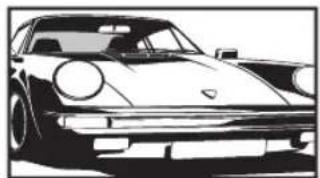
Viser billedet i almindeligt 4:3-format med en efterligning af bredformat. Et billede i 4:3-format trækkes ud, så det fylder skærmen helt.
4:3
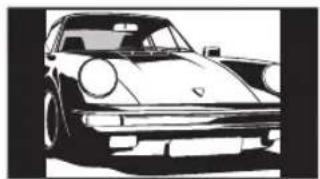
Viser widescreen- udsendelser (16:9) med de korrekte proportioner.
Zoom*
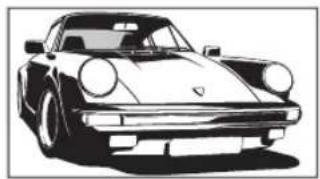
Viser udsendelser i biografformat (letter box-format) med de korrekte proportioner.
14:9*
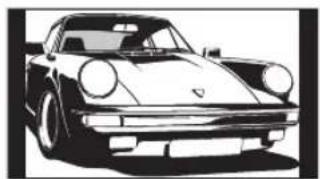
Viser 14:9- udsendelser med de korrekte proportioner. Derfor vises der sorte bjælker på skærmen.
* Den øverste og nederste del af billedet skæres muligvis væk. Du kan justere billedets lodrette position. Tryk på ♠/♀ for at flytte billedet op eller ned (f.eks. for at læse undertekster).

- Hvis du vælger "Smart", vil nogle tegn og/eller bogstaver øverst og nederst i billedet muligvis ikke være synlige. I så fald skal du justere "Lodret størrelse" i menuen "Skærmindstillinger" (side 29).
- Du kan ikke vælge "4:3" eller "14:9" for HD-signalkildebilleder.

- Hvis "Auto-format" (side 29) er indstillet til "Til", vælger tv'et automatisk den indstilling, der passer bedst til udsendelsen.
- Hvis der vises 720p-, 1080i- eller 1080p-kildebilleder med sorte rammer i kanten af skærmen, skal du vælge "Smart" eller "Zoom" for at justere billedet.
Brug af den digitale elektroniske programguide (EPG) DVB3
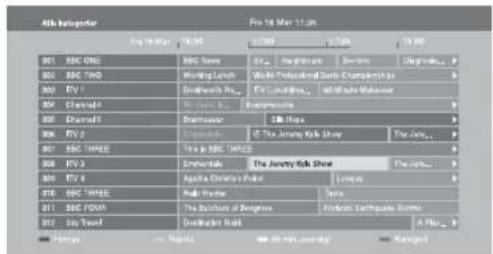
1 I digital funktion skal du trykke på GUIDE.
2 Udfør den ønskede handling som beskrevet i nedenstående tabel, eller som det vises på skærmen.
* Denne funktion er muligvis ikke tilgængelig i nogle lande/områder.
| Funktion Handling | |
| Vis et program | Tryk på ⇌/⇔/⇔/⇔ for at vælge et program, og tryk derefter på ⊕. |
| Slå programguiden fra Tryk på GUIDE. | |
| Sorter programoplysningerne efter kategori– Kategoriliste | 1 Tryk på den blå knap.2 Tryk på ⇌/⇔/⇔/⇔ for at vælge en kategori, og tryk derefter på ⊕. De tilgængelige kategorier omfatter: "Alle kategorier": Indeholder alle tilgængelige kanaler. Kategorinavn (f.eks. "Nyheder"): Indeholder alle kanaler, der svarer til den valgte kategori. |
| Indstil et program, der skal optages– Timer-optagelse | 1 Tryk på ⇌/⇔/⇔/⇔ for at vælge det program, du vil optage, og tryk derefter på ⊕2 Tryk på ⇌/⇔ for at vælge "Timer-optagelse".3 Tryk på f∅ at indstille timerne på tv'et og optageren. Der vises et ⊕-symbol (med rødt) ved siden af programoplysningerne. Indikatoren ∅an på tv'et lyser orange.♀• Du kan udføre ovenstående fremgangsmåde, selvom det program, du vil optage, allerede er begyndt. |
| Indstil et program til automatisk at blive vist på skærmen, når det starter– Påmindelse | 1 Tryk på ⇌/⇔/⇔/⇔ for at vælge det fremtidige program, du vil vise, og tryk derefter på ⊕2 Tryk på ⇌/⇔ for at vælge "Påmindelse", og tryk derefter på ⊕. Der vises et ⊕-symbol ved siden af programoplysningerne. Indikatoren ∅an på tv'et lyser orange.♂Hvis du stiller tv'et i standby-tilstand, bliver der automatisk tændt for tv'et, når programmet begynder. |
| Angiv klokkeslættet og datoen for et program, du vil optage– Manuel timer-optagelse | 1 Tryk på . ⊕2 Tryk på ⇌/⇔ for at vælge "Manuel timer-optagelse", og tryk derefter på ⊕3 Tryk på ⇌/⇔ for at vælge datoen, og tryk på ⇌.4 Angiv start- og stoptidspunktet på samme måde som i trin 3.5 Tryk på ⇌/⇔ for at vælge det ønskede program, og tryk derefter på ⊕.6 Tryk på for at indstille timerne på tv'et og optageren. Indikatoren ∅an på tv'et lyser orange. |
Funktion Handling
| Annuller en optagelse/påmindelse– Timer-liste | 1 Tryk på . ➕ |
| 2 Tryk på ⇔/⇨ for at vælge "Timer-liste", og tryk derefter på ⊕. | |
| 3 Tryk på ⇔/⇨ for at vælge det program, du vil annullere, og tryk på ⊕. | |
| 4 Tryk på ⇔/⇨ for at vælge "Annuller timer", og tryk derefter på ⊕. | |
| Der vises en meddelelse, hvor du skal bekræfte, at du vil annullere programmet. | |
| 5 Tryk på ⇔/⇨ for at vælge "Ja", og tryk derefter på ⊕. |

- Du kan kun indstille optageren til timer-optagelse fra tv'et, hvis den tilsluttede optager er kompatibel med SmartLink. Men afhængigt af den tilsluttede optagertype er denne indstilling muligvis ikke tilgængelig, selv om optageren er SmartLink-kompatibel. Se betjeningsvejledningen, der fulgte med optageren, for at få flere oplysninger.
- Når en optagelse er i gang, kan du skifte tv'et til standby-tilstand, men du må ikke slukke tv'et helt, ellers annulleres optagelsen.
- Hvis der er indstillet en aldersbegrænsning for programmer, vises der en anmodning om en pinkode på skærmen. Der er flere oplysninger under "Børnelås" på side 34.
Brug af listen Digitale favoritter DVB
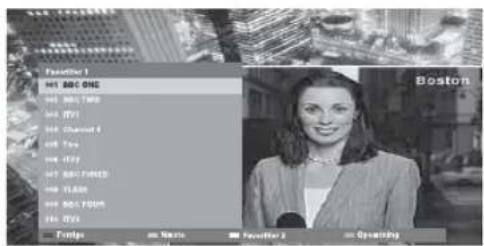
Listen Digitale favoritter
Du kan angive op til fire lister med favoritkanaler.
1 I digital funktion skal du trykke på.
2 Udfør den ønskede handling som beskrevet i nedenstående tabel, eller som det vises på skærmen.
* Denne funktion er muligvis ikke tilgængelig i nogle lande/områder.
| Funktion Handling | |
| Opret en favoritliste for første gang | 1 Tryk på ⊕ for at vælge "Ja".2 Tryk på den gule knap for at vælge listen over favoritter.3 Tryk på ⇔/⇔ for at vælge den kanal, du vil tilføje, og tryk derefter på ⊕Der vises et ♥ symbol ud for de kanaler, du har gemt på favoritlisten. |
| Se en kanal | 1 Tryk på den gule knap for at vælge en favoritliste.2 Tryk på ⇔/⇔ for at vælge en kanal, og tryk derefter på ⊕. |
| Tilføj eller fjern kanaler på en favoritliste | 1 Tryk på den blå knap.2 Tryk på den gule knap for at vælge den favoritliste, der skal redigeres.3 Tryk på ⇔/⇔ for at vælge den kanal, der skal tilføjes eller fjernes, og tryk derefter på ⊕ |
| Fjern alle kanaler fra en favoritliste | 1 Tryk på den blå knap.2 Tryk på den gule knap for at vælge den favoritliste, der skal redigeres.3 Tryk på den blå knap.4 Tryk på ⇔/⇔ for at vælge "Ja", og tryk derefter på ⊕. |
Tilslutning af ekstraudstyr
Tv'et kan tilsluttes et stort udvalg af ekstraudstyr.
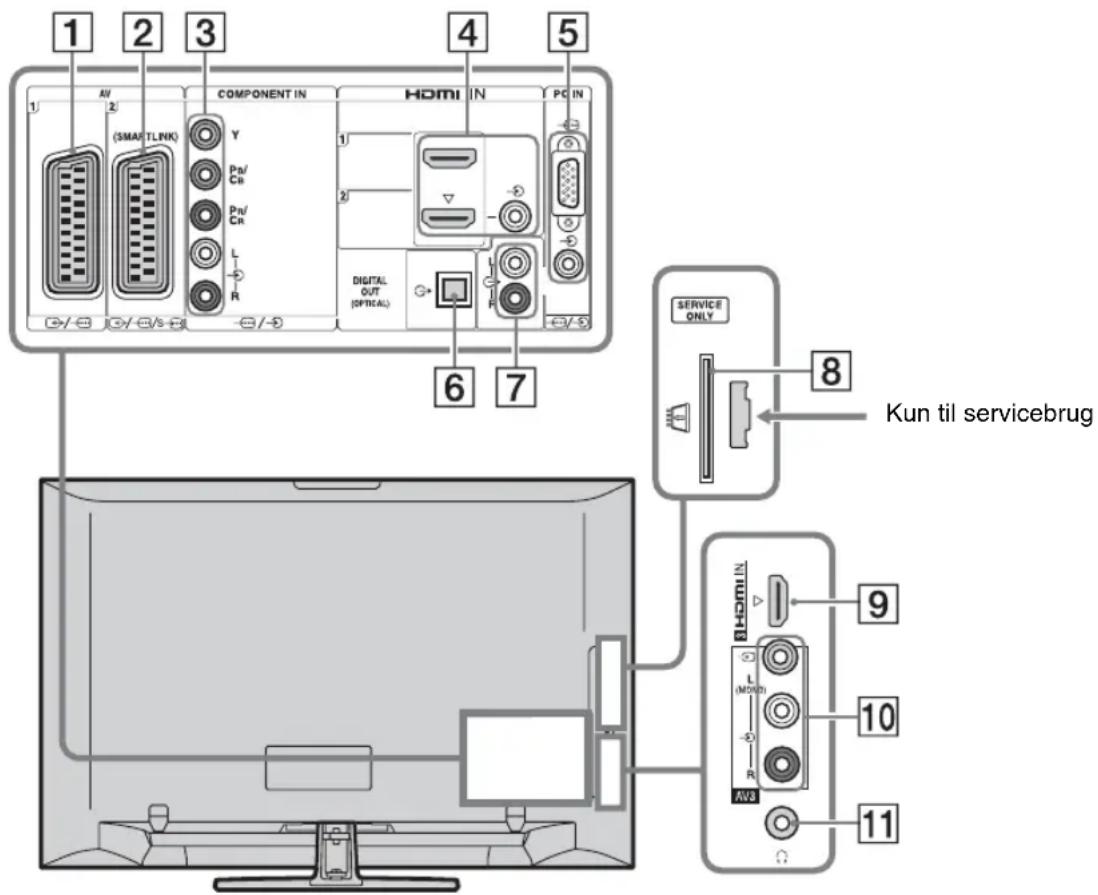
| Tilslut til Indgangssymbol på skærmen | Beskrivelse | |
| 1 | ↔/→AV1 | Når du tilslutter en dekoder, sender tv-tuneren kodede signaler til dekoderen, og dekoderen afkoder signalerne, før den sender dem. |
| 2 | ↔/→/s→AV2 | →AV2 SmartLink sørger for en direkte forbindelse mellem tv'et og en optager (f.eks. en DVD-optager). |
| 3 | →COMPONENT IN | →Component Komponentvideostikkene understøtter kun følgende videoindgange: 480i, 480p, 576i, 576p, 720p, 1080i og 1080p. |
| Tilslut til | Indgangssymbol på skærmen | Beskrivelse |
| 4 HDMI IN 1 eller 2 | →HDMI 1 eller→HDMI 2 | Digitale video- og lydsignaler kommer ind fra det tilsluttede udstyr.Hvis du tilslutter udstyr, der er kompatibelt med HDMI-betjening, understøttes kommunikation med det tilsluttede udstyr også. Se side 30 angående konfiguration af kommunikation.Hvis udstyret har et DVI-stik, skal du slutte DVI-stikket til HDMI IN 2-stikket via en DVI - HDMI-adaptergrænseflade (medfølger ikke) og slutte udstyrets Audio Out-stik til Audio In-stikkene i HDMI IN 2-stikkene. |
| 9 HDMI IN 3 (undtagen for KDL-40L4000) | →HDMI 3 | |
| HDMI-stikkene understøtter kun følgende videoindgange: 480i, 480p, 576i, 576p, 720p, 1080i, 1080p og 1080/24p. For PC-videoindgang henvises til side 37.Sørg for kun at bruge et godkendt HDMI-kabel, der har HDMI-logoet. Vi anbefaler at bruge et Sony HDMI-kabel (af highspeed-typen).Ved tilslutning af et lydsystem, der er kompatibelt med HDMI-betjening, skal du sørge for også at slutte det til DIGITAL AUDIO (PCM) OUT (OPTICAL)-stikket. | ||
| 5 →PC IN | PC | Det anbefales at benytte et PC-kabel med ferritkerne som "Stik, D-sub 15" (ref. 1-793-504-11, der er tilgængeligt i Sony-servicecentret) eller tilsvarende. |
| 6 DIGITAL AUDIO (PCM) OUT (OPTICAL) (undtagen for KDL-40S40xx/40U40xx/40L4000) | Benyt et optisk lydkabel. | |
| 7 → | Du kan afspille lyden fra tv'et på det tilsluttede Hi-Fi-lydudstyr. | |
| 8 CAM (Conditional Access Module) | Giver adgang til betalings-tv-tjenester. Yderligere oplysninger findes i den betjeningsvejledning, der fulgte med CAM-kortet.Hvis du vil benytte CAM, skal du fjerne "dummy"-kortet fra CAM-stikket og derefter slukke for tv'et og sætte CAM-kortet i stikket. Når du ikke bruger CAM, anbefaler vi, at du lader "dummy"-kortet sidde i CAM-stikket.CAM understøttes ikke i visse lande/områder. Spørg en autoriseret forhandler til råds. | |
| 10 →AV3, og →AV3 | →AV3 Ved tilslutning af monoudstyr skal du slutte det til AV3 L-stikket. | |
| 11 →Hovedtelefoner | Du kan afspille lyd fra tv'et i hovedtelefoner. | |
Visning af billeder fra tilsluttet udstyr
Tænd for det tilsluttede udstyr, og udfør en af følgende betjeninger.
Udstyr, der er sluttet til scartstikkene med et fuldkoblet 21-bens scartkabel
Start afspilningen på det tilsluttede udstyr. Billedet fra det tilsluttede udstyr vises på skærmen.
For en automatisk indstillet optager
I analog tilstand skal du trykke på PROG +/- eller på nummerknapperne for at vælge videokanalen.
Andet tilsluttet udstyr
Tryk på for at få vist en liste over tilsluttet udstyr. Tryk på ♠/▽ for at vælge den ønskede indgangskilde, og tryk derefter på Det fremhævede element markeres automatisk, hvis du ikke udfører nogen betjening inden for to sekunder, efter at der er trykket på ♠/▽.
Hvis du har angivet en indgangskilde til "Udelad" i menuen "AV-indstillinger" (side 30), vises den pågældende indgangskilde ikke på listen.

- Tryk på DIGITAL eller ANALOG for at vende tilbage til normal tv-tilstand.
Sådan vises to billeder samtidigt – PAP (Billede og billede)
Du kan få vist to billeder (eksternt input og tv-program) på skærmen samtidigt.
Tilslut ekstraudstyret (side 21), og kontroller, at billederne fra udstyret vises på skærmen (side 23).

- Funktionen er ikke tilgængelig for en PC-indgangskilde.
- Du kan ikke ændre billedernes størrelse.
- Den analoge tv-video i tv-programbilledet vises ikke, när der vises AV1, AV2 eller AV3 i det eksterne indgangsbillede. Du kan imidlertid høre lyden fra den analoge video.
1 Tryk på TOOLS.
2 Tryk på ♣/∅ for at vælge "PAP", og tryk derefter på ⊕
Billedet fra det tilsluttede udstyr vises til venstre, og tv-programmet vises til højre.
+/- for at vælge tv-kanalen.
Sådan kommer du tilbage til enkeltbilledtilstand
Tryk på 🟢eller RETURN.

- Lyden følger billedet med den grønne ramme. Du kan skifte mellem, hvilket billede der skal være lyd til, ved at trykke på ⇔/⇔.
Sådan vises to billeder samtidigt – PIP (Billede i billede)
Du kan få vist to billeder (PC-indgang og tv-program) på skærmen samtidigt.
Tilslut en PC (side 21), og kontroller, at billederne fra PC'en vises på skærmen.

- "Strømstyring" (side 29) er ikke tilgængelig i PIPtilstand.
1 Tryk på TOOLS.
2 Tryk på ♠/∅ for at vælge "PIP", og tryk derefter på ⊕
Billedet fra den tilsluttede PC vises i fuld størrelse, mens tv-programmet vises i det lille skærmbillede.
Du kan bruge ↗/▽/↔/↔ til at ændre skæmplaceringen for tv-programmet.
+/- for at vælge en tv-kanal.
Sådan kommer du tilbage til enkeltbilledtilstand
Tryk på RETURN.

- Du kan ændre, hvilket billede der afspilles lyd fra, ved at vælge "Ombyt lyd" på menuen Tools.
Brug af BRAVIA Sync (HDMI-betjening)
Funktionen til HDMI-betjening gør det muligt for tv'et at kommunikere med tilsluttet udstyr, der er kompatibelt med funktionen, ved hjælp af HDMI CEC (Consumer Electronics Control).
Hvis du f.eks. tilslutter Sony-udstyr, der er kompatibelt med HDMI-betjening (via HDMI-kabler), kan du betjene dem samlet.
Sørg for at tilslutte udstyret korrekt og foretage de nødvendige indstillinger.
HDMI-betjening
- Slukker automatisk for det tilsluttede udstyr, när du sætter tv'et i standby-tilstand ved hjælp af fjernbetjeningen.
- Tænder automatisk for tv'et og skifter indgangen til det tilsluttede udstyr, når udstyret begynder at afspille.
- Hvis du tænder for et tilsluttet lydsystem, mens der er tændt for tv'et, skifter lydudgangen fra tv-højttaleren til lydsystemet.
- Justerer lydstyrken ( + / - ) og dæmper lyden (☐) fra et tilsluttet lydsystem.
- Du kan betjene tilsluttet Sony-udstyr, der har BRAVIA Sync-logoet, ved hjælp af fjernbetjeningen til tv'et ved at trykke på:
- ▶/■/■/◄◄/►► for at betjene det tilsluttede udstyr direkte.
- SYNC MENU for at få vist menuen med tilsluttet HDMI-udstyr på skærmen. Når menuen er vist, kan du betjene menuskærmen ved at benytte ♠/▽/⇔/⇒ og ⊕.
– Se i betjeningsvejledningen til udstyret angående de tilgængelige betjeninger.
Tilslutning af udstyr, der er kompatibelt med HDMI-betjening
Forbind det kompatible udstyr med tv'et ved hjælp af et HDMI-kabel. Ved tilslutning af et lydsystem skal du sørge for også at forbinde DIGITAL AUDIO (PCM) OUT (OPTICAL)-stikket på tv'et og lydsystemet ved hjælp af et optisk lydkabel (undtagen for KDL-40S40xx/40U40xx/40L4000). Der er flere oplysninger på side 21.
Sådan angives HDMI-betjeningsindstillingerne
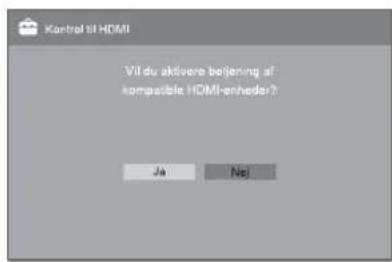
HDMI-betjeningsindstillingerne skal både angives på tv'et og det tilsluttede udstyr. Se "HDMI-opsætning" på side 30 angående indstillinger på tv'et. Angående indstillinger på det tilsluttede udstyr henvises til betjeningsvejledningen til udstyret.
Brug af menufunktioner
Navigering gennem menuerne
Menufunktionerne gør det muligt at benytte tv'ets forskellige nyttige funktioner. Du kan nemt vælge kanal eller indgangskilde og skifte indstillingerne for tv'et.
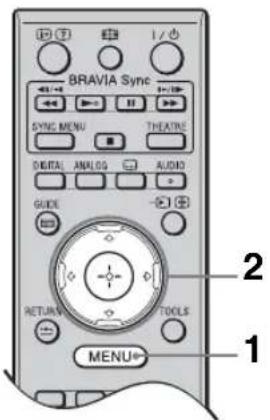
1 Tryk på MENU.
2 Tryk på ♗/▽ for at vælge en indstilling, og tryk derefter på ⊕
Vender tilbage til den senest viste analoge kanal.
③Digital*
Vender tilbage til den senest viste digitale kanal.
④Digital EPG*
Viser den digitale elektroniske programguide (EPG) (side 18).
⑤Eksterne indgange
Viser en oversigt over udstyr, der er sluttet til tv'et.
- For at se billeder fra en ekstern indgang skal du vælge indgangskilden og derefter trykke på
- For at vælge udstyr, der er kompatibelt med HDMI-betjening, skal du vælge "Valg af HDMI-enheder".
⑥Indstillinger
Viser menuen "Indstillinger", hvor de fleste avancerede indstillinger og justeringer udføres.
1 Tryk på ♠/♦ for at vælge et menuelement, og tryk derefter på
2 Tryk på ♣/♀/♂/♂ for at vælge en valgmulighed eller ændre en indstilling, og tryk derefter på ⊕
For oplysninger om indstillingerne henvises til siderne 26 til 35.

- Hvilke indstillinger du kan ændre, afhænger af situationen. Utilgængelige indstillinger vises nedtonet, eller de vises ikke.
*Denne funktion er muligvis ikke tilgængelig i nogle lande/områder.
| Billedfunktion Angiver en billedtilstand, når der vises en anden indgang end en PC. Valgmulighederne for "Billedfunktion" kan variere afhængigt af "Video/foto"-indstillingen (side 28). Hvis du vælger "I butik" (eller "Hjemme") i trin 5 i den oprindelige konfiguration (side 7), bliver "Billedfunktion" indstillet til "Kraftig" (eller "Standard"). | ||
| Kraftig( "I butik", se side 7) | Forstærker kontrasten og skarpheden i billedet. | |
| Standard("Hjemme", se side 7) | For standardbilleder. Anbefales til underholdning. | |
| Biograf Til visning af filmbaseret indhold. Bedst til at se tv i biograflignende omgivelser. | ||
| Foto Indstiller den optimale billedkvalitet til fotografier. | ||
| Visningstilstand Angiver en visningstilstand ved visning af PC-indgang. | ||
| Video For videobilleder. | ||
| Tekst For tekst, diagrammer eller tabeller. | ||
| Nulstil alt | Gendanner fabriksindstillingerne for alle "Billede"-indstillinger, bortset fra "Billedfunktion" og "Visningstilstand". | |
| Baggrundslys Justerer lysstyrken for baggrundslyset. | ||
| Kontrast ∅ger eller reducerer billedkontrasten. | ||
| Lys Gør billedet lysere eller mørkere. | ||
| Farvemætning | ∅ger eller reducerer farveintensiteten. | |
| Farvebalance | ∅ger eller reducerer de grønne toner og røde toner. | |
| "Farvebalance" kan kun justeres for NTSC-farvesignalet (f.eks. videobånd fra USA). | ||
| Farvetemperatur | Justerer billedets hvidhed. | |
| Kølig Tilfører hvide farver en blå tonfarve. | ||
| Neutral Tilfører hvide farver en neutral tonfarve. | ||
| Varm 1/Varm 2 Tilfører hvide farver en rød tonfarve. "Varm 2" giver en rødere tonfarve end "Varm 1". | ||
| "Varm 1" og "Varm 2" er ikke tilgængelige, når "Billedfunktion" er indstillet til "Kraftig". | ||
| Skarphed | Gør billedet skarpere eller blødere. | |
| Støjreduktion | Reducerer støjniveauet i billeder (billeder med sne), når signalet er svagt. | |
| Auto Reducerer automatisk billedstøjen (kun i analog tv-tilstand). | ||
| Høj/Mellem/Lav Endrer effekten af støjreduktionen. | ||
| Fra Slår "Støjreduktion" fra. | ||
| MPEG-støjreduktion | Reducerer billedstøj i MPEG-komprimerede videoer. | |
| Avancerede indstillinger | Gør det muligt at angive "Billede"-indstillingerne mere detaljeret. Disse indstillinger er ikke tilgængelige, hvis "Billedfunktion" er indstillet til "Kraftig". | |
| Avanc.kontrastforbedring | Justerer automatisk "Baggrundslys" og "Kontrast" til de mest egnede indstillinger i forhold til skærmens lysstyrke. Denne indstilling er særligt effektiv for mørke scener og forøger kontrasten i mørke billeder. | |
| Levende farver | Gør farverne mere levende. | |
Lyd
Lydeffekt Indstiller lydtilstanden.
| Dynamisk Forøger tydeligheden og lyden for større forståelse og musisk realisme ved hjælp af "BBE High definition Sound System". | |
| Standard Forøger tydeligheden, detaljeringsgraden og lyden ved hjælp af "BBE High definition Sound System". | |
| Klar vokal Får stemmer til at lyde tydeligere. | |
| Dolby Virtual Bruger tv'ets højttalere til at simulere den surroundeffekt, der produceres af et flerkanalssystem. | |
| BBE ViVA BBE ViVA-lyd giver et musisk nøjagtigt 3D-billede med Hi-Fi-lyd. Lydens tydelighed forbedres med BBE, samtidig med at lydbilledets dybde og højde øges ved hjælp af BBE's egen 3D-lydproces. BBE ViVA-lyd er kompatibelt med alle tv-programmer inklusive nyheder, musik, drama, film, sport og elektroniske spil.Hvis "Auto lydstyrke" er indstillet til "Til", ændres "Dolby Virtual" automatisk til "Standard". | |
| Nulstil alt | Gendanner alle "Lyd"-indstillinger til fabriksindstillingerne undtagen "To-kanal lyd". |
| Diskant Justerer højere tonehøjder. | |
| Bas Justerer lavere tonehøjder. | |
| Balance | Fremhæver venstre eller højre højttaler. |
| Auto lydstyrke | Holder lydstyrken konstant for alle programmer og reklamer (f.eks. er lyden i reklamer ofte højere end i programmer). |
| Lydstyrke offset | Indstiller et uafhængigt lydstyrkeniveau for hvert stykke udstyr, der er sluttet til tv'et. |
| To-kanal lyd | Indstiller lyden fra højttaleren for en stereo- eller tosproget udsendelse. |
| Stereo/Mono For stereoudsendelser. | |
| A/B/Mono For tosprogede udsendelser skal du vælge "A" for lydkanal 1, "B" for lydkanal 2 eller "Mono" for monokanal, hvis dette er tilgængeligt.For andet udstyr, der er sluttet til tv'et, skal du indstille "To-kanal lyd" til "Stereo", "A" eller "B".Når der sluttes eksternt udstyr til HDMI-stikket, indstilles "To-kanal lyd" automatisk til "Stereo" (undtagen ved brug af lyden i stikkene). | |
Funktioner
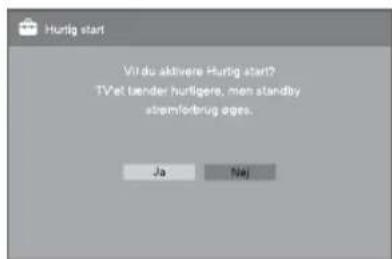
| Hurtig start | Der tændes hurtigere for tv'et end normalt inden for to timer efter, at det er sat i standby-tilstand. Strømforbruget i standby-tilstand er imidlertid højere end normalt. | ||
| Strømsparefunktion | Reducerer tv'ets strømforbrug ved at justere baglyset.Hvis du vælger "Sluk billede", slukkes der for billedet, og Sluk billede)-indikatoren på tv'ets frontpanel lyser grønt. Lyden forbliver uændret. | ||
| Film-tilstand Giver en bedre billedbevægelse ved afspilning af billeder fra DVD eller videobåndoptager, som er taget på film, så billedets uskarphed og kornethed reduceres. | |||
| Auto Giver en blødere billedbevægelse end det oprindelige filmbaserede indhold. Brug denne indstilling til normalt brug. | |||
| Fra Slår "Film-tilstand" fra. | |||
| Video/foto | Angiver den billedkvalitetsindstilling, der passer bedst til indgangskilden (video-eller fotografiske data). | ||
| Video-A Indstiller en passende billedkvalitet afhængigt af indgangskilden, vidcodata eller fotografiske data, når der direkte tilsluttes udstyr med Sony HDMI-udgangsfunktion, der understøtter "Video-A"-tilstand. | |||
| Video Produceren en passende billedkvalitet til filmbilleder. | |||
| Foto Produceren en passende billedkvalitet til stillbilleder. | Hvis det tilsluttede udstyr ikke understøtter Video-A-tilstand, angives indstillingen automatisk til "Video", også selvom du vælger "Video-A". "Video/foto" er kun tilgængeligt for HDMI- eller komponentindgangskilder (1080p og 1080i). | ||
| Timerindstillinger | Sleeptimer | Indstiller tv'et til automatisk at gå i standby-tilstand efter et bestemt tidsrum.Når "Sleeptimer" er aktiveret, lyser indikatoren (Timer) foran på tv'et orange. Hvis du slukker for tv'et og tænder for det igen, nulstilles "Sleeptimer" til "Fra". Der vises en besked på skærmen, et minut før tv'et går i standby. | |
| Aut. tænd-indstillinger | Aut. tænd | Indstiller tv'et til automatisk at tændes fra standby-tilstand. | |
| Timer-funktion | Angiver den eller de ugedage, hvor timeren skal tænde for tv'et. | ||
| Tid | Angiver det klokkeslæt, hvor timeren skal tænde for tv'et. | ||
| Varighed | Angiver, hvor længe tv'et skal være tændt, før det skal skifte til standby-tilstand igen. | ||
| Ur-indstilling Giver dig mulighed for at justere uret manuelt. Når tv'et modtager digitale kanaler, kan du ikke indstille uret manuelt, fordi uret modtager tidskoden automatisk fra udsendelsessignalet. | |||
Opsætning
| Automatisk opstart | Du kan udføre den oprindelige opsætning, der blev vist, første gang du tilsluttede tv'et (side 6), og vælge sprog, land/område og indstille alle tilgængelige kanaler igen.Selvom du har foretaget indstillingerne, første gang tv'et blev tilsluttet, skal du muligvis ændre indstillingerne, hvis du flytter, eller for at søge efter nye kanaler. | ||
| Sprog Indstiller det sprog, der vises på menuskærmen. | |||
| Skærmindstillinger | Skærmformat | Se "Sådan skifter du skærmformat manuelt" på side 17. | |
| Auto-format Endrer automatisk skærmformatet, så det svarer til udsendelsen. Hvis du vil benytte den indstilling, du har angivet i "Skærmformat", skal du vælge "Fra". | |||
| Skærmområde Justerer billedområdet i 1080i/p- og 720p-kilder, når "Skærmformat" er indstillet til "Bred". | |||
| Auto Under digitale udsendelser vises billeder i overensstemmelse med de indstillinger, stationen anbefaler. | |||
| Fuld pixel Viser det oprindelige billedområde. | |||
| Normal Viser billeder i den anbefalede størrelse. | |||
| Vandret position Justerer billedets vandrette position. | |||
| Lodret position Justerer billedets vandrette position, når "Skærmformat" er indstillet til "Smart", "Zoom" eller "14:9". | |||
| "Lodret position" er ikke tilgængelig, når "Skærmområde" er angivet til "Fuld pixel". | |||
| Lodret størrelse Justerer den lodrette størrelse af billedet, når "Skærmformat" er indstillet til "Smart", "Zoom" eller "14:9". | |||
| PC-indstillinger | Skærmformat | Indstiller et skærmformat til visning af billeder fra din PC. | |
| Fuld 1 Forstørrer billedet, så det fylder det lodrette visningsområde, idet de oprindelige proportioner bibeholdes. | |||
| Fuld 2 Forstørrer billedet, så det fylder hele skærmområdet. | |||
| Nulstil alt | Gendanner fabriksindstillingerne for alle PC-skærmindstillinger. | ||
| Aut. justering | Justerer automatisk skærmpositionen og billedfasen, når tv'et modtager et indgangssignal fra den tilsluttede PC. | ||
| "Aut. justering" fungerer muligvis ikke med visse indgangssignaler. I sådanne tilfælde skal du justere "Fase" og "Vandret position" manuelt. | |||
| Fase | Justerer fasen, når skærmen flimrer. | ||
| Pitch | Justerer pitch, når billedet har uønskede lodrette striber. | ||
| Vandret position Justerer billedets vandrette position. | |||
| Strømstyring | Sætter tv'et i standbytilstand, hvis der ikke modtages et signal i 30 sekunder. | ||
| AV-opsætning | AV-indstillinger | Tildeler et navn til udstyr, der er tilsluttet i stikkene på siden og bagpå. Navnet vises kortvarigt på skærmen, når du vælger udstyret. Du kan springe over indgangskilder fra tilsluttet udstyr, som du ikke vil have vist på skærmen.1 Tryk på ♦/♦ for at vælge den ønskede indgangskilde, og tryk derefter på 2 Tryk på ♦/♦ for at vælge den ønskede indstilling, og tryk derefter på 3 | |
| Navn på udstyr Bruger de forudindstillede tekster til at tildele et navn til tilsluttet udstyr. | |||
| Rediger: Gør det muligt at oprette dit eget navn.Tryk på ♦/♦ for at vælge det ønskede bogstav eller tal, og tryk derefter på 4.Gentag dette trin, indtil du har fuldført navnet, vælg derefter "OK", og tryk på 5 | |||
| Udelad Springer uønskede inputkilder over. | |||
| AV2-indgang Angiver et signal, der skal komme ind fra // AV→ → S→ → stikket. Er normalt indstillet til "Auto". Afhængigt af det tilsluttede udstyr bliver signalet muligvis ikke registreret korrekt, selvom "Auto" er valgt. Hvis videoen fra det udstyr, der er sluttet til → /→ AV2-stikket, ikke vises korrekt, skal du vælge "Komposit", "S-video" eller "RGB" for signalet fra det tilsluttede udstyr. | |||
| AV2-udgang | Angiver et signal, der skal udsendes til → /→ AV2-stikket. Hvis du slutter en optager eller andet optageudstyr til → /→ AV2-stikket, kan du optage udgangssignalet fra det andet udstyr, der er sluttet til tv'et. | ||
| TV | Udsender tv-udsendelser. | ||
| Auto | Sender det, der vises på skærmen (undtagen signaler fra → /→ COMPONENT IN-, HDMI IN 1-, HDMI IN 2-, HDMI IN 3- og → /→ OPC IN-stikkene).12HDMI IN 3 er ikke tilgængelig i KDL-40L4000 | ||
| Højttaler | TV-højttaler | Tænder for og udsender tv'ets lyd fra tv-højttalerne. | |
| Audiosystem Slukker for tv-højttalerne, og udsender tv'ets lyd fra eksternt lydudstyr, der er sluttet til lydudgangsstikkene på tv'et. Du kan også tænde for det tilsluttede udstyr, der er kompatibelt med HDMI-betjening, når du har foretaget de korrekte indstillinger for HDMI-betjening. | |||
| Lydudgang | Variabel Gør det muligt for dig at benytte fjernbetjeningen til tv'et til at betjene lydudgangen fra et lydsystem, der er sluttet til tv'et. | ||
| Fast niveau | Tv'ets lydoutput er fast. Brug lydreceiverens lydstyrkekontrol til at indstille lydstyrken (og andre lydindstillinger) via lydsystemet. | ||
| HDMI-opsætning | Gør det muligt for tv'et at kommunikere med udstyr, der er kompatibelt med funktionen til HDMI-betjening, og som er sluttet til HDMI-stikkene på tv'et. Bemærk, at kommunikationsindstillingerne også skal foretages på det tilsluttede udstyr. | ||
| Kontrol til HDMI Angiver, om betjeningen af tv'et og tilsluttet udstyr, der er kompatibelt med HDMI-betjening, skal sammenkædes eller ikke. Når den er indstillet til "Til", kan følgende menupunkter benyttes. Strømforbruget i standby-tilstand er imidlertid højere end normalt.Hvis det specifikke Sony-udstyr, der er kompatibelt med HDMI-betjening, er tilsluttet, anvendes denne indstilling automatisk på det tilsluttede udstyr, når "Kontrol til HDMI" er indstillet til "Til" på tv'et. | |||
| Sluk enheder aut. Når dette er indstillet til "Til", slukkes der for det tilsluttede udstyr, der er kompatibelt med HDMI-betjening, når du sætter tv'et i standby-tilstand ved hjælp af fjernbetjeningen. | |||
| Tænd TV aut. Når dette er indstillet til "Til", tændes der for tv'et, når du tænder for det tilsluttede udstyr, der er kompatibelt med HDMI-fjernbetjening. | |||
| Opdater enhedsliste Opretter eller opdaterer "HDMI-enhedsliste". Der kan tilsluttes op til 11 kompatible apparater, og der kan tilsluttes op til 5 apparater til et enkelt stik. Sørg for at opdatere "HDMI-enhedsliste", når du ændrer tilslutningerne eller indstillingerne. Hvis det specifikke Sony-udstyr, der er kompatibelt med HDMI-betjening, er tilsluttet, anvendes "Kontrol til HDMI" automatisk på det tilsluttede udstyr, når "Opdater enhedsliste" udføres på tv'et. | |||
| HDMI-enhedsliste Viser en oversigt over tilsluttet udstyr, der er kompatibelt med HDMI-betjening.• Du kan ikke benytte "Kontrol til HDMI", hvis betjeningen af tv'et er kædet til betjeningen af et lydsystem, der er kompatibelt med HDMI-betjening. | |||
| Produktoplysninger Viser produktoplysninger for tv'et. | |||
| Nulstil alt | Gendanner fabriksindstillingerne for alle indstillinger og viser den oprindelige konfigurationsskærm.• Du må ikke slukke for tv'et eller trykke på nogen knapper under "Nulstil alt" (tager cirka 30 sekunder).• Indstillinger for lister med digitale favoritter, land/område, sprog og automatisk indstillede kanaler bliver også gendannet til fabriksindstillingerne. | ||
Analog opsætning
| Aut.programindstilling | Indstiller alle tilgængelige analoge kanaler.Du kan genindstille tv'et, efter du er flyttet, eller for at søge efter nye kanaler. | |
| Programsortering | Ændrer rækkefølgen af de analoge kanaler, der er gemt i tv'et.1 Tryk på ⇌/⇨ for at vælge den kanal, der skal flyttes til en ny placering, og tryk derefter på ⊕2 Tryk på ⇌/⇨ for at vælge den nye placering til kanalen, og tryk derefter på ⊕. | |
| Manuel programindstilling | Tryk på ⇔/∅ for at vælge det programnummer, du vil indstille manuelt (hvis du indstiller en optager, skal du vælge kanal 00), og tryk derefter på⊕ | |
| System/Kanal | 1 Tryk på ⇔/∅ for at vælge "System", og tryk derefter på ⊕.2 Tryk på ⇔/∅ for at vælge et af følgende tv-sendesystemer, og tryk derefter på RETURN.B/G: Lande/områder i VesteuropaI: StorbritannienD/K: ∅steuropæiske lande/områderL: Frankrig3 Tryk på ⇔/∅ for at vælge "Kanal", og tryk derefter på ⊕.4 Tryk på ⇔/∅ for at vælge "S" (kanaler via kabel-tv) eller "C" (kanaler via jordkabler), og tryk derefter på ◇.5 Indstil kanalerne som følger:Hvis du ikke kender kanalnummeret (frekvensen)Tryk på ⇔/∅ for at søge efter den næste, tilgængelige kanal. Søgningen stopper, når der er fundet en kanal.Tryk på ⇔/∅ for at fortsætte søgningen.Hvis du kender kanalnummeret (frekvensen)Tryk på talknapperne for at indtaste kanalnummeret for den udsendelse, du vil indstille, eller for kanalnummeret på din optager.6 Tryk på for at hoppe til "Bekræft", og tryk derefter på ⊕. Gentag ovenstående trin for at indstille andre kanaler manuelt. | |
| Navn Gør det muligt at tildele en valgt kanal et navn på op til fem bogstaver eller tal. Dette navn vises kortvarigt på skærmen, når du vælger kanalen. | ||
| AFT Gør det muligt at finindstille den valgte kanal manuelt, hvis du mener, at en let indstilling kan forbedre billedkvaliteten.Du kan justere finindstillingen i et interval på -15 til +15.Hvis "Til" er valgt, foretages finindstillingen automatisk. | ||
| Lydfilter | Forbedrer lyden af individuelle kanaler, når der forekommer forvrængning i monoudsendelser. Et signal, der ikke er standard, kan undertiden forårsage lydforvrængning eller lejlighedsvise lydudfald i monoprogrammer.Hvis du ikke oplever lydforvrængning, anbefales det, at du lader indstillingen være "Fra" (fabriksindstillingen). | |
| • Du kan ikke modtage stereo- eller to-kanalslyd, når du har valgt "Lav" eller "Høj ".• "Lydfilter" er ikke tilgængelig, når "System" er angivet til "L". | ||
| LNA Forbedrer billedkvaliteten for kanalen (billede med støj), når signalet er meget svagt.Hvis du ikke oplever en forbedring i billedkvaliteten, selvom indstillingen angives til "Til", skal den angives til "Fra" (fabriksindstillingen). | ||
| Udelad Springer over ubrugte analoge kanaler, når du trykker på PROG +/- for at vælge kanaler. Hvis du vil vælge kanaler, som du har programmeret til at blive sprunget over, skal du benytte de tilsvarende talknapper. | ||
Dekoder Gør det muligt for dig at få vist og optage den kodede kanal, når der benyttes en dekoder, som er sluttet direkte til et scartstik /AV1:eller // AV2:via-en s→ optager.

- Afhængigt af det land/område, der er valgt for "Land", er denne indstilling muligvis ikke tilgængelig.
Bekræft Gemmer de ændringer, du har foretaget til "Manuel programindstilling"-indstillingerne.
Digital opsætning DVB
| Digital programindstilling | Aut. programindstilling | Indstiller de tilgængelige digitale kanaler.Du kan genindstille tv'et, efter du er flyttet, eller for at søge efter nye kanaler. | |
| Redigering af programliste | Gør det muligt for dig at slette eller ændre rækkefølgen af digitale kanaler, der er gemt på tv'et.1 Tryk på ⇌/⇔ for at vælge den kanal, du vil fjerne eller flytte til en ny position.Du kan også vælge en kanal ved at trykke på talknapperne for at indtaste det trecifrede kanalnummer.2 Fjern eller ændr rækkefølgen af de digitale kanaler på følgende måde:Sådan fjernes den digitale kanalTryk på ⊕Når der vises en bekræftelsesmeddelelse, skal du trykke på ⇌ for at vælge "Ja" og derefter trykke på ⊕.Sådan ændres rækkefølgen af de digitale kanalerTryk på ⇌, tryk derefter på ⇌/⇔ eller talknapperne for at vælge den nye placering af kanalen, og tryk på ⇌.3 Tryk på RETURN. | ||
| Manuel indstilling | Indstiller de digitale kanaler manuelt. Denne funktion er tilgængelig, når "Aut. programindstilling" er angivet til "Egen Antenne".1 Tryk på talknapperne for at indtaste det kanalnummer, du vil indstille, og tryk derefter på ⇌/⇔.2 Når de tilgængelige kanaler er fundet, skal du trykke på ⇌/⇔ for at vælge den kanal, du vil gemme, og tryk derefter på ⊕3 Tryk på ⇌/⇔ for at vælge det kanalnummer, hvor du vil gemme den nye kanal, og tryk derefter på ⊕Gentag ovenstående fremgangsmåde for at indstille andre kanaler. | ||
| Digital opsætning Undertekst opsætning | Undertekst-indstilling | Når det er indstillet til "Hørehæmmet", vises der visuel hjælp til hørehandicappede sammen med underteksterne (når sådan visuel hjælp er tilgængelig). | |
| Sprog i undertekster | Gør det muligt for dig at vælge sprog til underteksterne. | ||
| Lyd opsætning Lydtype Skifter til udsendelsen forhørehandicappede, når du vælger"Hørehæmmet". | ||
| Lydsprog Angiver det sprog, der skal benyttes til etprogram. Nogle digitale kanaler kanudsende lyd på flere sprog for et program. | ||
| Lydbeskrivelse Giver lydbeskrivelse (fortælling) af visuelinformation, når sådan information ertilgængelig. | ||
| Miksningsniveau Indstiller udgangsniveauer for tv'etshovedlyd og lydbeskrivelse. | ||
| Radio-display Viser skærmtapetet, når der lyttes til en radioudsendelse. Dukan vælge skærmtapetets farve eller få vist en tilfældig farve.Tryk på en vilkårlig knap for at annullere skærmtapetetmidlertidigt. | ||
| Børnelås Angiver en aldersbegrænsning for visning eller optagelse afprogrammer. For at få vist eller optage programmer, der erklassificeret til en højere alder end den, du angiver, skal duindtaste den korrekte pinkode.1 Tryk på talknapperne for at indtaste pinkoden.Hvis du ikke allerede har angivet en pinkode, visesskærmen til angivelse af pinkode. Følg instruktionerneunder "PIN-kode" nedenfor.2 Tryk på / for at vælge aldersbegrænsningen, ellervælg "Ingen" (for ingen begrænsning), og tryk derefterpå .3 Tryk på RETURN. | ||
| PIN-kode Sådan indstilles en pinkode for første gang1 Tryk på talknapperne for at indtaste en pinkode.2 Tryk på RETURN.Sådan ændres PIN-koden1 Tryk på talknapperne for at indtaste pinkoden.2 Tryk på talknapperne for at indtaste en ny pinkode.3 Tryk på RETURN.💡• PIN-koden 9999 accepteres altid. | ||
| Tekniskopsætning | Auto Serviceopdatering | Gør det muligt for tv'et at registrere oggemme nye digitale tjenester, når debliver tilgængelige. |
| Download afsoftware | Gør det muligt for tv'et at modtage gratissoftwareopdateringer automatisk gennemden eksisterende antenne eller deteksisterende kabel (når de gørestilgængelige). Vi anbefaler, at du tilenhver tid benytter indstillingen "Til". | |
| Systemoplysninger | Viser den aktuelle softwareversion samtsignalniveauet. | |
| Tidszone Gør det muligt at vælge den tidszone, dubefinder dig i, manuelt, hvis den ikke erden samme som standardtidszonen for ditland/område. | ||
| Autosommertid | Angiver, om der automatisk skal skiftes mellem sommertid og vintertid. | |
| Fra:Viser tiden i overensstemmelse med den tidsforskel, der er angivet under "Tidszone". | ||
| Til:Skifter automatisk mellem sommertid og vintertid i overensstemmelse med kalenderen. | ||
| CA-modulopsætning | Giver dig adgang til en betalings-tv-tjeneste, når du har købt et CAM-kort (Conditional Access Module) og et visningskort. På side 22 kan du se placeringen af stikket til 📄 (PCMCIA). | |
Specifikationer
| Modelnavn KDL-40S40xx/ | 40U40xx/40L4000 | KDL-40V4000/40V42xx | KDL-46V4000/46V42xx | KDL-52V4000/52V42xx | |
| System | |||||
| Panelsystem | LCD-panel (flydende krystal) | ||||
| Tv-system | Analog: Afhængigt af dit valg for land/område: B/G/H, D/K, L, IDigital: DVB-T/DVB-C | ||||
| Farve-/videosystem | Analog: PAL, SECAM, NTSC 3.58, 4.43 (kun videoindgang)Digital: MPEG-2 MP@ML/HL | ||||
| Kanaldækning | Analog: VHF: E2-E12/UHF: E21-E69/CATV: S1-S20/HYPER: S21-S41D/K: R1-R12, R21-R69/L: F2-F10, B-Q, F21-F69/I: UHF B21-B69Digital: VHIF/UHF | ||||
| Lydeffekt | 10 W + 10 W | ||||
| Indgangs/udgangsstik | |||||
| Antenne/kabel | 75 ohm eksternt stik til VHF/UHF | ||||
| 21-bens scartstik (CENELEC-standard) herunder lyd-/videoindgang, RGB-indgang og tv-lyd-/videoudgang. | |||||
| 22-bens scartstik (CENELEC-standard) hcrunder lyd-/videoindgang, RGB-indgang, S-vidcoindgang, valgfri lyd-/videoudgang og SmartLink-interface. | |||||
| Understøttede formater:1080p, 1080i, 720p, 576p, 576i, 480p, 480iY: 1 Vp-p, 75 ohm, 0,3 V negativ synk/Ps/Cs: 0,7 Vp-p, 75 ohm/Pr/Cr: 0,7 Vp-p, 75 ohm | |||||
| Lydindgang (phono-stik) | |||||
| HDMI IN 1, 2, 3 (HDMI IN 3 er ikke tilgængelig i KDL-40L4000.) | Video: 1080/24p, 1080p, 1080i, 720p, 576p, 576i, 480p, 480iLyd: Tokanals liniær PCM: 32, 44,1 og 48 kHz, 16, 20 og 24 bitAnalog lydindgang (mini-jackstik) (Kun HDMI IN 2)PC-indgang (se side 37) | ||||
| Vidcoindgang (phono-stik) | |||||
| Lydindgang (phono-stik) | |||||
| Digitalt optisk stik | |||||
| Lydudgang (phono-stik) | |||||
| PC-indgang (D-sub 15-punkt) (se side 37)G: 0,7 Vp-p, 75 ohm, negativ Sync-on-Green/B: 0,7 Vp-p, 75 ohm/R: 0,7 Vp-p, 75 ohm/HD: 1-5 Vp-p/VD: 1-5 Vp-pPC-lydindgang (mini-jackstik) | |||||
| Stik til hovedtelefoner | |||||
| CAM-åbning (Conditional Access Module) | |||||
| Strøm og andet | |||||
| Strømkrav | 220 V - 240 V AC, 50 Hz | ||||
| Skærmstørrelse (målt diagonal) | 40 tommer (Ca. 101,6 cm) 40 tommer (Ca. 101,6 cm) | 46 tommer (Ca. 116,8 cm) | 52 tommer (Ca. 132,2 cm) | ||
| Skærmopløsning | 1.920 punkter (vandret) × 1.080 linjer (lodret) | ||||
| Strømforbrug | i "Hjemme"/"Standard"-tilstand | 175 W 175 W 215 W 222 W | |||
| i "I butik"/"Kraftig"-tilstand | 197 W 197 W 238 W 249 W | ||||
| Strømforbrug i standby* | 0,19 W | ||||
| Modelnavn | KDL-40S40xx/40U40xx/40L4000 | KDL-40V4000/40V42xx | KDL-46V4000/46V42xx | KDL-52V4000/52V42xx | |
| Mål (Ca.) (b × h × d) | med bordstanderen | 99,7 × 69,1 × 27,9 cm (KDL-40S40xx/40U40xx)99,5 × 68,8 × 27,6 cm (KDL-40L4000) | 98,6 × 68,4 × 27,9 cm 1 | 12,0 × 78,2 × 30,7 cm 126 | 2 × 87,1 × 34,7 cm |
| uden bordstanderen | 99,7 × 64,4 × 11,0 cm (KDL-40S40xx/40U40xx)99,5 × 65,1 × 11,1 cm (KDL-40L4000) | 98,6 × 64,6 × 11,0 cm 1 | 12,0 × 74,2 × 11,5 cm 126 | 2 × 82,9 × 11,9 cm | |
| Vægt (Ca.) med bordstanderen | 23,0 kg (KDL-40S40xx/40U40xx)21,5 kg (KDL-40L4000) | 21,5 kg 29,0 kg 38,0 kg | |||
| uden bordstanderen | 20,0 kg (KDL-40S40xx/40U40xx)18,5 kg (KDL-40L4000) | 18,5 kg 25,0 kg 32,0 kg | |||
| Medfølgende tilbehør | Se "1: Kontrol af tilbehør" på side 4. | ||||
| Ekstraudstyr | SU-WL500 Beslag til vægmontering/SU-FL300M tv-fod SU-WL500 Beslag til | vægmontering | |||
* Den angivne standby-strømforsyning kommer, när TV-apparatet har afsluttet de nødvendige interne procedurer. Når "Kontrol til HDMI" er aktiveret, er strømforbruget ved standby på 0,6 W.
Når "Hurtig start" er aktiveret, vil strømforbruget på standby vedblive at være på 16W i to timer efter skift til standby-funktion.
Design og specifikationer kan ændres uden varsel.
Oversigtskort over PC-indgangssignal for PC
| Opløsning | Vandret frekvens (kHz) | Lodret frekvens (Hz) | Standard | |||
| Signaler Vandret (pixel) | × Lodret (linje) | |||||
| VGA | 640 | × | 480 | 31,5 | 60 | VESA |
| 640 | × | 480 | 37,5 | 75 | VESA | |
| 720 | × | 400 | 31,5 | 70 | VGA-T | |
| SVGA | 800×600 | 37,9 | 60 | VESA-retningslinjer | ||
| 800 | × | 600 | 46,9 | 75 | VESA | |
| XGA | 1024 | ×768 | 48,4 | 60 | VESA-retningslinjer | |
| 1024 | × | 768 | 56,5 | 70 | VESA | |
| 1024 | × | 768 | 60,0 | 75 | VESA | |
| WXGA | 1280 | × | 768 | 47,4 | 60 | VESA |
| 1280 | × | 768 | 47,8 | 60 | VESA | |
| 1280 | ×768 | 60,3 | 75 | |||
| 1360 | × | 768 | 47,7 | 60 | VESA | |
| SXGA | 1280 | × | 1024 | 64,0 | 60 | VESA |

* HDMI IN 3 er ikke tilgængelig i KDL-40L4000.
Fejlfinding
Kontroller, om indikatoren ⏻ (standby) blinker rødt.
Når ⏻ (standby)-indikatoren blinker
1 Tæl, hvor mange gange ⏻-indikatoren (standby) blinker mellem hver pause på to sekunder.
Indikatoren blinker f.eks. tre gange, slukkes i to sekunder, og blinker derefter igen tre gange.
2 Tryk på ⏻ på tv'et for at slukke det, tag netledningen ud af forbindelse, og fortæl forhandleren eller Sony-servicecentret, hvordan indikatoren blinker (antallet af blink).
Når ⏻-indikatoren (standby) ikke blinker
1 Læs punkterne i skemaerne nedenfor.
2 Hvis problemet stadig opstår, skal tv'et repareres af autoriserede teknikere.
| Problem Forklaring/løsning | |
| Billede | |
| Der er intet billede (skærmen er mørk) og ingen lyd. | Kontroller antenne/kabelforbindelsen.Slut tv'et til stikkontakten, og tryk på ⏻ på tv'et.Hvis indikatoren ⏻ (standby) lyser rødt, skal du trykke på I/ ⏻. |
| Der er ikke noget billede eller menuoplysninger fra udstyr, der er sluttet til scart-stikket, på skærmen. | Tryk på for at få vist oversigten over tilsluttet udstyr, og vælg derefter den ønskede indgang.Kontroller forbindelsen mellem ekstraudstyret og tv'et. |
| Der vises ekkobilleder eller dobbeltbilleder. | Kontroller antenne/kabelforbindelsen.Kontroller antennens placering og retning. |
| Kun sne og støj på skærmen. | Kontroller, om antennen er knækket eller bøjet.Kontroller, om antennen er udslidt (tre til fem år ved normal brug, et til to år, hvis den benyttes i nærheden af havet). |
| Billedet er forvrænget (der vises stiplede linjer eller striber). | Sørg for, at tv'et ikke står i nærheden af elektriske støjkilder, f.eks. biler, motorcykler, hårtørrere eller andet optisk udstyr.Når du installerer ekstraudstyret, skal du sørge for, at der er afstand mellem ekstraudstyret og tv'et.Kontroller antenne/kabelforbindelsen.Hold tv'ets antenne/kabel på afstand af andre tilslutningskabler. |
| Der er støj i billedet eller lyden, når du ser en tv-kanal. | Indstil "AFT" (Automatic Fine Tuning) for at opnå bedre billedmodtagelse (side 32). |
| Meget små sorte prikker og/ eller lyse prikker på skærmen. | Skærmen består af pixel. Det er ikke en fejl, at der vises meget små sorte og/eller lyse prikker (pixel) på skærmen. |
| Billedomridset er forvrænget. | Vælg "Auto" i "Film-tilstand" (side 28). |
| Billedet vises ikke i farver. | Vælg "Nulstil alt" (side 26). |
| Billedet fra udstyr, der er tilsluttet tilCOMPONENT IN-stikkene, vises ikke i farver, eller det vises med ujævn farve. | Kontroller forbindelsen til COMPONENT IN-stikkene, og se efter, om kablerne sidder korrekt i de respektive stik. |
| Lyd | |
| Billedet er pænt, men der er ingen lyd. | Tryk på +/- eller × (Dæmp).Kontroller, om "Højttaler" er indstillet til "TV-højttaler" (side 30).Når der benyttes HDMI-indgang med Super Audio-cd- eller dvd-lyd, vil DIGITAL AUDIO (PCM) OUT (OPTICAL) muligvis ikke udsende lydsignaler. |
| Kanaler | |
| Du kan ikke vælge den ønskede kanal. | Skift mellem digital og analog tilstand, og vælg den ønskede digitale/ analoge kanal. |
| Nogle kanaler er tomme. | Kanalen er kun for kodet-/abonnementsservice. Abonner på betalings- tv-tjenesten.Kanalen bruges kun til data (intet billede og ingen lyd).Kontakt tv-selskabet for at få transmissionsoplysninger. |
| Du kan ikke se digitale kanaler. | Kontakt en lokal montør for at finde ud af, om der er digitale transmissioner i dit område.Opgrader til en antenne med større forstærkning. |
| Generelt | |
| Tv'et slukker automatisk (det skifter til standby). | Kontroller, om "Sleeptimer" er aktiveret, eller bekræft indstillingen "Varighed" for "Aut. tænd-indstillinger" (side 28).Tv'et skifter automatisk til standby, hvis der ikke modtages noget signal, og hvis der ikke udføres nogen betjening i tv-tilstanden i 10 minutter. |
| Tv'et tændes automatisk. | Kontroller, om "Aut. tænd-indstillinger" er aktiveret (side 28). |
| Nogle indgangskilder kan ikke vælges. | Vælg "AV-indstillinger", og annuller "Udelad"-indstillingen for indgangskilden (side 30). |
| Fjernbetjeningen virker ikke. | Udskift batterierne. |
| Du kan ikke tilføje en kanal til listen med favoritter. | Der kan gemmes op til 999 kanaler på listen med favoritter. |
| HDMI-udstyr vises ikke på "HDMI-enhedsliste". | Kontroller, at udstyret er kompatibelt med HDMI-betjening. |
| Du kan ikke vælge "Fra" i "Kontrol til HDMI". | Hvis du har tilsluttet et lydsystem, der er kompatibelt med HDMI- betjening, kan du ikke vælge "Fra" i denne menu. Hvis du vil flytte lydudgangen til tv-højttaleren, skal du vælge "TV-højttaler" i menuen "Højttaler" (side 30). |
| Ikke alle kanaler er indstillet til kabel. | Se på support-webstedet for at få oplysninger om kabeludbydere. http://support.sony-europe.com/TV/DVBC/ |
Johdanto
"BRAVIA" og Ervatemærker for Sony Corporation.
BBE.ViVA
HD3D Sound


HIGH-DEFINITION MULTIMEDIA INTERFACE
1 Skru inn en treskrue (4 mm i diameter, ikke inkludert) i TV-møbelet.
2Skru inn en maskinskrue (M6 × 12, ikke inkludert) i skruehullet i TV-en.
3Bind sammen treskruen og maskinskruen med en sterk snor.
5: Bunte kablene
- Knappene med nummer 5, ▶, PROG + og AUDIO har et følbart punkt. Bruk det følbare punktet når du betjener TV-en.
1 I digital modus må du trykke på GUIDE.
1 I digital modus må du trykke på . ♥
Hvis du har stilt inn en inngangskilde på "Hopp over" i menyen "AV-forvalg" (side 30), vil ikke den inngangskilden vises på listen.

- Denne funksjonen er ikke tilgjengelig hvis inngangskilden er en PC.
- Du kan ikke endre størrelsen på bildene.
- Den analoge TV-videoen i TV-programbildet vil ikke være synlig når du viser AV1, AV2 eller AV3 i det eksterne inngangsbildet. Du kan imidlertid høre lyden av den analoge videoen.
1 Trykk på TOOLS.
Koble til utstyr som er HDMI-kontrollkompatibelt
Koble sammen det kompatible utstyret og TV-en med en HDMI-kabel. Når du kobler til et lydanlegg, må du forvisse deg om at du også kobler til kontakten DIGITAL AUDIO (PCM) OUT (OPTICAL) på TV-en og lydanlegget ved hjelp av en optisk audiokabel (unntatt KDL-40S40xx/40U40xx/40L4000). Hvis du vil vite mer, se side 21.
Foreta HDMI-kontrollinnstillingene
Hvis du vil vite mer om innstillinger, se side 26 til 35.

- Hvilke alternativer du kan justere, varierer med situasjonen. Utilgjengelige alternativer er grå eller vises ikke.
LNA Forbedrer bildekvaliteten til kanalen (bilde med snø) när kringkastingssignalet er meget svakt. Hvis du ikke kan se forbedringer i bildet selv om du bruker innstillingen "På", må du stille inn dette alternativet på "Av" (fabrikkinnstilling).
Kontroller om indikatoren ⏻ (standby) blinker rødt.
Når indikatoren ⏻ (standby) blinker
Når indikatoren ⏻ (standby) ikke blinker
1 Kontroller punktene i tabellene under.

- Bemærkninger til Digital TV-funktion
- Oplysninger om varemærke
- Brug af ekstraudstyr
- Brug af menufunktioner
- Yderligere oplysninger
- 1: Kontrol af tilbehør
- Sådan isættes batterier i fjernbetjeningen
- 3: Tilslutning af en antenne/dekoder/optager (f.eks. en DVD-optager)
- Justering af vinklen på tv'et (undtagen for KDL-40U40xx/40L4000)
- Justering af vinklen til venstre og højre (drejning)
- Sikkerheds- oplysninger
- Installation/opsætning
- Installation
- Transport
- Ventilation
- Netledning:
- Bemærk
- Forbudt brug
- Placering:
- Miljø:
- Situation:
- Ituslåede dele:
- Når tv'et ikke er i brug
- Børn
- Hvis følgende problemer opstår...
- Når:
- Forholdsregler
- Behagelig afstand til tv'et
- LCD-skærm
- Behandling og rengøring af tv'ets skærmoverflade og kabinet
- Ekstraudstyr
- Batterier
- Bortskaffelse af tv'et
- Håndtering af udtjente elektriske og elektroniske produkter (Gælder for den Europæiske Union og andre europæiske lande med separate indsamlingssystemer)
- Fjernelse af udtjente batterier (gælder i den Europæiske Union samt europæiske lande med særskilte indsamlingssystemer)
- Indikatorer
- Om betjeningsvejledningen på tv-skærmen
- I digital tilstand
- Aktivering af tekst-tv
- Sådan skifter du skærmformat manuelt
- Brug af den digitale elektroniske programguide (EPG) DVB3
- Brug af listen Digitale favoritter DVB
- Tilslutning af ekstraudstyr
- Visning af billeder fra tilsluttet udstyr
- Udstyr, der er sluttet til scartstikkene med et fuldkoblet 21-bens scartkabel
- For en automatisk indstillet optager
- Andet tilsluttet udstyr
- Sådan vises to billeder samtidigt – PAP (Billede og billede)
- Sådan kommer du tilbage til enkeltbilledtilstand
- Sådan vises to billeder samtidigt – PIP (Billede i billede)
- Brug af BRAVIA Sync (HDMI-betjening)
- HDMI-betjening
- Tilslutning af udstyr, der er kompatibelt med HDMI-betjening
- Sådan angives HDMI-betjeningsindstillingerne
- Navigering gennem menuerne
- ⑥Indstillinger
- Lyd
- Funktioner
- Opsætning
- Analog opsætning
- Fejlfinding
- Når ⏻ (standby)-indikatoren blinker
- Når ⏻-indikatoren (standby) ikke blinker
- Johdanto
- BBE.ViVA
- HD3D Sound
- Koble til utstyr som er HDMI-kontrollkompatibelt
- Foreta HDMI-kontrollinnstillingene
- Når indikatoren ⏻ (standby) blinker
- Når indikatoren ⏻ (standby) ikke blinker
Mærke : SONY
Model : Bravia KDL-40V4000K
Kategori : Fjernsyn