
Bravia KDL-40V4000K - TV SONY - Gratis bruksanvisning och manual
Hitta enhetens manual gratis Bravia KDL-40V4000K SONY i PDF-format.


| Produkttyp | LCD-TV |
| Märke | Sony |
| Modell | Bravia KDL-40V4000K |
| Skärmstorlek | 40 tum (101,6 cm) |
| Upplösning | 1920 x 1080 (Full HD) |
| Bildförhållande | 16:9 |
| Paneltyp | VA LCD |
| Bakgrundsbelysning | CCFL |
| Uppdateringsfrekvens | 50/60 Hz |
| Mått (med stativ) | Cirka 100,5 x 68,7 x 26,5 cm (B x H x D) |
| Vikt (med stativ) | Cirka 25 kg |
| Strömförbrukning (standby) | 0,3 W |
| Strömförbrukning (typisk) | 220 W |
| Spänning | 220-240 V AC, 50/60 Hz |
| HDMI-ingångar | 3 x HDMI (1.3) |
| Komponentvideoingångar | 1 x YUV |
| Kompositvideoingångar | 1 x AV |
| PC-ingång (VGA) | 1 x D-sub 15-stift |
| USB-port | 1 x USB (endast för service) |
| Hörlursuttag | 1 x 3,5 mm |
| Tuner | DVB-T / DVB-C / Analog |
| VESA-fäste mönster | 400 x 200 mm |
| Högtalare | 2 x 10 W (S-Force Front Surround) |
| Energiklass | A (enligt gammal EU-märkning) |
| Manualspråk | DA, EN, FI, NO, PL, RU, SV |
Vanliga frågor - Bravia KDL-40V4000K SONY
Användarfrågor om Bravia KDL-40V4000K SONY
0 fråga om denna apparat. Svara på dem du kan eller ställ din egen.
Ställ en ny fråga om denna apparat
Ladda ner instruktionerna för din TV i PDF-format gratis! Hitta din manual Bravia KDL-40V4000K - SONY och ta tillbaka ditt elektroniska enhet i hand. På denna sida publiceras alla dokument som behövs för att använda din enhet. Bravia KDL-40V4000K av märket SONY.
BRUKSANVISNING Bravia KDL-40V4000K SONY
Dette symbol på produktet eller emballagen
3 Tryk på nummerknapperne eller PROG
Tryk på for at stoppe på siden.
Tryk på for at få vist skjulte oplysninger.

3 Tryk på nummerknapperne eller PROG
3 Tryk på nummerknapperne eller PROG
Tryk på MENU for at afslutte menuen.
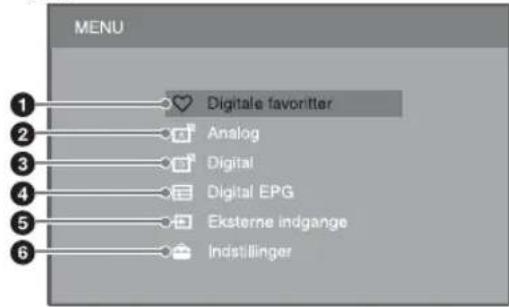
①Digitale favoritter*
Viser listen Favoritter (side 20).
②Analog
Menuen med tv-indstillinger
Billede
Tack för att du valde denna Sony-produkt. Innan du använder TV:n bör du läsa igenom den här bruksanvisningen noga. Förvara den sedan så att du i framtiden kan använda den som referens.
Att observera angående digital-TV-funktionen
☐ Funktioner som hör samman med digital-TV (Dfängerar bara i länder och områden där det förekommer kompatibla DVB-C (MPEG2)-kabeltjänster. Hör efter hos din TV-handlare om det går att ta emot DVB-T-signaler där du bor, eller fråga din kabelleverantör om deras DVB-C-kabeltjänst är kompatibel med denna TV.
□Det kan hända att kabelleverantören tar ut en avgift för den tjänsten, eller kräver att du går med på deras villkor.
□Denna TV-apparat är kompatibel med DVB-T- och DVB-C-specifikationer, men vi kan inte garantera att den även kommer att vara kompatibel med framtida format för markbundna digitala DVB-T-sändningar eller digitala DVB-C-kabelsändningar.
□Det kan hända att somliga digital-TV-funktioner inte fungerar i vissa länder eller områden, eller att DVB-C-kabeln inte fungerar på rätt sätt för vissa leverantörer.
Se vår kundtjänsts webbsida för en lista över kompatibla kabelleverantörer:
Tillverkas på licens från BBE Sound, Inc. Licensierad av BBE Sound Inc. under ett eller flera av följande USA-patent: 5510752, 5736897. BBE och BBE-symbolen är registrerade varumärken tillhörande BBE Sound, Inc.
Tillverkad under licens från Dolby Laboratories. "Dolby" och symbolen med dubbla D:n är varumärken som tillhör Dolby Laboratories.
HDMI, HDMI-logon och High-Definition Multimedia Interface är registrerade varumärken som tillhör HDMI Licensing LLC.
"BRAVIA" och Ervarvärken för Sony Corporation.
BBE.ViVA
HD3D Sound
VIRTUAL
DO DOLBY
SURROUND
HDMI ^TM
HIGH-DEFINITION MULTIMEDIA INTERFACE
☐Figurerna i den här bruksanvisningen föreställer KDL-40V4000 om inget annat anges.
□"xx" i modellnamnet står för två siffror som beror på olika variationer i produktens design eller färg.
Innehållsförteckning
Startguide 4
Säkerhetsinformation....9
Säkerhetsföreskrifter 10
Fjärrkontrollen och kontrollerna/indikatorerna på TV:n.... 12
Se på TV
Se på TV 16
Hur man använder den digitala elektroniska programguiden (EPG) DVB 18
Hur man använder den digitala favoritlistan DVB 20
Använda extrautrustning
Ansluta extrautrustning....21
Titta på bilder från ansluten utrustning.... 23
Hur man använder BRAVIA Sync (HDMI-styrning).... 24
Använda menyfunktionerna
Navigering i menyerna.... 25
TV-inställningsmenyn 26
Övrig information
Tekniska data.... 36
Felsökning 38
DV3 : endast för digitala kanaler
Läs igenom avsnittet "Säkerhetsinformation" (sidan 9) innan du börjar använda TV:n. Spara denna bruksanvisning så att du kan slå upp saker i framtiden.
Stativ (1) och skruvar (4) (utom för KDL-52V4000/52V42xx)
Fjärrkontroll RM-ED013 (1)
Storlek AA-batterier (typ R6) (2)
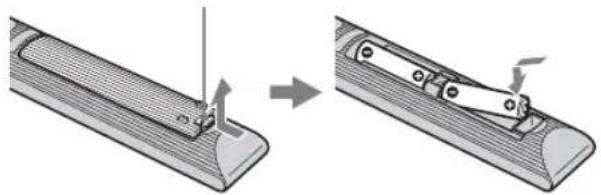
Sätta i batterier i fjärrkontrollen
Tryck och lyft upp locket för att öppna det.
2: Montera stativet (utom för KDL-52V4000/52V42xx)
1
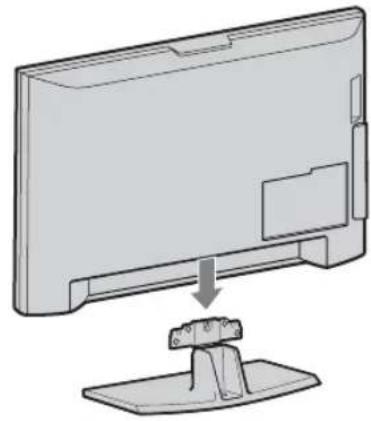
- Om du använder en elektrisk skruvdragare så ställ in åtdragningsmomentet på ungefär 1,5 Nm.
3: Anslutning av en antenn/set top box/inspelare (t.ex. en DVD-brännare)
Anslutning av en set top box/inspelare (t.ex. en DVD-brännare) med SCART-uttag
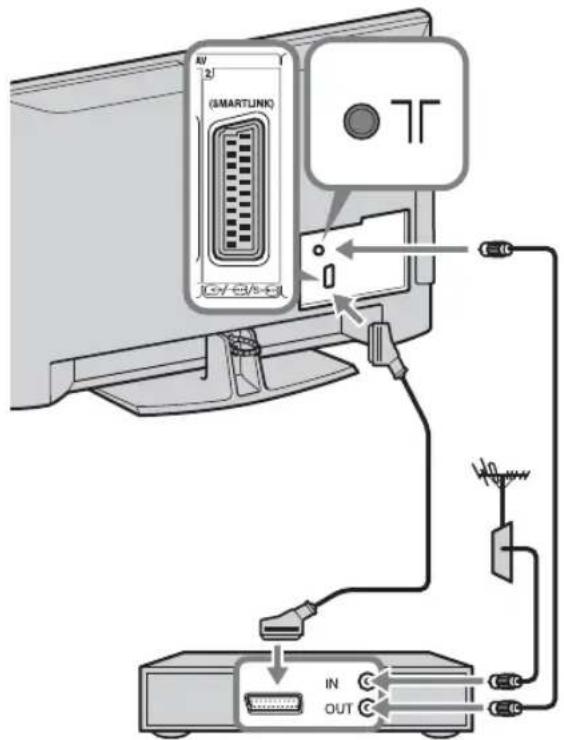
Set top box/inspelare (t.ex. en DVD-brännare)
Anslutning av en set top box/inspelare (t.ex. en DVD-brännare) med HDMI-uttag
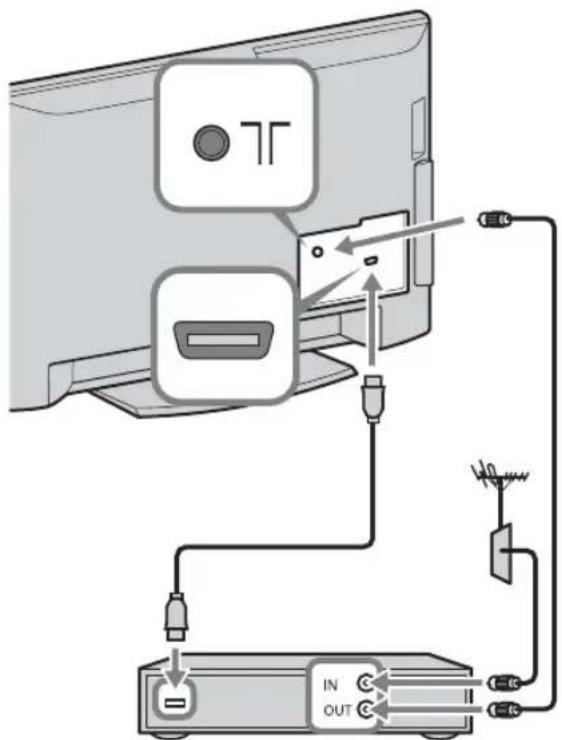
Set top box/inspelare (t.ex. en DVD-brännare)
4: För att förhindra att TV:n välter
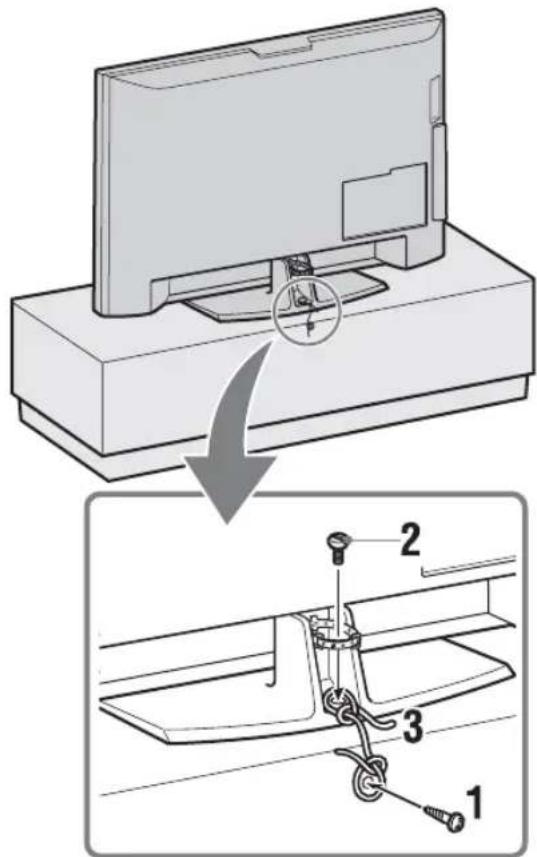
1 Skruva i en träskruv (med en diameter på 4 mm, medföljer ej) i TV-stativet.
2Skruva i en maskinskruv (M6 × 12, medföljer ej) i skruvhålet på TV:n.
3Bind ihop träskruven och maskinskruven med en stark tråd.
5: Bunta ihop kablarna
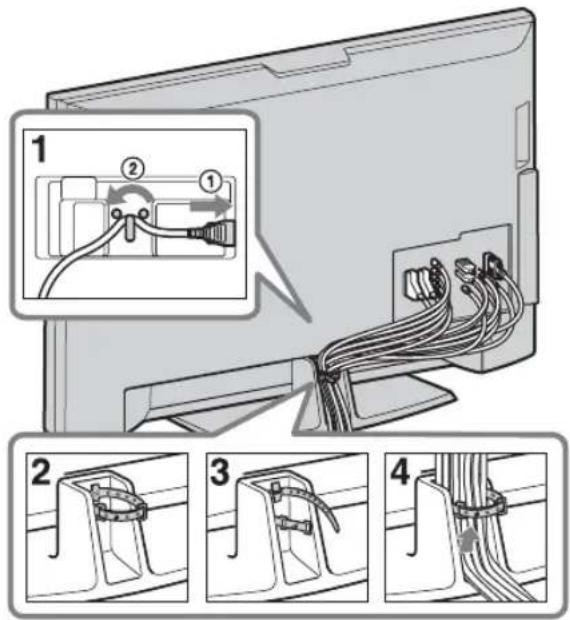
6: Grundinställningar
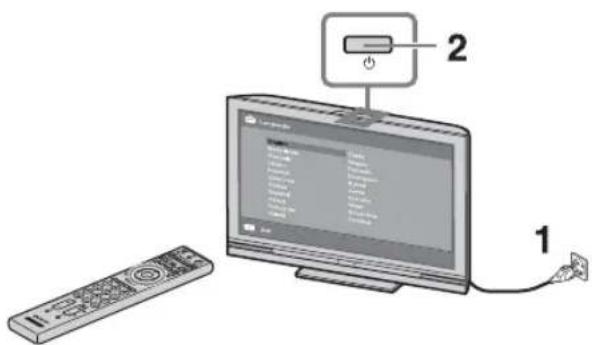
Välj "Hemma" för de lämpligaste TV-inställningarna för att titta på TV där hemma.
6
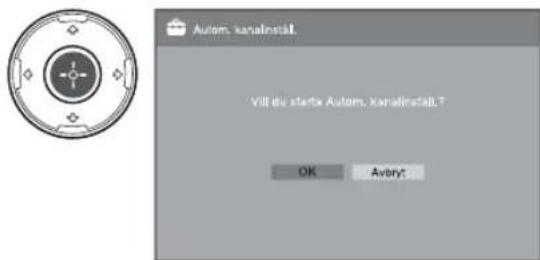
Kontrollera att antennen är ansluten.
7
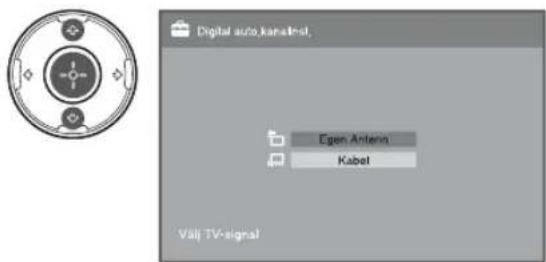
Om du väljer "Kabel" rekommenderar vi att du väljer "Snabb sökning" för snabb kanalinställning. Ställ in punkterna
"Frekvens" och "Nätverks-ID" enligt informationen från din kabelleverantör.
Om TV:n inte kan hitta någon kanal med "Snabb sökning" så prova att använda "Fullständig sökning"(det kan dock ta en liten stund).
Se vår kundtjänsts webbsida för en lista över kompatibla kabelleverantörer:
- Tryck inte på några knappar på TV:n eller på fjärrkontrollen medan TV:n söker efter kanaler.
8
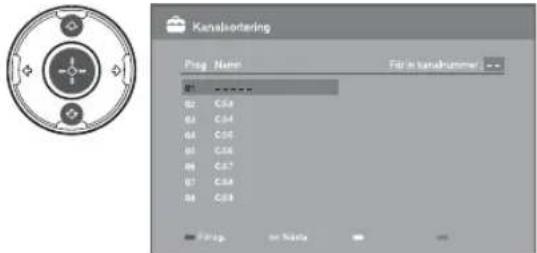
Om du vill ändra ordningen mellan de analoga kanalerna så utför proceduren i avsnittet "Kanalsortering" på sidan 32.
Om TV:n inte kan ta emot digitala sändningar tänds menyn
"Klockinställning" på skärmen (sidan 28).
9
10
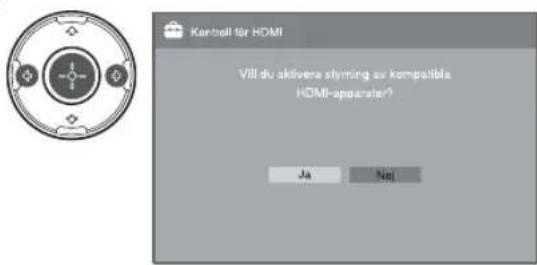
11
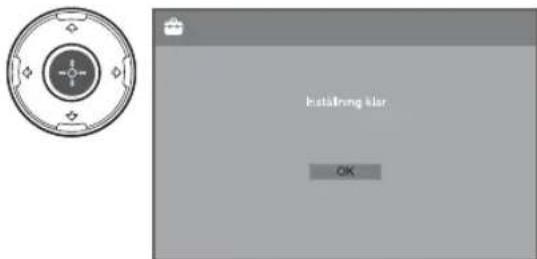
Justering av TV:ns visningsvinkel (utom för KDL-40U40xx/40L4000)
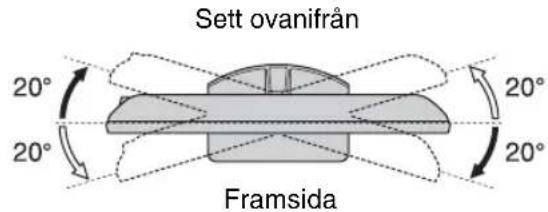
Vinkeln för denna TV går att justera inom nedanstående område.
Vinkel i sidled
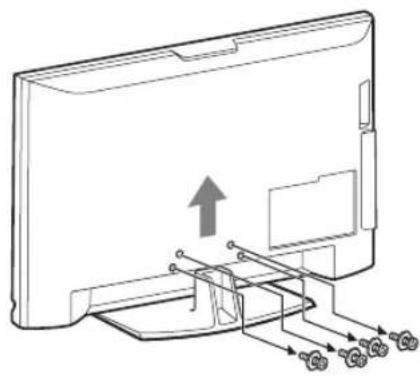
Avtagning av bordsstativet från TV:n

- Skruva loss skruvarna från TV:n enligt pilarna
- Ta aldrig av bordsstativet utom när TV:n ska monteras på väggen.
KDL-52V4000/52V42xx/46V4000/46V42xx/40V4000/40V42xx/40L4000
Installera och använd TV:n enligt följande anvisningar för att undvika brandrisk, elektriska stötar eller skador på person eller egendom.
Installation
□TV:n bör placeras nära ett lätt åtkomligt eluttag.
□Placera TV:n på en stabil och plan yta.
□ Endast en behörig servicetekniker får utföra vägginstallationer.
□Av säkerhetsskäl rekommenderar vi bestämt att du endast använder tillbehör från Sony, inklusive:
KDL-52V4000/52V42xx:
- Väggfäste SU-WL500
KDL-46V4000/46V42xx/40V4000/40V42xx/40S40xx/40U40xx/40L4000:
- Väggfäste SU-WL500
- TV-stativ SU-FL300M
□ Var noga med att använda skruvarna som medföljer väggfästet när du fäster monteringshakarna på TV:n. De medföljande skruvarna är utformade så att de mäter 8 - 12 mm i längd, mätt från monteringshakens fästyta. Skruvarnas diameter och längd varierar beroende på väggfästets modell.
Användning av andra skruvar kan skada TV:n internt eller medföra att den faller ned.
8 - 12 mm
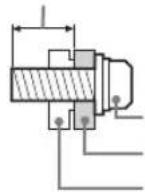
Skruv (medföljer väggfästet)
Monteringsshake
Hakfäste på TV:ns baksida
Transport
□Lossa alla kablar från TV:n innan du transporterar den.
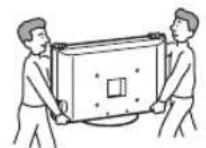
□Det krävs två eller tre personer för att bära en stor TV-apparat.
□När du transporterar TV:n för hand, håll den såsom visas till höger. Tryck inte på LCD-panelen.
☐Håll TV:n i ett fast grepp undertill när du lyfter eller flyttar den.
□Se till att TV:n inte utsätts för stötar eller kraftiga vibrationer när den transporteras.
□Du bör använda originalkartongen och dess emballage när du sänder in TV:n för reparation eller om du flyttar.
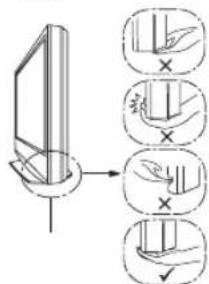
Var noga med att hålla under panelen, och inte under den framskjutande delen. Lyft inte i den böjda delen. Lyft inte i den genomskinliga underdelen.
Ventilation
☐Täck inte för och stoppa inte in några föremål i TV:ns ventilationshål.
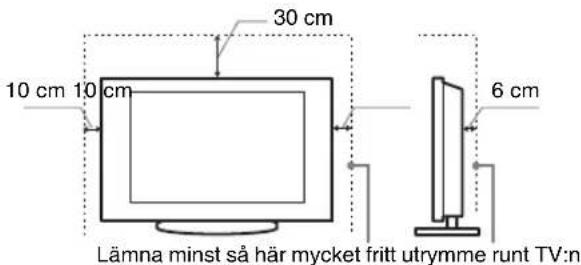
□Lämna fritt utrymme runt TV:n enligt nedanstående figur.
□Vi rekommenderar bestämt att du använder Sonys väggfäste för att säkerställa tillräcklig luftcirkulation.
Täck inte för och stoppa inte in några föremål i TV:ns ventilationshål. Lämna fritt utrymme runt TV:n enligt nedanstående figur. Vi rekommenderar bestämt att du använder Sonys väggfäste för att säkerställa tillräcklig luftcirkulation.
Monterad på väggen
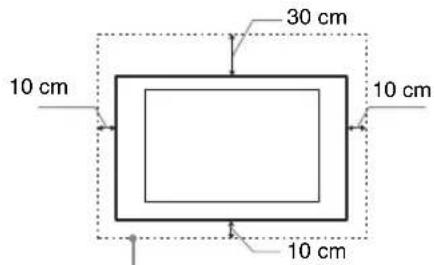
Lämna minst så här mycket fritt utrymme runt TV:n.
Monterad på stativ
☐För att säkerställa korrekt ventilation och förhindra ansamling av damm eller smuts:
- Lägg inte TV:n platt ned och installera den inte upp-ochned, bakvänd eller vänd sidledes.
- Placera inte TV:n på en hylla eller matta, i en säng eller i en garderob.
- Täck inte över TV:n med tyg såsom gardiner och lägg inte tidningar och liknande på den.
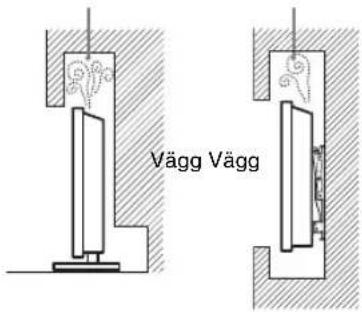
- Installera inte TV:n såsom figurerna nedan visar.
Luften kan inte cirkulera fritt.
Nätkabel
Hantera nätkabeln och eluttaget enligt följande anvisningar för att undvika brandrisk, elektriska stötar eller skador på person eller egendom:
- Använd endast nätkablar från Sony och inga andra märken.
- För in stickkontakten hela vägen i cluttaget.
- Anslut TV:n till ett eluttag som levererar 220-240 volt AC.
- För din egen säkerhet, lossa nätkabeln från eluttaget före ledningsdragning och se till att du inte snavar på kablarna.
- Lossa nätkabeln från eluttaget innan du flyttar TV:n eller utför något arbete på den.
- Håll nätkabeln på avständ från värmekällor.
- Lossa stickkontakten från eluttaget och rengör den regelbundet. Om kontakten täcks med damm och tar upp fukt kan isoleringen försämras, vilket kan orsaka brand.
Anmärkningar
□Använd inte medföljande nätkabel tillsammans med annan utrustning.
□Kläm, böj eller vrid inte nätkabeln för mycket. Ledarna inne i kabeln kan exponeras eller gå av.
□Modifica inte nätkabeln.
□Ställ inga tunga föremål på nätkabeln.
□ Dra inte i själva kabeln när du lossar nätkabeln från eluttagetta tag i stickkontakten.
□Anslut inte alltför många apparater till ett och samma eluttag.
□Använd inte eluttag som inte passar till stickkontakten.
Förbjuden användning
Installera inte och använd inte TV:n på platser eller i miljöer/situationer som beskrivs nedan. Annars kan felfunktioner uppstå i TV:n som kan orsaka brandtillbud, elektriska stötar eller skador på person eller egendom.
Platser:
Utomhus (i direkt solsken), på stranden, i en båt eller någon annan typ av fartyg, i ett fordon, på sjukvårdsinrättningar, på ostadiga platser, nära vatten, regn, fukt eller rök.
Miljöer:
Platser som är mycket varma, fuktiga eller dammiga, där insekter kan sig in i TV:n, där TV:n kan utsättas för mekaniska vibrationer eller i närheten av brinnande föremål (t.ex. levande ljus). TV-apparaten får inte utsättas för dropp eller stänk och vätskebehållare såsom vaser får inte ställas på den.
Situationer:
Använd inte TV:n med våta händer, när TV:ns hölje är demonterat eller med tillbehör som inte rekommenderas av tillverkaren. Koppla loss TV:n från eluttaget och antennen när det åskar.
Trasiga delar:
□Kasta aldrig något mot TV:n. Skärmglaset kan gå sönder och orsaka allvarliga personskador.
☐Om TV:ns hölje spricker, koppla loss TV:n från eluttaget innan du tar i den. Annars föreligger risk för elektriska stötar.
När TV:n inte används
☐ Om du inte tänker använda TV:n på flera dagar bör du koppla loss TV:n från eluttaget av miljö- och säkerhetsskäl.
□Eftersom TV-apparaten inte kopplas bort från nätspänningen när du endast stänger av den måste du även lossa stickkontakten från eluttaget för att helt koppla bort TV:n.
□ Vissa TV-apparater kan dock ha funktioner som kräver att TV:n står kvar i standby-läge för att den skall fungera korrekt.
Barnens säkerhet
□Se till att inte barn klättrar på TV:n.
☐ Håll små tillbehör utom räckhåll för barn så att de inte råkar sväljas av misstag.
Om följande problem uppstår...
Stäng av TV:n och lossa omedelbart stickkontakten från eluttaget om något av följande problem uppstår.
Kontakta din återförsäljare eller ett Sony servicecenter för att få TV:n undersökt av en behörig servicetekniker.
Om:
– Nätkabeln skadas.
– Eluttaget inte passar till stickkontakten.
- TV-apparaten skadas genom att den tappas, utsätts för hårda stötar eller genom att föremål kastas på den.
- Vätska eller något föremål råkar hamna i höljets öppningar.
Säkerhets- föreskrifter
Se på TV
□Du bör titta på TV i ett rum med måttlig belysning. TV-tittande i dålig belysning eller under långa perioder påfrestar ögonen.
□När du använder hörlurar, ställ in ljudvolymen på en måttlig nivå så att du inte skadar din hörsel.
LCD-skärm
☐Trots att LCD-skärmen är tillverkad med högteknologisk precision och 99,99 procent eller mer av bildpunkterna är effektiva kan svarta punkter eller färgade punkter (röda, blå eller gröna) framträda konstant på LCD-skärmen. Detta är en strukturell egenskap hos LCD-skärmar och indikerar inte något fel.
□Tryck inte på och repa inte frontfiltret. Placera inte heller några föremål ovanpå denna TV-apparat. Bilden kan bli ojämn och LCD-skärmen kan skadas.
☐Om TV:n används på en kall plats kan fläckar framträda i bilden eller bilden kan bli mörk. Detta indikerar inte någon felfunktion. Fenomenet försvinner när temperaturen stiger till normal nivå.
□En spökbild kan uppstå om en stillbild ligger kvar på skärmen under en längre tid. Den försvinner troligtvis efter en stund.
□ Bildskärmen och höljet blir varma när TV:n används. Detta är inget fel.
☐LCD-skärmen innehåller en liten mängd flytande kristaller.
Vissa lysrör som används i TV:n innehåller också kvicksilver.
Kassera TV:n enligt lokala lagar och bestämmelser.
Hantering och rengöring av TV:ns bildskärm/hölje
Var noga med att lossa nätkabeln från eluttaget före rengöring.
Observera följande försiktighetsåtgärder för att undvika degradering av material eller skärmens ytskikt.
□Använd en mjuk duk när du dammar av bildskärmen/höljet. Smuts som är svår att få bort kan du avlägsna genom att fuktä duken med ett milt, utspätt rengöringsmedel.
□ Använd aldrig skurdukar med slipmedel, alkaliska eller sura rengöringsmedel, skurpulver eller skarpa lösningsmedel såsom alkohol, bensin, thinner eller insektsspray. Om sådana material används, eller vid långvarig kontakt med gummi- eller vinylmaterial, kan skärmens ytskikt och höljet skadas.
□När du justerar TV:ns vinkel, rör den försiktigt så att TV:n inte flyttar sig eller glider av stativet.
Extra utrustning
Håll extra tillbehör och utrustning som avger elektromagnetisk strålning på avständ från TV:n. Annars kan bildstörningar och/eller akustiskt brus uppstå.
Batterier
□ Var noga med att sätta i batterierna åt rätt håll (+ / -).
□Använd inte olika typer av batterier tillsammans och blanda inte gamla och nya batterier.
□Kassera batterier enligt gällande miljöbestämmelser. I vissa regioner kan särskilda bestämmelser gälla för kassering av batterier. Rådfråga de lokala myndigheterna.
□Hantera fjärrkontrollen försiktigt. Se till att inte tappa eller trampa på den och spill inga vätskor på den.
□Placera inte fjärrkontrollen i närheten av värmekällor, i direkt solljus eller i ett fuktigt rum.
Kassering av TV-apparaten
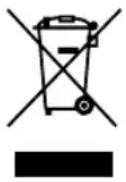
Omhändertagande av gamla elektriska och elektroniska produkter (Användbar i den Europeiska Unionen och andra Europeiska länder med separata insamlingssystem)
Symbolen på produkten eller emballaget anger att produkten inte får hanteras som hushållsavfall. Den skall i stället lämnas in på uppsamlingsplats för återvinning av el- och elektronikkomponenter. Genom att säkerställa att produkten hanteras på rätt sätt bidrar du till att förebygga eventuella negativa miljö- och hälsoeffekter som kan uppstå om produkten kasseras som vanligt avfall. Återvinning av material hjälper till att bibehålla naturens resurser. För ytterligare upplysningar om återvinning bör du kontakta lokala myndigheter eller sophämtningstjänst eller affären där du köpte varan.

Avfallsinstruktion rörande förbrukade batterier (gäller i EU och andra europiska länder med separata insamlingssystem)
Denna symbol på batteriet eller på förpackningen betyder att batteriet inte skall behandlas som vanligt hushållsavfall. På vissa batterier kan denna
symbol användas i kombination med en kemisk symbol. Den kemiska symbolen för kvicksilver (Hg) eller bly (Pb) läggs till om batteriet innehåller mer än 0,0005% kvicksilver eller 0,004% bly. Med att sörja för att dessa batterier blir kastade på ett riktigt sätt kommer du att bidra till att skydda miljön och människors hälsa från potentiella negativa konsekvenser som annars kunnat blivit orsakat av felaktig avfallshantering. Återvinning av materialet vill bidra till att bevara naturens resurser. När det gäller produkter som av säkerhet, prestanda eller dataintegritetsskäl kräver permanent anslutning av ett inbyggt batteri, bör detta batteri bytas av en auktoriserad servicetekniker. För att försäkra att batteriet blir behandlat korrekt skall det levereras till återvinningsstation för elektriska produkter när det är förbrukat. För alla andra batterier, vänligen se avsnittet om hur man tar bort batteriet på ett säkert sätt. Lämna batteriet på en återvinningsstation för förbrukade batterier. För mer detaljerad information rörande korrekt avfallshantering av denna produkt eller batterier, vänligen kontakta ditt kommunkontor, din avfallsstation eller din återförsäljare där du köpt produkten.
Tillverkare av denna product är Sony Corporation, 1-7-1 Konan Minato-ku Tokyo, 108-0075 Japan. Auktoriserad representant för EMC och produktsäkerhet är Sony Deutschland GmbH, Hedelfinger Strasse 61, 70327 Stuttgart, Germany. För service- och garantiärenden, var vänlig se separat service- och garantidokument.
Fjärrkontrollen och kontrollerna/indikatorerna på TV:n
Fjärrkontrollen och kontrollerna på TV:n
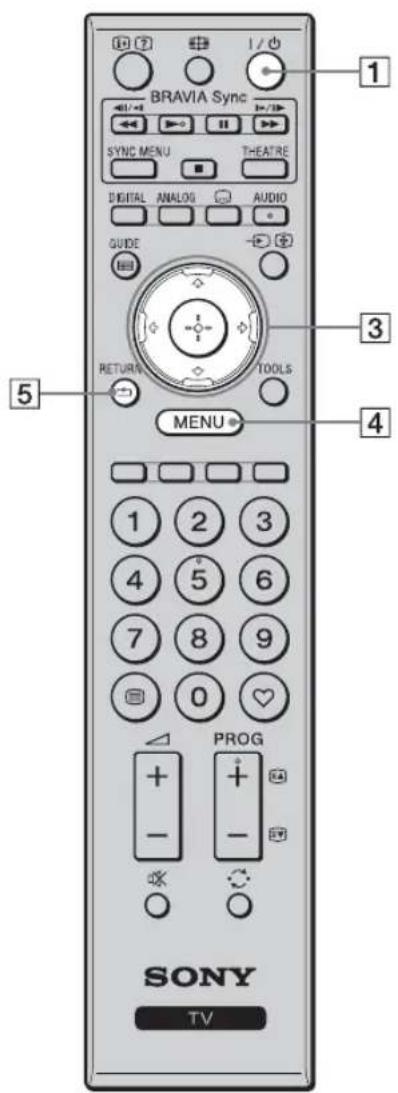
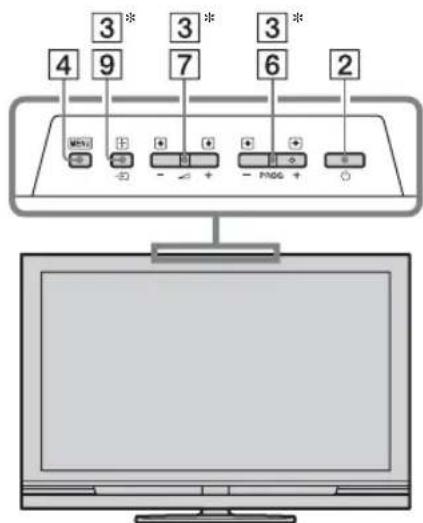
Knapparna på TV:n fungerar på samma sätt som motsvarande knappar på fjärrkontrollen.
* På TV-menyn fungerar dessa knappar som ↗/↙/↙/↙/↙/

- Sifferknapp 5 och knapparna ▶, PROG + och AUDIO har en liten knopp som känns med fingret. Använd de små knopparna som hjälp när du styr TV:n.
| Knapp Beskrivning | |
| 1I/⏻ (TV- standby) | Tryck för att slå på TV:n eller stänga av den till standbyläget. |
| 2⏻(Strömbrytare) | Tryck för att slå på eller stänga av TV:n.För att stänga av TV:n helt: stäng av TV:n och dra sedan ut stickkontakten ur vägguttaget. |
| 3 ⇌/⇨/⇨/⇨/⊕ | Tryck på ⇌/⇨/⇨/⇨ för att flytta markören på skärmen. Tryck på ⭕för att välja/bekräfta markerad punkt. |
| 4 MENU | Tryck för att tända TV-menyn (sidan 25). |
| 5 RETURN / ⇌ | Tryck för att återvända till föregående skärm på menyn. |
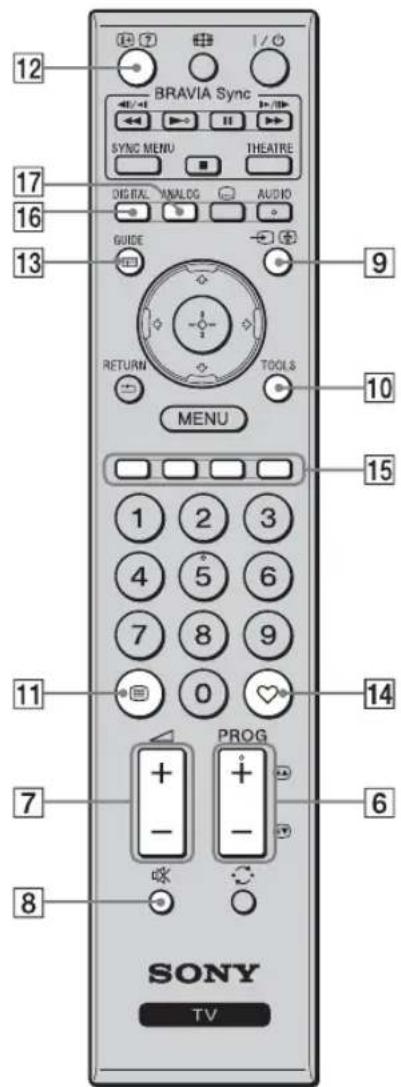
| 6PROG +/-/EA/EV | I TV-läge: Tryck för att välja nästa (+) eller föregående (−) kanal.I textläge: Tryck för att välja nästa (■)eller föregående (■)sida. |
| 7+/−(Volym) | Tryck för att justera volymen. |
| 8※(Avstängning av ljudet) | Tryck för att stänga av ljudet tillfälligt. Tryck en gång till för att slå på ljudet igen.💡 Om du vill slå på TV:n med ljudet avstängt från standbyläge så tryck på den här knappen. |
| 9-/+(Ingångsväljare/Text-halt) | I TV-läge: Tryck för att se en lista över de komponenter som är anslutna till TV:n (sidan 23). I textläge: Tryck för att frysa nuvarande sida. |
| 10TOOLS | Tryck för att se en lista som innehåller punkterna "PAP" (sidan 23), "PIP" (sidan 23), "Apparatstyrning", eller genvägar till vissa inställningsmenyer (sidan 26). Använd menyn "Apparatstyrning" för att styra komponenter som är kompatibla med HDMI-styrning.Vilka alternativ som listas varierar beroende på ingångskällan. |
| 11○(Text) | Tryck för att se textinformation (sidan 16). |
| 12/⊕(?l n f Visa text) | ødef/digitala läget: Detaljer om det program du håller på att titta på visas.I det analoga läget: Används för att se information som t.ex. nuvarande kanalnummer och skärmformat.I textläget (sidan 16): Används för att se dold information (t.ex. svar till frågesport). |
| 13GUIDE / (EPG) | Tryck för att tända den digitala elektroniska programguiden (EPG) (sidan 18). |
| 14♥(Favoriter) | Tryck för att tända angiven digital favoritlista (sidan 20). |
| 15Färgade knappar | När färgknapparna går att använda visas en användningsguide på skärmen. Följ anvisningarna i användningsguiden för att utföra vald manöver (sidan 17, 18, 20). |
| 16 DIGITAL | Tryck för att se den digitala kanal som du senast tittade på. |
| 17ANALOG | Tryck för att se den analoga kanal som du senast tittade på. |
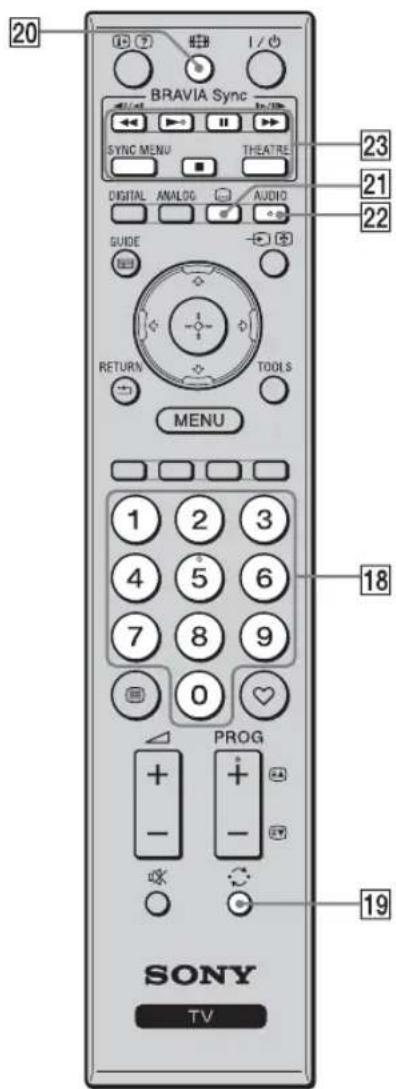
| 18 | Sifferknappar | I TV-läge: Tryck för att välja kanal. För två- och tresiffriga kanalnummer: tryck kvickt på den andra respektive tredje siffran i tur och ordning.I textläge: Tryck för att mata in sidnummer. |
| 19 | ( Föregående kanal ) | Tryck för att återvända till den kanal du senast tittade på (i mer än fem sekunder). |
| 20 | ( Skärmläge ) | Tryck för att byta skärmformat (sidan 17). |
| 21 | ( Textningsin-ställningar ) | Tryck för att tända menyn ”Inställning av textning” (sidan 34) (gäller endast i det digitala läget). |
| 22 | AUDIO | I det analoga läget: Tryck för att byta ljudkanal (sidan 27).I det digitala läget: Tryck för att tända menyn ”Audiospråk” (sidan 34). |
| 23 | BRAVIA Sync | ◀◀/▶/■/▶▶/■: Det går att styra BRAVIA Sync-kompatibla komponenter som är anslutna till TV:n.SYNC MENU: vänds för att se en meny över anslutna HDMI-komponenter. Om någon annan inmatningsskärm visas eller du håller på att titta på ett TV-program tänds ”Välj HDMI-apparat” när du trycker på den här knappen.THEATRE: Används för att slå på och stänga av Theatre Mode-funktionen. När Theatre Mode-funktionen är påslagen ställs automatiskt bästa möjliga ljud (om TV:n är ansluten till en ljudanläggning via en HDMI-kabel) och bild in för filmbaserat material.💡När man stänger av TV:n stängs även Theatre Mode-funktionen av.💡HDMI-styrning (BRAVIA Sync) fungerar bara för anslutna Sony-komponenter som är märkta med BRAVIA Sync-logon eller är kompatibla med HDMI-styrning. |
Indikatorer
KDL-52V4000/52V42xx/46V4000/46V42xx/40V4000/40V42xx
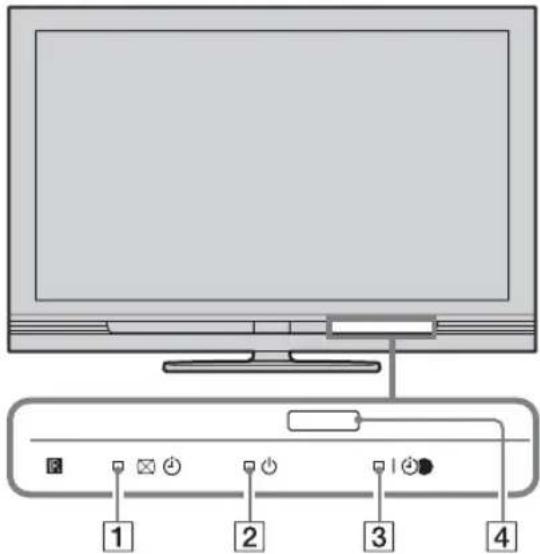
Indikator Beskrivning
| 1 | ☒ ⊕- Bildensläckt / Timer | Lyser grönt när "Bild släckt" (sidan 28) är valt.Lyser orange när timern är inställd (sidan 28). |
| 2 | ○ — Standby | Lyser rött när TV:n är i standbyläge. |
| 31 | ●● — Ström/ Lyser grönt när TV:n är påslagen. | |
| Timerinspelning | Lyser orange när timern är inställd för inspelning (sidan 18). | |
| Lyser rött under timerinspelning. | ||
| 4 Fjärrkontrollssensor | Tar emot infraröda signaler från fjärrkontrollen.Täck inte för sensorn. Då fungerar inte sensorn som den ska. |

- Kontrollera att TV-apparaten är helt avstängd innan du drar ut stickkontakten ur vägguttaget. Om man drar ut stickkontakten medan TV:n är påslagen kan det hända att indikatorn fortsätter att lysa eller att det blir fel på TV:n.
Angående användningsguiden som visas på TV-skärmen
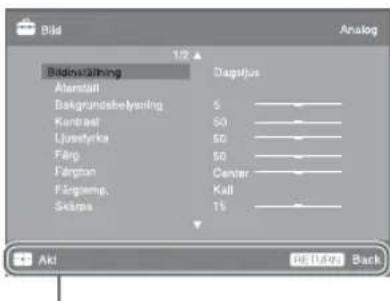
Användningsguide
Exempel: Tryck på ⊕ eller RETURN (se 3 eller 5 på sidan 12).
Användningsguiden som visas längst ner på skärmen ger tips om hur man styr TV:n med fjärrkontrollen. Tryck på de knappar på fjärrkontrollen som visas i användningsguiden.
Se på TV
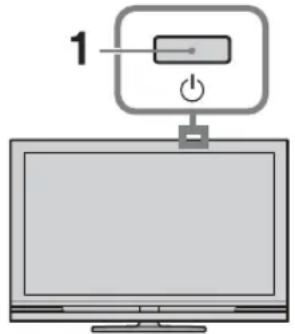
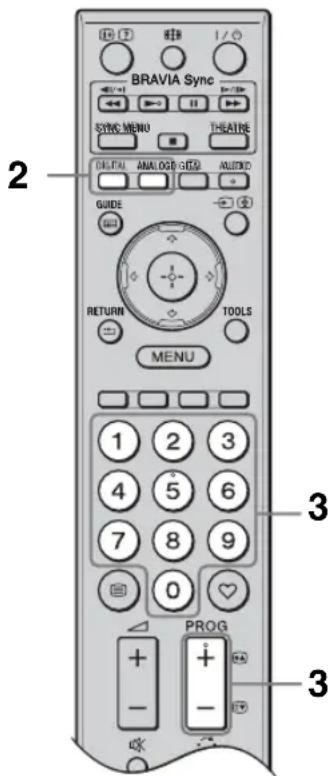
1 Tryck på ⏻ på TV:n för att slå på TV:n.
Om TV:n är i standbyläge ( ^1 (standby)-indikatorn på TV:ns frontpanel lyser rött) så tryck på I/ ^1 på fjärrkontrollen för att slå på TV:n.
2 Tryck på DIGITAL för att gå över till det digitala läget, eller på ANALOG för att gå över till det analoga läget.
Vilka kanaler som går att välja varierar beroende på vilket läge som är inställt.
3 Tryck på sifferknapparna eller PROG +/- för att välja TV-kanal.
För att välja två- eller tresiffriga kanalnummer med sifferknapparna matar man kvickt in den andra respektive tredje siffran i tur och ordning.
För att välja ett digitalt program med hjälp av den digitala elektroniska programguiden (EPG), se sidan 18.
I det digitala läget
Ett informationsfält tänds tillfälligt. Följande ikoner kan visas i det fältet.
: Radiotjänst
※: Kodad tjänst/betaltjänst
: Det finns flera olika ljudspråk
: Det finns textning
: Det finns textning för hörselskadade
⑱: Rekommenderad lägsta ålder för nuvarande program (från 4 till 18 år)
: Barnlås
(rött):
Det nuvarande programmet håller på att spelas in
Ytterligare funktioner
| För att Gör så här | |
| Komma åtProgramindex-tabellen (endast i det analoga läget) | Tryck på ⊕. För att välja en analog kanal trycker man på ⇌/⇨ och därefter på ⊕. |
| Se den digitala favoritlistan(endast i det digitala läget) | Tryck på ♥Se sidan 20 för närmare detaljer. |
Komma åt Text-TV
Tryck på Ⓗ. Varje gång du trycker på Ⓗ ändras skärmen i följande ordning:
Text → Text och TV-bild → Ingen text (lämna texttjänsten)
Tryck på sifferknapparna eller 🔊 för att välja en sida.
Tryck på för att frysa en sida.
Tryck på för att visa dold information.

- När fyra färgade punkter visas längst ned på textsidan går det snabbt och lätt att hoppa till de sidorna (Snabbtext). Tryck på knappen med motsvarande färg för att öppna sidan.
För att ändra skärmformatet för hand
Tryck upprepade gånger på för att välja önskat skärmformat.
SmartZoom*
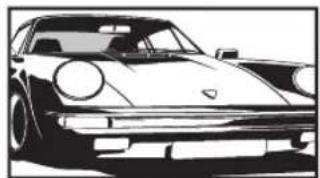
Bilden visas i det vanliga förhållandet 4:3 med en imiterad bredbildseffekt. 4:3-bilden dras ut för att fylla hela skärmen.
4:3
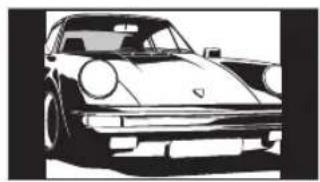
Vanliga program i 4:3-format (dvs TV-program som inte är i bredbildsformat) visas med rätt proportioner.
Wide
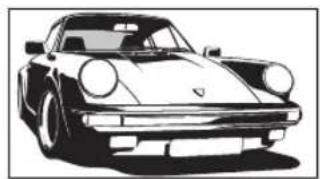
Program i bredbildsformat (16:9) visas med rätt proportioner.
Zoom*
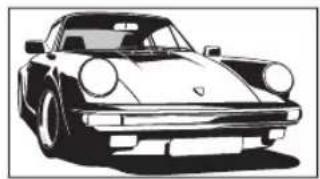
Program i 14:9-format visas med rätt proportioner. Det uppstår en svart ram runt bilden.
* Bilden kan komma att skäras av i över- och underkanten. Bilden går att justera i höjdled. Tryck på ♠/♀ för att flytta bilden uppåt eller nedåt (t.ex. för att kunna läsa texten).

- När "SmartZoom" är valt kan det hända att somliga tecken eller bokstäver längst upp eller längst ned i bilden inte syns. Justera i så fall punkten "Vertikal storlek" på menyn "Skärmkontrollinställningar" (sidan 29).
- Det går inte att välja "4:3" eller "14:9" för bilder som matas in med HD-signaler.

- När punkten "Autoformat" (sidan 29) är inställd på "På" väljer TV:n automatiskt det lämpligaste läget för programmet.
- Om bilder i 720p-, 1080i- eller 1080p-format visas med svarta kanter på skärmen så välj "SmartZoom" eller "Zoom" för att justera bilden.
Hur man använder den digitala elektroniska programguiden (EPG) DVB
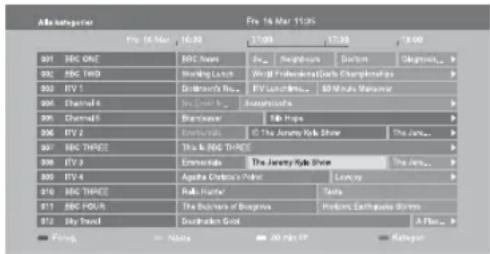
1 Tryck på GUIDE i det digitala läget.
2 Utför önskad manöver enligt vad som beskrivs i nedanstående tabell eller på skärmen.
* Det kan hända att denna funktion inte går att använda i somliga länder eller områden.
För att Gör så här
| Titta på ett program | Tryck på ⇌/ ⇌/ ⇌/ ⇌ för att välja program, och tryck sedan på ⊕. |
| Stänga av EPG Tryck på GUIDE. | |
| Sortera programinformationen efter kategori– Kategorilista | 1 Tryck på den blå knappen.2 Tryck på ⇌/ ⇌/ ⇌/ ⇌ för att välja kategori, och tryck sedan på ⊕. De kategorier det går att välja bland inkluderar: ”Alla kategorier”: Innehåller alla tillgängliga kanaler. Kategorinamn (t.ex. ”Nyheter”): Innehåller alla kanaler i vald kategori. |
| Ställa in ett program för inspelning– Timerinspelning | 1 Tryck på ⇌/ ⇌/ ⇌/ ⇌ för att välja programmet du vill spela in och tryck sedan på ⊕2 Tryck på ⇌/ ⇌ för att välja ”Timerinspelning”.3 Tryck på för att ställa in timrarna på TV:n och inspelaren. Den röda symbolen ⏻ tänds bredvid programinformationen. ⏻-indikatorn på TV:ns frontpanel tänds och lyser orange.ⓧ• Ovanstående procedur går att utföra även om programmet som du vill spela in redan har börjat. |
| Ställa in ett program som ska visas automatiskt på skärmen så fort det startar– Påminnelse | 1 Tryck på ⇌/ ⇌/ ⇌/ ⇌ för att välja det framtida program som du vill titta på, och tryck sedan på ⊕2 Tryck på ⇌/ ⇌ för att välja ”Påminnelse”, och tryck sedan på ⊕. Symbolen ⏻ tänds bredvid programinformationen. ⏻ indikatorn på TV:ns frontpanel tänds och lyser orange.ⓨ• Om du stänger av TV:n till standbyläget slås den automatiskt på när programmet startar. |
| Ställa in tidpunkten och datumet för ett program som du vill spela in– Manuell timerinspelning | 1 Tryck på . ⊕2 Tryck på ⇌/ ⇌ för att välja ”Manuell timerinspelning”, och tryck sedan på ⊕3 Tryck på ⇌/ ⇌ för att välja datum, och tryck sedan på ⊕.4 Ställ in starttiden och stopptiden på samma sätt som i steg 3.5 Tryck på ⇌/ ⇌ för att välja program, och tryck sedan på ⊕.6 Tryck på för att ställa in timrarna på TV:n och inspelaren. ⏻-indikatorn på TV:ns frontpanel tänds och lyser orange. |
För att Gör så här
| Ta bort en inspelning/påminnelse– Timerlista | 1 Tryck på . Ⓗ |
| 2 Tryck på ⇔/ Venezuela för att välja "Timerlista", och tryck sedan på ⊕. | |
| 3 Tryck på ⇔/ Venezuela för att välja det program du vill ta bort, och tryck sedan på ⊕ | |
| 4 Tryck på ⇔/ Venezuela för att välja "Avbryt timer", och tryck sedan på ⊕. Ett meddelande tänds för att bekräfta att du vill stänga av det programmet. | |
| 5 Tryck på ⇔/ Venezuela för att välja "Ja", och tryck sedan på ⊕. |

- Det går bara att ställa in inspelaren för timerinspelning med hjälp av TV:n om den anslutna inspelaren är kompatibel med SmartLink. Beroende på den anslutna inspelarens typ kan det dock hända att denna inställning inte går att göra, även om inspelaren är SmartLink-kompatibel. Se bruksanvisningen till inspelaren för närmare detaljer.
- När en inspelning väl har påbörjats går det att ställa TV:n i standbyläge, men stäng inte av TV:n helt eftersom inspelningen då avbryts.
- Om en åldersgräns är inställd för program tänds en uppmaning att mata in PIN-koden på skärmen. Se "Barnlås" på sidan 34 för närmare detaljer.
Hur man använder den digitala favoritlistan BV3
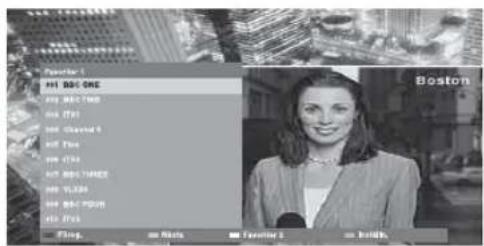
Det går att mata in upp till fyra listor med favoritkanaler.
1 Tryck på i det digitala läget.
2 Utför önskad manöver enligt vad som beskrivs i nedanstående tabell eller på skärmen.
* Det kan hända att denna funktion inte går att använda i somliga länder eller områden.
| För att Gör så här | |
| Skapa en favoritlista för första gången | 1 Tryck på för att välja "Ja".2 Tryck på den gula knappen för att välja Favoritlistan.3 Tryck på för att välja den kanal som du vill lägga till, och tryck sedan på Symbolen fänds bredvid kanaler som är lagrade på favoritlistan. |
| Titta på en kanal | 1 Tryck på den gula knappen för att välja favoritlista.2 Tryck på för att välja kanal, och tryck sedan på ⊕. |
| Lägga till eller ta bort kanaler på en favoritlista | 1 Tryck på den blå knappen.2 Tryck på den gula knappen för att välja favoritlistan som ska redigeras.3 Tryck på för att välja kanalen som ska läggas till eller tas bort, och tryck sedan på ⊕ |
| Ta bort alla kanaler från en favoritlista | 1 Tryck på den blå knappen.2 Tryck på den gula knappen för att välja favoritlistan som ska redigeras.3 Tryck på den blå knappen.4 Tryck på för att välja "Ja", och tryck sedan på ⊕. |
Ansluta extrautrustning
Du kan ansluta ett stort utbud av extrautrustning till TV:n.
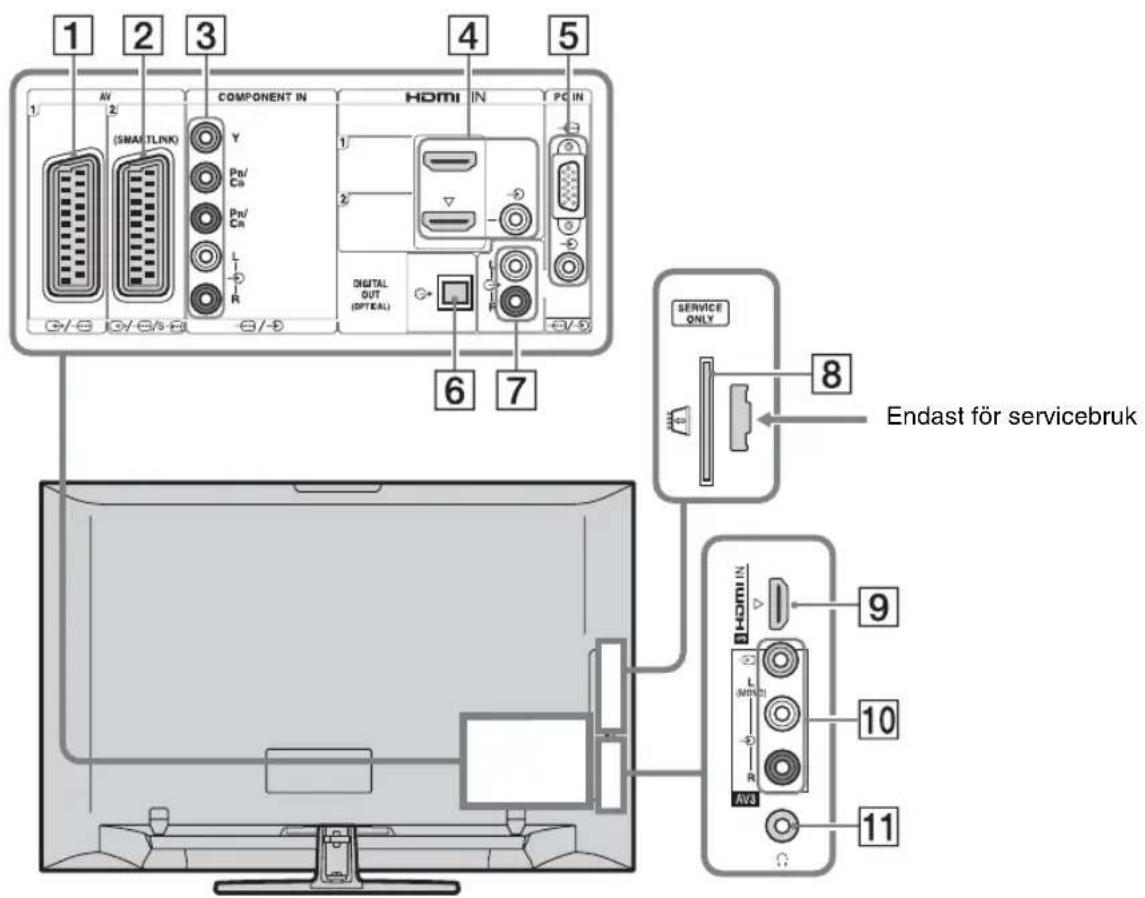
| Anslut till Ingångssymbol på skärmen | Beskrivning | |
| 1 | AV1 | När en dekoder är ansluten matar TV:ns mottagare ut kodade signaler till dekodern som sedan avkodar signalerna innan de matas ut. |
| 2 | AV2 | SmartLink erbjuder en direktförbindelse mellan TV:n och en inspelare (t.ex. en DVD-brännare). |
| 3 | Component | Komponentvideoingångarna stödjer bara videoinsignaler i följande format: 480i, 480p, 576i, 576p, 720p, 1080i och 1080p. |
| 4 HDMI IN 1 eller 2 | →HDMI 1 eller→HDMI 2 | Digitala bild- och ljudsignaler matas in från den anslutna komponenten.Om komponenten som ansluts är kompatibel med HDMI-styrning finns det även stöd för kommunikation med den anslutna komponenten. Se sidan 31 angående hur man ställer in den kommunikationen.Om komponenten har ett DVI-uttag så koppla ihop DVI-uttaget med HDMI IN 2-uttaget via ett DVI - HDMI-adaptergränssnitt (medföljer ej) och anslut komponentens ljudutgångar till ljudingångarna bland HDMI IN 2-uttagen. |
| 9 HDMI IN 3 (utom för KDL-40L4000) | →HDMI 3 | |
| HDMI-uttagen stödjer bara följande sorters videoinsignaler: 480i, 480p, 576i, 576p, 720p, 1080i, 1080p och 1080/24p.Se sidan 37 angående PC-bildingångarna.Var noga med att endast använda en godkänd HDMI-kabel som bär HDMI-logotypen. Vi rekommenderar att du använder en Sony HDMI-kabel (höghastighetstyp).Om du ansluter en ljudanläggning som är kompatibel med HDMI-styrning så glöm inte att även ansluta den till DIGITAL AUDIO (PCM) OUT (OPTICAL)-uttaget. | ||
| 5 →PC IN | PC | Vi rekommenderar att du använder en PC-kabel med ferritkärnor som t.ex. "uttag, D-sub 15" (ref. 1-793-504-11, finns hos Sonys Servicecenter), eller motsvarande. |
| 6 DIGITAL AUDIO (PCM) OUT (OPTICAL)(utom för KDL-40S40xx/40U40xx/40L4000) | Använd en optisk ljudkabel. | |
| 7 Det går att lyssna på TV-ljudet via den anslutna Hi-Fi-utrustningen. | ||
| 8 CAM (Conditional Access-modul) | Gör det möjligt att utnyttja betal-TV-tjänster. Se bruksanvisningen till CAM-kortet för närmare detaljer.För att använda CAM-modulen tar man bort atrappkortet från CAM-facket, stänger av TV:n och sätter sedan i CAM-kortet i facet. Låt atrappkortet sitta kvar i facet när inget CAM-kort används.CAM stöds inte i somliga länder och områden. Hör efter hos en auktoriserad TV-handlare. | |
| 10 →AV3, och →AV3 | Om en monokomponent ska anslutas så anslut den till →AV3 L-uttaget. | |
| 11 →Hörlurar | Det går att lyssna på TV-ljudet via hörlurar. | |
Titta på bilder från ansluten utrustning
Slå på den anslutna komponenten och utför någon av följande manövrer.
För utrustning som är ansluten till scart-uttagen via en helt ansluten 21-stifts scartkabel
Starta uppspelningen på den anslutna utrustningen.
Bilden från den anslutna utrustningen visas på skärmen.
För en inspelare med automatisk kanalinställning
Tryck på PROG +/- i det analoga läget för att välja videokanalen, eller använd sifferknapparna.
För övrig ansluten utrustning
Tryck på för att tända en lista över anslutna komponenter. Tryck på ♠/♦ för att välja önskad ingångskälla, och tryck sedan på ⚙ Den markerade punkten väljs automatiskt om du inte gör någonting inom två sekunder efter att du tryckte på ♠/♦.
Om en ingångskälla är inställd på "Hoppa över" på menyn "AV namn" (sidan 30) visas inte den ingångskällan på listan.

- Tryck på DIGITAL eller ANALOG för att återgå till det vanliga TV-läget.
För att se två bilder samtidigt – PAP (Bild och bild)
Det går att se två bilder (bilden via den externa ingången och TV-programmet) samtidigt på skärmen.
Anslut extraapparaten (sidan 21) och kontrollera att bilden från den visas på skärmen (sidan 23).

- Detta fungerar inte för signaler som matas in från en dator.
- Det går inte att ändra bildernas storlek.
- Det går inte att titta på en analog TV-bild i TV-programrutan medan en AV1-, AV2- eller AV3-bild visas i rutan för den externa ingången. Det går dock att höra det analoga TV-ljudet.
1 Tryck på TOOLS.
2 Tryck på ♗/∅ för att välja "PAP", och tryck sedan på ⚙
Bilden från den anslutna apparaten visas till vänster och TV-programmet till höger.
3 Tryck på sifferknapparna eller PROG +/- för att välja TV-kanal.
För att återgå till enbildsläget
- Ljudet hörs för bilden i den gröna ramen. Det går att växla mellan vilken bild ljudet ska höras för genom att trycka på ⇔/⇔.
För att se två bilder samtidigt – PIP (Bild i bild)
Det går att se två bilder (bilden via datoringången och TV-programmet) samtidigt på skärmen.
Anslut en dator (sidan 21) och kontrollera att bilden från datorn visas på skärmen.

- "Power-kontroll" går inte att använda i PIP-läget (sidan 30).
1 Tryck på TOOLS.
2 Tryck på ♘/∅ för att välja "PIP", och tryck sedan på ⚙ Bilden från den anslutna datorn visas i fullt format och TV-programmet i den lilla rutan. Det går att flytta TV-programmets position på skärmen med ♘/∅/⇔/⇔.
3 Tryck på sifferknapparna eller PROG +/- för att välja TV-kanal.
För att återgå till enbildsläget
Tryck på RETURN.

- Det går att växla mellan vilken bild som ljudet ska höras för genom att välja "Välj ljud" på Verktygsmenyn.
Hur man använder BRAVIA Sync (HDMI-styrning)
HDMI-styrningsfunktionen gör det möjligt för TV:n att kommunicera med anslutna komponenter som är kompatibla med den funktionen, med hjälp av HDMI CEC (Consumer Electronics Control).
Genom att till exempel koppla ihop olika Sony-komponenter som är kompatibla med HDMI-styrning (via HDMI-kablar) går det att styra dem tillsammans.
Var noga med att först ansluta alla komponenter på rätt sätt och göra alla nödvändiga inställningar.
HDMI-styrning
- Anslutna komponenter stängs automatiskt av när man stänger av TV:n till standbyläge med hjälp av fjärrkontrollen.
- TV:n slås automatiskt på och ställs in på rätt ingång när en ansluten komponent sätter igång.
- Om en ljudanläggning är ansluten och den slås på medan TV:n är påslagen, ändras ljudet till att matas ut via ljudanläggningen i stället för via TV:ns högtalare.
- Det går att justera volymen ( + / - ) och stänga av ljudet ( ) för en ansluten ljudanläggning.
- Det går att styra anslutna Sony- komponenter som är märkta med BRAVIA Sync-logon med TV:ns fjärrkontroll genom att trycka på:
- ▶/■/■/◄◄/►► för att styra den anslutna komponenten direkt.
- SYNC MENU för att tända en meny för de anslutna HDMI-komponenterna på skärmen. När menyn visas går det att manövrera runt bland menyskärmarna med hjälp av ♘/♥/♦/♦ och ⊕.
- TOOLS för att tända skärmen "Apparatstyrning", och sedan välja olika alternativ på skärmarna "Meny", "Alternativ" och "Innehållslista" för att styra utrustningen.
– Se bruksanvisningen till respektive komponent beträffande vilka funktioner som går att styra.
För att ansluta en komponent som är kompatibel med HDMI-styrning
Anslut den kompatibla komponenten till TV:n med en HDMI-kabel. Om det är en ljudanläggning som ansluts så glöm inte att även koppla ihop DIGITAL AUDIO (PCM) OUT (OPTICAL)-uttaget på TV:n med ljudanläggningen via en optisk ljudkabel (gäller ej KDL-40S40xx/40U40xx/40L4000). Se sidan 21 för närmare detaljer.
Inställningar för HDMI-styrning
Inställningarna för HDMI-styrning måste göras både på TV:n och på de anslutna komponenterna. Se "HDMI-inställningar" på sidan 31 angående inställningarna på TV-sidan. Se bruksanvisningen till respektive komponent beträffande inställningarna för den komponenten.
Använda menyfunktionerna
Med hjälp av menyfunktionerna går det att utnyttja olika praktiska finesser på den här TV:n. Det går lätt att välja kanal eller ingång och att ändra inställningarna för TV:n.
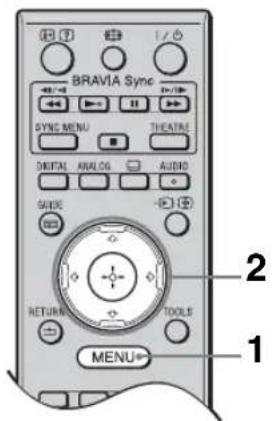
1 Tryck på MENU.
2 Tryck på ♘/♀ för att välja ett alternativ, och tryck sedan på ⊕
Tryck på MENU för att lämna menyn.
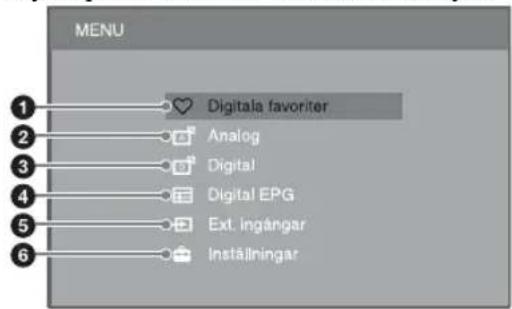
①Digitala favoriter*
Används för att tända Favoritlistan (sidan 20).
②Analog
Används för att återvända till den analoga kanal du senast tittade på.
③Digital*
Används för att återvända till den digitala kanal du senast tittade på.
④Digital EPG*
Används för att tända den elektroniska programguiden (EPG) (sidan 18).
⑤Ext. ingångar
Här visas en lista över komponenter som är anslutna till TV:n.
- För att se bilden från en ansluten komponent väljer man den ingången och trycker på ⭕
- För att välja en komponent som är kompatibel med HDMI-styrning väljer man "Välj HDMI-apparat".
⑥Inställningar
Används för att tända "Inställningar"-menyn som används för de flesta av de mer avancerade inställningarna och justeringarna.
1 Tryck på ♠/♥ för att välja en menypunkt och tryck sedan på ⊕
2 Tryck på ⇌/⇔/⇔/⇔ för att välja ett alternativ eller justera en inställning, och tryck sedan på ⏻
Se sidorna 26 till 35 för närmare detaljer om de olika inställningarna.

- Vilka punkter som går att ställa in varierar mellan olika situationer. Alternativ som inte går att välja visas i grått eller inte alls.
*Det kan hända att denna funktion inte går att använda i somliga länder eller områden.
TV-inställningsmenyn
Bild
| Bildinställning Används för att välja bildläge för övriga ingångar än datoringången.Inställningsalternativen för "Bildinställning" kan variera beroende på inställningen för "Video/Fotografi" (sidan 28). När man väljer "Butik" (eller "Hemma") i steg 5 i grundinställningarna (sidan 7) ställs punkten "Bildinställning" in på "Dagsljus" (respektive "Standard"). | ||
| Dagsljus ("Butik", Framhäver bildens kontrast och skarphet.se sidan 7) | ||
| Standard ("Hemma", se sidan 7)För vanliga bilder. Rekommenderas för hemunderhållning. | ||
| Biograf För att se filmbaserat innehåll. Detta läge är lämpligast när man tittar på TV i en biografliknande miljö. | ||
| Fotografi Används för att ställa in optimal bildkvalitet för foton. | ||
| Visningsläge | Används för att ställa in visningssättet för bilder som matas in från en dator. | |
| Video För videomaterial. | ||
| Text För text, diagram och tabeller. | ||
| Återställ | Används för att återställa "Bild"-inställningar till fabriksinställningarna, utom för punkterna "Bildinställning" och "Visningsläge". | |
| Bakgrundsbelysning Används för att justera bakgrundsbelysningens ljuststyrka. | ||
| Kontrast Används för att höja eller sänka kontrasten. | ||
| Ljuststyrka Används för att göra bilden ljusare eller mörkare. | ||
| Färg Används för att öka eller minska färgernas intensitet. | ||
| Färgton Används för att öka eller minska gröna toner och röda toner. | ||
| • "Färgton" går bara att justera för material i NTSC-format (t.ex. amerikanska videokassetter). | ||
| Färgtemp. | Används för att justera bildens vithet. | |
| KallGör ljusa färger blåaktiga. | ||
| NeutralGör ljusa färger neutrala. | ||
| Varm 1/Varm 2 Gör ljusa färger rödaktiga. "Varm 2" ger en rödare ton än "Varm 1". | ||
| • Lägena "Varm 1" och "Varm 2" går inte att välja när punkten "Bildinställning" är inställd på "Dagsljus". | ||
| Skärpa | Används för att göra bilden skarpare eller mjukare. | |
| Brusreducing | Används för att minska störningarna i bilden (sandstorm) när signalen som tas emot från sändaren är svag. | |
| Auto Bildstörningar reduceras automatiskt (gäller endast i det analoga TV-läget). | ||
| Hög/Mellan/Låg Används för att justera brusreducingens effekt. | ||
| Av Stänger av "Brusreducing". | ||
| Brusred. för MPEG | Används för att minska bildstörningarna för MPEG-komprimerade videofilmer. | |
| Avanceradeinställningar | Används för att göra mer detaljerade inställningar för "Bild". Dessa punkter går inte att ställa in när punkten "Bildinställning" är inställd på "Dagsljus". | |
| Avanc.kontrastförbättrare | Punkterna "Bakgrundsbelysning" och "Kontrast" ställs automatiskt in på de lämpligaste värdena i förhållande till skärmens ljusstyrka. Denna inställning är speciellt effektiv för mörka scener och framhäver kontrasten för sådana scener. | |
| Färg dagsljus | Används för att göra färgerna mer levande. | |
Ljud
| Ljudeffekt Används för att ställa in ljudläget. | |
| Dynamisk I detta läge framhävs ljudets klarhet och närvarokänslan med hjälp av "BBE High definition Sound System" för att öka tydbarheten och den musikaliska realismen. | |
| Standard I detta läge framhävs klarheten, detaljerna och ljudets närvarokänsla med hjälp av "BBE High definition Sound System". | |
| Tydlig röst I detta läge hörs röster tydligare. | |
| Dolby Virtual I detta läge används TV:ns högtalare för att simulera surroundeffekten som skapas av en mångkanalig anläggning. | |
| BBE ViVA BBE ViVA Sound skapar en musikaliskt exakt och naturlig tredimensionell ljudbild med Hi-Fi-ljud. Ljudets klarhet förbättras av BBE medan ljudbildens bredd, djup och höjd utvidgas av BBEs inbyggda tredimensionella ljudbehandling. BBE ViVA Sound går att använda för alla sorters TV-program inklusive nyheter, musik, teater, filmer, sport och TV-spel.[IMAGE]• När punkten "Aut. volymjust." är inställd på "På" ändras "Dolby Virtual" automatiskt till "Standard". | |
| Återställ | Används för att återställa alla inställningar för "Ljud" till fabriksinställningarna, utom punkten "Ljudkanalsval". |
| Diskant Används för att justera diskanten. | |
| Bas Används för att justera basen. | |
| Balans Används för att framhäva ljudet från höger eller vänster högtalare. | |
| Aut. volymjust. | Används för att hålla volymen konstant genom alla program och all reklam (det är t.ex. vanligt att reklam sänds på en högre volym än vanliga program). |
| Volymförskjutning | Används för att ställa in volymen var för sig för alla komponenter som är anslutna till TV:n. |
| Ljudkanalsval | Används för att ställa in högtalarljudet för stereoprogram och tvåspråkiga program. |
| Stereo/Mono För stereoprogram. | |
| A/B/Mono För tvåspråkiga program, välj "A" för ljudkanal 1, "B" för ljudkanal 2, eller "Mono" för monokanalen, om det finns en sådan.[IMAGE]• Ställ in "Ljudkanalsval" på "Stereo", "A" eller "B" för övriga komponenter som är anslutna till TV:n.• När en komponent är ansluten till HDMI-uttaget ställs punkten "Ljudkanalsval" automatiskt in på "Stereo" (utom när ljudingångarna används). | |
Finesser
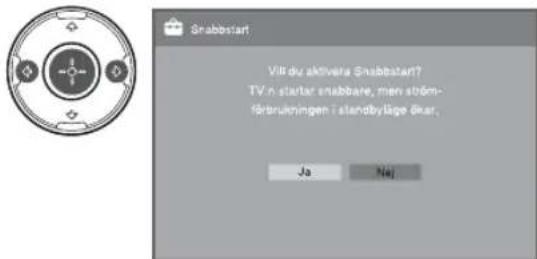
| Snabbstart | I det här läget slås TV:n på fortare än vanligt inom två timmar efter det att den ställts i standbyläge. Effektförbrukningen i standbyläge blir dock högre än vanligt. | |
| Energisparläge | I detta läge minskar TV:ns effektförbrukning genom att bakgrundsbelysningen justeras.När man väljer "Bild släckt" släcks bilden och indikatorn (Bild släckt) på TV:ns frontpanel tänds och lyser grönt. Ljudet ändras inte. | |
| Filmläge Ger smidigare bildrörelser vid upspelning av filmmaterial på DVD-skivor och videokassetter, och minskar bildens suddighet och kornighet. | ||
| Auto Ger mjukare bildrörelser jämfört med det ursprungliga filmbaserade materialet. Låt detta läge vara inställt i vanliga fall. | ||
| Av Stänger av "Filmläge".Om bilden innehåller irreguljära signaler eller alltför mycket störningar stängs "Filmläge" automatiskt av även om "Auto" är valt. | ||
| Video/Fotografi | Används för att ställa in den lämpligaste bildkvalitetsinställningen i förhållande till materialet som matas in (videodata eller fotodata). | |
| Video-A Ställer in lämplig bildkvalitet, beroende på ingångskälla, video eller fotodata, vid direktanslutning av utrustning kompatibel med Sony HDMI som stöder läget "Video-A". | ||
| Video Skapar lämplig bildkvalitet för rörliga bilder. | ||
| Fotografi Skapar lämplig bildkvalitet för stillbilder.Om den anslutna komponenten saknar stöd för läget Video-A ändras inställningen automatiskt till "Video", även om man väljer "Video-A" här.Läget "Video/Fotografi" går bara att välja för material som matas in via HDMI eller komponentingångarna (1080p och 1080i). | ||
| Timerinställningar | Avstängn.timer | Används för att ställa in TV:n så att den automatiskt stängs av till standbyläget efter en viss tid.När "Avstängn.timer" är aktiverad lyser (Timer)-indikatorn på TV:ns frontpanel orange.När man stänger av TV:n och slår på den igen återställs punkten "Avstängn.timer" till "Av".Ett meddelande tänds på skärmen en minut innan TV:n går över till standbyläget. |
| Inställningar för På-timer | På-timer Används för att ställa in när TV:n automatiskt ska slås på från standbyläget. | |
| Timerläge Ställ in vilken veckodag timern ska slå på TV:n. | ||
| Tid Ställ in hur dags timern ska slå på TV:n. | ||
| Varaktighet Ställ in hur länge TV:n ska vara påslagen innan den stängs av till standbyläget igen. | ||
| Klockinställning | Används för att ställa klockan för hand. Om TV:n tar emot digitala kanaler går det inte att ställa klockan för hand, utan den ställs automatiskt med hjälp av tidskoden i sändningarna som tas emot. | |
Inställningar
| Auto start | Det går att göra om den ursprungliga inställningsproceduren som utfördes den första gången TV:n anslöts (sidan 6), och välja språk och land/område och ställa in alla mottagbara kanaler igen.Även om alla dessa inställningar utfördes när TV:n först anslöts kan de behöva göras om när man flyttar eller för att söka efter nya kanaler. | |
| Språk Används för att ställa in vilket språk som ska användas på menyskärmarna. | ||
| Skärmkontrollinställningar | Skärmformat Se "För att ändra skärmformatet för hand" på sidan 17. | |
| Autoformat Skärmformatet ändras automatiskt i förhållande till den mottagna signalen. Om du vill använda den inställning som du har angivit under "Skärmformat" så välj "Av" här. | ||
| Display area Används för att justera bildvisningsområdet för material i 1080i/p- och 720p-format när punkten "Skärmformat" är inställd på "Wide". | ||
| Horisontellt läge Används för att justera bildens position i sidled. | ||
| Power-kontroll Används för att ställa TV:n i standbyläge om det inte matas in någon signal på över 30 sekunder. | ||
| AV-inställning AV namn Används för att ställa in ett namn för var och en avkomponenterna som är anslutna till uttagen på sidan ochbaksidan. Detta namn visas tillfälligt på skärmen när denkomponenten väljs. Du kan hoppa över komponenter som duinte vill ska visas på skärmen.1 Tryck på ⇔/♦ för att välja önskad ingångskälla, ochtryck sedan på ⊕2 Tryck på ⇔/♦ för att välja önskat alternativ, och trycksedan på ⊕ | ||
| Utrustningseti-ketter I detta läge används förinställda namn påde anslutna komponenterna.Ändra: I detta läge kan du mata in dina egnanamn. Tryck på ⇔/♦ för att välja önskadbokstav eller siffra, och tryck sedan på ♦.Upprepa detta steg tills hela namnet ärinmatat, och välj sedan "OK" och tryckpå ⊕. | ||
| Hoppa över Används för att hoppa över onödigagingångar. | ||
| AV2-insignal Används för att ställa in vilken sorts signaler som matas invia AV2-ingången. Låt "Auto" vara inställt innormala fall.Beroende på den anslutna komponenten kan det dock håndaatt signalen inte avkänns på rätt sätt när "Auto" är inställt.Om bilden från komponenten som är ansluten till AV2-ingången inte visas på rätt sätt så ställ in"Sammansatt", "S-Video" eller "RGB" för signalen från denkomponenten. | ||
| AV2 Utsignal Används för att välja vilken sorts signaler som ska matas utvia AV2-ingången. Genom att ansluta eninspelningsapparat till AV2-uttaget går det attspela in signalen som matas ut från andra komponenter somär anslutna till TV:n. | ||
| TV | TV-program matas ut. | |
| Auto | Det som visas på skärmen matas ut (utomsignaler som matas in via någon avingångarna -COMPONENT IN,HDMI IN 1, HDMI IN 2, HDMI IN 3 och-OPC IN).HDMI IN 3 finns inte på KDL-40L4000. | |
| Högtalare | TV-högtalare Används för att slå på TV:ns högtalareoch mata ut TV-ljudet via dem.Ljudanläggning Används för att stänga av TV:ns högtalareoch i stället mata ut TV-ljudet via enseparat ljudanläggning som är anslutentill TV:ns ljudutgångar.Det går även att slå på en anslutenkomponent som är kompatibel medHDMI-styrning, efter att först ha gjort denödvändiga inställningarna för HDMI-styrning. | |
| Audio ut Variabel Gör det möjligt att styra ljudet som matasut från en ljudanläggning som är ansluten till TV:n med hjälp av TV:ns fjärrkontroll. | ||
| Fast Ljudet från TV:n är fast inställt. Justeravolumen (och övriga ljudinställningar)med volymkontrollen påljudanläggningen. | ||
| HDMI-inställningar | Gör det möjligt för TV:n att kommunicera med komponenter som är kompatibla med HDMI-styrning och anslutna till TV:ns HDMI-uttag. Observera att motsvarande kommunikationsinställningar även måste göras på de anslutna komponenterna. | |
| Kontroll för HDMI | Används för att ställa in om manövrer på TV:n ska länkas med anslutna komponenter som är kompatibla med HDMI-styrning. När "På" är inställt går det att utföra följande menyfunktioner. Effektförbrukningen i standbyläge blir dock högre än vanligt.Om Sony-komponenter som är kompatibla med HDMI-styrning är anslutna gäller denna inställning automatiskt för de anslutna komponenterna när punkten "Kontroll för HDMI" är inställd på "På" på TV:n. | |
| Apparater automatiskt Av | När denna punkt är inställd på "På" stängs de anslutna HDMI-styrningskompatibla komponenterna av när man stänger av TV:n till standbyläget med fjärrkontrollen. | |
| TV automatiskt På | När denna punkt är inställd på "På" slås TV:n på när man slår på en ansluten komponent som är kompatibel med HDMI-styrning. | |
| Uppdatera apparatlista | Används för att skapa en "HDMI-apparatlista" eller uppdatera listan. Upp till 11 kompatibla komponenter går att ansluta sammanlagt, med upp till 5 komponenter per uttag. Glöm inte att uppdatera "HDMI-apparatlistan" om du ändrar anslutningarna eller inställningarna. Om Sony-komponenter som är kompatibla med HDMI-styrning är anslutna används "Kontroll för HDMI" automatiskt för de komponenterna när kommandot "Uppdatera apparatlista" utförs på TV:n. | |
| HDMI-apparatlista | Används för att se en lista över komponenter som är kompatibla med HDMI-styrning. | |
| • "Kontroll för HDMI" går inte att använda om TV-manövrerna är länkade till manövrerna på en ljudanläggning som är kompatibel med HDMI-styrning. | ||
| Produktinformation Används för att se produktinformation för TV:n. | |
| Återställ allt | Används för att återställa alla inställningar till fabriksinställningarna, och tända den första inställningsskärmen igen. |
| Stäng inte av TV:n och tryck inte på några knappar medan "Återställ allt"-proceduren pågår (det tar ca. 30 sekunder).Inställningarna för de digitala favoritlistorna, land/område, språk och automatiskt inställda kanaler återställs också till fabriksinställningarna. | |
Analog inställning
Autom. kanalinställ. Används för att ställa in alla tillgängliga analoga kanaler. Det går att göra om kanalinställningen för TV:n t.ex. när man har flyttat eller för att söka efter nystartade kanaler.
| Kanalsortering | Används för att ändra ordningen mellan de analoga kanalerna som är lagrade i TV:n.1 Tryck på ⇔/ ⇌ för att välja den kanal du vill flytta till en ny plats, och tryck sedan på ⊕2 Tryck på ⇌/ ⇌ för att välja den nya positionen för kanalen och tryck sedan på ⊕. |
| Manuell kanalinställ. | Tryck på ⇌/ ⇌ för att välja det programnummer du vill ställa in för hand (om du ställer in kanalen för en inspelare, så välj kanal 00), och tryck sedan på⊕ |
| System/Kanal1 Tryck på ⇌/ ⇌ för att välja "System", och tryck sedan på ⊕.2 Tryck på ⇌/ ⇌ för att välja ett av följande TV-system, och tryck sedan på RETURN.B/G: För länder och områden i VästeuropaI: För StorbritannienD/K: För länder och områden i ÖsteuropaL: För Frankrike3 Tryck på ⇌/ ⇌ för att välja "Kanal", och tryck sedan på ⊕.4 Tryck på ⇌/ ⇌ för att välja "S" (för kabelkanaler) eller "C" (för marksända kanaler), och tryck sedan på ⇌.5 Ställ in kanalerna enligt följande:Om du inte vet kanalnumret (frekvensen)Tryck på ⇌/ ⇌ för att söka efter nästa tillgängliga kanal. Sökningen stannar när en kanal har hittats. Tryck på ⇌/ ⇌ för att fortsätta sökningen.Om du vet kanalnumret (frekvensen)Mata in kanalnumret för önskat program eller kanalnumret för inspelaren med sifferknapparna.6 Tryck på för att hoppa till "Bekräfta", och tryck sedan på ⊕.Upprepa proceduren ovan för att ställa in andra kanaler manuellt. | |
| Namn Används för att mata in ett namn efter eget önskemål på upptill fem bokstäver eller siffror för vald kanal. Detta namn visas tillfälligt på skärmen när man väljer den kanalen. | |
| AFT Används för att fininställa inställningen för vald kanal förhand om du tycker att bildkvaliteten blir bättre då.Det går att justera fininställningen inom ett område från -15 till +15. När "På" är inställt sker fininställningen automatiskt. | |
| Ljudfilter Används för att förbättra ljudkvaliteten för enskilda kanaler när det förekommer störningar i monosändningar. Ibland kan signaler som sänds ut i annat än standardformat orsaka störningar eller tillfälliga avbrott i ljudet för monoprogram. Om du inte har några sådana problem med störningar i ljudet rekommenderar vi att du låter denna punkt stå kvar på "Av" (fabriksinställningen).Det går inte att höra ljud i stereo eller med dubbla ljudspår när "Låg" eller "Hög" är inställt.Punkten "Ljudfilter" går inte att ställa in när punkten "System" är inställd på "L". |
| LNA Används för att förbättra bildkvaliteten när signalen är väldigt svag och det förekommer störningar i bilden. Om du inte kan se någon förbättring när du ställer in "På", så låt den här punkten vara inställd på "Av" (fabriksinställningen). |
| Hoppa över Används för att hoppa över oanvända analoga kanaler när man trycker på PROG +/- för att välja kanal. Använd sifferknapparna för att välja kanaler som är inställda på att hoppas över. |
| Dekoder Används för att titta på och spela in från kodade kanaler via en dekoder som antingen är ansluten direkt till SCART-uttaget AV1eller till // AV2via-en inspelningsapparat.Det kan hända att denna punkt inte går att ställa in beroende på vilket land/område som är inställt under "Land". |
| Bekräfta Används för att spara de ändringar du gjort bland "Manuell kanalinställ."-inställningarna. |
Digital inställning DVB
| Digital sökning Digital auto.kanalinst. | Används för att ställa in alla tillgängliga digitala kanaler.Det går att göra om kanalinställningen för TV:n t.ex. när man har flyttat eller för att söka efter nystartade kanaler. |
| Redigera programlista | Används för att ta bort kanaler eller ändra ordningen mellan de digitala kanaler som är lagrade i TV:n.Tryck på ⇌/⇔ för att välja den kanal som du vill ta bort eller flytta till en ny position.Det går även att välja en kanal genom att mata in dess tresiffriga nummer med sifferknapparna.Gör så här för att ta bort digitala kanaler eller ändra ordningen mellan dem:För att ta bort en digital kanalTryck på ⊕Vänta tills det tänds ett bekräftelsemeddelande, tryck på ⇌ för att välja ”Ja”, och tryck sedan på ⊕För att ändra ordningen mellan de digitala kanalernaTryck på ⇌ och därefter på ⇌/⇔ eller på sifferknapparna för att välja den nya positionen för kanalen, och tryck sedan på ⇌.3 Tryck på RETURN. |
| Digital man.kanalinst. | Används för att ställa in digitala kanaler manuellt. Denna funktion går att välja när punkten "Digital auto.kanalinst." är inställd på "Egen Antenn".1 Mata in kanalnumret för den kanal du vill ställa in med sifferknapparna, och tryck sedan på ⇌/.2 Om det finns tillgängliga kanaler så tryck på ⇌/∅ för att välja den kanal du vill lagra, och tryck sedan på⊕3 Tryck på ⇌/∅ för att välja det kanalnummer där du vill lagra den nya kanalen, och tryck sedan på⊕Upprepa ovanstående procedur för att ställa in ytterligare kanaler. | ||
| Digital inställning | Undertextinställningar | Inställning av textning | När "Nedsatt hörsel" är inställt visas visuell hjälp för hörselskadade tillsammans med textningen (när det finns sådan hjälp). |
| Textspråk Används för att välja textningsspråk. | |||
| Ljudinställningar | Audiotyp Används för att gå över till ljudläget för hörselskadade när "Nedsatt hörsel" är inställt. | ||
| Audiospråk Används för att välja språk för flerspråkiga program. Somliga digitala kanaler sänder program med ljud på flera olika språk. | |||
| Röstmeny Används för att höra en beskrivning (en berättarröst) av visuell information, när sådan information finns. | |||
| Procentandel röstmeny | Används för att ställa in volymbalansen mellan TV:ns huvudljud och ljudbeskrivningen. | ||
| Radiovisning | Används för att visa en bakgrundsbild på skärmen när du lyssnar på radioprogram. Det går att välja färg på bakgrundsbilden, eller att visa en slumpmässigt vald färg. För att släcka bakgrundsbilden tillfälligt trycker man på vilken knapp som helst. | ||
| Barnlås | Används för att ställa in en åldersgräns för att titta på eller spela in program. För att kunna titta på eller spela in ett program som är avsett för en högre ålder än den angivna åldern måste man mata in rätt PIN-kod.1 Mata in PIN-koden med sifferknapparna.Om du inte redan har ställt in någon PIN-kod tänds en PIN-kodsinställningsskärm. Följ anvisningarna under "PIN-kod" nedan.2 Tryck på ⇌/∅ för att välja åldersbegränsning eller "Ingen" (för obegränsat tittande), och tryck sedan på⊕3 Tryck på RETURN. | ||
PIN-kod För att ställa in en PIN-kod för första gången
| 1 | Mata in en PIN-kod med sifferknapparna. |
| 2 | Tryck på RETURN. |
För att ändra PIN-koden
| 1 | Mata in PIN-koden med sifferknapparna. |
| 2 | Mata in den nya PIN-koden med sifferknapparna. |
| 3 | Tryck på RETURN. |

• PIN-koden 9999 fungerar alltid.
| Tekniskinställning | Autom.uppdatering | Gör det möjligt för TV:n att upptäcka och lagra nya digitala tjänster när de blir tillgängliga. |
| Hämtaprogramvara | Används för att automatiskt ladda ner gratis mjukvaruuppdateringar till TV:n (när det finns) via den befintliga antennen/kabeln. Vi rekommenderar att du alltid låter denna inställning stå kvar på "På". | |
| Systeminformation | Används för att se den nuvarande mjukvaruversionen och signalnivån. | |
| Tidszon Används | för att ställa in tidszonen för hand, om tidszonen där du befinner sig inte är densamma som standardtidszonen för det landet/området. | |
| Automatisk sommartid | Används för att välja om TV:n automatiskt ska växla mellan sommartid och vintertid. | |
| Av: Klockan visas med den tidsskillnad som är inställd för punkten "Tidszon". | ||
| På: Klockan växlar automatiskt mellan sommartid och vintertid enligt kalendern. | ||
| CA-modulinställningar | Används för att utnyttja betal-TV-tjänster om du har ett CAM-kort (Conditional Access Module) och ett tittarkort. Se sidan 22 angående var (PCMCIA)-uttaget sitter. | |
Tekniska data
| Modellnamn KDL-40S40xx/ | 40U40xx/40L4000 | KDL-40V4000/40V42xx | KDL-46V4000/46V42xx | KDL-52V4000/52V42xx | |
| System | |||||
| Panelsystem | Flytande kristall-skärm (LCD) | ||||
| TV-system | Analogt: Beror på valt land/område: B/G/H, D/K, L, IDigitalt: DVB-T/DVB-C | ||||
| Färg-/Videosystem | Analogt: PAL, SECAM, NTSC 3.58, 4.43 (endast bildinmatning)Digitalt: MPEG-2 MP@ML/HL | ||||
| Kanaltäckning | Analogt: VHF: E2–E12/UHF: E21–E69/CATV: S1–S20/HYPER: S21–S41D/K: R1–R12, R21–R69/L: F2–F10, B–Q, F21–F69/I: UHF B21–B69Digitalt: VHF/UHF | ||||
| Uteffekt | 10 W + 10 W | ||||
| In/utgångar | |||||
| Antenn/kabel | 75 ohm extern anslutning för VHF/UHF | ||||
| 21-stifts scartuttag (CENELEC-standard) inklusive insignaler för ljud/bild, RGB-ingång och utsignaler för TV-ljud/bild. | |||||
| 22-stifts scartuttag (CENELEC-standard) inklusive insignaler för ljud/bild, RGB-ingång, S-videoingång, valbara utsignaler för ljud/bild och SmartLink-gränssnitt. | |||||
| Stödda format: 1080p, 1080i, 720p, 576p, 576i, 480p, 480iY: 1 Vtt, 75 ohm, 0,3 V negativ sync/Pa/Cb: 0,7 Vtt, 75 ohm/Pr/CR: 0,7 Vtt, 75 ohm | |||||
| Ljudingångar (phono-uttag) | |||||
| HDMI IN 1, 2, 3 (HDMI IN 3 finns inte på KDL-40L4000.) | Video: 1080/24p, 1080p, 1080i, 720p, 576p, 576i, 480p, 480iLjud: Linjärt PCM-ljud med två kanaler: 32, 44,1 och 48 kHz, 16, 20 och 24 bitarAnaloga ljudingångar (minikontakt) (gäller endast HDMI IN 2)PC-ingång (se sidan 37) | ||||
| Vidcoingång (phono-uttag) | |||||
| Ljudingångar (phono-uttag) | |||||
| Digitalt optiskt uttag | |||||
| Ljudutgångar (phono-kontakter) | |||||
| PC-ingång (D-sub 15 stift) (se sidan 37)G: 0,7 Vtt, 75 ohm, utan grönsynk/B: 0,7 Vtt, 75 ohm/R: 0,7 Vtt, 75 ohm/HD: 1-5 Vtt/VD: 1-5 Vtt→Datorljudingång (minikontakt) | |||||
| Utgång för hörlurar | |||||
| CAM (Conditional Access Module)-fack | |||||
| Strömförsörjning och övrigt | |||||
| Strömkrav | 220 V – 240 V växelström, 50 Hz | ||||
| Skärmstorlek (uppmätt diagonalt) | 40 tum (Ca. 101,6 cm) | 40 tum (Ca. 101,6 cm) | 46 tum (Ca. 116,8 cm) | 52 tum (Ca. 132,2 cm) | |
| Upplösning | 1 920 bildpunkter (horisontellt) × 1 080 linjer (vertikalt) | ||||
| Energi-förbrukning | i "Hemma"/"Standard"-läge | 175 W 175 W 215 W 222 W | |||
| i "Butik"/"Dagsljus"-läge | 197 W 197 W 238 W 249 W | ||||
| Energiförbrukning i standbyläge* | 0,19 W | ||||
| Modellnamn | KDL-40S40xx/40U40xx/40L4000 | KDL-40V4000/40V42xx | KDL-46V4000/46V42xx | KDL-52V4000/52V42xx | |
| Storlek (Ca.) (b × h × d) | medbordsstativ | 99,7 × 69,1 × 27,9 cm(KDL-40S40xx/40U40xx)99,5 × 68,8 × 27,6 cm(KDL-40L4000) | 98,6 × 68,4 × 27,9 cm 1 | 2,0 × 78,2 × 30,7 cm 126 | 2 × 87,1 × 34,7 cm |
| utanbordsstativ | 99,7 × 64,4 × 11,0 cm(KDL-40S40xx/40U40xx)99,5 × 65,1 × 11,1 cm(KDL-40L4000) | 98,6 × 64,6 × 11,0 cm 1 | 2,0 × 74,2 × 11,5 cm 126 | 2 × 82,9 × 11,9 cm | |
| Vikt (Ca.) med | bordsstativ | 23,0 kg(KDL-40S40xx/40U40xx)21,5 kg (KDL-40L4000) | 21,5 kg 29,0 kg 38,0 kg | ||
| utanbordsstativ | 20,0 kg(KDL-40S40xx/40U40xx)18,5 kg (KDL-40L4000) | 18,5 kg 25,0 kg 32,0 kg | |||
| Medföljande tillbehör | Se "1: Kontrollcra tillbehören" på sidan 4. | ||||
| Tillval | SU-WL500 Väggfäste/SU-FL300M TV-stativ SU-WL500 Väggfäste | ||||
* Angiven effekt i standby-läge nås när TV:n är klar med vissa nödvändiga interna processer.
När "Kontroll för HDMI" är aktiverad är effektförbrukningen i standby-läge 0,6 W.
När "Snabbstart" är aktiverad förblir effektförbrukningen i standby-läge 16 W i två timmar efter övergång till standby-läge.
Rätt till ändringar förbehålles.
Referenstabell för insignaler från en dator via PC-uttaget
| Upplösning | Horisontell frekvens (kHz) | Vertikal frekvens (Hz) | Standard | |||
| Signaltyp Horisontellt (bildpunkter) | × Vertikalt (linjer) | |||||
| VGA | 640 | × | 480 | 31,5 | 60 | VESA |
| 640 | × | 480 | 37,5 | 75 | VESA | |
| 720 | × | 400 | 31,5 | 70 | VGA-T | |
| SVGA | 800 | × | 600 | 37,9 | 60 | VESA-riktlinjer |
| 800 | × | 600 | 46,9 | 75 | VESA | |
| XGA | 1024 | × | 768 | 48,4 | 60 | VESA-riktlinjer |
| 1024 | × | 768 | 56,5 | 70 | VESA | |
| 1024 | × | 768 | 60,0 | 75 | VESA | |
| WXGA | 1280 | × | 768 | 47,4 | 60 | VESA |
| 1280 | × | 768 | 47,8 | 60 | VESA | |
| 1280 | × 768 | 60,3 | 75 | |||
| 1360 | × | 768 | 47,7 | 60 | VESA | |
| SXGA | 1280 | × | 1024 | 64,0 | 60 | VESA |

- Datoringången på den här TV:n saknar stöd för grönsynkronisering och kompositsynkronisering.
- Datoringången på den här TV:n saknar stöd för interlace-signaler.
- Datoringången på den här TV:n har stöd för signaler i ovanstående tabell med en vertikal frekvens på 60 Hz. För andra sorters signaler visas meddelandet "NO SYNC".
Referenstabell för insignaler från en dator via HDMI IN 1, 2, 3-uttaget*
| Upplösning | Horisontell frekvens (kHz) | Vertikal frekvens (Hz) | Standard | |||
| Signaltyp Horisontellt (bildpunkter) | × Vertikalt (linjer) | |||||
| VGA | 640 | × | 480 | 31,5 | 60 | VESA |
| SVGA | 800 | × | 600 | 37,9 | 60 | VESA-riktlinjer |
| XGA | 1024 | × | 768 | 48,4 | 60 | VESA-riktlinjer |
| WXGA | 1280 | × | 768 | 47,4 | 60 | VESA |
| WXGA | 1280 | × | 768 | 47,8 | 60 | VESA |
| SXGA | 1280 | × | 1024 | 64,0 | 60 | VESA |
* HDMI IN 3 finns inte på KDL-40L4000.
Felsökning
Kontrollera om ⏻ (standby)-indikatorn blinkar rött.
Om ⏻ (standby)-indikatorn blinkar
Självdiagnosfunktionen är aktiverad.
1 Räkna hur många gånger ⏻ (standby)-indikatorn blinkar mellan varje tvåsekundersmellanrum. Indikatorn kan t.ex. blinka tre gånger, sedan vara släckt i två sekunder, och sedan blinka tre gånger igen.
2 Tryck på ⏻ på TV:n för att stänga av den, dra ut stickkontakten ur vägguttaget, och tala om för din TV-handlare eller Sonys servicecenter hur (hur många gånger) indikatorn blinkar.
Om ⏻ (standby)-indikatorn inte blinkar
1 Kontrollera punkterna i tabellerna nedan.
2 Om du inte lyckas bli av med problemet så låt kvalificerad personal undersöka TV:n.
Tillständ Beskrivning/motåtgärder
| Bild | |
| Det syns ingen bild (skärmen är mörk) och hörs inget ljud. | Kontrollera antenn/kabelanslutningarna.Sätt i TV:ns stickkontakt i vägguttaget och tryck på ⏻ på TV:n.Om ⏻ (standby)-indikatorn lyser rött så tryck på I/ ⏻. |
| Det syns ingen bild eller menyinformation på skärmen från en komponent som är ansluten till scartuttaget. | Tryck på ⏻ for att se en lista över anslutna komponenter, och välj sedan önskad ingång.Kontrollera anslutningen mellan extrautrustningen och TV:n. |
| Det förekommer spökbilder eller dubbla bilder. | Kontrollera antenn/kabelanslutningarna.Kontrollera antennens placering och hur den är riktad. |
| Det är bara brus och flimmer på skärmen. | Se efter om antennen är skadad eller böjd.Kontrollera om antennen är utsliten (3 - 5 år vid normal användning, 1 - 2 år nära havet). |
| Det är störningar i bilden (det förekommer prickiga linjer eller ränder). | Håll undan TV:n från källor till elektriska störningar som bilar, motorcyklar, hårtorkar och optisk utrustning.När du ansluter extrautrustning bör du lämna ett visst utrymme mellan utrustningen och TV:n.Kontrollera antenn/kabelanslutningarna.Håll undan antennkabeln/kabel-TV-kabeln från övriga anslutningskablar. |
| Det förekommer störningar i bilden eller ljudet när du tittar på en TV-kanal. | Justera ”AFT”-funktionen (automatisk fininställning) så att bilden blir bättre (sidan 32). |
| Det förekommer små svarta prickar eller prickar som alltid lyser på skärmen. | Skärmen är uppbyggd av bildpunkter (pixlar). Små svarta och/eller ljusa punkter (pixlar) kan förekomma på skärmen, men är inte tecken på att något är fel. |
| Bildkonturerna är förvrängda. | Välj ”Auto” för punkten ”Filmläge” (sidan 28). |
| Bilden visas inte i färg. • Välj ”Återställ” (sidan 26). | |
| Bilden från en komponent som är ansluten tillCOMPONENT IN-ingångarna visas inte i färg, eller färgerna är konstiga. | Kontrollera anslutningarna till COMPONENT IN-ingångarna och se till att kontakterna är ordentligt isatta i respektive uttag. |
| Tillstånd Beskrivning/motåtgärder | |
| Ljud | |
| Bilden är bra men det hörs inget ljud. | Tryck på +/- eller ※ (Avstängning av ljudet).Kontrollera om punkten "Högtalare" är inställd på "TV-högtalare"(sidan 30).När HDMI-ingången används för en Super Audio CD-spelare eller DVD-Audio-spelare kan det hända att det inte matas ut några ljudsignaler via DIGITAL AUDIO (PCM) OUT (OPTICAL)-uttaget. |
| Kanaler | |
| Det går inte att välja önskad kanal. | Växla mellan det digitala och det analoga läget och välj önskad digital/ analog kanal. |
| Vissa kanaler är tomma. • Den kanalen är kodad eller enbart för prenumeranter. Prenumerera på den betal-TV-tjänsten.Kanalen används enbart för data (utan bild eller ljud).Kontakta stationen för närmare detaljer om sändningarna. | |
| Det går inte att titta på digitala kanaler. | Kontakta en lokal installatör och hör efter om det förekommer digitala sändningar där du bor.Uppgradera till en antenn med bättre förstärkning. |
| Allmänt | |
| TV:n stängs av automatiskt (TV:n går över till standbyläge). | Kontrollera om "Avstängn.timer" är aktiverad, eller kontrollera "Varaktighet"-inställningen för "Inställningar för På-timer" (sidan 28).Om ingen signal tas emot och inga åtgärder utförs i TV-läget under 10 minuter går TV:n automatiskt över till standbyläge. |
| TV:n slås på automatiskt. • Kontrollera om "Inställningar för På-timer" är aktiverad (sidan 28). | |
| Vissa ingångskällor går inte att välja. | Välj "AV namn" och stäng av "Hoppa över"-inställningen för den ingången (sidan 30). |
| Fjärrkontrollen fungerar inte som den ska. | Byt batterier. |
| Det går inte att lägga till kanaler på favoritlistan. | Upp till 999 kanaler går att lagra på Favoritlistan. |
| En HDMI-komponent visas inte på "HDMI-apparatlistan". | Kontrollera att den komponenten är kompatibel med HDMI-styrning. |
| Det går inte att välja "Av" för punkten "Kontroll för HDMI". | Om en ljudanläggning som är kompatibel med HDMI-styrning är ansluten går det inte att välja "Av" på den menyn. Om du vill ändra till att mata ut ljudet via TV:ns högtalare så välj "TV-högtalare" på menyn "Högtalare" (sidan 30). |
| Inte alla kanaler är inställda för kabel. | Kontrollera vår support-webbsida för information om kabelleverantörer. http://support.sony-europe.com/TV/DVBC/ |
Introduction

- Tryk på nummerknapperne eller PROG
- Menuen med tv-indstillinger
- Billede
- Att observera angående digital-TV-funktionen
- Innehållsförteckning
- Startguide 4
- Se på TV
- Använda extrautrustning
- Använda menyfunktionerna
- Övrig information
- Sätta i batterier i fjärrkontrollen
- 2: Montera stativet (utom för KDL-52V4000/52V42xx)
- 3: Anslutning av en antenn/set top box/inspelare (t.ex. en DVD-brännare)
- 4: För att förhindra att TV:n välter
- 5: Bunta ihop kablarna
- 6: Grundinställningar
- Justering av TV:ns visningsvinkel (utom för KDL-40U40xx/40L4000)
- Avtagning av bordsstativet från TV:n
- Installation
- Transport
- Ventilation
- Nätkabel
- Anmärkningar
- Förbjuden användning
- Platser:
- Miljöer:
- Situationer:
- Trasiga delar:
- När TV:n inte används
- Barnens säkerhet
- Om följande problem uppstår...
- Om:
- Säkerhets- föreskrifter
- LCD-skärm
- Hantering och rengöring av TV:ns bildskärm/hölje
- Extra utrustning
- Batterier
- Kassering av TV-apparaten
- Avfallsinstruktion rörande förbrukade batterier (gäller i EU och andra europiska länder med separata insamlingssystem)
- Fjärrkontrollen och kontrollerna/indikatorerna på TV:n
- Fjärrkontrollen och kontrollerna på TV:n
- Indikatorer
- Angående användningsguiden som visas på TV-skärmen
- I det digitala läget
- Komma åt Text-TV
- För att ändra skärmformatet för hand
- Hur man använder den digitala elektroniska programguiden (EPG) DVB
- Hur man använder den digitala favoritlistan BV3
- Ansluta extrautrustning
- Titta på bilder från ansluten utrustning
- För utrustning som är ansluten till scart-uttagen via en helt ansluten 21-stifts scartkabel
- För en inspelare med automatisk kanalinställning
- För övrig ansluten utrustning
- För att se två bilder samtidigt – PAP (Bild och bild)
- För att återgå till enbildsläget
- För att se två bilder samtidigt – PIP (Bild i bild)
- Hur man använder BRAVIA Sync (HDMI-styrning)
- HDMI-styrning
- För att ansluta en komponent som är kompatibel med HDMI-styrning
- Inställningar för HDMI-styrning
- ⑥Inställningar
- TV-inställningsmenyn
- Bild
- Finesser
- Inställningar
- Analog inställning
- Digital inställning DVB
- Felsökning
- Om ⏻ (standby)-indikatorn blinkar
- Om ⏻ (standby)-indikatorn inte blinkar
- Introduction
Märke : SONY
Modell : Bravia KDL-40V4000K
Kategori : TV