
Bravia KDL-26E4020 - Телевизор SONY - Бесплатное руководство пользователя
Найдите руководство к устройству бесплатно Bravia KDL-26E4020 SONY в формате PDF.


| Тип продукта | LCD TV |
| Размер экрана | 26 дюймов (66 см) |
| Разрешение | 1366 x 768 пикселей |
| Соотношение сторон | 16:9 |
| Яркость | 300 кд/м² (типичное) |
| Контрастность | 3000:1 (динамическая) |
| Угол обзора | 178° горизонтально и вертикально |
| Выход аудио | 2 x 10 Вт |
| Подключения | HDMI x2, USB, Компонент, Композит, VGA |
| Размеры (без подставки) | 652 x 423 x 70 мм (ШxВxГ) |
| Размеры (с подставкой) | 652 x 476 x 220 мм |
| Вес (без подставки) | 8.5 кг |
| Вес (с подставкой) | 9.8 кг |
| Потребляемая мощность | 60 Вт (типичное), в режиме ожидания < 1 Вт |
| Блок питания | Переменный ток 110-240 В, 50/60 Гц |
| Обработка изображения | BRAVIA Engine 2, 24p True Cinema |
| Шумоподавление | Цифровое шумоподавление |
| Очистка | Используйте мягкую сухую ткань. Избегайте растворителей. |
| Безопасность | Не подвергайте воздействию дождя или влаги. Обеспечьте надлежащую вентиляцию. |
| Запасные части и ремонтопригодность | Доступны через сервисные центры Sony; модульная конструкция для легкого ремонта. |
Часто задаваемые вопросы - Bravia KDL-26E4020 SONY
Вопросы пользователей о Bravia KDL-26E4020 SONY
0 вопрос об этом устройстве. Ответьте на те, что знаете, или задайте свой.
Задать новый вопрос об этом устройстве
Скачайте инструкцию для вашего Телевизор в формате PDF бесплатно! Найдите своё руководство Bravia KDL-26E4020 - SONY и возьмите своё электронное устройство обратно в руки. На этой странице опубликованы все документы, необходимые для использования вашего устройства. Bravia KDL-26E4020 бренда SONY.
РУКОВОДСТВО ПОЛЬЗОВАТЕЛЯ Bravia KDL-26E4020 SONY
Инструкция по эксплуатации
RU
For useful information about Sony products Для получения полезной информации о продукции Сони http://www.sony-europe.com/myproduct/
http://www.sony.net/
Printed in Spain

2982436
3-298-243-61(1)
KDL-52W40xx KDL-32W40xx KDL-37V47xx
KDL-52W42xx KDL-32W42xx KDL-32V45xx
KDL-46W40xx KDL-40E40xx KDL-32V47xx
KDL-46W42xx KDL-32E40xx KDL-26V45xx
KDL-40W40xx KDL-26E40xx KDL-26V47xx
KDL-40W42xx KDL-37V45xx
BRAVIA
Благодарим Вас за то, что Вы выбрали этот телевизор Sony.
Перед первым включением телевизора внимательно ознакомьтесь с данной инструкцией по эксплуатации и сохраните ее для консультаций в будущем.
Утилизация телевизора


Утилизация отслужившего электрического и электронного оборудования (директива применяется в странах Евросоюза и других европейских странах, где действуют системы раздельного сбора отходов)
Данный знак на устройстве или его упаковке обозначает, что данное устройство нельзя утилизировать вместе
с прочими бытовыми отходами. Его следует сдать в соответствующий приемный пункт переработки электрического и электронного оборудования. Неправильная утилизация данного изделия может привести к потенциально негативному влиянию на окружающую среду и здоровье людей, поэтому для предотвращения подобных последствий необходимо выполнять специальные требования по утилизации этого изделия. Переработка данных материалов поможет сохранить природные ресурсы. Для получения более подробной информации о переработке этого изделия обратитесь в местные органы городского управления, службу сбора бытовых отходов или в магазин, где было приобретено изделие.

Утилизация отслуживших батареек (норма, применимая для Европейского Союза и других европейских стран с системами дифференцированного сбора отходов)
Данный знак на батарейке или на упаковке обозначаст, что при утилизации батарейки, поставляемой с данным изделием, с ней нельзя
обращаться как с обычными бытовыми отходами. Неправильная утилизация этих батареек может привести к потенциально негативному влиянию на окружающую среду и здоровье людей, поэтому для предотвращения подобных последствий необходимо соблюдать правила их утилизации. Вторичная переработка данных материалов поможет сохранению природных ресурсов. В случае изделий, для которых по соображениям безопасности, эффективности или обеспечения сохранности данных необходимо постоянное подключение при установленной батарейке, ее замена должна выполняться только квалифицированным специалистом сервисной службы. Для обеспечения надлежащей утилизации батареек по истечении их срока службы сдавайте их в специализированный пункт сбора отслужившего электронного и электрического оборудования. Для всех других батареек см. в соответствующем разделе указания по их безопасному извлечению. Сдавайте батарейки в специализированный пункт сбора отслуживших батареек. Для получения более подробной информации о переработке этого изделия или батареек обратитесь в местные органы власти, службу сбора бытовых отходов или в магазин, где было приобретено изделие.
Изготовителем данного изделия является компания Sony Corporation, расположенная по адресу: 1-7-1 Konan Minato-ku Tokyo, 108-0075 Japan.
Авторизованным представителем по вопросам электромагнитной совместимости и безопасности данного изделия является компания Sony Deutschland GmbH, расположенная по адресу: Hedelfinger Strasse 61, 70327 Stuttgart, Germany. По всем вопросам, связанным с гарантийными обязательствами в отношении настоящего изделия или с его
обслуживанием, обращайтесь по адресу, указанному в отдельной сервисной или гарантийной документации.
Примечание в отношении Цифрового ТВ
- Все функции, относящиеся к Цифровому ТВ (DVB) будут действовать только в тех странах или регионах, в которых ведется эфирная цифровая трансляция сигнала DVB-T (MPEG2 или MPEG4 AVC), или обеспечивается доступ к совместимому кабельному цифровому вещанию DVB-C (MPEG2 или MPEG4 AVC). Просим Вас уточнить у своего дилера, можно ли принимать сигнал DVB-T там, где Вы живете, или узнать у своего провайдера кабельного телевидения, доступна ли предоставляемая им услуга кабельного вещания DVB-C для Вашего телевизора.
- Провайдер кабельного ТВ может установить дополнительный сбор за такую услугу и потребовать от Вас согласия со своими условиями.
- Хотя данный телевизор удовлетворяст характеристикам DVB-T и DVB-C, мы не можем гарантировать его совместимость с будущим цифровым эфирным вещанием в формате DVB-T и цифровым кабельным вещанием в формате DVB-C.
- Некоторые из функций Цифрового ТВ в некоторых странах/регионах могут быть недоступными, а правильный прием сигнала стандарта DVB-C может может быть обеспечен не для всех провайдеров кабельного ТВ.
- Дополнительную информацию о стандарте DVB-C см. на нашем сайте поддержки услуг кабельного ТВ: http://support.sony-europe.com/TV/DVBC/
Информация о торговых марках
- является зарегистрированной торговой маркой DVB Project
- Произведено по лицензии компании BBE Sound, Inc. Лицензия BBE Sound, Inc., зарегистрированная по одному или нескольким патентам США: 5510752, 5736897. Слово "BBE" и логотип ВBE являются торговыми марками компании BBE Sound, Inc.
- Произведено по лицензии компании Dolby Laboratories. "Dolby" и логотип с двойной буквой D ☐ 21 яются торговыми марками компании Dolby Laboratories.
- HDMI, логотип HDMI и High-Definition Multimedia Interface являются зарегистрированными торговыми SMарками компании HDMI Licensing LLC.
BBE.ViVA
HD3D Sound
HDMI ^TM
HIGH-DEFINITION MULTIMEDIA INTERFACE
DOLBY
DIGITAL·PLUS
VIRTUAL
DOLBY
SURROUND
12
- Иллюстрации, приведенные в настоящей инструкции,
относятся к модели KDL-40W4000, если не оговорено иного. - Символы "х" в названии модели соответствуют цифрам, определяемым вариацией цвета.
Изготовлено: ООО "БАЛТМИКСТ"
238530, Россия, Калининградская область,
Зеленоградский район, пос. Переславское, ст.
«Переславское – Западное»
TY 658100-017-76102915-2006

АЯ19

АЯ19
Содержание
Начало работы 4
Проверка комплекта поставки.... 4
Сведения по безопасности 9
Меры предосторожности 10
Описание пульта ДУ .... 11
Описание кнопок и индикаторов телевизора.... 12
Просмотр телевизора
Просмотр телевизора.... 13
Использование экранного телегида (Guide) DV3 15
Использование списка цифровых избранных программ DV3 16
Использование дополнительных устройств
Подключение дополнительных устройств 17
Просмотр изображения с устройств, подключенных к телевизору 18
Использование функции BRAVIA Sync (контроля по HDMI)...... 20
Использование функций Меню
Описание меню "Дом" (ХМВ™) 21
Установки 22
Изображение 22
Звук 23
Функции.... 24
Настройка....25
Настр. аналоговых каналов 28
Цифровая конфигурация DV3 29
ФОТО 32
Режим Фоторамка.... 32
Просмотр фото (USB) 32
Дополнительные сведения
Технические характеристики 33
Поиск неисправностей 36
DV3 : только для цифровых каналов
Перед включением телевизора прочтите раздел "Сведения по безопасности" этого руководства. Сохраняйте данное руководство для справок в будущем.
1: Проверка комплекта поставки
Сетевой шнур (1) (только для моделей KDL-52W4xxx, KDL-46W4xxx, KDL-40W4xxx, KDL-40E4xxx)
Пульт ДУ RM-ED011 (1)
Пульт ДУ RM-ED011 W (1) (только для моделей KDL-40E4xxx, KDL-32E4xxx, KDL-26E4xxx)
Батарейки размера АА (типа R6) (2)
Подставка (1) (кроме модели KDL-52W4xxx, KDL-26E4xxx)
Винты для подставки (4) (только для моделей KDL-46W4xxx, KDL-40W4xxx, KDL-40E4xxx, KDL-37V4xxx)
Винты для подставки (3) (только для моделей KDL-32W4xxx, KDL-32E4xxx, KDL-32V4xxx, KDL-26V4xxx)
Установка батареек в пульт ДУ
Чтобы открыть крышку, нажмите на нее и поднимите.

• Вставляя батарейки, соблюдайте полярность.
- Не используйте одновременно батарейки
различных типов или старые и новые батарейки.
- При утилизации батареек всегда соблюдайте правила охраны окружающей среды. В некоторых регионах правила утилизации батареек могут быть регламентированы. Просьба обращаться по этому поводы в местные органы власти.
- Бережно обращайтесь с пультом ДУ. Не бросайте его, не становитесь на него и не лейте на него никаких жидкостей.
- Не оставляйте пульт ДУ вблизи источников тепла или в месте, подверженном прямому воздействию солнечных лучей, или во влажном помещении.
2: Установка телевизора на подставке
(кроме модели KDL-52W4xxx, KDL-26E4xxx)
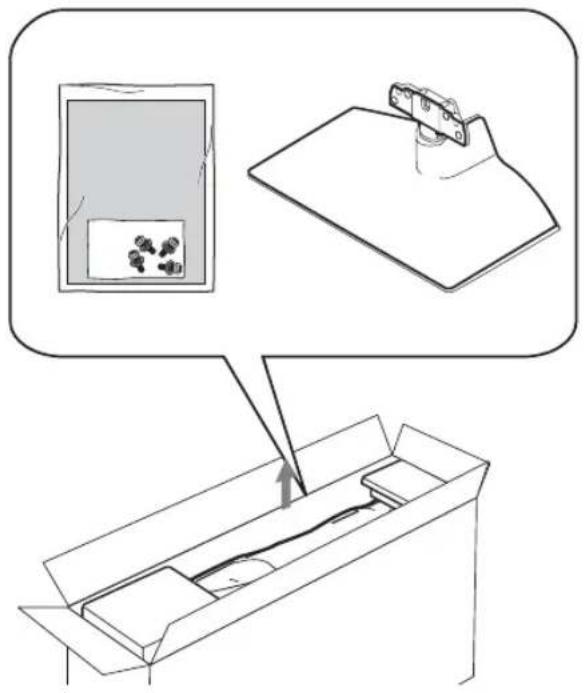
1 Откройте картонную коробку и достаньте из нее подставку и винты.
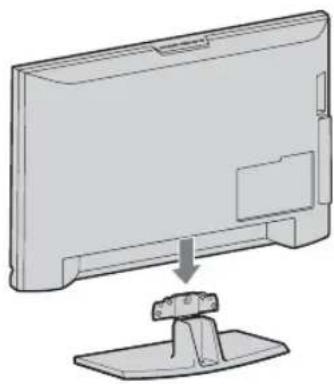
2 Установите телевизор на подставку. Будьте осторожны, чтобы не передавить кабели.
3 Закрепите телевизор на подставке с помощью прилагаемых винтов.
KDL-46W4xxx
KDL-40W4xxx
KDL-40E4xxx
KDL-37V4xxx
KDL-32W4xxx
KDL-32E4xxx
KDL-32V4xxx
KDL-26V4xxx

[NO TEXT]
При использовании электрической отвертки задайте момент затяжки, равный приблизительно 1,5 Нм (15 кгс см)
3: Подключение антенны/ видеомагнитофона/ пишущего DVD- проигрывателя
Подключение антенны/кабеля
Сигнал эфирного или кабельного вещания

Подключение антенны/кабеля/ видеомагнитофона/пишущего DVD- проигрывателя

4: Меры по предотвращению падения телевизора
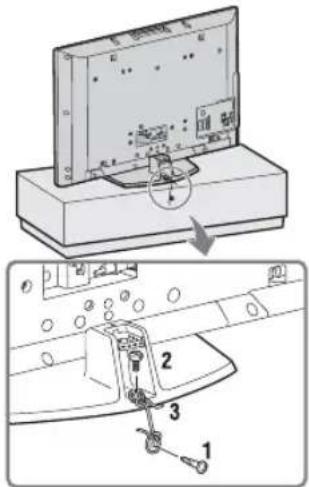
1 Закрутите шуруп (диаметром 4 мм, не входит в комплект поставки) в подставку под телевизор.
2 Закрутите винт (M5 x 12, не входит в комплект поставки) в резьбовое отвестие в основании телевизора.
3 Свяжите шуруп и винт прочной бечевкой.
5: Подключение кабелей

6: Крепление кабелей

7: Первоначальная настройка

1 Включите телевизор в сеть (220-240 В переменного тока, 50 Гц).
2 Нажмите кнопку ⏻ на телевизоре.
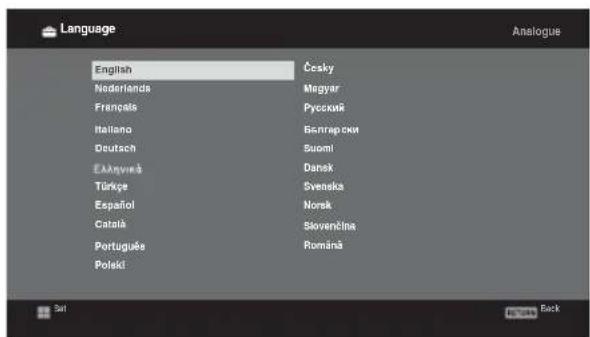
При первом включении телевизора на его экране автоматически появляется меню "Язык" (Language).
3 Нажимая ♠/♥/♦/♦, выберите из
появившегося на экране меню нужный
Вам язык, затем нажмите ⊕.
4 С помощью кнопок ⬆/⇨ выберите страну/регион, в которой Вы хотите использовать телевизор, затем нажмите ⊕.

Если страны/региона, в которой Вы хотите пользоваться телевизором, нет в списке, вместо страны/региона выберите "-".
5 С помощью кнопок ♕/▽ выберите тип местоположения, в котором Вы хотите использовать телевизор, затем нажмите ⊕.
_CD
Sony рекомендует Вам выбрать "Дом" для экономии энерги.т

Данная опция осуществляет первоначальный выбор режима изображения. соответствующего освещенности, типичной для подобных помещений.
8: Автонастройка телевизора
1 Выберите OK, затем нажмите
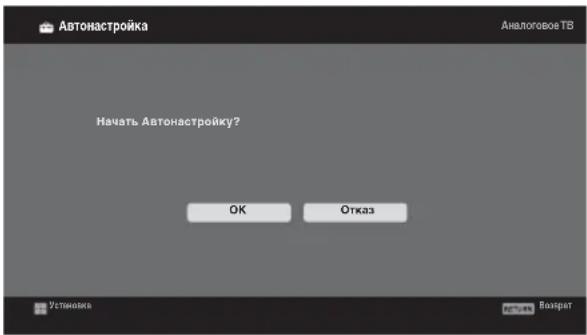
2 С помощью кнопок ♣/▽ выберите опцию "Эфир" или "Кабель", затем нажмите ✉ Если Вы выберете "Кабель", на экране появится страница выбора типа сканирования. См. "Настройка телевизора на прием сигналов кабельного телевидения" (стр. 8). Телевизор пачает автоматический поиск всех доступных цифровых, а затем аналоговых каналов. Это может занять некоторое время - при этом не нажимайте никакие кнопки ни на телевизоре, ни на пульте ДУ.
В случае появления на экране сообщения: "Ни один цифровой или аналоговый канал не найден" Проверьте, правильно ли выполнено подключение антенны/кабеля и нажмите кнопку чтобы повторно запустить процедуру автонастройки.
3 При появлении на экране меню "Сортировка прогр.", выполните операции, указанные в разделе "Сортировка прогр." (стр. 28). Если Вы не хотите менять порядок, в котором аналоговые каналы сохранены в памяти Вашего телевизора, нажмите •RETURN для перехода к шагу 4.
4

Подробности см. на стр. 24.
5

Подробности см. на стр. 20.
6 Нажмите
Теперь телевизор настроен на прием всех доступных каналов.
[NO TEXT]
В случае, если прием цифрового канала невозможен, или при выборе в шаге 3 региона, в котором отсутствует цифровое вещание(стр. 7), установку времени следует производить после выполнения шага 3.
Настройка телевизора на прием сигналов кабельного телевидения
1 Нажмите
2 С помощью кнопок ♣/▽ выберите "Быстрое сканирование" или "Полное сканирование", затем нажмите ⊕ "Быстрое сканирование": настройка на каналы осуществляется на основе информации провайдера кабельного телевидения, содержащейся в телевизионном сигнале. Для параметров "Частота", "Код доступа к сети" и "Символьная скорость" рекомендуется опция "Авто". Эта опция рекомендуется для быстрой настройки в случае, когда она поддерживается Вашим провайдером кабельного телевидения. Если при выборе опции "Быстрое сканирование" настройка каналов не выполняется, используйте метод "Полное сканирование", описанный ниже. "Полное сканирование":Выполняются поиск и сохранение всех доступных телевизионных капалов. Эта процедура может запять некоторое время. Данная опция рекомендуется, если опция "Быстрое сканирование" не поддерживается Вашим провайдером кабельного ТВ. Дополнительную информацию о поддержке провайдеров см. на нашем сайте поддержки услуг кабельного ТВ: http://support.sony-europe.com/TV/DVBC/
3 С помощью кнопок ↓ выберите "Начать", затем нажмите ⊕.
Телевизор начнет автоматический поиск каналов. В это время не нажимайте никакие кнопки на телевизоре или на пульте ДУ.
A
Некоторые провайдеры кабельного телевидения не поддерживают "Быстрое сканирование". Если при использовании опции "Быстрое сканирование" не найден ни один канал, выполните "Полное сканирование".
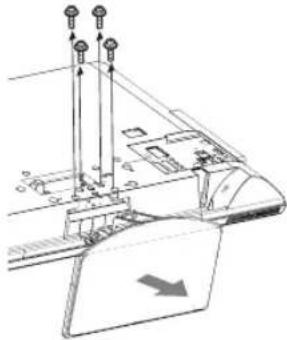
Отсоединение настольной подставки от телевизора
A
Отсоединяйте настольную подставку от телевизора только в том случае, если Вы хотите выполнить его настенную установку.
KDL-52W4xxx
KDL-46W4xxx
KDL-40W4xxx
KDL-40E4xxx
KDL-37V4xxx
KDL-32W4xxx
KDL-32E4xxx
KDL-32V4xxx
KDL-26V4xxx
Сведения по безопасности
Установка и подключение
Во избежашие возгорация, поражения электрическим током, повреждения телевизора и/или травм выполняйте установку и эксплуатацию телевизора в соответствии с нижеследующими указаниями.
Установка
- Телевизор следует устанавливать вблизи легкодоступной сетевой розетки.
- Установите телевизор на ровную устойчивую поверхность.
- Настенная установка телевизора должна выполняться только квалифицированными специалистами сервисной службы.
- По соображениям безопасности настоятельно рекомендуется использовать аксессуары Sony, в том числе:
- KDL-52W40xx/ KDL-52W42xx/ KDL-46W40xx/ KDL-46W42xx/ KDL-40W40xx/ KDL-40W42xx/ KDL-32W40xx/ KDL-32W42xx/ KDL-40E40xx/ KDL-32E40xx/ KDL-37V45xx/ KDL-37V47xx/ KDL-32V45xx/ KDL-32V47xx: Кронштейн для настенной установки SU-WL500
- KDL-26V45xx/ KDL-26V47xx / KDL-26E40xx: Кронштейн для настенной установки SU-WL100
- KDL-46W40xx/ KDL-46W42xx/ KDL-40W40xx/ KDL-40W42xx/ KDL-32W40xx/ KDL-32W42xx/ KDL-40E40xx/ KDL-32E40xx/ KDL-37V45xx/ KDL-37V47xx/ KDL-32V45xx/ KDL-32V47xx:
Подставка под телевизор SU-FL300M
Перемещение
• Перед перемещением телевизора отсоедините от него все кабели.
- Для переноски телевизора больших размеров требуются два или три человека.
- При переноске телевизора вручную держите его, как показано на рисунке справа. Не прикладывайте усилия к ЖК-панели и к рамке вокруг экрана.
- Прим подъеме или перемещении телевизора крепко придерживайте его снизу.
- При перевозке берегите телевизор от ударов и сильной вибрации.
- Если необходимо доставить телевизор в ремонтную мастерскую или перевезти в другое место, упакуйте его в картонную коробку и упаковочный материал, в которых он поставлялся изначально.
Вентиляция
- Никогда не перекрывайте вентиляционные отверстия и не вставляйте в них никакие предметы.
- Оставляйте свободное пространство вокруг телевизора, как показано на рисунке ниже.
- Для обеспечения надлежащей циркуляции воздуха настоятельно рекомендуется использовать специальный кронштейн для настенной установки производства компании Sony.

Беритесь за телевизор снизу, а не спереди.
Настенная установка

Обеспечьте вокруг телевизора расстояние не меньше указанного.
Установка на подставке
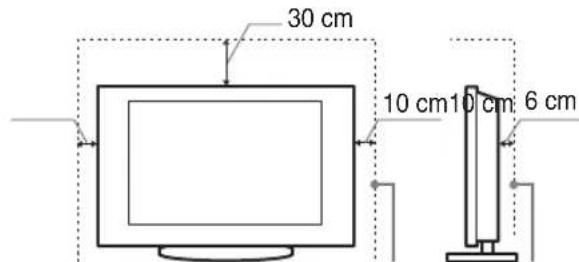
Обеспечьте вокруг телевизора расстояние не меньше указанного.
- Для обеспечения надлежащей вентиляции и предотвращения скопления грязи и пыли:
– Не кладите телевизор экраном вниз; не устанавливайте телевизор перевернутым нижней стороной вверх, задом наперед или набок.
– Не устанавливайте телевизор на полке, ковре, кровати или в шкафу;
– Не накрывайте телевизор тканью, например, занавесками, а также газетами и т.п.
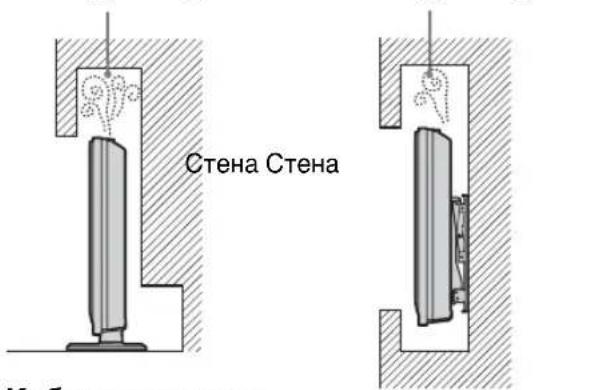
– Не устанавливайте телевизор так, как показано на рисунке ниже.
Циркуляция
воздуха нарушена.
Кабель питания
Во избежание возгорания, поражения электрическим током, повреждения телевизора и/или травм обращайтесь с кабелем питания и сетевой розеткой в соответствии с нижеследующими указаниями:
– Используйте только кабели питания Sony, не пользуйтесь кабелями других марок.
– Вставляйте вилку в розетку до конца.
– Используйте для питания телевизора только сеть переменного тока напряжением 220-240 В.
– Выполняя кабельные соединения между устройствами, в целях безопасности извлеките кабель питания из сетевой розетки и будьте осторожны, чтобы не запнуться о кабели.
– Перед выполнением каких-либо работ с телевизором или его переноской выньте вилку кабеля питания от сети.
– Кабель питания не должен находиться рядом с источниками тепла.
Продолжение
– Регулярно чистите вилку кабеля питания, предварительно вынимая ее из розетки. Если на вилке имеется пыль, в которой скапливается влага, это может привести к повреждению изоляции и, как следствие, к возгоранию.
Примечания
- Не используйте входящий в комплект поставки кабель питания с другим оборудованием.
- Не пережимайте, не перегибайте и не перскручивайте кабель питания, прилагая излишние усилия. В противном случае могут оголиться или переломиться внутренние жилы кабеля.
- Не изменяйте конструкцию кабеля питания.
- Не ставьте и не кладите никакие тяжелые предметы на кабель питания.
- Вынимая кабель питания из розетки, не тяните за сам кабель.
- Не подключайте слишком много приборов к одной электророзетке.
- Не пользуйтесь электророзеткой с плохими контактами.
Запрещенные типы установки
Во избежание возгорания, поражения электрическим током, повреждения телевизора и/или травм не устанавливайте/не эксплуатируйте телевизор в таких местах, помещениях и ситуациях, которые перечислены ниже.
Места расположения:
На открытом воздухе (под прямыми солнечными лучами), на берегу моря, на корабле или другом судне, в автомобиле, в медицинских учреждениях, в неустойчивом положении; вблизи воды, или там, где возможно воздействие на него дождя, влаги или дыма.
Помещения:
В жарких, влажных или слишком запыленных помещениях; в местах, где могут быть насекомые; в таких местах, в которых телевизор может быть подвержен механической вибрации; вблизи огнеопасных объектов (свечей и др.). На телевизор не должны попадать какие-либо капли или брызги; нельзя ставить на него предметы, содержащие жидкости, например вазу с цветами.
Ситуации:
Не касайтесь телевизора мокрыми руками; не эксплуатируйте его со снятым корпусом или с дополнительными аксессуарами, не рекомендованными изготовителем. Во время грозы отключайте телевизор от розетки электропитания и антенны.
Осколки:
- Не бросайте никакие предметы в телевизор. От удара экранное стекло может разбиться и нанести серьезную травму.
- Если на поверхности телевизора образовались трещины, перед тем, как прикоснуться к нему, выньте кабель питания из розетки. В противном случае Вы можете получить удар электрическим током.
Если телевизор не используется
- Если Вы не собираетесь пользоваться телевизором в течение нескольких дней, по соображениям безопасности и энергосбережения его следует отключить от сети электропитания.
- Так как телевизор не отключается от сети при выключении кнопкой, для его полного отключения от электропитания выньте вилку кабеля питания из розетки.
- Следует иметь в виду, что некоторые телевизоры обладают функциями, для корректной работы которых требуется оставлять телевизор в дежурном режиме.
Меры предосторожности в отношении детей
- Не позволяйте детям взбираться на телевизор.
- Храните мелкие детали вне досягаемости детей, чтобы они не могли случайно проглотить их.
Если имеют место следующие неисправности...
Немедленно выключите телевизор и выньте вилку кабеля питания из розетки в следующих случаях. Обратитесь к своему дилеру или в сервисный центр Sony для того, чтобы квалифицированные специалисты сервисной службы выполнили проверку телевизора.
В случае, если:
– Поврежден кабель питания.
– Электророзетка имеет плохие контакты.
– Телевизор получил повреждения в результате падения, удара или попадания брошенным в него предметом.
– Внутрь корпуса телевизора через отверстия попала жидкость или какой-либо предмет.
Меры
предосторожности
Просмотр телевизора
- Смотрите телевизор при достаточном освещении; просмотр при плохом освещении или в течение чрезмерно продолжительного времени утомляет глаза.
- При пользовании наушниками не устанавливайте слишком большую громкость, чтобы не повредить слух.
ЖК-экран
- Хотя ЖК-экран изготовлен по высокоточной технологии и число эффективных точек достигает 99,99 % и выше, на экране могут постоянно появляться черные или яркие цветные (красные, синие или зеленые) точки. Это структурное свойство ЖК-экрана, которое не является признаком неисправности.
- Не нажимайте на защитный фильтр, не царапайте его и не ставьте на телевизор какие-либо предметы. Это может привести к неравномерности изображения или повреждению ЖК-экрана.
- Если телевизор работает в холодном месте, изображение может оказаться размытым или слишком темным. Это не является признаком неисправности. Эти явления исчезнут с повышением температуры.
- При продолжительной демонстрации неподвижного изображения могут появляться остаточные изображения. Через несколько секунд они могут исчезнуть.
- Во время работы телевизора экран и корпус нагреваются. Это не является признаком неисправности.
- ЖК-экран содержит небольшое количество жидких кристаллов. Некоторые люминесцентные лампы, примясняемые в этом телевизоре, содержат также ртуть. При утилизации соблюдайте соответствующие местные положения и инструкции.
Уход за поверхностью экрана, корпусом телевизора и их чистка
Перед чисткой телевизора или вилки кабеля питания отсоедините кабель от сети.
Для обеспечения сохранности конструкционных материалов и покрытия экрана телевизора соблюдайте следующие меры предосторожности.
- Для удаления пыли с поверхности экрана/корпуса телевизора осторожно протирайте его мягкой тканью. Если пыль не удаляется полностью, протрите экран мягкой тканью, слегка смоченной в слабом растворе мягкого моющего средства.
- Ни в коем случае не используйте никакие абразивные материалы, щелочные/кислотные очистители, чистящие порошки и такие летучие растворители, как спирт, бензин, разбавитель или инсектициды. Применение этих веществ или длительный контакт с изделиями из резины/винила могут повредить покрытие корпуса или поверхность экрана.
- При регулировке угла наклона телевизора изменяйте его положение медленно и осторожно во избежание соскальзывания телевизора с подставки.
Дополнительные устройства
Держите дополнительные компоненты или оборудование, излучающее электромагнитные волны, на расстоянии от телевизора. В противном случае может иметь место искажение изображения и/или звука.
Описание пульта ДУ

①I/⏻ - Дежурный режим
Служит для временного выключения телевизора и его включения из дежурного режима.
② AUDIO
В аналоговом режиме: Эта кнопка служит для переключения режима "Двухканальный звук" (стр. 23).
В цифровом режиме: Эта кнопка служит для выбора языка аудиовещания (стр. 30).
③ -Субтитры
Эта кнопка служит для вывода на экран субтитров, соответствующих текущей программе, если канал передает такую информацию (только в цифровом режиме) (стр. 30).
4 / ☐ - Выбор источника входного сигнала / Удержание текста
• В обычном режиме работы телевизора: Служит для выбора источника входного сигнала из числа устройств, подключенных к разъемам телевизора (стр. 18).
- В режиме телетекста (стр. 14): Служит для удержания текущей страницы.
5 ↑/↓/↔/→/⊕
⑥ OPTIONS (стр. 14, 19)
Эта кнопка открывает доступ к различным опциям просмотра и позволяет выполнять настройки/регулировки в соответствии с источником сигнала и форматом экрана.
⑦ HOME (стр. 21)
Служит для выбора на экран меню "Дом".
⑧Цветные кнопки (стр. 14, 15, 16)
⑨Цифровые кнопки
- В обычном режиме работы телевизора: Служат для выбора канала. Для выбора каналов с номерами 10 и выше вторую и третью цифру следуст вводить достаточно быстро.
- В режиме телетекста: Служат для ввода трехзначного номера нужной страницы.
⑩ -Избранные (стр. 16)
- В обычном режиме работы телевизора: Служит для выбора следующего (+) или предыдущего (-) канала.
- В режиме телетекста (стр. 14): Служит для выбора следующей ( ) или предыдущей ( ) страницы.
⑫ – Предыдущий канал
Служит для возврата к предыдущему просматривавшемуся каналу (при условии, что его просмотр длился более пяти секунд).
13 口 ✗ - Отключение звука
⑭ ∠ +/− − Громкость
15 - Телетекст (стр. 14)
16 -RETURN
Служит для возврата к предыдущей странице любого выведенного на экран меню.
⑰ - GUIDE (стр. 15)
18 ANALOG – Аналоговый режим (стр. 13)
19 DIGITAL – Цифровой режим (стр. 13)
20 BRAVIA Sync (стр. 20)
21 – Режим экрана (стр. 14)
22/ +Информация / Вывод скрытого текста
- В цифровом режиме: Выводит на экран краткую информацию о просматриваемой в данный момент программе.
- В аналоговом режиме: При каждом нажатии кнопки информация на экране будет меняться в следующей последовательности: Выводит на экран такую информацию, как текущий номер канала и формат экрана → Время выводится на экран → Информация скрыта.
- В режиме телетекста (стр. 14): Выводит на экран скрытую информацию (например, ответы телевикторины).

На цифровой кнопке 5, а также на кнопках PROG +, AUDIO и ▶ имеются выпуклые точки. По ним удобно ориентироваться при управлении телевизором.
Описание кнопок и индикаторов телевизора
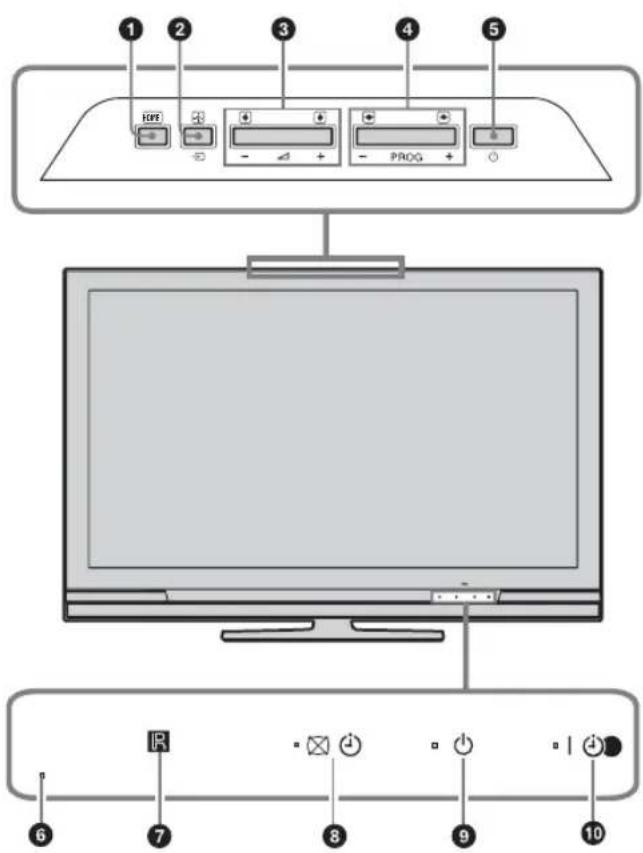
②/ -Кнопка выбора источника входного сигнала / ОК
- В обычном режиме работы телевизора: служит для выбора источника входного сигнала из числа устройств, подключенных к разъемам телевизора (стр. 18).
- При работе с меню: служит для выбора меню или опции и для подтверждения установки.
③ ∠ +/−/
• В обычном режиме работы телевизора:
Служит для увеличения (+) или уменьшения (-)
громкости.
- При работе с меню: служит для перемещения между опциями вправо (или влево ( ).
④PROG +/−/
• В обычном режиме работы телевизора: Служит для выбора следующего (+) или предыдущего (-) канала.
- При работе с меню: Служит для перемещения между опциями ввсрх (или вниз ( ).
5 ⏻ - Питание
Служит для включения или выключения телевизора.
4
Чтобы полностью выключить телевизор, выньте вилку кабеля питания из электророзетки.
⑥Световой сенсор
Не кладите ничего на этот датчик во избежание нарушений в его работе.
⑦Датчик сигнала с пульта ДУ
- Принимает ИК сигналы от пульта ДУ.
- Не кладите ничего на этот датчик во избежание нарушений в его работе.
⑧ Откл. изобр./таймера
- Загорается зеленым светом при отключенном изображении (стр. 24).
- Загорается оранжевым светом при установленном таймере (стр. 25).
⑨ ⏻ – Индикатор дежурного режима
Загорается красным светом, когда телевизор находится в дежурном режиме.
⑩1 -Индикатор включения/ Запись по таймеру записи
- Загорается зеленым светом при включении телевизора.
- Загорастся оранжевым светом при установленном таймере записи (стр. 15).
• Горит красным светом при выполнении записи по команде таймера.
[NO TEXT]
- Перед тем как вынимать вилку сетевого шнура из розетки, убедитесь, что телевизор полностью выключен. Вынимание вилки сетевого шнура из розетки при включенном телевизоре может привести к тому, что индикатор продолжит горсть, или даже к выходу телевизора из строя.
- Не кладите ничего на индикаторы во избежание нарушений в их работе.
Просмотр телевизора
Просмотр телевизора

1 Для включения телевизора нажмите кнопку ⏻ на нем.
Если телевизор находится в дежурном режиме (индикатор дежурного режима ⏻ на передней панели телевизора горит красным цветом), нажмите кнопку ⚠/☐ на пульте ДУ для включения телевизора.
2 Нажмите кнопку DIGITAL для переключения телевизора в цифровой режим или кнопку ANALOG для его переключения в аналоговый режим.
Число доступных каналов будет зависеть от заданного режима.
3 Для выбора телевизионного канала используйте цифровые кнопки или кнопку PROG +/-
Для выбора каналов с двузначными номерами вторую цифру следует вводить в течение двух секунд после ввода первой. О выборе цифровых каналов с помощью экранного телегида см. стр. 15.
В цифровом режиме
На короткое время на экране появится информационный баннер. Баннер может содержать следующие пиктограммы:
: Трансляция радиосигнала
: Трансляция кодированных/получаемых по подписке программ
: Доступно многоязычное аудиовещание
: Доступны субтитры
: Доступны субтитры для слабослышащих
18: Рекомендуемый минимальный возраст для просмотра текущей программы (от 4 до 18 лет)
: Замок от детей
②: Ведется запись текущей программы
Дополнительные операции
Чтобы Необходимо
| Включить телсвизор из дежурного режима без звука | Нажать ✅. С помощью кнопки △ +/- отрегулировать уровень громкости. |
| Отрегулировать уровень громкости | Нажимать △ + (для увеличения)/ - (для уменьшения). |
Вход в режим телетекста
Нажмите ☐. При каждом нажатии кнопки ☐ экран будет циклически меняться в следующей последовательности:
Текст → Текст, наложенный на телевизионное изображение (смешанный режим) → Изображение без текста (выход из режима телетекста)
Для выбора страницы используйте цифровые кнопки или PROG +/-
Для удержания страницы нажмите 📄 ⚙️ Для вывода на экран скрытой информации нажмите кнопку 📋 ?

Если в нижней части страницы телетекста появляются четыре цветовых символа, это означает, что доступен режим Фастекст. Фастекст обеспечивает Вам быстрый и простой доступ к нужным страницам. Нажмите кнопку соответствующего цвета для выхода на нужную страницу.
Ручное изменение формата экрана для соответствия формату передаваемого изображения
Нажимая кнопку ☑ыберите нужный формат экрана.
Оптимальный*

Обеспечивает воспроизведение изображения в обычном формате 4:3 с имитацией эффекта широкоэкранного изображения. Изображение формата 4:3 вытягивается для заполнения всего экрана.
4:3
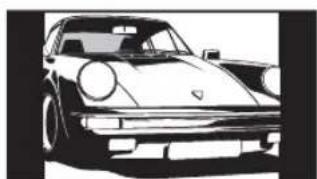
Обеспечивает воспроизведснис с правильными пропорциями изображенияв обычном формате 4:3 (например, предназначешное для неширокоэкранных телевизоров).
Широкоэкранный

Обеспечивает воспроизведение с правильными пропорциями широкоэкранного изображения (16:9).
Увеличенный*

Обеспечивает воспроизведение с правильными пропорциями изображения в кинематографическо м (letter-box) формате.
14:9*

Обеспечивает воспроизведение с правильными прошорциями изображения в формате 14:9. В результате по краям изображения будут видны черные полосы.
* Часть изображения вверху или внизу может оказаться срезанной.

В режиме "Оптимальный" некоторые символы и/или буквы вверху или внизу изображения могут оказаться невидимыми. В таком случае можно выбрать "Размер по вертикали" с помощью меню "Настройки экрана" (стр. 26) и отрегулировать размер по вертикали, чтобы сделать их видимыми.

- При установке параметра "Автомат. формат" в опцию "Вкл." телевизор будет автоматически выбирать формат экрана, наилучшим образом соответствующий передаваемому изображению(стр. 26).
- Вы можете регулировать положение изображения при выборе режимов "Оптимальный", "14:9" или "Увеличенный". Используйте кнопки / для перемещения изображения вверх или вниз (например, для того, чтобы можно было прочитать субтитры).
Использование меню "Опции"
Во время просмотра телевизионной программы нажмите кнопку OPTIONS для вывода на экран следующих опций.
Опции Описание
Режим изображения См. стр. 22.
Звуковой эффект См. стр. 23.
Динамик См. стр. 27.
Установка субтитров См. стр. 30. (только в цифровом режиме)
Таймер сна См. стр. 25.
Энергосбережение См. стр. 24.
Системная информация (только в цифровом режиме) См. стр. 31.
Использование экранного телегида (Guide) BVB3
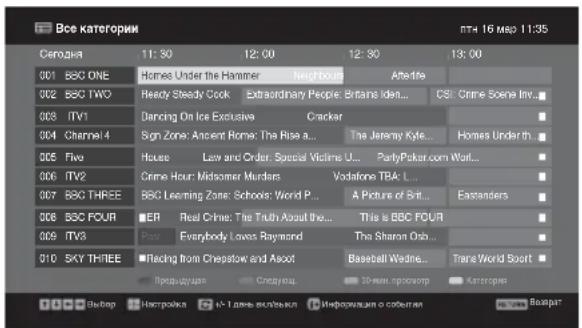
1 В цифровом режиме нажмите GUIDE.
2 Выполните нужную операцию в соответствии со следующей таблицей или указаниями на экране телевизора.
* Эта функция может быть недоступна в некоторых странах/регионах.
| Чтобы | Необходимо |
| Просмотреть ту или иную программу | С помощью кнопок ⇌/⇨/⇨/⇨ выбрать программу, затем нажать ⊕. |
| Удалить телегид с экрана | Нажать GUIDE. |
| Отсортировать информацию о программе по категории– Список категорий | 1 Нажать синюю кнопку.2 С помощью кнопок ⇌/⇨/⇨ выбрать категорию, затем нажать ⊕. |
| Задать программу для записи– Запись по таймеру | 1 С помощью кнопок ⇌/⇨/⇨/⇨ выбрать предстоящую программу, которую Вы хотите записать, затем нажать Ⓗ/? .2 С помощью кнопок ⇌/⇨/⇨ выберите "Запись по таймеру".3 С помощью кнопки ⊕ установить таймеры телевизора и Вашего видеомагнитофона/ пишущего /DVD-проигрывателя.Символ ⊕ появится рядом с информацией о данной программе.Индикатор ⚫ на передней панели телевизора загорится оранжевым светом.💡Для записи текущей просматриваемой программы нажмите Ⓗ/ ? . |
| Задать программу для автоматического вывода на экран при начале ее трансляции– Напоминаие | 1 С помощью кнопок ⇌/⇨/⇨/⇨ выбрать предстоящую программу, которую Вы хотите вывести на экран, затем нажать Ⓗ/? .2 С помощью кнопок ⇌/⇨/⇨ выбрать "Напоминание", затем нажать ⊕.Символ ⊕ появится рядом с информацией о данной программе.Индикатор ⚫ на передней панели телевизора загорится оранжевым светом.💡Если Вы установите телевизор в дежурный режим, он автоматически включится перед началом трансляции данной программы. |
| Задать время и дату трансляции программы, которую Вы хотите записать– Ручная запись по таймеру | 1 С помощью кнопок ⇌/⇨/⇨/⇨ выбрать предстоящую программу, которую Вы хотите вывести на экран, затем нажать Ⓗ/? .2 С помощью кнопок ⇌/⇨/⇨ выбрать "Ручная запись по таймеру", затем нажать ⊕.3 С помощью кнопок ⇌/⇨/⇨ выбрать дату, затем нажать ↗.4 Задать время начала и окончания записи таким же образом, как и в шаге 3.5 С помощью кнопок ⇌/⇨/⇨ выбрать программу, затем нажать кнопку ⊕.6 С помощью кнопки ⊕ установить таймеры телевизора и Вашего видеомагнитофона/ пишущего /DVD-проигрывателя.Символ ⊕ появится рядом с информацией о данной программе.Индикатор ⚫ на передней панели телевизора загорится оранжевым светом.💡Для записи текущей просматриваемной программы нажмите Ⓗ/ ? . |
Чтобы Необходимо
| Отменить запись/напоминание– Список таймеров | 1 Нажать ⚠️ ⭕️2 С помощью кнопок ⚠️/⇨ выбрать "Список таймеров", затем нажать ⊕️.3 С помощью кнопок ⚠️/⇨ выбрать программу, запись/напоминание о которой Вы хотите отменить, и нажать кнопку⊕4 С помощью кнопок ⚠️/⇨ выбрать "Отменить таймер", затем нажать ⊕️.На экранс появится запрос подтверждения на отмену.5 Нажать ⇌/⇨ для выбора опции "Да", затем нажать ⊕️ для подтверждения. |
[NO TEXT]
Вы можете установить на телевизоре таймер записи видеомагнитофона/пишущего DVD-проигрывателя только для видеомагнитофонов/пишущих DVD-проигрывателей, совместимых с функцией Smartlink. Если Ваш видеомагнитофон/пишущий DVD-проигрыватель несовместим с функцией Smartlink, на экране появится сообщение, напоминающее Вам о необходимости установить на запись таймер Вашего видеомагнитофона/пишущего DVD-проигрывателя.
После начала записи Вы можете переключить телевизор в дежурный режим; однако нельзя полностью выключать телевизор, в противном случае возможна отмена записи.
Если для ряда программ задано возрастное ограничение, на экране появится запрос PIN-кода. Подробности см. в разделе "Замок от детей" (стр. 30).
Использование списка цифровых избранных программ DV3

Список цифровых избранных программ
1 В цифровом режиме нажмите .♡
2 Выполните нужную операцию в соответствии со следующей таблицей или указаниями на экране телевизора.
* Эта функция может быть недоступна в некоторых странах/регионах.
Чтобы Необходимо
| Впервые создать список избранных программ | 1 С помощью кнопок ⇌/↔/↔/→ выбрать канал, который Вы ходите добавить к списку, затем нажать⊕Каналы, содержащиеся в списке избранных программ, помечены символом ♥.2 Нажать желтую кнопку для выбора вписка "Избранные 2" или "Избранные 3". |
| Просмотреть тот или иной канал | 1 Нажать желтую кнопку для навигации по спискам избранных программ.2 С помощью кнопок ⇌/↔/→ выбрать канал, затем нажать ⊕. |
| Удалить с экрана списка предпочитаемых программ | Нажать•RETURN. |
| Добавить или удалить каналы из списка избранных программ | 1 Нажать синюю кнопку.2 Нажать желтую кнопку для выбора списка избранных программ, которые Вы хотите редактировать.3 С помощью кнопок ⇌/↔/↔/→ выбрать канал, который Вы ходите добавить или удалить, затем нажать⊕ |
| Удалить все каналы из текущего списка избранных программ | 1 Нажать синюю кнопку.2 Нажать желтую кнопку для выбора списка избранных программ, которые Вы хотите редактировать.3 Нажать синюю кнопку.4 Нажать ⇌/↔/→ для выбора опции "Да", затем нажать ⊕ для подтверждения. |
Подключение дополнительных устройств
Вы можете подключить к Вашему телевизору широкий спектр дополнительных устройств. Соединительные кабели не входят в комплект поставки.

Просмотр изображения с устройств, подключенных к телевизору
Включите подключенное к телевизору устройство и затем выполните одну из следующих операций.
Для устройств, подключенных к Scart- разъемам с помощью полностью распаянного 21-контактного Scart-кабеля
Начните воспроизведение на подключенном устройстве. На экране появится изображение, поступающее от подключенного устройства.
Для видеомагнитофона / пишущего DVD- проигрывателя с автоматической настройкой
В аналоговом режиме для выбора видеоканала нажимайте PROG +/- или цифровые кнопки.
Для других подключенных устройств
С помощью кнопок ✉ выведите на экран список подключенных к телевизору устройств. С помощью кнопок ↗/↓ выберите нужный источник входного сигнала, затем нажмите ⊕ Выделенное устройство автоматически выбирается в качестве источника входного сигнала, если не выполнять никаких операций в течение двух секунд после нажатия кнопки ⊕ Если Вы установили для какого-либо источника входного сигнала опцию "Пропуск" в меню "Предустановка AV" (стр. 26), этот источник будет исключен из списка. Для возврата к обычному режиму работы телевизора нажмите DIGITAL или ANALOG.
| Символ на экране | Описание |
| AV1 | Для просмотра изображения с устройства,подключенного к разъемуA. |
| AV2 | Для просмотра изображения сустройства, подключенного к разъемуB.✗SmartLink представляет собой прямоссоединение между телевизором ивидеомагнитофоном/ устройствомзаписи DVD. |
| AV3 | Для просмотра изображения с устройства,подключенного к разъемуL. |
| HDMI 1 HDMI IN 1*.Для просмотра изображения сустройства, подключенного к разъемуD. | |
| Символ на экране | Описание |
| → HDMI 2 HDMI IN 2*.Для просмотра изображения с устройства,подключенного к разъемуE.Если устройство оснащено гнездом DVI,соедините гнездо DVI с гнездом HDMIIN через переходной интерфейс DVI - HDMI (не входит в комплект поставки)и соедините аудиовыход устройства саудиовходом HDMI IN. | |
| → HDMI 3 HDMI IN 3*.Для просмотра изображения с устройства,подключенного к разъемуK. | |
| * √»Используйте только сертифицированный HDMI-кабель с логотипом HDMI.При подключении оборудования, совместимого сконтролем по HDMI, обеспечивается поддержка связис подключенным оборудованием. Об установке такойсвязи см. стр. 20.При подключении видеосистемы с гнездом HDMIнеобходимо выполнить подключение и к гнезду HiFi. | |
| → Component Для просмотра изображения сустройства, подключенного кразъемуC. | |
| PC Для просмотра изображения сустройства, подключенного кразъемуH.♀Рекомендуется использоватьспециальный кабель для подключенияПК с ферритовыми кольцами иразъемом D-sub 15 (этот кабель можноприобрести в сервисных центрах Sony,код для заказа 1-793-504-11) или жеэквивалентный. | |
| Чтобыподключить | Необходимо |
| НаушникиM | Подсоединить к гнезду○, чтобыслушать звук с телевизора черезнаушники. |
| CAM (Модульограниченногодоступа)I | Для просмотра Pay Per View -кодированных платных программ,распространяемых по подписке.Более подробную информацию см. винструкции, приложенной к ВашемуСАМ. Для использования CAMснимите резиновую крышку разъемапод модуль CAM. Перед тем, какустанавливать модуль CAM в разъем,выключите телевизор. Когда Вы неиспользуете CAM, мы рекомендуемВам закрывать крышкой разъем подмодуль CAM.∉CAM поддерживается не во всехстранах. Просим Вас обратиться засоответствующей информацией ксвоему дилеру. |
| Аудиосистемукласса Hi-FiG | Подсоединить к аудиовыходамGдля прослушивания звука стелевизора через аудиосистему. |
| DIGITALAUDIO OUT(OPTICAL)F | Использовать оптическийаудиокабель. |
| Чтобы подключить | Необходимо |
| USB J Использовать карту памяти с USB-портом для вывода на экран фотографий. |
Дополнительные операции
Чтобы Необходимо
| Возвратиться к обычному режиму работы телевизора |
| Нажать DIGITAL илиANALOG. |
Использование меню "Опции"
При просмотре изображения с подключенного оборудования нажмите кнопку OPTIONS, чтобы вывести на экран следующие опции.
Опции Описание
| Режим изображения (кроме тех случаев, когда входной сигнал поступает от ПК) | См. стр. 22. |
| Режим дисплея (только при подаче См. стр. 22. на вход сигнала от ПК) |
| Звуковой эффект См. стр. 23. |
| Динамик См. стр. 27. |
| PIP (только при подаче на вход сигнала от ПК) | См. стр. 19. |
| PAP (режим двух экранов) (кроме тех случаев, когда входной сигнал поступает от ПК) | См. стр. 19. |
| Автоподстройка (только при подаче на вход сигнала от ПК) | См. стр. 26. |
| Сдвиг по горизонтали (только при См. стр. 26. подаче на вход сигнала от ПК) |
| Таймер сна (кроме тех случаев, когда входной сигнал поступает от ПК) | См. стр. 25. |
| Энергосбережение См. стр. 24. |
Одновременный просмотр двух изображений – РАР (Picture and Picture - Режим двух экранов)
Вы можете одновременно выводить на экран два изображения (изображение, поступающее от внешнего устройства и ТВ программу).
Подключите дополнительное устройство (стр. 17) и убедитесь, что изображение с него выводится на экран телевизора. (стр. 18)
#
- Данная функция недоступна в тех случаем, когда источником входного сигнала является персональный компьютер.
- Размер изображений не может быть изменен.
- При выводе на экран изображения от внешних источников видеосигнала, подключенных ко входам AV1, AV2 или AV3, нельзя выводить на экран ТВ программу в аналоговом режиме.
1 Нажмите кнопку OPTIONS.
2 С помощью кнопок ♠/▽ выберите РАР, затем нажмите ⊕
Изображение от подключенного к телевизору внешнего устройства выводится в левой части экрана, а ТВ программа - в правой.
3 С помощью цифровых кнопок или кнопок PROG +/- выберите нужный ТВ канал.
Для возврата в обычный режим работы
Нажмите ⊕ или RETURN.
#
Воспроизводимый звук будет соответствовать изображению, обведенному зеленой рамкой. Вы можете выбирать, для какого изображения воспроизводить звук, с помощью кнопок ⇔/⇔.
Одновременный просмотр двух изображений – PIP (Picture in Picture - Режим двух экранов при подаче входного сигнала от компьютера)
Вы можете одновременно выводить на экран два изображения (сигнал от компьютера и ТВ программу).
Подключите ПК (стр. 17) и убедитесь, что изображение с компьютера выводится на экран телевизора.
1 Нажмите кнопку OPTIONS, чтобы вывести на экран меню "Опции".
2 С помощью кнопок ♠/▽ выберите "PIP", затем нажмите ⊕
Изображение от подключенного к телевизору ПК выводится в полном размере, а ТВ программа выводится в правом углу экрана. С помощью кнопок ♠/♂/♂/♂ ⬆️ можно менять положение на экране изображения, соответствующего ТВ программе.
3 С помощью цифровых кнопок или кнопок PROG +/- выберите нужный ТВ канал.
Для возврата в обычный режим работы Нажмите • RETURN.
#
Вы можете выбирать, для какого изображения воспроизводить звук, с помощью опции "Звук ПК/Звук ТВ" в меню "Опции".
Использование функции BRAVIA Sync (контроля по HDMI)
Функция контроля по HDMI позволяет телевизору осуществлять связь с подключенными к нему устройствами (совместимыми с этой функцией) с помощью спецификации HDMI CEC (Consumer Electronics Control). Например, подключив к телевизору устройства Sony, совместимые с функцией контроля по HDMI (с помощью HDMI кабелей), можно выполнять совместное управление всей системой. Для успешного использования функции контроля по HDMI проверьте правильность подключения и настройки совместимых с ней устройств.
Контроль по HDMI
• Автоматически выключает подключенные к телевизору устройства при его выключении.
- Автоматически включает телевизор и выбирает соответствующий вход при начале воспроизведения на одном из подключенных устройств.
- Если Вы включите подключенную к телевизору аудиосистему при включенном телевизоре, автоматически будет выполнено переключение, вследствие которого воспроизведение звука станет выполняться не динамиками телевизора, а аудиосистемой.
- Регулирует громкость (△+/-) и отключает звук (呫) подключенной аудиосистемы.
- Вы можете управлять подключенными устройствами Sony, имеющими логотип BRAVIA Sync, с помощью пульта ДУ телевизора, нажав:
- ▶/■/■/◄◄/►► - для прямого управления подключенным устройством.
- SYNC MENU - для вывода на экран меню подключенного HDMI совместимого устройства. После вывода меню на экран Вы можете работать с ним с помощью кнопок ♀/♂/♂/♀ и ⊕.
- OPTIONS - для вывода на экран меню "Управление устройством", с помощью которого можно выбрать опции из "Меню", "Опции" и "Список содержимого" для управления подключенным устройством.
– Информацию о доступном управлении см. в инструкции на внешнее устройство.
Подключение устройств, совместимых с функцией контроля по HDMI
Подсоединяйте совместимое устройство к телевизору с помощью HDMI-кабеля. При подключении аудиосистемы следует также обязательно подсоединить к ее входу выход DIGITAL AUDIO OUT (OPTICAL) телевизора, используя оптический аудиокабель. Подробности см. на стр. 18.
Настройки контроля по HDMI
Настройки контроля по HDMI должны быть выполнены как на телевизоре, так и на подключенных к нему устройствах. О соответствующих настройках телевизора см. "Настройка HDMI" на стр. 27. О настройке подключенных устройств см. инструкции по эксплуатации этих устройств.
Кнопки, служащие для использования дополнительного оборудования

1 ««/»/||/»/■: Позволяют управлять подключенными к телевизору устройствами, совместимыми с функцией BRAVIA Sync.
②THEATRE
Вы можете включить или выключить Режим театра. При включенном Режиме театра автоматически задаются оптимальные параметры звука (если телевизор подключен к аудиосистеме с помощью HDMI кабеля) и изображения для воспроизведения фильмов.

При выключении телевизора выключается и Режим театра.
3 SYNC MENU: Выводит на экран меню подключенного HDMI совместимого устройства. В случае просмотра изображения от других устройств или ТВ программы при нажатии этой кнопки на экран выводится сообщение "Выбор устр. HDMI".
_E
Функция контроля по HDMI (BRAVIA Sync) доступна только для подключенных устройств Sony, имеющих логотип BRAVIA Sync или совместимых с функцией контроля по HDMI.
Описание меню "Дом" (ХМВ™)
XMB_TM (XrossMediaBar) представляет собой меню параметров BRAVIA и источников входного сигнала, выводимое на экран телевизора. XMB_TM облегчает выбор программ и корректировку настроек на Вашем телевизоре BRAVIA TV. Нажмите кнопку HOME на пульте ДУ для доступа к XMB_TM .
1 Нажмите HOME.
На экран будет выведено меню "Дом".

2 С помощью кнопок ⇔/⇒ выберите категорию.
| Пиктограмма категории носителей | Описание | |
 | Установки | Здесь Вы можете выполнить расширенные настройки и установки. Подробности об установках см. стр. 22. |
 | Фото | Вы можете выбрать "Просмотр фото (USB)" или "Режим Фоторамка" (стр. 32). |
 | Цифровое ТВ | Вы можете выбрать цифровой ТВ канал, список избранных программ (стр. 16) или Guide (экранный телегид) (стр. 15). Канал можно также выбрать с помощью цифровых кнопок или PROG +/- |
 | Аналоговое ТВ | Вы можете выбрать аналоговый канал. Канал можно также выбрать с помощью цифровых кнопок или PROG +/-. Чтобы скрыть список аналоговых каналов, установите параметр "Отображ. списка программ" в состояние "Выкл." (стр. 28). |
 | Внешние входы | Вы можете выбрать устройство, подключенное к телевизору. О придании метки внешнему входу см. в разделе "Предустановка AV" (стр. 26). |
3 С помощью кнопок ♠/▽ выберите нужный параметр, затем нажмите ⊕.
4 Следуйте указаниям, появляющимся на экране.
5 Для выхода из меню нажмите кнопку HOME.
_工
- Число регулируемых опций зависит от ситуации.
- Недоступные опции изображаются серым цветом или не выводятся на экран.

Изображение
| Режим изображения | Служит для выбора режима изображения за исключением тех случаев, когда источником входного сигнала является ПК. Опции параметра "Режим изображения" могут меняться в зависимости от установки "Видео/Фото" (стр. 24). "Яркий": ("Магазин", стр. 7). Служит для увеличения контрастности и резкости изображения. "Контраст": ("Дом", стр. 7). Служит для получения стандартного изображения. Рекомендуется для домашнего просмотра. "Кино": Служит для просмотра фильмов. Эта опция является наиболее подходящей для просмотра фильмов в обстановке, напоминающей кинотеатр. Присущие ей параметры изображения разработаны при сотрудничестве с кинокомпанией Sony Pictures Entertainment для обеспечения воспроизведения фильмов в точном соответствии с замыслом их авторов. "Фото": Обеспечивает оптимальное качество изображения при просмотре фотографий. |
| Режим дисплея (только в режиме ПК/подачи сигнала на вход PC/подачи сигнала на вход HDMI PC) | Служит для выбора режима изображения для тех случаев, когда источником входного сигнала является ПК. "Видео": Служит для просмотра видеоизображений. "Текст": Служит для просмотра текстов, диаграмм и таблиц. |
| Сброс | Возвращает все настройки изображения кроме "Режим изображения" и "Режим дисплея" (только в режиме ПК) к заводским предустановкам. |
| Подсветка | Позволяет настроить яркость подсветки. |
| Контраст | Служит для увеличения или уменьшения контрастности изображения. |
| Яркость | Позволяет сделать изображение более ярким или темным. |
| Цветность | Служит для увеличения или уменьшения громкости интенсивности цвета. |
| Оттенок | Служит для усиления или ослабления зеленых и красных тонов. 🌐 Регулировка параметра "Оттенок" возможна только для сигнала в формате NTSC (например, при просмотре американских видеокассет). |
| Цветовой тон | Позволяет настроить оттенки белого на изображении. "Холодный": Придает белым цветам голубой оттенок. "Нейтральный": Придает белым цветам нейтральный оттенок. "Теплый 1/Теплый 2": Придает белым цветам красный оттенок. "Теплый 2" придает более красный оттенок, чем "Теплый 1" 🌐 "Теплый 1 и Теплый 2" недоступны, когда для параметра "Режим изображения" задается опция "Яркий". |
| Резкость | Позволяет делать изображение более резким или мягким. |
| Шумопонижение | Эта опция уменьшает помехи ("снег") на изображении при приеме слабого телевизионного сигнала. "Авто": Автоматически уменьшает помехи на изображении (только в аналоговом режиме). "Сильнос/Среднее/Слабое": Изменяет параметры шумопонижения. "Выкл.": Отключает функцию "Шумопонижение". 🌐 Опция "Авто" недоступна для AV1, AV2, AV3, HDMI 1, HDMI 2, HDMI 3, Component, PC и цифрового режима. |
| Шумопонижение для MPEG | Эта опция уменьшает помехи на изображении при просмотре видеоизображения, сжатого по алгоритму MPEG. |
| Доп. установки | Позволяют еще в большей степени настроить изображение по своему вкусу.Вы можете выполнить/изменить эти установки, задав для параметра "Режим изображения" опцию "Кино" или "Контраст"."Доп. улучш. контраста": Автоматически регулирует параметры "Подсветка" и "Контраст" в оптимальном соответствии с яркостью экрана. Эта установка особо эффективна для эпизодов с темным изображением. Она увеличивает контрастность деталей темных изображений."Живые цвета": Деласт цвета более яркими."Цветовое пространство" (кроме модели KDL-32W4xxx, KDL-32E4xxx, KDL-26E4xxx, KDL-37V4xxx, KDL-32V4xxx, KDL-26V4xxx): Позволяет изменять глубину воспроизведения цветов. "Расширенное" воспроизводит яркий, а "Стандарт." - стандартный цвет.«»Опция "Живые цвета" недоступна, если для параметра "Цветовое пространство" задана опция "Стандарт.".Опция "Доп. установки" недоступна в случае выбора для параметра "Режим изображения" опции "Яркий". |
Опции "Шумопонижение", "Шумопонижение для MPEG" и "Доп. установки" недоступны при просмотре изображения от ПК.

Звук
| Звуковой эффект | Позволяет выбрать тот или иной звуковой эффект."Динамичный": Увеличиваст прозрачность звучания и эффект реального присутствия благодаря применению "Системы обработки звука ВВЕ"."Стандартный": Увеличиваст четкость и отчетливость звучания и эффект реального присутствия благодаря применению "Системы обработки звука ВВЕ""Отчетливость речи": Обеспечивает более отчетливое звучание голоса."Dolby Virtual": Использует динамики телевизора для имитации эффекта объемного звучания, создаваемого многоканальной системой."BBE ViVA": BBE ViVA Sound обеспечивает трехмерный звук с качеством Hi-Fi. Четкость звучания улучшается ВВЕ, а ширина, глубина, и высота звукового пространства увеличиваются за счет эксклюзивной системы трехмерного звука компании ВВЕ. ВВЕ ViVA Sound совместим со всеми телевизионными программами, включая новости, музыкальные передачи, телеспектакли, фильмы, спортивные трансляции и электронные игры.• Если Вы установите опцию "Авторег. громкости" в положение "Вкл.", произойдет переключение из положения "Dolby Virtual" в положение "Стандартный".• При подключении наушников опция "Звуковой эффект" переключается в положение "Выкл.". | |
| Сброс | Возвращает все настройки звука к заводским предустановкам. | |
| Тембр ВЧ | Позволяет выполнить регулировку уровня звука высокой частоты. | |
| Тембр НЧ | Позволяет выполнить регулировку уровня звука низкой частоты. | |
| Баланс | Позволяет регулировать баланс звука между левым и правым динамиком. | |
| Авторег. громкости | Эта опция обеспечивает поддержание постоянного уровня громкости, даже когда в нем случаются резкие изменения (например, звук в рекламных роликах обычно бывает громче, чем в других передачах). | |
| В случае выбора для параметра "Звуковой эффект" опции "Dolby Virtual" опция "Авторег. громкости" переключается в состояние "Выкл". | ||
| Коррекция громкости | Корректирует уровень громкости текущего входа по отношению к другим входам. | |
| Двухканальный звук | Эта опция позволяет производить выбор звука, который должен воспроизводиться через динамики, при стереотрансляции или трансляции на двух языках."Стерео/ Моло": Для стереопрограмм."А/ В/ Моло": Для двуязычных транслящий выберите "А" для звукового канала 1, "В" для звукового канала 2 или "Моно" для монофонического канала, если таковой имеется. |
4
Опции "Звуковой эффект", "Тембр ВЧ", "Тембр НЧ", "Баланс" и "Авторег. громкости" недоступны при установке для параметра "Динамик" опции "Аудиосистема".
| Быстрый запуск | Телевизор включается быстрее, чем обычно в течение двух часов после его перехода в дежурный режим. Однако, при этом в дежурном режиме он потребляет электроэнергии больше, чем обычно. |
| Энергосбережение | Позволяет выбрать режим энергосбережения для уменьшения потребления энергии Вашим телевизором. При выборе опции "Откл. изобр." изображение отключается, а индикатор (Изображение отключено) на передней панели телевизора загорается зеленым светом. Звук при этом не изменяется."Стандартное питание": Заводская предустановка."Низкое потребление": Уменьшает потребление энергии телевизором."Откл. изобр.": Отключает изображение. Вы можете слушать звук при отключенном изображении. |
| Световой сенсор | "Вкл.": Автоматически оптимизирует установки изображения в соответствии с уровнем освещенности в помещении."Выкл.": Отключает функцию "Световой сенсор".Не кладите ничего на датчик освещенности во избежание нарушений в его работе. Расположение датчика см. на стр. 12. |
| Подсветка логотипа (кроме модели KDL-37V4xxx, KDL-32V4xxx, KDL-26V4xxx) | Позволяет включать и выключать подсветку логотипа Sony на передней папели телевизора. |
| Режим Фильм | Обеспечивает улучшенное качество изображения с оптимизацией для фильмов при их воспроизведении с DVD-проигрывателя с непрогрессивной (чересстрочной) разверткой."Авто": Идентифицирует тип изображения (видео или фильм) и оптимизирует его качество. Используйте эту установку в качестве стандартной."Выкл.": Отключает функцию "Режим Фильм".Если в сигнале изображения присутствует большое число помех или искажений, "Режим Фильм" автоматически выключается, даже если выбрана опция "Авто".Опция "Режим Фильм" недостуша, если для параметра "Видео/Фото" задана опция "Фото", или при обнаружении фотографии в случае задания опции "Видео-А". |
| Видео/Фото | Обеспечивает надлежащее качество изображения в соответствии с источником входного сигнала (видео или фото)."Видео-А": Обеспечивает надлежащее качество изображения в соответствии с источником входного сигнала (видео или фото) при прямом подключении к телевизору устройства Sony, совместимого с функцией HDMI управления, поддерживающего режим "Видео-А"."Видео": Обеспечивает высокое качество движущегося изображения."Фото": Обеспечивает высокое качество неподвижного изображения.Если подключенное устройство не поддерживает режим "Видео-А", для данного параметра автоматически задастся опция "Видео", даже если выбрана опция Видео-А".Доступна только для HDMI 1, HDMI 2, HDMI 3 и Component в формате 1080и или 1080р. |
| х.в.Colour(кроме модели KDL-32W4xxx, KDL-32E4xxx, KDL-26E4xxx, KDL-37V4xxx, KDL-32V4xxx, KDL-26V4xxx) | Обеспечивает большое соответствие движущегося изображения оригиналу за счет цветового пространства, аналогичного цветовому пространству источника.Если входной сигнал является сигналом типа HDMI (RGB), для данного параметра автоматически задастся опция "Нормальный", даже если задана опция "х.в.Colour".Доступна только для HDMI 1, HDMI 2, HDMI 3 и Component в формате 720р, 1080и или 1080р. |
| Цвет. пространствофото(кроме моделиKDL-32W4xxx,KDL-32E4xxx,KDL-26E4xxx,KDL-37V4xxx,KDL-32V4xxx,KDL-26V4xxx) | Позволяет выбрать надлежащую опцию (sRGB, sYCC, Adobe RGB) дляобеспечения соответствия цветовому пространству выходного сигнала,поступающего от устройства, подключенного ко входу HDMI,компонентным входам или USB-порту.• Выбирайте "sYCC" при использовании устройства, которое поддерживает"x.v.Colour".• Доступна только для HDMI 1, HDMI 2, HDMI 3 и Component в формате1080г или 1080р.• Недоступна в случае выбора для параметра "Цветовое пространство" опции"Расширенное" (стр. 23). |
| Настройки таймера | Позволяет устанавливать таймер для включения/выключениятелевизора.Таймер снаЭта опция позволяет Вам задать время, по истечении которого телевизоравтоматически переходит в дежурный режим.Когда опция Таймер сна активирована, индикатор ⏻ (Таймер) на переднейпанели телевизора загорается оранжевым светом.• Если Вы выключите телевизор и снова включите его, функция "Таймер сна"сбросится в положение "Выкл.".• Сообщение "Таймер СНА заканчивается. ТВ будет выключен." появится наэкране за одну минуту до переключения телевизора в дежурный режим.Настройки таймера вкл."Таймер включения": Устанавливает таймер для включения телевизораиз дежурного режима."Режим таймера": Позволяет выбрать нужный период."Время": Устанавливает время включения телевизора."Продолжительность": Эта опция позволяет Вам задать время, поистечении которого телевизор автоматически снова переходит вдежурный режим.Устан. часовПозволяет вручную откорректировать текущее время на часах. Когдателевизор принимает цифровые каналы, ручная коррекция текущеговремени невозможна, т.к. часы синхронизированы с кодом временипередаваемого сигнала. |

Настройка
| Автозапуск | Запускает "меню первого включения" для выбора языка, страны/региона и места просмотра, а также настройки всех доступных цифровых и аналоговых каналов. Обычно этого делать не требуется, потому что язык и страна/регион уже были выбраны, а все каналы - уже настроены при установке телевизора (стр. 6). Тем не менее, эта опция позволяет повторить процедуру (например, заново настроить телевизор после переезда или найти новые каналы, появившиеся в эфире). |
| Язык | Эта опция позволяет выбрать язык, на котором меню выводятся на экран. |
| Настройки экрана | "Формат экрана": Подробности о формате экрана см. в разделе "Ручное изменение формата экрана для соответствия формату передаваемого изображения" на стр. 14."Автомат. формат": Эта опция позволяет автоматически изменять формат экрана в соответствии с форматом предаваемого телевизионного сигнала. Для сохранения сделанной Вами установки выберите "Выкл.".Область отображения": Эта опция позволяет регулировать размеры области экрана, на которой воспроизводится изображение, для источников сигнала с разрешением 1080/р и 720р в тех случаях, когда для параметра "Формат экрана" задаца опция "Широкоэкрашный".• "Авто": При приеме цифрового сигнала воспроизводит изображение в соответствии с параметрами, рекомендованными телевешательной станцией.• "Макс.разрешение": Воспроизводит изображение в оригиналном размере.• "Нормальная": Воспроизводит изображение в рекомендуемом размере."Сдвиг по горизонтали": Эта опция позволяет регулировать горизонтальное положение изображения."Сдвиг по вертикали": Эта опция позволяет регулировать положение изображения по вертикали в случае, когда для параметра "Формат экрана" задана опция "Оптимальный", "Увеличённый" или "14:9"."Размер по вертикали": Эта опция позволяет регулировать размер изображения по вертикали в случае, когда для параметра "Формат экрана" задана опция "Оптимальный". |
| Установки ПК | "Формат экрана": Служит для выбора формата экрана при воспроизведении изображения, поступающего от ПК.• "Полный 1": Увеличивает изображение для полного заполнения экрана по вертикали, сохраняя при этом оригинальнос соотношение между размерами по горизонтали и вертикали .• "Полный 2": Увеличивает изображение для заполнения всего экрана."Сброс": Возвращает все настройки формата изображения ПК к заводским предустановкам."Автоподстройка": Автоматически регулирует положение, фазу и шаг изображения в случае, когда на вход телевизора поступает сигнал от ПК.✿Опция "Auto Adjustment" может не работать должным образом с некоторыми типами входных сигналов. В таких случаях выполните ручную регулировку параметров "Фаза", "Шаг" и "Сдвиг по горизонтали"."Фаза": Эта опция позволяет регулировать фазу изображения в случае мигания экрана."Шаг": Эта опция позволяет регулировать шаг в случае, когда на изображении присутствуют вертикальные полосы."Сдвиг по горизонтали": Эта опция позволяет регулировать положение изображения по горизонтали."Управление питанием": При отсутствии сигнала на входе РС в течение 30 секунд переключает телевизор в дежурный режим. |
| Настройка AV | "Предустановка AV": Эта опция позволяет присвоить имя любому внешнему устройству, подключенному к разъемам на боковой и задней панелях телевизора. Данное имя будет ненадолго выводиться на экран при выборе данного устройства. Вы можете пропустить источник входного сигнала, к которому не подключено никакое устройство.1 С помощью кнопок ⚠/√ выберите нужный источник входного сигнала, затем нажмите ✉2 С помощью кнопок ⚠/√ выберите нужную из нижеперечисленных ощий и нажмите кнопку ✉• - КАБЕЛЬ, СПУТН., ВМ, DVD/ВД, ИГРА, АУДИОСИСТЕМА, КАМЕРА, ПК: Используется для присвоения подсоединенному устройству одной из предоставленных меток.• "Изм.:": Позволяет Вам создать Вашу собственную метку.1 С помощью кнопок ⚠/√ выберите нужную букву или цифру ("_ " для ввода пробела), затем нажмите кнопку ✉.Если Вы ввели неверный символС помощью кнопок ⚠/↔ выберите неверно введенный символ.Затем с помощью кнопок ⚠/√ выберите нужный символ.2 Повторяйте процедуру, описанную в шаге 1, до завсршения ввода имени.3 Выбкрите "ОК", затем нажмите .⊕• "Skip": Эта опция позволяет пропускать источник входного сигнала, к которому не подключено никакое устройство, при выборе источника входного сигнала с помощью кнопок ⚠/√."Вход AV2": С помощью этой опции можно задавать тип сигнала, подаваемого на вход телевизора через разъем с меткой 📄/→/S→ AV2 на его задней панели.• "Авто": Автоматически задает один изследующих типов входного сигнала: RGB, S video, композитный, в соответствии с типом входного сигнала.• "RGB": Задает тип входного сигнала RGB.• "S Video": Задает тип входного сигнала S Video.• "Композитный": Задает тип входного сигнала - композитный."Выход AV2": С помощью этой опции можно задавать сигнал на выходе телевизора, выводимый через разъем с меткой /SAV2 на его задней панели. Если Вы подключили видеомагнитофон/пишущий DVD-проигрыватель к гнезду /SAV2, Вы можете вести на него запись с устройств, подключенных к другим разъемам телевизора." "TB": Выводит на выходной разъем телевизионный сигнал." "Авто": Выводит на разъем сигнал, воспроизводимый на экране (кроме сигналов, поступающих на входные разъемы HDMI IN 1, HDMI IN 2, HDMI IN 3, COMPONENT IN и / PCIN)."Динамик": Включает/выключает внутреншие дипамики телевизора." "Динамик TB": Динамики телевизора включаются и звук воспроизводится через них." "Аудиосистема": Динамики телевизора отключаются, позволяя Вам слушать звук через внешнее аудиоустройство, подключенное к аудиовыходам телевизора. При подключении к телевизору устройства, совместимого с функцией Контроль по HDMI, Вы можете задать включение этого устройства одновременно с телевизором. Эта установка выполняется после подключения устройства."Линейный выход звука":" Регулируемый": Параметры сигнала на выходе Вашей аудиосистемы можно регулировать с помощью пульта ДУ телевизора." "Постоянный": Параметры аудиовыхода телевизора являются фиксированными. Используйте ручки управления Вашей аудиосистемы для регулировки громкости (и других параметров аудиосигнала).Опция "Линейный выход звука" недоступна для аудиосистем, подключенных к телевизору через разъемы HDMI. |
| Настройка HDMI | Используется для настройки совместимых с функцией контроля по HDMI устройств, подключенных к разъемам HDMI. Помните, что соответствующая настройка должна быть выполнена и на подключенном к телевизору устройстве, совместимом с функцией контроля по HDMI."Контроль по HDMI": Дашная опция служит для включения/выключения функции контроля по HDMI для телевизора и подключенного к нему устройства. При установке этой опции в "Вкл." открывается доступ к следующим параметрам меню."Автовыкл. устройств": При установке этой опции в положение "Вкл." совместимое с функцией Контроль по HDMI устройство включается и выключается вместе с телевизором."Автовключение ТВ": При установке этой опции в положение "Вкл." при включении подключенного к телевизору устройства, совместимого с функцией контроля по HDMI, телевизор автоматически включается и на его экран выводится сигнал, поступающий от этого устройства на HDMI вход."Обнов. список устр-в": Создает или обновляет "Список устр-в HDMI". К телевизору может быть подключено до 14 совместимых с функцией HDMI управления устройств; в том числе - до 4 таких устройств может быть подключено к одному разъему. Не забудьте обновить "Список устр-в HDMI" при изменении состава подключенных к телевизору устройств, совместимых с функцией контроля по HDMI, или при изменении установок. Выбирайте их по одному вручную до получения правильного изображения в течение нескольких секунд."Список устр-в HDMI": Выводит на экран список подключенных к телевизору устройств, совместимых с функцией контроля по HDMI. |
| Сведения об изделии | Выводит на экран информацию о Вашем телевизоре. |
| Сброс всех настроек | Возвращает все настройки к заводским предустановкам и затем выводит на экран страницу "Автозапуск".В это время (на эту операцию уходит около 30 секунд) не выключайте телевизор и не нажимайте никакие кнопки.В результате данной операции будут сброшены все сделанные Вами установки, включая список избранных цифровых каналов, страну/регион, язык, каналы, на которые была выполнена автонастройка, и т.д. |
| Отображ. списка программ | Выберите "Выкл.", чтобы убрать список аналоговых каналов из ХМВтм (Xross Media Bar). |
| Автонастройка | Служит для настройки на все доступные аналоговые каналы.Эта опция позволяет заново настроить телевизор после переезда или найти новые каналы, появившиеся в эфире. |
| Сортировка прогр. | Эта опция позволяет изменить порядок расположения каналов, сохраненных в памяти телевизора.1 С помощью кнопок / выберите канал, который Вы ходите переместить в новое положение, затем нажмите кнопку + 2 С помощью кнопок / выберите новое положение Вашего канала, затем нажмите кнопку + |
| Руч. настр. прогр. | Перед тем как выбирать "Метка/АПЧ/Аудиофильтр/LNA/Пропуск/Декодер", с помощью кнопок PROG +/- выберите номер программы для нужного канала. Нельзя выбрать номер программы, для которой задана опция "Пропуск" (стр. 26).Программа/Система/КаналПозволяет выполнить ручную настройку программ.1 С помощью кнопок / выберите "Программа", затем нажмите + .2 С помощью кнопок / выберите номер канала, ручную настройку которого Вы хотите произвести (для воспроизведения изображения от BM/пишущего DVD-проигрывателя выберите номер канала 00), затем нажмите кнопку +RETURN. 3 С помощью кнопок / выберите "Система", затем нажмите + 4 С помощью кнопок / выберите одну из перечисленных ниже систем телевещания, затем нажмите кнопку +RETURN. B/G: для стран/регионов Западной ЕвропыI: для ВеликобританииD/K: для стран/регионов Восточной ЕвропыL: для Франции5 С помощью кнопок / выберите "Канал", затем нажмите + .6 С помощью кнопок / выберите "S" (для кабельных каналов) или "C" (для каналов эфирного вещания), затем нажмите + .7 Выполнить настройку каналов следующим образом:Если Вы не знаете номер канала (частоту)Нажмите / для поиска следующего доступного канала. При нахождении какого-либо канала поиск останавливается. Для продолжения поиска нажмите / .Если Вы знаете номер канала (частоту)С помощью цифровых кнопок непосредственно введите номер телевизионного канала или канала видеосигнала от видеомагнитофона/пишущего DVD-проигрывателя.8 Нажмите кнопку + для перехода к опции "Подтвсред." , затем еще раз нажмите + 9 Нажмите кнопку , чтобы выбрать "ОК", затем нажмите кнопку + Повторите вышеописанную процедуру, чтобы установить вручную другие каналы.МеткаЭта опция позволяет Вам присвоить каналу любое имя, содержащее не более пяти символов (букв или цифр). Данное имя будет непадолго выводиться на экран при переключении на этот канал.Для ввода символов выполните шаги с 1 по 3 из раздела "Изм.": (стр. 27).АПЧС помощью этой опции Вы можете выполнить точную настройку выбранной программы в случае, если Вам кажется, что небольшая корректировка настройки позволит повысить качество изображения.Вы можете выполнить точную настройку в пределах от -15 до +15. При выборе опции "Вкл." точная настройка выполняется автоматически. |
Аудиофильтр
Эта опция позволяет улучшить качество звука для отдельных каналов в случае его искажения при трансляции в режиме "Моно". Иногда нестандартный ТВ сигнал может вызвать искажение звука или его временное исчезновение при просмотре программ, транслируемых в режиме "Моно".
Если Вы не сталкиваетесь с проблемой искажения звука, мы рекомендуем Вам оставить для этой опции заводскую предустановку "Выкл.".
[NO TEXT]
При выборе опции "Слаб." или "Сильн." Вы не сумеете принимать стерео или двухканальный звук.
LNA
Эта опция улучшает качество изображения для отдельных каналов при приеме слабого телевизионного сигнала с помехами ("снегом"). Если Вам не удалось добиться улучшения качества изображения даже при установке этой опции в положение "Вкл.", установите ее в положение "Выкл." (заводская предустановка).
Пропуск
Данная опция позволяет пропускать неиспользуемые аналоговые каналы при выборе каналов с помощью кнопок PROG +/- (Пропущенный канал можно выбрать с помощью цифровых кнопок.)
Декодер
Эта опция позволяет выполнять просмотр и запись кодированных каналов с помощью декодера, подсоединенного к scart-разъему /AV1 напрямую, или к scart-разъему /SAV2 через видеомагнитофон/пишущий DVD-проигрыватель.
Данная опция является доступной или нет в зависимости от страны/региона, выбранной Вами в меню "Страна" (стр. 7).
Подтверд.
Сохраняет изменения в настройках меню "Руч. настр. прогр."
Цифровая конфигурация DV3
Цифровая настройка
Автопоиск цифр. станций
Выполняет настройку на все доступные цифровые каналы. Эта опция позволяет заново настроить телевизор после переезда или найти новые каналы, появившиеся в эфире. Подробности см. в разделе "Автонастройка телевизора" (стр. 7).
Сортировка прогр.
Эта опция позволяет удалить из памяти телевизора ненужные цифровые каналы и изменить порядок расположения сохраненных в ней цифровых каналов.
1 С помощью кнопок ♠/▽ выберите канал, который Вы ходите удалить или переместить в новое положение. С помощью цифровых кнопок непосредственно введите трехзначный номер нужного телевизионного канала.
2 Выполните удаление или перемещение цифровых каналов следующим образом:
Удаление цифрового канала
Нажмите Ⓧ После появления запроса подтверждения удаления нажмите ⇔ для выбора опции "Да", затем нажмите ⊕
Изменение порядка расположения цифровых каналов
Нажмите ⇔, затем с помощью кнопок ⇌/∨ выберите новое положение для данного канала и нажмите кнопку ⇔.
3 Нажмите RETURN.
| Руч. поиск цифр. СтанцийПозволяет выполнять ручную настройку цифровых каналов. Эта опция доступна в случае, когда для параметра "Автопоиск цифр. станций" установлена опция "Эфир".1 С помощью цифровых кнопок введите номер канала, ручную настройку которого Вы хотите произвести, затем с помощью кнопок / выполните настройку канала.2 После нахождения доступных каналов с помощью кнопок / выберите канал, который Вы хотите сохранить в памяти, затем нажмите кнопку 3 С помощью кнопок / выберите номер программы, под которой Вы хотите сохранить новый канал, и нажмите кнопку Повторите вышеописанную процедуру для ручного поиска других каналов. | |
| Настройка субтитров | "Установка субтитров": При выборе опции "Для людей с наруш. слуха" на экране вместе с субтитрами могут также показываться визуальные пояснения (если канал передает такую информацию)."Язык субтитров": Эта опция позволяет выбрать язык, на котором субтитры выводятся на экран. |
| Настройка звука | "Тип аудио":Выполняет переключение телевизора в режим вещания для слабосльшащих при выборе опции "Для людей с наруш. слуха"."Язык аудио": Эта опция позволяет выбрать язык аудиовещания для того или иного канала. Некоторые цифровые каналы могут транслироваться с аудиовещанием на различных языках."Звуковое описание": Включает звуковое описание визуальной информации, если оно передается вещательной станцией."Уровень микширования"*:Выполняет регулировку уровня громкости основного звука и звукового описания."Динамический диапазон":Компенсирует разницу уровня аудиосигнала между различными каналами. Имейте в виду, что для некоторых каналов эта функция может не действовать."Оптический выход":Позволяет выбрать аудиосигнал, выводимый на входной разъем DIGITAL AUDIO OUT (OPTICAL) на задней панели телевизора. Установите "Авто" при подключении к телевизору устройства, совместимого с Dolby Digital, или в "PCM" - при подключении к нему устройства, несовместимого с этой функцией.*Эта опция доступна только при установке параметра "Звуковое описание" в положение "Вкл.". |
| Радио дисплей | Обои выводятся на экран после 20-secундного прослушивания радиовещания без нажатия какой-либо кнопки.Вы можете выбрать цвет обоев, задать произвольный выбор цвета или просмотреть слайд-шоу (стр. 32).Для временного удаления обоев с экрана нажмите любую кнопку. |
| Замок от детей | Эта опция позволяет задать возрастные ограничения для тех или иных программ. Просмотр любой программы, на которую распространяются возрастные ограничения, возможен только после ввода правильного значения PIN-кода.1 С помощью цифровых кнопок введите ранее задашное Вами значение PIN-кода.Если Вы ранее не задали PIN-код, на экране появится сообщение, указывающее на это. Выполните указания, приведенные ниже в разделе "PIN код".2 С помощью кнопок / выберите возрастное ограничение или "Нет" (для просмотра без возрастных ограничений), затем нажмите кнопку .3 НажмитеRETURN. |
| PIN код | Первоначальный выбор PIN кода1 С помощью цифровых кнопок введите новое значение PIN-кода.2 Нажмите ← RETURN.Изменение PIN кода1 С помощью цифровых кнопок введите ранее заданное Вами значение PIN-кода.2 С помощью цифровых кнопок введите новое значение PIN-кода.3 Нажмите ← RETURN.PIN-код 9999 принимается в любом случае. |
| Техн.конфигурация | "Авт. обновление станций": Позволяет телевизору обнаруживать и сохранять в памяти новые цифровые сервисы по мере того, как они становятся доступными.Для обеспечения возможности обновления сервисов телевизор следует периодически оставлять в дежурном режиме."Загрузка ПО":Позволяет Вашему телевизору автоматически и бесплатно получать обновления программного обеспечения (при их выпуске) через приемную антенну/кабель. Рекомендуется всегда устанавливать эту опцию в положение "Вкл.". Если Вы не хотите производить обновление своего программного обеспечения, установите эту опцию в положение "Выкл.".Для обеспечения возможности обновления программного обеспечения телевизор следует периодически оставлять в дежурном режиме."Системная информация": Выводит на экран информацию о версии программного обеспечения и уровне сигнала.Если линейка сигнала является красной (сигнал отсутствует) или желтой (слабый сигнал), проверьте подключение антенны/кабеля."Часовой пояс": Позволяет вручную выбрать часовой пояс, если он отличен от пояса, заданного по умолчанию для Вашей страны/региона."Летнее время: Авто": Позволяет активировать или отменить переключение с зимнего времени на летнее и наоборот."Вкл.": Автоматически выполняет переключение с зимнего времени на летнее и наоборот в соответствии с календарем."Выкл.": Время выводится в соответствии с установкой параметра "Часовой пояс". |
| Настройка модуля CAM | Эта опция позволяет получить доступ к платным программам, распространяемым по подписке при условии, что у Вас имеется Модуль ограниченного доступа (CAM) и карточка абонента. См. на стр. 17 расположение гнезда (ТРСМСІА). |

ФОТО

Режим Фоторамка
На заданный период времени выводит на экран фотографию. По истечении этого периода телевизор автоматически переходит в дежурный режим.
Использование меню "Опции"
Нажмите кнопку OPTIONS для вывода на экран следующих опций.
Опции Описание
| Выбор изображения | С помощью кнопок ⇌/⇔/⇔/⇔ выберите нужную фотографию, затем нажмите кнопку ♥ для ввода. |
| Продолжительно сть | Позволяет выбрать нужный период. |
4
- Если выбрана фотография, носителем которой является USB-совместимое устройство, это устройство должно оставаться подключенным к телевизору.
- Если активирован "Таймер сна", телевизор автоматически перейдет в дежурный режим.

Просмотр фото (USB)
Вы можете просматривать на своем телевизоре фотографии (в формате JPEG), сохраненные в цифровом фотоаппарате Sony или видеокамере, подключив их к телевизору через USB-кабель, или фотографии, записанные на USB-совместимом носителе.
1 Подключите к телевизору USB-совместимое устройство.
2 Нажмите кнопку HOME.
3 С помощью кнопок ⇔/⇔ выберите "Фото", затем, нажимая кнопки ⇔/⇔, выберите "Просмотр фото (USB)" и нажмите кнопку ⊕
На экране появится страница пиктограмм.
4 С помощью кнопок ♣/♀/♂/♀ выберите фотографию или папку, которую Вы хотите вывести на экран, затем нажмите ⊕.
5 Нажмите кнопку ⬆ RETURN для возврата к странице пиктограмм.
Дополнительные операции
С помощью кнопок ⇔/⇨ выберите ту или иную опцию, затем нажмите ⊕
Опции Описание
| Выбор устройства В случае подключения к телевизору нескольких устройств выберите нужнос устройство с помощью кнопок ⇌/⇔.Bravia изображения соответствуют стандартным устройствам. |
| Слайд-шоу Позволяет выводить фотографии на экран по одной. |
| Настройка Вы можете делать расширенные установки для слайд-шоу и задавать последовательность вывода фотографий на экран. |
Использование меню "Опции"
Нажмите кнопку OPTIONS для вывода на экран следующих опций.
Опции Описание
| Режим изображения См. стр. 22. | |
| Таймер сна | См. стр. 25. |
| Энергосбережение | См. стр. 24. |
4
- Функция "Просмотр фото (USB)" поддерживает только DCF--совместимые JPEG-файлы.
- При подключении к телевизору цифрового фотоащарата Sony установите на нем ощию "Auto" или "Mass Storage" для режима соединения USB. Более подробную информацию о режиме соединения USB см. в инструкции, приложенной к Вашему цифровому фотоаппарату.
- Просмотр фото (USB) поддерживает только файловую систему FAT32.
- Когда телевизор считывает данные с носителей записи, соблюдайте следующие правила:
– Не выключайте телевизор или подключенное к USB-порту устройство.
– Не отсоединяйте USB кабель.
– Не отсоединяйте носитель записи.
В противном случае данные на носителе могут быть повреждены.
- Не используйте устройства, не являющиеся USB-совместимыми. Это может привести к нсисправностям.
- Компания Sony не несет ответственность за какой-либо повреждение или утерю данных на носителе записи из-за невсрной работы телсвизора или какого-либо из подключенных к нему устройств.
- Для получения самой последней информации об USB-совместимых устройствах посстите указанный ниже Интернет-сайт. http://support.sony-europe.com/TV/compatibility/
Дополнительные сведения
Технические характеристики
Блок дисплея
Электропитание:
220–240 В пер. тока, 50 Гц
Размер экрана:
KDL-52xxxxx: 52 дюйма
KDL-46xxxxx: 46 дюймов
KDL-40xxxxx: 40 дюймов
KDL-37xxxxx: 37 дюймов
KDL-32xxxxx: 32 дюйма
KDL-26xxxxx: 26 дюймов
Разрешение экрана:
1920 точек (по горизонтали) х 1080 строк (по вертикали)(только для моделей KDL-52W4xxx,
1366 точек (по горизонтали) х 768 строк (по вертикали) (только для моделей KDL-37V4xxx,
KDL-32V4xxx, KDL-26V4xxx, KDL-26E4xxx)
Потребляемая мощность*:
KDL-52W4xxx:
223 Вт (режим "Дом"/"Стандартный")
253 Вт (режим "Магазин"/"Яркий")
KDL-46W4xxx:
225 Вт (режим "Дом"/"Стандартный")
243 Вт (режим "Магазин"/"Яркий")
176 Вт (режим "Дом"/"Стандартный")
201 Вт (режим "Магазин"/"Яркий")
KDL-37V4xxx:
138 Вт (режим "Дом"/"Стандартный")
155 Вт (режим "Магазин"/"Яркий")
KDL-32E4xxx, KDL-32W4xxx:
120 Вт (режим "Дом"/"Стандартный")
143 Вт (режим "Магазин"/"Яркий")
KDL-32V4xxx:
111 Вт (режим "Дом"/"Стандартный")
122 Вт (режим "Магазин"/"Яркий")
KDL-26V4xxx, KDL-26E4xxx:
88 Вт (режим "Дом"/"Стандартный")
98 Вт (режим "Магазин"/"Яркий")
* Подробности о режимах "Дом" и "Магазин" см. на стр. 7.
Мощность, потребляемая в дежурном режиме*:
0,19 Вт или менее
* Номинальная величина мощности потребления в дежурном режиме достигается после того, как телевизор выполнит необходимые внутренние процессы.
Габариты (ширина х высота х глубина):
KDL-52W4xxx:
Около 126,2 x 87,1 x 34,7 см (с подставкой)
Около 126,2 x 82,9 x 11,9 см (без подставки)
KDL-46W4xxx:
Около 112,0 x 78,2 x 30,7 см (с подставкой)
Около 112,0 x 74,2 x 11,5 см (без подставки)
KDL-40W4xxx:
Около 98,6 x 68,4 x 27,9 см (с подставкой)
Около 98,6 x 64,6 x 11,0 см (без подставки)
KDL-40E4xxx:
Около 100,6 x 69,5 x 28,3 см (с подставкой)
Около 100,6 x 64,5 x 11,4 см (без подставки)
KDL-37V4xxx:
Около 92,0 x 64,9 x 27,9 см (с подставкой)
Около 92,0 x 61,0 x 11,0 см (без подставки)
KDL-32W4xxx, KDL-32V4xxx:
Около 79,4 x 57,7 x 24,2 см (с подставкой)
Около 79,4 x 54,0 x 9,9 см (без подставки)
KDL-32E4xxx:
Около 81,4 x 58,7 x 24,1 см (с подставкой)
Около 81,4 x 54,0 x 10,4 см (без подставки)
KDL-26V4xxx:
Около 65,9 x 50,5 x 24,2 см (с подставкой)
Около 65,9 x 46,6 x 9,5 см (без подставки)
KDL-26E4xxx:
Около 68,4 x 47,5 x 18,6 см (с подставкой)
Около 68,4 x 46,9 x 10,1 см (без подставки)
Bec:
KDL-52W4xxx:
Около 38,0 кг (с подставкой)
Около 32,0 кг (без подставки)
KDL-46W4xxx:
Около 29,0 кг (с подставкой)
Около 25,0 кг (без подставки)
KDL-40W4xxx:
Около 21,5 кг (с подставкой)
Около 18,5 кг (без подставки)
KDL-40E4xxx:
Около 22,0 кг (с подставкой)
Около 19,0 кг (без подставки)
KDL-37V4xxx:
Около 20,5 кг (с подставкой)
Около 17,5 кг (без подставки)
KDL-32W4xxx, KDL-32V4xxx, KDL-32E4xxx:
Около: 15,5 кг (с подставкой)
Около 13,0 кг (без подставки)
KDL-26V4xxx, KDL-26E4xxx:
Около 12,5 кг (с подставкой)
Около 10,0 кг (без подставки)
Система ТВ панели:
LCD (ЖК) экран
Система телевещания:
Аналоговая: В зависимости от выбранной Вами
страны/региона: B/G/H, D/K, L, I
Цифровая: DVB-T/DVB-C
Система цветного телевидения
Аналоговая: PAL, SECAM
NTSC 3.58, 4.43 (только вход Video In)
Цифровая: MPEG-2 MP@ML/HL, H.264/MPEG-4
Разъем 75 Ом для VHF/UHF
Диапазон принимаемых каналов:
Аналоговые: VHF:E2–E12
UHF:E21-E69
CATV:S1-S20
HYPER:S21-S41
D/K:R1-R12, R21-R69
21-штырьковый Scart-разъем (стандарт
CENELEC), включая аудио/видео вход, RGB вход и ТВ аудио/видео выход.

/→S→AV2 (SMARTLINK)
21-штырьковый Scart-разъем (стандарт
CENELEC), включая аудио/видео вход, RGB вход, вход, выбираемый аудио/видео выход и интерфейс SmartLink.

AV3 Видеовход (гнездо типа "тюльпан")

AV3 Аудиовход (гнезда типа "тюльпан")

Аудиовыходы (левый/правый) (гнезда типа "тюльпан")
Продолжение

COMPONENT IN
Поддерживаемые форматы: 1080/24p, 1080p, 1080i, 720p, 576p, 576i, 480p, 480i
Y: 1 Vp-p, 75 Ом, 0.3V отрицательная
синхронизация
P_B / C_B : 0.7 Vp-p, 75 OM
Pr/CR: 0.7 Vp-p, 75 OM

Аудиовход (гнезда типа "тюльпан")
500 mB rms
HDMI IN 1,2,3
Видео: 1080/24p, 1080p, 1080i, 720p, 576p, 576i, 480p, 480i
Аудио: Двухканальный линейный PCM
32, 44,1 и 48 кГц, 16, 20 и 24 бит
PC (см. таблицу)
Аналоговый аудиовход (разъем типа minijack):
500 mB rms
(только HDMI IN 2)
PC IN - Вход PC (для подключения компьютера)
(Dsub 15-pin)
аудиовход для подключения ПК (разъем типа minijack)
Огнездо для подключения наушников

Разъем под САМ (Модуль ограниченного доступа)

USB-порт
Поддерживаемые форматы: DCF-совместимые
JPEG файлы

DIGITAL AUDIO OUT (OPTICAL) цифровой
оптический разъем. Dolby digital или PCM аудио от DVB в зависимости от вещания, PCM аудио от
любого другого источника входного сигнала.
Аудиовыход (гнезда типа "тюльпан").
Аудиовыход
10BT + 10BT (RMS)
Аксессуары, поставляемые в качестве опции
- KDL-52W40xx/ KDL-52W42xx/ KDL-46W40xx/ KDL-46W42xx/ KDL-40W40xx/ KDL-40W42xx/ KDL-32W40xx/ KDL-32W42xx/ KDL-40E40xx/ KDL-32E40xx/ KDL-37V45xx/ KDL-37V47xx/ KDL-32V45xx/ KDL-32V47xx:
Кронштейн для настенной установки
SU-WL500
- KDL-26V45xx/ KDL-26V47xx / KDL-26E40xx:
Кронштейн для настенной установки SU-WL100
- KDL-46W40xx/ KDL-46W42xx/ KDL-40W40xx/ KDL-40W42xx/KDL-32W40xx/ KDL-32W42xx/ KDL-40E40xx/ KDL-32E40xx/ KDL-37V45xx/ KDL-37V47xx/ KDL-32V45xx/ KDL-32V47xx:
Подставка под телевизор SU-FL300M
Конструкция и спецификации могут быть изменены без дополнительного оповещения.
Характеристики входных сигналов для подключения

| Сигналы | Пикселей по горизонтали | Строк по верикали | Горизонтальная частота (кГц) | Вертикальная частота (Гц) | Стандарт |
| VGA 640 480 31.5 60 VGA | |||||
| 640 480 37.5 75 VESA | |||||
| 720 400 31.5 70 VGA-T | |||||
| SVGA 800 600 37.9 60 VESA Guidelines | |||||
| 800 600 46.9 75 VESA | |||||
| XGA 1024 768 48.4 60 VESA Guidelines | |||||
| 1024 768 56.5 70 VESA | |||||
| 1024 768 60.0 75 VESA | |||||
| WXGA 1280 768 47.4 60 VESA | |||||
| 1280 768 47.8 60 VESA | |||||
| 1280 768 60.3 75 | |||||
| 1360 768 47.7 60 VESA | |||||
| SXGA 1280 1024 64.0 60 VESA | |||||
- Вход РС данного телевизора не поддерживает Sync on Green или Composite Sync.
- Вход РС данного телевизора не поддерживает чересстрочные сигналы.
- Вход РС данного телевизора поддерживает сигналы, указанные в вышеприведенной таблице, с вертикальной частотой 60 Гц. При поступлении других сигналов на экране появится сообщение "Нет сигнала".
Характеристики входных сигналов для подключения ПК ко входам HDMI IN 1, 2, 3
| Сигналы | Пикселей по горизонтали | Строк по верикали | Горизонтальная частота (кГц) | Вертикальная частота (Гц) | Стандарт |
| VGA 640 480 | 31.5 60 | VGA | |||
| SVGA | 800 | 600 | 37.9 | 60 | VESA Guidelines |
| XGA 1024 768 | 48.4 60 | VESA Guidelines | |||
| WXGA | 1280 768 | 47.4 60 | VESA | ||
| WXGA | 1280 768 | 47.8 60 | VESA | ||
| SXGA* 1280 1024 | 64.0 60 | VESA | |||
| WXGA** | 1360 | 768 | 47.7 | 60 | VESA |
* только для моделей KDL-52W4xxx, KDL-46W4xxx, KDL-40W4xxx, KDL-32W4xxx, KDL-40E4xxx, KDL-32E4xxx.
**только для моделей KDL-37V4xxx, KDL-32V4xxx, KDL-26V4xxx, KDL-26E4xxx.
Поиск
неисправностей
Посмотрите, не мигает ли индикатор ⏻ (дежурного режима) красным светом.
Если индикатор мигает
Активирована функция автодиагностики.
1 Подсчитайте, сколько раз мигает индикатор ⏻ (дежурного режима) перед каждой двухсекундной паузой. Например, он может мигнуть три раза, за этим последует пауза продолжительностью 2 секунды, после чего индикатор снова мигнет три раза и т.д.
2 Нажмите кнопку ⚙, расположенную на верхней панели телевизора, чтобы выключить его, выньте вилку сетевого шнура из розетки и сообщите своему местному дилеру или специалистам сервисного центра Sony, как мигает индикатор (число миганий).
Если индикатор не мигает
1 Выполните проверки в соответствии с нижеприведенной таблицей.
2 Если Вы не смогли устранить неисправность, обратитесь к квалифицированным специалистам по обслуживанию телевизоров.
Изображение
Нет ни изображения (темный экран), ни звука.
- Проверьте правильность подключения антенны/кабеля.
- Включите телевизор в сеть, и нажмите кнопку ⏻, расположенную на верхней панели телевизора.
- Если индикатор ⏻ (дежурного режима) горит красным светом, нажмите кнопку I/☐.
Нет изображения или информации меню от устройства, подключенного к Scart-разъему
- С помощью кнопок / - выведите на экран список подключенных к телевизору устройств, затем выберите нужный источник входного сигнала. - Проверьте правильность подсоединения дополнительных устройств к телевизору.
Изображение двоится или видны ореолы (только в аналоговом режиме)
- Проверьте правильность подключения антенны/кабеля.
- Проверьте место расположения и направление антенны.
На экране видны только снег и помехи (только в аналоговом режиме)
- Проверьте, не сломана или не погнута ли антенна.
- Проверьте, не истек ли срок службы антенны (3-5 лет при нормальных условиях, 1-2 года при использовании в районах на морском побережье).
Помехи звука или изображения при просмотре ТВ канала (только в аналоговом режиме).
- Откорректируйте параметр "АПЧ" (Автоматическая точная настройка) для улучшения приема сигнала изображения (стр. 28).
Наличие на экране очень маленьких черных и/или ярких точек.
- Изображение на экране ТВ панели складывается из точек (пикселей). Маленькие черные точки и/или яркие точки (пиксели) на экране не являются дефектом.
Цветные передачи воспроизводятся в черно-белом изображении
- Выберите "Сброс" (стр. 22).
Отсутствие цвета или плохое качество цветов при просмотре сигнала, поданного через разъемы / COMPONENT IN
- Проверьте правильность соединения разъемов COMPONENT IN, а также убедитесь, что соответствующие разъемы плотно установлены в свои ответные части.
Изображение на экране застывает
- Проверьте уровень сигнала (стр. 31). Если линейка сигнала является красной (сигнал отсутствует) или желтой (слабый сигнал), проверьте подключение антенны/кабеля.
- Отсоедините подключенное к телевизору USB-совместимое устройство. Оно может быть неисправно или не поддерживаться данным телевизором. Для получения самой последней информации об USB-совместимых устройствах посетите указанный ниже Интернет-сайт. http://support.sony-europe.com/TV/compatibility/
Звук
Хорошее качество изображения, но нет звука
- Нажмите кнопку △ +/- or ⚫ (Отключение звука).
- Проверьте, что для параметра "Динамик" установлена опция "Динамик ТВ" (стр. 27).
- При подаче на HDMI вход сигналов Super Audio CD или DVD-Audio на выход DIGITAL AUDIO OUT (OPTICAL) может не выводиться аудиосигнал.
Каналы
Нужный канал не выводится на экран
- Задайте другой режим работы (цифровой или аналоговый) и выберите нужный (цифровой или аналоговый) канал.
Некоторые каналы не воспроизводятся на экране
- Канал используется только для передачи кодированных/получаемых по подписке программ Подпишитесь на платные услуги.
- Канал используется только для передачи данных (без звука или изображения).
- Запросите в телевещательной компании информацию о передаваемой программе.
Цифровые каналы не выводятся на экран
- Обратитесь в местную сервисную службу, чтобы узнать, используется ли в Вашем регионе цифровое вещание.
- Перейдите на использование антенны с более высоким коэффициентом усиления.
Общие
Искажение изображения и/или звука
- Держите телевизор вдали от источников электрических помех, таких как автомобили, мотоциклы? фены или оптические приборы.
- При установке дополнительных устройств оставляйте некоторое расстояние между ними и телевизором.
- Проверьте правильность подключения антенны/кабеля.
- Держите кабель антенны вдали от других соединительных кабелей.
Телевизор автоматически выключается (телевизор входит в дежурный режим)
- Проверьте, активирован ли "Таймер сна", или подтвердите установку "Продолжительность" параметра "Настройки таймера вкл." (стр. 25).
- Если в течение 10 минут на телевизор не поступает ТВ сигнал и за это время не была пажата ни одна кнопка, телевизор автоматически переходит в дежурный режим.
Телевизор автоматически включается
- Проверьте, не активирован ли "Таймер включения" (стр. 25).
Невозможно выбрать некоторые источники входных сигналов
- Выберите опцию "Предустановка AV" и отмените опцию "Пропуск" для данного источника входного сигнала (стр. 26).
Не работает пульт ДУ
Канал не добавляется к списку избранных программ
• В список избранных можно внести до 999 каналов.
HDMI устройство отсутствует в "Список устр-в HDMI"
- Убедитесь в том, что Ваше устройство является совместимым с функцией контроля по HDMI.
Настройка выполняется не на все каналы
- См. информацию о провайдерах кабельного телевидения на сайте поддержки. http://support.sony-europe.com/TV/DVBC/
Не удается выбрать опцию "Выкл." для параметра "контроля по HDMI".
- Если к телевизору подключено какое-либо аудиоустройство, совместимое с функцией контроля по HDMI, выбрать "Выкл." в этом меню нельзя. Если Вы хотите переключить аудиовыход на динамик телевизора, выберите опцию "Динамик ТВ" в меню Динамик" (стр. 27).



- Утилизация телевизора
- Примечание в отношении Цифрового ТВ
- Информация о торговых марках
- 12
- Содержание
- Начало работы 4
- Просмотр телевизора
- Использование дополнительных устройств
- Использование функций Меню
- Дополнительные сведения
- 1: Проверка комплекта поставки
- Установка батареек в пульт ДУ
- 2: Установка телевизора на подставке
- 3: Подключение антенны/ видеомагнитофона/ пишущего DVD- проигрывателя
- 4: Меры по предотвращению падения телевизора
- 5: Подключение кабелей
- 6: Крепление кабелей
- 7: Первоначальная настройка
- 8: Автонастройка телевизора
- Настройка телевизора на прием сигналов кабельного телевидения
- Отсоединение настольной подставки от телевизора
- Сведения по безопасности
- Установка и подключение
- Установка
- Перемещение
- Вентиляция
- Кабель питания
- Примечания
- Запрещенные типы установки
- Места расположения:
- Помещения:
- Ситуации:
- Осколки:
- Если телевизор не используется
- Меры предосторожности в отношении детей
- Если имеют место следующие неисправности...
- В случае, если:
- Меры
- предосторожности
- ЖК-экран
- Уход за поверхностью экрана, корпусом телевизора и их чистка
- Дополнительные устройства
- Описание пульта ДУ
- ①I/⏻ - Дежурный режим
- ② AUDIO
- ③ -Субтитры
- / ☐ - Выбор источника входного сигнала / Удержание текста
- ↑/↓/↔/→/⊕
- ⑥ OPTIONS (стр. 14, 19)
- ⑦ HOME (стр. 21)
- ⑧Цветные кнопки (стр. 14, 15, 16)
- ⑨Цифровые кнопки
- ⑩ -Избранные (стр. 16)
- ⑫ – Предыдущий канал
- 口 ✗ - Отключение звука
- ⑭ ∠ +/− − Громкость
- - Телетекст (стр. 14)
- -RETURN
- ⑰ - GUIDE (стр. 15)
- ANALOG – Аналоговый режим (стр. 13)
- DIGITAL – Цифровой режим (стр. 13)
- BRAVIA Sync (стр. 20)
- – Режим экрана (стр. 14)
- 22/ +Информация / Вывод скрытого текста
- Описание кнопок и индикаторов телевизора
- ②/ -Кнопка выбора источника входного сигнала / ОК
- ③ ∠ +/−/
- ④PROG +/−/
- ⏻ - Питание
- ⑥Световой сенсор
- ⑦Датчик сигнала с пульта ДУ
- ⑧ Откл. изобр./таймера
- ⑨ ⏻ – Индикатор дежурного режима
- ⑩1 -Индикатор включения/ Запись по таймеру записи
- [NO TEXT]
- В цифровом режиме
- Вход в режим телетекста
- Ручное изменение формата экрана для соответствия формату передаваемого изображения
- Использование меню "Опции"
- Опции Описание
- Использование экранного телегида (Guide) BVB3
- Использование списка цифровых избранных программ DV3
- Подключение дополнительных устройств
- Просмотр изображения с устройств, подключенных к телевизору
- Для устройств, подключенных к Scart- разъемам с помощью полностью распаянного 21-контактного Scart-кабеля
- Для видеомагнитофона / пишущего DVD- проигрывателя с автоматической настройкой
- Для других подключенных устройств
- Одновременный просмотр двух изображений – РАР (Picture and Picture - Режим двух экранов)
- #
- Нажмите кнопку OPTIONS.
- Одновременный просмотр двух изображений – PIP (Picture in Picture - Режим двух экранов при подаче входного сигнала от компьютера)
- Использование функции BRAVIA Sync (контроля по HDMI)
- Контроль по HDMI
- Подключение устройств, совместимых с функцией контроля по HDMI
- Настройки контроля по HDMI
- Кнопки, служащие для использования дополнительного оборудования
- ②THEATRE
- Описание меню "Дом" (ХМВ™)
- Нажмите HOME.
- С помощью кнопок ⇔/⇒ выберите категорию.
- Изображение
- Звук
- Настройка
- Аудиофильтр
- LNA
- Пропуск
- Декодер
- Подтверд.
- Цифровая конфигурация DV3
- Цифровая настройка
- Автопоиск цифр. станций
- Сортировка прогр.
- Удаление цифрового канала
- Изменение порядка расположения цифровых каналов
- ФОТО
- Режим Фоторамка
- Просмотр фото (USB)
- Дополнительные операции
- Технические характеристики
- Блок дисплея
- Система ТВ панели:
- Система телевещания:
- Система цветного телевидения
- Диапазон принимаемых каналов:
- COMPONENT IN
- Аудиовыход
- Аксессуары, поставляемые в качестве опции
- Поиск
- неисправностей
- Если индикатор мигает
- Если индикатор не мигает
- Нет изображения или информации меню от устройства, подключенного к Scart-разъему
- На экране видны только снег и помехи (только в аналоговом режиме)
- Отсутствие цвета или плохое качество цветов при просмотре сигнала, поданного через разъемы / COMPONENT IN
- Каналы
- Общие
Марка : SONY
Модель : Bravia KDL-26E4020
Категория : Телевизор