
VIO-XD7 - планшет Evolveo - Бесплатное руководство пользователя
Найдите руководство к устройству бесплатно VIO-XD7 Evolveo в формате PDF.


| Тип продукта | Планшет |
| Бренд | Evolveo |
| Модель | VIO-XD7 |
| Процессор | 1 ГГц |
| Операционная система | Android 4.1 |
| ОЗУ | 512 МБ |
| Размер дисплея | 7 дюймов |
| Разрешение дисплея | 800 x 480 пикселей |
| Расширение памяти | слот для карт microSDHC |
| Беспроводная связь | Wi-Fi 802.11 b/g/n |
| Аккумулятор | Литий-ионный аккумулятор |
| Порт зарядки | microUSB |
| Аудиоразъем | разъем для наушников 3,5 мм |
| Особенности | Мультитач-дисплей, G-сенсор |
| Языки руководства | CS, EN, HU, PL, RU, SK |
| Безопасность & Очистка | Избегайте ударов, магнитных полей, жидкостей; чистите сухой мягкой тканью |
| Советы по аккумулятору | Уменьшите яркость, отключайте Wi-Fi, когда он не нужен, закрывайте фоновые приложения |
| Гарантия | Не распространяется на несанкционированный ремонт, механические повреждения или альтернативную прошивку |
Часто задаваемые вопросы - VIO-XD7 Evolveo
Вопросы пользователей о VIO-XD7 Evolveo
0 вопрос об этом устройстве. Ответьте на те, что знаете, или задайте свой.
Задать новый вопрос об этом устройстве
Скачайте инструкцию для вашего планшет в формате PDF бесплатно! Найдите своё руководство VIO-XD7 - Evolveo и возьмите своё электронное устройство обратно в руки. На этой странице опубликованы все документы, необходимые для использования вашего устройства. VIO-XD7 бренда Evolveo.
РУКОВОДСТВО ПОЛЬЗОВАТЕЛЯ VIO-XD7 Evolveo
Инструкция по обслуживанию (72-88)
EVOLVED
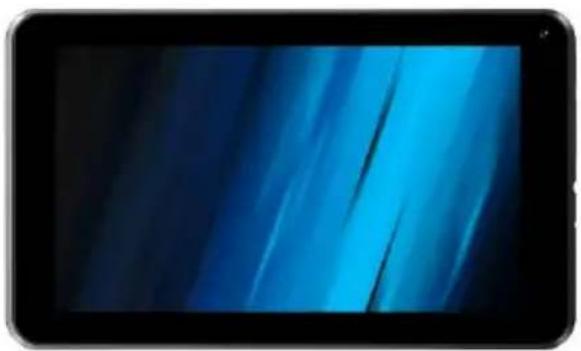
Операционная система: Андроид 4.1
Операционная память: 512 MB RAM
Экран: 7" мультиемкостный
Увеличение памяти: с помощью микро SDHC карты
Разрешение: 800 * 480 пикселей
Безпроводное подсоединение: Wireless LAN 802.11 b/g/n
Инструкция по обслуживанию RU
Уважаемый покупатель,
благодарим за покупку планшетного компьютера марки EVOLVEO.
Мы уверены, что устройство принесет Вам много развлечений и удовольствия.
Внимание!
- Данный планшетный компьютер (далее планшет) является сложным электронным устройством, поэтому оберегайте его от ударов и от воздействия магнитного поля.
- Когда планшет заряжается, не трогайте его мокрыми руками во избежание поражения электрическим током или серьезного повреждения самого планшета.
- Для очистки экрана планшета пользуйтесь сухой мягкой тканью. (Не пользуйтесь растворителями, бензином, или спиртом)
- Не прикасайтесь к экрану острыми предметами во избежание повреждения планшета.
- Не подвергайте планшет воздействию жидкости или влаги.
- Не разбирайте планшет или аккумулятор во избежание их необратимого повреждения.
- Ремонт и техническое обслуживание может производиться только авторизованным сервисным центром для планшетов EVOLVEO (подробнее на www.evolveo.eu), в противном случае возможны повреждение планшета и и потеря гарантии.
Важные торгово-юридические положения
- запрещается копировать, распространять или перерабатывать любые части данной инструкции без предварительного письменного согласия производителя
- производитель/дистрибьютор оставляет за собой право без предварительного уведомления изменять продукт с точки зрения его состояния, описанного в данной инструкции, поскольку изделие подвергается процессу постоянного развития и усовершенствования
- производитель, дистрибьюторы и продавцы не несут ответственности за потерю каких -
угодно данных а также за прямой или косвенный ущерб, возникший любым способом в связи с эксплуатацией планшета
- содержание данной инструкции не подлежит гарантии
- производилье оставляет за собой право без предварительного уведомления изменять данную инструкцию или полностью его снять с пользования.
Советы по повышению выдержки аккумулятора планшета
- включенная Wi-Fi, использование подсветки экрана или игры разряжают аккумулятор больше обычного
• для игр в большинстве случаев нет необходимости подсоединяться к Wi-Fi - уберите яркость экрана и установите более короткий интервал для его выключения
- выключите автоматическую синхронизацию для функций «Gmail», «Календарь», «Контакты», «Автоматическая актуализация приложений», актуализацию статуса Facebook/Twitter-актуализация на фоне
- используйте «Администратора приложений» для контроля над происходящими процессами в планшете
- запретите или удалите приложения, которые не используете
- запретите ненужные «Виджеты» на вводном экране
- не пользуйтесь «живыми» обоями для фона
- не допускайте перегрева планшетного аккумулятора - не подвергайте его воздействию высокой температуры, длительному прямому солнечному освещению и т.п.
• емкость аккумулятора также зависит от уровня зарядки - после окончания зарядки отсоедините зарядное устройство
Совет по повышению мощности планшета
В процессе работы планшет использует свою операционную память RAM. Некоторые приложения работают постоянно на «фоновом режиме» и тем самым загружают эту память. Для лучшего администрарования приложений используйте, например, "ES Task Manager".
-
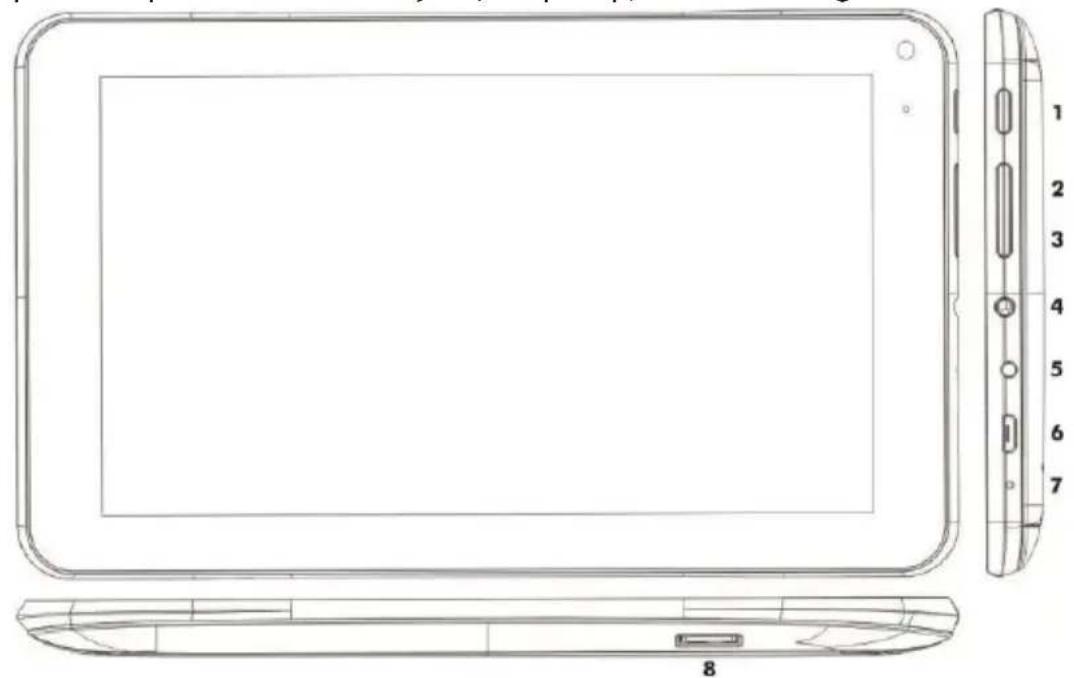
Включить/Выключить
-
Зарядка
-
Назад
-
микро USB-
-
Меню
-
Микрофон
-
Вход для наушников
-
Слот микроSDHC
ВВЕДЕНИЕ
Включить/Выключить:
Нажмите и придержите кнопку питания в течение 5 секунд, устройство выключите, пппнажав и придерживая кнопку питания и подтвердив выбор выключения в изображенном диалоге Короткое нажатие на кнопку питания заблокирует и выключит LCD экран. Для включения экрана нажмите эту кнопку еще раз.
Чтобы разблокировать устройство, перетащите значок замка вправо. Перетаскиванием замка влево на икону камеры включается Фотоаппарат.
Подсоединение к зарядному устройству
В случае разрядки аккумулятора необходимо его снова зарядить с помощью прилагаемого зарядного устройства. В процессе зарядки будет изображаться уровень зарядки (в текстовой или графической форме). После окончания зарядки не оставляйте аппарат в зарядном устройстве слишком долго. В течение зарядки планшет может несколько подогреться, что является нормальным явлением, а не дефектом. Однако со временем аккумулятор (все виды) теряет свою ёмкость, поэтому если промежутки времени между зарядкой и разрядкой бывают слишком короткими, аккумулятор придётся заменить. Тем не менее, данная ёмкость аккумулятора должна выдержать в течение всей моральной жизнеспособности
EVOLVED
устройства. Планшетом можно пользоваться и в процессе зарядки, но обращайтесь с ним особенно осторожно во избежание поломки коннектора зарядки или отрыва кабеля от USB порта.
Заряжайте аккумулятор, если:
- Андроид сигнализирует низкую заряженность аккумулятора
- клавиши не реагируют на нажатие
- планшетом пользуетесь редко - заряжайте аккумулятор хотя бы один раз в месяц
- планшет выключится в результате разрядки аккумулятора. В этом случае нужно подсоединить зарядное устройство и немного подождать, пока аккумулятор слегка подзарядится - после этого аппарат снова готов к пользованию
- в процессе зарядки планшет должен находиться в режиме готовности, включенный экран или использование устройства при зарядке намного увеличивает время зарядки.
Иконы Главного меню
| Назад - для возврата на предыдущий экран | |
| Икона «Главное меню». | |
| Список «Актуально открытые приложения». Прикосновением к соответствующему приложению переключаетесь в выбранное приложение. | |
| Икона «Все приложения» расположена с правой стороны вверху. Прикосновением к ней откроются «Приложения» и «Виджеты». | |
| Настройка планшета | |
| Сенсорное оживление | Для оживления элементов на экране (иконки приложений и настройки), для написания знаков и символов при помощи виртуальной клавиатуры или для нажатия на клавиши на дисплее просто слегка коснитесь(ударьте) на соответствующую клавишу пальцем |
| Нажатие и придерживание клавиши | Поместите палец на элемент и не поднимая его придерживайте пока не начётся действие. Например, чтобы открыть меню для настройки «Домашнего экрана», положите палец на пустое место на «Домашнем экране» и держите его на экране, пока не откроется меню. |
| Перемещение элементов на дисплее | Придержите палец на элементе и, не отрываясь от дисплея, перетащите его на целевую позицию. Перетаскивайте элементы на «Домашнем экране», чтобы изменить их местонахождение. |
| Навигация по меню и изменение вида | Для быстрого передвижения быстро и без отрыва двигайте пальцем по поверхности экрана с момента первого прикосновения к нему (т.е. не делаете классическое перетаскивание). Например, если вы выполните прокрутку вверх или вниз по появляющемуся списку и в любом режиме представления(например, в «Календаре») сделаете быстрое движение по экрану, тем самым измените отображаемый период времени. |
| Двойное касание | Для увеличения изображения веб-сайта, карты или другого |
EVOLVED
мотива дважды быстро и слегка прикоснитесь к изображению. Например, при нажатии на какую-либо часть веб-страницы в «Браузере» она увеличивается так, чтобы ее ширина соответствовала размеру экрана. В некоторых приложениях, например, в «Браузере», после увеличения изображения двойным касанием переставляются колонки текста таким образом, чтобы ширина области текста приспособилась ширине области отображения. Нажмите быстро на экран -и веб-страница или другое приложение отобразится в увеличенном виде
Поворот изображения
Большинство изображений изменит соответственно свою ориентировку при повороте планшета по ширине или по высоте. Данную функцию можно включить или выключить.
Уменьшение/Растяжение
В некоторых приложениях (напр., «Карты», «Браузер», «Галерея») можно произвести увеличение-уменьшение просматриваемого изображения, используя щипковые движения двух пальцев, приложив их на дисплей и соединив к себе (уменьшение) или раздвинув от себя (увеличение).
Состояние планшета
Подробности вы найдете в правом нижнем углу экрана в «Главном меню», нажмите на отображение времени, или например, на состояние сети (Wi-Fi), зарядку батареи и т.д. Вы можете также получить доступ к «Быстрой настройке» для просмотра и управления наиболее часто употребляемых настроек планшета, а также доступ к полной «Настройке» планшета.
Быстрые настройки:
Режим полета: переместите ползунок для «Включения/Выключения» беспроводного подключения и для отключения мобильных данных.
Wi-Fi: Нажатием откроете параметры для беспроводного доступа в Интернет
Автом. поворот экрана: переместите ползунок «Включения/Выключения для поворота экрана»
Яркость: настройка яркости дисплея
Уведомления: «Включение/Выключение уведомлений для приложений» - Новые сообщения, приглашения в чат и т.д.
Настройки: для открытия меню полного набора всех функций планшета
Включение Wi-Fi:
Прежде чем запускать какие -либо интернет-приложения, убедитесь, что вы подключены к интернету через Wi-Fi. Для быстрого доступа к WiFi, щелкните на иконку часов в системном тree (в области уведомлений) главного меню.
a. Выберите «Включено» и, если необходимо, выберите «Поиск» в правом верхнем углу или «Добавить сеть». EVOLVEO планшет найдёт доступные сети. Нажмите на Wi-Fi, чтобы открыть меню
b. Нажмите на сеть, к которой вы хотите подключиться. Если сеть защищена, вам будет предложено ввести пароль или другие проверочные данные (обратитесь к администратору сети за подробностями).
EVOLVED
ПРИЛОЖЕНИЯ
На «Домашнем экране» планшета EVOLVEO нажмите в верхний правый угол. Отображается список установленных приложений. Коротко нажмите на выбранное приложение, чтобы его запустить. Придержав и перетащив иконку приложения вы создадите ярлык (shotcut) на Домашнем экране. Для снятия с «Домашнего экрана» переместите иконку в верхнюю часть экрана на элемент «Удалить».
Чтобы получить приложения для программы Андроид, запустите на планшете иконку «Google Play». Для просмотра всех приложений, нажмите на иконку «Все приложения» на «Домашнем экране». Это место, где можно увидеть все приложения установленные на планшете, в том числе приложения загруженные и установленные из «Google Play» или других источников.
Описание меню строки состояния
Левая часть: кнопка «Назад», «Домой», «Переключение» между открытыми приложениями Правая часть: состояние батареи/зарядка аккумулятора, время, MicroSD карта памяти, USB- соединение и Wi-Fi сигнал.
На «Домашний экран» вы можете добавить следующие типы элементов:

- «Приложения»: Добавление ссылок на приложения, закладки веб-сайтов, любимые контакты, месторасположения на карте, Gmail ссылки, список воспроизведения музыкальных файлов и многие другие элементы. Доступные ссылки зависят от установленных приложений.
- «Виджеты»: Вы можете добавить любое из множества мини-приложений (виджеты) на ваш «Домашний экран», в том числе виджеты часов, аудиоплеера, фоторамки, поискового бара Google, менеджера питания; календаря, сообщающего о предстоящих встречах а также виджеты новостей и погоды. Виджеты Вы можете также загрузить из «Google Play».
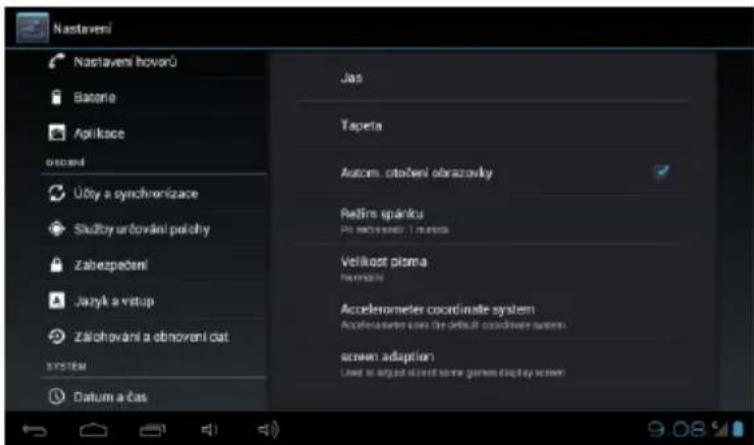
Вы можете изменить настройку на вашем планшете.
Язык управления планшетом -
«Язык и ввод» - нажмите на
«Язык» и выберите нужный язык.
Wi-Fi
Переместите ползунок Включения/Выключения Wi-Fi на планшете.
После включения справа появляется список доступных беспроводных сетей. Нажатием выбрите сеть и, если это необходимо, введите логин и пароль.
EVOLVED
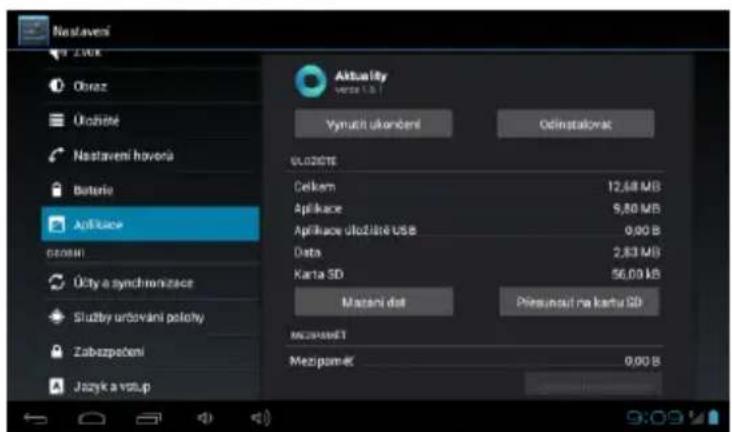
Управление всеми установленными приложениями.
Смена фона
Фон - это картинки из
«Галереи», служащие в качестве фона для
«Главного меню».
a. Нажмите и удерживайте кнопку в любом месте на «Домашнем экране», которое не занято.
b. Выберите источник
«Галерея» или «Рабочий стол».
с. Выберите картинку, и
нажмите кнопку
«Установить фон»
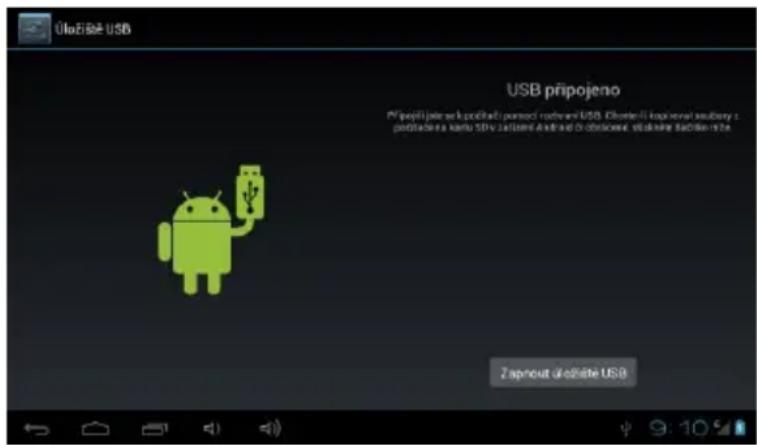
Подключение к компьютеру и передача файлов.
После подключения к компьютеру отобразится диалоговое окно с запросом разрешения режима съемного диска. Для включения нажмите кнопку подтверждения. Через некоторое время можно будет получить доступ как к внутренней памяти так и к содержанию карты памяти. С помощью USB-соединения вы можете сохранять файлы для последующего использования. Копирование файлов на устройство делается как обычно при работе с жестким диском. Можно создавать папки, перемещать, удалять и переименовывать файлы.
EVOLVED
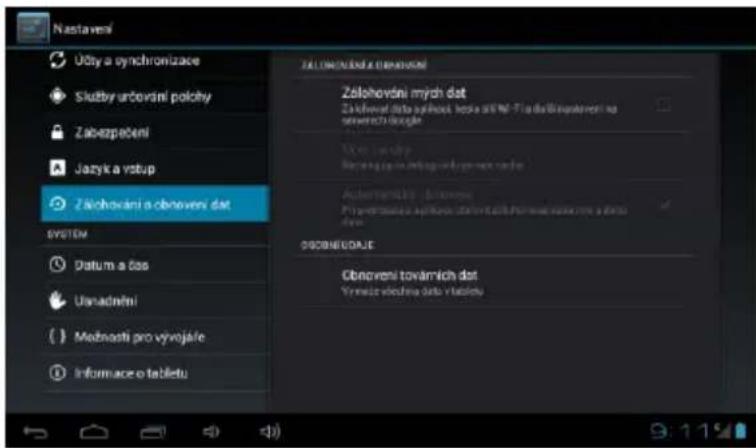
Перезагрузка устройства
Сброс устройства, проводим нажатием на кнопку № 1.
Примечание: Постарайтесь выяснить, что вызвало зависание компьютера и в следующий раз попытайтесь избежать использования проблемного файла/приложения (если им было вызвано зависание). Проблеме также может способствовать несовместимость новой системы Андроид 4.1 с некоторыми старыми приложениями. Удалите приложения, вызывающие проблемы, и подождите издания версии для программы Андроид 1.4.
Решение проблем
| Проблема | Возможное решение |
| Планшет не включается | Проверьте, если заряжена батарея/аккумулятор. |
| Планшет выключается в процессе запуска | Подзарядите батарею планшета зарядным адаптером. |
| Не слышен звук | Проконтролируйте, не установлена ли громкость звука на нуле; |
| не поврежден ли воспроизводимый музыкальный файл а также проверьте правильность подсоединения наушников к планшету. | |
| Невозможно копировать файлы в планшет | Разрешите « Mass storage» в планшете.Проконтролируйте, если достаточно места на планшете а также если в порядке USB-кабель. |
| Невозможно подсоединиться к Wi-Fi | Проконтролируйте свой Wi-Fi роутер. Убедитесь, что в планшете предусмотрена возможность пользования Wi-Fi. В случае, что подключить Wi-Fi все же не удается, попробуйте подключиться другими устройствами, например, смартфоном или ноутбуком. Если подсоединение удалось, воспользуйтесь таким же подсоединением и для планшета. Убедитесь в доступности Wi-Fi и правильности конфигурации. |
| Планшет ведет себя нестандартно | Сбросьте планшет в «Заводскую настройку» или выключите и включите его. Произведите резервное копирование данных перед выполнением сброса в «Заводскую настройку»Примечание: все пользовательские данные, приложения, файлы и настройки будут удалены. |
Данный продукт продвергается постоянному развитию и усовершенствованию. Вследствие этого фактический внешний вид, функции или способы управления возможно не будут полностью соответствовать условиям, описанным в данной инструкции. Возникшие отличия не являются дефектами изделия и не подлежат рекламации.
Информация о технической поддержке
Вам нужен наш совет и после ознакомления в данной инструкцией? Прочитайте, пожалуйста, секцию «Частые вопросы» у нашей модели планшета на www.evolveo.eu или обратитесь непосредственно к - службе технической поддержки EVOLVEO.

EVOLVED
Гарантия НЕ РАСПРОСТРАНЯЕТСЯ на:
- использование устройства в других целях, чем он предназначен
- установку иного firmware, отличительного от оригинала, фабрично установленного в планшете EVOLVEO или доступного для скачивания на ftp.evolveo. eu
- механические повреждения планшета, вызванные несоответствующим обращением (например, трещины на экране, на задней или передней крышке таблета, поврежденный заряжающий или микро-USB коннектор и т. п.)
- повреждения природными явлениями (огонь, вода, статическое электричество, перенапряжение и т. д.)
• повреждения в результате неквалифицированного ремонта - умышленные повреждения
• повреждение гарантийного клейма или нечеткий серийный номер устройства

Ликвидация
Символ перечеркнутого контейнера на изделии, литературе или упаковке обозначает, что на территории Европейского союза все электрические и электронные изделия, батареи и аккумуляторы после окончания своего срока эксплуатации подлежат отдельной утилизации. Не бросайте эти продукты в контейнеры для несортированных коммунальных отходов.

СЕ 0197 ДЕКЛАРАЦИЯ СООТВЕТСТВИЯ:
Компания ABACUS Electric s.r.o. заявляет, что планшетный компьютер EVOLVEO Vision XD7 (EAN: 8594161334699) отвечает требованиям норм и положений, действующих по отношению к данному виду устройств. Полный текст Декларации соответствия находится на ftp://ftp.evolveo.eu
Все права защищены. Внешний вид и спецификации могут быть изменены без предварительного уведомления. Возможность ошибки при печати оговорена.

- EVOLVED
- Инструкция по обслуживанию RU
- Уважаемый покупатель,
- Внимание!
- Важные торгово-юридические положения
- Советы по повышению выдержки аккумулятора планшета
- Совет по повышению мощности планшета
- ВВЕДЕНИЕ
- Включить/Выключить:
- Подсоединение к зарядному устройству
- Заряжайте аккумулятор, если:
- Поворот изображения
- Уменьшение/Растяжение
- Состояние планшета
- Быстрые настройки:
- Включение Wi-Fi:
- ПРИЛОЖЕНИЯ
- Wi-Fi
- Смена фона
- Перезагрузка устройства
- Информация о технической поддержке
- Гарантия НЕ РАСПРОСТРАНЯЕТСЯ на:
- Ликвидация
- СЕ 0197 ДЕКЛАРАЦИЯ СООТВЕТСТВИЯ:
Марка : Evolveo
Модель : VIO-XD7
Категория : планшет