
VIO-XD7 - Tablet Evolveo - Ingyenes használati útmutató
Találja meg az eszköz kézikönyvét ingyenesen VIO-XD7 Evolveo PDF formátumban.


| Típus | Tablet |
| Márka | Evolveo |
| Modell | VIO-XD7 |
| Processzor | 1 GHz |
| Operációs rendszer | Android 4.1 |
| RAM | 512 MB |
| Kijelző méret | 7 hüvelyk |
| Kijelző felbontás | 800 x 480 képpont |
| Tárhelybővítés | microSDHC kártyahely |
| Vezeték nélküli kapcsolat | Wi-Fi 802.11 b/g/n |
| Akkumulátor | Újratölthető lítium-ion |
| Töltőport | microUSB |
| Audio csatlakozó | 3,5 mm-es fejhallgató-csatlakozó |
| Különleges funkciók | Többérintéses kijelző, G-szenzor |
| Termék kézikönyv nyelvei | CS, EN, HU, PL, RU, SK |
| Biztonság és tisztítás | Kerülje az ütéseket, mágneses tereket, folyadékokat; tisztítsa száraz puha ruhával |
| Akkumulátor tippek | Csökkentse a fényerőt, kapcsolja ki a Wi-Fi-t, ha nem szükséges, zárja be a háttérben futó alkalmazásokat |
| Garancia | Nem vonatkozik a jogosulatlan javításra, mechanikai sérülésre vagy alternatív firmware-re |
Gyakran ismételt kérdések - VIO-XD7 Evolveo
Felhasználói kérdések a következőről VIO-XD7 Evolveo
0 kérdés erről a készülékről. Válaszolj azokra, amiket ismersz, vagy tedd fel a sajátod.
Tegyél fel egy új kérdést erről a készülékről
Töltse le az útmutatót a következőhöz Tablet PDF formátumban ingyenesen! Találja meg kézikönyvét VIO-XD7 - Evolveo és vegye vissza elektronikus eszközét a kezébe. Ezen az oldalon közzé van téve az eszköze használatához szükséges összes dokumentum. VIO-XD7 márka Evolveo.
HASZNÁLATI ÚTMUTATÓ VIO-XD7 Evolveo
Használati útmutató (44 - 57)
User guide (58 - 71)
Pripojenie k nabíjačke
Operációs rendszer: Android 4.1
Memória: 512 MB RAM
Kijelző: 7" multi kapacitású
Memóriabővítés: microSDHC kártya
Felbontás: 800 * 480 pixel
Vezeték nélküli csatlakozás: Wireless LAN
802.11 b/g/n
Használati útmutató HU
EVOLVED
Tisztelt vásárló,
köszönjük, hogy az EVOLVEO tabletot választotta. Reméljük, hogy örömét leli benne, és meg lesz vele elégedve.
Fontos figyelmeztetések!
- Ez a tablet egy bonyolult elektronikai berendezés, ezért kérjük, óvja az ütések elől, és ne tegye ki mágneses erők hatásainak
- Amikor a tablet töltödik, kérjük, ne érintse meg nedves kézzel, mert az áramütést is okozhat, vagy a tablet súlyos károsodásához vezethet
- A tablet képernyője tisztásához, csakis puha, száraz törlőt használjon (ne használjon semmilyen oldószert, mint például benzin, vagy alkoholt)
- Kerülje az éles tárgyak érintkezését a képernyővel, károsodást okozhat a tabletban
- Kerülje, hogy a tablet folyadékkal, vagy nedvességgel érintkezzen
- Kérjük, ne szedje szét sem a tabletot, sem a benne található akkumulátort, mert azzal visszafordíthatatlan károkat okozhat
- A javítást, vagy a szerelést csakis az EVOLVEO által feljogosított mühelyek végezhetik, ha ezt figyelmen kívül hagyja, úgy a tablet károsodása esetén elveszti a garanciáját (még több információt az www.evolveo.eu honlapon találhat)
Fontos kereskedelmi és jogi rendelkezések
- Ennek a kézikönyvnek egyetlen részét sem engedélyezett másolni, terjeszteni, vagy feldolgozni a gyártó írásos engedélye nélkül
- A gyártó/forgalmazó fenntartja magának jogot, hogy előzetes figyelmeztetés nélkül megváltoztassa a termék paramétereit a kézikönyvben leírtakhoz képest, mivel a termék folyamatos fejlesztés alatt áll
-
Sem a gyártó, sem a forgalmazó, sem a kereskedő nem vállal felelősséget semmilyen adatveszteségért, illetve sem a közvetlen, sem a közvetett, a tablet működéséből fakadó károkért, vagy bármilyen módon felmerülő problémából
-
A kézikönyv tartalmára nincs garancia
- A gyártó fenntartja a jogot, hogy módosítsa, vagy teljesen visszavonja ezen kézikönyvet előzetes bejelentés nélkül
TIPPEK, amelyek megnövelhetik a tablet akkumulátorának az élettartamát:
- A bekapcsolt WiFi, a háttérvilágítás beállítása, vagy játékok futtatása jobban fogyasztja az akkumulátor energiáját, mint szokásosan
- A játékok futtatása közben általában nem szükséges a WiFi bekacsolt módban tartani
- Csökkentse a képernyő fényerősségét, valamint rövidítse le a képernyő kikapcsolásának az időtartamát
- Kapcsolja ki a Gmail, a Naptár, a Névjegyzék, az Alkalmazások automatikus frissítését, valamint a Facebook/Twitter fiókjának automatikus frissítését, az ún. háttérben futó frissítések automatikus szinkronizációját
- Használja ki az “Alkalmazás manager” adta lehetőségeket, hogy irányíthassa a tableton futó folyamatokat
- Tiltsa le, vagy törölje azokat az alkalmazásokat, amelyeket nem használja
- Tiltsa le a kezdőképernyőn található azon “Mini alkalmazásokat”, amelyeket nem használ
- Ne használjon “élő” háttérképeket
- Akadályozza meg, hogy a tabletban található akkumulátor túlhevüljön - ne tegye ki magas hőmérsékletnek, valamint hosszabb ideig tartó közvetlen napsütésnek, stb.
- Az akkumulátor kapacitása a töltöttségi szintjétől függ
- A töltés befejeztével, kérjük, csatlakoztassa le a készüléket a töltőröl
TIPP a tablet teljesítményének a növelésére
- A tablet a működése közben a RAM memóriáját használja. Némely alkalmazás a bezárását követően „a háttérben” fut tovább, így pedig folyamatosan használja feleslegesen a memóriát. Ahhoz, hogy jobban kihasználja az alkalmazások kezelését, használja pl.: a “ES Task Manager” (megtalálható előre telepítve az Ön tabletjén).
EVOLVED

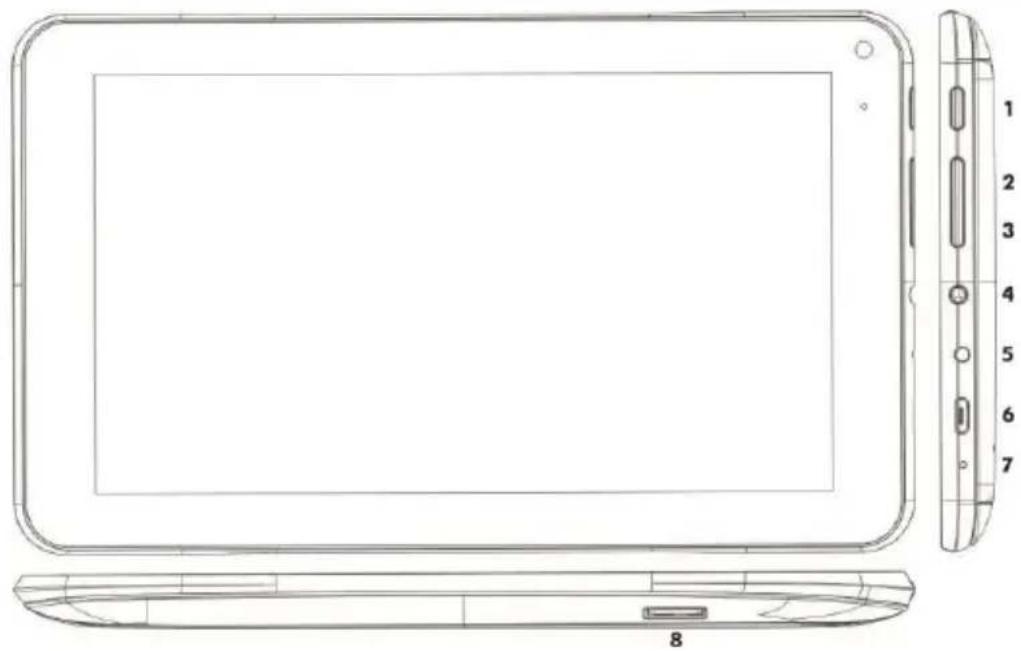
- Bekapcsolás/Kikapcsolás
- DC-IN
- Vissza
- microUSB
- Menu
- Mikrofon
- Fülhallgató
- microSDHC
BEVEZETÉS
Bekapcsolás/Kikapcsolás:
Nyomja meg, és tartsa lenyomva a bekapcsoló gombot 5 másodpercig. A készüléket a következő képen lehetséges kikapcsolni: nyomja meg, és tartsa lenyomva a bekapcsoló gombot, majd a megnyíló ablakban válassza ki a kikapcsolás lehetőséget. Ha röviden megnyomja a bekapcsoló gombot, azzal kikapcsolja, és lezárolja az LCD képernyőt, ha újra működésbe szeretné hozni, nyomja meg újra röviden ezt a gombot. A készülék feloldásához a zár csúszkáját húzza el, jobb oldalra az ikon felé. A zár csúszkájának a baloldali elhúzásával a Fényképezőgépet indítja el.
A töltő csatlakoztatása
Ha az akkumulátor lemerült, akkor szükséges azt újra feltöltenie. Az akkumulátor töltését a csomagban található töltő segítségével lehetséges. A töltés során Ön informálva lesz a töltés állapotáról (szöveges, vagy képi formában). A feltöltést követően ne hagyja sokáig a készüléket a töltőre csatlakoztatva. A töltés folyamán a készülék enyhén felmelegedhet. Ez nem rendellenes.
Idővel azonban az akkumulátor (minden típusú) veszít a kapacitásából, ezért ha a feltöltés és a lemerülés közti idő extrém rövid, az annak a jele, hogy a készülékben ajánlatos kicserélni az akkumulátort. Ennek a kapacitásnak azonban, a készülék életciklusának megfelelően, egész végig kellene megmaradnia.
Amíg a készüléket tölti, szokásos módon használhatja. Kérjük, hogy használat során ügyelje a rendeltetésszerű használatra, különös tekintettel a töltő/USB csatlakozójára (kiszakadhat, letörhet, stb.).
Kérjük, töltse fel a tabletot ha:
- Az Android rendszer jelzi Önnek a készülék alacsony töltöttségi szintjét
- Ha a gombok nem reagálnak az érintésre
- Ha a tabletot nem veszi igénybe hosszabb ideig, abban az esetben is legalább havonta egyszer töltse fel
- Ha a tablet abból az okból kifolyólag kapcsol ki, hogy már teljesen lemerült, a töltőre való csatlakozás után várnia kell, amíg a tablet akkumulátorába megfelelő mennyiségű energia jut, és a készülék újra használható lesz
- A tablet töltése alatt készenléti üzemmódban kell lennie, mivel a bekapcsol kijelző, vagy a tablet használata jelentősen megnöveli a töltési ciklus idejét
A Fömenü ikonja
| Vissza - visszatér a kezdőképernyőre. | |
| A Főmenü ikonja. | |
| Megnyitja az Aktuálisan megnyitott alkalmazások listáját. A megfelelő alkalmazásra kattintással, képes megnyitni azt. | |
| Az összes alkalmazás ikonja a képernyő jobb felső sarkában található. A megnyitásával eléri az összes alkalmazás és mini alkalmazás listáját. | |
| A tablet beállításai |

Erintésre aktiválódik
Ha szeretné aktiválni a képernyő található elemek egyikét, mint például az alkalmazások és beállítások ikonjait, vagy az OSD billentyűzetet a karakterek és szimbólumok írásához, esetleg a képernyőről való nyomtatáshoz, csak kattintson a megfelelő gombra.
Nyomja meg, és tartsa lenyomva
Helyezze az ujját a kívánt elemre, majd nyomja meg, és addig arról az elemről ne emelje fel az ujját, amíg a kívánt esemény nem indul el. Például a menüben található kezdőképernyő testre szabásához helyezze az ujját a menün belül egy szabad helyre, és tartsa, így amíg meg nem jelennek a beállítási lehetőségek.
Egy elem mozgatása a képernyőn
Helyezze az ujját a mozgatni kívánt elemre, és anélkül, hogy felemelné, az ujját mozgassa a kívánt helyre. Mozgassa az elemeket a kezdőképernyőre.
Navigálás a menüben és a nézet módosítása
Egy gyors mozdulattal húzza végig az ujját a képernyőn úgy, hogy az ujja az első érintéstől megszakítás nélkül a képernyőn található (ne a klasszikus lapozó mozdulatot végezze). Például, ha naptárban szeretne lapozni fel és le, abban az esetben egy gyors mozdulattal képes az adott időszakok közt lapozni.
| Dupla kattintás | A kétszeri gyors kattintással fel tudja nagyítani az adott megjelenített tartalma, úgy, mint a weboldalakat, vagy térképet, stb. Például a weboldal egy adott pontjára kattintva a böngésző felnagyítja Önnek a tartalmát úgy, hogy a böngésző a képernyő egész szélességét kitölti. Az egyes alkalmazások, mint például a böngésző a nagyítás után átrendezi a szövegoszlopokat annak érdekében, hogy igazodjanak a megjelenítési terület szélességéhez. Kattintson gyorsan a képernyőre, és a böngésző, vagy más alkalmazás elvégzi a nagyítást. |
| A nézet elforgatása | A legtöbb megjelenítéskor a nézet irányultsága elfordul, attól függően, hogy a tablet álló, vagy fekvő pozícióban található. Ez a funkció aktiválható, vagy akár ki is kapcsolható. |
| összehúzás/nyújtás | Némely alkalmazásoknál (pl.: Térkép, Böngésző és Galéria) használhatja a nagyítás/kicsinyítési funkciót úgy, hogy a képernyőre helyezi a két ujját, és egyszerre egymáshoz húzza őket (így kicsinyít), vagy széthúzza őket, egymástól távolodó irányba (így nagyít). |
A tablet állapota
További részletet a képernyő jobb alsó sarkában található Főmenüre kattintva kaphat. Kattintson például az órára, vagy a hálózat állapotát jelző ikonra (WiFi), elem töltési szintjét jelző ikonra, stb. Kattintson a Gyors beállítás funkcióra, hogy megjelenjen a készüléken használatos leggyakoribb beállítások, valamint hozzáférést biztosít a tablet teljes Beállításaihoz.
Gyors beállítás:
Repülögép üzemmód: mozgassa a csúszkát a vezeték nélküli kapcsolatokat, majd ugyanígy kapcsolja ki az adatszolgáltatások funkciót is.
Wi-Fi: érintéssel nyissa meg a vezeték nélküli internet hozzáférés beállításait
A képernyő automatikus forgatása: mozgassa a csúszkát a Kikapcsoláshoz/Bekapcsoláshoz.
Fényerősség: a képernyő fényerősségének a beállítási lehetősége
Értesítések: az alkalmazások, új email, chat, stb. értesítéseinek Bekapcsolása/Kikapcsolása.
Beállítások: a menü megnyitásával az összes a tableton elérthető funkció beállítása elérhető
EVOLVED
WiFi engedélyezése:
Bármilyen internetes alkalmazás elindítása előtt győződjön meg arról, hogy az internethez WiFi segítségével csatlakozik. A WiFi beállítások gyors eléréséhez kattintson a főmenü tálcáján található óra ikonra.
a. Válassza ki a Bekapcsolási lehetőséget, és ha szükséges állítsa be a „Keresés“ funkciót, fent jobb oldalon, vagy a „Hálózat hozzáadása“, és az EVOLVEO tablet felkeresi az elérhető hálózatokat. Kattintással megnyílnak WiFi hálózatok.
b. Kattintson arra a hálózatra, amihez szeretne csatlakozni. Ha a hálózat le van védve, akkor értesítés érkezik arra, hogy adja meg a jelszót (további információkért keresse fel a rendszergazdát).
ALKALMAZÁSOK
Az EVOLVEO tablet kezdőképernyőjén kattintson a jobb felső sarokba. Ezzel megnyitja a feltelepített alkalmazások listáját. Ha szeretne egy alkalmazást megnyitni, kattintson röviden a megnyitni kívánt alkalmazás ikonjára. Kattintson az alkalmazás ikonjára, majd tartsa lenyomva azt, és húzza át a kezdőképernyőre, így hozhat létre egy parancsikont. Ha szeretne egy adott ikont eltávolítani a kezdőképernyőről, húzza az ikont a képernyő felső részén található törlés funkcióra.
Ha Android alkalmazásokat szeretne beszerezni, akkor nyissa meg a tableton található Google Play alkalmazás boltot. Ha szeretné megtekinteni az összes alkalmazást, kattintson a kezdőképernyőn található Minden alkalmazás ikonra. Ez az ahol megtekintheti az összes, a tableton felelhető alkalmazásokat, beleértve a Google Play -röl (vagy más forrásból) beszerzett, és feltelepített alkalmazásokat.
Leírás az állapotsor menüjéről

Baloldal: a Vissza, a Haza és a Megnyitott alkalmazások közti váltó gombok
Jobb oldal: az akkumulátor töltési szintje/akkumulátor töltése, idő, micorSD kártya, USB csatlakozás és a WiFi jel
A kezdőképernyő az alábbi elemeket helyezheti el:
- Alkalmazások: az alkalmazások parancsikonjának a hozzáadása, továbbá weboldalak könyvjelzőjét, kedvenc névjegyzékek, térképen megjelölt helyszínek, Gmail névkártya, zenei lejátszási listát és sok más elemet. Az
elérhető linkek a feltelepített alkalmazásoktól függenek.
- Mini alkalmazások: Adjon hozzá a kezdőképernyőjéhez számtalan mini alkalmazást (Widget), beleértve az különféle órákat, a zenelejátszókat, fényképkeretek, Google kereső listákat, töltöttségi karbantartókat, naptárakat a közelgő események figyelmeztetésére, vagy akár üzenet és időjárás mini alkalmazásokat. A mini alkalmazásokat az internetről, a Google Play alkalmazás boltból is beszerezhet.
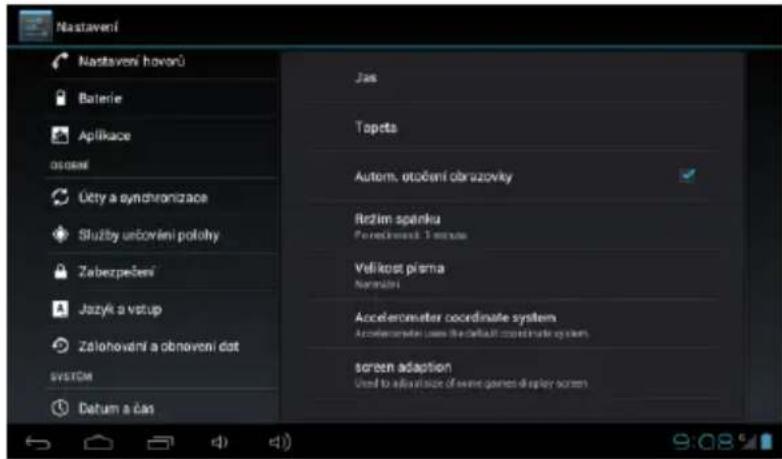
Itt tudja megváltoztatni a tablet beállításait.
Nyelvek - “Language & input” - kattintson a “Language” opcióra, és válassza ki a tablet nyelvét.

EVOLVED
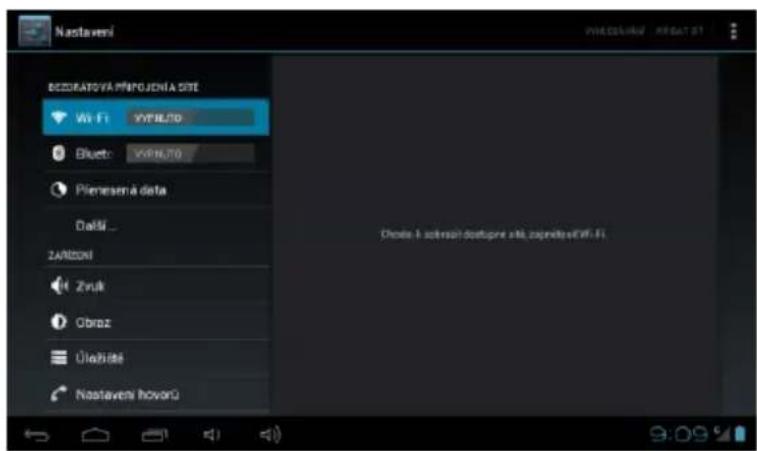
WiFi
A csúszka segítségével lehetséges bekapcsolni/kikapcsolni a WiFi hálózatot a tableton.
Bekapcsolás után az elérhető WiFi hálózatok jobb oldalt egy listába szedve fognak megjelenni. Kattintással válassza ki a megfelelő hálózatot, és ha szükséges adja meg a bejelentkezési adatokat.

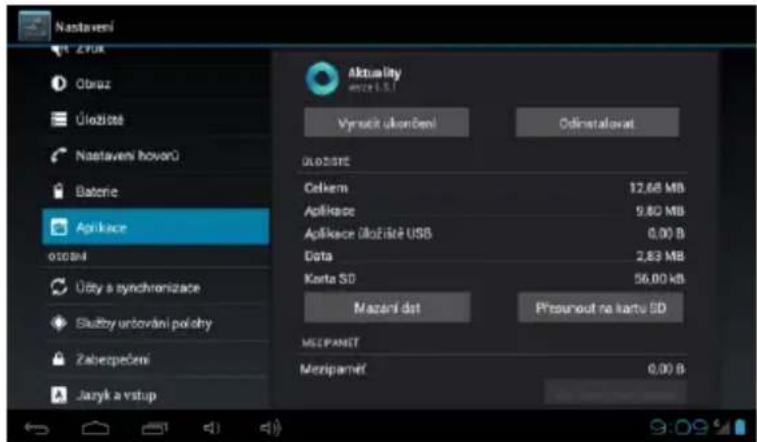
Minden feltelepített alkalmazás karbantartója.
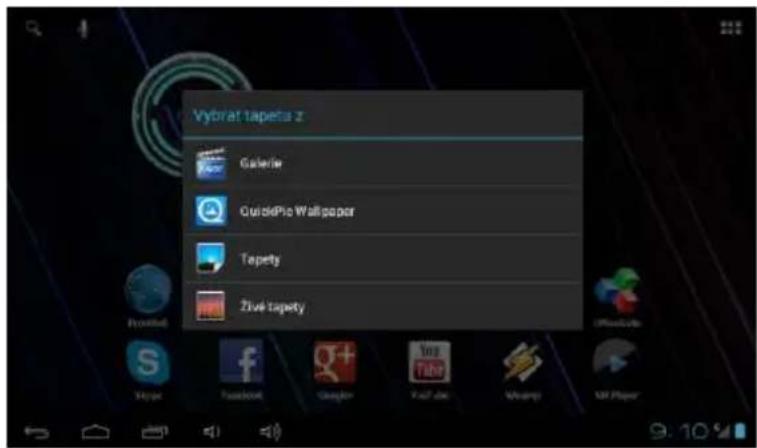
Háttérkép cseréje
A háttérképek a Galériában található képek, amelyek a Főmenüben szolgálnak mint háttérkép.
Kattintson egy szabad helyre a kezdőképernyön, majd tartsa lenyomva az ujját.
Jelölje be forrásnak a „Galériát“ vagy a „Háttérképet“.
Válassza ki a megfelelő háttérképet, és a „Háttérkép beállítása“ lehetőséggel állítsa be azt.
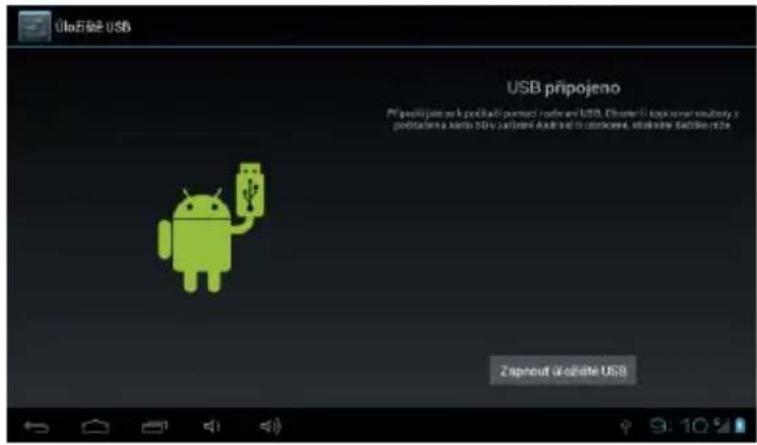
Számítógéphez való csatlakozás és adatátvitel
A számítógéphez való csatlakoztatás után meg fog jelenni egy párbeszéd ablak, amely engedélyt kér, hogy megnyissa a cserélhető adattároló üzemmódot. Az engedélyezéshez kattintson a visszaigazoló gombra. Egy kis idő elteltével máris hozzáférhet a készülék belső memóriájához, valamint a memória kártya tartalmához is. Az USB csatlakozás segítségével adatokat, ill. fájlokat menthet le a készülékbe, későbbi felhasználásra. A fájlok másolása a tabletre úgy működik, mint általában a merevlemezek esetében.
EVOLVED
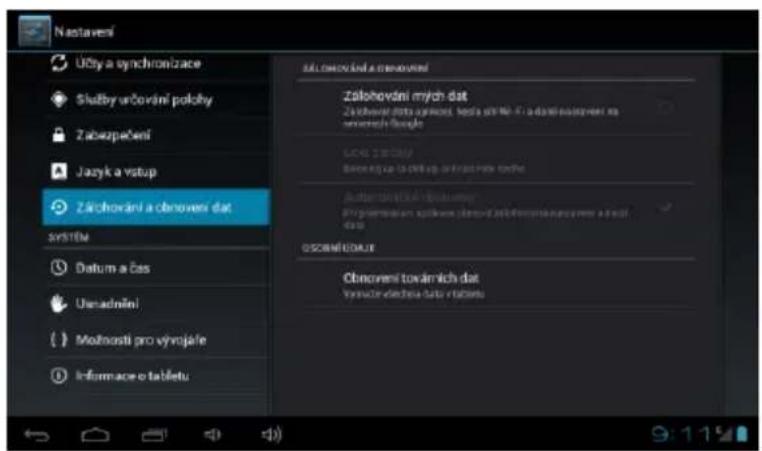
A készülék újraindítása, Alaphelyzet eszköz gomb megnyomásával a 2.

Megjegyzés: Próbálja megkeresni, hogy mi okozta a készülékben a problémát, majd ezután a hibás fájlt/alkalmazást (ha az okozta a problémát) távolítsa el a készülékből. Az egyik ok az is lehet, hogy az alkalmazás nem kompatibilis az operációs rendszerrel (csak olyan alkalmazásokat használjon, ami megfelel az Android 4.1 rendszerigényeinek).
Problémák megoldása
| Probléma | Lehetséges megoldások |
| A tablet nem indul el | Ellenőrizze, hogy az akkumulátora fel van e töltve |
| A tablet a használata során kikapcsol | Töltse fel a tabletot a töltő segítségével |
| Nem hallani semmilyen | Ellenőrizze, hogy a hangszabályzója nincs e a nulla értéken, esetleg |
| hangokat | sérült lehet a hang fájl, amit le szeretne játszani, továbbá ellenőrizze, hogy a fülhallgató csatlakozója megfelelően van e csatlakoztatva a tablethoz |
| Nem lehetséges fájlokat másolni a tabletra | Engedélyezze a háttértároló funkciót a tabletonEllenőrizze: rendelkezésére áll-e a megfelelő mennyiségű szabad hely a tableton, továbbá, hogy nincs e megsérülve az USB csatlakozó |
| Nem lehetséges WiFi hálózathoz csatlakozni | Ellenőrizze a WiFi routert. Győződjön meg róla, hogy engedélyezve van a WiFi a tableton. Próbáljon ki más készülékeket is pl.: okos telefont, vagy notebookot, hogy itt is fenn áll-e ez a probléma. Ha a csatlakozás probléma mentes, használja ugyanezen beállításokat a tableton is. Ellenőrizze, hogy a WiFi hatósugarában tartózkodik e, ill. a beállítások helyesek e. |
| Tablet szokatlanul viselkedik | Állítsa vissza a tabletot a “Gyári beállításokra”, vagy indítsa újra a készüléket. Mentse el az adatait, mielőtt visszaállítani a gyári beállításokat. Figyelmeztetés: minden felhasználói adat, alkalmazás, fájlok, ill. beállítások törlésre kerülnek a készülékről. |
Ez a termék folyamatos fejlesztés, és javítás alatt áll. Ezért megtörténhet az, hogy az aktuális dizájn, funkciók, vagy az irányítás nem feltétlenül tükrözi a felhasználói kézikönyvben foglaltakat. Az esetleges eltérések nem a készülék hibája, nem jogosítja fel Önt a reklamációra.
Információk a műszaki támogatottságról
Segítségre van szüksége még a kézikönyv elolvasása után is? Olvassa el a „Gyakran ismételt kérdéseket” az Ön tabletjéről a www.evolveo.eu honlapon, vagy vegye fel a kapcsolatot az
EVOLVED
EVOLVEO müszaki támogatásával.
A garancia NEM VONATKOZIK a következőkre:
- Ha a készüléket eltérő célokra használja, mint amire tervezték
- Jogosulatlan firmware telepítése a készülékre
- Természeti elemek által okozott károk, mint a tűz, víz, statikus elektromosság, túlfeszültség, stb.
- Jogosulatlan szerviz által okozott károk
- Mechanikus károsodások
- A garanciás pecsét sérülése, vagy a készülék széria számának károsodása (olvashatatlan)

Hulladék ártalmatlanítása
A fentebb látható szimbólum az eszközön, a kézikönyvben, vagy a csomagoláson azt jelenti, hogy az Európai Unió területén belül az összes elektromos berendezést, akkumulátort és elemet, az élettartamuk lejárta után szeparált hulladék gyűjtőkben kell tárolni. Ezen tételeket ne dobja el az osztályozatlan kommunális hulladékok közé.

FELELÖSSÉGI NYILATKOZAT:
Az ABACUS ELECTRIC spol. s r. o. ezennel kijelenti, hogy az EVOLVEO Vision XD7
(EAN: 8594161334699) készülék megfelel a szabványoknak és előírásoknak, amelyek ezen típusú készülékekre érvényesek. A nyilatkozat teljes szövege megtalálható a ftp.evolveo.eu honlapon.
A teljes megfelelőségi nyilatkozat a ftp://ftp.evolveo.eu
Minden jog fenntartva. A dizájn és a műszaki adatok előzetes értesítés nélkül megváltoztathatóak. Nyomtatási hibák fenntartva.
EVOLVED
- Pripojenie k nabíjačke
- Használati útmutató HU
- EVOLVED
- Tisztelt vásárló,
- Fontos figyelmeztetések!
- Fontos kereskedelmi és jogi rendelkezések
- TIPPEK, amelyek megnövelhetik a tablet akkumulátorának az élettartamát:
- TIPP a tablet teljesítményének a növelésére
- BEVEZETÉS
- Bekapcsolás/Kikapcsolás:
- A töltő csatlakoztatása
- Kérjük, töltse fel a tabletot ha:
- Erintésre aktiválódik
- Nyomja meg, és tartsa lenyomva
- Egy elem mozgatása a képernyőn
- Navigálás a menüben és a nézet módosítása
- A tablet állapota
- Gyors beállítás:
- WiFi engedélyezése:
- ALKALMAZÁSOK
- A kezdőképernyő az alábbi elemeket helyezheti el:
- WiFi
- Háttérkép cseréje
- Számítógéphez való csatlakozás és adatátvitel
- Információk a műszaki támogatottságról
- A garancia NEM VONATKOZIK a következőkre:
- Hulladék ártalmatlanítása
- FELELÖSSÉGI NYILATKOZAT:
Márka : Evolveo
Modell : VIO-XD7
Kategória : Tablet