
VIO-XD7 - Tablet Evolveo - Bezplatný návod na obsluhu
Nájdite návod k zariadeniu zdarma VIO-XD7 Evolveo vo formáte PDF.


| Typ produktu | Tablet |
| Značka | Evolveo |
| Model | VIO-XD7 |
| Procesor | 1 GHz |
| Operačný systém | Android 4.1 |
| RAM | 512 MB |
| Veľkosť displeja | 7 palcov |
| Rozlíšenie displeja | 800 x 480 pixelov |
| Rozšírenie úložiska | Slot na microSDHC kartu |
| Bezdrôtové pripojenie | Wi-Fi 802.11 b/g/n |
| Batéria | Nabíjateľná lítium-iónová |
| Nabíjací port | microUSB |
| Audio jack | 3,5 mm jack pre slúchadlá |
| Špeciálne funkcie | Displej s multi-touch, G-senzor |
| Jazyky používateľskej príručky | CS, EN, HU, PL, RU, SK |
| Bezpečnosť a čistenie | Zabráňte otrasom, magnetickým poliam, kvapalinám; čistite suchou mäkkou handričkou |
| Tipy pre batériu | Znížte jas, vypnite Wi-Fi keď nie je potrebná, zatvorte aplikácie na pozadí |
| Záruka | Nevzťahuje sa na neoprávnené opravy, mechanické poškodenie alebo alternatívny firmvér |
Často kladené otázky - VIO-XD7 Evolveo
Otázky používateľov k VIO-XD7 Evolveo
0 otázka o tomto zariadení. Odpovedzte na tie, ktoré poznáte, alebo položte vlastnú.
Položte novú otázku o tomto zariadení
Stiahnite si návod pre váš Tablet vo formáte PDF zadarmo! Nájdite svoj návod VIO-XD7 - Evolveo a vezmite svoje elektronické zariadenie späť do rúk. Na tejto stránke sú zverejnené všetky dokumenty potrebné na používanie vášho zariadenia. VIO-XD7 značky Evolveo.
NÁVOD NA OBSLUHU VIO-XD7 Evolveo
Operačný systém: Android 4.1
Operačná pamät': 512 MB RAM
Displej: 7" multikapacitný
Rozšírenie pamäti pomocou microSDHC karty
Rozlíšenie: 800 * 480 pixlov
Bezdrôtové pripojenie: Wireless LAN 802.11 b/g/n
- tento tablet je zložité elektronické zariadenie, preto ho chráňte pred nárazmi a pred pôsobením magnetického pola
- ked' sa tablet nabíja, nedotýkajte sa ho mokrými rukami, mohlo by dôjst' k zasiahnutiu elektrickým prúdom alebo k vážnemu poškodeniu tabletu
- pre čistenie displeje tabletu používajte suchú, mäkkú handričku (nepoužívajte rozpúšťadlá, ako napríklad benzín, riedidlá či alkohol)
- nedotýkajte sa displeja ostrými predmetmi, môže dôjst' k poškodeniu tabletu
- nevystavujte tablet pôsobeniu tekutín alebo vlhkosti
- nerozoberajte tablet alebo batériu, pretože by mohlo dôjst' k ich nevratnému poškodeniu
- opravy a servis je možné prevádzat' výhradne na autorizovanom servisnom mieste pre tablety EVOLVEO (viac na www.evolveo.eu), v opačnom prípade môžete tablet poškodit' a príst' o záruku
- akúkolvek čast' tohto manuálu nie je možné kopírovat', rozširovat' alebo upravovat' bez predošlého písomného súhlasu výrobcu
- výrobca/distribútor si vyhradzuje právo na zmeny v produkte oproti stavu popísanému v tomto manuáli bez predošlého upozornenia, pretože produkt prechádza neustálym vývojom a vylepšovaním
- výrobca, distribútori ani predajcovia nezodpovedajú za akékol'vek straty dát alebo priamej či nepriamej škody spôsobenej v súvislosti s prevádzkou tabletu, nech už vzniknú akýmkol'vek
spôsobom
- obsah tohto manuálu je poskytovaný bez záruky
- výrobca si vyhradzuje právo na úpravy alebo úplné stiahnutie tohto manuálu bez predošlého upozornenia
- zapnuté WiFi, nastavenie podsvietenia displeja alebo hranie hier vybíjajú batériu viac než obvykle
- pre hranie väčšiny hier nie je zapnuté WiFi nutnost'ou
- znížte jas displeja a nastavte kratší interval pre vypínanie displeja
- vypnite automatickú synchronizáciu pre Gmail, Kalendár, Kontakty, Automatické aktualizácie aplikácií, aktualizácie statusov Facebooku/Twitteru - aktualizácie na pozadí
- používajte “Správcu aplikácií” pre získanie kontroly nad bežiacimi procesmi v tablete
- zakážte alebo odinštalujte aplikácie, ktoré nepoužívate
- zakážte tie "Widgety" na úvodnej obrazovke, ktoré nepotrebujete
- nepoužívajte "živé" tapety pre pozadí
- zabráňte prehrievaniu batérie tabletu - nevystavujte ju vysokým teplotám, d'alšiemu priamemu pôsobeniu slnka a pod.
- kapacita batérie taktiež závisí na úrovni nabitia
- po dokončení nabíjacieho procesu odpojte nabíjačku
- Tablet počas prevádzky využíva svoju operačnú pamät' RAM. Niektoré aplikácie po ukončení bežia "na pozadí" a tak túto pamät' stále zaťažujú. Pre lepšiu správu aplikácií použite napr. "ES Task Manager".
EVOLVED

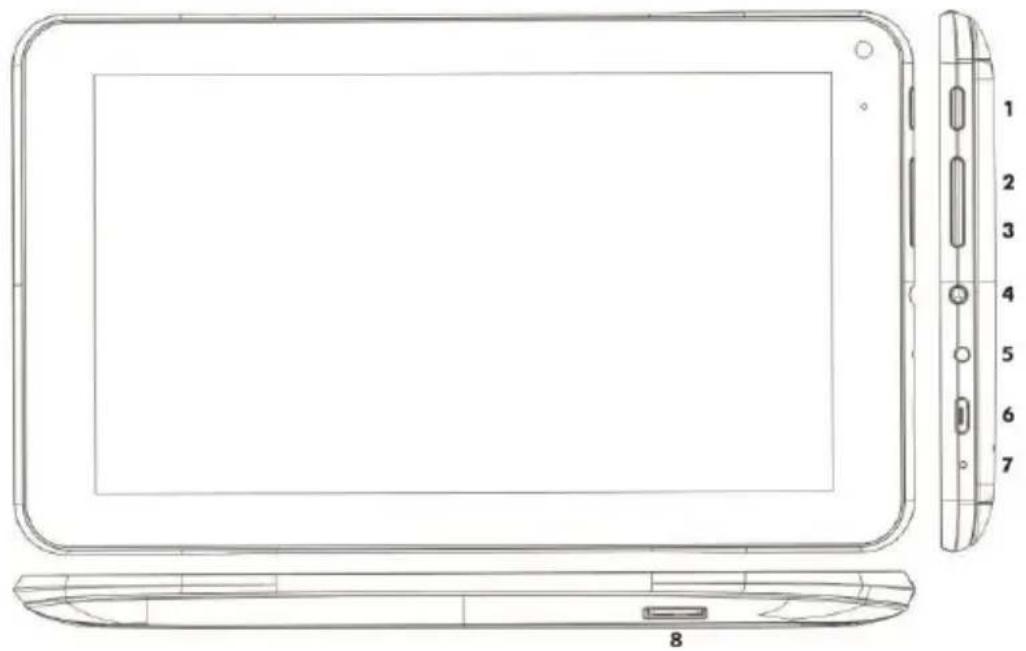
V prípade, že je batéria vybitá, je nutné ju znova nabit'. Nabitie batérie môžete prevádzat' dodávanou nabíjačkou. V priebehu nabíjania bude zobrazený stav nabíjania (textovou nebo grafickou formou). Po nabití neponechávajte prístroj v nabíjačke príliš dlho. V priebehu nabíjania sa prístroj môže mierne zahriat'. To je normálne a nie je to prejavom poškodenia. Časom však akumulátor (ako všetky typy) stráca svoju kapacitu, preto pokial' je doba od nabitia po vybitie extrémne krátka, bude treba batériu v prístroji vymenit'. Táto kapacita by však mala výdržat' po celou dobu morálnej životnosti prístroja.
Pokial' prístroj nabíjate, môžete ho normálne používať. Pritom však dbajte na zvýšenú opatrnost', aby ste pri manipulácií s ním neodlomili nabíjací konektor alebo nevytrhli kábel z USB portu.
Nabite batériu tabletu v prípade, že:
- Tablet by mal byť pri nabíjaní v pohotovostnom stave, zapnutý displej alebo používanie počas nabíjania výrazne predlžuje dobu nabíjania
Ikony Hlavného menu

| Spät' - pre návrat na predošlú obrazovku. | |
| Ikona pre Hlavné menu. | |
| Otvorí zoznam Aktuálne otvorených aplikácií. Dotykom na príslušnú aplikáciu sa prepnete do zvolené aplikácie. | |
| Ikona Všetky aplikácie je umiestnená v pravom hornom okraji displeja. Dotykom otvoríte zoznam Aplikácií a Widgetov. | |
| Nastavenie tabletu |
Aktivácia dotykom
Pre aktivovanie položiek na displeji, ako sú ikony aplikácií a nastavení, pre písanie znakov a symbolov pomocí OSD klávesnice alebo pre stlačenie tlačidiel na displeji jednoducho klepnite na príslušné tlačidlá prstom.
Stlačenie a pridržanie
Položte prst na položku, pridržte a nezdvíhajte ho, pokým sa nespustí akcia. Napríklad pre otvorenie Menu pre užívatel'skú úpravu Domovskej obrazovky priložte prst na prázdne miesto na Domovskej obrazovke a držte prst na displeji, až pokým sa neotvorí Menu.
Presunutie
Pridržte prst na položke a bez nadvihnutia potiahnite prst po displeji, kým
| položky na displeji | nedosiahnete ciel'ovú pozíciu. Posúvajte položky na Domovské obrazovke, aby ste zmenili ich polohu. |
| Pohyb v menu a zmena zobrazenia | Rýchlym potiahnutím rýchlo potiahnite prst po povrchu displeja bez prerušenia od prvého dotyku (takže neprevediete klasický posun).Napríklad, v prípade, ked’ rolujete nahor alebo nadol v zobrazenom zozname a v niektorom zobrazení Kalendára a prevediete rýchle potiahnutie cez displej, zmeníte zobrazované časové obdobie. |
| Dvojité klepnutí | Dvakrát rýchlo klepnite na zobrazenú webovou stránku, mapu alebo na iné zobrazenie pre jeho zväčšenie. Napríklad poklepaním na čast’ webovej stránky v Prehliadači sa daná čast’ zväčší tak, že sa jej šírka presne prispôsobí ploche displeja. Pri niektorých aplikáciách, napr. v Prehliadači, sa poklepaním po predošlom zväčšení obrazu zmení usporiadanie stípca textu tak, aby sa jeho šírka prispôsobila ploche displeja. Kliknite rýchlo na displej a internetová stránka nebo iná aplikácie prevedie priblíženie obrazovky. |
| Otočenie zobrazenia | Pri väčšine zobrazení sa orientácia otočí podľa otočenia tabletu na výšku alebo na šírku. Túto funkciu môžete zapnút’ alebo vypnút’. |
| Pritiahnutie/Roztiahnutie | V niektorých aplikáciách (napr. Mapy, Prehliadač a Galéria) môžete prevádzat’ zväčšenie/zmenšenie tak, že súčasne položíte dva prsty na displej a pritiahnete ich k sebe (pre zmenšení) alebo ich roztiahnete od seba (pre zväčšenie). |
Stav tabletu
Viac detailov zistíte v pravom dolnom rohu displeja v Hlavnom menu, kliknutím na ukazovatel' času, napr. status siete (WiFi), nabitie batérie atd'. Môžete taktiež otvorit' Rýchle nastavenie pre

zobrazenie a ovládanie najčastejších nastavení tabletu, rovnako ako aj prístup do kompletného Nastavenia tabletu.
Rýchle nastavenie:
Režim V lietadle: presuňte posuvné tlačidlo pre Zapnutie/Vypnutie bezdrôtových pripojení a taktiež vypnutie mobilných dát
Wi-Fi: Dotykom otvorte volby pre nastavenie bezdrôtového prístupu na Internet
Oznámenie: Zapnutie/Vypnutie pre oznámenia aplikácií, Nový e-mail, pozvanie na chat atd'.
Nastavenie: pre otvorenie úplnej ponuky nastavenia všetkých funkcií tabletu.
Povolenie WiFi:
Pred spustením akejkolvek internetovej aplikácie sa uistite, že ste pripojený k Internetu pomocou WiFi. Pre rýchly prístup k nastaveniu WiFi kliknite na ikonu hodín v systémovom zozname Hlavného menu.
a. Zvol'te Zapnuté a v prípade, že je to nutné zvol'te „Vyhl'adávanie“ vpravo hore alebo „Pridat' siet“.
EVOLVEO tablet vyhl'adá dostupné siete. Kliknite na WiFi pre otvorenie ponuky
b. Kliknite na siet', ku ktorej sa chcete pripojit'. V prípade, že je siet' zabezpečená, budete vyzvaný k vloženiu hesla, alebo iných overovacích údajov. (podrobnosti si vyžiadajte od správcu siete.)
APLIKÁCIE
Na domovskej obrazovke tabletu EVOLVEO klepnite na pravý horný roh. Vyvoláte zoznam nainštalovaných aplikácií. Krátkym kliknutím na zvolenú aplikáciu ju spustíte. Pridržaním a potiahnutím ikony aplikácie môžete vytvorit' zástupcu na domovskej obrazovke. Pre odstránenie z domovské obrazovky presuňte ikonu do hornej časti obrazovky na položku "Odstránit". Pre získanie Android aplikácií spustite v tablete ikonu Google Play. V prípade, že chcete zobrazit' všetky aplikácie, stlačte ikonu Všetky aplikácie na domovskej obrazovke. Je to miesto, kde môžete vidiet' všetky aplikácie v tablete, vrátane aplikácií stiahnutých a nainštalovaných z webu Google Play alebo iných zdrojov.
Popis stavového riadku menu

L'avá čast': tlačidlo Spät', Domov, Prepínanie medzi otvorenými aplikáciami
Pravá čast': Stav batérie/nabíjanie batérie, čas, microSD karta, USB pripojenie a signál WiFi.
Do Domovskej obrazovky môžete pridávat' nasledujúce typy položiek:
-
Aplikáce: Pridanie odkazov na aplikácie, záložky webových stránok, oblúbené kontakty, lokality na Mape, menovku Gmail, hudobný Playlist a mnoho d'alších položiek. Dostupné odkazy závisia na nainštalovaných aplikáciách.
-
Widgety: Pridanie akejkol'vek z množstva rôznych miniaplikácií (Widgetov) do vlastnej Domovskej obrazovky, vrátane widgetu hodín, audio prehrávača, fotorámčeka, vyhl'adávacej lišty Google, správcu napájania, Kalendára informujúceho o nadchádzajúcich schôdzkach a widgetu správ a počasia. Widgety si taktiež môžete stiahnut' z webu Google Play.
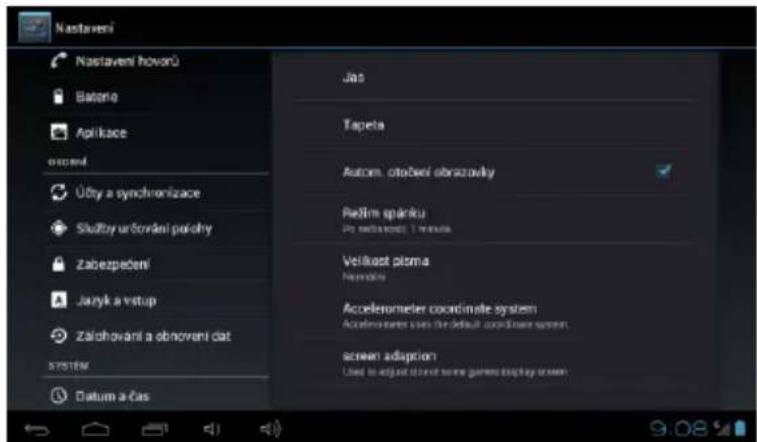
Tu môžete menit' nastavenie vášho tabletu.
Kliknutím zvol'te siet' a v prípade, že je to nutné, zadajte prihlasovacie údaje.
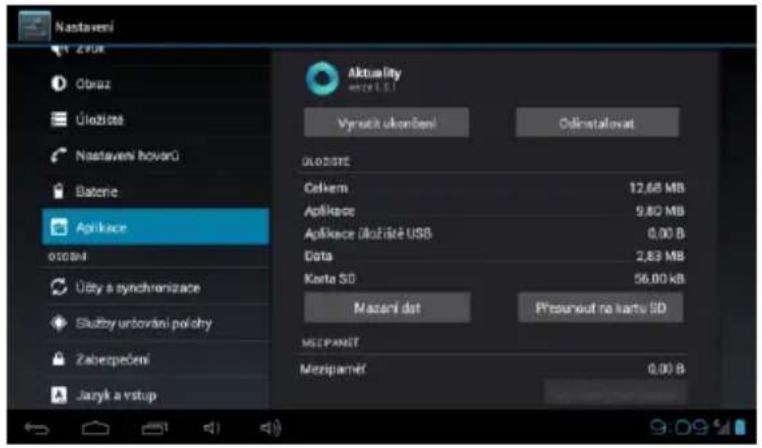
Správa všetkých nainštalovaných aplikácií.
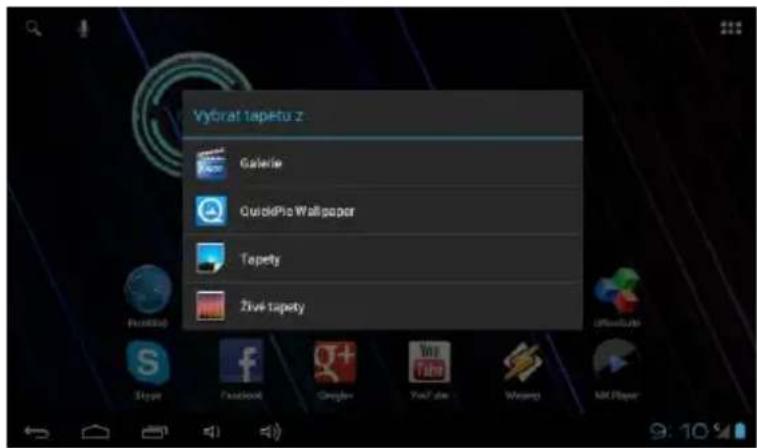
Zmenit' tapetu
Tapety sú obrázky z Galérie a slúžia ako pozadí pre Hlavní menu. a. Dotknite sa a podržte tlačidlo na l'ubovoľnom mieste na domovskéj obrazovke, ktoré nie je obsadené b. Zvol'te zdroj „Galéria“ alebo „Tapety“.
c. Vyberte tapetu a potvrd'te vol'bu „Nastavit' tapetu“
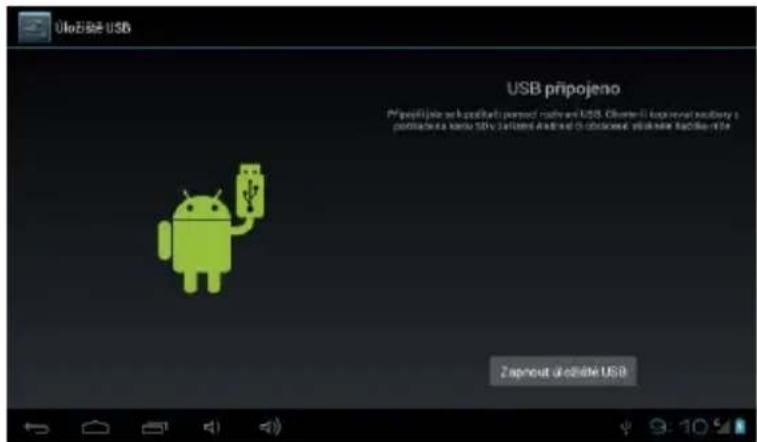
Pripojenie k počítaču a prenos súborov Po pripojení k počítaču bude zobrazené dialógové okno so žiadost'ou o povolení režimu vymenitel'ného disku. Pre povolenie klepnite na potvrdzovacie tlačidlo. Po chvíli bude možné pristupovat' ako do vnútornej pamäti, tak aj do obsahu pamäťovej karty. Pomocou USB pripojenia môžete do prístroja ukladat' súbory pre neskoršie použitie. Súbory do prístroja kopírujte bežne tak, ako ked' pracujete s pevným diskom. Môžete vytvárat' zložky, presúvat', mazat' či premenovávat' súbory.
EVOLVED

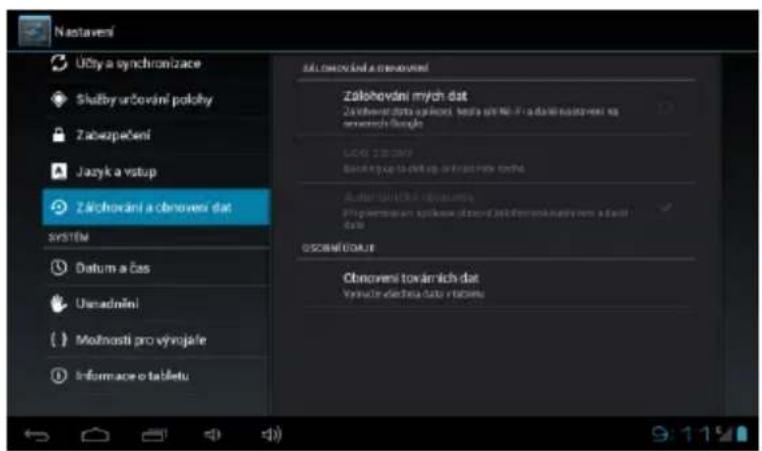
Reštart prístroja Reset zariadenia vykonáte stlačením tlačidla 2.
Pozn: Snažte sa príst' na to, čo spôsobilo zamrznutie prístroja a nabudúce sa pokúste problémovému súboru/aplikácií (v prípade, že bolo zamrznutie spôsobené nimi) vyhnút'. Príčinou môže taktiež byt' nekompatibilita niektorých starších aplikácií s novým systémom Android 4.1. Odinštalujte aplikáciu, ktorá spôsobuje problémy a počkajte na vydanie verzie určenej pre Android 4.1.
Riešenie problémov
| Problém | Možné riešenie |
| Tablet sa nedá spustit' | Skontrolujte, či je batéria nabitá |
| Tablet sa počas spúšt'ania vypne | Dobite batériu tabletu napájacím adaptérom |
| Nie je počut' zvuk | Skontrolujte, či ste nenastavili zvuk na hodnotu nula, môže byt' taktiežpoškodený hudobný súbor, ktorý chcete prehrat' alebo skontrolujte správne zasunutie slúchadiel do tabletu |
| Do tabletu sa nedajú kopírovat'súbory | Musíte povolit' Mass storage v tableteSkontrolujte: či máte dostatok miesta v tablete, či je v poriadku USB kábel |
| Nie je možné pripojit' sa pomocou WiFi | Skontrolujte svoj WiFi router. Uistite sa, že máte povolené WiFi v tablete. V prípade, že problémy s prístupom k vášmu WiFi pretrvávajú, skúste taktiež iné zariadenie, napr. smartphone alebo notebook. Pokial' je pripojenie funkčné, zvol'te rovnaké pripojenie aj pre tablet. Skontrolujte, či ste v dosahu WiFi siete a či je konfigurácia správna. |
| Tablet sa chová neštandardne | Resetujte tablet do “Továrenského nastavenia” alebo vypnite a zapnite tablet. Zálohujte svoje dáta pred prevedením resetovania do Továrenského nastavenia. Upozornenie: všetky užívatel'ské dáta, aplikácie, súbory a nastavenia budú zmazané. |
Tento produkt prechádza neustálym vývojom a zlepšovaním. Preto sa môže stat', že aktuálny vzhľad, funkcie alebo ovládanie nebudú úplne zodpovedať podmienkam popísaným v používatel'skej príručke. Prípadný rozdiel nie je chybou výrobku a nezakladá právo na reklamáciu.
Informácie o technickej podpore
Potrebujete poradit' aj po prečítaní tohto manuálu? Prečítajte si najprv "Často kladené otázky" vášho modelu tabletu na www.evolveo.eu alebo kontaktujte EVOLVEO technickú podporu.

EVOLVED
Záruka sa NEVZŤAHUJE na:
- používanie zariadenia k iným účelom, ako na ktoré je navrhnutý
- inštaláciu neautorizovaného firmware do zariadenia
- poškodenie prírodnými vplyvmi ako oheň, voda, statická elektrina, prepätie a pod.
- poškodenie neautorizovanou opravou alebo mechanické poškodenie
- poškodenie záručnej pečate alebo nečitatelné sériové číslo zariadenia


Likvidácia
Symbol preškrtnutého kontejnera na výrobku, literatúre alebo obale znamená, že na území Európskej únie musia byt' všetky elektrické a elektronické výrobky, batérie a akumulátory po ukončení svojej životnosti uložené do oddeleného zberu. Neodhadzujte tieto výrobky do netriedeného komunálneho odpadu.

PREHLÁSENIE O ZHODE:
Spoločnost' ABACUS ELECTRIC spol. s r. o. týmto prehlasuje, že tablet EVOLVEO Vision XD7 (EAN: 8594161334699) splňuje požiadavky noriem a predpisov, príslušných pre daný druh zariadení. Kompletný text prehlásenia o zhode je k dispozícií na ftp://ftp.evolveo.eu
Všetky práva vyhradené. Vzhľad a špecifikácie môžu byt' zmenené bez predošlého upozornenia. Tlačové chyby vyhradené.
EVOLVED
- spôsobom
- EVOLVED
- Nabite batériu tabletu v prípade, že:
- Stav tabletu
- Rýchle nastavenie:
- Povolenie WiFi:
- APLIKÁCIE
- Popis stavového riadku menu
- Do Domovskej obrazovky môžete pridávat' nasledujúce typy položiek:
- Zmenit' tapetu
- Informácie o technickej podpore
- Záruka sa NEVZŤAHUJE na:
- Likvidácia
- PREHLÁSENIE O ZHODE:
Značka : Evolveo
Model : VIO-XD7
Kategória : Tablet