
VIO-XD7 - Tablet Evolveo - Bezpłatna instrukcja obsługi
Znajdź bezpłatnie instrukcję urządzenia VIO-XD7 Evolveo w formacie PDF.


| Typ produktu | Tablet |
| Marka | Evolveo |
| Model | VIO-XD7 |
| Procesor | 1 GHz |
| System operacyjny | Android 4.1 |
| RAM | 512 MB |
| Rozmiar wyświetlacza | 7 cali |
| Rozdzielczość wyświetlacza | 800 x 480 pikseli |
| Rozszerzenie pamięci | Gniazdo karty microSDHC |
| Łączność bezprzewodowa | Wi-Fi 802.11 b/g/n |
| Bateria | Litowo-jonowa akumulatorowa |
| Port ładowania | microUSB |
| Gniazdo słuchawkowe | Gniazdo słuchawkowe 3,5 mm |
| Specjalne funkcje | Ekran multitouch, czujnik G |
| Języki instrukcji obsługi | CS, EN, HU, PL, RU, SK |
| Bezpieczeństwo i czyszczenie | Unikać wstrząsów, pól magnetycznych, cieczy; czyścić suchą miękką szmatką |
| Wskazówki dotyczące baterii | Zmniejsz jasność, wyłącz Wi-Fi, gdy nie jest potrzebne, zamykaj aplikacje w tle |
| Gwarancja | Nie obejmuje nieautoryzowanych napraw, uszkodzeń mechanicznych ani alternatywnego oprogramowania |
Często zadawane pytania - VIO-XD7 Evolveo
Pytania użytkowników dotyczące VIO-XD7 Evolveo
0 pytanie dotyczące tego urządzenia. Odpowiedz na te, które znasz, lub zadaj własne.
Zadaj nowe pytanie dotyczące tego urządzenia
Pobierz instrukcję dla swojego Tablet w formacie PDF za darmo! Znajdź swoją instrukcję VIO-XD7 - Evolveo i weź swoje urządzenie elektroniczne z powrotem w ręce. Na tej stronie opublikowane są wszystkie dokumenty niezbędne do korzystania z urządzenia. VIO-XD7 marki Evolveo.
INSTRUKCJA OBSŁUGI VIO-XD7 Evolveo
Instrukcja obsługi (30 - 43)
System operacyjny: Android 4.1
Pamięć: 512 MB RAM
Wyświetlacz: 7" o dużej pojemności
Powiększenie pamięci: przy pomocy karty microSDHC karty
Rozdzielczość: 800 * 480 pixeli
Połączenie bezprzewodowe:
Wireless LAN 802.11 b/g/n
Instrukcja obsługi
PL
Dziękujemy za wybranie tabletu marki EVOLVEO. Wierzymy, że dostarczy on wielu miłych wrażeń.
Ważne informacje!
- tablet ten jest skomplikowanym urządzeniem elektronicznym, dlatego należy chronić go przed uszkodzeniami i działaniem pola magnetycznego;
- w czasie ładowania tabletu nie wolno go dotykać wilgotnymi dłońmi, ponieważ mogło by to doprowadzić do porażenia prądem elektrycznym oraz do poważnego uszkodzenia urządzenia;
- w czasie czyszczenia wyświetlacza należy używać suchej i miękkiej tkaniny (nie wolno używać rozpuszczalników takich jak benzyna, rozcieńczalniki czy alkohol);
- nie wolno dotykać wyświetlacza ostrymi przedmiotami, gdyż może to doprowadzić do uszkodzenia tabletu;
- nie wolno wystawiać tabletu na działanie płynów oraz wilgoci;
- nie wolno samodzielnie rozmontowywać tabletu oraz baterii, ponieważ może to prowadzić do trwałych uszkodzeń sprzętu;
- naprawy i serwis należy zlecać jedynie autoryzowanym serwisom tabletów EVOLVEO (więcej na www.evolveo.eu), w innym przypadku może dojść do uszkodzenia sprzętu oraz utraty gwarancji;
Ważne prawne postanowienia handlowe
- nie wolno bez zgody producenta kopiować, zmieniać ani udostępniać żadnej części niniejszej instrukcji obsługi;
- producent/dystrybutor zastrzega sobie prawo do zmian w produkcie w w stosunku do stanu opisanego w niniejszej instrukcji obsługi bez wcześniejjszego ostrzeżenia, ponieważ produkt ulega nieustannemu ulepszaniu;
- producent, dystrybutorzy ani sprzedawcy nie ponoszą jakiejkolwiek odpowiedzialności za utratę danych oraz za bezpośrednie lub pośrednie szkody powstałe w dowolny sposób i spowodowane
użytkowaniem urządzenia;
- zawartość niniejszej instrukcji obsługi nie podlega gwarancji;
- producent zastrzega sobie prawo do zmiany lub usunięcia części lub całości niniejszej instrukcji obsługi bez wcześniejszego ostrzeżenia;
PODPOWIEDZI do wydłużenia wytrzymałości baterii tabletu:
- Włączone WiFi, ustawienie podświetlania ekranu lub długotrwałe granie w gry powodują szybsze zużycie baterii.
- Do grania w gry zazwyczaj nie ma potrzeby włączania WiFi.
- Należy obniżyć jasność wyświetlacza i ustawić krótszy czas do jego wyłączenia.
- Należy wyłączyć automatyczną synchronizację Gmail, Kalendarza, Kontaktów, Automatycznych aktualizacji aplikacji, aktualizację status Facebooka/Twittera - aktualizacje w tle.
- Należy używać opcji “Zarządzanie aplikacjami” w celu kontrolowania bieżących procesów w tablecie.
- Należy zabronić dostępu lub odinstalować nieużywane aplikacje.
- Należy zabronić dostępu nieużywanym “Widgetom” na ekranie głównym.
- Animowane tapety tła również powodują szybsze zużywanie się baterii.
- Należy zapobiegać przegrzewaniu się tabletu, nie należy wystawiać go na działanie wysokich temperatur ani długotrwałemu działaniu promieni słonecznych itd.
- Pojemność baterii zależy od poziomu naładowania.
- Po zakończeniu procesu ładowania należy odłączyć ładowarkę.
RADY zwiększające wydajność tabletu
- Tablet w czasie pracy wykorzystuje swoją pamięć operacyjną RAM. Niektóre aplikacje po zakończeniu biegną „w tle” a tym samym nieustannie obciążają pamięć. W celu lepszego zarządzania aplikacjami można skorzystać na przykład z “ES Task Manager”.
EVOLVED

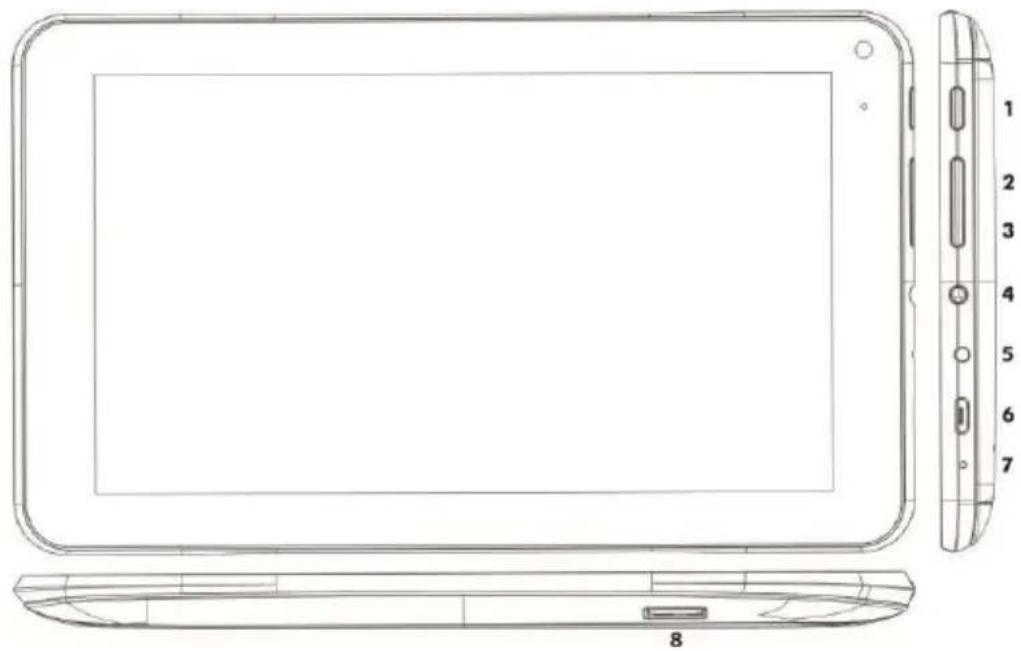
- Włącz/wyłącz 5. Zasilanie
- Powrót 6. microUSB
- Menu 7. Mikrofon
- Gniazdo słuchawkowe 8. microSDHC slot
WSTEP
Włączenie/wyłączenie:
W celu włączenia urządzenia należy nacisnąć i przytrzymać przez 5 sekund przycisk włączania. Aby wyłączyć urządzenie, należy nacisnąć i przytrzymać przycisk włączania oraz potwierdzić swój wybór z oknie dialogowym. Krótkie naciśnięcie przycisku zasilającego zamknie i wyłączy wyświetlacz LCD, tak więc, aby go ponownie włączyć należy przycisk zasilania nacisnąć ponownie.
Odblokowanie urządzenia należy dokonać poprzez przeciągnięcie ikonki blokady w prawo.
Przeciągając ikonkę blokady w lewo otwiera się Aparat fotograficzny.
Podłączenie do ładowarki
W przypadku wyładowania się baterii, należy ją ponownie doładować. Można tego dokonać poprzez podłączenie dołączonej ładowarki. W czasie ładowania będzie pokazywany stan naładowania ( w formie tekstowej lub graficznej). Po naładowaniu należy odłączyć urządzenie od ładowarki. W czasie ładowania urządzenie może być nieco cieplejsze. Jest to normalne i nie oznacza jakiekolwiek wady produktu.
Z czasem bateria ( wszystkie typy) traci swą żywotność. W przypadku znacznego skrócenia czasu pomiędzy naładowaniem i wytadowaniem, należy wymienić baterię na nową. Jednak pojemność baterii powinna wytrzymać przez cały okres żywotności urządzenia. Po naładowaniu baterii, można ponownie normalnie używać urządzenia. Należy zwrócić szczególną uwagę przy podłączaniu i odłączaniu ładowarki aby jej nie uszkodzić, na przykład poprzez złamanie konektora lub wyrwanie portu USB.
Ładowania baterii tabletu w przypadku:
- System Android powiadomi o niskim stanie naładowania baterii.
- Jeśli przyciski nie reagują na naciskanie.
- W przypadku nieużywania tabletu przez dłuższy czas, należy ładować go przynajmniej raz na

EVOLVED
miesiąc
- W przypadku jeśli tablet wyłączyć się z powodu całkowitego wyładowania się baterii, to z jego ponownym uruchomieniem należy poczekać aż bateria trochę się podładuje.
- W czasie ładowania tablet powinien być w trybie gotowości. Włączony wyświetlacz czy korzystanie z tabletu znacznie wydłużają czas ładowania.
Ikony menu głównego

| Powrót - powrót do poprzedniego ekranu. | |
| Ikonka Głównego menu. | |
| Otwieranie listy Aktualnie otwartych aplikacji. Wybraną aplikację można włączyć wybierając jej nazwę z listy. | |
| Ikonka Wszystkie aplikacje jest umieszczona w prawym górnym rogu wyświetlacza.Klikając na nią otwiera się listę Aplikacji i Widgetów. | |
| Ustawienia tabletu |
Aktywacja dotykowa
W celu aktywowania opcji na wyświetlaczu, jak na przykład ikonki aplikacji i ustawień, pisanie znaków i symboli przy pomocy klawiatury OSD albo w celu naciśnięcia przycisku na wyświetlaczu, wystarczy kliknąć na wybrany przycisk lub ikonkę palcem.
Naciśnięcie i przytrzymanie
Należy dotknąć wybranej opcji, nacisnąć i przytrzymać dopóki się nie uruchomi. Na przykład w celu wejścia do Menu zarządzania Stroną Główną
| należy położyć palec na puste miejsce na Stronie głównej i przytrzymać do chwili otworzenia się Menu. | |
| Przesunięcie pozycji na wyświetlaczu | Należy położyć palec na wybranej pozycji na Stronie głównej i nie odrywając go od ekranu przesunąć w wybrane miejsce. |
| Poruszanie się po menu i zmiana wyświetlania | W celu szybkiej zmiany strony należy przesunąć palcem po wyświetlaczu ciągłym ruchem. Na przykład w menu kalendarza szybkie przesunięcie palcem po wyświetlaczu spowoduje pokazanie innego okresu. |
| Powiększenie obrazu | W celu powiększenia wybranej strony web, mapy lub innego obrazu należy dwukrotnie kliknąć na wybraną pozycję. Na przykład będąc w przeglądarce web, poprzez podwójne kliknięcie na część strony web, wybrana część się powiększy dostosowując się do wielkości wyświetlacza. |
| Obrócenie obrazu | W większości przypadków obrócenie obrazu następuje wraz z obróczeniem całego tabletu. Tę funkcję można włączyć lub wyłączyć. |
| Rozciąganie/zmniejszanie | W niektórych aplikacjach (np. Mapy, Przeglądarka i Galeria) można przeprowadzić rozciągnięcie lub zmniejszenie obrazu, w ten sposób, że położy się jednocześnie dwa palce na wyświetlaczu i odsunie się je od siebie ( w celu rozciągnięcia obrazu) lub przysunie ( w celu zmniejszenia obrazu). |
Stan tabletu
Szczegóły można uzyskać w prawym dolnym rogu wyświetlacza w Menu głównym, klikając na przykład na status sieci (WiFi), stan naładowania baterii itd. Można również otworzyć Szybkie ustawienia w celu otworzenia i zarządzania najczęściej używanych opcji tabletu lub skorzystać z menu pełnego menu Ustawień tabletu.
Szybkie ustawienie:
Tryb w samolocie: należy przesunąć przełącznik Włącz/Wyłącz połączeń bezprzewodowych

EVOLVED
Wi-Fi: Poprzez dotknięcie otworzy się wybór opcji bezprzewodowego dostępu do Internetu
Autom. obracanie ekranu: należy przesunąć przełącznik na Włącz/Wyłącz
Jasność: ustawianie jasności wyświetlacza
Powiadomienie: Włączenie/Wyłączenie powiadomień aplikacyjnych, nowy email, zaproszenie na czat itd
Ustawienie: otworzenie opcji zmiany wszystkich ustawień tabletu.
Dostęp WiFi:
Przed otworzeniem jakiejkolwiek aplikacji internetowej należy sprawdzić czy tablet jest podłączony do Internetu poprzez WiFi. W celu szybkiego dostępu do ustawień WiFi należy kliknąć na ikonkę godzin na pasku systemowym Menu głównego.
a. Należy wybrać Włącz oraz jeśli trzeba wybrać „Wyszukiwanie” na prawo na górze albo „Dodać sieć”.
Tablet EVOLVEO wyszuka dostępne sieci. Należy kliknąć na WiFi w celu otworzenia opcji
b. Należy kliknąć na sieć, do której ma być podłączone urządzenie. W przypadku sieci zabezpieczonej,
pojawi się okno dialogowe do wpisania hasta (szczegóły należy uzyskać od administratora sieci).
APLIKACJE
Na stronie głównej tabletu EVOLVEO należy kliknąć na prawy górny róg. Otworzy się wtedy lista zainstalowanych aplikacji. Aplikacje uruchamia się poprzez krótkie kliknięcie na wybraną pozycję.
Poprzez przytrzymanie i przeciągnięcie ikonki aplikacji można utworzyć skrót do danej aplikacji na pulpicie. W celu usunięcia z pulpitu należy przesunąć ikonkę aplikacji na pozycję „Usuń”.
W celu uzyskania aplikacji Android należy uruchomić ikonkę Google Play. W celu pokazania wszystkich aplikacji, należy wybrać ikonkę Wszystkie aplikacje na stronie głównej. Tutaj można zobaczyć wszystkie aplikacje w tablecie, włącznie z tymi ściągniętymi z webu Google Play lub innych źródeł.
Opis paska systemowego menu

Lewa część: przycisk Powrót, Strona główna, Przełączanie pomiędzy otwartymi aplikacjami
Prawa część: Stan baterii/ładowanie baterii, czas, karta microSD , podłączenie USB i sygnał WiFi.
Do Strony głównej można dodać następujące typy pozycji:
- Aplikacje: Dodanie skrótów do aplikacji, zakładek stron web, ulubionych kontaktów, lokalizacji na Mapie, logowania do poczty, muzycznej Playlisty i wielu innych opcji. Skróty zależą od zainstalowanych aplikacji.
- Widgety: Dodanie jakiejkolwiek z wielu miniaplikacji (Widgety) do własnej strony głównej jak na przykład widget zegara, odtarzacza audio, ramki foto, wyszukiwarki Google, zarządzania zasilaniem, Kalendarza z notatkami o zbliżających się spotkaniach i wydarzeniach, widget wiadomości czy pogody. Widgety można również ściągnąć z webu Google Play.
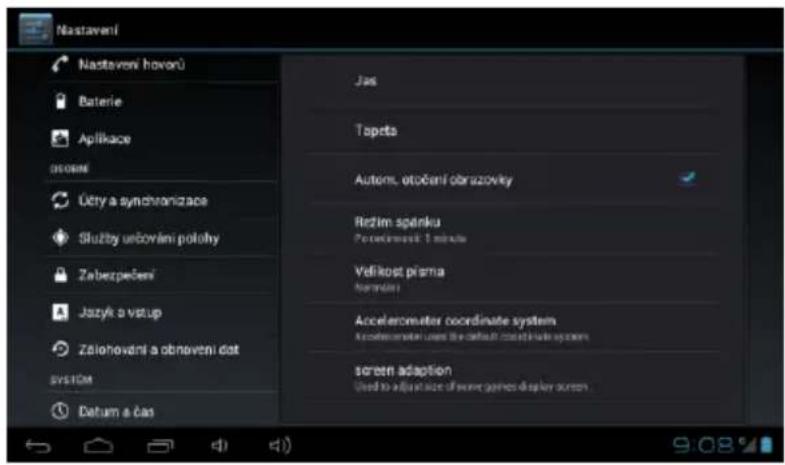
Tutaj można zmienić ustawienia tabletu.
Język obsługi tabletu - "Language & input" - należy kliknąć na "Language" i wybrać odpowiedni język.

EVOLVED
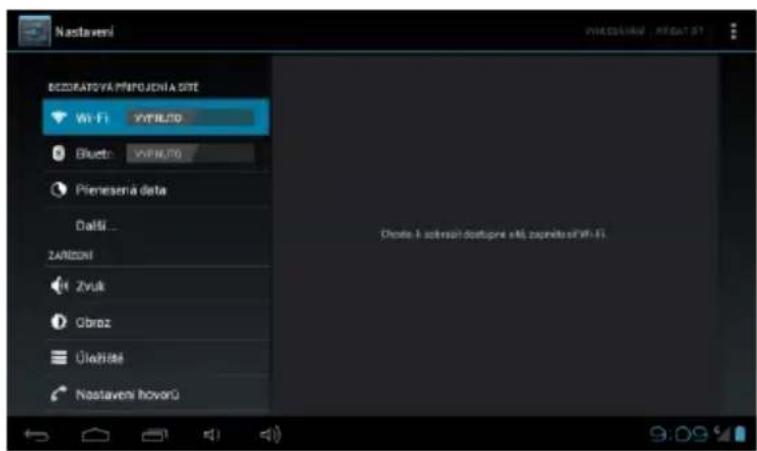
WiFi
Przełącznikiem można Włączyć/Wyłączyć WiFi tabletu. Po włączeniu dostępne sieci WiFi pokażą się na prawo na liście. Sieć wybiera się poprzez kliknięcie na nią. Należy podać hało w przypadku sieci zabezpieczonych.
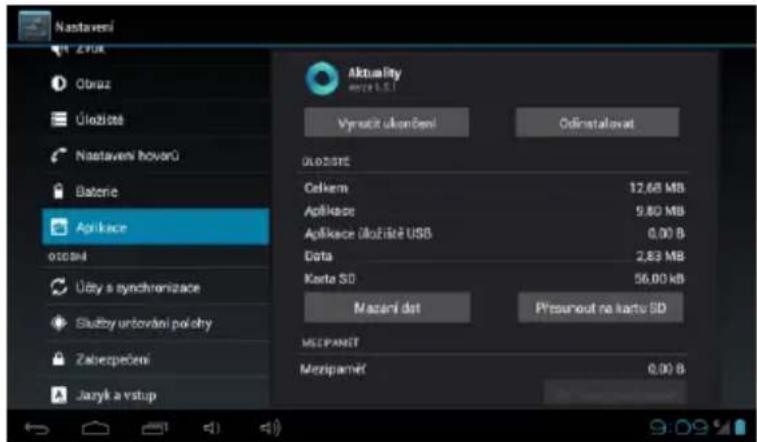
Zarządzanie wszystkimi zainstalowanymi aplikacjami.
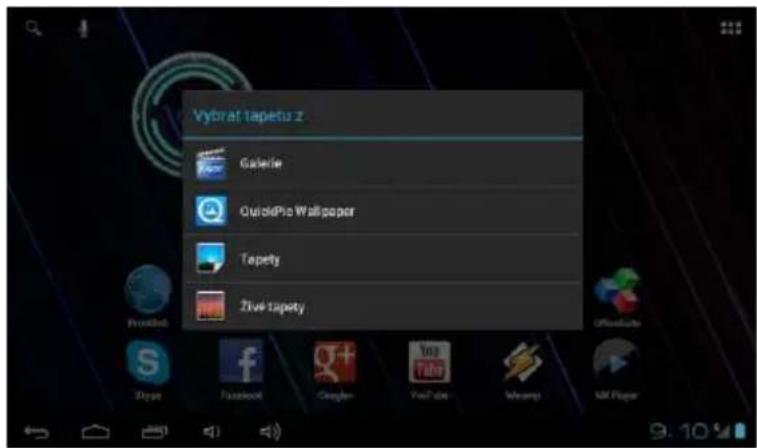
Zmiana tapety
Tapety są to obrazy z Galerii i stuża jako tło Menu głównego.
a. Należy dotknąć i przytrzymać dowolne puste miejsce na ekranie głównym.
b. Należy wybrać źródło „Galeria“ lub „Tapety“.
c. Należy wybrać tapetę i potwierdzić wybór „Ustawić tapetę“
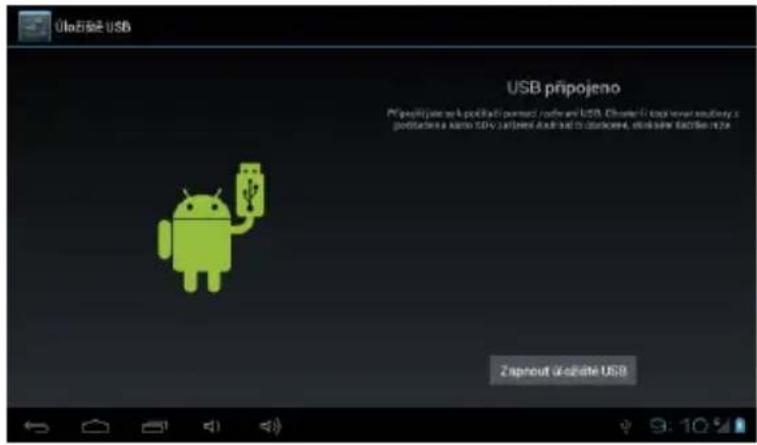
Podłączenie do komputera i transfer danych
Po podłączeniu do komputera pojawi się okno dialogowe z zapytaniem o zgodę na tryb dysku wymienialnego. W celu udzielenia zgody należy kliknąć na przycisk potwierdzający. Po chwili będzie możliwy dostęp do zawartości pamięci wewnętrznej jak i karty pamięci. Przy pomocy połączenia USB można w urządzeniu zapisywać pliki do wykorzystania w przyszłości. Pliki do urządzenia kopiuje się tak samo jak z twardego dysku.
EVOLVED
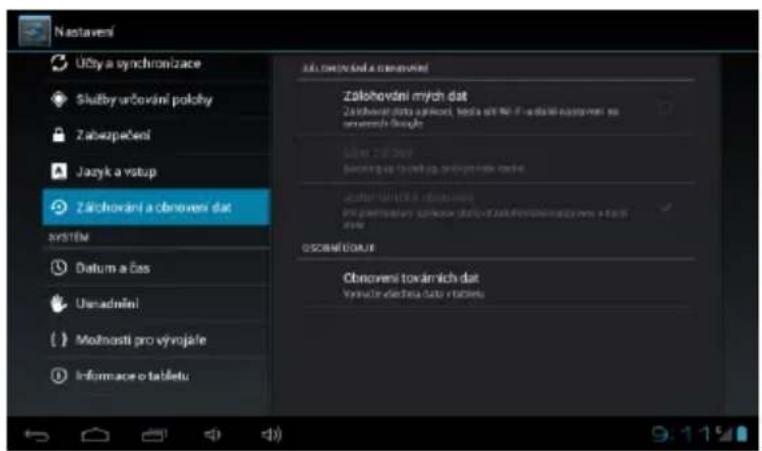
Reset urządzenia poprzez naciśnięcie przycisku numer 2.
Uwaga: Należy sprawdzić co spowodowało zawieszenie się systemu aby w przyszłości uniknąć powtórzenia się tego problemu. Przyczyną może być również brak kompatybilności niektórych starszych aplikacji z nowym systemem Android 4.1. Aplikacje, które spowodowały zawieszenie się systemu należy odinstalować i poczekać z ich instalacją do pojawienia się ich wersji pod system Android 4.1.
Rozwiązywanie problemów
| Problem | Możliwe rozwiązanie |
| Nie można uruchomić tabletu | Należy sprawdzić czy bateria jest naładowana |
| Tablet wyłączyć się w czasie uruchamiania | Należy doładować baterię tabletu |
| Nie słychać dźwięku | Należy sprawdzić czy dźwięk nie jest ustawiony na |
| poziom zero, może również być uszkodzony plik dźwiękowy, który ma być odtwarzany, należy również sprawdzić poprawność podłączenia słuchawek. | |
| Nie można skopiować plików do tabletu | Trzeba pozwolić na Mass storage w tablecieNależy sprawdzić: czy jest wystarczająco wolnego miejsca w tablecie i czy nie jest uszkodzony kabel USB. |
| Nie można się podłączyć do sieci poprzez WiFi | Należy sprawdzić router WiFi. Należy sprawdzić czy jest włączona funkcja WiFi w tablecie. Należy spróbować czy w innych urządzeniach typu smartphone lub notebook również są problemy z podłączeniem do WiFi. Jeśli nie to należy spróbować ponownie podłączyć tablet do WiFi. Należy sprawdzić czy tablet jest w zasięgu sieci i czy jest poprawna konfiguracja. |
| Tablet zachowuje się niestadardowo | Należy zresetować tablet do Ustawień fabrycznych lub wyłączyć i ponownie włączyć urządzenie. Przed dokonaniem resetu należy wykonać kopię zapsową danych. Uwaga: w czasie resetu wszystkie dane, apliakcje, pliki i ustawienia zostaną usunięte. |
Nasz produkt ulega nieustannemu ulepszaniu i rozwojowi. Dlatego może się stać, że jego wygląd, funkcje lub obsługa będą się różnić od tych opisanych w instrukcji obsługi. Tego typu różnice nie są wadą produktu i nie podlegają gwarancji.
Informacje o wsparciu technicznym
W przypadku pytań lub wątpliwości należy w pierwszej kolejności zapoznać się z częścią „Częste pytania” przy wybranym modelu tabletu na www.evolveo.eu lub skontaktować się z pomocą techniczną EVOLVEO.
Gwarancja NIE OBOWIAZUJE w przypadku gdy:
- Urządzenie było używane w innym celu niż opisany w instrukcji obsługi.
• Zainstalowano nieautoryzowany firmware w urządzeniu. - Nastąpiło uszkodzenie działaniem takich sił jak na przykład ogień, woda, prąd statyczny, przepięcie itd.
- Doszło do uszkodzenia poprzez nieautoryzowaną próbę naprawy.
- Doszło do mechanicznego uszkodzenia.
- Doszło do uszkodzenia pieczęci lub gdy nie jest czytelny numer seryjny urządzenia.


Likwidacja
Symbol przekreślonego kontenera na urządzeniu, dokumentach lub na opakowaniu oznacza, że na terenie Unii Europejskiej wszystkie urządzenia elektryczne i elektroniczne, baterie i akumulatory po skończeniu swej żywotności muszą zostać oddane do specjalnego miejsca zbiórki. Tych produktów nie wolno wyrzucać do niesegregowanych śmieci.

OZNAJMIENIE O ZGODNOŚCI:
Firma ABACUS ELECTRIC spol. s r. o. niniejszym oznajmia, że tablet EVOLVEO Vision XD7
(EAN: 8594161334699) spełnia wymagania norm i przepisów dla danego typu urządzeń. Pełen tekst oznajmienia o zgodności jest do dyspozycji na ftp://ftp.evolveo.eu
Wszystkie prawa zastrzeżone. Wygląd i specyfikacja mogą zostać zmienione bez wcześniejjszego ostrzeżenia. Błędy drukarskie zastrzeżone.
EVOLVED

- Instrukcja obsługi
- PL
- Dziękujemy za wybranie tabletu marki EVOLVEO. Wierzymy, że dostarczy on wielu miłych wrażeń.
- Ważne informacje!
- Ważne prawne postanowienia handlowe
- PODPOWIEDZI do wydłużenia wytrzymałości baterii tabletu:
- RADY zwiększające wydajność tabletu
- EVOLVED
- WSTEP
- Włączenie/wyłączenie:
- Podłączenie do ładowarki
- Ładowania baterii tabletu w przypadku:
- miesiąc
- Aktywacja dotykowa
- Naciśnięcie i przytrzymanie
- Stan tabletu
- Szybkie ustawienie:
- Dostęp WiFi:
- APLIKACJE
- Opis paska systemowego menu
- Do Strony głównej można dodać następujące typy pozycji:
- WiFi
- Zmiana tapety
- Podłączenie do komputera i transfer danych
- Informacje o wsparciu technicznym
- Gwarancja NIE OBOWIAZUJE w przypadku gdy:
- Likwidacja
- OZNAJMIENIE O ZGODNOŚCI:
Marka : Evolveo
Model : VIO-XD7
Kategoria : Tablet