
VIO-XD7 - Tablet Evolveo - Bezplatný návod k obsluze
Najděte návod k zařízení zdarma VIO-XD7 Evolveo ve formátu PDF.


| Typ produktu | Tablet |
| Značka | Evolveo |
| Model | VIO-XD7 |
| Procesor | 1 GHz |
| Operační systém | Android 4.1 |
| RAM | 512 MB |
| Velikost displeje | 7 palců |
| Rozlišení displeje | 800 x 480 pixelů |
| Rozšíření úložiště | Slot na microSDHC kartu |
| Bezdrátové připojení | Wi-Fi 802.11 b/g/n |
| Baterie | Lithium-iontová nabíjecí |
| Nabíjecí port | microUSB |
| Audio konektor | 3.5 mm konektor pro sluchátka |
| Speciální funkce | Vícedotykový displej, G-senzor |
| Jazyky produktové příručky | CS, EN, HU, PL, RU, SK |
| Bezpečnost & Čištění | Chraňte před nárazy, magnetickými poli a kapalinami; čistěte suchým měkkým hadříkem |
| Tipy pro baterii | Snižte jas, vypněte Wi-Fi, když ji nepotřebujete, zavřete aplikace na pozadí |
| Záruka | Nevztahuje se na neautorizovanou opravu, mechanické poškození nebo alternativní firmware |
Často kladené otázky - VIO-XD7 Evolveo
Dotazy uživatelů ohledně VIO-XD7 Evolveo
0 otázka o tomto zařízení. Odpovězte na ty, které znáte, nebo položte vlastní.
Položte novou otázku o tomto zařízení
Stáhněte si návod pro váš Tablet ve formátu PDF zdarma! Najděte svůj návod VIO-XD7 - Evolveo a vezměte svůj elektronický přístroj zpět do rukou. Na této stránce jsou zveřejněny všechny dokumenty potřebné k používání vašeho zařízení. VIO-XD7 značky Evolveo.
NÁVOD K OBSLUZE VIO-XD7 Evolveo
Uživatelský manuál (2 - 15)
Uživatelský manuál (16 - 29)
Operační systém: Android 4.1
Operační pamět': 512 MB RAM
Displej: 7" multikapacitní
Rozšíření paměti: pomocí microSDHC karty
Rozlišení: 800 * 480 pixelů
Bezdrátové připojení: Wireless LAN 802.11 b/g/n
Uživatelský manuál CZ
EVOLVED

Vážený zákazníku,
děkujeme, že jste si vybral EVOLVEO tablet.
Věříme, že Vám přinese mnoho zábavy a spokojenosti.
Důležité upozornění!
- tento tablet je složité elektronické zařízení, proto jej chraňte před nárazy a před působením magnetického pole
- když se tablet nabíjí, nedotýkejte se jej mokrýma rukama, mohlo by dojít k zasažení elektrickým proudem nebo k vážnému poškození tabletu
- pro čistění displeje tabletu používejte suchý měkký hadřík (nepoužívejte rozpouštědla, jako je benzín, ředidla či alkohol)
- nedotýkejte se displeje ostrým předmětem, může dojít k poškození tabletu
- nevystavujte tablet působení tekutin nebo vlhkosti
- nerozebírejte tablet nebo baterii, protože by mohlo dojít k jejich nevratnému poškození
- opravy a servis je možné provádět pouze v autorizovaném servisním místě pro tablety EVOLVEO (více na www.evolveo.eu), jinak můžete tablet poškodit a přijít o záruku
Důležitá obchodně právní ustanovení
- jakoukoliv část tohoto manuálu nelze kopírovat, rozšířovat nebo upravovat bez předchozího písemného souhlasu výrobce
- výrobce/distributor si vyhrazuje právo na změny v produktu oproti stavu popsanému v tomto manuálu bez předchozího upozornění, protože produkt prochází neustálým vývojem a vylepšováním
-
výrobce, distributoři ani prodejci nezodpovídají za jakékoliv ztráty dat nebo přímé či nepřímé škody způsobené v souvislosti s provozem tabletu, at’ už vzniknou jakýmkoliv způsobem
-
obsah tohoto manuálu je poskytován bez záruky
- výrobce si vyhrazuje právo na úpravy nebo úplné stažení tohoto manuálu bez předchozího upozornění
TIPY pro prodloužení výdrže baterie tabletu:
- zapnuté WiFi, nastavení podsvícení displeje nebo hraní her vybíjí baterii více než obvykle
• pro hraní her většinou zapnuté WiFi není nutné - snižte jas displeje a nastavte kratší interval pro vypínání displeje
- vypněte automatickou synchronizaci pro Gmail, Kalendář, Kontakty, Automatické aktualizace aplikací, aktualizace status Facebooku/Twitteru - aktualizace na pozadí
- používejte “Správce aplikací” pro získání kontroly nad běžícími procesy v tabletu
- zakažte nebo odinstalujte aplikace, které nepoužíváte
- zakažte "Widgety" na uvodní obrazovce, které nepotřebujete
- nepoužívejte "živé" tapety pro pozadí
- zabraňte přehřivání baterie tabletu - nevystavujte ji vysokým teplotám, delšímu přímému působení slunce apod.
- kapacita baterie také závisí na úrovni nabití
- po dokončení nabíjecího procesu odpojte nabíječku
TIP pro zvýšení výkonu tabletu
- Tablet během provozu využívá svoji operační pamět' RAM. Některé aplikace po ukončení běží "na pozadí" a zatěžují tak stále tuto pamět'. Pro lepší správu aplikací použijte např. "ES Task Manager".
EVOLVED

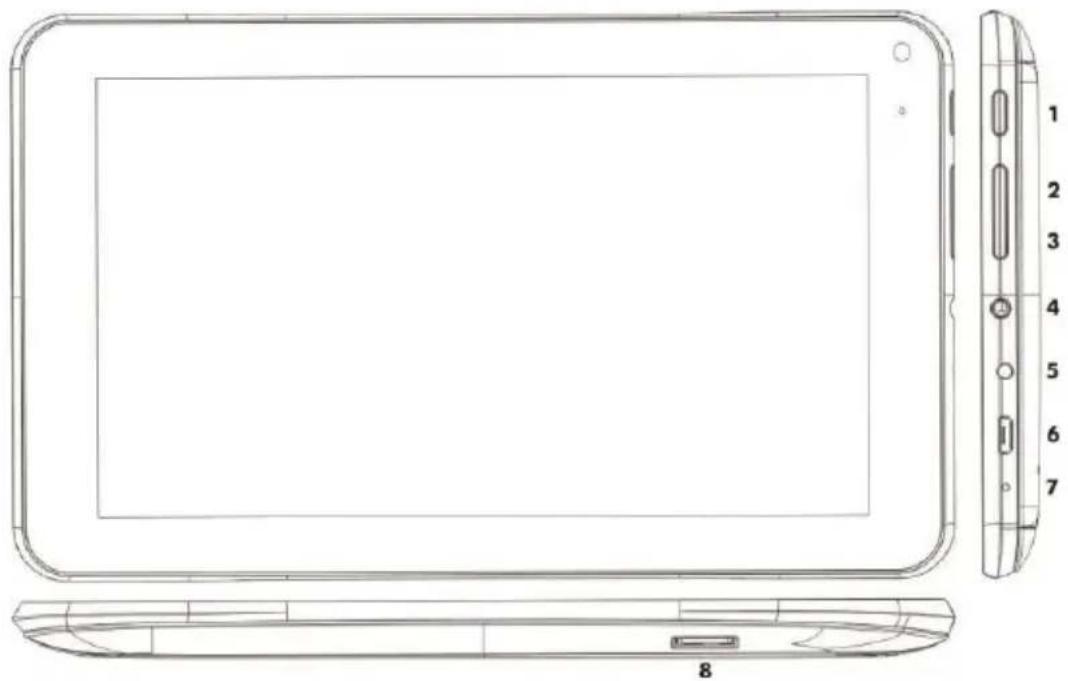
-
Zapnout/vypnout
-
Napájení
-
Zpět
-
microUSB
-
Menu
-
Mikrofon
-
Vstup pro sluchátka
-
microSDHC slot
ÚVOD
Zapnutí/vypnutí:
Stiskněte a přidržte napájecí tlačítko po dobu 5 sekund. Přístroj vypnete stisknutím a podržením napájecího tlačítka a potvrzením volby pro vypnutí v zobrazeném dialogu. Krátké stisknutí napájecího tlačítka uzamkne a vypne LCD displej, pro rozsvícení displeje stiskněte toto tlačítko znova.
Odemknutí zařízení provedete přetažením doprava na ikonu zámku. Přetažením zámku doleva na ikonu kamery spustíte Fotoaparát.
Připojení k nabíječce
Pokud je akumulátor vybitý, je nutné jej znova nabít. Nabití baterie můžete provést dodávanou nabíječkou. V průběhu nabíjení bude zobrazen stav nabíjení (textovou nebo grafickou formou). Po nabití neponechávejte přístroj v nabíječce příliš dlouho. V průběhu nabíjení se přístroj může mírně zahřát. To je normální a není to projevem závady. Časem však akumulátor (jako všechny typy) ztrácí svou kapacitu, proto pokud je doba od nabití po vybití extrémně krátká, bude třeba v přístroji akumulátor vyměnit. Tato kapacita by však měla vydržet po celou dobu morální životnosti přístroje. Pokud přístroj nabíjíte, můžete jej normálně používat. Přitom však dbejte zvýšené opatrnosti, abyste při manipulaci s ním neulomili nabíjecí konektor nebo nevytrhli kabel z USB portu.
Nabijte baterii tabletu pokud:
- Android systém vám oznámí nízkou kapacitu baterie
- pokud tlačítka nereagují na stisknutí
- pokud tablet nepoužíváte delší dobu, nabijte jej alespoň jednou za měsíc
- pokud se tablet vypne v důsledku vybití baterie, musíte po připojení nabíječky chvíli počkat, než se baterie trochu dobije a tablet je opět připraven k použití
EVOLVED
- tablet by měl být při nabíjení v pohotovostním stavu, zapnutý displej nebo používání během nabíjení výrazně prodlužuje dobu nabíjení
Ikony Hlavního menu
| Zpět - pro návrat na předchozí obrazovku. | |
| Ikona pro Hlavní menu. | |
| Otevře seznam Aktuálně otevřených aplikací. Dotykem příslušné aplikace se přepnete do zvolené aplikace. | |
| Ikona Všechny aplikace je umístěna v pravém horním okraji displeje. Dotykem otevřete seznam Aplikací a Widgetů. | |
| Nastavení tabletu |
Aktivace dotykem
Pro aktivování položek na displeji, jako jsou ikony aplikací a nastavení, pro psaní znaků a symbolů pomocí OSD klávesnice nebo pro tisknutí tlačítek na displeji jednoduše klepněte na příslušná tlačítka prstem.
Stisknutí a přidržení
Položte prst na položku, přidržte a nezdvihejte jej, dokud nezačne akce. Například pro otevření Menu pro uživatelskou úpravu Domovské obrazovky přiložte prst na prázdné místo na Domovské obrazovce a držte prst na displeji, dokud se Menu neotevře.
Přesunutí položky na displeji
Přidržte prst na položce a bez nadzvednutí posuňte prstem po displeji, dokud nedosáhnete cílové pozice. Posouvejte položky na Domovské obrazovce, abyste změnili jejich polohu.
| Pohyb v menu a změna zobrazení | Při rychlém posunu rychle posunete prst přes povrch displeje bez přerušení od prvního dotyku (takže neprovedete klasický posun). Například pokud rolujete nahoru nebo dolů v zobrazeném seznamu a v některém zobrazení Kalendáře provedete rychlý posun přes displej, změníte zobrazované časové období. |
| Dvojité klepnutí | Dvakrát rychle klepněte na zobrazenou webovou stránku, mapu nebo na jiné zobrazení, aby se zvětšílo. Například poklepáním na část webové stránky v Prohlížeči se daná část zvětší tak, že se její šířka přesně přizpůsobí ploše displeje. U některých aplikací, např. v Prohlížeči, se poklepáním po předchozím zvětšení obrazu změní uspořádání sloupce textu tak, aby se jeho šířka přizpůsobila ploše displeje.likněte rychle na displej a internetová stránka nebo jiná aplikace provede přiblížení obrazovky. |
| Otočení zobrazení | Při většině zobrazení se orientace otočí podle otočení tabletu na výšku nebo na šířku. Tuto funkci můžete zapnout nebo vypnout. |
| Přitažení/Roztažení | V některých aplikacích (např. Mapy, Prohlížeč a Galerie) můžete provést zvětšení/zmenšení tak, že položíte dva prsty na displej současně a přitáhnete je k sobě (pro zmenšení) nebo roztáhnete od sebe (pro zvětšení). |
Stav tabletu
Více detailů zjistíte v pravém dolním rohu displeje v Hlavním menu, kliknutím na ukazatel času, např. status sítě (WiFi), nabití baterie atd. Můžete také otevřít Rychlé nastavení pro zobrazení a ovládání nejčastějších nastavení tabletu, stejně jako přístup do kompletního Nastavení tabletu.
EVOLVED
Rychlé nastavení:

Režim V letadle: přesuňte posuvník pro Zapnutí/Vypnutí bezdrátových připojení a také vypnutí mobilních dat
Wi-Fi: Dotykem otevřete volby pro nastavení bezdrátového přístupu na Internet
Autom. otočení obrazovky: přesuňte posuvník pro Zapnutí/Vypnutí
Jas: nastavení jasu displeje
Oznámení: Zapnutí/Vypnutí pro oznámení aplikací, Nový email, pozvání na chat atd.
Nastavení: pro otevření nabídky úplné nastavení všech funkcí tabletu.
Povolení WiFi:
Před spuštěním jakékoliv internetové aplikace se ujistěte, že jste připojeni k Internetu pomocí WiFi. Pro rychlý přístup k nastavení WiFi klikněte na ikonu hodin v systémové liště Hlavního menu.
a. Zvolte "Zapnuto" a pokud je to nutné zvolte „Vyhledávání“ vpravo nahoře nebo „Přidat sít“. EVOLVEO tablet vyhledá dostupné sitě. Klikněte na WiFi pro otevření nabídky
b. Klikněte na sít', ke které se chcete připojit. Pokud je sít' zabezpečená, budete vyzváni ke vložení hesla nebo jiných ověřovacích údajů (vyžádejte si podrobnosti od správce sítě).
APLIKACE
Na domovské obrazovce tabletu EVOLVEO klepněte na pravý horní roh. Vyvoláte seznam nainstalovaných aplikací. Krátkým kliknutím zvolenou aplikaci spustíte. Přidržením a přetažením ikony aplikace můžete vytvořit zástupce na domovské obrazovce. Pro odstranění z domovské obrazovky přesuňte ikonu do horní části obrazovky na položku "Odstranit".
Pro získání Android aplikací spustte v tabletu ikonu Google Play. Chcete-li zobrazit všechny aplikace, stiskněte ikonu Všechny aplikace na domovské obrazovce. Je to místo, kde můžete vidět všechny aplikace v tabletu, včetně aplikací stažených a nainstalovaných z webu Google Play nebo jiných zdrojů.
Popis stavového řádku menu
← → → 2:58
Levá část: tlačitko Zpět, Domů, Přepínání mezi otevřenými aplikacemi
Pravá část: Stav baterie/nabíjení baterie, čas, microSD karta, USB připojení a signál WiFi.
Do Domovské obrazovky můžete přidávat následující typy položek:
-
Aplikace: Přidání odkazů na aplikace, záložky webových stránek, oblíbené kontakty, lokality na Mapě, jmenovku Gmail, hudební Playlist a mnoho dalších položek. Dostupné odkazy závisí na nainstalovaných aplikacích.
-
Widgety: Přidání jakékoli z množství různých miniaplikací (Widgety) do vlastní Domovské obrazovky, včetně widgetu hodin, audio přehrávače, fotorámečku, vyhledávací lišty Google, správce napájení, Kalendáře informujícího o nadcházejících schůzkách a widgetu zpráv a počasí. Widgety si také můžete stáhnout z webu Google Play.
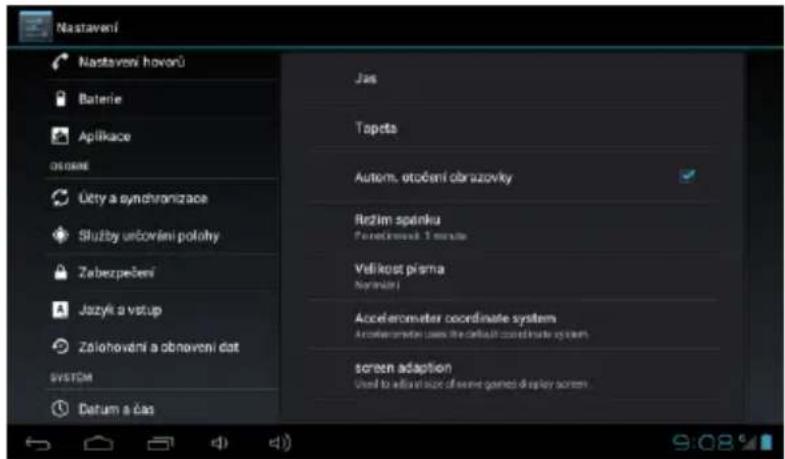
Nastavení
Zde můžete měnit nastavení vašeho tabletu.
Jazyk pro ovládání tabletu - "Language & input" - klikněte na "Language" a vyberte požadovaný jazyk.

EVOLVED

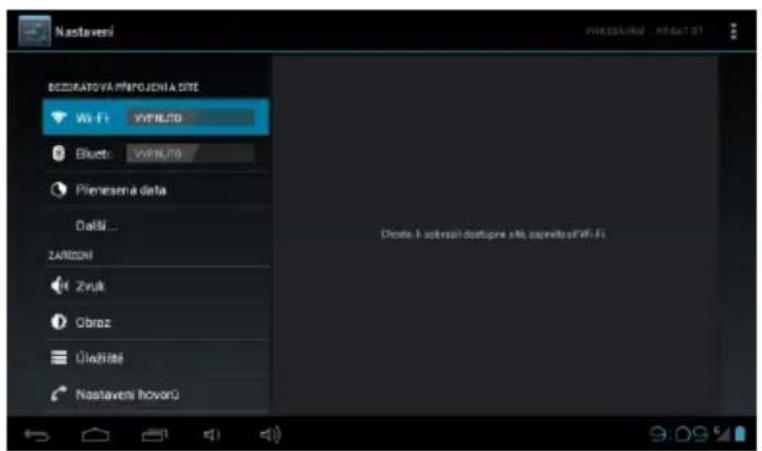
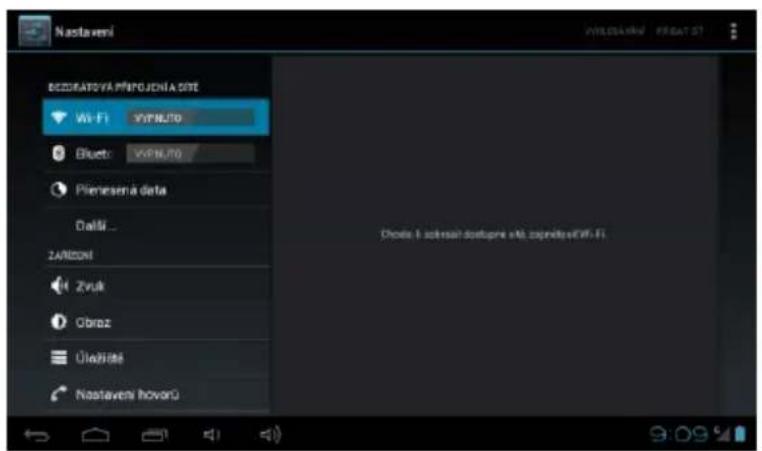
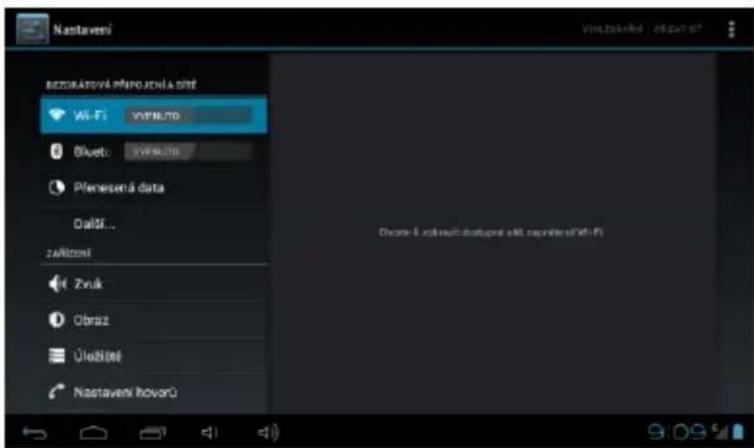
WiFi
Posuvníkem zapnete/vypnete WiFi v tabletu.
Po zapnutí se dostupné WiFi sítě objeví napravo v seznamu.
Kliknutím zvolte sit', a pokud je to nutné zadejte prihlašovací údaje.
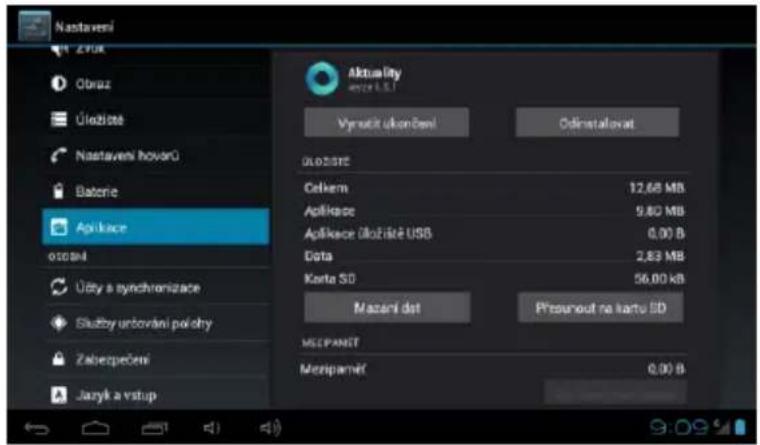
Aplikace
Správa všech nainstalovaných aplikací.
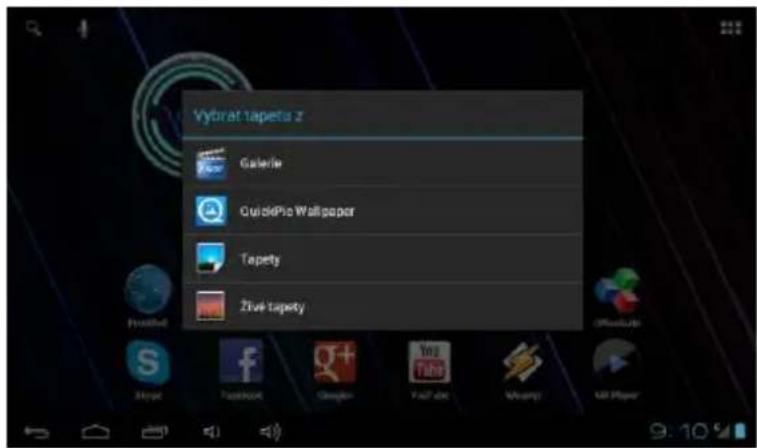
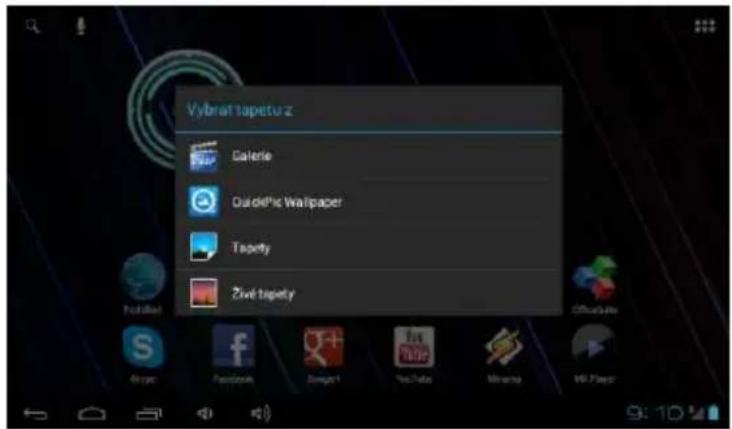
Změnit tapetu
Tapety jsou obrázky z Galerie a slouží jako pozadí pro Hlavní menu.
a. Dotkněte se a podržte tlačitko na libovolném místě na domovské obrazovce, která není obsazena.
b. Zvolte zdroj „Galerie“ nebo „Tapety“.
c. Vyberte tapetu a potvrd'te volbu „Nastavit tapetu“
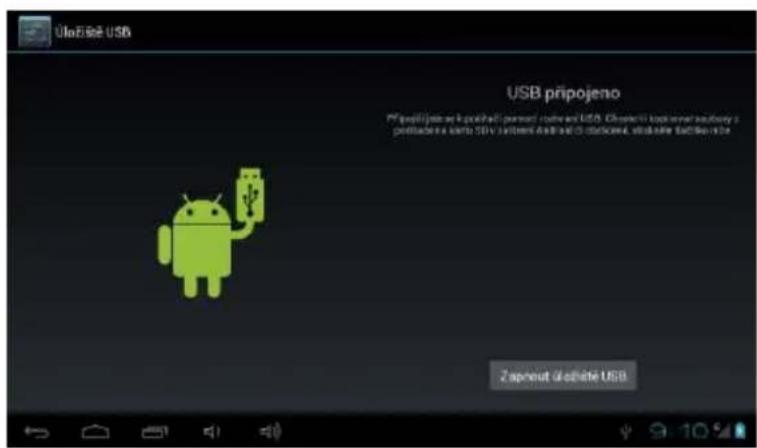
Připojení k počitači a přenos souborů Po připojení k počitači bude zobrazeno dialogové okno s žádostí o povolení režimu vyměnitelného disku. Pro povolení klepněte na potvrzovací tlačitko. Po chvíli pak bude možné přistupovat jak do vnitřní paměti, tak i do obsahu paměťové karty. Pomocí USB připojení můžete do přístroje ukládat soubory pro pozdější použití. Soubory do přístroje kopírujte běžně tak, jako když pracujete s pevným diskem. Můžete vytvářet složky, přesouvat, mazat či přejmenovávat soubory.

EVOLVED

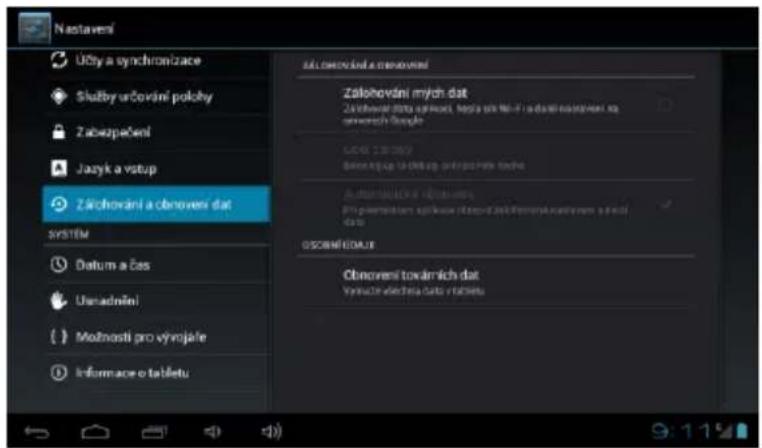
Reset přístroje
Reset zařízení provedete stisknutím tlačítka č. 1.
Pozn: Snažte se přijít na to, co způsobilo zamrznutí přístroje a přiště se pokuste problémovému souboru/aplikaci (bylo-li zamrznutí způsobeno jím) vyhnout. Příčinou může být také nekompatibilita některých starších aplikací s novým systémem Android 4.1. Odinstalujte aplikaci, která způsobuje problémy, a počkejte na vydání verze určené pro Android 4.1.
Řešení problémů
| Problém | Možné řešení |
| Tablet nelze spustit | Zkontrolujte, zda je baterie nabitá |
| Tablet se vypne během spouštění | Dobijte baterii tabletu napájecím adaptérem |
| Není slyšet zvuk | Zkontrolujte, zda jste nenastavili zvuk na hodnotu nula, může být také poškozen hudební soubor, který chcete přehrát nebo zkontrolujte správné zasunutí sluchátek do tabletu |
| Nelze kopírovat soubory do tabletu | Musíte povolit Mass storage v tabletuZkontrolujte: zda máte dostatek místa v tabletu, jestli je v pořádku USB kabel |
| Nelze se připojit pomocí WiFi | Zkontrolujte svůj WiFi router. Ujistěte se, že máte povolené WiFi v tabletu. Zkuste také jiné zařízení např. smartphone nebo notebook, jestli problémy s přístupem k vašemu WiFi přetrvávají. Pokud je připojení funkční, zvolte stejné připojení také pro tablet. Zkontrolujte, zda jste v dosahu WiFi sítě a zda je konfigurace správná. |
| Tablet se chová nestandardně | Resetujte tablet do “Továrního nastavení” nebo vypněte a zapněte tablet. Zálohujte svá data před provedením restu do Továrního nastavení. Upozornění: všechna uživatelská data, aplikace, soubory a nastavení budou smazána. |
Tento produkt prochází neustálým vývojem a zlepšováním. Proto se může stát, že aktuální vzhled, funkce nebo ovládání nebudou zcela odpovídat podmínkám popsaným v návodu k použití. Případný rozdíl není vadou výrobku a nezakládá právo na reklamaci.
Informace o technické podpoře
Potřebujete poradit i po přečtení tohoto manuálu? Přečtěte si nejdříve “Často kladené otázky” u vašeho modelu tabletu na www.evolveo.eu nebo kontaktujte EVOLVEO technickou podporu.

EVOLVED
Záruka se NEVZTAHUJE na:

- používání zařízení k jiným účelům než je navržen
- instalaci jiného firmware, než který byl v tabletu EVOLVEO nainstalován jako originální z továrny nebo který je ke stažení na ftp.evolveo.eu
- mechanické poškození tabletu nevhodným používáním (např. prasklý displej, prasklý přední nebo zadní kryt tabletu, poškozený napájecí nebo microUSB konektor apod).
- poškození přírodními vlivy jako oheň, voda, statická elektrina, přepětí apod.
- poškození neautorizovanou opravou
- poškození záruční pečeti nebo nečitelné sériové číslo zařízení

Likvidace
Symbol přeškrtnutého kontejneru na výrobku, literatuře nebo obalu znamená, že na území Evropské unie musí být všechny elektrické a elektronické výrobky, baterie a akumulátory po ukončení své životnosti uloženy do odděleného sběru. Neodhazujte tyto výrobky do netříděného komunálního odpadu.
PROHLÁŠENÍ O SHODĚ:
Společnost ABACUS ELECTRIC spol. s r. o. tímto prohlašuje, že tablet EVOLVEO Vision XD7 (EAN: 8594161334699) splňuje požadavky norem a předpisů, příslušných pro daný druh zařízení. Kompletní text prohlášení o shodě je k dispozici na ftp://ftp.evolveo.eu
Všechna práva vyhrazena. Vzhled a specifikace mohou být změněny bez předchozího upozornění. Tiskové chyby vyhrazeny.
EVOLVED
Uživatelský manuál SK
Vážený zákazník,
Đakujeme, že ste si vybrali EVOLVEO tablet.
Veríme, že Vám prinesie mnoho zábavy a spokojnosti.
Dôležité upozornenie!
Dôležité obchodno-právne ustanovenia
TIPY pre predíženie výdrže batérie tabletu:
TIP pre zvýšenie výkonu tabletu
Stlačte a pridržte napájacie tlačidlo po dobu 5 sekúnd. Prístroj vypnete stlačením a podržaním napájacieho tlačidla a potvrdením volby pre vypnutí v zobrazenom dialógu. Krátke stlačenie napájacieho tlačidla uzamkne a vypne LCD displej, pre rozsvietenie displeje stlačte toto tlačidlo znovu.
Odomknutie zariadenia prevediete potiahnutím vpravo na ikonu zámku. Potiahnutím zámku dolava na ikonu kamery spustíte Fotoaparát.
- Systém Android vám oznámi nízku kapacitu batérie
• Tlačidlá nereagujú na stlačenie - Tablet nepoužívate dlhšiu dobu, nabite ho aspoň raz za mesiac
- Sa tablet vypne v dôsledku vybitia batérie, musíte po pripojení nabíjačky chvílu počkat', kým sa

EVOLVED
batéria trochu dobije a tablet je opät' pripravený k použitiu
Autom. otočenie obrazovky: presuňte posuvné tlačidlo pre Zapnutí/Vypnutí
Jas: nastavení jasu displeje
Nastavenie
Jazyk pre ovládanie tabletu - "Language & input" - kliknite na "Language" a vyberte požadovaný jazyk.

EVOLVED

WiFi
Posuvným tlačidlom zapnite/vypnite WiFi v tabletu.
Po zapnutí sa dostupné WiFi siete objavia na pravej strane v zozname.
Aplikácie
Ustawienia
Aplikacje
Reset urządzenia
Beállítások
Alkalmazások
Settings
Application
Device reset
Настройка
Приложения.
- Uživatelský manuál CZ
- EVOLVED
- Vážený zákazníku,
- Důležité upozornění!
- Důležitá obchodně právní ustanovení
- TIPY pro prodloužení výdrže baterie tabletu:
- TIP pro zvýšení výkonu tabletu
- ÚVOD
- Zapnutí/vypnutí:
- Připojení k nabíječce
- Nabijte baterii tabletu pokud:
- Aktivace dotykem
- Stisknutí a přidržení
- Přesunutí položky na displeji
- Stav tabletu
- Rychlé nastavení:
- Povolení WiFi:
- APLIKACE
- Do Domovské obrazovky můžete přidávat následující typy položek:
- Nastavení
- WiFi
- Změnit tapetu
- Reset přístroje
- Informace o technické podpoře
- Záruka se NEVZTAHUJE na:
- Likvidace
- PROHLÁŠENÍ O SHODĚ:
- Uživatelský manuál SK
- Vážený zákazník,
- Dôležité upozornenie!
- Dôležité obchodno-právne ustanovenia
- TIPY pre predíženie výdrže batérie tabletu:
- TIP pre zvýšenie výkonu tabletu
- Nastavenie
- Aplikácie
- Ustawienia
- Aplikacje
- Reset urządzenia
- Beállítások
- Alkalmazások
- Settings
- Application
- Device reset
- Настройка
- Приложения.
Značka : Evolveo
Model : VIO-XD7
Kategorie : Tablet