
SPK5019 - колонка Manta - Бесплатное руководство пользователя
Найдите руководство к устройству бесплатно SPK5019 Manta в формате PDF.


| Тип продукта | Портативная Bluetooth-колонка с караоке |
| Модель | SPK5019 |
| Бренд | Manta |
| Источник питания | AC 100-240 В, 50/60 Гц; вход DC 13,5 В |
| Выход USB для зарядки | 5 В, 1 А для мобильных устройств |
| Режимы входа | Bluetooth, USB, линейный вход, FM-радио, микрофон, гитара |
| Версия Bluetooth | Стандартный Bluetooth (совместим с приложением Discolor DJ) |
| Пульт дистанционного управления | В комплекте с кнопками ожидания, громкости, меню, отключения звука, повтора, предыдущий/следующий |
| Управление через приложение | Приложение Discolor DJ для управления музыкой, светом, USB, эквалайзером, радио |
| Режимы светодиодной подсветки | 12 предустановленных режимов мигания света, регулируемый цвет и яркость |
| Режимы эквалайзера | Поп, Классика, Джаз, Рок, плюс графический эквалайзер |
| Функции караоке | Входы для микрофона и гитары с независимой регулировкой громкости, эха, задержки |
| Диапазон радиочастот | 87,5-108,0 МГц (FM) |
| Управление воспроизведением | Воспроизведение/Пауза, Следующий/Предыдущий, Повтор, Отключение звука |
| Индикатор зарядки | Красный светодиод (зарядка), зеленый светодиод (полностью заряжен) |
| Функции безопасности | Автоматический режим ожидания после длительного бездействия; не разбирайте корпус; берегите от жидкостей |
| Требования к вентиляции | Размещайте не менее 10 см от стен; не накрывайте; не ставьте на мягкие поверхности |
| Входящие аксессуары | Пульт дистанционного управления, руководство пользователя (может отличаться в зависимости от региона) |
Часто задаваемые вопросы - SPK5019 Manta
Вопросы пользователей о SPK5019 Manta
0 вопрос об этом устройстве. Ответьте на те, что знаете, или задайте свой.
Задать новый вопрос об этом устройстве
Скачайте инструкцию для вашего колонка в формате PDF бесплатно! Найдите своё руководство SPK5019 - Manta и возьмите своё электронное устройство обратно в руки. На этой странице опубликованы все документы, необходимые для использования вашего устройства. SPK5019 бренда Manta.
РУКОВОДСТВО ПОЛЬЗОВАТЕЛЯ SPK5019 Manta
Инструкция использования
NAJWAŻNIEJSZE INFORMACJE DOTYCZĄCE BEZPIECZEŃSTWA
ВАЖНЕЙШИЕ СВЕДЕНИЯ О ТЕХНИКЕ БЕЗОПАСНОСТИ
Просим внимательно ознакомиться с настоящим руководством пользователя, прежде чем начать пользоваться устройством. Необходимо следовать указаниям по безопасному пользованию и сохранить руководство пользования, чтобы была возможность обратиться к нему в дальнейшем.
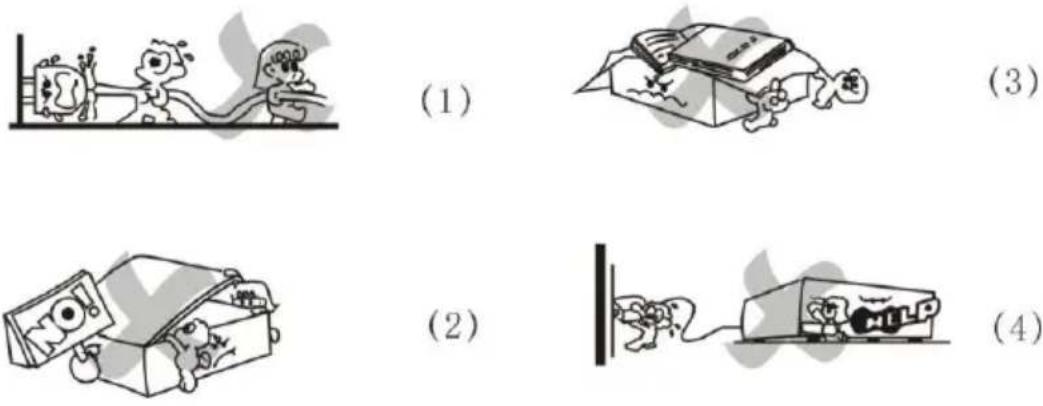
- Защита кабеля питания: Убедитесь, что кабель питания не находится на проходе или не придавлен какими-либо тяжелыми предметами. Обратите особое внимание на штекер, шнур и разъем питания, расположенный на устройстве. Нельзя тянуть за шнур питания устройства.
- Вентиляция: Во избежание перегрева устройства нужно поместить его в проветриваемое место. НЕЛЬЗЯ накрывать устройство или ставить на него какие-либо предметы. Устройство нужно поставить на расстоянии не менее 10 сантиметров от стены. НЕЛЬЗЯ ставить устройство на кровать, диван, ковер или другие места, ограничивающие поток воздуха.
- Демонтаж устройства: НЕЛЬЗЯ демонтировать элементы устройства. Прикосновение к внутренним компонентам устройства может привести к удару током.
- Беспокоящий запах: Если устройство выделяет какой-либо беспокоящий запах, его следует сразу отключить от розетки. Нельзя повторно включать устройство, пока оно не будет отремонтировано квалифицированным сотрудником сервисного центра.
- Внимание: устройство работает от тока с напряжением и частотой: 100–240В, 50–60 Гц.
- Внимание: Нельзя подвергать устройство воздействию какой-либо жидкости и ставить устройство вблизи сосудов с водой.
ОПИСАНИЕ ФУНКЦИЙ ПУЛЬТА
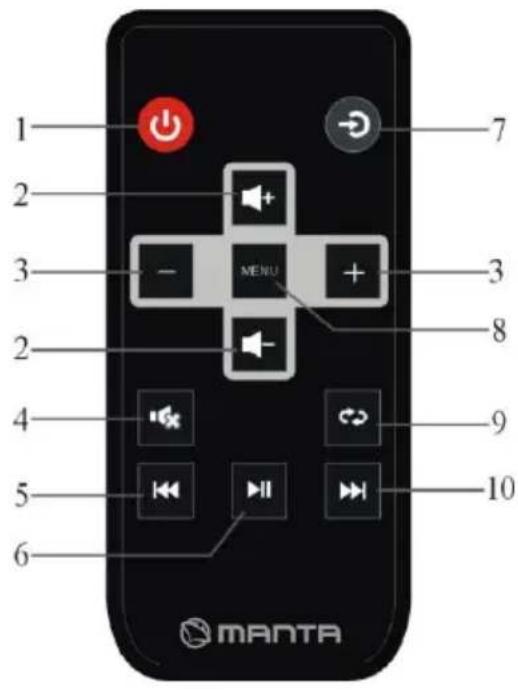
- Ожидание
- Громкость устройства +/-
- Кнопка выбора меню -/+
- Кнопка отключения звука
- Предыдущее/VOL-
- Воспроизведение/пауза
- Кнопка входного сигнала
- Кнопка выбора меню
- Кнопка повтора
- Следующее/VOL+
Радиус действия пульта
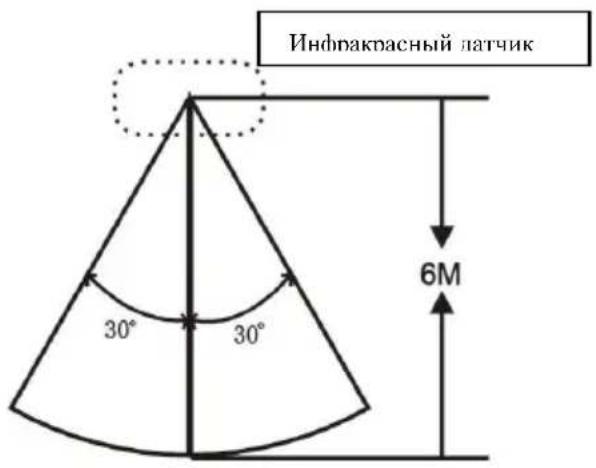
Внимание:
Между пультом и устройством не должны находиться крупные предметы
ОПИСАНИЕ ФУНКЦИЙ ПАНЕЛИ УПРАВЛЕНИЯ
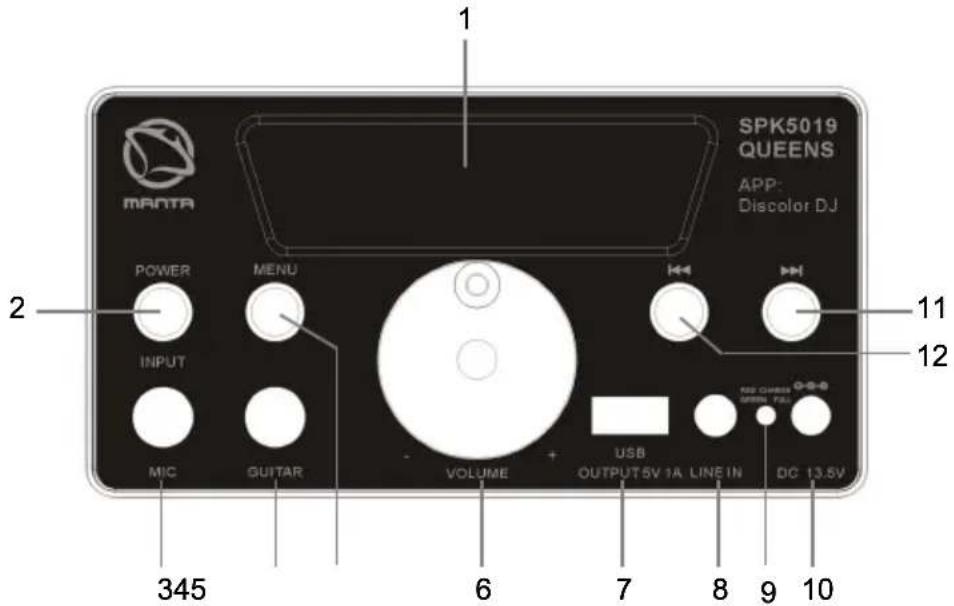
- Диодный дисплей
- POWER/INPUT: Переключатель
ПИТАНИЕ/USB/ЛИНЕЙНЫЙ ВХОД/BLUETOOTH/FM
- MIC: Разъем микрофона
- GUITAR: Разъем гитары
- Кнопка выбора Меню
- VOLUME-/+: Регулирование громкости устройства.
- USB: порт USB. При подключении какого-либо устройства следует обратить особое внимание на расположение штекера относительно розетки. Зарядное устройство USB 5B 1A.
- Линейный вход
- Светодиод
КРАСНЫЙ свет означает зарядку устройства.
ЗЕЛЕНЫЙ свет означает, что устройство полностью заряжено.
- Интерфейс постоянного тока 13,5В
- Следующее произведение
- Предыдущее произведение
ОСНОВНЫЕ ДЕЙСТВИЯ
- Включение устройства
Удерживайте кнопку STANDBY на панели управления/пульте в течение нескольких секунд, устройство включится, и загорится светодиод. Если устройство находится в режиме ожидания (STANDBY) в течение длительного
времени, оно выключится автоматически. Чтобы снова включить устройство, достаточно нажать кнопку STANDBY на панели управления/пульте.
- Выбор режима входа
Чтобы выбрать режим входа, нужно нажать кнопку выбора режима входа на пульте или кнопку входного сигнала на передней панели управления.
- Отключение звука
Чтобы отключить звук на устройстве, нужно один раз нажать на кнопку отключения звука на пульте. Чтобы включить звук обратно, нужно повторно нажать на кнопку.
- Регулирование громкости на пульте
Нажмите кнопку VOL +/- на пульте, чтобы отрегулировать громкость устройства.
- Регулирование громкости на устройстве
Поверните регулятор влево, чтобы уменьшить громкость, или вправо, чтобы ее увеличить.
- Выбор меню
Нажмите кнопку MENU на панели управления или пульте, чтобы выбрать ТВ, 1U, 2U, DL, EC, BO, BA (всего 7 вариантов), а затем кнопку Ручка VOLUME+/-, чтобы выбрать вариант.
(TБ = высокие частоты, 1U = громкость микрофона, 2U = громкость гитары, DL = задержка, EC = эхо, BO = режим света, BA = бас).
- Повтор
Во время воспроизведения нажмите кнопку повтора на пульте один раз, чтобы повторять текущее произведение. Чтобы выключить повтор, снова нажмите кнопку повтора.
- PREV/NEXT (предыдущее/следующее)
С помощью кнопок PREV/NEXT можно выбрать конкретные произведения из списка воспроизведения.
- Зарядное устройство USB
Выходная мощность зарядного устройства USB для мобильных телефонов составляет 5B 1A.
Пользование радио
A. Нажмите и удерживайте кнопку MENU на панели управления, чтобы включить режим автоматического сканирования диапазона.
В. Удерживайте кнопку PLAY/PAUSE на пульте в течение нескольких секунд, и устройство перейдет в режим автоматического сканирования диапазона.
Чтобы остановить сканирование, следует кратко нажать кнопку PLAY/PAUSE.
Во время сканирования диапазона можно изменить настройку антенны в целях получения как можно более высокого качества приёма.
Bluetooth:
Нажмите кнопку INPUT на панели управления или пульте, чтобы выбрать режим Bluetooth. Одновременно перейдите в режим настроек Bluetooth телефона, планшета или другого аудио устройства с технологией Bluetooth и выберите «SPK5019». Устройства установят друг с другом соединение через Bluetooth. Чтобы управлять устройством с помощью телефона, планшета и т.п., просим загрузить приложение «Discolor DJ».
После того, как устройства установят соединение через Bluetooth, запустите приложение «Discolor DJ» на телефоне, планшете и т.п., а затем нажмите кнопку Bluetooth. Это поможет управлять пятью режимами работы
устройства с помощью телефона: музыка, подсветка, карта SD/USB, Bluetooth и графический корректор. Чтобы выключить приложение, нажмите кнопку «выход».
Чтобы управлять устройством при помощи мобильного телефона, необходимо загрузить и установить приложение «Discolor DJ”
После запуска приложения «Discolor DJ» на главном экране находится 7 основных функций:
- Воспроизведение музыки через Bluetooth
- Настройки цвета, яркости и режима работы подсветки
- Воспроизведение музыки с накопителя USB
- Настройки соединения Bluetooth
- Графический корректор, настройки громкости музыки, микрофона и гитары.
- Отключение звука линейного входа
- Радио FM
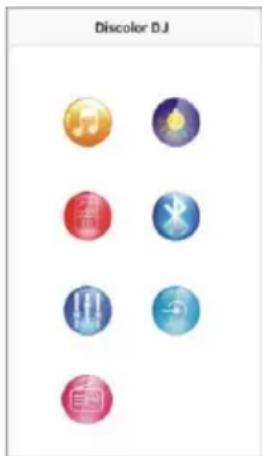
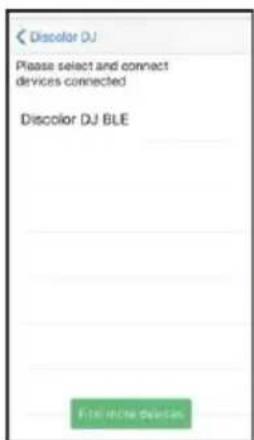
(1) Настройки соединения Bluetooth:

Выберите значок , чтобы перейти на экран настроек соединения Bluetooth, затем выберите опцию «Discolor DJ BLE", чтобы установить соединение устройства с колонкой.
(2) Воспроизведение музыки через Bluetooth

Выберите значок , чтобы перейти на экран проигрывания музыки через Bluetooth. Выберите опцию «Pick songs to play», чтобы выбрать
произведения, которые будут проигрываться, затем подтвердите выбор кнопкой «Done», чтобы вернуться на экран проигрывания музыки. Во время проигрывания можно останавливать и возобновлять воспроизведение,
переходить к следующему или предыдущему произведению, регулировать громкость звука, настроить повтор произведений, а также выбрать опцию случайного порядка воспроизведения произведения из списка. Выберите «Back», чтобы вернуться на главный экран.
(3) Настройки цвета, яркости и режима работы подсветки

Выберите значок , чтобы перейти на экран настроек подсветки. На этом экране Вы можете выбрать цвет подсветки колонки и подобрать ее яркость. Чтобы вернуться на главный экран, выберите « Discolor DJ” в левом верхнем углу.
Опция «Profiles” позволяет настроить один из 12 запрограммированных режимов пульсации света. Чтобы вернуться к настройкам цвета и яркости, выберите опцию «Light», расположенную в левом верхнем углу экрана.
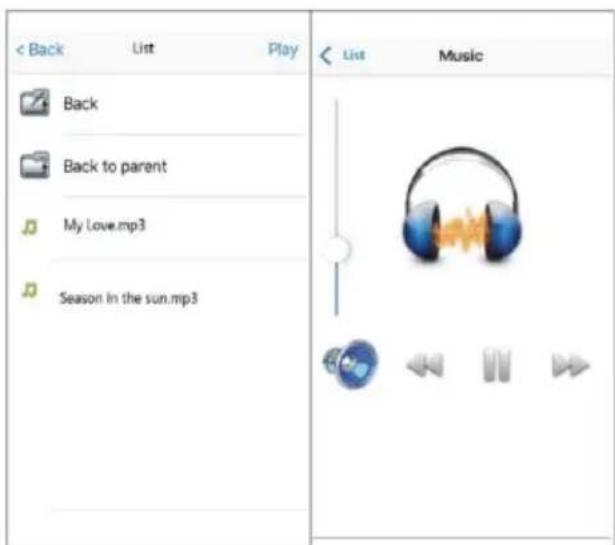
(4) Воспроизведение музыки с накопителя USB
После подключения накопителя USB к колонке выберите значок , чтобы перейти в режим воспроизведения музыки с накопителя USB. В этом режиме Вы можете выбирать и проигрывать произведения, сохраненные на накопителе USB. Выберите «Play», чтобы перейти на экран воспроизведения, где можно проигрывать и останавливать музыку, выбирать предыдущее или следующее произведение, а также регулировать громкость. Выберите опцию «List», чтобы вернуться в список произведений на накопителе, выберите «Back», чтобы вернуться на главный экран.
(5) Графический корректор, регулирование громкости музыки, микрофона и гитары
Выберите значок , чтобы перейти на экран настроек звука. На этом экране можно настроить громкость музыки, микрофона и гитары, а также выбрать один из четырех уже настроенных режимов корректора звука: Pop, Classical, Jazz и Rock. Вы также можете выбрать опцию G-Eq, чтобы включить графический корректор звука, позволяющий выбрать собственные настройки.
(6)Отключение звука линейного входа
Выберите значок

значок

отключает звук, ponownе нажатие на значок

включает звук.
Выберите опцию «Back», чтобы вернуться на главный экран.
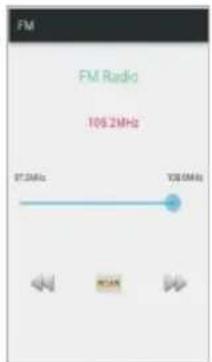
Выберите значок 📂, чтобы перейти в режим радио FM.
Нажмите кнопку SCAN, чтобы запустить автоматический поиск радиостанций. Чтобы точно настроить частоту, нажмите
Перемещение движка позволяет выбирать радиочастоту в диапазоне 87,5МГц\~108,0МГц.

Марка : Manta
Модель : SPK5019
Категория : колонка