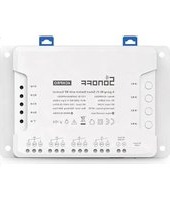
4CHPROR3 - Умный дом Sonoff - Бесплатное руководство пользователя
Найдите руководство к устройству бесплатно 4CHPROR3 Sonoff в формате PDF.


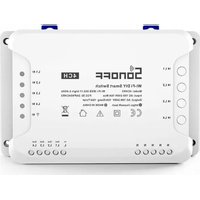
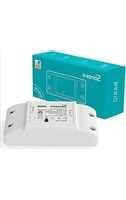
| Тип продукта | Умный Wi-Fi выключатель 4 канала с пультом ДУ 433 МГц |
| Бренд | Sonoff |
| Модель | 4CHPROR3 |
| Размеры (Д x Ш x В) | 145 x 90 x 34 мм |
| Вес | Менее 1 кг |
| Питание | 100-240 В переменного тока 50/60 Гц (постоянного тока: 9-23 В) |
| Максимальная нагрузка на канал | 10 А / 2200 Вт |
| Максимальная общая нагрузка | 40 А / 8800 Вт |
| Частота Wi-Fi | IEEE 802.11 b/g/n 2,4 ГГц |
| Частота RF | 433,92 МГц |
| Материал корпуса | PC V0 (огнестойкий) |
| Рабочая температура | от -10 °C до 40 °C |
| Рабочая влажность | Не указана (использование в сухом помещении) |
| Совместимые операционные системы | Android и iOS |
| Основные функции | Удаленное управление через приложение eWeLink, планирование по времени, голосовое управление (Alexa/Google Assistant), совместное использование, интеллектуальные сцены, пульт ДУ RF, взаимная блокировка, автоматическая блокировка, светодиодная подсветка |
| Установка | Рекомендуется квалифицированным специалистом; высота установки менее 2 м |
| Обслуживание и очистка | Чистить сухой безворсовой тканью; не использовать растворители |
| Безопасность | Отключайте питание перед любым вмешательством; установка квалифицированным электриком |
| Запасные части и ремонтопригодность | Нет деталей, заменяемых пользователем; обращайтесь к продавцу или специалисту для ремонта |
| Содержимое упаковки | Выключатель, инструкция, монтажные аксессуары (не перечислены) |
Часто задаваемые вопросы - 4CHPROR3 Sonoff
Вопросы пользователей о 4CHPROR3 Sonoff
0 вопрос об этом устройстве. Ответьте на те, что знаете, или задайте свой.
Задать новый вопрос об этом устройстве
Скачайте инструкцию для вашего Умный дом в формате PDF бесплатно! Найдите своё руководство 4CHPROR3 - Sonoff и возьмите своё электронное устройство обратно в руки. На этой странице опубликованы все документы, необходимые для использования вашего устройства. 4CHPROR3 бренда Sonoff.
РУКОВОДСТВО ПОЛЬЗОВАТЕЛЯ 4CHPROR3 Sonoff
Инструкция по эксплуатации
1. Выключить
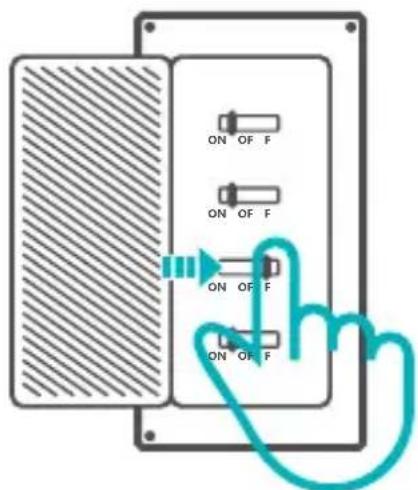
⚠️ Во избежание поражения электрическим током при установке и ремонте обращайтесь за консультациями к продавцу и ли квалифицированному специалисту!
2. Инструкции по проводке
Инструкция по подключению проводки освещения:
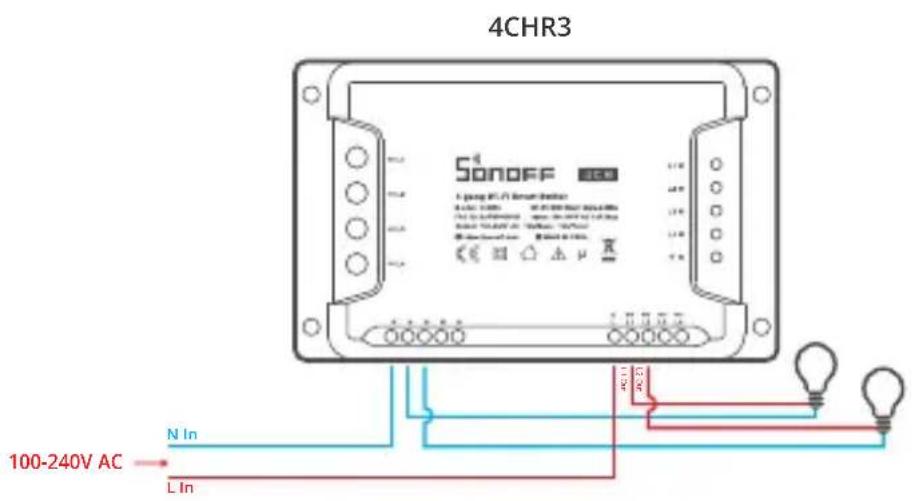
Схема присоединения провода в контрольном розетке(если нет заземляющего пр ов од а, подключение не требуется):
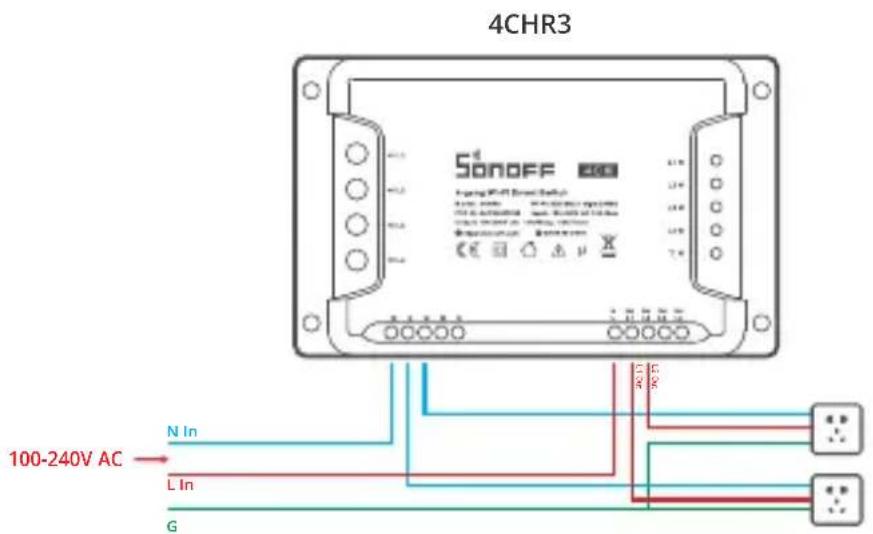
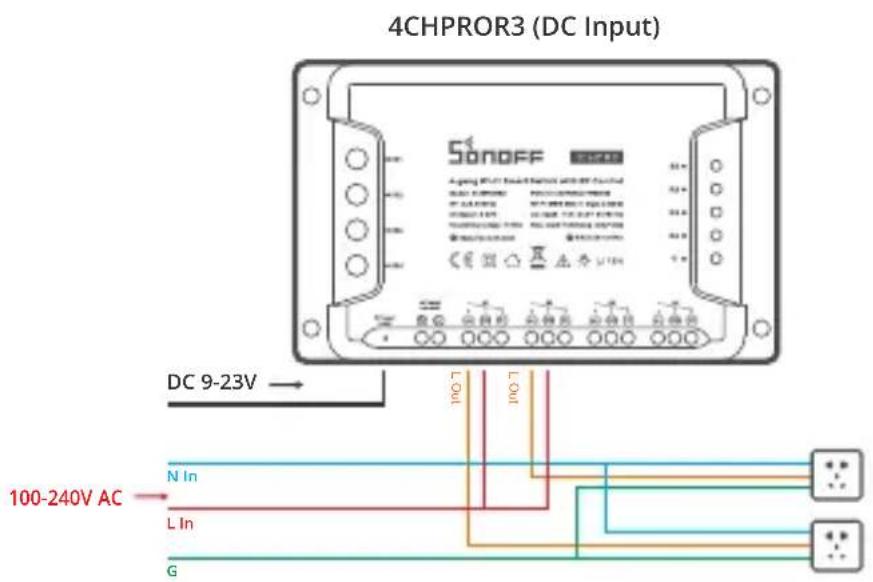
! Проверьте, что все провода подключены правильно.
3. Скачать приложение

Android™ & iOS
4. Включить
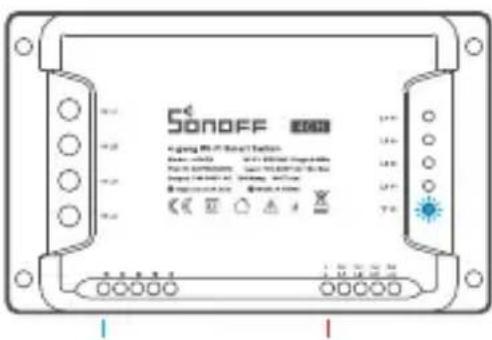
После первого включения устройство перейдет в режим быстрого сопряжения. светодиодный индикатор Wi-Fi начнет мигать в режиме «два раза коротко, один раз длинно».
Устройство выйдет из режима быстрого сопряжения (Touch), если сопряжение не будет выполнено в течение 3 минут. Если нужно войти снова, нажмите и удерживайте любой кнопку конфигурации 5 секунд, пока индикатор Wi-Fi не измени тся по очереди на два коротких и одно длин ное мигание, затем отпустите.
5. Добавить устройство
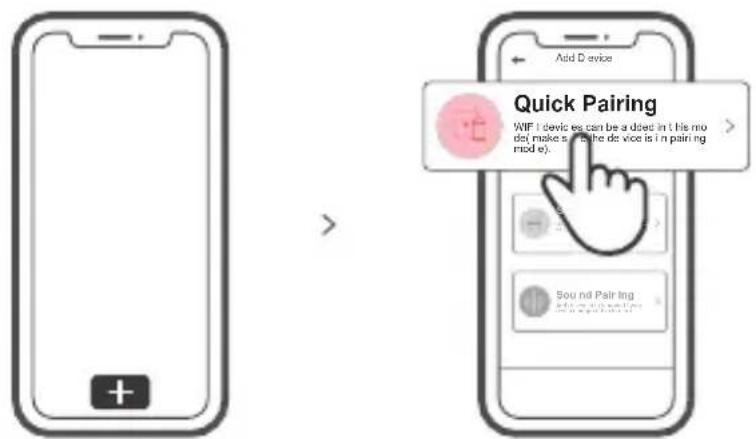
Коснитесь «+» и выберите «Быстрое связывание», затем выполняйте действия после появления подсказки в приложении.
Режим совместимого соединения
Если вход в режим быстрого связывания устройств (касание) выполнить не удалось, для установки связи попробуйте «Режим совместимого соединения».
1 Выполняйте долгое нажатие любой кнопку конфигурации на протяжении 5 с, пока не начне тми г а ть светодиод н ы й и н дикатор Wi- Fi — ци к л р а б от ы индикатора выглядит как две короткие вспыш ки и одна длинная. Затем отпустите кнопку. Выполняйте долгое нажатие любой кнопку конфигурации на протяжении 5 с, пока светодиодный индикатор Wi-Fi не начнет быстро мигать. Затем устройство переходит в режим совместимого соединения.
2 Коснитесь «+» и выберите «Режим совместимого соединения» в приложении. Выберите SSID Wi-Fi в ITEAD-******* и введите пароль 12345678, затем вернитесь в приложение eWeLink и коснитесь «Далее». Подождите некоторое время, пока не завершится установка соединения.
Технические характеристики
| Модель | 4CHR3/4CHPROR3 |
| входной | 4CHR3: 100-240В пер. 50/60Гц4CHPROR3: 100-240В пер. 50/60Гц (DC: 9-23В) |
| Макс. нагрузка | 4CHR3: 10A/2200W/кажд. 16A/3500W/Bcero4CHPROR3: 10A/2200W/кажд. 40A/8800W/Bcero |
| РЧ | 433,92 МГц |
| Стандарт Wi-Fi | IEEE 802.11 b/g/n 2.4GHz |
| Операционные системы | Android & iOS |
| Рабочая температура | -10°C~40°C |
| Материалы | PC V0 |
| Размеры | 145x90x34 мм |
4CHR3 не поддерживает пульт с частотой 433,92 МГц.
Знакомство с изделием
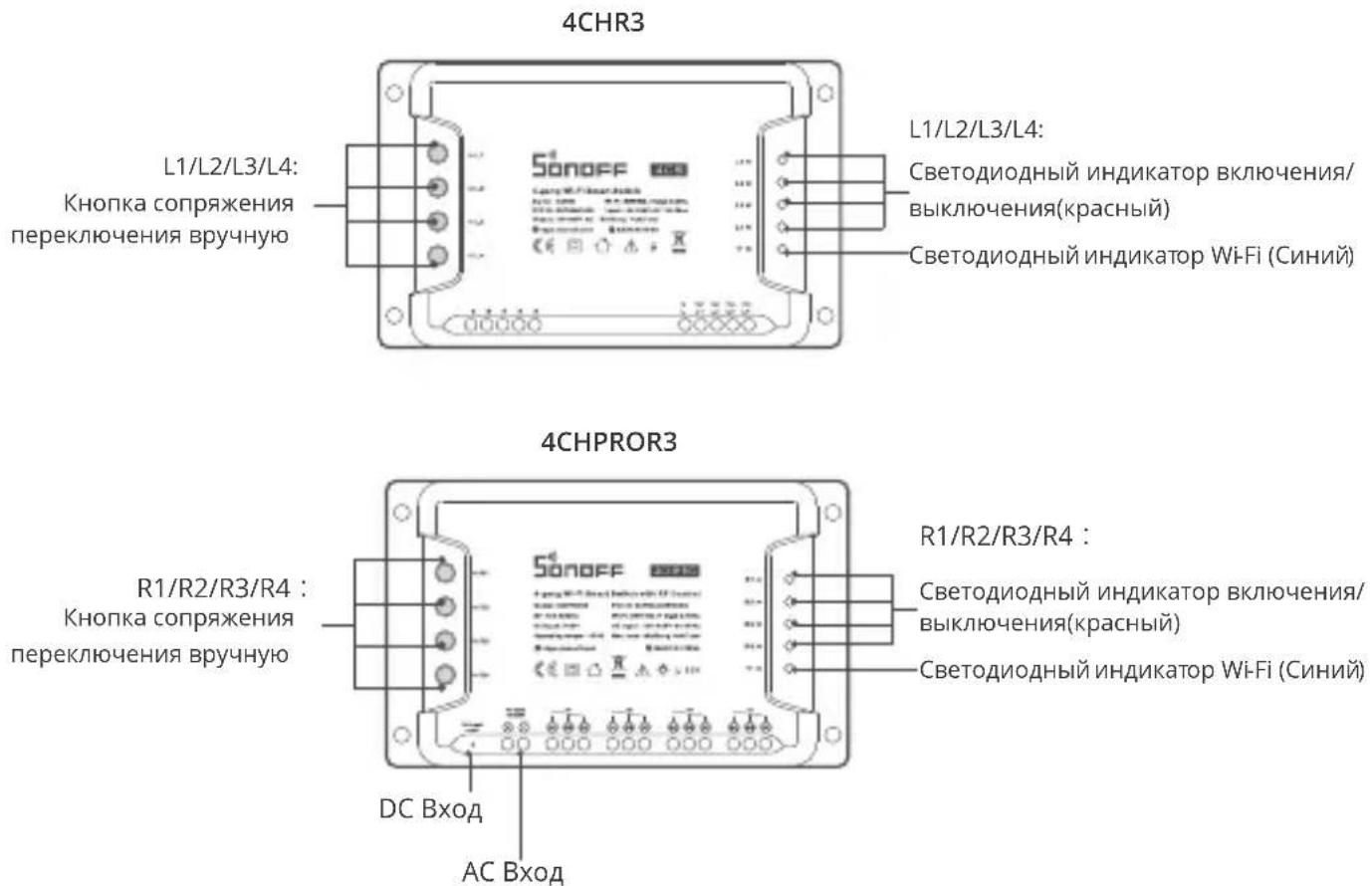
Вес устройства составляет менее 1 kg. Рекомендуется устанавливать устройство на высоте менее 2 м.
Инструкция режима светодиодного индикатора
| Режим светодиодного индикатора | Описание режима |
| Мигает голубой светодиодная лампочка (один длинный и два коротких) | Режим быстрого сопряжения |
| светодиодная синего цвета всегда горит | Устройство успешно подключено |
| светодиодная синего цвета быстро мигает | Режим совместимого соединения |
| светодиодная синего цвета быстро мигает один раз | Невозможно найти роутер |
| светодиодная синего цвета быстро мигает два раза | Успешное подключение к маршрутизатору, но Wi-Fi не подключен |
| светодиодная синего цвета быстро мигает три раза | Обновление |
Функции
Данное устройство – это 4х групповой электронный переключатель Wi-Fi с автоматической блокировкой, пере-блокировкой и регулировкой, позволяющий дистанционно включать / выключать устройство, планировать его включение / выключение или делиться им ссемьей для совместного управления.

Управ. прилож. Расписания Управл. голосом



Доступ д/управл.

Смарт-сюжеты
Автоматическая блокировка

Пере-блокировка

Регулировка

РЧ-пульт

Добавить камеру

Режим включения
Управл. пров. сетью
Сопряжение с помощью РЧ-пульта
4CHPROR3 поддерживает дистанционный контроллер с частотой 433,92 МГц, с помощью которого можно включать/выключать оборудование. При этом каждый канал программируется отдельно, а управление представляет собой локальное беспроводное управление на коротком расстоянии, а не по Wi-Fi.
Способы сопряжения:
Выполняйте долгое нажатие кнопки переключения каналов в течение 3 с, пока цвет СВЕТОДИОДНОГО индикатора Wi-Fi не изменится на красный, а индикатор «быстро мигнул один раз», затем отпустите и выполните краткое нажатие кнопки для связывания с пультом дистанционного управления. Если цвет СВЕТОДИОДНОГО индикатора Wi-Fi изменился на красный, а индикатор «быстро мигнул один раз», это означает, что связывание с пультом дистанционного управления выполнено успешно.
Способы сброса сопряжения:
Для очистки кода выполняйте долгое нажатие кнопки переключения каналов в течение 5 с, пока цвет СВЕТОДИОДНОГО индикатора Wi-Fi не изменится на красный, а индикатор «быстро мигнет дважды», затем отпустите и выполните краткое нажатие кнопки для очистки кода на пульте дистанционного управления. Если цвет СВЕТОДИОДНОГО индикатора Wi-Fi изменился на красный, а индикатор «быстро мигнул один раз», это означает, что код очищен.
Переключить сеть
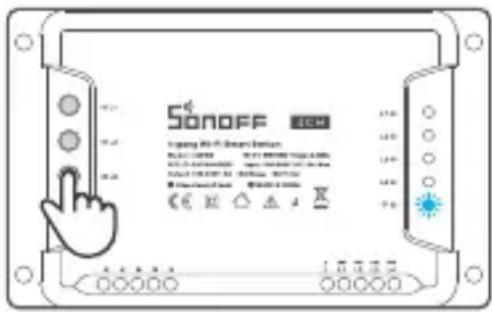
Если Вам необходимо переключить сеть, нажмите и удерживайте любой кнопку конфигурации 5 с. Когда светодиодный индикатор Wi-Fi изменится на цикл из двух коротких и одного длинного мигания, отпустите. Устройство перейдет в режим быстрого сопряжения, после чего Вы можете снова выполнить сопряжение.
Сброс до заводских настроек
Удаление устройства в приложении eWeLink означает, что Вы восстанавливаете его до заводских настроек.
Стандартные проблемы
В: Почему устройство не подключается к сети?
О: Для подключения нового устройства к сети Wi-Fi и Интернету требуется 1-2 минуты. Если устройство не подключается к сети дольше, определить причину проблемы можно по статусу синего индикатора Wi-Fi. Возможные варианты:
- Синий индикатор Wi-Fi быстро мигает раз в секунду, что означает, что коммутатору не удалось подключиться к вашей сети Wi-Fi:
① Возможно, вы неправильно ввели пароль от сети Wi-Fi.
② Возможно, расстояние между коммутатором и вашим роутером слишком велико либоок ружение создает помехи. Попробуйтеприблизить коммутатор к роутеру.
③ Сеть Wi-Fi 5G не поддерживается, устройство поддерживает только беспроводную сеть 2,4 ГГц.
④ Возможно, открыта фильтрация MAC-адреса. Отключите ее.
Если ни один из перечисленных методов не устранил проблему, можно включить мобильную сеть для передачи данных на телефоне и создать точку доступа Wi-Fi, после чего снова добавить устройство.
- Син ий и нди катор быст ро м ига ет д ва р аза в с еку нду, ч то о зна чае т, что устройство подключено к сети Wi-Fi, но не подключилось к серверу.
Убедитесь, что ваша сеть работает стабильно. Если ситуация с двойным быстрым миганием возникает часто, это указывает на нестабильную сеть, а не на неполадки в работе изделия. Если сеть работает нормально, попробуйте выключите и перезапустите коммутатор.
FCC Warning
- Инструкция по эксплуатации
- Выключить
- Инструкции по проводке
- Скачать приложение
- Включить
- Добавить устройство
- Режим совместимого соединения
- Технические характеристики
- Знакомство с изделием
- Инструкция режима светодиодного индикатора
- Функции
- Сопряжение с помощью РЧ-пульта
- Способы сопряжения:
- Способы сброса сопряжения:
- Переключить сеть
- Сброс до заводских настроек
- Стандартные проблемы
- FCC Warning
Марка : Sonoff
Модель : 4CHPROR3
Категория : Умный дом