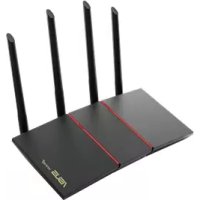
РУКОВОДСТВО ПОЛЬЗОВАТЕЛЯ RTAX1800 Plus ASUS
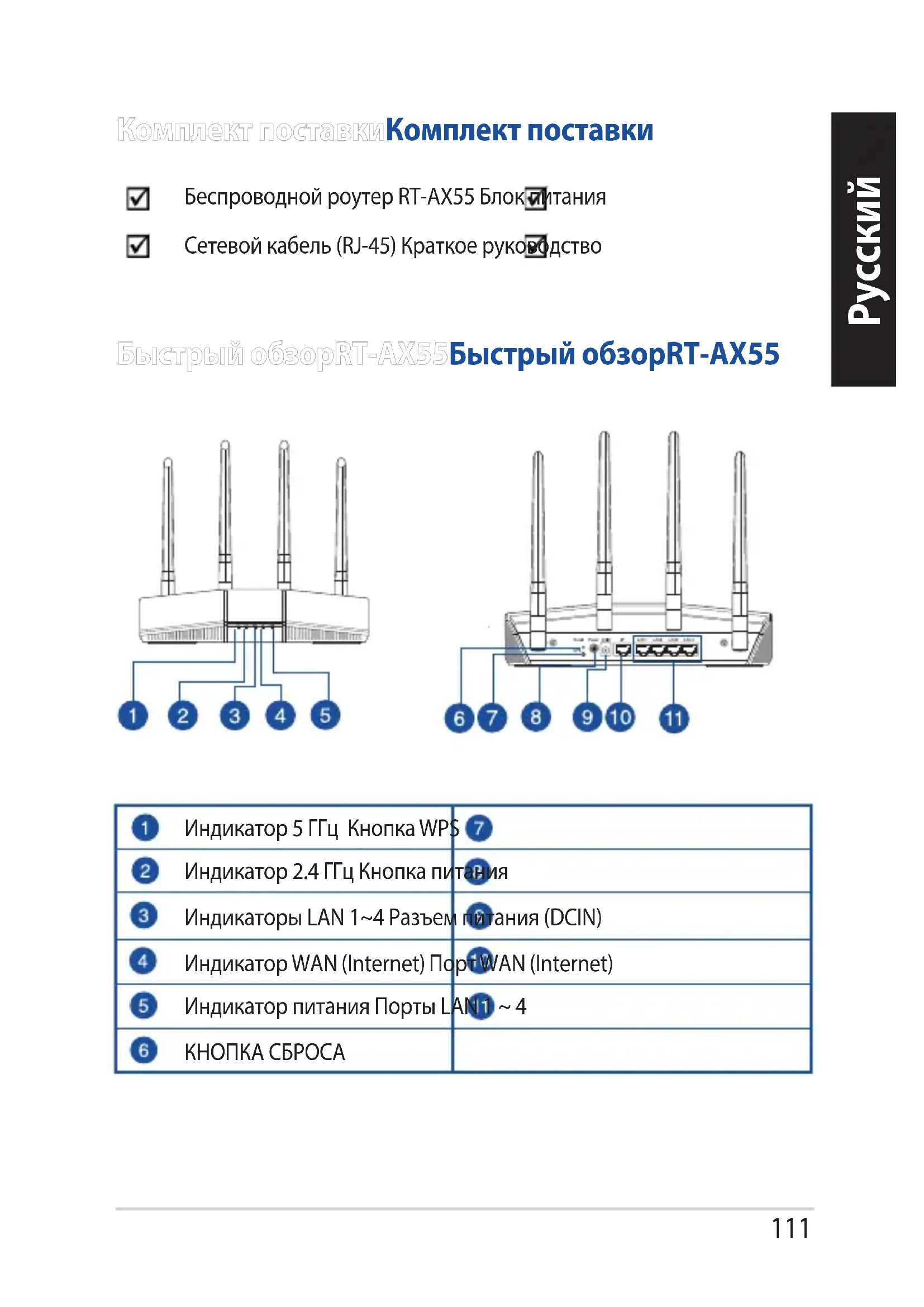
| 1 5GHz Инд尼克атор WPS 6byToH7 |
| 2 2,4GHz Инд尼克атор | 8 ByTOH 3a ВКЛЮЧВаHe и
ИЗКЛЮЧВаHe |
| 3 LAN 1~4 Инд尼克атор ПорТ | ЗхраНвае (DCIN) |
| 4 WAN (Internet)
Инд尼克атор | 10 WAN (Internet) пот |
| 5 Инд尼克атор на
ЗхраНваNETO | 11 LAN 1~4 потуve |
| 6 ByTOH 3a Нулиранe | |
Для максимально доброго предавания на безопасность сигнала между безопасными устройствами и связанными с ними устройствами требуется:
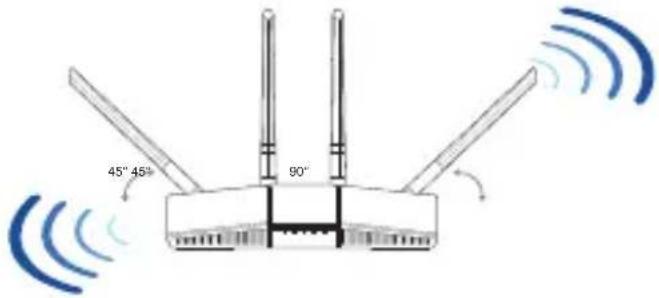
- Поставьте безопасный роутер на центральное место для максимального покрытия устройств. - Роутер должен быть удален от металлических преград и не должен быть подвержен солнечному свету. - Роутер должен быть удален от Wi-Fi устройств 802.11g или 20MHz, компьютеров, периферийных устройств 2,4GHz, Bluetooth (блютуз) устройств, беспроводных телефонов, трансформаторов, мощных моторов, флуоресцентных ламп, микроволновых печей, холодильников и других промышленных машин для избегания смущений и затуханий сигнала. Всегда используйте самые новые версии прошивки. Посетите сайт ASUS http://www.asus.com для загрузки последних версий прошивки. Для обеспечения максимально доброго сигнала не отстраняйте антенны, дайте им ориентироваться как показано на схеме ниже.
ВНИМАНИЕ:
- Используйте только адаптер, предоставленный в комплекте. Использование другого адаптера может повредить устройство.
- Технические характеристики:
Можете настроить RT-AX55 роутер с помощью кабельного или беспроводного соединения.
A. Кабельное соединение
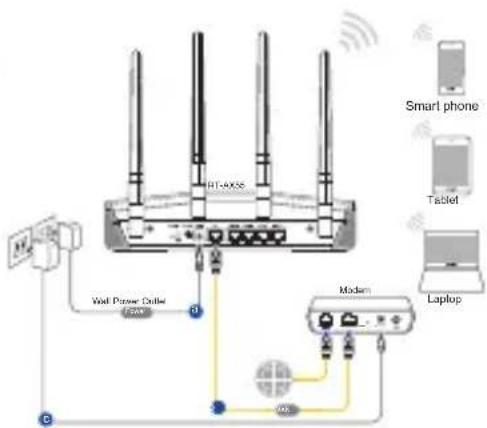
- Вставьте адаптер питания роутера в электрическую розетку и включите роутер. Подключите сетевой кабель от вашего компьютера к LAN порту роутера.
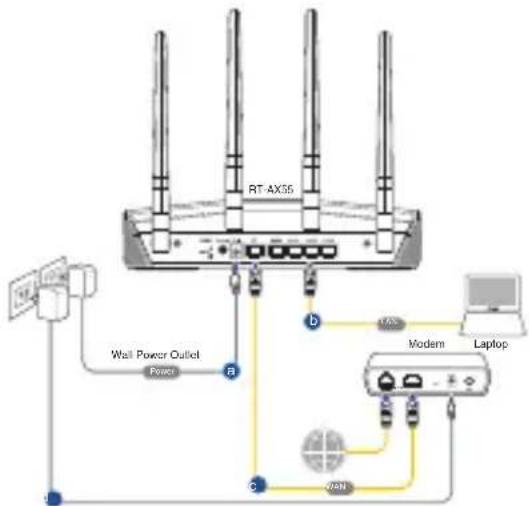
- Веб-графический интерфейс включается автоматически при открытии браузера. Если он не включается автоматически, введите http://router.asus.com.
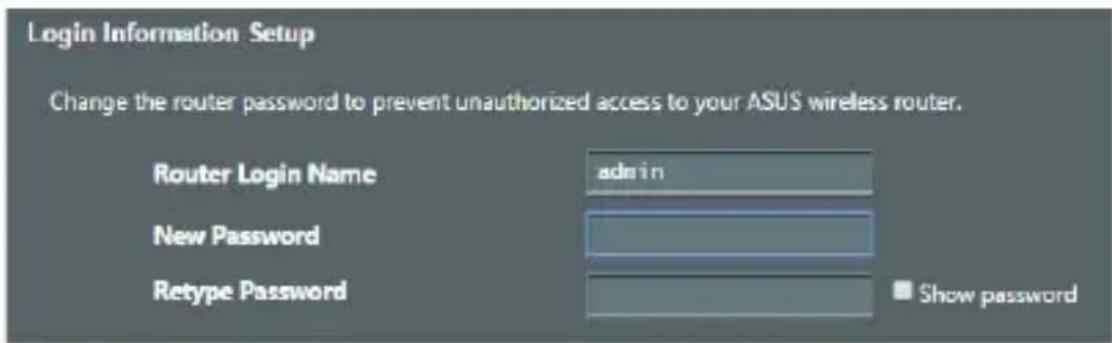
- Настройте пароль для роутера, чтобы предотвратить несанкционированный доступ.
B. Беспроводное соединение
- Вставьте адаптер питания роутера в электрическую розетку и включите роутер.
- Подключитесь к сети (SSID), указанной на этикетке продукта на дне роутера. Для лучшей защиты измените на уникальное SSID имя и задайте пароль.
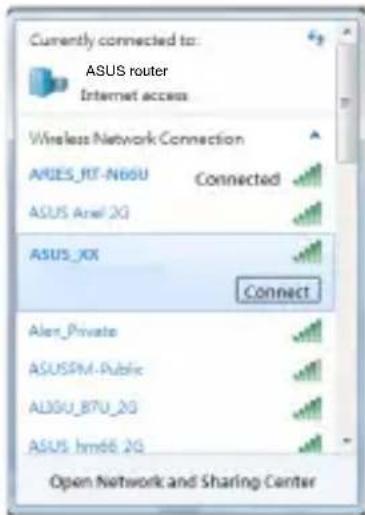
Wi-Fi имя (SSID): ASUS XX
* XX относится к последним двум цифрам MAC адреса. Вы найдете его на этикетке, находящейся на дне вашего RT-AX55 роутера.
- Настройте веб-интерфейс приложения ASUS Router для конфигурирования роутера.
а. Настройка веб-интерфейса
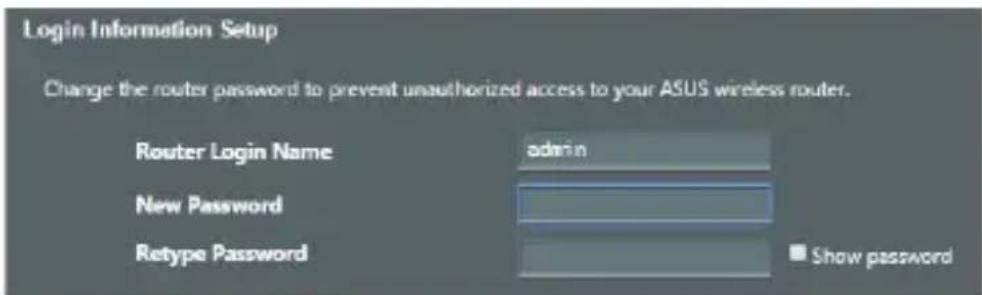
Веб-интерфейс включается автоматически при открытии браузера. Если он не включается автоматически, введите http://router.asus.com. Настройте пароль для роутера, чтобы предотвратить несанкционированный доступ.
| 1 | Инд�示атор 5 Гц Коньа WPS | 7 |
| 2 | Инд�示атор 2.4 Гц Коньа петеня | |
| 3 | Инд�示аторы LAN 1~4 РAZБЕМ ретань (DCIN) | |
| 4 | Инд�示атор WAN (Internet) Рост WAN (Internet) | |
| 5 | Инд�示атор петашия Росты LAN 1~4 | |
| 6 | КоньСбPOСA | |
Размещение роутера
Для установления беспроводной связи между роутером и беспроводными устройствами выполните следующее:
- Распределите беспроводной маршрутизатор для максимального покрытия.
- Устройство подавления от металлических предметов прямых солнечных лучей.
- Для предотвращения помех поместите устройство подальше от устройств стандарта 802.11, устройств, работающих на частоте 2,4 ГГц и 5 ГГц, устройств Bluetooth, беспроводных телефонов, трансформаторов, мощных двигателей, флуоресцентных ламп, микроволновых лучей, холодильников и другого промышленного оборудования.
- История прошивки. Для получения информации о наличии свежей прошивки посетите сайт ASUS http://www.asus.com.
- Для обеспечения оптимального сигнала, расположите четыре несъёмные антенны, как показано на рисунке ниже.
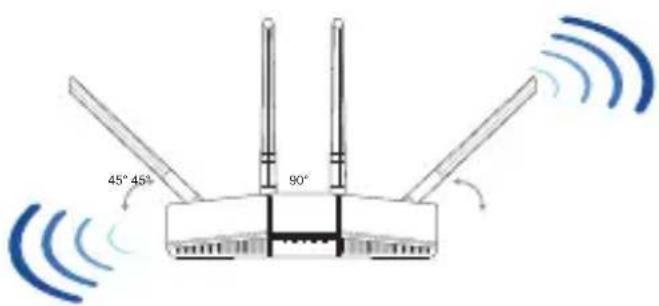
ПРИМЕЧАНИЕ:
- Используйте только блок питания, поставляемый с устройством. При использовании других блоков питания устройство может быть повреждено.
Спецификация:
| Блok пitaима Выхоная | MOцноctь: 12 B c tokom 1A |
| Tempepatура рп pa6о-te | 0~40°C Bлaxиноctь рп рабote 0~70°C | |
| Влaxиноctь рп рабote 50~90% Bлaxиноctь рп рабote 20~90% |
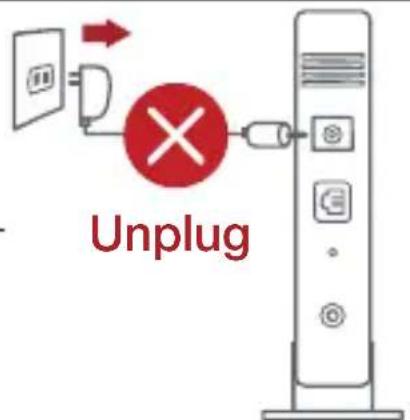
Подготовка модема
- Отключите кабельный / DSL модем. При наличии резервного аккумулятора извлеките его.
ПРИМЕЧАНИЕ: При использовании подключения DSL вам потребуется ввести имя пользователя / пароль от провайдера (ISP).
B. Беспроводное подключение
- Подключите роутер к электрической розетке и включите его.
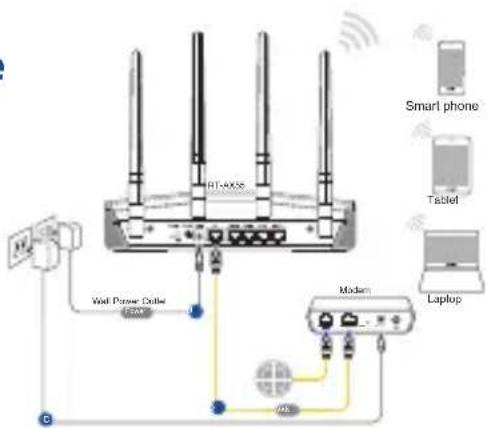
- Найдите сеть (SSID), указанную на наклейке на задней стороне роутера. В целях безопасности измените SSID и назначьте пароль.
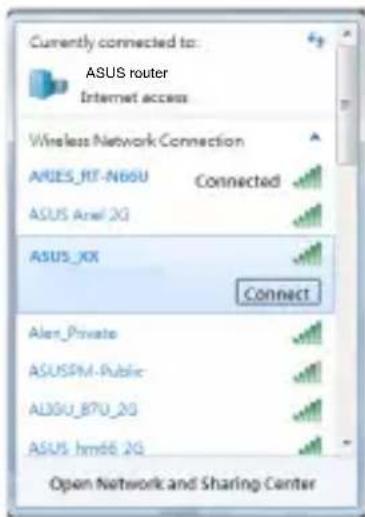
Имя Wi-Fi (SSID): ASUS XX
* XX относится к последним цифрам MAC-адреса. Его можно найти на наклейке на задней панели роутера.
- Для настройки роутера можно выбрать веб-интерфейс или приложение ASUS Router.
a. Настройка через веб-интерфейс
- После подключения веб-интерфейс запускается автоматически при открытии браузера. Если он не запустился автоматически, введите http://router.asus.com.
Задайте пароль роутера для предотвращения несанкционированного доступа.
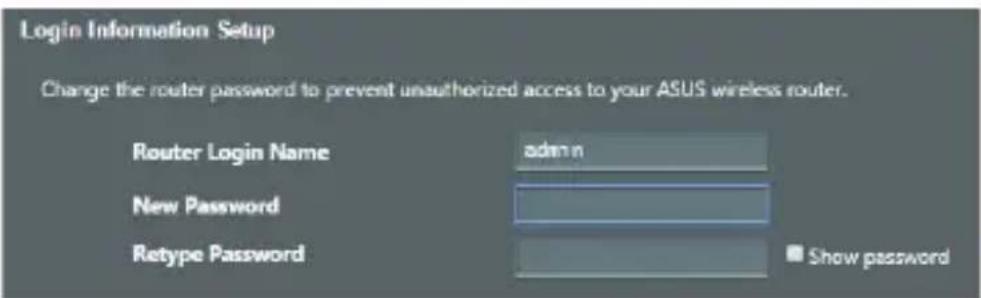
b. Настройка через приложение
Скачайте приложение ASUS Router для настройки роутера с мобильного устройства.
- Включите Wi-Fi на мобильном устройстве и подключитесь к сети роутера.
- Следуйте инструкциям на экране для завершения процесса настройки.
ASUS Router

Запомните настройки беспроводного роутера
Заданные параметры беспроводности после завершения настройки роутера.
| Имя рочера: Паразь: | |
| 2.4 Гц SSD: Паразь: | |
| SSID за 5 Гц: Паразь: | |
FAQ
- Можно ли получить подробную информацию о беспроводном роутере?
- Онлайн FAQ: https://www.asus.com/support/faq
- Выключите 3G/4G модем DSL. Если устройство имеет аккумулятор, выключите его.
- Перезагрузите модем DSL, затем подключите его к сети.
- Актуально.
- Актуально.
Настройка RT-AX55 Настройка RT-AX55
- Для настройки маршрутизатора можно выбрать графический веб-интерфейс или программу маршрутизатора ASUS.
Заявление относительно CE
Проста декларация за съответствие на ЕС
С настоящото ASUSTeK Computer Inc. декларира, че това устройство е в съответствие със съществените изисквания и другите приложими разпоредби на Директива 2014/53/ЕС. Пълният текст на декларацията за съответствие на ЕС е достъпен на адрес https://www.asus.com/Networking/RT-AX55/HelpDesk_Declaration/.
Декларация за съответствие за Директива за екодизайн 2009/125/ЕО
Проведени са тестове за съвместимост с изискванията за екодизайн съгласно (ЕО) № 1275/2008 и (ЕС) № 801/2013. Когато устройството е в Networked Standby Mode (режим на готовност за мрежа), I/O и мрежовият интерфейс са в режим на готовност и може да не работят както трябва. За да събудите устройството, натиснете Wi-Fi on/off (Wi-Fi вкл./изкл.), LED on/off (LED вкл./изкл.), reset (нулиране) или бутона WPS.
Това устройство е в съответствие с границите за радиочестотно излъчване, установени от ЕС за неконтролирана среда. Това оборудване трябва да се инсталира и използва при разстояние най-малко 31 см между излъчвателя и тялото на човека.
Всички режими на работа:
2.4GHz: 802.11b, 802.11g, 802.11n (HT20), 802.11n (HT40), 802.11ac (VHT20), 802.11ac (VHT40), 802.11ax (HE20), 802.11ax(HE40)
5GHz: 802.11a, 802.11n (HT20), 802.11n (HT40), 802.11ac (VHT20), 802.11ac (VHT40), 802.11ac (VHT80), 802.11ax (HE20), 802.11ax(HE40), 802.11ax (HE80)
Моля, обърнете внимание, че честотите, режимите на максимално предаване са ограничени в ЕС.
2412-2472MHz: 19.79dBm
5180-5240MHz VHT20 MCS0: EIRP 22.9dBm
5260-5320MHz VHT40 MCS0: EIRP 22.8dBm
5500-5700MHz VHT80 MCS0: EIRP 29.9dBm
Устройството е ограничено за използване в помещения единствено, когато работи в честотен диапазон от 5150 до 5350 MHz.
Адаптерът трябва да се намира в близост до оборудването и да бъде лесно достъпен.
Белеки за безопасност
- Използвайте този продукт при температура на околната среда от 0°C (32°F) до 40°C (104°F) . Вижте етикета на долната страна на вашия продукт и се уверете, че вашият адаптер отговаря на изискванията. НЕ поставяйте върху неравни или нестабилни работни повърхности. Обърнете се към сервиз, ако корпусът се повреди.
- НЕ поставяйте, не пускайте отгоре и не пъхайте никакви чужди предмети в продукта. НЕ излагайте на и не използвайте в близост до течности, дъжд или влага. НЕ използвайте модема по време на гръмотевична буря. НЕ покривайте вентилационните отвори на продукта, за да предотвратите прегряване на системата. НЕ използвайте повреден захранващ кабел, аксесоари или други устройства.
- Ако адаптерът е повреден, не се опитвайте да го ремонтирате сами. Свържете се с квалифициран техник или с вашия доставчик. За да избегнете риск от токов удар, изключете захранващия кабел от електрическата мрежа преди да преместите системата. Това оборудване да НЕ се монтира на височина над 2 метра.
Хърватски
ЕС декларация
Опростена ЕС декларация за съответствие
ASUSTek Computer Inc. с настоящото декларира, че това устройство е в съответствие с основните изисквания и другите приложими разпоредби на Директива 2014/53/ЕС. Пълният текст на ЕС декларацията за съответствие е достъпен на https://www.asus.com/Networking/RT-AX55/HelpDesk_Declaration/.
Декларация за съответствие с Директивата за екопроектиране 2009/125/ЕО
Проведено е тестване на изискванията за екопроектиране в съответствие с (ЕО) № 1275/2008 и (ЕС) № 801/2013. Когато устройството е в мрежов режим на готовност, неговите входове/изходи и мрежови интерфейси също са в режим на готовност и може да не работят правилно. За да стартирате устройството, натиснете бутона за включване/изключване на Wi-Fi устройството, бутона за включване/изключване на LED индикаторите, бутона за нулиране или бутона за WPS.
Това оборудване отговаря на ограниченията на ЕС за излагане на радиация в неконтролирана среда. Това устройство трябва да бъде инсталирано и използвано на минимално разстояние от 31 см между радиатора и тялото ви.
Всички режими на работа:
2.4GHz: 802.11b, 802.11g, 802.11n (HT20), 802.11n (HT40), 802.11ac (VHT20), 802.11ac (VHT40), 802.11ax (HE20), 802.11ax(HE40)
5GHz: 802.11a, 802.11n (HT20), 802.11n (HT40), 802.11ac (VHT20), 802.11ac (VHT40), 802.11ac (VHT80), 802.11ax (HE20), 802.11ax(HE40), 802.11ax (HE80)
По-долу са посочени честотата, режимът на работа и максималната излъчвана мощност в ЕС:
2412-2472 МГц: 19.79 дБм
5180-5240 МГц VHT20 MCS0: EIRP 22.9 дБм
5260-5320 МГц VHT40 MCS0: EIRP 22.8 дБм
5500-5700 МГц VHT80 MCS0: EIRP 29.9 дБм
Устройство ограничено для использования только в помещении при работе в диапазоне частот от 5150 до 5350 МГц.
Адаптер должен быть установлен рядом с устройством и должен быть легко доступен.
Меры безопасности
- Используйте это изделие при температуре окружающей среды от 0°C (32°F) до 40°C (104°F).
- Посмотрите на паспортную табличку на нижней части изделия, чтобы убедиться, что адаптер соответствует требованиям.
- НЕ размещайте устройство на неровных и неустойчивых рабочих поверхностях. В случае повреждения корпуса обратитесь за помощью к специалисту по обслуживанию.
- НЕ размещайте и не опускайте предметы на верхнюю часть устройства и не вставляйте посторонние предметы в изделие.
- НЕ подвергайте устройство воздействию жидкостей, кислот или влаги и не используйте его рядом с ними. НЕ используйте модем во время грозы.
- НЕ закрывайте вентиляционные отверстия на изделии, чтобы не вызвать перегрев системы.
- Не используйте поврежденные кабели питания, аксессуары и другие внешние устройства.
- Если адаптер поврежден, не пытайтесь отремонтировать его самостоятельно. Обратитесь к квалифицированному специалисту по обслуживанию или поставщику.
- Чтобы предотвратить опасность поражения электрическим током, отключите кабель от электрической розетки перед перемещением системы.
- НЕ устанавливайте данное оборудование на высоте более 2 метров.
Чешский
Декларация CE