Често задавани въпроси - RTAX1800 Plus ASUS
Как да конфигурирам рутер RT-AX1800 Plus?
Можете да го конфигурирате чрез жична или Wi-Fi връзка. Свържете рутера, влезте в уеб интерфейса на адрес http://router.asus.com или използвайте приложението ASUS Router на мобилния си телефон. Следвайте инструкциите на екрана.
Как да нулирам рутера до фабричните настройки?
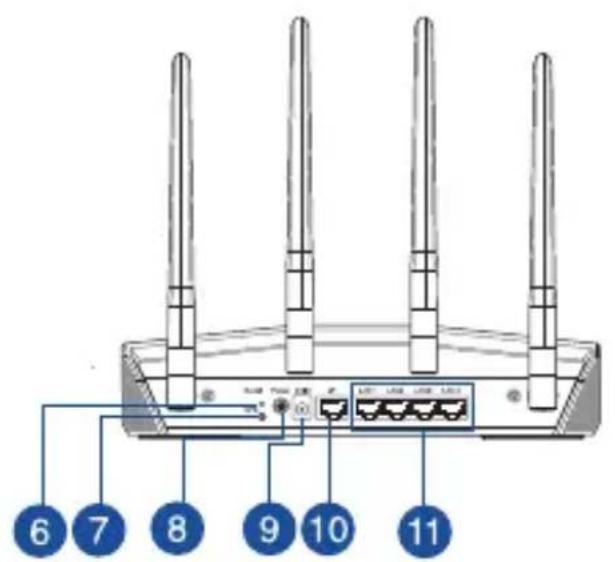
Задръжте натиснат бутона Reset на гърба на рутера за около 5 секунди, докато светодиодите започнат да мигат. Фабричните настройки ще бъдат възстановени.
Какво да направя, ако съм забравил паролата на рутера?
Нулирайте рутера до фабричните настройки, като задържите натиснат бутона Reset. След това влезте с потребителското име и парола по подразбиране (admin/admin). Не забравяйте да промените паролата след конфигурацията.
Как да актуализирам фърмуера на рутера?
Влезте в уеб интерфейса (http://router.asus.com), отидете на Администрация > Актуализация на фърмуера. Можете да търсите актуализации онлайн или да изтеглите файла от сайта на ASUS и да го инсталирате ръчно.
Къде да поставя рутера за по-добро Wi-Fi покритие?
Поставете рутера на централно място, далеч от метални препятствия, устройства, излъчващи смущения (микровълнови печки, безжични телефони и др.) и директни слънчеви лъчи. Избягвайте метални повърхности.
Как да свържа устройството си към Wi-Fi?
Името на мрежата (SSID) по подразбиране се намира на етикета на гърба на рутера (формат ASUS_XX). Свържете се с този SSID и посочената парола по подразбиране. За по-голяма сигурност сменете тези данни в настройките.
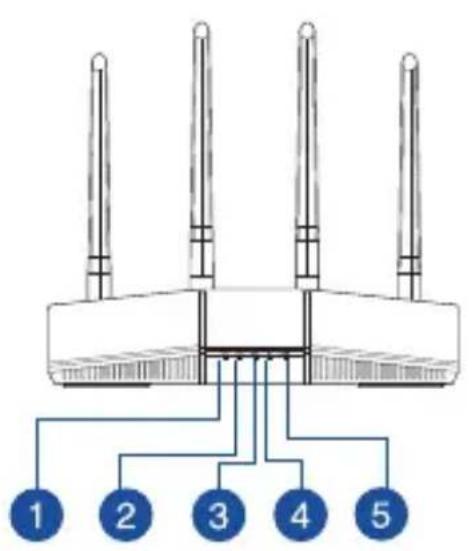
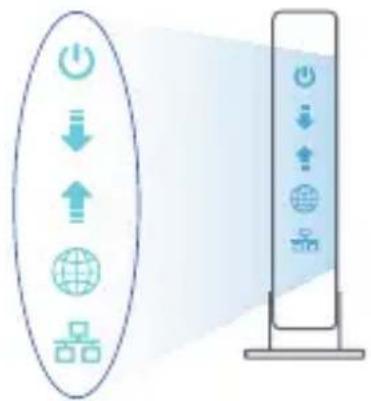
Какво означава всеки LED индикатор на рутера?
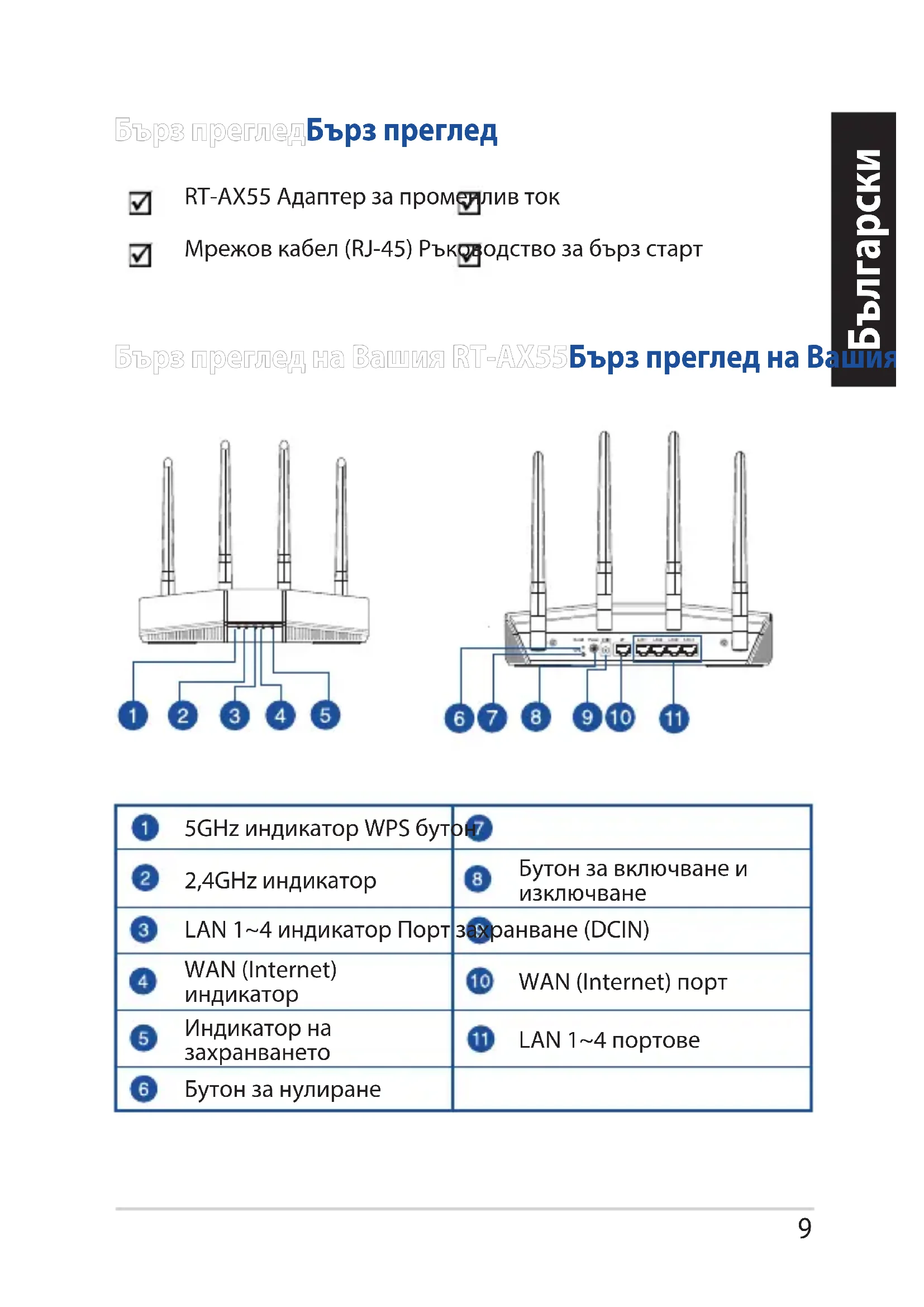
Светодиодите показват състоянието: Захранване (зелено постоянно, ако е OK), WAN (интернет връзка), LAN 1-4 (жични връзки), 2,4 GHz и 5 GHz (Wi-Fi активност). Вижте ръководството за повече подробности.
Как да активирам WPS?
Натиснете бутона WPS на гърба на рутера. След това активирайте WPS на вашето устройство, за да се свържете без да въвеждате парола. LED индикаторът за WPS ще мига по време на процедурата.
Съвместим ли е рутерът с моя ADSL модем?
Да, рутерът е съвместим с ADSL кабелни или оптични модеми. Свържете модема към порта WAN на рутера чрез RJ-45 кабел. Уверете се, че имате данните за вход от вашия интернет доставчик.
Какви Wi-Fi режими на работа се поддържат?
Рутерът поддържа следните режими:
- 2,4 GHz: 802.11b/g/n/ac/ax (HE20, HE40)
- 5 GHz: 802.11a/n/ac/ax (HT20, HT40, VHT20, VHT40, VHT80, HE20, HE40, HE80).
Изтеглете инструкциите за вашия Безжичен рутер в PDF формат безплатно! Намерете ръководството си RTAX1800 Plus -
ASUS и вземете отново електронното си устройство в ръце. На тази страница са публикувани всички документи, необходими за използването на вашето устройство. RTAX1800 Plus на марката ASUS.
РЪКОВОДСТВО ЗА ПОТРЕБИТЕЛЯ RTAX1800 Plus ASUS

RT-AX55 Бърз преглед

Мрежов кабел (RJ-45) Ръководство за бърз старт
Бърз преглед на Вашия RT-AX55
| Адамер за зхраимвае с пав тok | Изховна мошноct на пав тOK: +12V с макс. тok 1A |
| РабOTна Temпера typa | 0~40 | °C Памет 0~70 | °C |
| Влajхост пи рабota | 50~90% Памет 20~90% | |
Подготовка на модема
- Изключете захранващия кабел/DSL модема. Ако има резервно захранване на батерии, отстранете батериите.
ЗАБЕЛЕЖКА: Ако използвате DSL за интернет, трябва да имате потребителско име/парола от вашия интернет доставчик (ISP) за правилно конфигуриране на рутера.
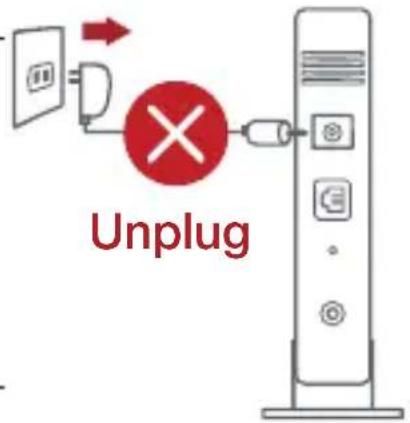
- Свържете моята връзка към рутера с включения в комплекта мрежов кабел.
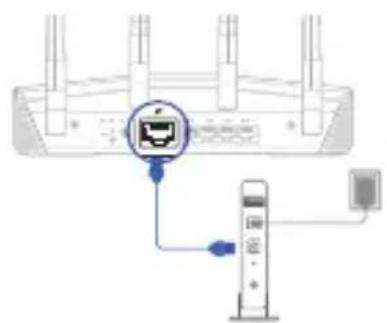
- Включете вашия кабел/DSL модем.
- Проверете вашия кабел/LED индикаторите на DSL модема, за да сте сигурни, че връзката е активна.
Настройка на RT-AX55 рутер