Notice-Facile
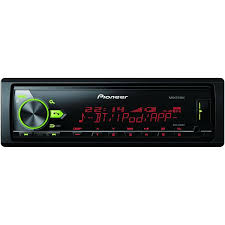
MVH-X560BT - Bluetooth автомагнитола PIONEER - Бесплатное руководство пользователя
Найдите руководство к устройству бесплатно MVH-X560BT PIONEER в формате PDF.



Скачайте инструкцию для вашего Bluetooth автомагнитола в формате PDF бесплатно! Найдите своё руководство MVH-X560BT - PIONEER и возьмите своё электронное устройство обратно в руки. На этой странице опубликованы все документы, необходимые для использования вашего устройства. MVH-X560BT бренда PIONEER.
РУКОВОДСТВО ПОЛЬЗОВАТЕЛЯ MVH-X560BT PIONEER
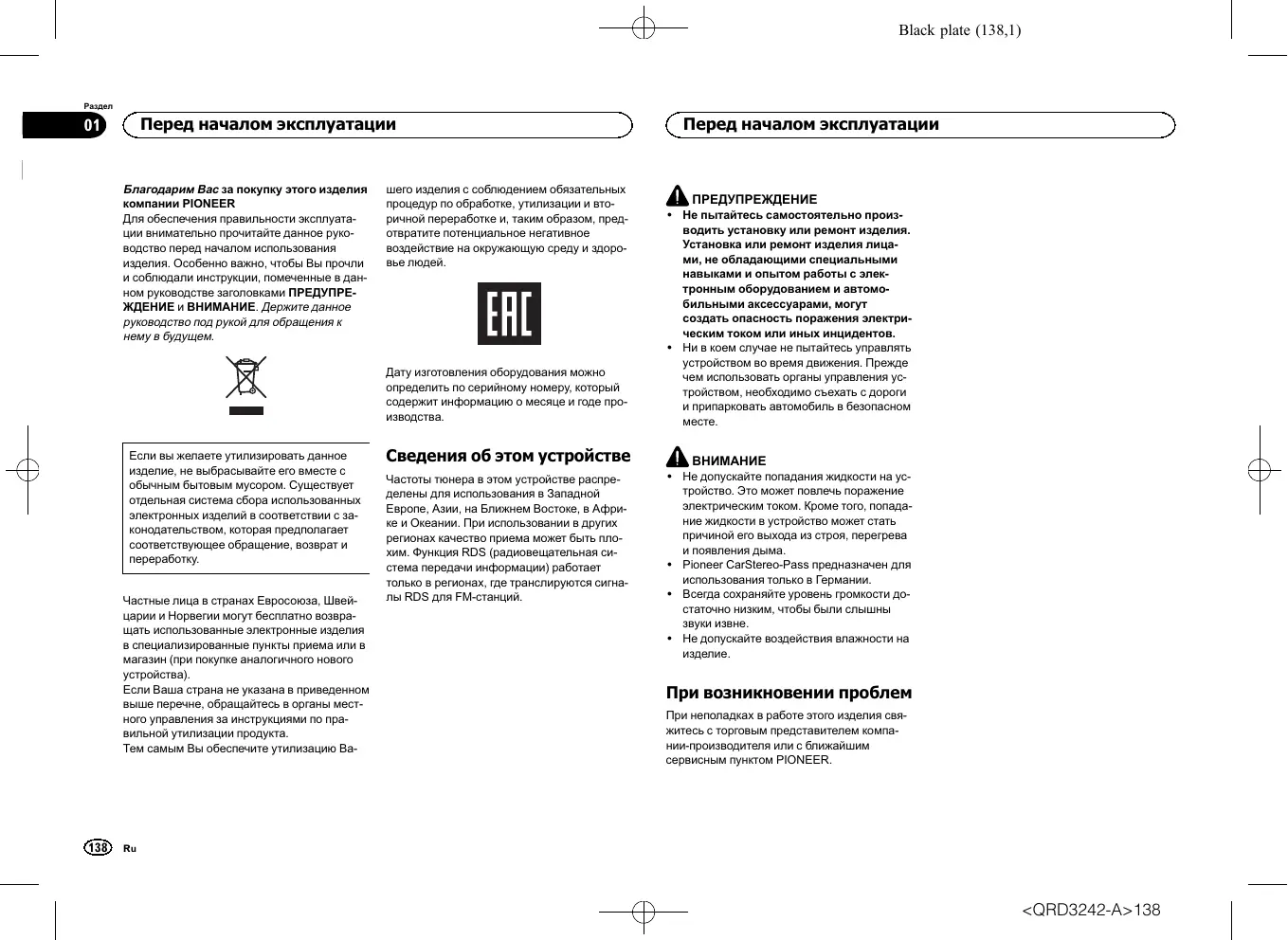
Перед началом эксплуатации
Благодарим Вас за покупку этого изделия компании PIONEER Для обеспечения правильности эксплуатации внимательно прочитайте данное руководство перед началом использования изделия. Особенно важно, чтобы Вы прочли и соблюдали инструкции, помеченные в данном руководстве заголовками ПРЕДУПРЕЖДЕНИЕ и ВНИМАНИЕ. Держите данное руководство под рукой для обращения к нему в будущем. шего изделия с соблюдением обязательных процедур по обработке, утилизации и вторичной переработке и, таким образом, предотвратите потенциальное негативное воздействие на окружающую среду и здоровье людей. Дату изготовления оборудования можно определить по серийному номеру, который содержит информацию о месяце и годе производства. Если вы желаете утилизировать данное изделие, не выбрасывайте его вместе с обычным бытовым мусором. Существует отдельная система сбора использованных электронных изделий в соответствии с законодательством, которая предполагает соответствующее обращение, возврат и переработку. Частные лица в странах Евросоюза, Швейцарии и Норвегии могут бесплатно возвращать использованные электронные изделия в специализированные пункты приема или в магазин (при покупке аналогичного нового устройства). Если Ваша страна не указана в приведенном выше перечне, обращайтесь в органы местного управления за инструкциями по правильной утилизации продукта. Тем самым Вы обеспечите утилизацию Ва-
Сведения об этом устройстве Частоты тюнера в этом устройстве распределены для использования в Западной Европе, Азии, на Ближнем Востоке, в Африке и Океании. При использовании в других регионах качество приема может быть плохим. Функция RDS (радиовещательная система передачи информации) работает только в регионах, где транслируются сигналы RDS для FM-станций. Перед началом эксплуатации ПРЕДУПРЕЖДЕНИЕ ! Не пытайтесь самостоятельно производить установку или ремонт изделия. Установка или ремонт изделия лицами, не обладающими специальными навыками и опытом работы с электронным оборудованием и автомобильными аксессуарами, могут создать опасность поражения электрическим током или иных инцидентов. ! Ни в коем случае не пытайтесь управлять устройством во время движения. Прежде чем использовать органы управления устройством, необходимо съехать с дороги и припарковать автомобиль в безопасном
! Не допускайте попадания жидкости на устройство. Это может повлечь поражение электрическим током. Кроме того, попадание жидкости в устройство может стать причиной его выхода из строя, перегрева и появления дыма. ! Pioneer CarStereo-Pass предназначен для использования только в Германии. ! Всегда сохраняйте уровень громкости достаточно низким, чтобы были слышны звуки извне. ! Не допускайте воздействия влажности на
При возникновении проблем При неполадках в работе этого изделия свяжитесь с торговым представителем компании-производителя или с ближайшим сервисным пунктом PIONEER.
Использование данного устройства Основное устройство
(назад)/DIMMER (регулятор освещенности) (управление iPod)
Кнопка снятия панели по 6/
4 Настройте меню с помощью описанных ниже действий. Для перехода к следующему пункту меню необходимо подтвердить выбор. LOC (настройка с местным поиском) LANGUAGE (выбор языка)
TP (идентификатор дорожных программ)
TA (дорожные сводки)
(случайный порядок/перемешать) Данное устройство может отображать текстовую информацию из сжатых аудиофайлов, в том числе информацию на английском, русском и турецком языках. ! При несовместимости настроек встроенного и выбранного языка возможны искажения при выводе текстовых сообщений. ! Некоторые символы могут отображаться неправильно. 1 Поворачивайте M.C. для выбора настройки. ENG (английский)—РУС (русский)—TUR (турецкий) 2 Нажмите M.C., чтобы подтвердить выбор.
(индикатор Bluetooth) (Индикатор Bluetooth-аудио) (индикатор телефона Bluetooth) (управление iPod) Управление функциями iPod производится с устройства iPod. CLOCK SET (установка часов)
1 Поворачивайте M.C., чтобы установить 2 Нажимайте M.C., чтобы выбрать установку 3 Поворачивайте M.C., чтобы установить минуты. 4 Нажмите M.C., чтобы подтвердить выбор. FM STEP (шаг настройки в FM-диапазоне) Для установки шага настройки в FM-диапазоне (настройки поиска) используйте меню FM STEP. 1 Поверните M.C., чтобы выбрать шаг настройки в FM-диапазоне. 100 (100 кГц)—50 (50 кГц) 2 Нажмите M.C., чтобы подтвердить выбор. Появится надпись QUIT. ! Шаг ручной настройки фиксированный и составляет 50 кГц. ! При выключении функций AF и TA шаг настройки автоматически меняется на 50 кГц, даже если установлено 100. 5 Чтобы закончить настройку, поверните M.C. и выберите YES. # Если понадобится вновь изменить настройку, поверните M.C. и выберите NO.
Нажмите M.C. для выбора.
! Настроить параметры меню можно в меню системы и в начальном меню. Более подробную информацию см. в разделах Меню системы на стр. 150 и Стартовое меню на стр. 152. ! Вы можете отменить настройку параметра, нажав кнопку SRC/OFF.
Нажмите M.C. для выбора.
Отображается при наличии нижнего уровня папки или меню. Поверните M.C. для выбора YES. # Если в течение 30 секунд устройство не используется, установочное меню не будет выводиться. # Если вы хотите выполнить настройку позже, поверните M.C., чтобы выбрать NO. Сектор дополнительной информации
Индикация на дисплее
1 После установки устройства поверните ключ зажигания в положение ON. Появится надпись SET UP.
(автоответчик) Отображается, если включена функция автоответчика. Установочное меню
Сектор основной информации ! Тюнер: диапазон и частота ! RDS: название программы, PTY-информация и прочая текстовая информация ! Запоминающее устройство USB и iPod: время, прошедшее с начала воспроизведения, и текстовая информация Использование данного устройства
Использование данного устройства
При отсоединении и установке передней панели обращайтесь с ней осторожно. Оберегайте переднюю панель от сильных Предохраняйте переднюю панель от воздействия прямого солнечного света и высоких температур. Прежде чем снять переднюю панель, обязательно отключите от нее все кабели и устройства, чтобы не повредить устройство и внутреннюю отделку салона. Снятие передней панели 1 Чтобы отсоединить переднюю панель, нажмите на кнопку отсоединения панели. 2 Нажмите на панель по направлению вверх (M) и потяните на себя (N). 3 Всегда храните отсоединенную панель в защитном футляре или чехле. Установка передней панели 1 Зафиксируйте левый край панели на устройстве. 2 Нажмите на правый край передней панели и зафиксируйте ее. В случае приложения излишнего усилия передняя панель или основное устройство могут быть повреждены.
Включение устройства 1 Нажмите кнопку SRC/OFF, чтобы включить устройство. Выключение устройства 1 Нажмите и удерживайте кнопку SRC/OFF, пока устройство не выключится. Выбор источника сигнала 1 Нажимайте кнопку SRC/OFF для выбора из следующих функций: RADIO—USB/iPod—APP (приложение)—
! При подключении по протоколу MTP на дисплее отображается USB MTP. Регулировка громкости 1 Для регулировки громкости поворачивайте M.C.
Когда голубой/белый провод этого устройства подключен к реле панели управления автомобильной антенной, антенна на автомобиле выдвигается при включении источника сигнала этого устройства. Чтобы втянуть антенну, выключите источник сигнала. Часто используемые элементы меню Возврат к предыдущему дисплею Возврат к предыдущему списку (к папке на один уровень выше) /DIMMER. 1 Нажмите кнопку Возврат в исходный режим Выход из главного меню 1 Нажмите кнопку BAND/ . Возврат в исходный режим из списка 1 Нажмите кнопку BAND/ . Использование данного устройства Радиоприемник Основные операции Выбор диапазона 1 Нажимайте кнопку BAND/ , пока на дисплее не отобразится нужный диапазон (FM1, FM2, FM3 для FM или MW/LW). Переключение станций предварительной настройки 1 Вращайте LEVER. ! Чтобы использовать эту функцию, в меню SEEK выберите PCH (запрограммированная Ручная настройка (пошаговая) 1 Вращайте LEVER. ! Чтобы использовать эту функцию, в меню SEEK выберите MAN (ручная настройка). 1 Поверните и удерживайте LEVER. ! Станции можно пропускать, поворачивая и удерживая LEVER. Настройка с поиском начнется, как только Вы отпустите LEVER.
! Подробную информацию о меню SEEK см. в разделе SEEK (настройка с помощью регулятора LEVER) на стр. 141. ! Можно включить или выключить функцию AF (поиск альтернативных частот) данного устройства. Для обычной настройки функция AF должна быть выключена (смотрите в AF (поиск альтернативных частот) на стр. 141). Сохранение и вызов из памяти радиостанций для каждого Использование кнопок предварительной настройки 1 Сохранение: нажмите и удерживайте одну из кнопок предварительной настройки (с 1/ по 6/ ), пока номер не прекратит мигать. 2 Вызов: нажмите одну из кнопок предварительной настройки (с 1/ по 6/ ). Переключение дисплея Выбор текстовой информации 1 Нажимайте DISP для выбора из следующих ! FREQUENCY (служебное название программы или частота) ! BRDCST INFO (служебное название программы/информация PTY) ! CLOCK (название источника сигнала и
! Если служебное название программы в поле FREQUENCY отсутствует, вместо него отображается канал. Если служебное название программы обнаружено, оно будет отображаться. ! Текстовая информация может меняться в зависимости от диапазона. ! Возможность внесения изменений в текстовую информацию зависит от региона. Использование функций PTY Можно настроиться на радиостанцию с помощью информации PTY (типа программы).
Использование данного устройства Поиск станции RDS с помощью информации PTY 1 Нажмите 2 Кнопкой M.C. выберите тип программы.
NEWS/INFO—POPULAR—CLASSICS—OTHERS
3 Нажмите M.C., чтобы начать поиск. Устройство начинает поиск радиостанций, передающих данный тип программ. При обнаружении радиостанции на дисплее будет показано название данной программы. ! Для отмены поиска нажмите M.C. еще ! Программы некоторых радиостанций могут отличаться от программ, указанных в передаваемом коде PTY. ! Если ни одна из станций не передает программы нужного типа, то на дисплее в течение примерно двух секунд будет показано NOT FOUND, и затем тюнер перейдет в режим приема станции, с которой был начат поиск. Список PTY Более подробную информацию о списке PTY можно получить на веб-сайте: http://www.pioneer.eu/eur/products/25/121/tech/ CarAudio/PTY.html Настройка функций 1 Нажмите M.C., чтобы открыть главное
# В диапазонах MW/LW можно выбрать только BSM, LOCAL и SEEK. FM SETTING (настройки качества звука FM) Уровень качества звука можно установить в соответствии с условиями приема сигнала в FM-диапазоне. 1 Для отображения установочного меню нажмите M.C. 2 Поворачивайте M.C. для выбора настройки. ! STANDARD – стандартная настройка. ! HI-FI – настройка с приоритетом высокого качества стереозвучания. ! STABLE – настройка с приоритетом низкого уровня помех монофонического BSM (запоминание лучших станций) Функция BSM (запоминание лучших станций) позволяет автоматически сохранять в памяти устройства шесть станций с самым мощным сигналом в порядке убывания его мощности. 1 Нажмите M.C., чтобы включить функцию BSM. Для отмены режима нажмите M.C. еще раз. REGIONAL (региональный) При использовании функции AF функция региональных программ ограничивает выбор станциями, транслирующими региональные 1 Нажмите M.C., чтобы включить или выключить функцию региональных программ. Настройка с местным поиском позволяет Вам настраиваться только на радиостанции с достаточно мощными сигналами для качественного приема. 1 Нажмите M.C. для выбора нужной настройки.
FM: OFF—LV1—LV2—LV3—LV4
Настройка самого высокого уровня позволяет осуществлять прием только станций с самым сильным сигналом, а уменьшение уровня настройки позволяет принимать станции с более слабым сигналом. TA (режим ожидания дорожных сводок) 1 Нажмите M.C., чтобы включить или выключить режим ожидания дорожных сводок. AF (поиск альтернативных частот) 1 Нажмите M.C., чтобы включить или выключить функцию AF. NEWS (прерывание для передачи новостей) 1 Нажмите M.C., чтобы включить или выключить функцию НОВОСТИ. SEEK (настройка с помощью регулятора LEVER) Регулятору LEVER можно присвоить выбранную функцию. Выберите MAN (ручная настройка) для ручной настройки или PCH (заранее настроенные радиостанции) для переключения между заранее настроенными радиостанциями. 1 Нажмите кнопку M.C., чтобы выбрать MAN или PCH.
Запоминающее устройство USB Подключение по протоколу MTP Устройства Android, поддерживающие протокол MTP (с операционной системой Android OS 4.0 или выше), можно подключить по протоколу MTP как USB-устройство. Для подключения используйте кабель, входящий в комплект поставки устройства Android. ! Эта функция не поддерживает MIXTRAX. ! Эта функция не поддерживает WAV. Основные операции Воспроизведение композиций на запоминающем устройстве USB 1 Подключите запоминающее устройство USB с помощью USB-кабеля. Остановка воспроизведения файлов на запоминающем устройстве USB 1 Отключите устройство USB. Выбор папки 1 Нажмите кнопку 1/ или 2/ . Выбор дорожки 1 Вращайте LEVER. Ускоренная перемотка вперед или назад 1 Поверните вправо или влево LEVER и удерживайте. ! При воспроизведении сжатых аудиофайлов звук не воспроизводится, если включена ускоренная перемотка вперед или
2 Поворачивайте M.C. для прокрутки пунктов меню; нажмите, чтобы выбрать FUNCTION. 3 Для выбора функции поворачивайте M.C. Следующие выбранные функции можно настраивать. Использование данного устройства LOCAL (настройка с местным поиском)
Использование данного устройства
Возврат к корневой папке 1 Нажмите и удерживайте кнопку BAND/ . Переключение между запоминающими устройствами При наличии нескольких запоминающих устройств USB Mass Storage воспроизведение можно переключать между ними. 1 Нажмите кнопку BAND/ . ! Возможно переключение между 32 различными запоминающими устройствами. 1 Нажмите кнопку , чтобы отобразить список названий файлов/дорожек. 2 С помощью M.C. выберите нужное имя файла (или папки). Выбор файла или папки 1 Поворачивайте M.C.
Если запоминающее устройство USB не используется, отключите его. Воспроизведение 1 Выберите файл или дорожку и нажмите M.
Функции кнопки MIXTRAX Просмотр списка названий файлов (папок) в выбранной папке 1 Выберите папку и нажмите M.C. Выключение и включение функции MIXTRAX Эта функция не работает, если выбрано USB MTP. 1 Нажмите MIX, чтобы включить или выключить функцию MIXTRAX. ! Подробнее о MIXTRAX см. в разделе Информация о MIXTRAX на стр. 152. ! Когда используется MIXTRAX, функция sound retriever отключена. Переключение дисплея Выбор текстовой информации 1 Нажимайте DISP для выбора из следующих
! TRACK INFO (название дорожки/имя исполнителя/название альбома) ! FILE INFO (название папки/название ! ELAPSED TIME (номер дорожки и время воспроизведения) ! CLOCK (название источника сигнала и ! SPEANA (анализатор спектра)
Выбор и воспроизведение фалов/дорожек из списка Воспроизведение композиции из выбранной 1 Выберите папку, затем нажмите и удерживайте M.C. Использование данного устройства Функции с использованием специальных кнопок Выбор диапазона повторного воспроизведения 1 Нажимайте кнопку 6/ для выбора из следующих функций: ! ALL – Повтор всех файлов ! ONE – Повтор текущего файла ! FLD – Повтор текущей папки Воспроизведение дорожек в произвольной последовательности , чтобы включить или 1 Нажмите кнопку 5/ выключить функцию воспроизведения в произвольной последовательности. Данная функция позволяет воспроизводить дорожки в произвольной последовательности в пределах выбранного диапазона повторного воспроизведения. ! Для переключения на следующую дорожку во время воспроизведения в произвольной последовательности поверните LEVER вправо. При повороте LEVER влево воспроизведение текущей дорожки начинается с начала. Приостановка воспроизведения 1 Нажмите кнопку 4/f, чтобы включить паузу или возобновить воспроизведение. Улучшение качества звука сжатых аудиофайлов и восстановление полноты звучания (технология преобразования звука) 1 Нажимайте кнопку 3/S.Rtrv для выбора из следующих функций: 1—2—OFF (выкл) Настройка 1 эффективна для файлов с низкой степенью сжатия, а настройка 2 – для файлов с высокой степенью сжатия. ! Эта клавиша неактивна, если включена функция MIXTRAX. Настройка функций 1 Нажмите M.C., чтобы открыть главное 2 Поворачивайте M.C. для прокрутки пунктов меню; нажмите, чтобы выбрать FUNCTION. Выбранные функции, которые можно настраивать, перечислены ниже. ! Функция S.RTRV недоступна, если включена функция MIXTRAX. S.RTRV (sound retriever, технология преобразования звука) Автоматически улучшает качество звука сжатых аудиофайлов и восстанавливает полноту 1 Нажмите M.C. для выбора нужной настройки. Подробную информацию см. в Улучшение качества звука сжатых аудиофайлов и восстановление полноты звучания (технология преобразования звука) на стр. 142. iPod Основные операции Воспроизведение музыки на iPod 1 Подключите iPod к кабелю USB. Выбор композиции (раздела) 1 Вращайте LEVER. Ускоренная перемотка вперед или назад 1 Поверните вправо или влево LEVER и удерживайте. Выбор альбома 1 Нажмите кнопку 1/ или 2/ .
Использование данного устройства
! iPod можно включить или выключить, если выбран режим управления CONTROL AUDIO. ! Перед подключением iPod к данному устройству отсоедините от него наушники. ! Выключение iPod происходит примерно через две минуты после выключения зажигания. Функции кнопки MIXTRAX Выключение и включение функции MIXTRAX 1 Нажмите MIX, чтобы включить или выключить функцию MIXTRAX. ! Подробнее о MIXTRAX см. в разделе Информация о MIXTRAX на стр. 152. Переключение дисплея Выбор текстовой информации 1 Нажимайте DISP для выбора из следующих ! TRACK INFO (название дорожки/имя исполнителя/название альбома) ! ELAPSED TIME (номер дорожки и время воспроизведения) ! CLOCK (название источника сигнала и ! SPEANA (анализатор спектра) Поиск композиции 1 Для перехода к главному меню поиска по списку нажмите . 2 С помощью M.C. выберите категорию/ композицию. Выбор названия композиции или категории 1 Поворачивайте M.C. Плейлисты—исполнители—альбомы—композиции—подкасты—жанры—композиторы—аудиокниги Воспроизведение 1 Выберите композицию и нажмите M.C. Просмотр списка композиций в выбранной категории 1 Выберите категорию и нажмите M.C. Воспроизведение композиции в выбранной категории 1 Выберите категорию, затем нажмите и удерживайте M.C. Поиск в списке по алфавиту 1 Когда список выбранной категории отобразится на дисплее, нажмите , чтобы включить режим поиска по алфавиту. 2 Для выбора буквы поворачивайте M.C. 3 Нажмите M.C. для отображения списка по ! Для отмены поиска нажмите /DIMMER.
! Можно воспроизводить списки воспроизведения, созданные с помощью приложения для компьютера (MusicSphere). Приложение можно скачать на нашем ! Списки воспроизведения, созданные с помощью приложения (MusicSphere), будут отображаться в сокращенном виде. Использование данного устройства Функции с использованием специальных кнопок Выбор диапазона повторного воспроизведения 1 Нажимайте кнопку 6/ для выбора из следующих функций: ! ONE – повтор текущей композиции ! ALL – повтор всех композиций в выбранном списке ! Если выбран режим управления CONTROL iPod, диапазон повторного воспроизведения будет аналогичным установленному для подключенного iPod. Выбор диапазона воспроизведения в произвольной последовательности (“перемешать”) для выбора из 1 Нажимайте кнопку 5/ следующих функций: ! SNG – воспроизведение композиций из выбранного списка в произвольной последовательности. ! ALB – воспроизведение по порядку композиций из альбома, выбранного случайным образом. ! OFF – отмена воспроизведения в произвольной последовательности. Приостановка воспроизведения 1 Нажмите кнопку 4/f, чтобы включить паузу или возобновить воспроизведение. Улучшение качества звука сжатых аудиофайлов и восстановление полноты звучания (технология преобразования звука) 1 Нажимайте кнопку 3/S.Rtrv для выбора из следующих функций: 1—2—OFF (выкл) Настройка 1 эффективна для файлов с низкой степенью сжатия, а настройка 2 – для файлов с высокой степенью сжатия. Воспроизведение композиций в жанре воспроизводимой в данный момент композиции Можно воспроизводить композиции из следующих списков.
- Список альбомов артиста, композиция которого воспроизводится в данный момент
- Список композиций, относящихся к воспроизводимому в данный момент альбому
- Список альбомов, относящихся к воспроизводимому в данный момент музыкальному 1 Нажмите и удерживайте кнопку переключения в режим воспроизведения по категории. 2 Для изменения режима вращайте M.C., для выбора – нажмите. ! ARTIST – Воспроизведение альбома артиста, композиция которого воспроизводится в данный момент. ! ALBUM – Воспроизведение композиции из альбома, который воспроизводится в данный момент. ! GENRE – Воспроизведение альбома в жанре, который воспроизводится в данный момент.
Воспроизведение всех композиций в произвольной последовательности (“перемешать /5, 1 Нажмите и удерживайте кнопку чтобы включить функцию “перемешать ! Чтобы отключить функцию “перемешать все”, выберите OFF в меню перемешивания. Подробнее см. в разделе Выбор диапазона воспроизведения в произвольной последовательности (“перемешать”) на стр. 143.
Использование данного устройства
Выбранная композиция или альбом будет воспроизводиться после окончания воспроизведения текущей композиции. ! Возможна отмена воспроизведения выбранной композиции/альбома, если вы используете любые другие функции, кроме поиска по категории (например, перемотка вперед или назад). ! В зависимости от того, какая композиция выбрана, конец текущей композиции и начало выбранной композиции/альбома могут быть обрезаны. Использование функций iPod данного устройства на вашем iPod Управление функциями iPod данного устройства может производиться с подключенного iPod. Режим CONTROL iPod несовместим со следующими моделями iPod: ! iPod nano 1-го поколения ! iPod с поддержкой видео % Переключение между режимами управления производится нажатием BAND/ . ! CONTROL iPod – управление функциями iPod данного устройства может производиться с подключенного iPod. ! CONTROL AUDIO – управление функциями iPod данного устройства может производиться с помощью органов управления данного устройства.
! При переключении на режим управления CONTROL iPod воспроизведение композиции приостанавливается. Чтобы возобновить воспроизведение, используйте iPod. ! Следующими функциями можно управлять с данного устройства, даже если выбран режим управления CONTROL iPod.
— Ускоренная перемотка вперед/назад — Выбор композиции (раздела) ! Громкость можно регулировать только с основного устройства. Настройка функций 1 Нажмите M.C., чтобы открыть главное 2 Поворачивайте M.C. для прокрутки пунктов меню; нажмите, чтобы выбрать FUNCTION. 3 Для выбора функции поворачивайте M.C. Следующие выбранные функции можно настраивать. ! Функция AUDIO BOOK недоступна, если в качестве режима воспроизведения выбрано CONTROL iPod. Подробнее см. в разделе Использование функций iPod данного устройства на вашем iPod на стр. 144. AUDIO BOOK (скорость воспроизведения аудиокниги) 1 Для отображения установочного меню нажмите M.C. 2 Поворачивайте M.C., чтобы выбрать нужную настройку. ! FASTER – Ускоренное воспроизведение ! NORMAL – Воспроизведение с обычной ! SLOWER – Замедленное воспроизведение Использование данного устройства S.RTRV (sound retriever, технология преобразования звука) 1 Нажмите M.C. для выбора нужной настройки. Подробную информацию см. в Улучшение качества звука сжатых аудиофайлов и восстановление полноты звучания (технология преобразования звука) на стр. 143. Использование приложений на подсоединенном устройстве Это устройство можно использовать для потокового воспроизведения и управления композициями на iPhone или смартфоне с помощью приложений или только для потокового воспроизведения.
Использование приложений сторонних разработчиков может включать в себя или требовать предоставления личных данных (создание профиля пользователя или другие способы), а для некоторых приложений - предоставления данных о местонахождении. ВСЕ ПРИЛОЖЕНИЯ СТОРОННИХ РАЗРАБОТЧИКОВ НАХОДЯТСЯ В СФЕРЕ ОТВЕТСТВЕННОСТИ ЭТИХ РАЗРАБОТЧИКОВ, ЧТО БЕЗ ОГРАНИЧЕНИЙ ВКЛЮЧАЕТ В СЕБЯ СБОР И БЕЗОПАСНОСТЬ ПОЛЬЗОВАТЕЛЬСКИХ ДАННЫХ И ОБРАЩЕНИЕ С ЧАСТНОЙ ИНФОРМАЦИЕЙ. ПРИ ИСПОЛЬЗОВАНИИ ПРИЛОЖЕНИЙ СТОРОННИХ РАЗРАБОТЧИКОВ ВЫ СОГЛАШАЕТЕСЬ С УСЛОВИЯМИ ПРЕДОСТАВЛЕНИЯ СЕРВИСА И ПОЛИТИКОЙ КОНФИДЕНЦИАЛЬНОСТИ РАЗРАБОТЧИКОВ. ЕСЛИ ВЫ НЕ СОГЛАСНЫ С УСЛОВИЯМИ ИЛИ ПОЛИТИКОЙ РАЗРАБОТЧИКА ИЛИ НЕ ЖЕЛАЕТЕ ПРЕДОСТАВЛЯТЬ ДАННЫЕ О СВОЕМ МЕСТОНАХОЖДЕНИИ, КОГДА ЭТО ТРЕБУЕТСЯ, НЕ ИСПОЛЬЗУЙТЕ ТАКОЕ ПРИЛОЖЕНИЕ. Сведения о совместимости подключаемых устройств Ниже приводится подробная информация о разъемах, необходимых для использования приложений с iPhone или смартфонов на этом устройстве. Для пользователей iPhone ! Данная функция поддерживается iPhone и iPod touch. ! На устройстве установлена iOS 5.0 или более поздней версии.
Использование данного устройства Для пользователей смартфонов ! На устройстве установлена ОС Android
! Устройство поддерживает Bluetooth SPP (Serial Port Profile) и A2DP (Advanced Audio Distribution Profile). Устройство подключено к данному устройству по Bluetooth. ! Совместимость со всеми устройствами Android не гарантируется. Подробнее о совместимости с устройствами Android см. информацию на нашем сайте. ! Список совместимых приложений для iPhone или смартфонов см. на нашем ! Компания Pioneer не несет ответственности за любые проблемы, связанные с некорректными или поврежденными данными приложений. ! За содержимое и функциональность поддерживаемых приложений несут ответственность разработчики приложений. Порядок запуска для пользователей iPhone
Подключите iPhone к кабелю USB. 2 Выберите WIRED в меню APP CONN. SET. Подробнее см. в разделе APP CONN. SET (настройка режима подключения APP) на стр. 151. 3 Переключите источник сигнала на APP. 1 Подключите смартфон к данному устройству по Bluetooth. Подробнее см. в разделе Использование меню соединения на стр. 146. 2 Выберите BLUETOOTH в меню APP CONN. SET. Подробнее см. в разделе APP CONN. SET (настройка режима подключения APP) на стр. 151. 3 Переключите источник сигнала на APP. 4 Запустите приложение на смартфоне и включите воспроизведение. Основные операции Выбор дорожки 1 Вращайте LEVER. Ускоренная перемотка вперед или назад 1 Поверните вправо или влево LEVER и удерживайте. Приостановка воспроизведения 1 Нажмите кнопку BAND/ , чтобы включить паузу или возобновить воспроизведение. Переключение дисплея Выбор текстовой информации 1 Нажимайте DISP для выбора из следующих ! TRACK INFO (название дорожки/имя исполнителя/название альбома) ! APP NAME (название приложения) ! ELAPSED TIME (время воспроизведения) ! CLOCK (название источника сигнала и ! SPEANA (анализатор спектра) Настройка функций 1 Нажмите M.C., чтобы открыть главное 2 Поворачивайте M.C. для прокрутки пунктов меню; нажмите, чтобы выбрать FUNCTION. 3 Для выбора функции поворачивайте M.C. Следующие выбранные функции можно настраивать. PAUSE (пауза) 1 Нажмите M.C., чтобы включить паузу или возобновить воспроизведение. S.RTRV (sound retriever, технология преобразования звука)
Использование беспроводной технологии Bluetooth Использование телефона с поддержкой Bluetooth ! Если оставить устройство в режиме ожидания подключения телефона по Bluetooth, когда двигатель не работает, аккумулятор может разрядиться. ! Функции могут отличаться в зависимости от модели сотового телефона. ! Во время вождения запрещено использование расширенных функций, требующих повышенного внимания, таких, как набор номеров с экрана, использование телефонного справочника и т.д. Прежде чем использовать расширенные функции, обязательно остановите автомобиль в безопасном месте и задействуйте стояночный тормоз. Настройки для громкой связи 1 Подключение Используйте меню соединения телефона Bluetooth. См. раздел Использование меню соединения на стр. 146. 2 Настройка функций Используйте меню функций телефона Bluetooth. См. раздел Использование меню телефона на стр. 147. 1 Нажмите M.C. для выбора нужной настройки. 1—2—OFF (выкл.) Настройка 1 эффективна для файлов с низкой степенью сжатия, а настройка 2 – для файлов с высокой степенью сжатия.
4 Запустите приложение на iPhone и включите воспроизведение. Порядок запуска для пользователей смартфонов Использование данного устройства
Использование данного устройства
Основные операции Сохранение и вызов телефонных
Выполнение вызовов 1 См. раздел Использование меню телефона на стр. 147. Ответ на входящий вызов 1 При получении входящего вызова нажмите Завершение вызова 1 Нажмите Отклонение входящего вызова 1 При получении входящего вызова нажмите и удерживайте Ответ на ожидающий вызов 1 При получении входящего вызова нажмите Переключение между абонентами, находящимися в режиме ожидания 1 Нажмите M.C. Отмена ожидающего вызова 1 Нажмите и удерживайте
Регулировка уровня громкости для собеседника 1 Во время разговора поверните LEVER. ! Данная функция недоступна в режиме закрытой связи. Включение и выключение режима закрытой 1 Во время разговора нажмите кнопку BAND/
Если на сотовом телефоне установлен режим закрытой связи, функция громкой связи может оказаться недоступной. 1 Сохранение: нажмите и удерживайте одну из кнопок предварительной настройки (с 1/ по 6/ ). Указанные ниже функции можно использовать для сохранения в памяти телефонных номеров. Подробнее см. в разделе Использование меню телефона на стр. 147.
MISSED (список пропущенных вызовов) DIALLED (список исходящих вызовов) RECEIVED (список входящих вызовов) PHONE BOOK (телефонный справочник) 2 Вызов: нажмите одну из кнопок предварительной настройки (с 1/ по 6/ ). 3 Нажмите M.C., чтобы выполнить
Переключение дисплея Выбор текстовой информации Во время звонка можно изменять информацию на дисплее. 1 Нажимайте DISP для выбора из следующих ! Продолжительность звонка ! Имя абонента ! Номер абонента Использование функции голосового Эту функцию можно использовать на iPhone, оснащенном функцией голосового управления и подключенном по Bluetooth. 1 Нажмите и удерживайте M.C., чтобы переключиться в режим голосового управления.
Использование данного устройства 2 Нажмите M.C. и произнесите голосовую команду в микрофон. Чтобы выйти из режима голосового управления, нажмите BAND/ . ! Подробнее о функциях голосового управления см. в руководстве к iPhone. ! Чтобы голосовые команды хорошо распознавались, необходимо создать для этого подходящие условия. ! Учитывайте, что ветер, дующий в окна автомобиля и шум снаружи могут создавать помехи для распознавания голосовых команд. ! Для создания оптимальных условий микрофон должен находиться непосредственно перед водителем на нужном расстоянии. ! Если произнести команду слишком быстро после включения функции, система может не распознать ее. ! Говорите медленно, членораздельно и
Использование меню соединения Если одновременно подключены несколько устройств Bluetooth (например, телефон и аудиоплеер), подключенные устройства могут работать некорректно. 1 Чтобы отобразить на экране меню соединения, нажмите и удерживайте
# Во время телефонного разговора эта операция недоступна. DEVICELIST (подключение и отключение сотового телефона из списка устройств) 1 Для отображения установочного меню нажмите M.C. 2 Поверните M.C. для выбора названия устройства, которое Вы хотите подключить/ ! Для переключения между адресом и названием устройства Bluetooth нажмите и удерживайте M.C. 3 Нажмите M.C., чтобы подключить/отключить выбранное устройство. Когда соединение установлено, рядом с названием устройства отображается *. ! Если в списке не выбрано ни одного устройства, эта функция недоступна. DEL DEVICE (удаление устройства из списка) 1 Для отображения установочного меню нажмите M.C. 2 Поверните M.C. для выбора названия устройства, которое нужно удалить. ! Для переключения между адресом и названием устройства Bluetooth нажмите и удерживайте M.C. 3 Нажмите M.C., чтобы отобразить DELETE YES. 4 Для удаления информации об устройстве из списка нажмите M.C. ! Если в списке не выбрано ни одного устройства, эта функция недоступна. ! Во время выполнения этой операции не заглушайте двигатель автомобиля. ADD DEVICE (подключение нового устройства) 2 Для выбора функции поворачивайте M.C. Следующие выбранные функции можно настраивать.
Использование данного устройства A. CONN (автоматическое подключение к устройству Bluetooth) 1 Нажмите M.C., чтобы включить или выключить режим автоматического подключения. VISIBLE (настройка режима видимости данного устройства) Режим видимости Bluetooth можно включить, чтобы другие устройства могли обнаружить это устройство. 1 Нажмите M.C., чтобы включить или выключить режим видимости. PIN CODE (ввод PIN-кода) Чтобы подтвердить соединение Bluetooth, необходимо ввести PIN-код на вашем устройстве. Код по умолчанию - 0000, но с помощью этой функции его можно изменить. 1 Для отображения установочного меню нажмите M.C. 2 Для выбора номера поверните M.C. 3 Для перемещения курсора на позицию следующего символа нажимайте M.C. 4 Введите PIN-код, а затем нажмите и удерживайте M.C. ! После ввода кода нажатием на M.C. можно вернуться на экран ввода PINкода, где можно изменить PIN-код. DEV. INFO (отображение адреса Bluetooth-устройства) 1 Для отображения установочного меню нажмите M.C. 2 Поверните M.C., чтобы отобразить информацию об устройстве. Название устройства—Адрес Bluetooth-устройства GUEST MODE (гостевой режим) Когда включен этот режим, то при попытке регистрации, когда три устройства уже зарегистрировано, устройство автоматически откроет экран DEL DEVICE и предложит удалить устройство. Подробнее см. в разделе DEL DEVICE (удаление устройства из списка) на стр. 146. 1 Нажмите M.C., чтобы включить или выключить гостевой режим. A. PAIRING (автоматическая регистрация) Если эта функция включена при наличии iPhone, подключенного по USB, на дисплее автоматически появится сообщение, предлагающее зарегистрировать iPhone. 1 Нажмите M.C., чтобы включить или выключить функцию автоматической регистрации. ! В зависимости от используемой версии iOS эта функция может быть недоступна. Использование меню телефона 1 Нажмите
, чтобы отобразить меню 2 Для выбора функции поворачивайте M.C. Следующие выбранные функции можно настраивать. MISSED (список пропущенных вызовов) DIALLED (список исходящих вызовов) RECEIVED (список входящих вызовов) 1 Нажмите M.C. для отображения списка телефонных номеров. 2 Для выбора имени или телефонного номера поворачивайте M.C. 3 Нажмите M.C., чтобы выполнить вызов. PHONE BOOK (телефонный справочник)
Информация из телефонного справочника на Вашем телефоне обычно переносится автоматически, когда телефон подключен. Если этого не произошло, перенесите данные с помощью меню на Вашем телефоне. При использовании меню телефона режим видимости на данном устройстве должен быть включен. См. VISIBLE (настройка режима видимости данного устройства) на стр. 147. 1 Нажмите M.C. для отображения SEARCH (списка по алфавиту). 2 Поверните M.C., чтобы выбрать первую букву нужного имени. ! Нажмите и удерживайте M.C. для выбора нужного типа символов. TOP (латинский алфавит)–ΟΛΑ (греческий алфавит)–ВСЕ (кириллица) 3 Нажмите M.C., чтобы отобразить список зарегистрированных имен. 4 Поворачивайте M.C. для выбора нужного 5 Нажмите M.C. для отображения списка телефонных номеров. 6 Поверните M.C. для выбора номера, с которым Вы хотите установить соединение. 7 Нажмите M.C., чтобы выполнить вызов. PRESET 1-6 (предварительно заданные номера) 1 Для отображения установочного меню нажмите M.C. 2 Поверните M.C., чтобы выбрать нужный 3 Нажмите M.C., чтобы выполнить вызов. ! Можно также использовать кнопки предварительной настройки с 1/ по 6/ , чтобы вызвать предварительно сохраненный Подробнее о сохранении телефонных номеров см. в разделе Сохранение и вызов телефонных номеров на стр. 146.
1 Нажмите M.C., чтобы начать поиск. ! Для отмены нажмите M.C. во время поиска. ! Если это устройство не находит доступных сотовых телефонов, выводится сообщение NOT FOUND. 2 Для выбора устройства из списка поворачивайте M.C. ! Если нужное устройство не отображается, выберите RE-SEARCH. ! Для переключения между адресом и названием устройства Bluetooth нажмите и удерживайте M.C. 3 Нажмите M.C., чтобы подключить выбранное устройство. ! Для завершения процедуры установки соединения проверьте название устройства (Pioneer BT Unit) и введите PIN-код на устройстве. ! В качестве PIN-кода по умолчанию установлено 0000. Этот код можно изменить. ! Шестизначное число может отображаться как на этом устройстве, так и на устройстве Bluetooth. Выберите да, если шестизначное число на этом устройстве и устройстве Bluetooth совпадает. ! На дисплее устройства появится 6-значный номер. После того, как соединение установится, номер исчезает. ! Если соединение невозможно установить с помощью этого устройства, установите соединение с внешнего устройства. ! Если уже зарегистрировано три устройства, отобразится сообщение DEVICEFULL, и данная операция будет невозможна. В этом случае необходимо сначала удалить одно из зарегистрированных устройств из памяти. Использование данного устройства
Использование данного устройства
PHONE FUNC (функции телефона) С помощью этого меню можно настроить функции A. ANSR, R.TONE и PB INVT. Подробнее см. в разделе Функции и их назначение на стр.
Функции и их назначение 1 Выберите PHONE FUNC. См. раздел PHONE FUNC (функции телефона) на стр. 148. 2 Нажмите M.C., чтобы отобразить меню 3 Для выбора функции поворачивайте M.C. Следующие выбранные функции можно настраивать. A. ANSR (автоответчик) 1 Нажмите M.C., чтобы включить или выключить автоответчик. R.TONE (выбор сигнала вызова) 1 Нажмите M.C., чтобы включить или выключить сигнал вызова. PB INVT (отображение имен в телефонном справочнике) 1 Нажмите M.C., чтобы изменить порядок отображения имен в телефонном справочнике.
Bluetooth-аудио ! В зависимости от модели Bluetooth-аудиоплеера, подключенного к данному устройству, доступны различные операции, которые подразделяются на два уровня: — Профиль A2DP (Advanced Audio Distribution Profile): на аудиоплеере возможно только воспроизведение композиций. Подключение по A2DP можно использовать только для источников сигнала APP (смартфон) и BT AUDIO. — Профиль AVRCP (Audio/Video Remote Control Profile): устройство позволяет воспроизводить композиции, включать режим паузы, выбирать композиции и т.п. ! Об использовании аудиоплеера Bluetooth с данным устройством см. это руководство и руководство к аудиоплееру. ! Поскольку сигнал с сотового телефона может вызывать помехи, старайтесь не пользоваться телефоном во время прослушивания музыки с Bluetooth-плеера. ! Звук аудиоплеера Bluetooth будет приглушен, если используется телефон. ! Во время использования Bluetooth-аудиоплеера невозможно автоматически подключиться к Bluetooth-телефону. ! Если воспроизводилась какая-либо композиция, воспроизведение продолжается даже при переключении с Bluetooth-аудиоплеера на другой источник. ! В зависимости от типа аудиоплеера Bluetooth, подключенного к этому устройству, для некоторых функций может отсутствовать возможность отображения информации и элементов управления. Использование данного устройства Настройка Bluetooth аудио Прежде чем воспользоваться функцией Bluetooth аудио, необходимо настроить устройство для работы с аудиоплеером Bluetooth. Необходимо соединить данное устройство с аудиоплеером Bluetooth. 1 Подключение Используйте меню соединения телефона Bluetooth. См. раздел Использование меню соединения на стр. 146. Основные операции Ускоренная перемотка вперед или назад 1 Поверните вправо или влево LEVER и удерживайте. Выбор дорожки 1 Вращайте LEVER. Начало воспроизведения 1 Нажмите кнопку BAND/ . Переключение дисплея Выбор текстовой информации 1 Нажимайте DISP для выбора из следующих ! DEVICE INFO (название устройства) ! TRACK INFO (название дорожки/имя исполнителя/название альбома) ! ELAPSED TIME (номер дорожки и время воспроизведения) ! CLOCK (название источника сигнала и ! SPEANA (анализатор спектра) Функции с использованием специальных кнопок Выбор диапазона повторного воспроизведения 1 Нажмите 6/ , чтобы выбрать диапазон повторного воспроизведения (одна композиция или все). ! Для некоторых типов Bluetooth-аудиоплееров эта функция может быть недоступна. ! Диапазон повторного воспроизведения зависит от типа используемого Bluetooth-аудиоплеера. Воспроизведение дорожек в произвольной последовательности , чтобы включить или 1 Нажмите кнопку 5/ выключить функцию воспроизведения в произвольной последовательности. ! Диапазон воспроизведения в произвольной последовательности зависит от типа используемого Bluetooth-аудиоплеера. Приостановка воспроизведения 1 Нажмите кнопку 4/f, чтобы включить паузу или возобновить воспроизведение. Улучшение качества звука сжатых аудиофайлов и восстановление полноты звучания (технология преобразования звука) 1 Нажимайте кнопку 3/S.Rtrv для выбора из следующих функций: 1—2—OFF (выкл) Настройка 1 эффективна для файлов с низкой степенью сжатия, а настройка 2 – для файлов с высокой степенью сжатия. Настройка функций 1 Нажмите M.C., чтобы открыть главное
Использование данного устройства 2 Поворачивайте M.C. для прокрутки пунктов меню; нажмите, чтобы выбрать FUNCTION. 3 Для выбора функции поворачивайте M.C. Следующие выбранные функции можно настраивать. PLAY (воспроизведение) 1 Нажмите M.C., чтобы начать воспроизведение. STOP (остановить) 1 Нажмите M.C., чтобы остановить воспроизведение. S.RTRV (sound retriever, технология преобразования звука) 1 Нажмите M.C. для выбора нужной настройки. Подробную информацию см. в Улучшение качества звука сжатых аудиофайлов и восстановление полноты звучания (технология преобразования звука) на стр. 148. Регулировки параметров звука 1 Нажмите M.C., чтобы открыть главное 2 Поворачивайте M.C. для прокрутки пунктов меню; нажмите, чтобы выбрать AUDIO. FADER (регулировка баланса) 1 Для отображения установочного меню нажмите M.C. 2 Нажмите M.C., чтобы отрегулировать баланс передних и задних громкоговорителей. BALANCE (регулировка баланса) 1 Для отображения установочного меню нажмите M.C. 2 Поворачивайте M.C., чтобы отрегулировать баланс левого/правого громкоговорителей. EQ SETTING (вызов настроек эквалайзера) 1 Для отображения установочного меню нажмите M.C. 2 Нажмите кнопку M.C., чтобы выбрать эквалайзер. POWERFUL—NATURAL—VOCAL—CUSTOM1—CUSTOM2—FLAT—SUPER BASS Полосу и уровень эквалайзера можно отрегулировать, если выбрано CUSTOM1 или CUSTOM2. При выборе CUSTOM1 или CUSTOM2 выполните действия, описанные ниже. При выборе других настроек нажмите M.C., чтобы вернуться к предыдущему дисплею. ! CUSTOM1 можно выбрать отдельно для каждого источника сигнала. Однако для любых комбинаций, указанных ниже, автоматически устанавливаются одинаковые настройки. ! USB, iPod и APP (iPhone) ! BT AUDIO и APP (смартфон) ! CUSTOM2 - это общая настройка, используемая для всех источников сигнала. 3 Для отображения установочного меню нажмите M.C. 4 Нажимайте M.C. для выбора из следующих Полоса эквалайзера—Уровень эквалайзера 5 Поворачивайте M.C. для выбора настройки. Полоса эквалайзера: 80HZ—250HZ—
Уровень эквалайзера: от +6 до –6 LOUDNESS (тонкомпенсация) Тонкомпенсация компенсирует недостаточное звуковое давление в нижнем и верхнем диапазонах частот на низкой громкости. 1 Нажмите M.C. для выбора нужной настройки. OFF (выкл)—LOW (низкий)—MID (средний) —HI (высокий)
SUB.W (включение/выключение сабвуфера) Это устройство имеет выход канала сабвуфера, который можно включать и выключать. 1 Нажмите M.C. для выбора нужной настройки. NOR (нормальная фаза)—REV (обратная фаза)—OFF (сабвуфер выключен) SUB.W CTRL (настройка сабвуфер) На выходе сабвуфера будут воспроизводиться только те частоты, которые ниже указанных частот среза. 1 Для отображения установочного меню нажмите M.C. 2 Нажимайте M.C. для выбора из следующих Частота среза—Уровень выходного сигнала—Крутизна характеристики Изменяемые значения будут мигать. 3 Поворачивайте M.C. для выбора настройки. Частота среза: 50HZ—63HZ—80HZ—100HZ —125HZ—160HZ—200HZ Уровень выходного сигнала: от –24 до +6 Крутизна характеристики: –12— –24 BASS BOOST (усиление нижних звуковых частот) 1 Для отображения установочного меню нажмите M.C. 2 Поворачивайте M.C. для выбора нужного При увеличении или уменьшении уровня отображаются надписи с 0 до +6. HPF SETTING (настройка фильтра верхних частот)
3 Для выбора аудиофункции поворачивайте M.C. Следующие выбранные аудиофункции можно настраивать. ! Функция FADER недоступна, если в режиме REAR-SP выбрано SW. Подробнее см. в разделе REAR-SP (настройка выхода заднего канала) на стр. 152. ! Функция SUB.W CTRL недоступна, если в режиме OFF выбрано SUB.W. Подробнее см. в разделе SUB.W (включение/выключение сабвуфера) на стр. 149. ! Функция SLA недоступна, если в качестве источника сигнала выбрано FM. Использование данного устройства
Использование данного устройства
Используйте эту функцию, если вы хотите, чтобы воспроизводились только высокие частоты. На громкоговорители будут выводиться только частоты выше, чем установленные фильтром высоких частот (HPF). 1 Для отображения установочного меню нажмите M.C. 2 Нажимайте M.C. для выбора из следующих Частота среза—Крутизна характеристики 3 Поворачивайте M.C. для выбора настройки. Частота среза: OFF—50HZ—63HZ—80HZ— 100HZ—125HZ—160HZ—200HZ Крутизна характеристики: –12— –24 SLA (регулировка уровня входного сигнала) Эта функция предупреждает скачки громкости при смене источника сигнала. ! Настройки основываются на уровне громкости FM-тюнера, который остается неизменным. ! Регулировку уровня громкости в диапазоне MW/LW также можно производить с помощью данной функции. ! Для любых комбинаций, указанных ниже, автоматически устанавливаются одинаковые настройки. ! USB, iPod и APP (iPhone) ! BT AUDIO и APP (смартфон) 1 Для отображения установочного меню нажмите M.C. 2 Поворачивая M.C., отрегулируйте уровень громкости источника сигнала. Диапазон настройки: от +4 до –4
Меню системы PW SAVE (режим энергосбережения) отключается при отсоединении аккумуляторной батареи автомобиля; при подсоединении батареи его потребуется включить снова. При выключенном режиме PW SAVE (режим энергосбережения) возможно, что, в зависимости от метода подключения, устройство будет потреблять энергию аккумулятора, если зажигание автомобиля не имеет положения АСС. 1 Нажмите M.C., чтобы открыть главное 2 Поворачивайте M.C. для прокрутки пунктов меню; нажмите, чтобы выбрать SYSTEM. 3 Для выбора функции меню системы поворачивайте M.C. Следующие выбранные функции меню системы можно настраивать. LANGUAGE (выбор языка) 1 Нажмите M.C. для выбора нужной настройки. ENG (английский)—РУС (русский)—TUR (турецкий) CLOCK SET (установка часов) Использование данного устройства 1 Нажмите M.C. для выбора нужной настройки. 12H (12-часовой)—24H (24-часовой) INFO DISPLAY (дополнительная информация) Можно выбирать тип информации, отображаемой в секторе дисплея для дополнительной информации. 1 Для отображения установочного меню нажмите M.C. 2 Поворачивайте M.C. для выбора настройки.
SPEANA—LEVEL METER—SOURCE—CLOCK
—OFF ! Шкала-индикатор сигнала отображается для SPEANA или LEVEL METER, если в качестве источника сигнала выбрано RADIO. AUTO PI (автоматический поиск по идентификатору программы) Устройство может автоматически искать другую станцию с такой же программой даже во время вызова предварительной настройки. 1 Нажмите M.C., чтобы включить или выключить автоматический поиск по идентификатору программы. AUX (вспомогательный вход) Активируйте эту настройку при подключении к данному устройству вспомогательного устройства. 1 Нажмите M.C., чтобы включить или выключить функцию AUX. 1 Для отображения установочного меню нажмите M.C. 2 Нажимайте M.C., чтобы выбрать сегмент дисплея часов, который нужно установить. Часы—Минуты 3 Поворачивайте M.C., чтобы отрегулировать
DIMMER (регулятор освещенности) 12H/24H (формат отображения времени) BRIGHTNESS (настройка яркости) Используется для настройки яркости дисплея. Набор настроек для BRIGHTNESS зависит от того, включена ли функция DIMMER. Подробнее см. в разделе DIMMER (регулятор освещенности) на стр. 150. 1 Для отображения установочного меню нажмите M.C. 2 Поворачивайте M.C. для выбора настройки. DIMMER вкл.: от 1 до 4 DIMMER выкл.: от 1 до 5 BT AUDIO (активация Bluetooth аудио) Чтобы использовать Bluetooth-аудиоплеер, необходимо активировать источник сигнала BT AUDIO. 1 Нажмите M.C., чтобы включить или выключить функцию BT AUDIO. PW SAVE (энергосбережение) Включение этой функции позволяет снизить потребляемую мощность аккумуляторной батареи. ! При включении этой функции единственной возможной операцией является включение источника сигнала. 1 Нажмите M.C., чтобы включить или выключить функцию энергосбережения. BT MEM CLEAR (удаление данных об устройстве Bluetooth, сохраненных в данном устройстве) 1 Нажмите M.C., чтобы включить или выключить регулятор освещенности. ! Вы также можете выбрать другую настройку регулятора освещенности, удерживая нажатой кнопку /DIMMER.
Использование данного устройства Данные об устройстве Bluetooth, сохраненные в данном устройстве, можно удалить. Для защиты личной информации удалите эти данные, прежде чем передать это устройство другому лицу. Будет удалена следующая информация. Список устройств/PIN-код/список вызовов/телефонный справочник/запрограммированные 1 Нажмите M.C., чтобы вывести на экран окно подтверждения. На дисплее отображается YES. Память готова к очистке. Если вы не хотите удалять данные об устройстве Bluetooth, поверните M.C., чтобы отобразилось сообщение CANCEL, и нажмите еще раз, чтобы подтвердить отмену. 2 Очистка памяти осуществляется нажатием M.C. Отображается сообщение CLEARED, и данные об устройстве Bluetooth удаляются. ! Во время выполнения этой операции не заглушайте двигатель автомобиля. Выбор цвета подсветки Меню функции подсветки 1 Нажмите M.C., чтобы открыть главное 2 Поверните M.C., чтобы отобразить ILLUMI, затем нажмите. 3 Для выбора функции подсветки поворачивайте M.C. Следующие выбранные аудиофункции можно настраивать. KEY COLOUR (настройка цвета подсветки клавиатуры) Можно отобразить номер системной версии данного устройства и модуля Bluetooth. 1 Нажмите M.C. для отображения информации. На этом устройстве можно выбрать цвет подсветки кнопок. 1 Для отображения установочного меню нажмите M.C. 2 Поворачивайте M.C., чтобы выбрать цвет ! предустановленные цвета (в диапазоне от WHITE до BLUE) ! SCAN (автоматическая смена всех цветов по очереди) ! CUSTOM (пользовательский цвет подсветки) APP CONN. SET (настройка режима подключения APP) DISP COLOUR (настройка цвета подсветки сектора дисплея) BT VERSION (отображение версии Bluetooth) На этом устройстве можно выбрать цвет подсветки дисплея. 1 Для отображения установочного меню нажмите M.C. 2 Поворачивайте M.C., чтобы выбрать цвет ! предустановленные цвета (в диапазоне от WHITE до BLUE) ! SCAN (автоматическая смена всех цветов по очереди) ! CUSTOM (пользовательский цвет подсветки) BOTH COLOUR (настройка цвета подсветки кнопок и дисплея) На этом устройстве можно выбрать цвет подсветки кнопок и дисплея. 1 Для отображения установочного меню нажмите M.C. 2 Поворачивайте M.C., чтобы выбрать цвет ! предустановленные цвета (в диапазоне от WHITE до BLUE) ! SCAN (автоматическая смена всех цветов по очереди) PHONE COLOUR (настройка цвета подсветки Выбор цветов подсветки кнопок при получении входящего звонка 1 Для отображения установочного меню нажмите M.C. 2 Поворачивайте M.C., чтобы выбрать цвет ! FLASHING – цвет, выбранный из KEY COLOUR, мигает. ! От FLASH MODE1 до FLASH MODE6 – система автоматически изменяет по очереди все доступные цвета подсветки кнопок. Выберите нужный режим. ! OFF – цвет подсветки кнопок при получении входящего звонка не меняется.
ILLUMI FX (режим световых эффектов) В этом режиме на дисплее появляются световые эффекты с небольшим ослаблением и усилением света и ключи, означающие изменения. 1 Нажмите M.C., чтобы включить или выключить функцию ILLUMI FX. ! Поворот ключа зажигания в положение ACC и выключение зажигания сопровождаются кратковременными световыми эффектами независимо от того, включена ли настройка ILLUMI FX.
! Если выбрано CUSTOM, используется сохраненный ранее пользовательский цвет. ! CUSTOM можно настроить отдельно, включив или выключив функцию DIMMER. Настройка цвета подсветки Можно создавать пользовательские цвета подсветки как для KEY COLOUR, так и для DISP COLOUR. 1 Нажмите M.C., чтобы открыть главное 2 Поверните M.C., чтобы отобразить ILLUMI, затем нажмите. 3 Поверните M.C., чтобы отобразить KEY COLOUR или DISP COLOUR. Затем нажмите, чтобы выбрать. 4 Нажмите M.C. и удерживайте до тех пор, пока не откроется экран настройки пользовательского цвета.
Выберите нужную настройку для подключенного устройства. 1 Нажмите M.C. для выбора нужной настройки. WIRED (для iPhone)—BLUETOOTH (для ! Эта настройка недоступна, если в качестве источника сигнала выбрано APP. Использование данного устройства 5 Нажимайте M.C., чтобы выбрать основной цвет. R (красный)—G (зеленый)—B (голубой)
Использование данного устройства
6 Поворачивайте M.C., чтобы отрегулировать уровень яркости. Диапазон настройки: от 0 до 60 # Нельзя выбрать уровень ниже 20 для всех трех цветов - R (красный), G (зеленый) и B (голубой) - одновременно. # Для других цветов можно выполнить те же
Когда выбрано SCAN, создать пользовательский цвет невозможно. Информация о MIXTRAX Технология MIXTRAX используется для вставления стереоэффектов между композициями, позволяя слушать музыку нон-стоп в сочетании с визуальными эффектами. ! Для некоторых файлов/композиций возможность добавления звуковых эффектов отсутствует. ! Выключите функцию MIXTRAX, если визуальные эффекты отвлекают вас от вождения. См. Функции кнопки MIXTRAX на стр. 142. Меню MIXTRAX 1 Нажмите M.C., чтобы открыть главное 2 Поворачивайте M.C. для прокрутки пунктов меню; нажмите, чтобы выбрать MIXTRAX. 3 Для выбора функции MIXTRAX поворачивайте M.C. Следующие выбранные функции MIXTRAX можно настраивать. Функции доступны при включенном режиме MIXTRAX.
SHORT PLAYBCK (режим краткого воспроизведения) Можно выбрать длительность времени воспроизведения. 1 Для отображения установочного меню нажмите M.C. 2 Поворачивайте M.C. для выбора настройки.
2.0 MIN (2,0 мин)—2.5 MIN (2,5 мин)—
FLASH AREA (область пульсирующего цвета) Можно выбрать области пульсирующего 1 Для отображения установочного меню нажмите M.C. 2 Поворачивайте M.C. для выбора настройки. KEY/DISPLAY (кнопки и дисплей)—KEY (кнопки)—OFF (выкл) ! Если выбрано OFF, цвет, выбранный в меню ILLUMI, будет использоваться в качестве цвета подсветки дисплея. FLASH PATTERN (цветовая заставка) Использование данного устройства Пульсирующие цвета и спецэффекты MIXTRAX меняются в зависимости от уровня громкости и низких частот. 1 Для отображения установочного меню нажмите M.C. 2 Поворачивайте M.C. для выбора настройки. ! С SOUND LEVEL 1 по SOUND LEVEL 6 – цветовая заставка меняется в зависимости от уровня громкости. Выберите нужный режим. ! С LOW PASS 1 по LOW PASS 6 – цветовая заставка меняется в зависимости от уровня низких частот. Выберите нужный ! RANDOM 1 – цветовая заставка изменяется произвольно в зависимости от уровня громкости и уровня низких частот. ! RANDOM 2 – цветовая заставка изменяется произвольно в зависимости от уровня громкости. ! RANDOM 3 – цветовая заставка изменяется произвольно в зависимости от уровня низких частот. DISPLAY FX (экранные эффекты) Можно включить или выключить экранные эффекты MIXTRAX. 1 Нажмите M.C. для выбора нужной настройки. ON (экранные эффекты MIXTRAX)—OFF (обычный дисплей) CUT IN FX (эффект сведения вручную) Можно включить или звуковые эффекты MIXTRAX, переключая композиции вручную. 1 Нажмите M.C. для выбора нужной настройки. ON (вкл)—OFF (выкл) Стартовое меню 1 Нажмите и удерживайте кнопку SRC/ OFF, пока устройство не выключится. 2 Нажмите кнопку SRC/OFF и удерживайте ее, пока не откроется стартовое меню. 3 Поворачивайте M.C. для прокрутки пунктов меню; нажмите, чтобы выбрать INITIAL. 4 Для выбора функции меню системы поворачивайте M.C. Следующие выбранные функции стартового меню можно настраивать. FM STEP (шаг настройки в FM-диапазоне) 1 Нажмите M.C., чтобы выбрать шаг настройки в FM-диапазоне. 100 (100 кГц)—50 (50 кГц) REAR-SP (настройка выхода заднего канала) Выход на провода заднего громкоговорителя и выход заднего канала RCA можно использовать для подключения широкополосного громкоговорителя или сабвуфера. Выберите настройку, подходящую для Вашего соединения. 1 Для отображения установочного меню нажмите M.C. 2 Поворачивайте M.C. для выбора настройки. ! FUL – Выберите, если широкополосный громкоговоритель подсоединен к выходу заднего канала. ! SW – Выберите, если имеется сабвуфер, подключенный напрямую к выходу заднего канала без дополнительного
Использование данного устройства
Переключение дисплея
! При установке данного устройства в автомобиле, в котором отсутствует положение ключа зажигания АСС, красный кабель должен быть подключен к клемме, которая определяет рабочее положение ключа зажигания; в противном случае может возникнуть утечка тока аккумуляторной батареи.
Меню системы 1 Нажмите и удерживайте кнопку SRC/ OFF, пока устройство не выключится. 2 Нажмите кнопку SRC/OFF и удерживайте ее, пока не откроется стартовое меню. 3 Поворачивайте M.C. для прокрутки пунктов меню; нажмите, чтобы выбрать SYSTEM. 4 Для выбора функции меню системы поворачивайте M.C. Подробную информацию см. в Меню системы на стр. 150. Использование дополнительного источника сигнала (AUX) 2 Нажмите кнопку SRC/OFF, чтобы выбрать AUX в качестве источника сигнала. Отключите неверный экран, как описано 1 Нажмите M.C., чтобы открыть главное 2 Поворачивайте M.C. для прокрутки пунктов меню; нажмите, чтобы выбрать SYSTEM. 3 Поверните M.C., чтобы отобразить DEMO OFF, затем нажмите.
Поверните M.C. для выбора YES.
Нажмите M.C. для выбора. Положение ACC Положение ACC отсутствует ! Эксплуатация данного устройства в условиях, отличных от описанных ниже, может привести к пожару или сбою в работе устройства. — Транспортные средства с 12-вольтовым аккумулятором и заземлением отрицательного полюса. — Громкоговорители с 50 Вт (выходная мощность) и от 4 W до 8 W (сопротивление). ! Во избежание короткого замыкания, перегрева или неисправностей обязательно соблюдайте следующие указания. — Перед установкой отсоедините отрицательную клемму аккумулятора. — Закрепите провода при помощи зажимов или изоляционной ленты. Для защиты проводки заизолируйте провода в местах их соприкосновения с металлическими деталями. — Разместите все кабели в удалении от подвижных деталей, таких как рычаг переключения передач и направляющие — Разместите все кабели в удалении от нагревающихся деталей, таких как решетка обогревателя. — Запрещается подключать желтый провод дисплея к аккумуляторной батарее автомобиля через сверленое отверстие в отсеке двигателя. — Изолируйте концы всех не подсоединенных кабелей изоляционной лентой. — Не укорачивайте кабели. — Никогда не срезайте изоляцию со шнура питания данного устройства с целью подачи питания на другое устройство. Допустимая нагрузка кабеля по току ограничена. — Используйте предохранитель с указанными параметрами. — Запрещается напрямую заземлять отрицательный вывод громкоговорителя. — Запрещается связывать вместе отрицательные кабели нескольких громкоговорителей. ! При включении питания устройства управляющий сигнал подается через синебелый провод. Подключите этот провод к клемме пульта управления внешнего усилителя мощности или клемме реле управления антенны с электроприводом (макс. 300 мА 12 В постоянного тока). Если автомобиль оборудован встроенной в оконное стекло антенной, подсоедините провод к клемме питания усилителя антенны. ! Запрещается подсоединять сине-белый кабель к клемме питания внешнего усилителя мощности. Также запрещается подсоединять данный провод к клемме питания антенны с электроприводом. В противном случае может возникнуть утечка тока аккумуляторной батареи или иная неисправность.
1 Используйте кабель AUX для подключения вспомогательных устройств к этому устройству. Если открылся неверный
STAR Выбор текстовой информации 1 Нажимайте DISP для выбора из следующих ! Название источника ! Название источника сигнала и часы
Данная функция служит для установки обновлений программного обеспечения Bluetooth. Для получения информации по программному обеспечению Bluetooth и порядку действий при его обновлении посетите наш сайт. ! Ни в коем случае не выключайте устройство во время обновления программного обеспечения Bluetooth. 1 Нажмите M.C., чтобы начать обновление. Чтобы завершить обновление программного обеспечения Bluetooth, следуйте экранным подсказкам.
Невозможно выбрать AUX, если не включена вспомогательная настройка. Подробную информацию см. в разделе AUX (вспомогательный вход) на стр. 150.
S/W UPDATE (обновление ПО)
! Черный кабель является заземляющим. Заземляющие кабели данного устройства и других устройств (особенно устройств, предназначенных для эксплуатации при больших токах, таких как усилитель мощности) должны монтироваться отдельно. В противном случае их случайное отсоединение может привести к пожару или неисправности. Данное устройство
Служит для подключения проводного адаптера пульта дистанционного управления (приобретается отдельно). Плавкий предохранитель (10 A) Выход сабвуфера Гнездо антенны Кабель USB (1,5 м) Кабель AUX (1,5 м) Шнур питания
Для подключения портативного запоминающего устройства USB используйте кабель USB. Подключение напрямую может быть опасно, поскольку носитель выступает из устройства.
Микрофон(4 M) USB порт Вход микрофона Гнездо шнура питания Передний выход Выход заднего канала Вход AUX (стереоразъем 3,5 мм) Вход проводного пульта дистанционного
1 К гнезду шнура питания 2 В зависимости от типа автомобиля функции 3 и 5 могут отличаться. В этом случае следует подключить 4 к 5 и 6 к 3. 3 Желтый Резервный разъем (или разъем дополнительного оборудования) 4 Желтый Подключите к клемме источника постоянного тока 12 В. 5 Красный Разъем дополнительного оборудования (или резервный разъем) 6 Красный Подключите к клемме, на которую подается напряжение (12 В постоянного тока) при включении зажигания. 7 Подсоедините провода одинакового цвета друг к другу. 8 Черный (заземление на массу) 9 Синий/белый Расположение штекера разъема ISO на различных автомобилях может отличаться. Если штекер 5 предназначен для управления антенной, подсоедините 9 к b. На других автомобилях подключать 9 к b запрещается. a Синий/белый Подключите к клемме панели управления усилителя мощности (макс. 300 мА 12 В постоянного тока). b Синий/белый Подключите к клемме реле управления антенны с электроприводом (макс. 300 мА 12 В постоянного тока). c Выводы громкоговорителей Белый: Передний левый + Белый/черный: Передний левый * Серый: Передний правый + Серый/черный: Передний правый * Зеленый: Задний левый + или сабвуфер Зеленый/черный: Задний левый * или Фиолетовый: Задний правый + или сабвуфер + Фиолетовый/черный: Задний правый * или сабвуфер * d Разъем ISO В некоторых автомобилях разъем ISO может иметь два вывода. В этом случае необходимо подсоединить оба разъема.
! Требуется изменение стартового меню данного устройства. См. REAR-SP (настройка выхода заднего канала) на стр. Выход сабвуфера данного устройства монофонический. ! При использовании сабвуфера мощностью 70 Вт (2 W) обязательно подсоедините к сабвуферу фиолетовый и фиолетовый/черный провод данного устройства. Не подсоединяйте зеленый и зеленый/черный провода. Усилитель мощности (приобретается отдельно) Используйте данную схему подсоединения при использовании дополнительного усилителя мощности.
1 Пульт дистанционного управления системой Подсоедините синий/белый кабель. 2 Усилитель мощности (приобретается отдельно) 3 Подключите с помощью кабелей RCA (приобретаются отдельно) 4 К выходу заднего канала 5 Задний громкоговоритель
К переднему выходу Передний громкоговоритель К выходу канала сабвуфера
! Перед окончательной установкой проверьте все соединения и системы. ! Не используйте детали, не разрешенные производителем к использованию, поскольку это может стать причиной неисправностей. ! Уточните у дилера компании, требует ли установка сверления отверстий или внесения иных изменений в конструкцию автомобиля. ! Не устанавливайте данное устройство в местах, где оно может: — помешать управлению автомобилем. — травмировать пассажира при внезапной остановке автомобиля. ! Перегрев полупроводникового лазера приведет к его выходу из строя. Разместите все кабели в удалении от нагревающихся деталей, таких как решетка обогревателя. ! Оптимальной является установка устройства под углом менее 60°. 60° ! При установке необходимо обеспечить эффективный отвод тепла, оставив достаточное пространство за задней панелью и закрепив свободные кабели так, чтобы они не закрывали вентиляционные
2 Закрепите обойму, подогнув с помощью отвертки металлические язычки (90°).
Использование скобы, входящей в комплект поставки Для монтажа устройства можно также использовать скобу, входящую в комплект поставки. Убедитесь, что скоба подходит для использования в вашей модели автомобиля и установите ее, как показано ниже.
Переднее/заднее крепление стандарта DIN Для данного изделия предусмотрена возможность установки с помощью переднего или заднего крепления. При установке используйте детали, имеющиеся в продаже.
Заднее крепление стандарта DIN 1 Совместите отверстия на монтажной рамке с отверстиями на боковых стенках устройства, чтобы прикрепить рамку.
1 Винт 2 Скоба Переднее крепление стандарта DIN 1 Вставьте монтажную обойму в переднюю панель. При установке в недостаточно глубоком гнезде используйте монтажную обойму, входящую в комплект поставки устройства. При наличии достаточного пространства за устройством применяется монтажная обойма, поставляемая вместе с автомобилем.
1 Приборная панель 2 Монтажная обойма # Убедитесь, что устройство надежно закреплено в гнезде. Неустойчивость устройства может привести к его выпадению и неполадкам в работе. Демонтаж устройства 2 Вверните по одному винту с каждой стороны, чтобы устройство не смещалось.
1 Самонарезающий винт (5 мм × 8 мм) 2 Монтажная рамка 3 Приборная панель или консоль 1 Декоративная рамка 2 Язычок ! Снятие передней панели облегчает доступ к декоративной рамке.
! При установке декоративной рамки сторона рамки с язычком должна быть направлена вниз. 2 Вставьте прилагаемые экстракторы с обеих сторон устройства до щелчка.
При установке микрофона на солнцезащитном козырьке
Уложите провод микрофона в канавку.
3 Вытяните устройство из приборной панели автомобиля. 1 Микрофон 2 Держатель микрофона 3 База микрофона
1 Провод микрофона 2 Канавка Снятие и установка передней В целях защиты от кражи переднюю панель можно снять. Чтобы получить дополнительную информацию, см. Снятие передней панели и Установка передней панели на стр. 140. 2 Установите микрофон на колонке рулевого управления. 2 Установите держатель микрофона на солнцезащитном козырьке. Установите держатель микрофона при поднятом солнцезащитном козырьке. (Опускание козырька приведет к ухудшению идентификации голоса при использовании голосовых команд.) Установка микрофона
Не допускайте наматывания провода микрофона вокруг колонки рулевого управления или рычага переключения передач. Это очень опасно! Установите это устройство таким образом, чтобы оно не затрудняло вождение. ! Установите микрофон в таком положении, чтобы он мог уловить голос человека, управляющего системой. ! При необходимости используйте зажимы для закрепления кабеля в салоне автомобиля (продаются отдельно).
1 Двусторонняя клейкая лента 2 Установите микрофон на внутренней стороне колонки рулевого управления. Регулировка угла микрофона 1 Держатель микрофона При установке микрофона на колонке рулевого управления 1 Отсоедините базу микрофона от держателя. Чтобы отсоединить базу микрофона от держателя, сдвиньте базу микрофона.
Дополнительная информация Устранение неисправностей Симптомы выделены жирным шрифтом; причины показаны обычным шрифтом без отступа. Способы устранения показаны обычным шрифтом с отступом. Дисплей автоматически возвращается в исходный режим. В течение 30 секунд не было выполнено никаких Повторите операцию. Диапазон повторного воспроизведения самопроизвольно изменяется. В зависимости от выбранного диапазона воспроизведения он может изменяться при выборе другой папки или дорожки, а также при перемотке вперед/назад. Выберите диапазон повторного воспроизведения еще раз. Вложенная папка не воспроизводится. Вложенные папки не воспроизводятся, если выбран диапазон FLD (повторное воспроизведение Выберите другой диапазон повторного воспроизведения. При изменении дисплея отображается NO XXXX (например, NO TITLE). Текстовая информация отсутствует. Переключите дисплей или включите воспроизведение другой дорожки/файла. Устройство функционирует с ошибками. Имеются помехи. Используется устройство, например, сотовый телефон, которое может вызывать шумовые помехи. Уберите прибор, вызывающий помехи, от этого устройства. Не воспроизводится звук с устройства Bluetooth, используемого в качестве источника сигнала. Подключенный через Bluetooth телефон занят Воспроизведение звука возобновится после завершения звонка. Подключенный через Bluetooth телефон в данный момент используется. Не используйте в это время телефон. С помощью подключенного через Bluetooth телефона был произведен и сразу сброшен звонок. В результате этого соединение между данным устройством и мобильным телефоном было завершено неправильно. Восстановите соединение между устройством Bluetooth и мобильным Нельзя установить связь между этим устройством и устройством Bluetooth. Сообщения об ошибках Прежде чем обратиться к торговому представителю или в ближайший сервисный центр Pioneer, обязательно запомните сообщение об ошибке. Сообщения об ошибках выделены жирным шрифтом; причины показаны обычным шрифтом без отступа. Способы устранения показаны обычным шрифтом с отступом. AMP ERROR Устройство не работает или неправильно подсоединен громкоговоритель; сработала цепь защиты. Проверьте, подключен ли громкоговоритель. Если сообщение не исчезает даже после выключения/выключения зажигания, свяжитесь с дилерским центром или авторизованным сервисным центром Pioneer. ERROR Используемое устройство не поддерживает распознавание голоса. Подключите устройство, которое поддерживает распознавание голоса. Запоминающее устройство USB/iPod На подключенном запоминающем устройстве USB включена функция защиты от перезаписи. Отключите функцию защиты от перезаписи в соответствии с инструкцией по эксплуатации запоминающего устройства USB. SKIPPED На подключенном запоминающем устройстве USB содержатся файлы, защищенные технологией DRM. Защищенные файлы пропускаются. PROTECT Все файлы на подключенном запоминающем устройстве USB защищены технологией DRM. Замените запоминающее устройство USB.
Подключенное устройство USB не поддерживается данным устройством. ! Подключите запоминающее устройство USB класса Mass Storage. ! Отсоедините устройство и замените его на совместимое запоминающее устройство USB. CHECK USB Короткое замыкание на разъеме USB или в кабеле USB. Убедитесь, что разъем USB или кабель USB не защемлен и не поврежден. FORMAT READ Иногда происходит задержка между началом воспроизведения и появлением звука. Звук появится после того как с дисплея исчезнет сообщение. NO AUDIO Композиции отсутствуют. Перенесите аудиофайлы на запоминающее устройство USB и подключите его. CHECK USB Подключенное запоминающее устройство USB потребляет больше максимально допустимой Отсоедините запоминающее устройство USB и не используйте его. Установите ключ зажигания в положение OFF, затем – в положение ACC или ON, и затем подключайте только совместимые запоминающие устройства USB.
Информация об этом устройстве, зарегистрированная в устройстве Bluetooth, либо информация об устройстве Bluetooth, зарегистрированная в этом устройстве, каким-то образом была удалена. Удалите информацию для этого устройства, зарегистрированную в устройстве Bluetooth, и информацию об устройстве Bluetooth, зарегистрированную в этом устройстве, если она не удалена. Затем попробуйте заново установить связь между этим устройством и устройством Bluetooth. Дополнительная информация
Дополнительная информация CHECK USB NOT FOUND iPod работает, но не подзаряжается. Убедитесь в отсутствии короткого замыкания в кабеле iPod (например, что кабель не зажат между металлическими предметами). После проверки кабеля установите ключ зажигания в положение OFF, а затем – в положение ON, либо отключите и заново подключите iPod. Композиций не найдено. Загрузите композиции на iPod. ERROR-19 Сбой связи. Выполните следующие действия. – Установите ключ зажигания в положение OFF, а затем – в положение ON. – Отключите запоминающее устройство USB. – Выберите другой источник сигнала. Затем вновь выберите USB в качестве источника сигнала. Сбой iPod. Отключите кабель от iPod. После появления на дисплее главного меню iPod заново подключите iPod и перезагрузите его. Сбой питания модуля Bluetooth данного устройства. Поверните ключ зажигания в положение OFF, а затем в положение ACC или ON. Если после этого снова появится сообщение об ошибке, свяжитесь с дилером или ближайшим сервисным центром Pioneer.
NO BT DEVICE GO TO BT MENU TO REGISTER Устройство Bluetooth не найдено. Следуйте экранным подсказкам. ERROR-23 CONN. FAILED PRESS BAND KEY TO RETRAY Запоминающее устройство USB не отформатировано в системе FAT12, FAT16 или FAT32. Запоминающее устройство USB должно быть форматировано в FAT12, FAT16 или FAT32. Соединение Bluetooth не установлено. Следуйте экранным подсказкам. ERROR-16 Устаревшая версия прошивки iPod. Обновите версию прошивки iPod. Сбой iPod. Отключите кабель от iPod. После появления на дисплее главного меню iPod заново подключите iPod и перезагрузите его. STOP В текущем списке отсутствуют композиции. Выберите список, содержащий музыкальные композиции.
Соединение Bluetooth не установлено. Следуйте экранным подсказкам. CHECK APP Соединение с приложением не установлено. Следуйте экранным подсказкам. Дополнительная информация Рекомендации по обращению с изделием Запоминающее устройство USB Подключение через USB-концентратор не поддерживается. Не подключайте другие устройства, кроме запоминающих устройств USB. При движении автомобиля надежно закрепите запоминающее устройство USB. Не роняйте запоминающее устройство USB на пол, где оно может застрять под педалью тормоза или акселератора. В зависимости от типа запоминающего устройства USB могут возникнуть следующие проблемы. ! Управление функциями может отличаться. ! Запоминающее устройство может не распознаваться. ! Файлы не могут воспроизводиться корректно. ! Устройство может создавать шумовые помехи во время прослушивания радио. iPod Не оставляйте iPod в местах с высокой температурой воздуха. При движении автомобиля надежно закрепите iPod. Не роняйте iPod на пол, где он может застрять под педалью тормоза или акселератора. Настройки iPod ! При подключении iPod к данному устройству эквалайзер iPod автоматически отключается, что обеспечивает оптимальное звучание. При отсоединении iPod для эквалайзера автоматически выбирается предыдущая настройка. ! При использовании данного устройства отключение функции повторного воспроизведения на iPod невозможно. Если iPod подключен к данному устройству, будет автоматически выбран режим повтора всех композиций. Текстовая информация несовместимого формата, сохраненная на iPod, не будет отображаться на дисплее данного устройства. Поддержка сжатых аудиофайлов (USB) WMA Расширение: .wma Скорость передачи данных: от 48 кбит/с до 320 кбит/с (постоянная), от 48 кбит/с до 384 кбит/с (переменная) Частота дискретизации: 32 кГц, 44,1 кГц, 48 кГц Windows MediaäAudio Professional, Lossless, Voice/DRM Stream/Stream с поддержкой видео: не поддерживается MP3
Приложение еще не запущено. Следуйте экранным подсказкам. Расширение: .mp3 Скорость передачи данных: от 8 кбит/с до 320 кбит/с (постоянная), переменная Частота дискретизации: от 8 кГц до 48 кГц (32 кГц, 44,1 кГц, 48 кГц пиковая)
Дополнительная информация Дополнительная информация Совместимая версия тегов ID3: 1.0, 1.1, 2.2, 2.3, 2.4 (теги ID3 версии 2.x имеют приоритет перед версией 1.x.) Это устройство может работать некорректно в зависимости от приложений, использованных для кодирования файлов WMA. Списки воспроизведения M3u: не поддерживаются При начале воспроизведения аудиофайлов, содержащих изображения, и файлов с запоминающего устройства USB, содержащего разветвленные иерархии папок, может происходить небольшая задержка. MP3i (интерактивный MP3), mp3 PRO: не поддерживаются WAV Расширение: .wav Запоминающее устройство USB Разрядность квантования: 8 и 16 (LPCM), 4 (MS ADPCM) Допустимая иерархия папок: до восьми уровней (реальная иерархия папок составляет менее двух уровней) Частота дискретизации: от 16 кГц до 48 кГц (LPCM), 22,05 кГц и 44,1 кГц (MS ADPCM) Количество воспроизводимых папок: не более
! Эта функция не работает, если выбрано USB MTP. Дополнительная информация В качестве названия файла или папки могут отображаться только первые 32 символа (включая расширение). Для отображения в данном устройстве кодировка русского текста должна соответствовать одному из следующих наборов символов: ! Юникод (UTF-8, UTF-16) ! Отличный от Юникода набор символов, использующийся в среде Windows, для которого в языковой настройке задан русский
Количество воспроизводимых файлов: не более 15 000 Воспроизведение защищенных от копирования файлов: не поддерживается Запоминающее устройство USB, содержащее разделы: воспроизводится только первый раздел. При начале воспроизведения аудиофайлов на запоминающем устройстве USB, содержащем разветвленные иерархии папок, может возникать небольшая задержка.
Данное устройство поддерживает только нижеперечисленные модели iPod. Сделано для ! iPod touch (5-го поколения) ! iPod touch (4-го поколения) ! iPod touch (3-го поколения) ! iPod touch (2-го поколения) ! iPod touch (1-го поколения) ! iPod classic ! iPod с поддержкой видео ! iPod nano (7-го поколения) ! iPod nano (6-го поколения) ! iPod nano (5-го поколения) ! iPod nano (4-го поколения) ! iPod nano (3-го поколения) ! iPod nano (2-го поколения) ! iPod nano (1-го поколения) ! iPhone 5 ! iPhone 4S ! iPhone 4 ! iPhone 3GS ! iPhone 3G ! iPhone В зависимости от версии программного обеспечения или поколения iPod некоторые функции могут быть недоступны. Функции iPod могут различаться в зависимости от версии программного обеспечения. Пользователям iPod с интерфейсом Lightning потребуется кабель Lightning - USB (входит в комплект поставки iPod). Пользователям iPod с интерфейсом Dock Connector потребуется кабель CD-IU51. Подробную информацию можно получить по месту О совместимости файлов/форматов см. в руководствах к iPod. Аудиокниги, подкасты: поддерживаются
Компания Pioneer не несет ответственности за потерю данных на iPod, даже если эти данные будут потеряны во время использования данного устройства. Последовательность воспроизведения аудиофайлов Пользователь не может назначать номера папок и устанавливать последовательность воспроизведения с помощью данного устройства. Пример иерархии
: Сжатый аудиофайл от 01 до 05: Номер от 1 до 6: Последовательность воспроизведения Запоминающее устройство USB Файлы воспроизводятся в той последовательности, в которой они записаны на запоминающем устройстве USB. Для выбора алгоритма воспроизведения рекомендуется выполнить следующие действия. 1 Присвойте файлам имена с цифрами, определяющими последовательность воспроизведения (например, 001xxx.mp3 и 099yyy.mp3). 2 Поместите эти файлы в папку. 3 Сохраните папку, содержащую файлы, на запоминающем устройстве USB.
! Pioneer не гарантирует совместимость со всеми устройствами USB mass storage и не несет ответственности за любую потерю данных на медиапроигрывателях, смартфонах и других устройствах при использовании этого изделия. ! Не оставляйте запоминающее устройство USB в местах с высокой температурой
Дополнительная информация Учитывайте, что в некоторых системных средах невозможно установить порядок воспроизведения. Последовательность воспроизведения файлов на портативном аудиоплеере USB может изменяться и зависит от типа плеера. Таблица символов для русского языка
Д: Дисплей Б: Буква Профили Bluetooth Чтобы использовать беспроводную технологию Bluetooth, устройства должны поддерживать определенные профили. Это устройство поддерживает следующие профили. ! GAP (Generic Access Profile) ! OPP (Object Push Profile) ! HFP (Hands Free Profile) 1.5 ! PBAP (Phone Book Access Profile) ! A2DP (Advanced Audio Distribution Profile) ! AVRCP (Audio/Video Remote Control Profile) 1.3 ! SPP (Serial Port Profile) 1.1
Авторское право и товарные знаки Bluetooth Bluetoothâ (слово и логотипы) является зарегистрированным товарным знаком и принадлежит компании Bluetooth SIG, Inc.; использование PIONEER CORPORATION этих товарных знаков разрешено соответствующей лицензией. Прочие товарные знаки и торговые наименования принадлежат соответствующим владельцам. MP3 Поставка этого изделия дает право только на его частное и некоммерческое использование и не предоставляет лицензии и не подразумевает право использования этого изделия в любых коммерческих (т.е. приносящих прибыль) прямых трансляциях (телевизионных, спутниковых, кабельных и/или любых других), вещании/потоковой передаче через Интернет, локальных сетях и/или других сетях или в других электронных системах распространения, таких как системы платного аудио и аудио по запросу. Для такого использования необходима специальная лицензия. Дополнительную информацию см. http://www.mp3licensing.com. Дополнительная информация iPod и iPhone iPhone, iPod, iPod classic, iPod nano и iPod touch являются товарными знаками компании Apple Inc., зарегистрированными в США и других странах. Lightning является торговым знаком компании Apple Inc. “Made for iPod” и “Made for iPhone” означает, что электронный прибор был разработан с целью подключения определенно к iPod или iPhone соответственно, и имеется сертифицикация разработчика о соответствии с техническими характеристиками Apple. Apple не несет ответственности за работу данного устройства или его соответствие со стандартами по технике безопасности или регулятивными нормами. Пожалуйста, обратите внимание, что использование данного прибора с iPod или iPhone может отрицательно сказываться на качестве беспроводной связи. Androidä Android является товарным знаком компании Google Inc. MIXTRAX MIXTRAX является торговой маркой PIONEER CORPORATION. WMA Windows Media – это зарегистрированная торговая марка или торговая марка Microsoft Corporation в США и/или других странах. В данном изделии используются технологии, принадлежащие корпорации Microsoft, которые не разрешается использовать или распространять без лицензии от Microsoft Licensing, Inc.
Дополнительная информация Дополнительная информация Серийный номер Технические характеристики
На этом рисунке показана информация о месяце и годе изготовления устройства. 12 цифр 10 цифр 2 цифры
Дата изготовления оборудования P1 - Год изготовления
P2 - Месяц изготовления
- Источник питания ,4 В постоянного тока (допустимый диапазон от 10,8 В до 15,1 В) Система заземления p. 14
- Заземление отрицательного полюса Максимальный потребляемый ток p. 10
- ,0 А Размеры (Ш × В × Г): DIN Шасси p. 178
- мм × 50 мм × 97 мм Передняя панель p. 188
- мм × 58 мм × 15 мм Шасси p. 178
- мм × 50 мм × 97 мм Передняя панель p. 170
- мм × 46 мм × 15 мм Масса ,5 кг p. 0
USB Стандартная спецификация USB ................................... USB 2.0 полноскоростной Максимальный ток питания ................................... 1 А Класс USB ...................... MSC (Mass Storage Class) Файловая система ......... FAT12, FAT16, FAT32 Формат декодирования файлов MP3 ................................... MPEG-1 и 2 Audio Layer 3 Формат декодирования файлов WMA ................................... Версии 7, 7.1, 8, 9, 10, 11, 12 (двухканальный звук) (Windows Media Player) Формат сигнала WAV ..... Linear PCM и MS ADPCM (без компрессии) FM-тюнер Диапазон частот ............. от 87,5 МГц до 108,0 МГц Полезная чувствительность ................................... 9 дБф (0,8 мкВ/75 W, моно, отношение сигнал/шум: 30 дБ) Отношение сигнал/шум ................................... 72 дБ (сеть IEC-A) MW-тюнер Диапазон частот ............. от 531 кГц до 1 602 кГц Полезная чувствительность ................................... 25 мкВ (отношение сигнал/ шум: 20 дБ) Отношение сигнал/шум ................................... 62 дБ (сеть IEC-A) LW-тюнер Диапазон частот ............. от 153 кГц до 281 кГц Полезная чувствительность ................................... 28 мкВ (отношение сигнал/ шум: 20 дБ)
Максимальная выходная мощность ................................... 50 Вт × 4 70 Вт × 1/2 W (для сабвуфера) Номинальная выходная мощность ................................... 22 Вт × 4 (от 50 Гц до 15 000 Гц, суммарное значение коэффициента нелинейных искажений 5 %, нагрузка 4 W для обоих каналов) Сопротивление нагрузки ................................... 4 W (допустимо – от 4 W до 8 W) Максимальная выходная мощность ................................... 2,0 В Контур громкости ........... +10 дБ (100 Гц), +6,5 дБ (10 кГц) (громкость: –30 дБ) Эквалайзер (5-полосный графический эквалайзер): Частота ........................... 80 Гц/250 Гц/800 Гц/2,5 кГц/ 8 кГц Диапазон амплитудно-частотных характеристик ................................... ±12 дБ (с шагом 2 дБ) Сабвуфер (моно): Частота ........................... 50 Гц/63 Гц/80 Гц/100 Гц/ 125 Гц/160 Гц/200 Гц Крутизна характеристики ................................... –12 дБ/окт, –24 дБ/окт Усиление ........................ +6 дБ до –24 дБ Фаза ............................... Нормальная/Обратная
Дополнительная информация Отношение сигнал/шум ................................... 62 дБ (сеть IEC-A) Bluetooth Версия ............................ Bluetooth 3.0 certified Выходная мощность ...... +4 дБм макс. (Класс мощности 2) Примечание: В соответствии со статьей 5 закона Российской Федерации «О защите прав потребителей» и постановлением правительства Российской Федерации № 720 от 16.06.97 компания Pioneer Europe NV оговаривает следующий срок службы изделий, официально поставляемых на российский рынок. Автомобильная электроника: 6 лет Прочие изделия (наушники, микрофоны и т.п.): 5 лет ! Характеристики и конструкция могут быть изменены без предварительного уведомления. ! Данное устройство произведено в Таиланде.
Black plate (164,1) PIONEER CORPORATION 1-1, Shin-ogura, Saiwai-ku, Kawasaki-shi, Kanagawa 212-0031, JAPAN Корпорация Пайонир 1-1, Син-Огура, Сайвай-ку, г. Кавасаки, префектура Канагава, 212-0031, Япония Импортер ООО “ПИОНЕР РУС” 125040, Россия, г. Москва, ул. Правды, д.26 Тел.: +7(495) 956-89-01