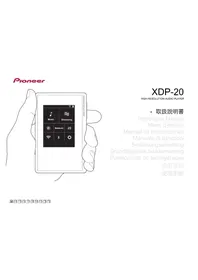
РУКОВОДСТВО ПОЛЬЗОВАТЕЛЯ XDP20 PIONEER
Руководство по эксплуатации
使用手册
使用手册
Руководство по эксплуатации
使用手册
使用手册
> Before Start > Part Names > Initial Setup > Playback
"Все товарные знаки являются собственностью соответствующих владельцев."
*所有其他商標為各自所有者所有。*
*所有其他商标均为其各自所有者的财产。
Disclaimer
Copyright
Руководство по эксплуатации
使用手册
使用手册
"Все товарные знаки являются собственностью соответствующих владельцев."
*所有其他商標為各自所有者所有。*
*所有其他商标均为其各自所有者的财产。
Avertissement
Droits d'auteur
Руководство по эксплуатации
使用手册
使用手册
Руководство по эксплуатации
使用手册
使用手册
"Все товарные знаки являются собственностью соответствующих владельцев."
*所有其他商標為各自所有者所有。
*所有其他商标均为其各自所有者的财产。
Руководство по эксплуатации
使用手册
使用手册
"Все товарные знаки являются собственностью соответствующих владельцев."
*所有其他商標為各自所有者所有。*
Руководство по эксплуатации
使用手册
使用手册
"Всв товарные знаки являются собственностью соответствующих владельцев."
*所有其他两欄為各自所有者所有。
*所有其他商标均为其各自所有者的财产。
Ansvarsfriskrivning
Upphovsrättsskydd
АУДИОПРОИГРЫВАТЕЛЬ С ВЫСОКОЙ ДЕТАЛИЗАЦИЕЙ ЗВУКА
取扱説明書
Instruction Manual
Mode d'emploi
Руководство по эксплуатации
使用手册
使用手册
Перед началом > Названия частей > Начальная настройка > Воспроизведение

Расширенная настройка | Дополнительная информация | Другие функции
Содержание
Перед началом 2
Содержимое упаковки ....3
Названия частей ....4
Названия частей ....4
Начальная настройка ....6
Включение питания и начальные настройки .....6
Воспроизведение 8
Копирование музыки через программу "X-DAP
Link" 8
Копирование музыкальных файлов
перетаскиванием ....13
Прослушивание музыкальных файлов из "Библиотека" ..... 14
Создание списка воспроизведения .....16
Использование сетевых служб .....17
Подключение BLUETOOTH ^® 18
Вых.линия 19
Выход USB 20
Расширенная настройка ......21
○ Различные настройки .....21
Настройка аудио 25
Настройка начального экрана ....27
Обновление программного обеспечения .....28
Дополнительная информация ....30
Дополнительная информация ....30
Другие функции ...... 31
Ввод текста 31
Общие характеристики ....32
Предостережения 33
Перед началом > Названия частей > Начальная настройка > Воспроизведение

Расширенная настройка | Дополнительная информация | Другие функции
Содержимое упаковки
1
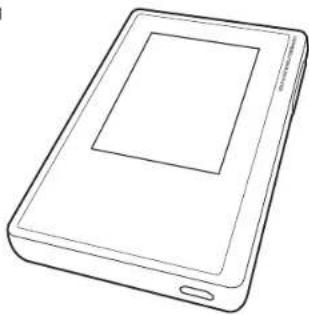
- Основное устройство (1)
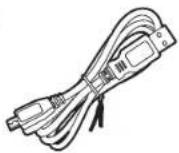
- Кабель micro-USB (1)
- Защитная пленка (1)
Защищает основное устройство. Снимите временную пленку с дисплея и нанесите эту пленку.
- Краткое руководство по началу работы (1)
* Этот документ — онлайновое руководство по эксплуатации. Оно не входит в комплект поставки.
2
3

Перед началом
Названия частей
Начальная настройка
Воспроизведение

Расширенная настройка | Дополнительная информация | Другие функции
Названия частей

-
Строка состояния
-
Библиотека: коснитесь для отображения композиций, скопированных с компьютера (P14).
-
Коснитесь для переключения между режимами "Balanced" и "A.C.G." при использовании балансных наушников.
Balanced: по сравнению ю с обыч ным небалансным режимом позволяет получить больший выходной сигнал, а поскольку высокое напряжение не зазем является вместе со слабым сигналом, можно ожидать превосходного качества музыки. Благодаря большем у выходному сигналу можно использовать наушники с более высоким импедансом.
A.C.G.: основное функционирование такое же, как и в режиме Balanced, однако здесь используются еще больше строгие стандарты заземления, поэтому вы мо жете получить звук большей четкости и стабильно сти, чем в режиме Balanced. При этом уровень выходной громкости такой же, как и в обычном небалансном режиме.
- Вых.линия: для подключения внешнего оборудования выход на наушники можно переключить в режим выходной линии. Если эта функция включена, в строке состояния отображается "Line Out".
- Включение или выключение функции Wi-Fi." "это бражается в строке состояния, если эта функция включена. Для использования функций Wi-Fi требуется задать настройки соединения. Сведения о настройках соединения см. в разделе "2. Wi-Fi" (P7).
- Включение или выключение функции BLUETOOTH.
"Яотображается в строке состояния, если эта
функция включена. Для подключения внешних устро-
йств с функцией BLUETOOTH необходимо выполнить
их сопряжение. Сведения о настройках соединения
см. в разделе "Подключение BLUETOOTH ^35 " (P18).
- Имя воспроизводимой композиции. Коснитесь, чтобы открыть экран воспроизведения.
- Онлайн: коснитесь для отображения экрана со списком сетевых служб, таких как TuneIn Radio и т. п. (P17).
Перед началом
Названия частей
Начальная настройка
Воспроизведение

Расширенная настройка | Дополнительная информация | Другие функции
-
Вы можете задать желаемое качество звука (P25).
-
Вы можете выполнить различные настройки устройства, такие как настройки Wi-Fi и BLUETOOTH (P21).
-
Художественное оформление: отображается худо жественное оформление воспроизводимой компо зиции. Коснитесь, чтобы открыть экран воспроизведения.
-
Кнопка пропуска (п- переход к следующей компо зиции. Нажмите и удерживайте эту кнопку, чтобы быстро перемотать композицию вперед.
-
Кнопка воспроизведения/паузы (в) встро
изведение или пауза во время воспроизведения.
Нажмите и удерживайте эту кнопку, чтобы заблокиро
вать устройство. Чтобы разблокировать устройство,
еще раз нажмите и удерживайте эту кнопку.
-
Кнопка пропуска (1) переход к началу компо зиции или предыдущей композиции. Нажмите и удерживайте эту кнопку, чтобы быстро перемотать композицию назад.
-
Гнездо 1 для карты micro SD
-
Гнездо 2 для карты micro SD
- Для установки карты micro SD разверните ее ко
нтактами вверх и вставьте в гнездо до щелчка.
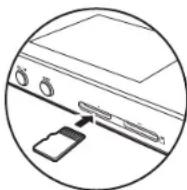
- Чтобы извлечь карту micro SD, необходимо сначала демонтировать ее (P33). После демонтирования нажмите карту micro SD до щелчка и вытащите ее прямым движением. Карта micro SD может вылететь, не потеряйте ее.
- Гнездо для подключения наушников (было
дключите наушники, совместимые с балансным выходом. (2,5 мм/4 контакта)
- Гнездо для подключения наушников ( ): Подключите обычные наушники. (3,5 мм/3 контакта)
- Это устройство совместимо с головными телефонами, оснащенными кнопками управления, однако гарантируется работа не всех головных телефона в.
- Устройство не поддерживает одновременное использование гнезд для обычных и балансных наушников. Одновременное использование обоих гнезд может привести к повреждению.
-
Индикатор зарядки: загорается после начала зарядки. После завершения зарядки индикатор выключается. Если устройство находится в состоянии, блокирующем зарядку, индикатор мигает белым светом. Немного подождите и попытайтесь выполнить зарядку еще раз.
-
Кнопка питания(Ф): нажмите и удерживайте для включения питания. Для выключения питания нажмите и удерживайте кнопку, пока не отобразится экран "Выключить питание?". Теперь можно выключить питание касанием кнопки "Да". Для включения или выключения дисплея просто нажмите кнопку.
- Если функционирование становится нестабильным, устройство можно выключить путем нажатия кнопки питания с удержанием ее в течение не менее 10 секунд. Для получения дополнительной информации см. раздел "Действия в случае нестабильной работы" (P33).
-
Кнопки регулировки громкости (+/-): Чтобы о трегулировать громкость, нажимайте эти кнопки вверх или вниз.
-
Порт micro-USB: чтобы зарядить устройство (P6) или передать музыкальные файлы (P8, P13), подключите кабель micro-USB из комплекта поставки.
Перед началом
Названия частей
Начальная настройка
Воспроизведение

Расширенная настройка | Дополнительная информация | Другие функции
Включение питания и начальные настройки
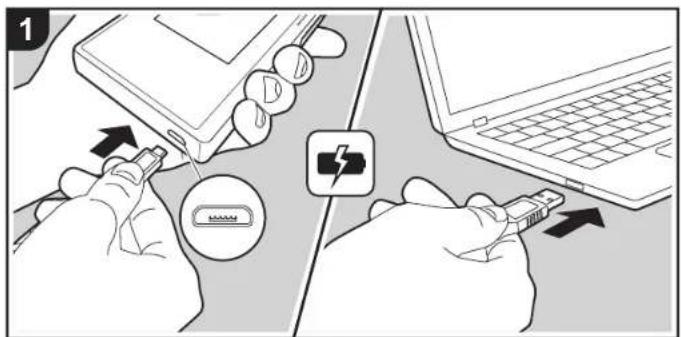
Процедура начальной настройки запускается автом атически
- На момент покупки батарея не заряжена. Перед использованием устройства зарядите его через кабель micro-USB из комплекта поставки. При подключении кабеля к гнезду micro-USB устройства держите вилку кабеля широкой стороной вниз. Во время зарядки в верхнем правом углу экрана отображается значок зарядки.
- Поскольку возможна неисправность, не используйте принадлежности с какими-либо другими устройствами, кроме данного блока, и не используйте какой-либо другой кабель USB, кроме того, что прилагается к данному блоку.
- Зарядку можно также выполнять при включенном устройстве. В этом случае время зарядки может увеличиться.
- После начала зарядки питание включается автом атически, и запускается процедура начальной настройки.
- Сначала выберите язык. Пролистните список языков вверх или вниз и выберите язык. После выбора языка отобразится подтверждение о начальных настройках. Нажмите кнопку "Да". В случае выбора "Нет" начальная настройка прерывается и отображается начальный экран.
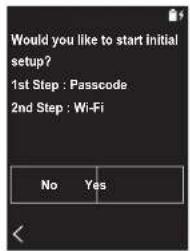
Перед началом
Названия частей
Начальная настройка
Воспроизведение

Расширенная настройка | Дополнительная информация | Другие функции
- Настройку параметров "Пароль (P23)" и "Wi-Fi (P21)" можно завершить позднее.
1. Пароль
Для защиты устройства задайте пароль. После задания пароля отобразится экран, появляющийся при включении питания или дисплея. Если вы нам ереваетесь использовать сетевые службы, создайте пароль для защиты вашей учетной записи.
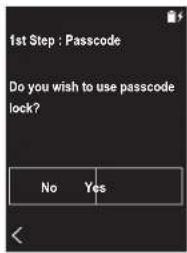
- Введите четырехзначное число. В случае ошибки при наборе коснитесь " ✗
- Для подтверждения введите пароль еще раз.
• Если вы введете неправильный пароль три раза, ото
бразится запрос инициализации настроек устро
йства. Обратите внимание, что даже при
инициализации настроек скопированные м
узыкальные файлы не удаляются.
2. Wi-Fi
Задайте эти настройки, чтобы использовать на этом устройстве сетевые службы, такие как TuneIn Radio.

Wi-Fi можно подключить следующими двумя способам и.
Выбор SSID:
- Выберите в списке SSID подключаемую точку до ступа.
- Если SSID точки доступа не отображается, выберите "Другое..." в списке SSID и следуйте ото бражаемым на экране инструкциям по конфигурации.
- Коснитесь поля пароля точки доступа, введите пароль и коснитесь "Подключить". Подробную информацию о том, как вводить текст, см. в разделе "Ввод
текста" (P31).
- После выполнения всех подключений в строке состояния на экране отображается "
Использование кнопки:
- Точка доступа должна иметь кнопку автоматической настройки.
- Коснитесь "Кнопка" на экране и нажмите кнопку авто матической настройки на точке доступа.
- Функции кнопки автоматической настройки зависят от конкретного устройства. См. инструкции в руко водстве по эксплуатации вашего устройства.
- После выполнения всех подключений в строке состояния на экране отображается "
Перед началом > Названия частей > Начальная настройка > Воспроизведение
Расширенная настройка | Дополнительная информация | Другие функции

Копирование музыки через программу "X-DAP Link"
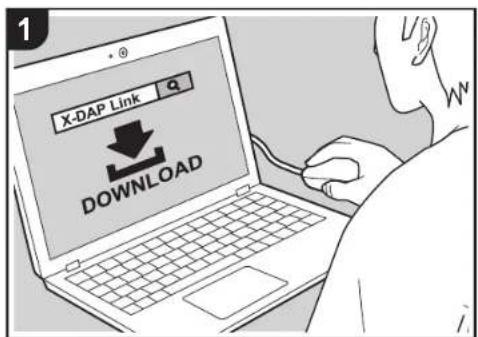

Музыкальные файлы можно скопировать с компьютера во встроенную память этого устройства или на карту micro SD в этом устройстве, а затем прослушать их через "Библиотека" (P14). Для этого можно воспользоваться программным обеспечением для копирования данных "X-DAP Link" или перетащить файлы (P13).
- X-DAP Link совместимо с операционными системами Windows® 10 (32/64-разрядной), Windows® 8/8.1 (32/
64-разрядной) и Windows® 7 (32/64-разрядной).
- Чтобы скопировать данные на карту micro SD, вставьте карту в гнездо (P5).
- Перед извлечением карты micro SD карту micro SD необходимо демонтировать (P33).
- Устройство не поддерживает карты micro SD форм ата NTFS.
Установка [X-DAP Link] на компьютер
Устройство поддерживает X-DAP Link 1.2.0 и более по здних версий. Если вы используете 1.2.0 или более раннюю версию, перед продолжением установите по следнюю версию.
При включенном устройстве выполните следующую про цедуру.
- Запустите компьютер и загрузите программу-установки X-DAP Link с указанного ниже веб-сайта.
http://jp.pioneer-audiovisual.com/support/av_pc/compo/dap/x-daplink/download/
Чтобы установить программу, дважды щелкните по файлу "setup.exe". Следуйте указаниям на экране. По сле установки на рабочем столе создается ярлык программы.
- Подключите устройство к компьютеру через кабель micro-USB из комплекта поставки. При подключении кабеля к гнезду micro-USB устройства держите вилку кабеля широкой стороной вниз. Неправильные действия при вставлении могут привести к по вреждению вилки или гнезда.
Когда появится экран "Перейти в реж.хран.на USB-карте?", коснитесь "Да". После появления кнопки
> Перед началом > Названия частей > Начальная настройка > Воспроизведение
Расширенная настройка | Дополнительная информация | Другие функции

"Размонтир." не касайтесь ее до завершения передачи списка воспроизведения. Если вы ко снулись ее, отсоедините кабель micro-USB и присо едините его снова.
- Запустите X-DAP Link. После запуска программы ото бразятся экраны следующих типов.
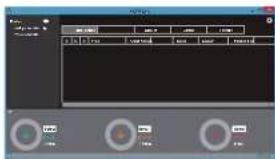
Копирование музыки с компьютера
Щелкните ① и выберите папку с музыкальными файлами для копирования. Если эта папка уже ото бражается, начните выбирать в области ②.
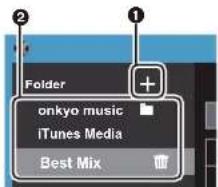
Если имеются музыкальные файлы, загруженные с onkyo music (веб-сайт музыкальных файлов), выберите эту папку.
Если вы используете службу iTunes®, отобразится список воспроизведения и контент. Если выбрать iTunes нельзя, откройте "Настройки" - "Дополнения" в
iTunes и установите флажок "Предоставлять другим программам доступ к файлу XML Медиатеки iTunes".
- Вид экранов и функционирование могут зависеть от версии iTunes. Подробнее см. инструкции пользователя iTunes.
- После ее выбора в центре экрана отобразится список музыкальных файлов.
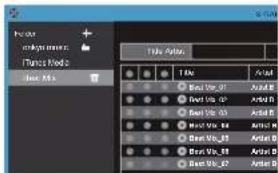
- Щелкните ③ в нижнем левом углу экрана и выберите место назначения. При копировании в Внутренняя память устройства выберите "Internal", при копировании на карту micro SD — "Removable disk" для карты назначения, затем щелкните "OK". Вы также мо жете щелкнуть ④ ⑤ для указания других мест назначений копирования в ③.
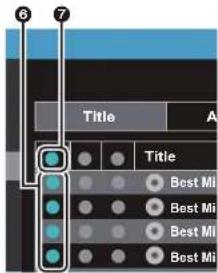
- Выберите музыкальные файлы для копирования в со ответствии с местом назначения копирования, указанным в шаге 3. Если место назначения копирования выбрано щелчком ③, установите переключатели в столбце ⑥ слева от добавляемых м музыкальных файлов. Щелкнув переключатель ⑦ вверху списка, можно выбрать или отменить выбор всех композиций.
- Если в месте назначения копирования уже имеются скопированные музыкальные файлы, переключатель устанавливается автоматически. Если вы желаете удалить музыкальные файлы с устройства, отмените их выбор.
> Перед началом > Названия частей > Начальная настройка > Воспроизведение
Расширенная настройка | Дополнительная информация | Другие функции

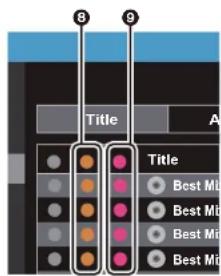
Если место назначения копирования выбрано щелчко м ④, щелкните ⑤ в центральном столбце, а если щелчком ⑤ — переключатель ⑨ в столбце справа.
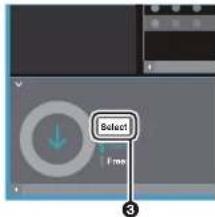
- Если место назначения копирования выбрано щелчко м ③ в шаге 3, щелкните ⑩.
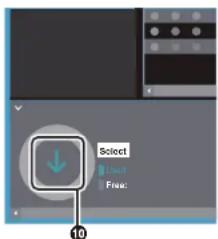
Если место назначения копирования выбрано щелчко м ④, щелкните ⑪, а если щелчком ⑤ — ⑫.
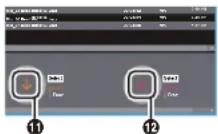
- Для копирования выбранных музыкальных файлов на устройство нажмите "ОК" на экране по тверждения.
Если при копировании какого-либо музыкального файла отобразится сообщение об ошибке, перезагрузите устройство и повторите операцию. Если сообщение об ошибке отобразится снова, удалите с компьютера папку "xdaplink" во внутренней памяти устройства.
- Коснитесь "Размонтир." на экране устройства и отсо едините кабель micro-USB. Инструкции по воспро изведению см. в разделе "Прослушивание м узыкальных файлов из "Библиотека""(P14).
Создание списка воспроизведения с помощью "X-DAP Link"
С помощью "X-DAP Link" можно создать список воспроизведения, а затем передать его на это устройство вместе с музыкальными файлами. Создание списков воспроизведения с помощью X-DAP Link поддерживается версией X-DAP Link 1.3.0 и более поздними. Если вы используете 1.3.0 или более раннюю версию, перед продолжением установите последнюю версию.
повреждению вилки или гнезда.
Когда появится экран "Перейти в реж.хран.на USB-карте?", коснитесь "Да". После появления кнопки "Размонтир." не касайтесь ее до завершения передачи списка воспроизведения. Если вы коснулись ее, отсоедините кабель micro-USB и присоедините его снова.
-
Запустите X-DAP Link.
-
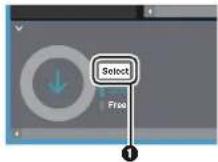
Щелкните ① с левой стороны экрана и введите название списка воспроизведения. После щелчка по "ОК" созданный список воспроизведения добавится на левой стороне экрана.
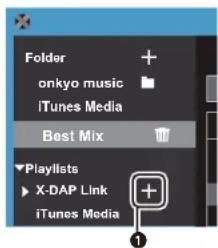
- Щелкните ② и выберите папку с музыкальными файлами, которые нужно добавить в список воспроизведения. Если папка, которую нужно добавить в список воспроизведения, уже отображается, начните выбирать в области ③.
При включенном устройстве выполните следующую процедуру.
- Подключите устройство к компьютеру через кабель micro-USB из комплекта поставки. При подключении кабеля к гнезду micro-USB устройства держите вилку кабеля широкой стороной вниз. Неправильные действия при вставлении могут привести к
> Перед началом > Названия частей > Начальная настройка > Воспроизведение
Расширенная настройка | Дополнительная информация | Другие функции
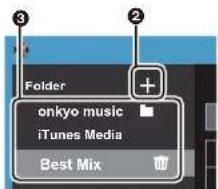
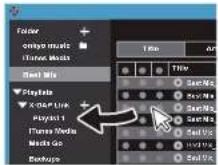
- Перетащите в созданный список воспроизведения музыкальные файлы, которые нужно туда добавить.
-
Чтобы продолжить добавление композиций в список воспроизведения, повторяйте шаги 4 и 5.
-
Щелкните ④ в левом нижнем углу экрана и выберите место назначения для передачи.
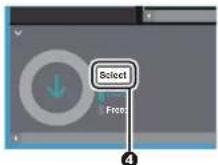
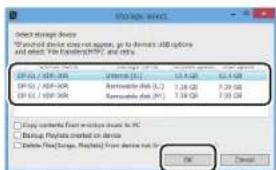
- При передаче во встроенную память данного устройства выберите "Internal", при передаче на карту micro SD выберите "Removable disk" для карты назначения копирования, а затем щелкните "OK" в
области 5.
- Независимо от места назначения, куда был передан список воспроизведения, он отображается на том же месте в списке на данном устройстве.
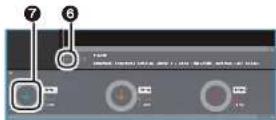
- После выбора списка воспроизведения для передачи на данное устройство в середине экрана появится окно, подобное показанному ниже. Установите флажок ⑥ с левого края, а затем щелкните ⑦.
- Для копирования выбранного списка воспроизведения на устройство нажмите "ОК" на экране подтверждения.
- Если при передаче списка воспроизведения появится сообщение об ошибке, перезагрузите устройство и повторите операцию. Если сообщение об ошибке появится снова, удалите на компьютере папку "xdaplink" из внутренней памяти устройства.
- Коснитесь "Размонтир." на экране устройства и отсоедините кабель micro-USB. Инструкцию по загрузке списков воспроизведения см. в разделе "Загрузка списков воспроизведения" (P16).
Резервное копирование списков
воспроизведения на компьютере
Для созданных на устройстве списков воспроизведения можно создать резервные копии на компьютере с помощью X-DAP Link. Списки воспроизведения можно восстановить из резервных копий, передав их из X-DAP Link.
Как выполнить резервное копирование:
-
Подключите устройство к компьютеру через кабель micro-USB из комплекта поставки. Когда появится экран "Перейти в реж.хран.на USB-карте?", коснитесь "Да".
-
Запустите X-DAP Link.
-
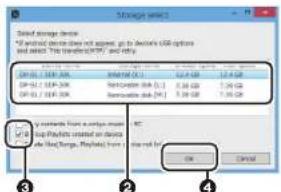
После нажатия на ① в левом нижнем углу экрана появится экран "Storage select".
- Выберите устройство хранения в области ②, установите флажок рядом с "Backup Playlists created on device" в области ③, а затем щелкните "OK" в области ④, чтобы начать резервное копирование.
- Независимо от выбранного устройства хранения, для созданных на данном устройстве файлов списков воспроизведения сразу создаются резервные копии на ПК.
- Для списков воспроизведения, созданных на других устройствах, резервные копии не создаются.
> Перед началом > Названия частей > Начальная настройка > Воспроизведение
Расширенная настройка | Дополнительная информация | Другие функции
- По завершении резервного копирования дата и время резервного копирования добавляются на левой стороне экрана.
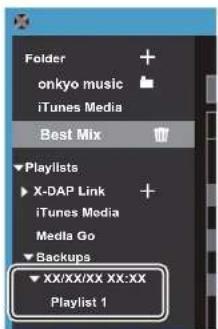
- Резервные копии файлов списка воспроизведения редактировать на компьютере невозможно.
Как выполнить восстановление:
-
Подключите устройство к компьютеру через кабель micro-USB из комплекта поставки. Когда появится экран "Перейти в реж.хран.на USB-карте?", коснитесь "Да".
-
Запустите X-DAP Link.
- После нажатия на ⑤ в левом нижнем углу экрана появится экран "Storage select".
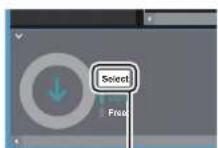
5
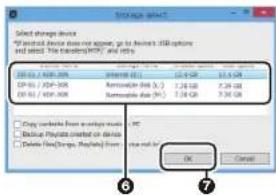
- В области ⑥ выберите место для хранения восстановленного файла списка воспроизведения, а затем щелкните "ОК" в области ⑦.
- Независимо от выбранного места для хранения восстановленного списка воспроизведения, он автоматически восстанавливается на данном устройстве.
- Выберите файл списка воспроизведения, который нужно восстановить, в области ⑤, а затем установите флажок рядом с "Send backup Playlist to the device" в области ⑨ на правой стороне экрана. Обратите внимание, что если при восстановлении списка воспроизведения на данном устройстве уже есть список воспроизведения с таким же названием, он будет перезаписан.
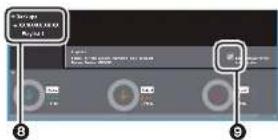
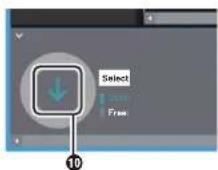
- Щелкните 10 в левом нижнем углу экрана, а затем щелкните "ОК", чтобы начать восстановление файла.
Перед началом > Названия частей > Начальная настройка > Воспроизведение
Расширенная настройка | Дополнительная информация | Другие функции

Копирование музыкальных файлов перетаскиванием
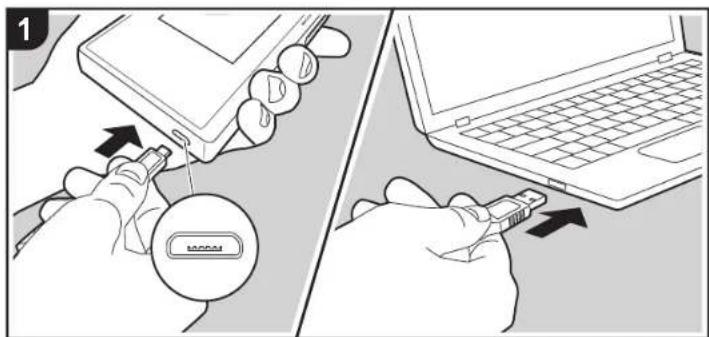
Музыкальные файлы можно скопировать с компьютера во встроенную память этого устройства или перетащить их на карту micro SD в этом устройстве, а затем про слушать их через "Библиотека" (P14).
- Чтобы скопировать данные на карту micro SD, вставьте карту в гнездо (P5).
- Перед извлечением карты micro SD карту micro SD необходимо демонтировать (P33).
- Устройство не поддерживает карты micro SD форм ата NTFS.
Копирование музыки с компьютера
- Подключите устройство к компьютеру через кабель micro-USB из комплекта поставки. При подключении кабеля к гнезду micro-USB устройства держите вилку кабеля широкой стороной вниз. Неправильные действия при вставлении могут привести к по врождению вилки или гнезда.
Когда появится экран "Перейти в реж.хран.на USB-карте?", коснитесь "Да". После появления кнопки "Размонтир." не касайтесь ее до завершения передачи списка воспроизведения. Если вы коснулись ее, отсоедините кабель micro-USB и присоедините его снова.
- Если на компьютере отображается надпись "AutoPlay" или аналогичная, выберите "Open folder to view files" и перейдите к шагу 3.
- Откройте "РС", "My Computer" и т. д. на компьютере.
- Выберите место сохранения из списка. Чтобы скопировать во встроенную память устройства, откройте "Internal". Чтобы ско пировать на карту micro SD, откройте карту "Removable disk", на которую вы намерены записать файлы.
- Отображаемый экран зависит от операционной системы и языка компьютера.
- Перетащите папку на компьютере с музыкальными файлами в место назначения копирования.
- Коснитесь "Размонтир." на экране устройства и отсо едините кабель micro-USB. Инструкции по воспро изведению см. в разделе "Прослушивание и узыкальных файлов из "Библиотека""(P14).
Воспроизведение
Прослушивание музыкальных файлов из "Библиотека"
Вы можете прослушать музыкальные файлы, скопированные с компьютера, или находящиеся на вставленной карте micro SD. Обратите внимание, что о перации воспроизведения выполняются одинаково в обоих случаях.
- Для получения сведений по установке карты micro SD см. (P5).
- Перед извлечением карты micro SD карту micro SD необходимо демонтировать (P33).
- Устройство не поддерживает карты micro SD формата NTFS.
■ Воспроизведение музыки в "Библиотека"
- Категоризованный список скопированных с компьютера композиций можно посмотреть, коснувшись "Библиотека" на начальном экране.
- Для отображения синхронизо ванных композиций может потребо ваться некоторое время.
- Пролистните экран вверх и вниз и выберите желаемую категорию.
Папки
Отображаются все композиции, нахо дящиеся на одном и том же уровне папки.
Списки воспроизв.
Отображается список созданных
списков воспроизведения (P16).
Исполн.
Отображается список по исполнителям, записанным в музыкальных файлах в качестве участников.
Исполнители альбомов
Отображается список по исполнителям, записанным в музыкальных файлах в качестве участников альбома.
Альбомы
Отображается список по альбомам.
Композиции
Отображаются все композиции.
Жанры
Отображается список по жанрам.
-
При нажатии на желаемую компо
зицию в списке композиций экран м
еняется на экран воспроизведения, и
запускается воспроизведение. Чтобы
вернуться в список композиций, ко
снитесь " " в нижнем левом углу
экрана.
-
Не подключайте наушники с им педансом вне нормированного диапазона, поскольку это может привести к повреждению.
Характеристики наушников см. в разделе "Общие характеристики"(P32).
- На момент покупки функция Авт. синхронизация включена, поэтому при копировании музыкальных файлов на устройство или установке карты micro SD с музыкальным и файлами (P5) данные синхро низуются автоматически. Если функция "Авт. синхронизация" (P22)
не включена, композиции могут не отображаться.
■ Изменение порядка категорий в "Библиотека"
Коснитесь " " с правой стороны экрана для категории, положение которой нужно изменить в категоризованном списке "Библиотека", а затем коснитесь
" " или " ". Коснитесь " x ", чтобы по дтвердить изменение порядка.
Регулировка громкости
Отрегулируйте громкость кнопками регулировки громкости.
- При нажатии кнопок регулировки громкости на экране отображается полоса регулировки громкости.
> Перед началом > Названия частей > Начальная настройка > Воспроизведение
Расширенная настройка | Дополнительная информация | Другие функции

■ Экран воспроизведения
Экран А
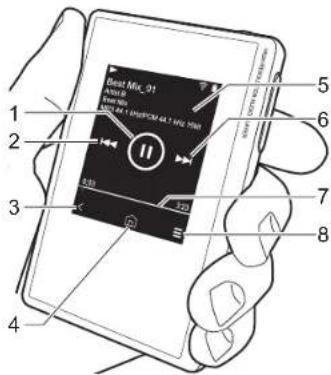
- Воспроизведение/пауза (▶ / II
- Пропуск ()
Переход к началу композиции или предыдущей композиции.
- Возврат в список композиций.
- Переключение на начальный экран.
- Коснитесь для отображения худо жественного оформления альбома.
- Пропуск (▶▶)
Переход к следующей композиции.
- Строка поиска
Показывает ход воспроизведения ком позиции. Проведя пальцем влево или вправо от текущего положения воспро изведения можно продолжить воспро изведение с положения, в котором вы поднимите палец.
- Переключение на экран Ⓗ.
Экран В
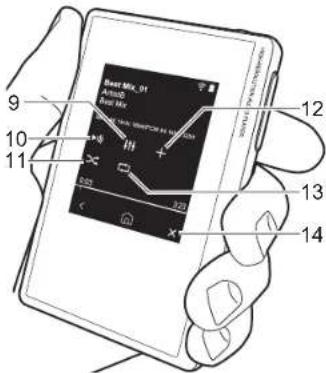
- Настройка аудио
Вы можете задать желаемое качество
звука (P25).
- Переключение выхода между режим ами "Наушники", "Вых.линия" и "Bluetooth".
- Если выбран режим "Вых.линия", через гнездо наушников подается сигнал максимальной громкости, по этому не используйте наушники. Отрегулируйте уровень громкости на подключенном внешнем устройстве.
- "Bluetooth" отображается, если включена функция BLUETOOTH и подключено внешнее устройство с функцией BLUETOOTH.
- Режим воспроизведения в случайном
порядке
Включение и выключение режима во спроизведения в случайном порядке касанием. "Отображается в строке состояния на экране, если эта функция включена.
-
Воспроизводимая композиция до бавляется в список воспроизведения (P16).
-
Режим повторного воспроизведения Коснитесь для изменения режима: по втор одной композиции → повтор всех композиций → без повтора. "Сто бражается в строке состояния на экране, если выбран повтор одной композиции, и "Сели выбран режим повтора всех композиций.
- Режим повтора одной композиции нельзя задать при включенном режиме воспроизведения в случайном порядке.
- Переключение на экран Ⓐ
> Перед началом > Названия частей > Начальная настройка > Воспроизведение

Расширенная настройка | Дополнительная информация | Другие функции
Создание списка воспроизведения

Вы можете собственный список воспро изведения из ваших любимых компо зиций.
- Коснитесь "Списки воспроизв." в категоризованном списке в "Библиотека".
- Коснитесь "Новый список воспр." и введите название. Подробную информацию о том, как вводить текст, см. в разделе "Ввод текста" (P31). После завершения ввода текста коснитесь "«В нижнем левом углу экрана для переключения в список композиций.
- В этом списке коснитесь "+" справа от композиции, которую вы желаете добавить в список воспроизведения.
- Коснитесь созданного списка воспро изведения, чтобы зарегистрировать композицию в списке воспро изведения.
- Чтобы продолжить добавление компо
зиций в список воспроизведения, по
вторяйте шаги 3 и 4.
- Списки воспроизведения, со зданные вне "Библиотека", наприм
ер в iTunes, не отображаются в списке списков воспроизведения на устройстве.
■ Изменение списка воспро изведения
Коснитесь "Списки воспроизв." в списке категорий в "Библиотека", чтобы ото бразить список списков воспро изведения.
Удаление списка воспроизведения: Коснитесь "в верхней правой части списка воспроизведения, который требуется удалить, и затем коснитесь "☐".
Переименование списка воспро изведения:
Коснитесь "в верхней правой части списка воспроизведения, который требуется переименовать, и затем ко снитесь"
■ Изменение композиций в списке во
спроизведения
Коснитесь "Списки воспроизв." в списке категорий в "Библиотека", чтобы отобразить список списков воспроизведения. Коснитесь списка во произведения, который требуется изменить.
Удаление композиции из списка во спроизведения:
Коснитесь "в верхней правой части композиции, которую требуется удалить, и затем коснитесь"
- Даже если вы удалите композиции из списка воспроизведения, они не удаляются из устройства.
Изменение порядка композиций в списке воспроизведения:
Коснитесь " в верхней правой части композиции, положение которой требуется изменить, и затем коснитесь "↑↓".
■ Загрузка списков воспроизведения
Загрузите файлы списка
воспроизведения, переданные во
внутреннюю память устройства или на карту micro SD, чтобы использовать как список воспроизведения для данного устройства.
- Данное устройство может загружать файлы списков воспроизведения в формате m3u, m3u8, pls и wpl.
1. Коснитесь "Списки воспроизв." в категоризованном списке в "Библиотека".
2. Коснитесь "Имп.файла сп.воспр.", что бы отобразить перечень сохраненных файлов списка воспроизведения.
- "Имп.файла сп.воспр." показывает перечень всех файлов списка воспроизведения, переданных во внутреннюю память устройства, на карту micro SD 1 или карту micro SD 2.
3. Коснитесь файла в перечне, который нужно загрузить как список воспро изведения, а затем коснитесь "Да".
• Даже в случае загрузки файла списка воспроизведения он не удаляется из перечня.
> Перед началом > Названия частей > Начальная настройка > Воспроизведение

Расширенная настройка | Дополнительная информация | Другие функции
Использование сетевых служб
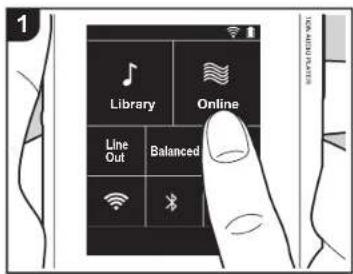
Подключив устройство к сети с интернет-соединением, можно воспользоваться такими сетевыми службами, как TuneIn Radio, DEEZER и TIDAL.
- Для воспроизведения сетевых служб требуется подключение Wi-Fi.
- В некоторых сетевых службах пользователь должен предварительно зарегистрироваться с компьютера. По дробные сведения о конкретных службах см. на их веб-сайтах.
- При обновлении программного о беспечения могут быть добавлены но вые функции, а поставщики услуг могут прекратить их предоставление, то есть некоторые сетевые службы и контент в будущем могут стать недо ступными.
Воспроизведение
При включенном устройстве выполните следующую процедуру.
1. Коснитесь "Онлайн" на начальном экране устройства.
2. Коснитесь сетевой службы, которую
желаете использовать,
- Следуйте отображаемым на экране инструкциям и коснитесь радио станции или передачи для начала про слушивания.
- Чтобы вернуться на предыдущий экран, коснитесь "в нижнем лево м углу экрана.
Меню сетевых служб
Вы можете зарегистрировать радио станции в качестве избранных или удалить их из числа избранных. Ото бражаемое меню зависит от выбранной в данное время службы.
Для отображения меню коснитесь при прослушивании радиостанции "в нижнем правом углу экрана и затем ко снитесь " в середине экрана.
Об учетной записи TuneIn Radio
Создание учетной записи на веб-сайте TuneIn Radio (tunein.com) и вход на него с устройства позволяют автоматически добавлять радиостанции и передачи в
ваш список "My Presets" на устройстве в процессе их открытия на веб-сайте. Список "My Presets" отображается на уровне ниже TuneIn Radio.
Для отображения радиостанции, зарегистрированной в списке "My Presets", необходимо войти в систему TuneIn Radio с устройства. Чтобы войти в систему с устройства: выберите "Login" - "I have a TuneIn account" в верхнем списке "tunein" на устройстве и введите имя пользователя и пароль.
- При регистрации устройства на странице My Page веб-сайта TuneIn Radio с использованием регистрацию нного кода, полученного после выбора "Login" - "Login with a registration code" на устройстве, для входа в систему не понадобится вводить имя пользователя и пароль.
Перед началом > Названия частей > Начальная настройка > Воспроизведение

Расширенная настройка | Дополнительная информация | Другие функции
Подключение BLUETOOTH®
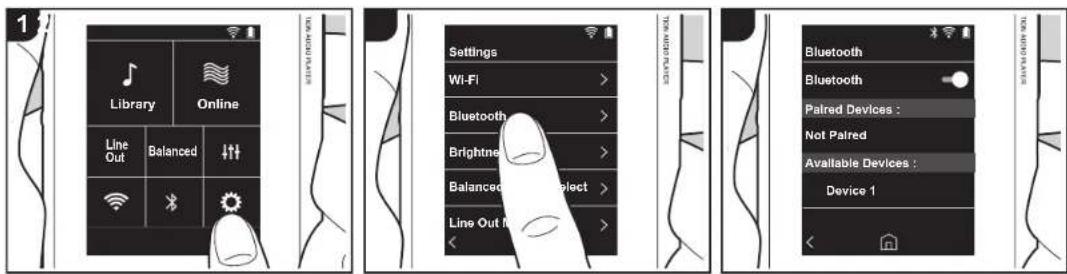
Используя внешние устройства с функцией BLUETOOTH, такие как наушники или акустические системы, вы можете прослушивать музыку без прово дов. Прием возможен на расстоянии 10 метров в пределах прямой видимости. При определенных условиях расстояние связи может оказаться меньше. Это устройство поддерживает QuaSotm® artXTM HD. Подключив наушники и беспроводные динамики с поддержкой artX HD, можно получить звук более высокого качества по беспроводной сети.
- Воспроизведение с качеством aptX о беспечивается при подключении устройства с функцией Bluetooth, которое рое поддерживает aptX, а с качеством aptX HD — при подключении устройства с функцией Bluetooth, которое поддерживает aptX HD.
Сопряжение для воспроизведения
При первом подключении внешних устройств с функцией BLUETOOTH необхо
димо выполнить процедуру сопряжения. Подготовьте подключаемое внешнее устройство с функцией BLUETOOTH к о бнаружению.
- Коснитесь "Она начальном экране.
- Нажмите кнопку "Bluetooth"
- Включите функцию BLUETOOTH и выберите подключаемое внешнее устройство в списке "Доступные устрва".
- Процедура сопряжения завершится через небольшое время.
- Коснитесь "Библиотека" или "Онлайн" на начальном экране.
- В устройстве можно зарегистрировать до восьми сопряженных внешних устройств.
Последующее подключения
- Коснитесь "Она начальном экране.
- Коснитесь "Bluetooth" и затем по дключаемого внешнего устройства в списке "Подключенные ус-ва".
Отключение
-
Коснитесь "Она начальном экране.
-
Нажмите кнопку "Bluetooth"
- Коснитесь "в верхнем правом углу отсоединяемого внешнего устройства, затем коснитесь "Отключить".
- При отключении информация о со пряжении не удаляется. Если требуется удалить информацию о со пряжении, коснитесь "Исключить это устройство".
Перед началом > Названия частей > Начальная настройка > Воспроизведение
Расширенная настройка | Дополнительная информация | Другие функции

Вых.линия
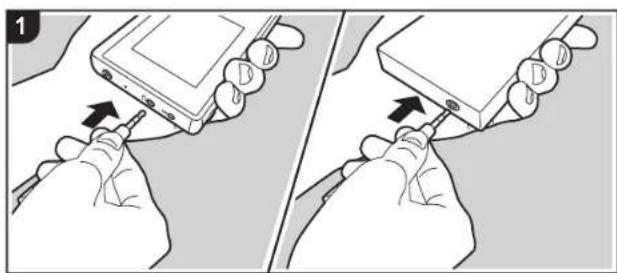
Вы можете подключить усилитель для наушников или цифро-аналоговый преобразователь, например, оснащенный линейным входом. Подключение к этому устройству осуществляется через штекер для наушников (коммерчески до ступный). Убедитесь в соответствии типа штекера наушников с разъемом по дключаемого внешнего устройства.
на подключенном внешнем устро
йстве.
Подключение внешнего устройства
- Подключите к устройству внешнее устройство через гнездо для наушников.
- Включите питание устройства и выберите "Line Out" на начальном экране, чтобы включить линейный выход. "Вых.линия" отображается в строке состояния на экране, если эта функция включена.
- Если включен режим "Вых.линия", через гнездо наушников подается сигнал максимальной громкости, по этому не используйте наушники. Отрегулируйте уровень громкости
Перед началом > Названия частей > Начальная настройка > Воспроизведение

Расширенная настройка | Дополнительная информация | Другие функции
Выход USB
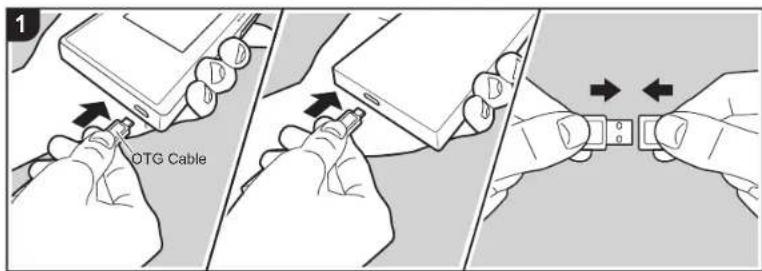
Вы можете подключить усилитель для наушников или цифро-аналоговый преобразователь с разъемом USB. По дключение к аппарату осуществляется через кабель USB OTG (On-The-Go) (ком мерчески доступный). Убедитесь, что тип вашего кабеля USB OTG соответствует порту USB подключаемого устройства. Если на устройстве имеется порт micro-USB, можно воспользоваться кабелем USB из комплекта поставки аппарата.
Аппарат совместим со следующими внешними устройствами. (По состоянию на декабрь 2017 г.)
Усилитель для наушников: XPA-700, DAC-HA300
- Если приложенный USB-DAC не по ддерживает поток DoP, это может негат.повлиять на воспр. и по дключенные устройства.
Подключение внешнего устройства
- Соедините аппарат с внешним устро
йством, например, с помощью кабеля
OTG. При подключении следите за
правильной ориентацией вилки
кабеля. Неправильные действия при
вставлении могут привести к по
вреждению вилки или гнезда.
- Включите питание аппарата и по дключенного устройства. "Ото бражается в строке состояния на экране, если аппарат распознает по дключенное устройство.
- При воспроизведении музыкальных файлов формата DSD через USB звук может выводиться в формате DoP (P22).
Перед началом > Названия частей > Начальная настройка > Воспроизведение

Расширенная настройка | Дополнительная информация | Другие функции
Различные настройки
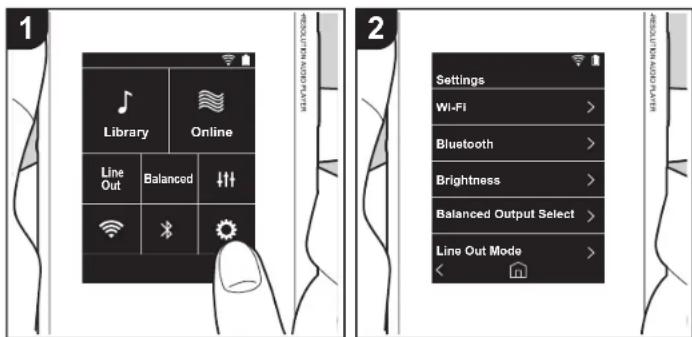
Коснитесь ◦ для задания настроек Wi-Fi и BLUETOOTH, аудиовыхода, пароля, обно вления программного обеспечения и множества других настроек.
- Коснитесь "на начальном экране.
- Коснитесь элемента, который требуется настроить.
■ Wi-Fi
"Включен": подключение к сети через Wi-Fi включено. Это также позволяет выполнить различные настройки Wi-Fi, например выбрать SSID подключаемой точки доступа.
"Выключен (значение по умолчанию)": подключение по Wi-Fi не включено
Bluetooth
Bluetooth
"Включен": включение соединения с внешним устройством с функцией BLUETOOTH. Это также позволяет выполнить различные настройки BLUETOOTH, например настрои кки сопряжения.
"Выключен (значение по умолчанию)": если BLUETOOTH не используется
Подключить aptX™ HD: когда эта настройка включена, можно получить звук лучшего качества по беспроводной сети из научников с поддержкой беспроводной функции Bluetooth или динамиков с поддержкой aptX HD. Если при воспроизведении с включенной функцией aptX HD возникает проблема прерывания звука, ее можно устранить, отключив эту функцию.
"Включен (значение по умолчанию)": включение aptX HD.
"Выключен": отключение aptX HD. При отключении воспроизведение выполняется с по мощью aptX или SBC, в соответствии с кодеком, поддерживаемым подключенным устройством с поддержкой беспроводной функции Bluetooth.
Яркость
Вы можете отрегулировать яркость экрана. Предусмотрено 10 уровней яркости, выбираемых ползунком в диапазоне от " (1)" до " (10)". При перемещении по лзунка вправо яркость увеличивается (значение по умолчанию "9").
■ Выбор баланс.выхода
Используется при подключении балансных наушников.
"Balanced (значение по умолчанию)": по сравнению с обычным небалансным режимом позволяет получить больший выходной сигнал, а поскольку высокое напряжение не заземляется вместе со слабым сигналом, можно ожидать превосходного качества м узыки. Благодаря большему выходному сигналу можно использовать наушники с более высоким импедансом.
> Перед началом > Названия частей > Начальная настройка > Воспроизведение

Расширенная настройка | Дополнительная информация | Другие функции
"A.C.G.": основное функционирование такое же, как и в режиме Balanced, однако здесь используются еще больше строгие стандарты заземления, поэтому вы можете получить звук большей четкости и стабильности, чем в режиме Balanced. При этом уро вень выходной громкости такой же, как и в обычном небалансном режиме.
- Устройство не поддерживает одновременное использование гнезд для обычных и балансных наушников. Одновременное использование обоих гнезд может привести к повреждению.
Режим лин. выхода
"Включен": для подключения внешнего оборудования переключите выход на наушники в режим выходной линии. Если включен режим "Режим лиц. выхода", через гнездо наушников подается сигнал максимальной громкости, поэтому не используйте наушники. Отрегулируйте уровень громкости на подключенном внешнем устройстве.
- После включения на европейских моделях можно выбрать "Фиксированный (значение по умолчанию)" или "Переменный". Если выбрано значение "Переменный", громкость можно регулировать на устройстве. В случае выбора "Фиксированный" громкость регулируется на подключенном внешнем устройстве.
"Выключен (значение по умолчанию)": линейный выход не включен
■ Аудио
Усиление: уровень выхода на наушники можно регулировать.
Выберите "Высокий (значение по умолчанию)", "Норм." или "Низкий".
• Перед выбором "Высокий" необходимо уменьшить громкость.
- При первом подключении каких-либо наушников выберите "Низкий" и затем по степенно регулируйте громкость.
Ограничитель громкости: вы можете задать верхний предел громкости, чтобы не до пустить чрезмерного увеличения громкости. Выберите в диапазоне между "0" и "60 (значение по умолчанию)".
USB-аудиосигнал: формат музыкальных файлов DSD может выводиться через USB в формате DoP. Обратите внимание, что при выключенном параметре "Выход DSD" формат DSD не выводится.
- Если приложенный USB-DAC не поддерживает поток DoP, это может негат.повлиять на воспр. и подключенные устройства.
Выход DSD: "Включен" / "Выключен (значение по умолчанию)"
ReplayGain
Когда эта настройка включена, корректируются различия в уровне громкости всех м узыкальных файлов, которые воспроизводятся в соответствии со стандартным
значением. Для использования ReplayGain сначала необходимо использовать программное обеспечение и т. п. на компьютере для включения информации о громкости в музыкальный файл.
Подключить ReplayGain: "Включен" / "Выключен (значение по умолчанию)"
Нормализировать настройку: выберите для использования "Усиление громк. трека" или "Усил. громк. альбома", чтобы уровень громкости стал одинаковым.
"Усиление громк. трека (значение по умолчанию)" / "Усил. громк. альбома"
Предв. усил. с инф. RG: если в музыкальном файле содержится информация ReplayGain, уровень громкости увеличивается или уменьшается в соответствии со стандартным значением. Уровень громкости можно выбрать из 25 значений в диапазо не от "-12 dB" до "12 dB". (Значение по умолчанию —"6 dB")
Предв. усил. без инф. RG: если в музыкальном файле не содержится информация ReplayGain, уровень громкости увеличивается или уменьшается в соответствии со стандартным значением. Уровень громкости можно выбрать из 13 значений в диапазо не от "-12 dB" до "0 dB". (Значение по умолчанию —"0 dB")
■ Синхронизация муз.библ.
Авт. синхронизация: если эта функция включена, музыкальные файлы, скопиро ванные на устройство с компьютера или сохраненные на карте micro SD, автом атически синхронизируются с библиотекой.
"Включен (значение по умолчанию)": если эта функция используется
"Выключен": если эта функция не используется
Синхронизировать
Если функция "Авт. синхронизация" выключена, коснитесь здесь, чтобы вручную синхронизировать музыкальные файлы с библиотекой. Затем можно выбрать "Синхро низировать все" или "Синхр. добавл. композиции".
Синхронизировать все: выберите для синхронизации всех переданных композиций. Синхр. добавл. композиции: выберите для синхронизации только добавленных композиций.
■ SD-карта
Размонтировать SD-карту: Вы можете демонтировать карту micro SD. Если предварительно не демонтировать карту, возможно ее повреждение или она может функционировать неправильно.
Формат SD-карты: Вы можете отформатировать карту micro SD. При форматиро
> Перед началом > Названия частей > Начальная настройка > Воспроизведение

Расширенная настройка | Дополнительная информация | Другие функции
вании все имеющиеся на карте данные стираются, поэтому сохраните их на компьютере или другом устройстве. Чтобы приступить к форматированию, выберите карту micro SD и нажмите "Формат" - "Подтвердить".
■ Физ. кнопки
Операции в режиме удержания
Если выбрано значение "Включение", даже если вы заблокируете устройство нажатием и удержанием кнопки воспроизведения/паузы (P5), то кнопки Громкость, бо ковые кнопки управления воспроизведением (P5) и т. п. все еще можно использовать. Коснитесь в этом месте для изменения настроек "Громкость" и "Боковые кнопки". Громкость: "Отключение (Значение по умолчанию)" / "Включение"
Боковые кнопки: "Отключение (Значение по умолчанию)" / "Включение"
Операции в режиме выкл. экрана
При установке на "Отключение" боковые кнопки, такие как кнопки регулировки громко сти и кнопка воспроизведения (P5), не будут работать, когда ЖК-дисплей устройства выключен. Коснитесь в этом месте для изменения настроек "Громкость" и "Боковые кнопки".
- Если нажать и удерживать кнопку воспроизведения/паузы (P5) для блокирования операций на устройстве, операции будут выполняться в соответствии с настройками в "Операции в режиме удержания".
Громкость: "Отключение" / "Включение (значение по умолчанию)"
Боковые кнопки: "Отключение" / "Включение (значение по умолчанию)"
■ Нач.
Отображаемые на начальном экране кнопки можно заменить на кнопки желаемых функций.
- Замените кнопки, отображаемые на начальном экране. Инструкция по замене представлена в разделе "Настройка начального экрана" (P27).
■ Управление питанием
Авт. выкл. дисплея: автоматическое выключение ЖК-дисплея устройства по истечении определенного времени простоя.
Выберите "Выключен", "15 секунд", "30 секунд (значение по умолчанию)", "1 минута", "2 минуты" или "5 минут".
Авт. выкл. питания: питание устройства автоматически переключается в состояние "Выключен" по истечении определенного времени простоя.
Выберите "Выключен (значение по умолчанию)", "10 минут", "30 минут" или "60 минут".
Pioneer DuoRemote App: ограничивает соединения между приложением для смартфонов "Pioneer DuoRemote App" и данным устройством. Установив
"Отключение", можно снизить расход заряда аккумулятора даже при включенном BLUETOOTH.
"Включение (значение по умолчанию)": включить соединение с "Pioneer DuoRemote App".
"Отключение": отключить соединение с "Pioneer DuoRemote App".
■ Пароль
Блокировка паролем: задание пароля из четырех цифр для защиты устройства. (По умолчанию не задан.)
Изменить пароль: изменение заданного пароля. Если пароль не задан, эта функция недоступна.
- Если вы введете неправильный пароль три раза, отобразится запрос инициализации настроек устройства. Даже при инициализации настроек скопиро ванные музыкальные файлы не удаляются.
- Если вы намереваетесь использовать сетевые службы, создайте пароль для защиты вашей учетной записи.
Язык(Language)
Выберите язык. Пролистните список языков вверх или вниз и выберите язык.
Английский, немецкий, французский, испанский, итальянский, шведский, русский, традиционный китайский, упрощенный китайский, японский
■ Обновление ПО
Уведомление об обновлении: если выбрано значение "Включение", по сети будет передаваться уведомление о доступном обновлении программного обеспечения. "Отключение": не уведомлять
"Включение (значение по умолчанию)": уведомлять
Обновить сейчас: программное обеспечение можно обновить по сети или с карты micro SD.
Выберите "через сеть" или "через карту SD". При отсутствии доступных обновлений выбор невозможен.
■ Об устр-стве
Версия ПО: отображается текущая версия программного обеспечения.
> Перед началом > Названия частей > Начальная настройка > Воспроизведение

Расширенная настройка | Дополнительная информация | Другие функции
MAC-адрес: MAC-адрес устройства. Данное значение специально задается для конкретного изделия и не может быть изменено.
Сер. номер: уникальный идентификатор устройства.
Лицензия: отображаются руководство по нашей политике конфиденциальности и лицензии на открытое программное обеспечение.
Сертификация (Только модели для Северной Америки): отображаются полученные сертификаты соответствия стандартам безопасности.
Сброс
Сбросить все настройки: инициализация настроек устройства. Обратите внимание, что скопированные во внутреннюю память музыкальные файлы не удаляются. Следует также отметить, что после сброса автоматически отображается экран начальных настроек.
Сброс к завод.настройкам: сброс устройства до состояния на момент покупки. Обратите внимание, что удаляются все скопированные во внутреннюю память м узыкальные и настройки.
> Перед началом > Названия частей > Начальная настройка > Воспроизведение

Расширенная настройка | Дополнительная информация | Другие функции
↑↑Настройка аудио
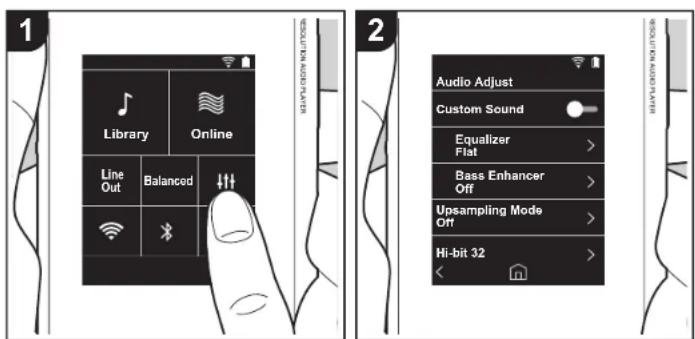
Коснитесь для задания желательного качества звука.
- Коснитесь "т"на начальном экране.
- Коснитесь элемента, который требуется настроить.
■ Настр. звука
"Включен": выберите для использования "Эквалайзер" и "Bass Enhancer"
"Выключен (значение по умолчанию)": если эта функция не используется
Эквалайзер: вы можете выбрать желаемое качество звука из вариантов "Flat (значение по умолчанию)", "Pop", "Rock", "Jazz", "Dance", "Vocal", "Пользовательский
1", "Пользовательский 2" и "Пользовательский 3".
Обратите внимание, что вы можете зарегистрировать собственные оригинальные эквалайзеры Пользовательский 1 – 3 следующим образом:
1. Чтобы изменить эквалайзер, коснитесь его и затем коснитесь снова.
2. Коснитесь "< >" для выбора частоты и "∨ ∧" для регулировки громкости выбранной частоты.
3. После завершения изменений коснитесь "Сохранить" и выберите место хранения
Пользовательский 1 – 3.
Bass Enhancer: выберите из пяти уровней низкочастотных эффектов.
Выберите из вариантов "Выключен (значение по умолчанию)", "1", "2", "3", "4" или "5".
■ Реж.повыш.дискретиз.
Частоты дискретизации воспроизводимых композиций увеличиваются в выходном сигнале.
Выберите "Выключен (значение по умолчанию)", "96k / 88.2k" или "192k / 176.4k".
■ Режим Hi-bit 32
"Включен": 16- или 24-битный аудиосигнал передискретизируется в 32-битный сигнал, что позволяет получать более гладкий и более точный звук.
"Выключен (значение по умолчанию)": если эта функция не используется
■ Цифровой фильтр
Изменив характеристики фильтра встроенного цифрового преобразователя, вы мо жете получить три различных типа качества измененного звука.
Выберите "РЕЗКИЙ (значение по умолчанию)", "МЕДЛЕННЫЙ" или "КОРОТКИЙ".
■ Регулир. диап. блокировки
Вы можете улучшить качество звука путем регулировки полосы ограничения джиттера
Перед началом > Названия частей > Начальная настройка > Воспроизведение
Расширенная настройка | Дополнительная информация | Другие функции

входного аудиосигнала (модуляции). Предусмотрены семь уровней полосы о границения от более точной "Узкий" до "Шир.". (Значение по умолчанию: "Норм.")
- Если после изменения полосы ограничения звук окажется прерывающимся, измените ее до концов полос Норм. или Шир..
Перед началом > Названия частей > Начальная настройка > Воспроизведение

Расширенная настройка | Дополнительная информация | Другие функции
Настройка начального экрана
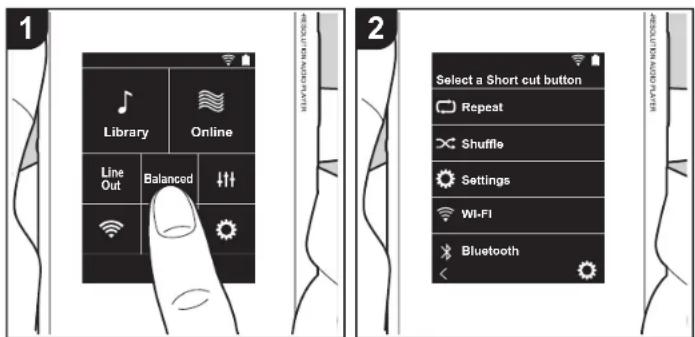
Чтобы заменить кнопку начального экрана кнопкой желаемой функции, нажмите и удерживайте заменяемую кнопку.
• "Библиотека" и "Онлайн" недоступны для замены.
Замена кнопок ярлыков
- Нажмите и удерживайте заменяемую кнопку начального экрана.
- На экране "Выбор горячей кнопки" коснитесь функции, которую вы желаете видеть на начальном экране. Функции, уже представленные на начальном экране, будут о тображаться серым цветом как недоступные для выделения. Если вы не желаете размещать кнопку, выберите "Отсутствует".
> Перед началом > Названия частей > Начальная настройка > Воспроизведение

Расширенная настройка | Дополнительная информация | Другие функции
Обновление программного обеспечения
Функция обновления на устройстве
Устройство оснащено функцией обновления программного обеспечения по сети или с карты micro SD. Благо даря этому мы можем вносить улучшения в различные операции и добавлять функции.
Способы обновления
Встроенное программное обеспечение можно обновить двумя способами: через сеть и с карты micro SD. Выберите наиболее подходящий для вашей ситуации. Обновление занимает примерно 3 минуты при любом способе выполнения: по сети или с карты micro SD. Бо лее того, существующие настройки гарантируются независимо от используемого способа обновления.
- Последнюю информацию об обновлениях можно найти на нашем веб-сайте. При отсутствии до ступных обновлений программного обеспечения устройства обновление не требуется.
- В процессе обновления запрещается:
- отсоединять и подсоединять какие-либо кабели,
карты micro SD, наушники, а также выполнять
любые операции с устройством, например
выключение питания;
- пытаться получить доступ к устройству с ком
пьютера.
О тказ от ответственности: П программа и сопрово дительная онлайновая документация предоставляются для использования вами на свой страх и риск. Мы не несем ответственности и не возмещаем какие-либо убытки по претензиям любого рода, касающимся использования программы и сопроводительной о нлайновой документации, возникшие в результате правонарушения или исполнения договора, независимо от юридических норм.
Ни при каких обстоятельствах мы не несем о тветственности перед вами или третьими лицами за какие-либо фактические, косвенные, побочные и случайные убытки, включая в том числе компенсацию, возмещение или убытки вследствие потери имеющейся либо ожидаемой прибыли, утраты данных или по любой другой причине.
Обновление встроенного программного о беспечения по сети
Подключите устройство по Wi-Fi.
- Зарядите устройство перед обновлением.
- Коснитесь "Ф на начальном экране.
- Нажмите кнопку "Обновление ПО".
- Коснитесь "Обновить сейчас" и затем "через сеть", по сле чего запустится процедура обновления программного обеспечения.
- Невозможно выбрать пункт "через сеть" при о тсутствии обновления программного обеспечения.
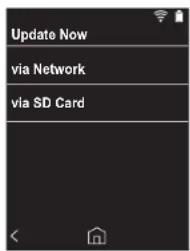
- После завершения обновления отображается сообщение "Завершено.".
- Если отобразился экран "Не удалось обновить", про изошел сбой обновления. Повторите все с начала.
Обновление с карты micro SD
- Для получения сведений по установке карты micro SD см. (P5).
- Перед извлечением карты micro SD карту micro SD необходимо демонтировать (P33).
- Устройство не поддерживает карты micro SD форм ата NTFS.
- Зарядите устройство перед обновлением.
> Перед началом > Названия частей > Начальная настройка > Воспроизведение
Расширенная настройка | Дополнительная информация | Другие функции

- Вставьте карту micro SD в компьютер.
- Загрузите файл программного обеспечения с нашего веб-сайта и разархивируйте его.
- Скопируйте все разархивированные файлы и папки в корневую папку карты micro SD.
- Обратите внимание, что копировать следует разархивированные файлы.
- Вставьте карту micro SD в гнездо для карт (1 или 2) на устройстве.
- Коснитесь "Она начальном экране.
- Нажмите кнопку "Обновление ПО".
- Коснитесь "Обновить сейчас" и затем "через карту SD", после чего запустится процедура обновления программного обеспечения.
- Невозможно выбрать пункт "через карту SD" при о тсутствии обновления программного обеспечения.
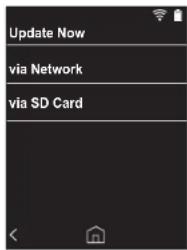
-
"После завершения обновления отображается сообщение "Завершено.".
-
Если отобразился экран "Не удалось обновить", про изошел сбой обновления. Повторите все с начала.
- Для обновления встроенного программного о беспечення до последней версии, возможно, по требуется выполнить обновление несколько раз.
Перед началом > Названия частей > Начальная настройка > Воспроизведение
Расширенная настройка | Дополнительная информация | Другие функции

Дополнительная информация
Вследствие обновлений программного обеспечения, произошедших после покупки, либо его изменений в процессе изготовления изделия возможны некоторые добавления или изменения настроек и функций по сравнению с указанными в руководстве по эксплуатации.
С информацией о добавленных или измененных настроиках и функциях можно ознакомиться по приведенным ниже ссылкам.
Дополнительная информация
Нажмите здесь <<<
Перед началом > Названия частей > Начальная настройка > Воспроизведение
Расширенная настройка | Дополнительная информация | Другие функции

Ввод текста
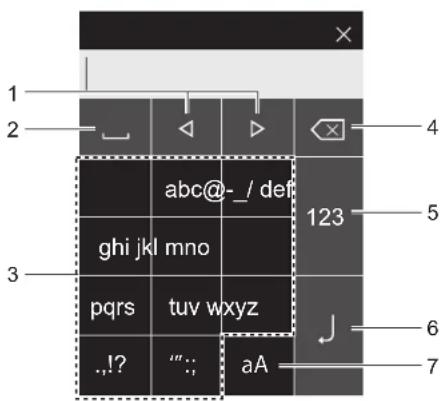
- Перемещение курсора.
- Ввод пробела.
- Коснитесь для ввода текста.
- Стирание символа слева от курсора
- Изменение типа текста.
- Подтверждение введенного текста.
- Переключение между верхним и нижним регистрами.
- Устройство позволяет вводить только буквы, символы и цифры.
> Перед началом > Названия частей > Начальная настройка > Воспроизведение

Расширенная настройка | Дополнительная информация | Другие функции
Общие характеристики
Дисплей
2,4-дюймовый, разрешение 240 × 320 пикселей, емко
стной сенсорный экран
Внутренняя память
16 ГБ (включая место под систему)
Внешняя память
Два гнезда для карт micro SD (не более 256 ГБ × 2)
Сеть
Беспроводная локальная сеть: поддерживающая стандарт IEEE802.11 a/b/g/n
BLUETOOTH: A2DP, AVRCP, SBC-кодек
Поддерживаемые аудиоформаты
FLAC/ALAC/WAV/AIFF/MP3/AAC/MQA (44,1/48/88,2/96/176,4/192 кГц (16/24/32 бита))
DSD/DSF/DSDIFF *DSD Native (2,8/5,6 МГц (1 бит))
Максимальная эффективная выходная мощность
(JEITA)
75 мВт + 75 мВт (несимметричный, 32 Ω, 1 кГц, THD 10 %)
150 мВт + 150 мВт (симметричный, 32 Ω, 1 кГц, THD 10 %)
THD+N (общие гармонические искажения + шум)
Не более 0,006 %
Отношение сигнал/шум
Не менее 115 дБ
Диапазон частот
20–80 000 Гц
Интерфейсы и входные/выходные гнезда
Гнездо для наушников: 3-контактное, Ш 3,5 мм (совместимое с 4-проводным пультом ДУ), импеданс: 16–300 Ω
Гнездо для наушников (балансный выход): 4-ко
нтактный, Ш2,5 мм, импеданс: 32–600 Ω *
* Не подключайте наушники с импедансом вне нормированного диапазона, поскольку это может привести к повреждению.
Один порт USB (типа В, совмещающий функции зарядки и передачи данных)
Переключатель усиления
Низкий/Норм./Высокий
Время непрерывного воспроизведения
Значения времени ориентировочные. Время воспро
изведения зависит от настроек.
FLAC 24 бита, 96 кГц: 15 часов
* При выключенном экране, выключенной беспроводной сети и BLUETOOTH, воспроизведении музыки через наушники, подключенные через 3-контактное гнездо Ш3,5 мм
Масса основного устройства
125 r (4,41 oz)
Габариты (исключая выступы)
63,2 мм × 97,7 мм × 16,0 мм
2-1/2" × 3-7/8" × 5/8" (ширина/высота/глубина)
Технические характеристики и внешний вид изменяются без предварительного уведомления.
Мы не несем ответственности за ущерб, возникший из-за подключения оборудования, изготовленного другими компаниями.
> Перед началом > Названия частей > Начальная настройка > Воспроизведение

Расширенная настройка | Дополнительная информация | Другие функции
Предостережения
■ Действия в случае нестабильной рабо
ты
- Проблему можно исправить путем перезагрузки устройства. Нажмите и удерживайте кнопку питания на устройстве не менее 10 секунд, чтобы его принудительно выключить, а затем снова нажмите и удерживайте кнопку питания, чтобы его перезапустить. (При этом настройки устройства не изменятся.)
Извлечение карты micro SD
- Чтобы извлечь карту micro SD, сначала демонтируйте ее, коснувшись на начальном экране "Ф-"SD-карта" - "Размонтировать SD-карту" - "SD-карта 1" - или "SD-карта 2". Затем извлеките карту. Если предварительно не демонтировать карту, возможно ее повреждение или она может функционировать неправильно. Инструкцию по извлечению см. на (P5).
■ Это устройство
- Используйте 4-контактный штекер для гнезда ∅2,5 мм для подключения наушников и 3-контактный штекер для гнезда ∅3,5 мм. Несовместимо с микро фонным входом.
- Устройство не поддерживает одновременное использование гнезд для обычных и балансных наушников. Одновременное использование обоих гнезд может привести к повреждению.
- Не допускайте попадания в гнездо для карт micro SD пыли и посторонних предметов, поскольку это может привести к повреждению.
- Не нажимайте с силой на устройство, лежащее дисплеем вниз. Это может привести к повреждению ЖК-дисплея.
- Антенна находится в нижней задней части основного устройства. Блокировка зоны антенны рукой может
понизить скорость передачи данных устройства.
■ Художественное оформление альбома
Если художественное оформление альбома не зарегистрировано в метаданных для музыкального файла, можно использовать изображение как экран во спроизведения для музыкального файла, поместив файл изображения в ту же папку, что и музыкальный файл. Обратите внимание, что при добавлении художественного оформления для музыкальных файлов, уже синхронизированных в библиотеке, художественно е оформление альбома не отображается на экране со списоком категорий. Для я синхронизации коснитесь "Ф-"Синхронизация муз.библ." - "Синхронизировать" - "Синхронизировать все" на начальном экране.
- Если художественное оформление альбома зарегистрировано в метаданных, метаданные будут приоритетными.
Поддерживаемые форматы изображений: PNG (.png), JPEG (.jpg,.jpeg)
Размер файла: 3 МБ или менее
■ Названия папок и файлов
Если имена исполнителей, названия альбомов и компо зиций не зарегистрированы в метаданных музыкальных файлов, названия папок и файлов включаются в м етаданные.
- Если имена исполнителей, названия альбомов и ком позиций зарегистрированы в метаданных, м етаданные будут приоритетными.
Пример структуры папок
Родительская папка - дочерняя папка - м
узыкальный файл
Имя исполнителя: название родительской папки
зарегистрировано
Название альбома: название дочерней папки
зарегистрировано
Название композиции: название музыкального файла зарегистрировано
■ Информация о присваивании маркиро вочных знаков органами надзора за электронным оборудованием (Только мо дели для Северной Америки)
Чтобы проверить информацию о разрешениях, выполните следующие действия:
- Коснитесь "Фна начальном экране.
- Нажмите кнопку "Об устр-стве"
- Нажмите кнопку "Сертификация".
> Перед началом > Названия частей > Начальная настройка > Воспроизведение

Расширенная настройка | Дополнительная информация | Другие функции
Лицензия и товарный знак
Bluetooth
Qualcomm aptX является продуктом корпорации Qualcomm Technologies, Inc. и/или ее филиалов.
Qualcomm является товарным знаком корпорации Qualcomm Incorporated, зарегистрированным в США и других странах. apiX является товарным знаком компании Qualcomm Technologies International, Ltd., зарегистрированным в США и других странах.
"Все товарные знаки являются собственностью соответствующих владельцев."
*所有其他商標為各自所有者所有。*
Отказ от ответственности
Авторское право
Музыкальный контент, изображения и т.п., права на которые принадлежат сторонним владелыцам, защищены законами об авторском праве на произведения. При загрузке такого контента на данное устройство запрещается его копирование, изменение, распространение или публичная трансляция без разрешения правообладателя, за исключением случаев, когда это разрешению законодательством об авторском праве, например копирование и воспроизведение фрагментов для использования в личных целях. Обратите внимание, что на загрузку таких материалов, как выступления, представления и выставки, могут нападываться и другие ограничения даже при использовании в личных целях.
Важное примечание о программном о обеспечении
Пакет программ, установленных в данном изделии, включает программное обеспечение, прямо или косвенно предоставленное по лицензии Onkyo & Pioneer Corporation (далее — "O&P Corporation") сторонними разработчиками. Обязательно прочитайте это примечание о программном о обеспечении.
Примечание о программном обеспечении по Универсальной общедо ступной лицензии GNU GPL/LGPL
Это изделие включает программное обеспечение, предоставляемое по Универсальной общедоступной лицензии GNU General Public License (далее — "GPL") или по лицензии GNU Lesser General Public License (далее — "LGPL"). O&P Corporation увеределяет вас, что согласно прилагаемой лицензии GPL/LGPL, вы имеет право на получение, мо дифцирование и распространение исходного кода указанного программного обеспечения.
Примечание о программном обеспечении по лицензии MPL
Это изделие включает программное обеспечение, предоставляемое по о бищедоступной лицензии Mozilla Public License (далее — "MPL"). O&P Corporation уведомляет вас, что согласно прилагаемой лицензии MPL, вы имеете право на получение, модифицирование и распространение исходного кода указанного программного обеспечения.
Чтобы посмотреть, к каким компонентам программного обеспечения прим внима лицензия GPL, LGPL и MPL, выполните следующую процедуру:
- Коснитесь "на начальном экране.
-
Нажмите кнопку "Об устр-стве".
-
Коснитесь "Лицензия", а затем коснитесь компонента программного обеспечения, который нужно проверить.
Чтобы получить полную машиночитаемую копию соответствующего исходного кода на материальном носителе, обратитесь в службу поддержки клиентов.
Pioneer
1-10-5 Yokoami, Sumida-ku, Tokyo 130-0015 Japan
18 PARK WAY, UPPER SADDLE RIVER, NEW JERSEY 07458, U.S.A.
Tel: 1-201-785-2600
Hanns-Martin-Schleyer-Straße 35, 47877 Willich, Germany
Tel: +49(0)8142 4208 188 (Product Support)
Зарегистрируйте ваше изделие
http://www.pioneer.eu (Европа)
Руководство по эксплуатации
▶ 使用手册
使用手册
啟動之前
零件名稱
初始設置
播放

進階設定 | 補充資訊 | 其他
目錄
啟動之前 2
包装内容物 3
零件名稱 4
零件名稱 4
初始設置 6
開啟電源和初始設定 6
播放 8
"Все товарные знаки являются собственностью соответствующих владельцов."
“所有其他商様為各自所有者所有。”
Руководство по эксплуатации
使用手册
▶ 使用手册
开始之前
零件名称
初始设置
播放

高级设置 | 补充信息 | 其他
目录
开始之前 2
包装箱中的物品 3
零件名称 4
零件名称 4
初始设置 6
打开电源和初始设置 6
播放 8
"Все товарные знаки являются собственностью соответствующих владельцов."
"所有其他商標為各自所有者所有。"