使用説明書 XDP20 PIONEER
はじめに > 各部の名前 > 初期設定 > 再生する

応用的な設定 | 追補情報 | その
目次
はじめに 2
箱の中身を確認する 3
各部の名前 4
各部の名前 4
初期設定 6
電源オンと初期設定 6
再生する 8
「X-DAP Link」で音楽をコピーする 8
ドラッグ & ドロップで音楽をコピーする .....13
対応の CD ドライブから本機に直接 CD を取り込む4
e-onkyo music から音楽をダウンロードする ....16
「Music」で音楽を聴く 17
ブレイリストを作成する....19
ネットワークサービスを利用する……20
BLUETOOTH® 接続する 21
ライン出力 22
USB 出力 23
応用的な設定 24
各種設定 24
リオーディオ調整 27
ホーム画面をカスタマイズする 29
アップデートについて 30
追補情報 32
追補情報 32
その他 33
文字の入力 33
主な仕様 34
使用上のご注意 35
はじめに > 各部の名前 > 初期設定 > 再生する

応用的な設定 | 追補情報 | その
箱の中身を確認する
1
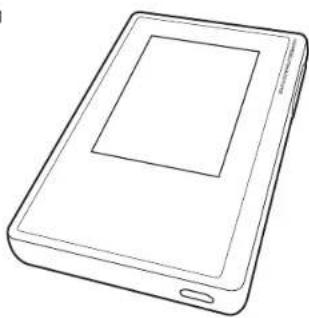
- 本体 (1)
- micro USB ケーブル (1)
-
保護フィルム (1)
本体を保護します。ディスプレイの仮フィルムを剥がしたうえで、貼りつけてください。
-
保証書 (1)
- クイックスタートガイド(1)
*本書はオンライン版の取扱説明書です。製品には付属しておりません。
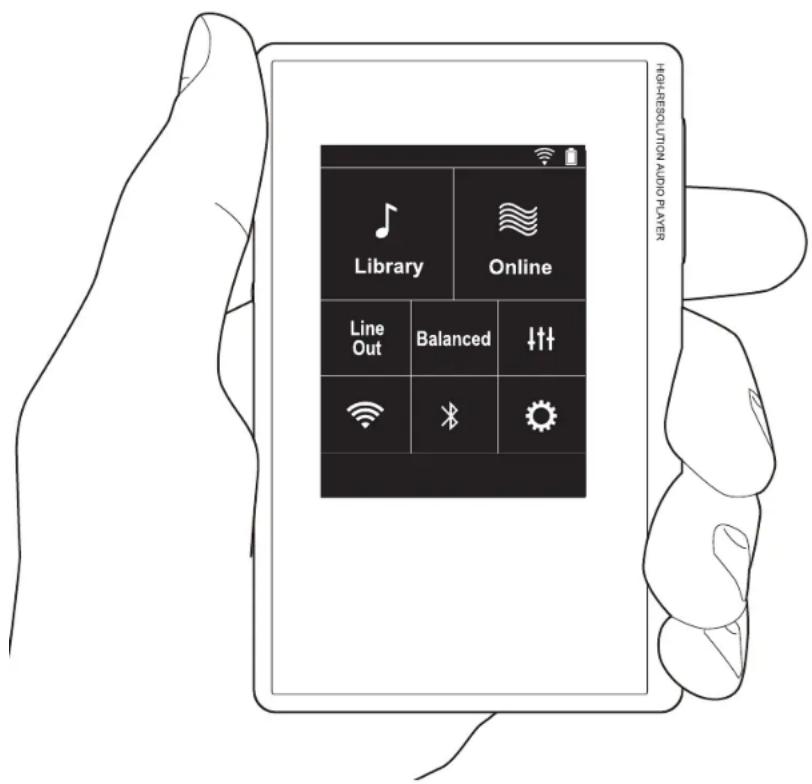
各部の名前
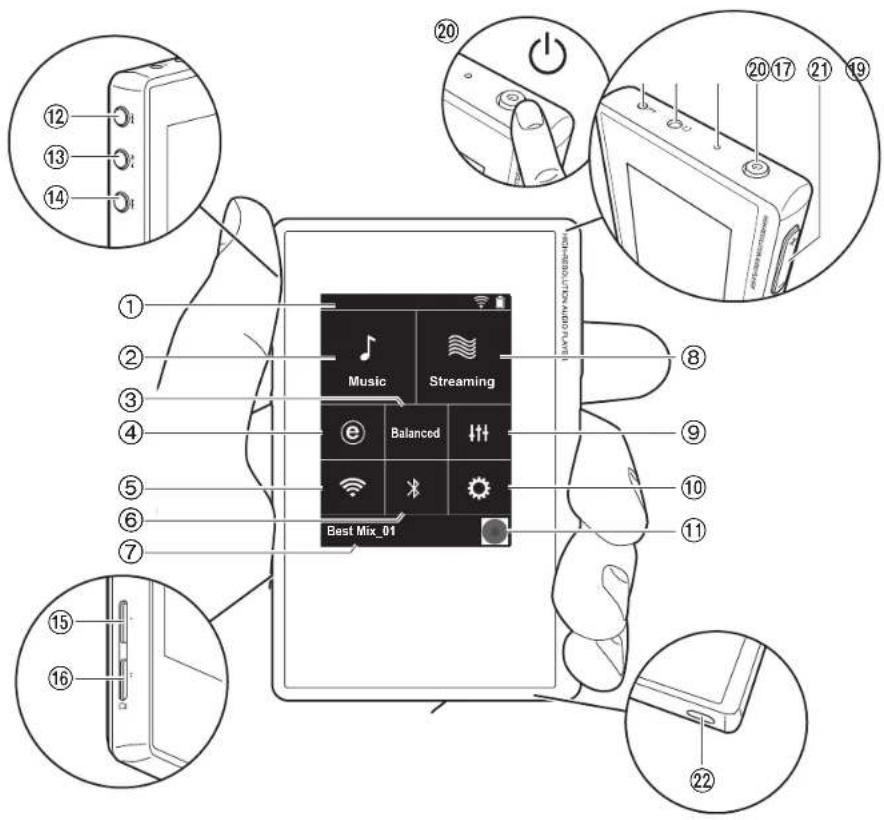
- ステータスバー
- Music: タップすると PC からコピーされた楽曲が表示されます (P17)。
- バランスタイプのヘッドホンを接続する場合にタップして「Balanced」と「ACG」の2つのモードを切り換えることができます。
Balanced: このモードは通常のシングルエンド駆動に比べて、大きい出力が得られるほか、大電流が小信号部と共通のグランドに流れないため、音質面でも優れた効果が得られる出力方法です。大きな出力が得られるため、インピーダンスの高いヘッドホンのドライブも可能です。
ACG: 基本的な駆動方法は Balanced(モード)と同じですが、グランドの基準をさらに強固に固定する技術を採用しており、Balanced(モード)よりもさらに安定感とクリア感を向上させた音質をお楽しみいただけます。ただし、出力ボリュームは通常のシングルエンド駆動と同等になります。
- ハイレゾ音源配信サイト e-onkyo music で購入した楽曲を、本機に直接ダウンロードすることができます (P16)。
- Wi-Fi 機能をオン / オフすることができます。オンにするとステータスパーに「☑」が表示されます。Wi-Fi 機能を使用するには接続設定を行う必要があります。接続の設定については「2. Wi-Fi」(P7) をご参照ください。
- BLUETOOTH 機能をオン / オフすることができます。オンにするとステータスパーに「『』」が表示されます。BLUETOOTH 対応機器との接続にはペアリングを行う必要があります。接続の設定については「BLUETOOTH® 接続する」(P21)をご参照ください。
- 再生中の曲名を表示します。タップすると再生画面が表示されます。
- Streaming: タップすると Tuneln Radio などネットワークサービスの一覧画面に切り換わります (P20)。
- お好みの音質に設定することができます (P27)。
10.Wi-Fi や BLUETOOTH の設定など本機のさまざまな設定を行うことができます (P24)。
11.アートワーク:再生中の曲のアルバムアートを表示します。タップすると再生画面が表示されます。
> はじめに > 各部の名前 > 初期設定 > 再生する

応用的な設定 | 追補情報 | その
- スキップ ポタン:次の曲へスキップします。長押しすると曲を早送りできます。
13.再生 / 一時停止▶ ボタン : 曲を再生 / 一時停止します。長押しすると本機の操作をロックすることができます。ロックを解除するには再度長押しします。
- スキップ ホタン : 曲の先頭や前の曲へスキップします。長押しすると曲を早戻しできます。
15.micro SD カードスロット 1
16.micro SD カードスロット 2
- microSD カードをカードスロットに挿入する際は端子面を上にして、「カチッ」と音がするまでまっすぐ奥へ押し込んでください。
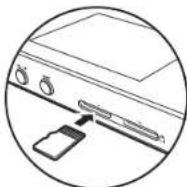
ない場合は白色で点滅します。しばらく経ってから充電し直してください。
- 電源ボタン (b): 電源ボタンを長押しして電源を入れます。電源を切るときは電源ボタンを長押しすると「パワーオフしますか?」の画面が表示されます。「はい」をタップすると電源を切ることができます。画面を点灯・消灯するときは、短く押します。
- 動作が不安定なときは電源ボタンを 10 秒以上長押しすると、電源をシャットダウンすることができます。
詳しくは「動作が不安定なときは」(P35) をご参照ください。
- ポリューム(+/-)キー:キーを上下に押して音量を調整することができます。
22.micro USB 端子 : 本機の充電 (P6) や音楽ファイルの転送 (P8、P13) を行うときに、付属の micro USB ケーブルを接続します。
- 取り出す場合は microSD カードのマウント解除を行う必要があります (P35)。マウントを解除したあと、micro SD カードを「カチッ」と音がするまで奥へ押し込み、まっすぐ引き抜いてください。micro SD カードが飛び出す場合がありますので紛失しないようご注意ください。
- ヘッドホンジャック (bal): バランス出力対応のヘッドホンを接続します。(2.5mm / 4 極)
18.ヘッドホンジャック ( ):通常のヘッドホンを接続します。(3.5mm /3 極)
- 本機は操作ボタン付きのヘッドホンに対応していますが、すべてのヘッドホンの動作は保証できません。
- 本機は、バランスヘッドホンジャック、ヘッドホンジャックの2つ同時使用には対応しておりません。2つ同時に使用すると、故障するおそれがあります。
- 充電ランプ:充電を開始すると白色に点灯します。充電が完了すると消灯します。本機の状態によって充電でき
はじめに > 各部の名前 > 初期設定 > 再生する

応用的な設定 | 追補情報 | その
電源オンと初期設定
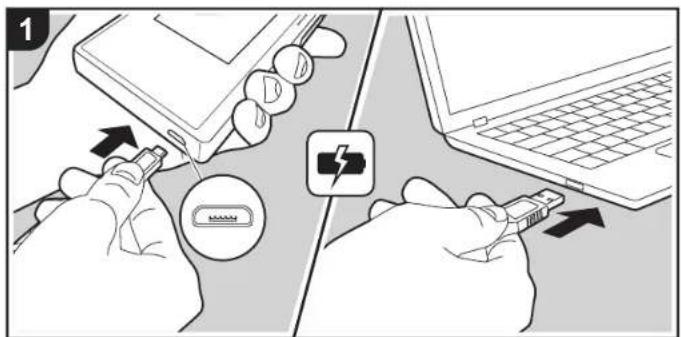
- お買い上げ時、パッテリーは充電されていませんので、はじめに付属の micro USB ケーブルを使用して充電してください。本機の micro USB 端子には、プラグの幅の広い方を下にして接続してください。充電を行うと画面右上に充電マークが表示されます。
- 故障の原因となりますので、付属品を本機以外の機器に使用したり、付属品以外の USB ケーブルを本機に使用しないでください。
- 電源を入れたままでも充電することができます。その場合は通常より充電時間が長くなることがあります。
- 充電を始めると自動で電源が入り、初期設定が始まります。
- はじめに使用する言語を選択します。言語一覧画面を上下にフリックし、使用する言語をタップしてください。言語を選択すると初期設定の設定確認が表示されますので、「はい」をタップします。「いいえ」をタップすると初期設定を終了し、ホーム画面が表示されます。
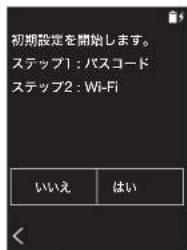
- 「パスコード (P26)」「Wi-Fi (P24)」設定はあとから行うこともできます。
> はじめに > 各部の名前 > 初期設定 > 再生する

応用的な設定 | 追補情報 | その
■ 1. パスコード
本機を保護するためのパスコードを設定します。パスコードを設定すると、電源を入れたり、ディスプレイオフからの復帰をするときにパスコードの入力画面が表示されます。ネットワークサービスを使用する場合はアカウント保護のため、パスコードを設定することをおすすめします。
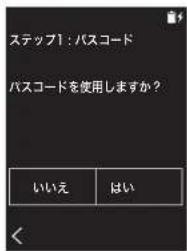
- 任意の 4 桁の数字を入力します。入力を問違えた場合は「☒」をタップします。
- 確認のため再度パスコードを入力します。
- パスコードは 3 回入力を間違えると、本機の設定を初期化するかどうかの確認画面が表示されます。なお、設定を初期化してもコピーした音楽ファイルは消去されません。
■2. Wi-Fi
本機で Tuneln Radio などネットワークサービスを利用する場合に設定します。
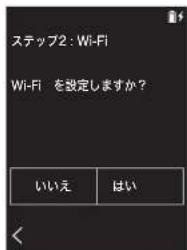
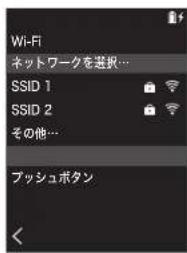
Wi-Fi の接続方法には次の 2 種類の方法があります。
SSID を選択する場合:
- 表示されている SSID の中から接続するアクセスポイントの SSID をタップします。
- アクセスポイントの SSID が表示されない場合は、SSID の一覧画面で「その他…」をタップし、画面に従って設定してください。
- パスワードの入力枠をタップしたのち、アクセスポイントのパスワードを入力して「接続」をタップします。文字の入力方法については「文字の入力」(P33) をご参照ください。
- 接続が完了すると画面上のステータスパーに「」が
表示されます。
ブッシュボタンを使用する場合:
- アクセスポイントに自動設定ボタンが装備されている必要があります。
- 画面の「プッシュボタン」をタップしたのち、アクセスポイントの自動設定ボタンを操作します。
- 自動設定ボタンの操作方法は、接続機器によって異なります。ご使用の接続機器の取扱説明書を参考に設定してください。
- 接続が完了すると画面上のステータスパーに「」が表示されます。
はじめに > 各部の名前 > 初期設定 > 再生する
応用的な設定 | 追補情報 | その他
「X-DAP Link」で音楽をコピーする
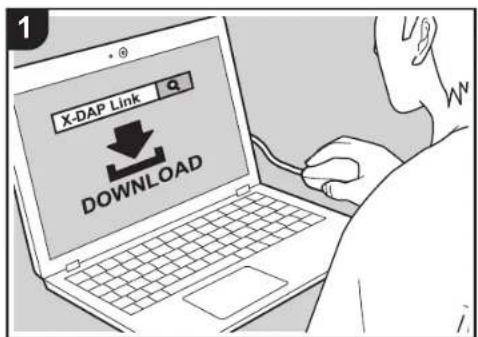
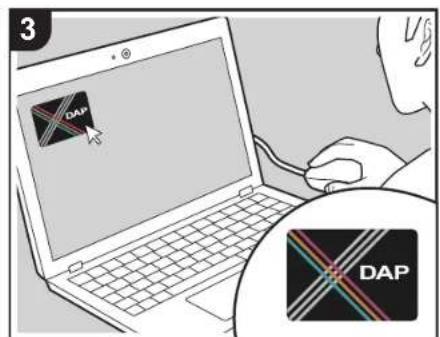
パソコンに保存されている音楽ファイルを本機の内部ストレージまたは本機に押し込んだ micro SD カードにコピーして、「Music」(P17) で音楽を聴くことができます。コピーをするにはデータコピーソフト 'X-DAP Link' を使う方法と、ドラッグ & ドロップをする方法 (P13) の 2 通りがあります。
• X-DAP Link の対応 OS は Windows® (32bit/64 bit)、Windows® 8/8.1 (32 bit/64 bit)、Windows® 7 (32 bit/64 bit) です。
• micro SD カードにコピーする場合は、カードスロットに micro SD カードを挿入してください (P5)。
• micro SD カードを取り出す場合は、マウントの解除を行ってから取り出してください (P35)。
• 本機は NTFS フォーマットの micro SD カードには対応していません。
「X-DAP Link」を PC にインストールする
本機は X-DAP Link の 1.2.0 以降のバージョンに対応しています。1.2.0 以前のバージョンをお使いの場合は、改めて最新のバージョンをインストールしてください。
本機の電源が ON の状態で次の操作を行ってください。
-
パソコンを起動して、下記サイトから X-DAP Link のインストーラーをダウンロードします。
http://jp.pioneer-audiovisual.com/support/av_pc/compo/dap/x-daplink/download/
「setup.exe」をダブルクリックして、インストールします。画面の指示に従ってインストールしてください。
インストール後、デスクトップにショートカットが作成されます。
-
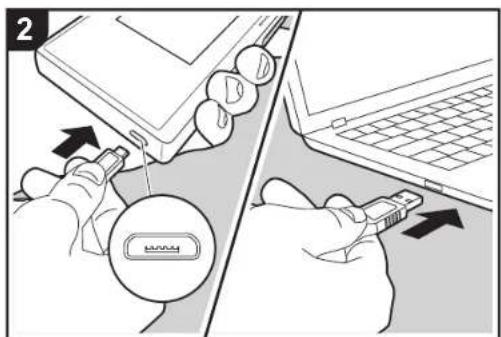
本機とパソコンを付属の micro USB ケーブルで接続します。本機の micro USB 端子には、プラグの幅の広い方を下にして接続してください。上下逆に接続するとプラグや端子を破損する場合があります。「USB マスストレージモードに移行しますか?」の画面が表示されるので、「はい」をタップします。タップすると表示される「解除」は、コピーが完了するまでタップしないでください。タップした場合は micro USB ケーブルを一度抜いて、接続し直してください。
> はじめに > 各部の名前 > 初期設定 > 再生する

応用的な設定 | 追補情報 | その
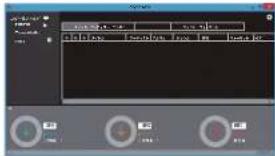
- X-DAP Link を起動します。起動すると下図のような画面が表示されます。
- ①をクリックして、コピーしたい音楽ファイルが入ったフォルダを選択します。コピーしたいフォルダが既に表示されている場合は、②から選択してください。
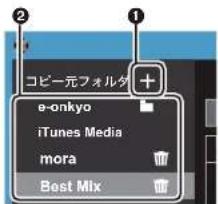
e-onkyo
音楽配信サイト、e-onkyo music からダウンロードした
音楽ファイルがある場合は、このフォルダを選択します。
iTunes®をご利用の場合は、プレイリスト、コンテンツが表示されます。iTunes を選択できない場合は、iTunes の「設定」-「詳細」を開き、「iTunes ライブラリ XML をほかのアプリケーションと共有」にチェックを入れてください。
- iTunes のバージョンによっては、操作画面や操作手順が異なる場合があります。詳しくは iTunes の操作
説明をご参照ください。
mora
音楽配信サイト、mora からダウンロードした音楽ファイルがある場合は、このフォルダを選択します。
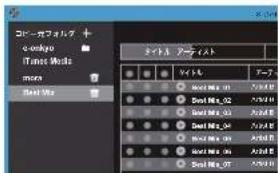
- 選択すると画面の中央に音楽ファイルのリストが表示されます。
- 画面左下の③をクリックして、コピー先を選択します。本機の内部ストレージにコピーする場合は「Internal」を、micro SD カードにコピーする場合は保存先のカードの「リムーバブルディスク」を選択し、「OK」をクリックします。④⑤をクリックして、⑥とは別のコピー先を指定することもできます。
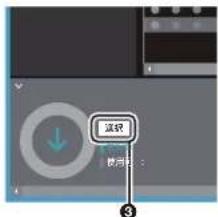
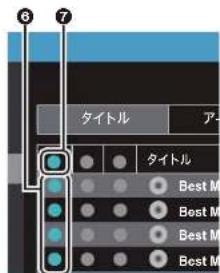
- 手順 3 で指定したコピー先に合わせてコピーしたい音楽ファイルを選びます。③ をクリックしてコピー先を選択した場合は、追加したい音楽ファイルの左端の列
⑥ にチェックをつけてください。リストの一番上のチェックボタン ⑦ をクリックすると全曲選択または、全曲選択解除をすることができます。
コピー先にすでにコピー済みの音楽ファイルがある場合、自動でチェックボタンが選択されます。本機から削除したい音楽ファイルがある場合は選択を外してください。
> はじめに > 各部の名前 > 初期設定 > 再生する

応用的な設定 | 追補情報 | その
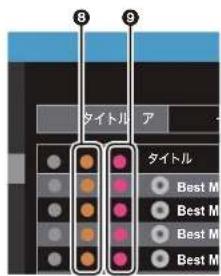
④をクリックしてコピー先を選択した場合は中央の列
⑧を、⑤をクリックしてコピー先を選択した場合は右端の列 ⑨のチェックボタンをクリックします。
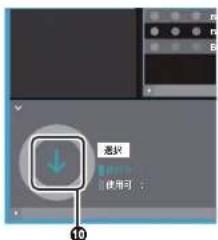
- 手順 3 で ③ をクリックしてコピー先を選択した場合は、⑩ をクリックしてください。
④をクリックしてコピー先を選択した場合は⑪を、⑤をクリックしてコピー先を選択した場合は⑫をクリックしてください。
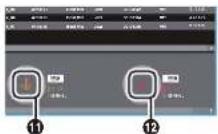
- 確認画面で「OK」をクリックすると、選択された音楽ファイルが本機へコピーされます。
- 音楽ファイルのコピー中に、エラーメッセージが表示される場合は、本機を再起動して、もう一度同じ操作を行ってください。それでもエラーメッセージが表示される場合は、パソコンで本機の内部ストレージから「xdaplink」フォルダを削除してください。
- 本機の画面の「解除」をタップし、micro USB ケーブルを外してください。再生操作については「Music」で音楽を聴く」(P17) をご参照ください。
「X-DAP Link」でプレイリストを作成する
「X-DAP Link」でブレイリストを作成し、音楽ファイルと一紹に本機に転送することができます。X-DAP Link を使ったブレイリストの作成は、X-DAP Link の 1.3.0 以降のバージョンに対応しています。1.3.0 以前のバージョンをお使いの場合は、改めて最新のバージョンをインストールしてください。
本機の電源がオンの状態で次の操作を行ってください。
1. 本機とパソコンを付属の micro USB ケーブルで接続します。本機の micro USB 端子には、プラグの幅の広い方を下にして接続してください。上下逆に接続するとプラグや端子を破損する場合があります。「USB マスストレージモードに移行しますか?」の画面が表示されるので、「はい」をタップします。タップすると表示される「解除」は、プレイリストの転送が完了するまでタップしないでください。タップした場合は micro USB ケーブルを一度抜いて、接続し直してください。
-
X-DAP Link を起動します。
-
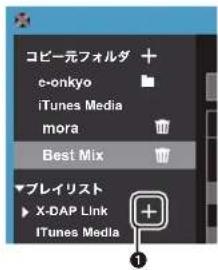
画面左の①をクリックして、ブレイリスト名を入力します。「OK」をクリックすると画面左に作成したブレイリストが追加されます。
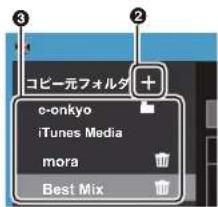
- ② をクリックして、ブレイリストに追加したい音楽ファイルが入ったフォルダを選択します。ブレイリストに追加したいフォルダが既に表示されている場合は、③から選択してください。
> はじめに > 各部の名前 > 初期設定 > 再生する

応用的な設定 | 追補情報 | その
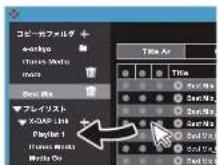
- プレイリストに追加したい音楽ファイルを、作成したブレイリストにドラックアンドドロップします。
-
手順 4、5 を繰り返し、ブレイリストに曲を追加します。
-
画面左下の④をクリックして、転送先を選択します。
- 本機の内部ストレージに転送する場合は「Internal」を、micro SD カードに転送する場合は保存先のカードの「リムーパブルディスク」を選択し、⑥ の「OK」をクリックします。
- 転送したブレイリストは転送先にかかわらず、本機では同じ場所で一覧表示されます。
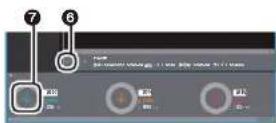
- 本機に転送したいブレイリストが選択されていると画面中央に下図のような画面が表示されます。左端の⑥にチェックをつけたのち、⑦をクリックします。
- 確認画面で「OK」をクリックすると選択されたブレイリストが本機へコピーされます。
- プレイリストの転送中に、エラーメッセージが表示される場合は、本機を再起動して、もう一度同じ操作を行ってください。それでもエラーメッセージが表示される場合は、パソコンで本機の内部ストレージから「xdaplink」フォルダを削除してください。
- 本機の画面の「解除」をタップし、micro USB ケーブルを外してください。ブレイリストの取り込み方法については「ブレイリストを取り込む」(P19) をご参照ください。
プレイリストを PC にバックアップする
本機で作成したブレイリストを、X-DAP Link を経由して PC にバックアップすることができます。バックアップしたブレイリストは、X-DAP Link から転送して復元できます。
バックアップするには:
- 本機とパソコンを付属の micro USB ケーブルで接続します。「USB マスストレージモードに移行しますか?」の画面が表示されるので、「はい」をタップします。
-
X-DAP Link を起動します。
-
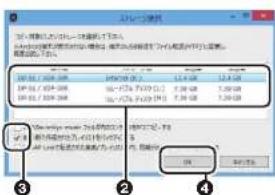
画面左下の①をクリックすると「ストレージ選択」の画面が表示されます。
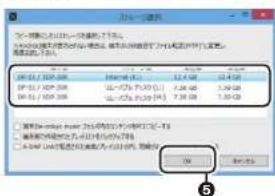
- ② のストレージを選択し、③ の「端末側で作成されたブレイリストをパックアップする」にチェックを入れて
④ の「OK」をクリックするとパックアップを開始します。
- 選択したストレージにかかわらず、本機で作成したブレイリストファイルが一括して PC にバックアップされます。
- 本機以外で作成したブレイリストはバックアップされません。
> はじめに > 各部の名前 > 初期設定 > 再生する
応用的な設定 | 追補情報 | その
- パックアップが完了すると、画面左にバックアップを行った日時とプレイリストファイルが追加されます。
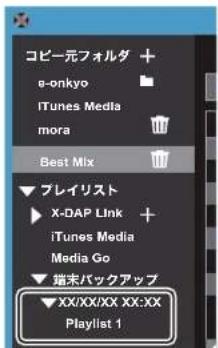
- バックアップしたブレイリストファイルは PC で編集できません。
復元するには:
- 本機とパソコンを付属の micro USB ケーブルで接続します。「USB マスストレージモードに移行しますか?」の画面が表示されるので、「はい」をタップします。
- X-DAP Link を起動します。
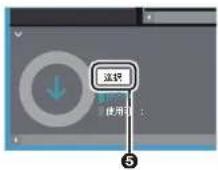
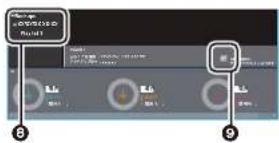
- 画面左下の ⑤ をクリックすると「ストレージ選択」の 6. 画面左下の ⑩ をクリックして「OK」をクリックすると画面が表示されます。復元を開始します。
- ⑥ のプレイリストファイルの復元先ストレージを選択し、⑦ の「OK」をクリックします。
- どの復元先ストレージを選択しても、本機のプレイリストとして自動で復元されます。
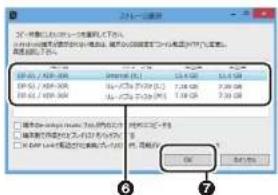
- ⑧ の復元したいプレイリストファイルを選択し、画面右 ⑨ の「接続先の端末にバックアッププレイリストを戻す」にチェックを入れます。なお、本機に同名のプレイリストがある状態で復元を行った場合、プレイリストは上書きされます。
ドラッグ & ドロップで音楽をコピーする
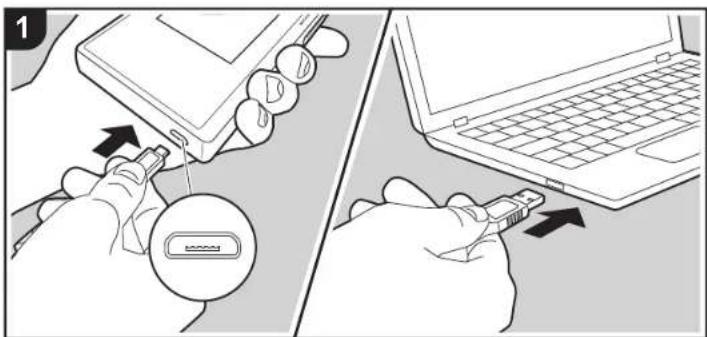
パソコンに保存されている音楽ファイルを本機の内部ストレージまたは本機に押し込んだ micro SD カードにドラッグ&ドロップでコピーして、「Music」(P17) で音楽を聴くことができます。
- micro SD カードにコピーする場合は、カードスロットに micro SD カードを挿入してください (P5)。
- micro SD カードを取り出す場合は、マウントの解除を行ってから取り出してください (P35)。
- 本機は NTFS フォーマットの micro SD カードには対応していません。
PC から音楽をコピーする
- 本機とパソコンを付属の micro USB ケーブルで接続します。本機の micro USB 端子には、プラグの幅の広い方を下にして接続してください。上下逆に接続するとプラグや端子を破損する場合があります。
「USB マスストレージモードに移行しますか?」の画面が表示されるので、「はい」をタップします。タップすると表示される「解除」は、コピーが完了するまでタップしないでください。タップした場合は micro USB ケーブルを一度抜いて、接続し直してください。
-
パソコンに「自動再生」などの画面が表示された場合は、「デバイスを開いてファイルを表示する」を選んで、手順 3 に進んでください。
-
パソコンの「PC」や「マイコンビュータ」などを開きます。
-
一覧から保存先を選択します。本機の内部ストレージにコピーする場合は、「Internal」を開いてください。
micro SD カードにコピーする場合は、保存先のカードの「リムーバブルディスク」を開いてください。
- 表示される画面はお使いのパソコンの OS や言語によって異なります。
-
パソコン内のコピーしたい音楽ファイルの入ったフォルダを保存先ヘドラッグ&ドロップします。
-
本機の画面の「解除」をタップし、micro USB ケーブルを外してください。再生操作については「Music」で音楽を聴く」(P17) をご参照ください。
はじめに > 各部の名前 > 初期設定 > 再生する
応用的な設定 | 追補情報 | その
対応の CD ドライブから本機に直接 CD を取り込む
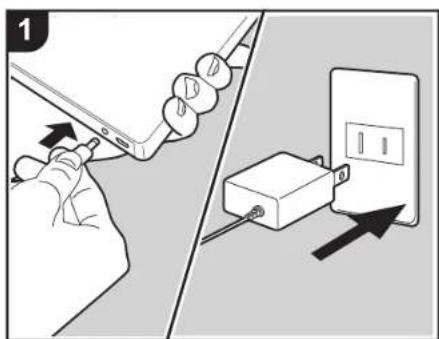
本機と対応の CD ドライブを接続し、本機の内部ストレージまたは本機に挿し込んだ micro SD カードに直接音楽 CD を取り込むことができます。本機は次の機器に対応しています。(2018 年 6 月現在)
CD ドライブ:CDRI-LU24IXA、CDRI-W24AI、DVRP-W8AI
- CD ドライブからの CD の取り込みは USB 接続にのみに応しています。本機との接続は、CD ドライブに付属のケーブルをご使用ください。
- CD ドライブの取扱説明書もあわせてご覧ください。
本機で取り込んだ音楽ファイルを削除することはできません。音楽ファイルを削除したい場合は、PC を使用する必要があります。
対応の CD ドライブから CD を取り込む
音楽ファイルを取り込む際に楽曲のタイトルやアルバムアートなどの楽曲情報をネットワーク経由で取得しますので、事前に Wi-Fi に接続しておくことをおすすめします。接続の設定については「2. Wi-Fi」(P7) をご参照ください。楽曲情報を取得には、Gracenote®の Gracenote MusicID 技術を採用しています。
本機の電源がオンの状態で次の操作を行ってください。
-
CD ドライブを電源に接続します。
-
本機と CD ドライブを CD ドライブに付属のケーブルで接続します。接続時には端子の上下方向に注意してください。上下逆に接続するとプラグや端子を破損する場合があります。本機が CD ドライブを認識しない場合は、ケーブルを一度抜いて接続し直してください。それでも CD ドライブを認識しない場合は、CD ドライブの電源のオン / オフをお試しください。
-
ディスクトレイに音楽 CD をセットします。CD をセットすると、自動で「楽曲情報を検索中」の画面に切り換わり、情報が登録されている場合はネットワーク経由で楽曲情報を取得します。
- データ CD は取り込むことができません。
- 操作中にホーム画面に戻ってしまった場合、ショートカットボタンから CD の取り込み操作に戻ることができ
> はじめに > 各部の名前 > 初期設定 > 再生する

応用的な設定 | 追補情報 | その
ます。ショートカットボタンの配置方法については「ホーム画面をカスタマイズする」(P29) をご参照ください。
-
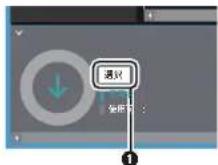
楽曲情報を読み込むと「CD の取り込み」の画面が表示されます。 画面下部の「↓」をタップし、取り込み先を選択します。micro SD カードに取り込む場合は、 micro SD カードが exFAT 形式でフォーマットされている必要があります。また、画面下部の「◎」をタップすると、「取り込みフォーマット」の選択および「音量を揃える」機能のオン / オフを設定することができます。
-
取り込みフォーマットは「ロスレス圧縮 (FLAC) (初期値)」「高音質 2 (AAC 320kbps)」「高音質 (AAC 256kbps)」「標準 (AAC 128kbps)」から選択できます。
- 「音量を揃える」をオンにすると、取り込み時に各曲の音量が均一になるように調整した音楽ファイルを取り込みます(初期値はオフ)。
-
ひとつ前の画面に戻るには、画面左下の「く」をタップします。
-
アルバムタイトルの右側の「↓」をタップすると音楽CDの取り込みを開始します。アルバム収録曲の中に取り込みたくない曲がある場合は、その曲の右側のチェックをタップして外しておいてください。取り込みを開始すると画面中央にシークバーが表示され、取り込みの進行に合わせて進みます。取り込みを中止する場合は、画面下部の「キャンセル」をタップしてください。
-
ネットワークに接続しない状態でCDを取り込んだ場合、CDを取り出すと楽曲情報を取得できなくなります。楽曲情報を取得したい場合は、ネットワークに接続したのち、「CDの取り込み」画面右上の巻し」をタップしてください。取り込んだ音楽ファイルの楽曲情報が取得されます。なお、メタデータ編集が可能なPCソフトを使用して、手動で楽曲情報を編集することもできます。
- 楽曲情報の自動ダウンロード機能に関しては、予告なく停止または中止、または機能の変更をする場合があります。
- 案曲情報の提供事業者の事情により、予告なく提供事業者を変更する可能性があります。
- 楽曲情報取得に関して、CD によっては情報登録されて
いない場合があります。
はじめに > 各部の名前 > 初期設定 > 再生する

応用的な設定 | 追補情報 | その
e-onkyo music から音楽をダウンロードする
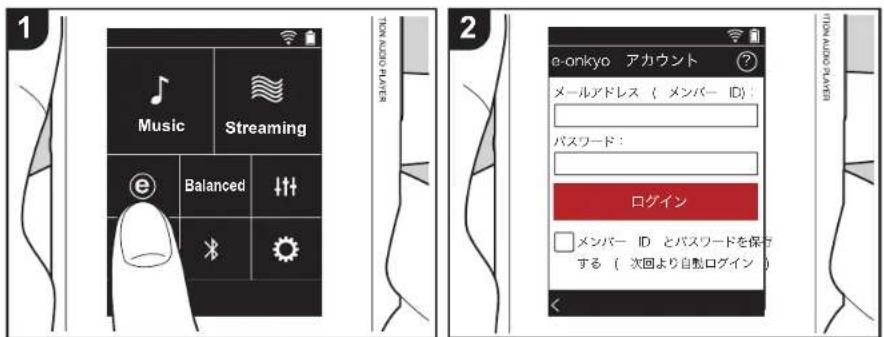
ハイレゾ音源配信サイト e-onkyo music で購入した楽曲を、本機の内部ストレージまたは本機に押し込んだ micro SD カードにダウンロードして再生することができます。
- e-onkyo music についてはこちらをご覧ください:http://www.e-onkyo.com
購入した楽曲のダウンロード
本機をインターネットに接続されたネットワークに接続した状態で、次の操作を行ってください。
-
本機のホーム画面で 📔」をタップし、e-onkyo music にアクセスします。
-
e-onkyo メンバー登録で登録したメールアドレスとパスワードを入力し、ログインします。文字の入力方法については「文字の入力」(P33) をご参照ください。
-
ダウンロード可能な楽曲がある場合は、楽曲一覧が表示されます。ダウンロード可能な楽曲がない場合は、「ダウンロード可能なコンテンツがありません」の画面が表示されます。
-
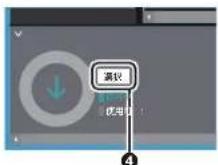
画面下部の「↓」をタップし、ダウンロード先を選択します。micro SD カードにダウンロードする場合は、micro SD カードが exFAT 形式でフォーマットされている必要があります。
-
ダウンロードしたいアルバムの右側の「↓」をタップするとダウンロードを開始します。アルバム収録曲の中から個別の曲をダウンロードする場合は、アルバムのタイトルをタップして収録曲一覧を表示したのち、ダウンロードする曲の右側の「↓」をタップしてください。ダウンロードを開始すると楽曲名の下部にシークバーが表示され、ダウンロードの進行に合わせて進みます。ダウンロードを中止する場合は、ダウンロード中のアルバムまたは曲の右側の「||」をタップしたのち、再度右側の「||」をタップして「ダウンロードのキャンセル」をタップしてください。
- 何らかの原因で購入した楽曲が消失した場合の補償はできかねますので、あらかじめご了承ください。購入した楽曲はバックアップしておくことをお勧めします。
- 音源配信サービスは、サービス提供会社の都合により、予告なく変更や終了する場合があります。サービスの変更や終了に伴ういかなる損害、損失に対しても当社は一切の責任を負いかねますので、あらかじめご了承ください。
> はじめに > 各部の名前 > 初期設定 > 再生する
応用的な設定 | 追補情報 | その他
「Music」で音楽を聴く
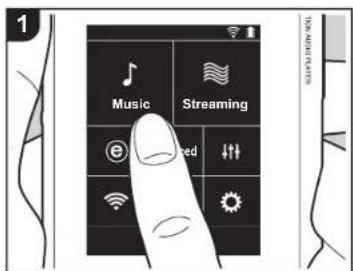
PC からコピーした音楽ファイルや、挿入した micro SD カードの音楽を聴くことができます。なお、再生操作についてはどちらも同様です。
- micro SD カードの挿入方法については (P5) をご参照ください。
- micro SD カードを取り出す場合は、マウントの解除を行ってから取り出してください (P35)。
- 本機は NTFS フォーマットの micro SD カードには対応していません。
■「Music」で音楽を再生する
- ホーム画面で「Music」をタップするとパソコンからコピーした楽曲の分類一覧が表示されます。
- 同期されている曲が表示されるまでに時間がかかる場合があります。
- 一覧画面を上下にフリックし、お好みの表示の分類をタップします。
フォルダ
保存されたフォルダ階層のまますべてを表示します。
ブレイリスト
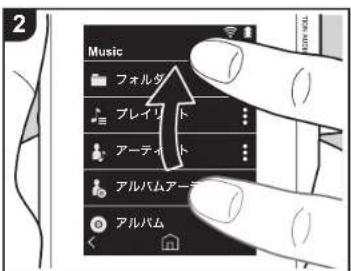
作成したブレイリストの一覧を表示します (P19)。
アーティスト
音楽ファイルの参加アーティストに記録されているアーティスト別に表示します。
アルバムアーティスト
音楽ファイルのアルバムのアーティストに記録されているアーティスト別に表示します。
アルバム
アルバム別に表示します。
曲
すべての曲を表示します。
ジャンル
ジャンル別に表示します。
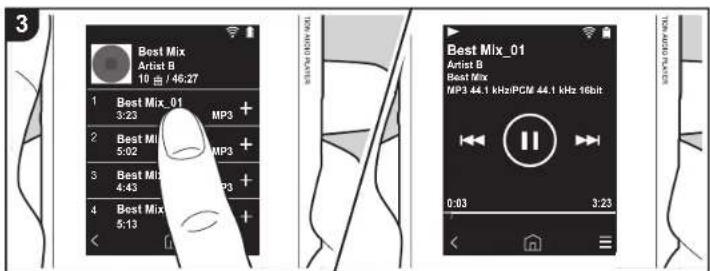
- 楽曲一覧から再生したい曲をタップすると再生画面に移り、再生が始まります。楽曲一覧に戻るには、画面左下の「く」をタップします。
- 定格外のインビーダンスのヘッドホ
ンを接続すると、故障のおそれがありますので、接続しないでください。ヘッドホンの定格については「主な仕様」(P34)をご参照ください。
- お買い上げ時の状態では自動同期機能がオンに設定されており、本機に音楽ファイルをコピーしたり音楽ファイルの入った micro SD カードを挿入 (P5) すると自動で同期されます。「自動同期」(P25) の設定がされていないと、楽曲が表示されない場合があります。
■「Music」の分類を並び替える
「Music」の分類一覧から、並び替える分類の画面右の「::」をタップし、「↑」をまたは「↓」をタップします。「×」をタップすると、変更した並び替えを決定します。
音量の調整
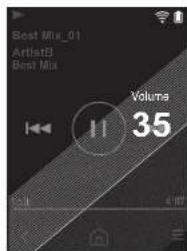
ボリュームキーを押して、音量を調整してください。
- ポリュームキーを押すと画面にボリュームバーが表示されます。
> はじめに > 各部の名前 > 初期設定 > 再生する

応用的な設定 | 追補情報 | その
■再生画面について
画面 A
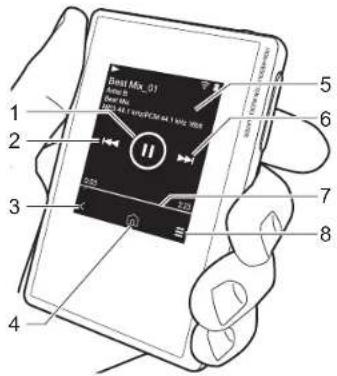
- 再生 / 一時停止(Ⅱ)
- スキップ
曲の先頭や前の曲へスキップします。
- 楽曲一覧に戻ります。
- ホーム画面に切り換わります。
- タップすると、アルバムアートを表示します。
- スキップ▶(▶)
次の曲へスキップします。
- シークバー
曲の進行に合わせて進みます。現在の再生位置から左右にスワイプすると、指を離した場所に再生位置が移動します。
- 画面 B に切り換わります。
画面 B
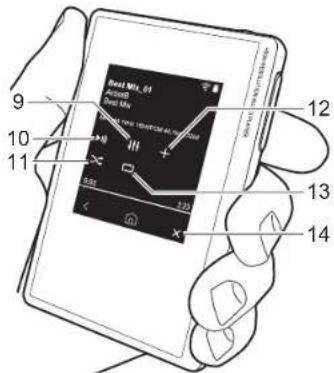
- オーディオ調整
お好みの音質に設定することができます (P27)。
10.出力先を「ヘッドホン」、「ラインアウト」または「Bluetooth」に切り換えます。
- 「ラインアウト」を選択すると、ヘッドホン端子から最大音量が出力されますので、ヘッドホンで使用しないでください。また、音量調整は接続した外部機器で行ってください。
- 「Bluetooth」出力は、BLUETOOTHがオンで、BLUETOOTH 対応機器と接続されている場合に表示されます。
11.シャッフルモード
タップしてシャッフル再生のオン / オフを切り換えます。オンにすると画面
上のステータスパーに「×」が表示されます。
12再生中の曲をプレイリストに追加します(P19)。
13.リビートモード
タップすることに、1曲リビート→全
曲リビート→リビートなしの順に切り
换わります。画面上のステータスパー
に 1 曲リビートに設定すると□1」、
全曲リビートに設定すると「□」が表示されます。
- シャッフルモードをオンにしている
場合は 1 曲リピートは設定できません
h。
14.画面 A に切り換えります。
> はじめに > 各部の名前 > 初期設定 > 再生する
応用的な設定 | 追補情報 | その
プレイリストを作成する

お好きな曲を選択してブレイリストを作成することができます。
- 「Music」の分類一覧から「ブレイリスト」をタップします。
- 「新規プレイリスト」をタップしてタイトルを入力します。文字の入力方法については「文字の入力」(P33)をご参照ください。文字入力を終了すると画面左下の「く」をタップし、楽曲一覧に切り換えます。
- 一覧からブレイリストに追加したい曲の画面右の「+」をタップします。
- 作成したブレイリストをタップして、ブレイリストに曲を登録します。
- 手順 3、4 をくり返し、ブレイリストに由を追加します。
- iTunes など「Music」以外で作成したブレイリストは、本機のブレイリスト一覧に表示されません。
■プレイリストの編集
「Music」の分類一覧から「ブレイリスト」をタップし、ブレイリスト一覧を表示します。
ブレイリストを削除するには:
削除するブレイリストの画面右の「:」をタップし、『』」をタップします。
ブレイリスト名を変更するには:
ブレイリスト名を変更するブレイリストの
画面右の「:」をタップし、「/」をタップします。
■プレイリスト内の楽曲の編集
「Music」の分類一覧から「プレイリスト」をタップし、プレイリスト一覧を表示します。次に編集したいプレイリストをタップします。
プレイリスト内の曲を削除するには:
削除する曲の画面右の「:」をタップし、「□」をタップします。
- プレイリストから楽曲を削除しても、本機からは削除されません。
ブレイリスト内の曲を並び替えるには:並び替える曲の画面右の「:」をタップし、「↑」をタップします。
■プレイリストを取り込む
本機の内部ストレージや micro SD カードに転送したブレイリストファイルを、本機のブレイリストとして取り込みます。
- 本機は m3u、m3u8、pls、wpl 形式のプレイリストファイルを取り込むことができます。
- 「Music」の分類一覧から「プレイリスト」をタップします。
- 「プレイリストファイルの取り込み」をタップして保存されているプレイリストファイルの一覧を表示します。
- 「ブレイリストファイルの取り込み」には、内部ストレージ、micro SD カード 1、micro SD カード 2 に転送したすべてのブレイリストファイルが一覧で表示されます。
- 一覧からブレイリストに取り込みたいファイルをタップしたのち、「はい」をタップします。
- プレイリストファイルは取り込んでも削除されません。
> はじめに > 各部の名前 > 初期設定 > 再生する

応用的な設定 | 追補情報 | その
ネットワークサービスを利用する
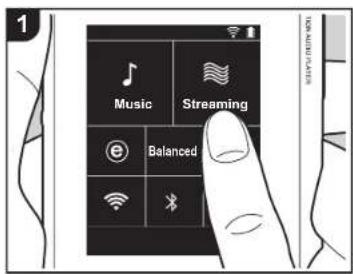
本機をインターネットに接続されたネットワークに接続すると、Tuneln Radio、radiko.jp、DEEZER のネットワークサービスをお楽しみいただけます。
- ネットワークサービスを再生するには、Wi-Fi に接続している必要があります。
- ネットワークサービスによっては、事前に PC などからユーザー登録が必要な場合があります。各サービスの詳細については、各サービスのホームページをご確認ください。
- radiko.jp で、お使いの地域以外の放送局を選ぶには、radiko.jp プレミアムへの会員登録が必要です。詳しくは radiko.jp のホームページでご確認ください。
- お使いいただけるネットワークサービスやコンテンツは、ソフトウェアのアップデートにより新しい機能が追加されたり、サービスプロバイダーのサービス終了などによりご利用できなくなる場合があります。
再生する
本機の電源がオンの状態で次の操作を行っ
てください。
- 本機のホーム画面で「Streaming」をタップします。
- 利用するネットワークサービスをタップします。
- 画面の表示に従ってラジオ局や番組をタップすると再生がはじまります。
- ひとつ前の画面に戻るには、画面左下の「く」をタップします。
ネットワークサービスのメニューについて
特定の放送局をお気に入り登録したり、お気に入り登録した放送局を削除したりすることができます。表示されるメニューは、選択中のサービスによって異なります。放送局の再生中に画面右下の「=」をタップし、画面中央の「!」をタップすると、メニューが表示されます。
radiko.jp プレミアムのアカウントで ログインする
radiko.jp ブレミアムの会員登録をされている場合、本機からログインすると、お使
いの地域以外の全国各地の放送局を聴くことができます。radiko.jp でお使いの地域以外の放送局をタップしたあと、以下の操作でログインしてください。
- 画面に「E-mail アドレスを入力してください」と表示されますので、E-mail アドレスの入力枠をタップします。
- 会員登録に使用した E-mail アドレスを入力します。文字の入力方法は「文字の入力」(P33)をご参照ください。
- 画面右下の「」をタップします。
- 画面に「パスワードを入力してください」と表示されますので、パスワードの入力枠をタップします。
- 会員登録時に設定したパスワードを入力します。
- 画面右下の『』をタップします。
- 画面下部の「ログイン」をタップします。
Tuneln Radio アカウントについて
Tuneln Radio のホームページ
(tunein.com) でアカウントを作成し、本機からログインするとホームページ上でフォローしたお気に入りのラジオ局や番組
が、本機の「My Presets」に自動的に追加されます。「My Presets」は Tuneln Radio の次の階層に表示されます。
「My Presets」に追加されたラジオ局を表示するには、本機の操作においてもTuneln Radio にログインする必要があります。ログインは本機の「tunein」のトップリストから「Login」-「I have a Tuneln account」を選び、ユーザー名とパスワードを入力してください。
- 本機で「Login」を選ぶと表示される登録コードを使って、Tuneln Radio ホームページのマイページからデバイスの関連付けを行うと、「Login」-「Login with a registration code」から、ユーザ名とパスワードの入力を省略してログインすることができます。
はじめに > 各部の名前 > 初期設定 > 再生する
応用的な設定 | 追補情報 | その
BLUETOOTH® 接続する
BLUETOOTH 対応のヘッドホンやスピーカーを使って、音楽をワイヤレスで楽しむことができます。見通しの良いところで最大 10 m の距離で通信できます。使用環境によって通信可能範囲は異なります。本機は Qualcomm aptX™ HD に対応しています。aptX HD 対応のヘッドホンやワイヤレススピーカーと接続すると、より高品質なワイヤレスサウンドが楽しめます。
- aptX 対応の Bluetooth 対応機器とした場合は aptX、aptX HD 対応の Bluetooth 対応機器と接続した場合は、aptX HD となります。
ペアリングして再生する
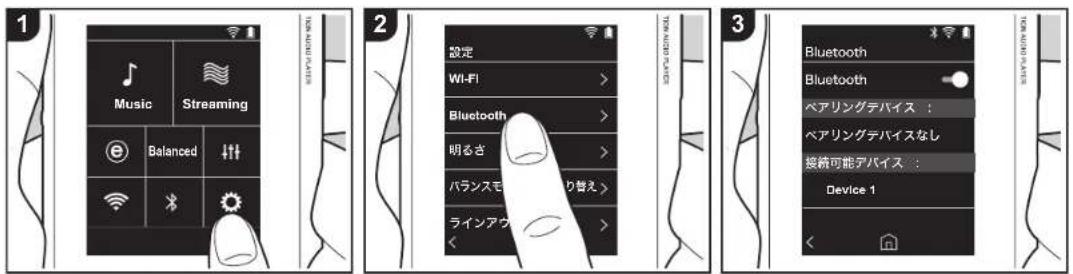
BLUETOOTH 対応機器と接続するには、はじめに1回だけベアリングを行う必要があります。事前に接続したい
BLUETOOTH 対応機器を検出可能な状態にしておいてください。
- ホーム画面から 🔍 」をタップします。
- 「Bluetooth」をタップします。
-
BLUETOOTH 機能をオンにし、「接続可能デバイス」の一覧から接続する機器をタップします。
-
しばらくするとペアリングが完了します。
- ホーム画面から「Music」や
「Streaming」をタップします。
- 本機は最大 8 台のベアリング情報を記憶できます。
2 回目以降接続するには
- ホーム画面から 🔍 」をタップします。
- 「Bluetooth」をタップし、「ベアリングデバイス」から接続したい機器をタップします。
接続を解除する
- ホーム画面から 📄 」をタップします。
2.「Bluetooth」をタップします。
- 接続を解除する機器の右の『』」をタップし「接続解除」をタップします。
- 接続を解除してもペアリング情報は削除されません。ペアリング情報を削除したい場合は「このデバイスの登録を解除」をタップしてください。
はじめに > 各部の名前 > 初期設定 > 再生する
応用的な設定 | 追補情報 | その
ライン出力
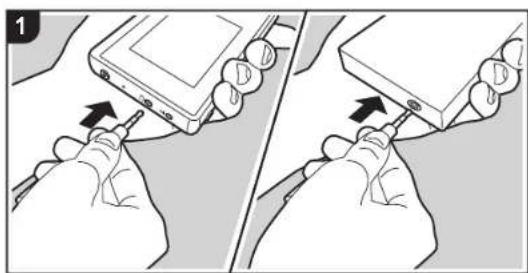
ライン入力に対応したヘッドホンアンプやD/A コンバーター等と接続することができます。なお、本機との接続には市販のフォーンプラグが必要です。フォーンプラグは接続する機器の端子の形状に合わせてご用意ください。
機器と接続する
- 本機と接続する機器をフォーンプラグで接続します。
- 本機の電源を入れ、ホーム画面から「○」をタップします。
- 「ラインアウトモード」をタップしたのち、画面右のスイッチアイコンをタップしてオンにします。オンにすると画面上のステータスパーに「Line Out」が表示されます。
- 「Line Out」をオンにすると、ヘッドホン端子から最大音量が出力されますので、ヘッドホンで使用しないでください。また、音量調整は接続した外部機器で行ってください。
はじめに > 各部の名前 > 初期設定 > 再生する
応用的な設定 | 追補情報 | その他
USB 出力
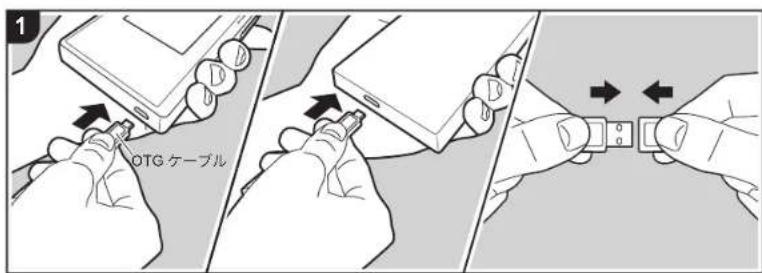
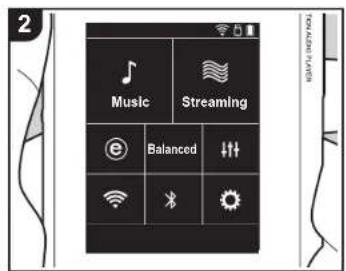
USB 接続に対応したヘッドホンアンプや D/A コンバーターと接続することができます。なお、本機との接続には、市販の USB OTG (On-The-Go) ケーブルが必要です。接続する機器と OTG ケーブルとの間に使用する USB 接続ケーブルは、接続する機器の USB 端子の形状に合わせてご用意ください。micro USB 端子の場合、本機付属の USB 接続ケーブルが使用できます。
本機は次の機器に対応しています。(2017年 12 月現在)
ヘッドホンアンプ:XPA-700、DAC-HA300
- 接続する USB-DAC 機器が DoP 対応していない場合、ノイズが発生するなど正常に再生されず、ご使用の機器に影響を及ぼすことがあります。
機器と接続する
- 本機と接続する機器を OTG ケーブルなどで接続します。接続時には端子の上下方向にご注意ください。上下逆に接
続すると、プラグや端子を破損する場合があります。
- 本機と接続機器の電源を入れます。本機が接続機器を認識すると画面上のステータスパーに「日」が表示されます。
- DSD フォーマットの音楽ファイルを再生する場合、DoP 形式で USB 出力することができます (P25)。
はじめに > 各部の名前 > 初期設定 > 再生する

応用的な設定 | 追補情報 | その他
各種設定
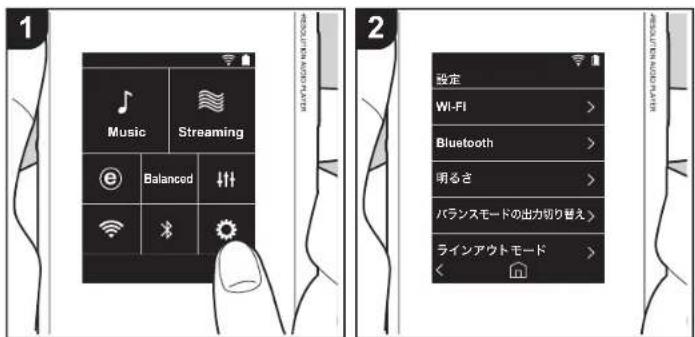
◎をタップすると、Wi-FiやBLUETOOTHの設定、音声出力についての設定、パスコードの設定、ソフトウェアのアップデートなどさまざまな設定を行うことができます。
1. ホーム画面から「」をタップします。
2. 設定を行う項目をタップします。
■ Wi-Fi
「オン」: Wi-Fi 経由のネットワーク接続を有効にします。また、接続するアクセスポイントの SSID の選択など Wi-Fi に関する各種設定を行うことができます。
「オフ (初期値)」: Wi-Fi 接続を行わない場合
Bluetooth
Bluetooth
「オン」: BLUETOOTH 対応機器との接続を有効にします。また、ペアリングの設定など
BLUETOOTH に関する各種設定を行うことができます。
「オフ(初期値)」: BLUETOOTH 機能を使用しない場合
aptX HDTM を有効にする:オンにすると、お使いの Bluetooth 対応ヘッドホンやスピーカーが aptX HD に対応している場合に、より高品質なワイヤレスサウンドを楽しむことができます。aptX HD で再生中に音声の途切れが発生する場合は、この機能を無効にすると改善することがあります。
「オン(初期値)」:aptX HD を有効にする場合
「オフ」:aptX HD を無効にする場合。無効にすると、接続した Bluetooth 対応機器の応コーデックに従って、aptX または SBC で再生されます。
■明るさ
画面の明るさを調整することができます。明るさはスライドバーで設定でき、「(1)」から「*(10)」まで 10 段階で設定できます。右にスライドするほど明るくなります(初期値は「9」)。
■バランスモードの出力切り替え
バランスタイプのヘッドホンを接続する場合に使用します。
「Balanced(初期値)」:このモードは通常のシングルエンド駆動に比べて、大きい出力が得られるほか、大電流が小信号部と共通のグランドに流れないため、音質面でも優れた効果が得られる出力方法です。大きな出力が得られるため、インビーダンスの高いヘッドホンのドライブも可能です。
「ACG」:基本的な駆動方法は Balanced(モード)と同じですが、グランドの基準をさらに強固に固定する技術を採用しており、Balanced(モード)よりもさらに安定感とクリア感を向上させた音質をお楽しみいただけます。ただし、出力ボリュームは通常のシングル
> はじめに > 各部の名前 > 初期設定 > 再生する

応用的な設定 | 追補情報 | その他
エンド駆動と同等になります。
- 本機は、バランスヘッドホンジャック、ヘッドホンジャックの2つ同時使用には対応しておりません。2つ同時に使用すると、故障するおそれがあります。
■ラインアウトモード
「オン」:ヘッドホン出力を外部機器と接続するラインアウトモードに切り換えます。「ラインアウトモード」をオンにすると、ヘッドホン端子から最大音量が出力されますので、ヘッドホンで使用しないでください。また、音量調整は接続した外部機器で行ってください。
「オフ(初期値)」:ライン出力を行わない場合
■オーディオ
ゲイン切り替え:お使いのヘッドホンに合わせて、ヘッドホン出力のレベルを選択することができます。
「High ( 初期値 )」「Normal」「Low」から選択します。
- 「High」を選択する場合は、ボリュームを下げてから設定してください。
- 初めて使用するヘッドホンでは、「Low」に設定して少しずつ音量を調整してください。
ボリュームリミッター:音量が大きくなりすぎないように最大音量の上限を設定することができます。「0」~「60(初期値)」から選択します。
USB オーディオ : DSD フォーマットの音楽ファイルを DoP 形式で USB 出力するできます。なお「DSD 出力」をオフにした場合、DSD 出力はされません。
- 接続する USB-DAC 機器が DoP 対応していない場合、ノイズが発生するなど正常にされず、ご使用の機器に影響を及ぼすことがあります。
DSD 出力:「オン」/「オフ(初期値)」
リブレイゲイン
オンにすると、音楽ファイルことの音量のばらつきを補正し、基準値に揃えて再生します。リブレイゲインを使用するには、事前に他の PC ソフトなどを使用して、音楽ファイルに音量情報を埋め込んでおく必要があります。
リプレイゲインを使用:「オン」/「オフ(初期値)」
ノーマライズの設定:音量を均一化するために「Track Gain」または「Album Gain」のどちらを使用するか選択します。
「Track Gain (初期値)」/「Album Gain」
プリアンプ (RG 情報あり ):音楽ファイルにリプレイゲイン情報がある場合に、基準値に対して音量レベルをプラスまたはマイナスして出力します。「-12 dB」から「12 dB」まで 25 段階で設定できます。(初期値は 6dB)
ブリアンプ (RG 情報なし):音楽ファイルにリプレイゲイン情報がない場合に、基準値に対して音量レベルをプラスまたはマイナスして出力します。「-12 dB」から「0 dB」まで13 段階で設定できます。(初期値は 0dB)
■音楽ライブラリの同期
自動同期:オンにするとパソコンから本機へコピーした音楽ファイルや micro SD カードの音楽ファイルがライブラリに自動で同期されます。
「オン(初期値)」:この機能を使用する場合
「オフ」:この機能を使用しない場合
今すぐ同期
「自動同期」をオフにしていた場合に、音楽ファイルをライブラリに手動で同期させたいときにタップします。タップすると「すべて同期」「追加された曲のみを同期」を選択できます。
すべて同期:転送したすべての楽曲を同期する場合に選択します。
追加された曲のみを同期:新たに追加された曲のみを同期する場合に選択します。
■ SD カード
SD カードのマウント解除:micro SD カードのマウントを解除することができます。解除せずに取り出すと、カードが破損したり、正常に動作しなくなることがあります。
ことが
SD カードのフォーマット : micro SD カードを初期化することができます。初期化すると
すべてのデータが消去されますので、あらかじめ必要なデータを PC などに保存しておいてください。初期化するには、初期化する microSD カードをタップしたのち、「フォーマット」 - 「実行」をタップします。
■本体キー
ホールド中の操作
「有効」に設定すると、再生ノ一時停止ボタン (P5) を長押しして本機の操作をロックしていても、ボリュームキーや、再生ボタン (P5) などのサイドキーを操作できるようになります。タップすると「ボリューム」「サイドキー」の設定を変更することができます。
ボリューム : 「無効 (初期値)」/「有効」
サイドキー : 「無効 (初期値)」/「有効」
画面オフ中の操作
「無効」に設定すると、本機の LCD を消灯している場合に、ボリュームキーや再生ボタン (P5) などのサイドキーを操作できないようにします。タップすると「ボリューム」「サイドキー」の設定を変更することができます。
> はじめに > 各部の名前 > 初期設定 > 再生する

応用的な設定 | 追補情報 | その他
- 再生 / 一時停止ボタン (P5) を長押しして本機の操作をロックした場合は、「ホールド中の操作」の設定に従って動作します。
ボリューム:「無効」/「有効(初期値)」
サイドキー:「無効」/「有効(初期値)」
■ホーム画面
ホーム画面に表示するボタンをお好みで他の機能のボタンに変更することができます。
- ホーム画面に表示するボタンの変更は、ホーム画面から行います。変更方法については「ホーム画面をカスタマイズする」(P29) をご参照ください。
■電源管理
オートディスプレイオフ:無操作の状態で指定した時間が経過すると、本機の LCD を自動的に消灯することができます。
「オフ」「15秒」「30秒(初期値)」「1分」「2分」「5分」から選択します。
オートパワーオフ:無操作の状態で指定した時間が経過すると、本機の電源を自動的に「オフ」にすることができます。
「オフ(初期値)」「10分」「30分」「60分」から選択します。
Pioneer DuoRemote App: スマートフォンアプリ「Pioneer DuoRemote App」と本機の接続を制限します。「使用しない」に設定すると、BLUETOOTH 機能をオンにしてもバッテリー消費量を低減することができます。
「使用する(初期値)」:「Pioneer DuoRemote App」と接続可能な状態にする場合
「使用しない」:「Pioneer DuoRemote App」と接続をできないようにする場合
■パスコード
パスコードロック:本機を保護するため、任意の4桁のパスコードを設定します。(初期は設定無し)
パスコード変更:設定したパスコードの番号を変更します。パスコードを設定していない場合は選択できません。
- パスコードは 3 回入力を間違えると、本機の設定を初期化するかどうかの確認画面が表示されます。設定を初期化してもコピーした音楽ファイルは消去されません。
- ネットワークサービスを使用する場合はアカウント保護のため、パスコードを設定することをおすすめします。
■言語 (Language)
使用する言語を選択します。言語一覧画面を上下にフリックし、使用する言語をタップし
ます。
日本語、English、Deutsch、Français、Español、Italiano、Svenska、Русский язык、中文(繁體字)、中文(简体字)
■ソフトウェアアップデート
アップデート通知:「有効」に設定すると、更新可能なソフトウェアがある場合にネットワーク経由で更新を通知します。
「無効」:通知を行わない場合
「有効(初期値)」:通知を行う場合
今すぐアップデート:ネットワーク経由または micro SD カード経由でソフトウェアアップデートを行うことができます。
「ネットワーク経由」「SD カード経由」から選択します。更新可能なソフトウェアが存在しない場合は選択できません。
■端末情報
ソフトウェアバージョン:現在のソフトウェアのバージョンを表示します。
MAC アドレス:本機の MAC アドレスを表示します。この値は機器固有のものであり、変更はできません。
シリアルナンバー:本機固有の識別番号を表示します。
ライセンス:当社のプライバシーポリシーのご案内とオープンソースソフトウェアのライセンス文を表示します。
認証:認証を取得している安全規格を表示します。
■リセット
全ての設定をリセット:本機の設定を初期化します。なお、内部ストレージにコピーした音楽ファイルは消去されません。また、初期化したあとは自動で初期設定画面が表示されます。
工場出荷状態に戻す:本機をお買い上げ時の状態にリセットします。なお、内部ストレージにコピーした音楽ファイルや設定データはすべて消去されます。
はじめに > 各部の名前 > 初期設定 > 再生する

応用的な設定 | 追補情報 | その他
オーディオ調整
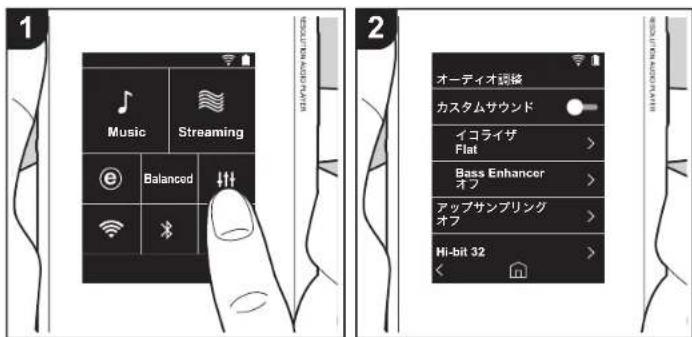
排をタップすると、お好みの音質に設定することができます。
- ホーム画面から「F」をタップします。
- 設定を行う項目をタップします。
■カスタムサウンド
「オン」: 「イコライザ」「Bass Enhancer」の機能を使用する場合
「オフ(初期値)」:この機能を使用しない場合
イコライザ:「Flat(初期値)」「Pop」「Rock」「Jazz」「Dance」「Vocal」「カスタム1」
「カスタム2」「カスタム3」の中から、お好みの音質を選択することができます。
なお、カスタム1~3には、以下の操作を行ってオリジナルのイコライザを登録することができます。
-
イコライザを編集する場合は、編集したいイコライザをタップして選択したあと、再度タップします。
-
《》をタップして周波数を、「▼をタップして選択した周波数の音量レベルを調整します。
- 編集が終わったら「保存」をタップし、保存する場所をカスタム 1 \~ 3 から選択します。
Bass Enhancer: 重低音のサウンド効果を 5 段階で選択できます。
「オフ(初期値)」「1」「2」「3」「4」「5」から選択します。
■アップサンプリング
再生する楽曲のサンプリング周波数をアップサンプリングして出力します。
「オフ(初期値)」「96k/88.2k」「192k/176.4k」から選択します。
Hi-bit 32
「オン」:16bit または 24bit の音声を 32bit に再量子化し、より滑らかで繊細な音楽表現を可能にします。
「オフ(初期値)」:この機能を使用しない場合
■デジタルフィルタ
内蔵デジタルコンバーターのフィルター特性を変更することで、3種類の音質の変化が楽しめます。
「SHARP ( 初期値 )」「SLOW」「SHORT」から選択します。
■ロックレンジアジャスト
音声入力信号のジッター(変動)のロック幅を調整することによって、音質を向上させる
はじめに > 各部の名前 > 初期設定 > 再生する

応用的な設定 | 追補情報 | その
ことができます。ロック幅はより精度の高い「Narrow」から「Wide」まで、7段階から選択できます。(初期値は「Normal」)
- ロック幅を変更して音が途切れる場合は、Normal あるいは Wide 側に調整してください。
はじめに > 各部の名前 > 初期設定 > 再生する
応用的な設定 | 追補情報 | その
ホーム画面をカスタマイズする
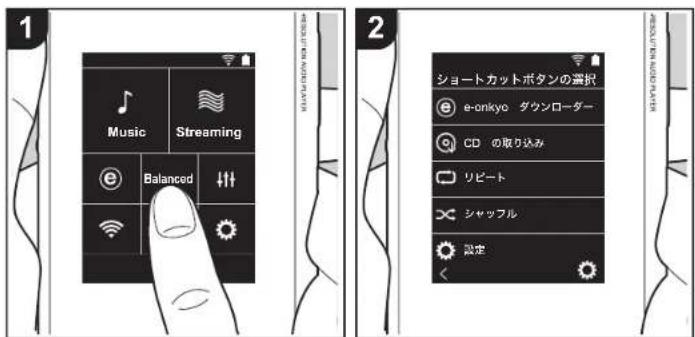
本機のホーム画面のボタンを長押しすると、お好みで他の機能のボタンに表示を変更することができます。
- 「Music」、「Streaming」は変更できません。
ショートカットボタンを変更する
- ホーム画面で、表示を変更したいボタンを長押しします。
- 「ショートカットボタンの選択」画面で、ホーム画面に表示させたい機能をタップします。すでにホーム画面に表示されている機能はグレーで表示され、選択できません。ボタンを配置しない場合は「なし」を選択してください。
アップデートについて
本機のアップデート機能について
本機は、ソフトウェアをネットワーク経由や micro SD カード経由でアップデートする機能を搭載しています。これにより、さまざまな動作の改善や機能の追加を行うことができます。
アップデートの方法
ソフトウェアの更新は、ネットワーク経由と micro SD カード経由の 2 つの方法があります。お客様の環境に応じて、いずれかの方法で更新してください。ネットワーク経由または micro SD カード経由のどちらの方法も、更新には約 3 分かかります。また、どちらの方法で更新しても設定した内容は保持されます。
- 最新の更新情報については、弊社ホームページでご確認ください。更新がなければ本機のソフトウェアをアップデートする必要はありません。
- 更新中は、以下のことを行わないでください。
- ケーブルや micro SD カード、ヘッドホンの抜き差
し、電源を切るなど機器の操作
- PC からの本機へのアクセス
免責事項:本プログラムおよび付随するオンラインドキュメンテーションは、お客様の責任においてご使用いただくために提供されます。
弊社は、法理に関わらず、また不法行為や契約から生じるかを問わず、本プログラムまたは付随するオンラインドキュメンテーションの使用に際して生じたいかなる損害および請求に対して責任を負うものではなく、賠償することもありません。
弊社は、いかなる場合においても、補償、弁済、損失利益または逸失利益、データの損失その他の理由により生じた損害を含む(ただしこれらに限定されない)、特別損害、間接的損害、付随的又は派生的損害について、お客様または第三者に対して一切の責任を負いません。
ネットワーク経由で更新する
はじめに Wi-Fi に接続していることを確認してください。
- 十分に充電してからアップデートしてください。
- ホーム画面から 🔍 」をタップします。
2.「ソフトウェアアップデート」をタップします。
- 「今すぐアップデート」をタップしたのちに「ネットワーク経由」をタップすると、ソフトウェアのアップデートを開始します。
- 更新可能なソフトウェアが存在しない場合、「ネットワーク経由」は選べません。
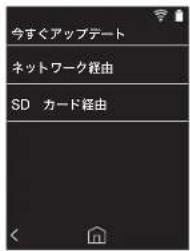
4.「完了しました」が表示されると更新完了です。
- 「アップデートに失敗しました」の画面が表示された場合はアップデート失敗です。再度操作をやり直してください。
micro SD カード経由で更新する
- micro SD カード の挿入方法については (P5) をご参照ください。
- micro SD カードを取り出すときは、マウントの解除を行ってから取り出してください (P35)。
- 本機はNTFSフォーマットのmicro SDカードには対応していません。
- 十分に充電してからアップデートしてください。
- お使いの PC に micro SD カードを挿入します。
> はじめに > 各部の名前 > 初期設定 > 再生する

応用的な設定 | 追補情報 | その
-
弊社ホームページからお使いの PC にソフトウェアファイルをダウンロードして、解凍します。
-
解凍したファイルやフォルダをすべて micro SD カードのルートフォルダにコピーします。
- 必ず解凍したファイルをコピーしてください。
-
micro SD カードを本機のカードスロット 1 または 2 に挿入します。
-
ホーム画面から 🔍 1 をタップします。
6.「ソフトウェアアップデート」をタップします。
- 「今すぐアップデート」をタップしたのちに「SD カード経由」をタップすると、ソフトウェアのアップデートを開始します。
- 更新可能なソフトウェアが存在しない場合、「SD カード経由」は選べません。
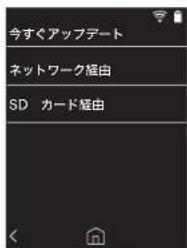
8.「完了しました」が表示されると更新完了です。
- 「アップデートに失敗しました」の画面が表示された場合はアップデート失敗です。再度操作をやり直してください。
- 最新バージョンのファームウェアにアップデートするために、複数回アップデートが必要な場合があります。
はじめに > 各部の名前 > 初期設定 > 再生する

応用的な設定 | 追補情報 | その
追補情報
本機は、ご購入後のソフトウェアのアップデートや、製品の生産途中からのソフトウェアの切り替えによって、設定や操作が取扱説明書に記載されている内容から追加・変更されることがあります。
追加・変更された設定や操作の内容については、以下の参照先よりご覧ください。
追補情報
ここをクリック <<<
はじめに > 各部の名前 > 初期設定 > 再生する
応用的な設定 | 追補情報
その
文字の入力
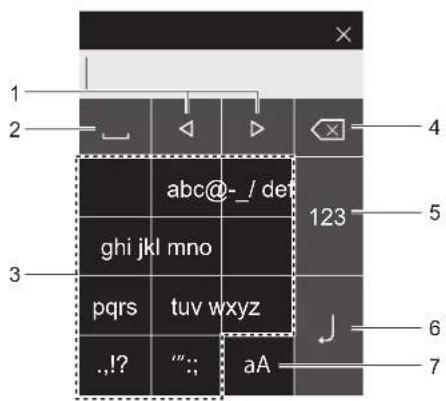
- カーソルを移動します。
- スペースを入力します。
- タップして文字を入力します。
- カーソルの左側の文字を削除します。
- 文字の種類が切り換わります。
- 入力した文字を決定します。
- 大文字と小文字が切り換わります。
- 本機はアルファベット、記号、数字のみ入力することができます。
> はじめに > 各部の名前 > 初期設定 > 再生する
応用的な設定 | 追補情報
その
主な仕様
ディスプレイ
2.4 インチ、解像度 : 240 × 320 ドット、静電容量
タッチスクリーン
内蔵メモリー
16 GB ( システム領域含む )
外部メモリー
micro SD カードスロット × 2 (最大 256GB ×
ネットワーク部
無線 LAN: IEEE802.11 a/b/g/n 準拠
BLUETOOTH: A2DP、AVRCP、SBC コーデック
対応再生フォーマット
75 mW + 75 mW (アンバランス出力、32 Ω、1 kHz、全高調波歪率 10%)
150 mW + 150 mW (バランス出力、32 Ω、1 kHz、全高調波歪率 10%)
総合ひずみ率
0.006%以下
SN 比
115 dB 以上
再生周波数带域
20 Hz \~ 80,000 Hz
インターフェース / 入出力端子
ヘッドホンジャック : 3 極 φ3.5 mm(4 極リモートコントロール対応 )、インビーダンス 16~300Ω
ヘッドホンジャック ( パランス出力 ): 4 極 φ2.5 mm、インビーダンス 32~600Ω
※定格外のインピーダンスのヘッドホンを接続すると、故障のおそれがありますので、接続しないでください。
micro USB 端子 × 1 (B タイブ、充電 / データ転送兼用)
ゲイン切り換え
Low/Normal/High
連続再生可能時間
2) 時間は目安です。設定によって再生時間は異なります。
FLAC 24 bit 96 kHz: 15 時間 ※
※画面消灯、無線 LAN オフ、BLUETOOTH オフ、音楽再生、3 極 φ3.5 mm ヘッドホン使用時
本体重量
125 g
外形寸法(突起部含まず)
63.2 mm × 97.7 mm × 16.0 mm (幅 / 高さ / 奥行き )
仕様および外観は予告なく変更することがあります。
他社製品との接続により生じたいかなる損害に対しても、当社では責任を負いかねます。
> はじめに > 各部の名前 > 初期設定 > 再生する
応用的な設定 | 追補情報
その
使用上のご注意
■動作が不安定なときは
- 本機を再起動すると改善することがあります。本機の電源ボタンを10秒以上押し続けて強制シャットダウンしたのち、再度電源ボタンを長押しして本機を再起動してください。(本機の設定内容は保持されます。)
■ micro SD カードを取り出すには
- micro SD カードを取り出す場合は、ホーム画面から「○」-「SD カード」-「SD カードのマウント解除」-「SD カード 1」または「SD カード 2」をタップし、micro SD カードのマウントを解除してから取り出してください。解除せずに取り出すと、カードが破損したり、正常に動作しなくなることがあります。取り出し方法については (P5) をご参照ください。
■本機について
- 本機の φ2.5mm ヘッドホンジャックは 4 極プラグ、φ3.5mm ヘッドホンジャックは 3 極プラグに対応しています。また、マイク入力には対応しておりません。
- 本機は、バランスヘッドホンジャック、ヘッドホンジャックの2つ同時使用には対応しておりません。2つ同時に使用すると、故障するおそれがあります。
- micro SD カードスロット開口部にごみ等が入ると故障の原因になりますので、ご注意ください。
- 本機のディスプレイ面を下にして置いたとき、上から大きな力を加えないようにしてください。液晶の故障の原因になる場合があります。
- アンテナは本体背面の下部に内蔵されています。アンテナ付近を手で塞ぐと、通信速度に影響を及ぼす場合があります。
■アルバムアートワークについて
音楽ファイルのメタデータにアルバムアートワークが登録されていない場合、音楽ファイルと同じフォルダ内に画像ファイルを入れることで、その画像を再生画面などで表示
させることができます。なお、すでにライブラリに同期されている音楽ファイルに対して画像を追加した場合、分類表示のリスト画面でアルバムアートワークが表示されません。ホーム画面から「○」-「音楽ライブラリの同期」-「今すぐ同期」-「すべて同期」をタップして、同期を実行してください。
- メタデータにアルバムアートワークが登録されている場合は、メタデータが優先されます。
対応画像フォーマット:PNG (.png)、JPEG (.jpg、.jpeg)
ファイルサイズ:3MB 以下
■フォルダ名、ファイル名について
音楽ファイルのメタデータに、アーティスト名やアルバム名、楽曲名が登録されていない場合に、フォルダ名やファイル名をメタデータに埋め込みます。
- メタデータにアーティスト名、アルバム名、楽曲名が登録されている場合は、メタデータが優先されます。
フォルダ構成例
親フォルダー 子フォルダー 音楽ファイル
アーティスト名:親フォルダ名を登録
アルバム名:子フォルダ名を登録
楽曲名:音楽ファイル名を登録
■電子認証表示の記載について
認証関連情報は、以下の方法で確認できます。
- ホーム画面から⑥」をタップします。
2.「端末情報」をタップします。
- 「認証」をタップします。
> はじめに > 各部の名前 > 初期設定 > 再生する

応用的な設定 | 追補情報
その
ライセンスと商標について
Bluetooth
Bluetooth ^® のワードマークおよびロゴは、Bluetooth SIG, Inc. が所有する登録対象です。

Qualcomm aptX\~HD
Qualcomm aptX は、Qualcomm Technologies, Inc. とその子会社の両方、またはいずれかの製品です。
Qualcomm は、米国および他の国々で登録された Qualcomm Incorporated の尚標です。aptX は、米国および他の国々で登録された Qualcomm Technologies International, Ltd. の尚標です。

gracenote. A NIELSEN COMPANY
Gracenote、Gracenote ロゴとロゴタイプ、Gracenote MusicID は、米国およびその他の国における Gracenote Inc. の登録商標または商標です。
Windows®および Windows ロゴは、米国 Microsoft Corporation の米国およびその他の国における登録商標または商標です。
WiFi
CERTIFIED
"e-orkyo music" 及び "e-orkyo music" ( ロゴ ) はオンキヨー株式会社の登録尚標です。
iTunes は、米国および他の国々で登録された Apple Inc. の商標です。
DSD および Direct Stream Digital ロゴは、ソニー株式会社の登録商票です。
その他記載された会社名、製品名などは該当する各社の商標または登録商標です。
音のエチケット
楽しい収画や音変も、時間と場所によっては気になるものです。
降り近所への配慮を十分にしましょう。特に静かな夜間には窓を閉めたり、ヘッドホンをご使用になるのも一つの方法です。
お互いに心を配り、快い生活環境を守りましょう。

免责事項
著作推について
第三者が著作権を有する音楽や画像などのコンテンツは、著作物として著作権法により保証されています。お客様が本機で取り込んだこれらのコンテンツは、私的実用目的による複製や引用など著作権法上認められた場合を除き、著作権者に無所で変更や変更、公衆への配布・送信などをすることはできません。なお実演や興行、展示物などには、私的使用目的であっても取り込みなどを制限している場合がありますのでご注意ください。
ソフトウェアに関する重要なお知らせ
本製品に搭板されるソフトウェアには、オンキヨー&バイオニア株式会社(以下「辞社」とします)が第三者より直接的に又は間接的に使用の辞諸を受けたソフトウェアが含まれております。これらのソフトウェアに関する本お知らせを必ずこ一読くださいますようお願い申し上げます。
GNU GPL / LGPL 適用ソフトウェアに関するお知らせ
本商品には、GNU General Public License(以下「GPL」とします)または GNU Lesser General Public License(以下「LGPL」とします)の適用を受けるソフトウェアが含まれております。お客様は添付の GPL/LGPL に従いこれらのソフトウェアソースコードの入手、改変、再配布の権利があることをお知らせいたします。
MPL 適用ソフトウェアに関するお知らせ
本製品には、Mozilla Public License(以下「MPL」とします)の適用を受けるソフトウェアが含まれております。お客様は添付の MPL に従いこれらのソフトウェアソースコードの入手、改変、再配布の権利があることをお知らせいたします。
本製品で GPL、LGPL および MPL の適用を受けるソフトウェアは以下の方法
で確認できます。
- ホーム画面から「○」をタップします。
2 「端末信報」をタップします。
- 「ライセンス」をタップし、ご旨になりたいソフトウェアの項目をタップします。
コールセンターにお問い合わせいただければ、対応するソースコードの完全な機能可流コピーを物理メディアでお渡しします。
製品の最終出荷後、3年間有効です。掛かる費用についてはご負担いただきます。
ご相談窓口・修理窓口のご案内
■販売店の「長期保証」制度にご加入の場合は
保証の手続き上、お買い上げになった販売店様での受付けが必要となります。長期保証期間内の製品は、店頭への修理品持込みをお願いいたします。
■お電話による修理受付けと、操作のご案内など
パイオニア ホームオーディオコールセンター
050-3388-9425
( 受付時間:月曜~金曜 9:30 ~ 18:00 土・日・祝日および弊社で定める休業日を除きます )
- 故障判定や付属パーツのご要望、その他ご不明な点についても受付けております。
・スムーズな対応のため、お問い合わせの前に以下の情報をお調べください。
製品の型番 / 接続している他機器 / 故障の状況 ( できるだけ具体的に ) / ご購入店名 / ご購入年月日
・意外な操作ミスが故障と思われています。お問い合わせの前に取扱説明書をもう一度お調べください。
- 次の弊社ホームページサポート情報からも、トラブル解決のFAQや修理のご相談、または付属パーツのお申し込み手順のご案内などにアクセスできます。
http://pioneer-audiovisual.com/support/
- 本機は持込み修理対応製品です。組合せ製品の場合は、部分的な故障と思われる場合でも、システム全体での動作確認が必要となるため、全機器のお持込みをお願いします。
ご不明な場合は、窓口までお問い合わせをお願いします。
・お客様のご要望により出張修理を行う場合の出張修理代、または宅配便による引取り回収修理の送料は、有料とさせていただきます。
■保証書について
保証書の記載事項をご確認ください。また、所定事項をご記入いただき大切に保管してください。保証期間内に万一、故障や異常が生じたときは、保証書をご用意のうえ、相談窓口にご相談ください。
■保証期間終了後の修理について
修理によって機能が維持できる場合は、お客様のご要望により有料修理いたします。本機の補修用性能部品は、製造打ち切り後、最大4年間保有しています。保有期間経過後でも故障箇所によっては修理可能な場合がありますので、ご相談ください。
電話番号、受付時間などは変更になることがございます。
オンラインユーザー登録:E メールによる製品サポート情報や製品関連情報のお届け、ONKYO DIRECT オンラインショップからの情報メールのご案内などのサービスをご利用いただくことができます。(ご登録いただいたお客様情報は、弊社のサービス以外の目的で使用されることはありません)https://www2.jp.onkyo.com/customer/index.asp
データの取り扱いについて:修理を行うためにデータの消去を行う場合がございますが、製品の修理ご依頼いただきました時点でデータの消去にご同意いただいたものといたします。また、製品の記憶装置(ハードディスク等)の記録媒体に保存された内容の消失、破損、変更等につきまして当社は一切責任を負いません。お客様の責任においてデータ等のバックアップ、管理をお願いいたします。
Pioneer
オンキヨー&パイオニア株式会社
〒130-0015 東京都墨田区横網一丁目10番5号
「Pioneer」は、バイオニア株式会社の商標であり、ライセンスに基づき使用されています。
F1807-2
SN 29403320B
Pioneer
無線 LAN:相容於 IEEE802.11 a/b/g/n
BLUETOOTH:A2DP、AVRCP、SBC 編解碼器
支援的播放格式