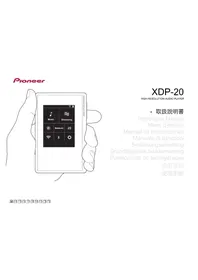
MANUALE UTENTE XDP20 PIONEER
Manuale di istruzioni
Bedienungsanleitung
Manuale di istruzioni
Bedienungsanleitung
“Tutti gli altri marchi di fabbrica sono di proprietà dei rispettivi proprietari.”
Manuale di istruzioni
Bedienungsanleitung
■ Synchro. Biblio. musicale
“ Tutti gli altri marchi di fabbrica sono di proprietà dei rispettivi proprietari. ”
Manuale di istruzioni
Bedienungsanleitung
▶ Manuale di istruzioni
Bedienungsanleitung
> Prima di iniziare > Nome dei componenti > Initial Setup > Riproduzione
Impostazioni avanzate | Informazioni aggiuntive | Altri

Indice
Prima di iniziare 2
Contenuto della confezione ......3
Nome dei componenti ....4
Nome dei componenti 4
Initial Setup 6
Accensione e impostazioni iniziali ......6
Riproduzione ....8
Copia di musica con "X-DAP Link" 8
Copia di file musicali mediante trascinamento della selezione ....13
Ascolto di musica dalla "Libreria" 14
Creazione di una playlist ....16
Utilizzo dei servizi di rete 17
Collegamento BLUETOOTH ^® 18
Uscita linea 19
Uscita USB 20
Impostazioni avanzate ....21
Impostazioni varie 21
Regolazione audio 25
Personalizzazione della schermata Home .....27
Aggiornamento del software 28
Informazioni aggiuntive ....30
Informazioni aggiuntive ....30
Altri 31
Immissione di testo 31
Caratteristiche generali ....32
Precauzioni per l'uso 33
> Prima di iniziare > Nome dei componenti > Initial Setup > Riproduzione
Impostazioni avanzate | Informazioni aggiuntive | Altri

Contenuto della confezione
1
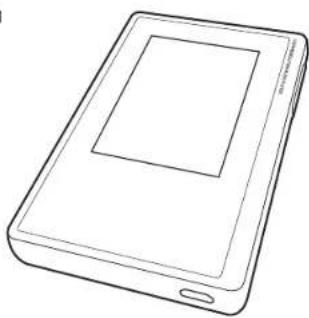
- Unità principale (1)
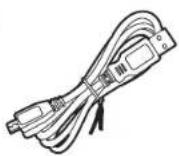
- Cavo micro USB (1)
- Pellicola protettiva (1)
Protegge l'unità principale. Per prima cosa rimuovere la pellicola temporanea dal display e applicare questa.
- Guida rapida (1)
* Questo documento è un manuale di istruzioni online.
Non è incluso come accessorio.
2
3

Prima di iniziare
Nome dei componenti
Initial Setup
Riproduzione

Impostazioni avanzate | Informazioni aggiuntive | Altri
Nome dei componenti
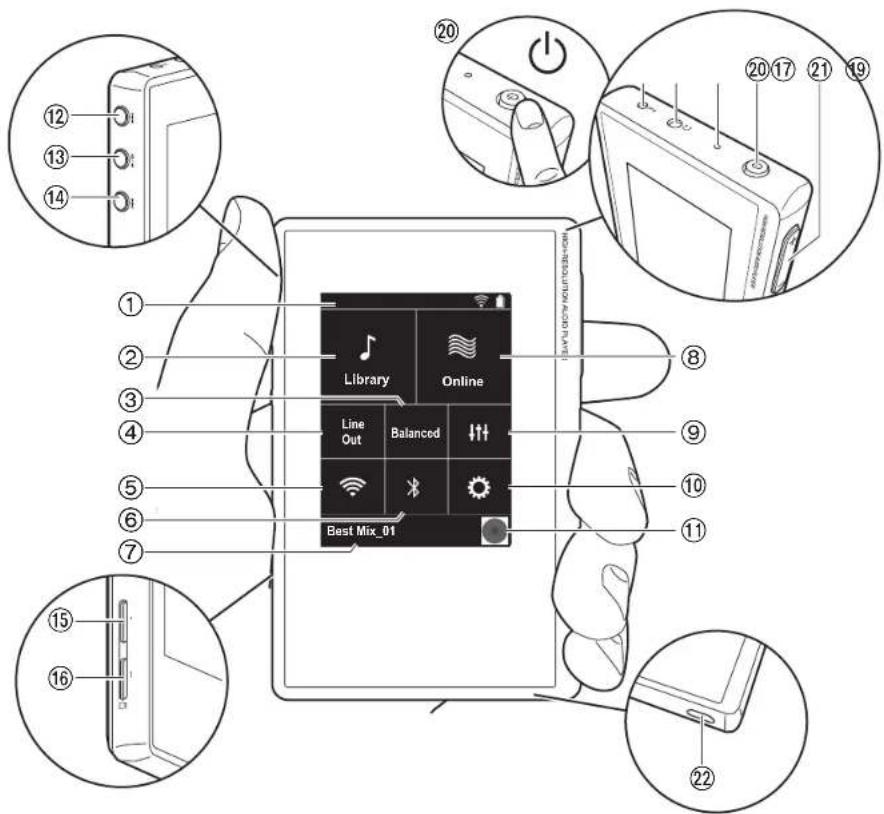
-
Barra di stato
-
Libreria: Toccare per visualizzare i brani copiati dal computer (P14).
-
Toccare in caso di utilizzo di cuffie bilanciate e alternare tra le modalità "Balanced" e "A.C.G.".
Balanced: Rispetto al normale funzionamento single-ended, questa modalità consente di ottenere una maggiore potenza di uscita e l'alta tensione non è messa a terra insieme al segnale a bassa intensità, per cui ci si può attendere una migliore qualità della musica. Poiché si ottiene un maggiore potenza di uscita, è possibile pilotare cuffie con un'impedenza più elevata.
A.C.G.: Il funzionamento di base è lo stesso di Balanced (modalità), ma utilizza una tecnologia che consente una messa a terra più efficace, per cui è possibile ottenere una maggiore chiarezza e stabilità del suono rispetto a Balanced (modalità). Il volume di uscita tuttavia è lo stesso del funzionamento regolare single-ended.
-
Uscita linea: Consente di passare dalla modalità uscita cuffie alla modalità uscita linea per collegare un apparecchio esterno. Quando è attiva, sulla barra di stato viene visualizzato "Line Out".
-
Attivare o disattivare la funzione Wi-Fi. Quando è attiva, sulla barra di stato viene visualizzato "Le impostazioni di collegamento sono necessarie per poter utilizzare le funzioni Wi-Fi. Per le impostazioni di collegamento, fare riferimento a "2. Wi-Fi" (P7).
-
Attivare o disattivare la funzione BLUETOOTH. Quando è attiva, sulla barra di stato viene visualizzato " Per poter collegare dispositivi abilitati per la tecnologia wireless BLUETOOTH è necessario eseguire l'abbinamento. Per le impostazioni di collegamento, fare riferimento a "Collegamento BLUETOOTH®" (P18).
-
Consente di visualizzare il titolo del brano in riproduzione. Toccare per visualizzare la schermata di riproduzione.
-
Online: Toccare per passare a una schermata contenente un elenco di servizi di rete, come ad esempio Tuneln Radio, ecc. (P17).
-
È possibile impostare la propria qualità audio preferita
> Prima di iniziare > Nome dei componenti > Initial Setup > Riproduzione

Impostazioni avanzate | Informazioni aggiuntive | Altri
(P25).
- È possibile effettuare varie impostazioni per l'unità, come quelle relative a Wi-Fi e BLUETOOTH (P21).
- Artwork: Consente di visualizzare la copertina dell'album del brano in riproduzione. Toccare per visualizzare la schermata di riproduzione.
- Pulsante Salta (▶)elta al brano successivo.
Tenere premuto per mandare avanti il brano velocemente.
- Pulsante riproduzione/pausa (●) Consente di avviare o mettere in pausa la riproduzione dei brani. Tenere premuto per bloccare il funzionamento di questa unità. Per sbloccare, tenere nuovamente premuto.
- Pulsante Salta (I) Salta all'inizio del brano o al brano precedente. Tenere premuto per riavvolgere il brano velocemente.
- Alloggiamento 1 per scheda micro SD
- Alloggiamento 2 per scheda micro SD
- Quando si inserisce la scheda micro SD nell'alloggiamento, verificare che i contatti siano rivolti verso l'alto e spingere la scheda fino a farla scattare in posizione.
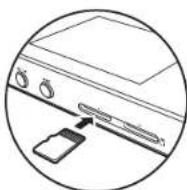
- Prima di estrarre la scheda micro SD, eseguire la rimozione sicura dell'hardware (P33). Una volta eseguita la rimozione sicura dell'hardware, spingere la scheda micro SD verso l'interno fino a sentire uno scatto, quindi estrarla mantenendola orizzontale. La scheda micro SD potrebbe scattare all'influori, per cui fare attenzione a non perderla.
- Uscita cuffie ( )b: Consente di collegare cuffie compatibili con l'uscita bilanciata (2,5 mm/a 4 conduttori).
-
Uscita cuffie (☐) Consente di collegare cuffie tradizionali. (3,5 mm/a 3 conduttori).
-
Questa unità è compatibile con cuffie dotate di pulsanti di comando; non è tuttavia possibile garantire il corretto funzionamento di tutte le cuffie.
-
Questa unità non supporta l'uso simultaneo dell'ingresso per cuffie bilanciato e dell'ingresso per cuffie. L'utilizzo contemporaneo di entrambi gli ingressi può causare danni.
-
Indicatore di carica: Si illumina in colore bianco quando viene avviata la carica. Si spegne a ricarica completata. Se l'unità si trova in una condizione che ne impedisce la carica, lampeggia in colore bianco. Attendere qualche istante e provare a nuovamente a caricare.
- Pulsante di accensione (☐): Tenere premuto il pulsante di accensione per accendere l'unità. Per spegnere l'unità, tenere premuto il pulsante di accensione fino a quando viene visualizzata la schermata "Spegnere?". Toccare "SI" per confermare lo spegnimento. Per attivare o disattivare il display, è sufficiente premere il pulsante.
- In caso di funzionamento instabile, è possibile spegnere l'unità tenendo premuto il pulsante di accensione per almeno 10 secondi. Per i dettagli, consultare "Se il funzionamento diventa instabile" (P33).
- Tasti volume (+/-): Premere il tasto in alto o quello in basso per regolare il volume.
- Porta micro USB: Per caricare l'unità (P6) o trasferire file musicali (P8, P13), collegare il cavo micro USB in dotazione.
Prima di iniziare
Nome dei componenti
Initial Setup
Riproduzione
Impostazioni avanzate | Informazioni aggiuntive | Altri

Accensione e impostazioni iniziali
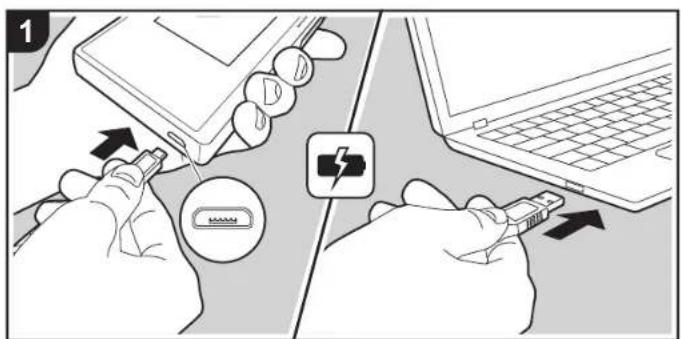
Initial Setup viene avviato automaticamente
- La batteria non è carica al momento dell'acquisto. Prima dell'uso, caricare l'unità utilizzando il cavo micro USB in dotazione. Effettuare il collegamento in modo che il lato più largo del connettore si trovi in basso durante l'inserimento nella porta micro USB di questa unità. Durante la ricarica, il simbolo corrispondente viene visualizzato nell'angolo superiore destro della schermata.
- Non utilizzare gli accessori con dispositivi diversi da questa unità e non utilizzare un cavo USB diverso da quello fornito con questa unità, poiché potrebbero verificarsi dei malfunzionamenti.
- È possibile effettuare la ricarica mentre l'unità è accesa. In questo caso il tempo necessario per la ricarica può aumentare.
-
All'avvio della ricarica, l'alimentazione viene attivata automaticamente e vengono avviate le impostazioni iniziali.
-
Per prima cosa, selezionare la lingua che si desidera usare. Scorrere l'elenco di lingue verso l'alto o verso il basso, quindi toccare la lingua desiderata. Una volta selezionata la lingua, viene visualizzata una richiesta di conferma per le impostazioni iniziali. Toccare "SI". Toccando "No", si abbandonano le impostazioni iniziali e viene visualizzata la schermata principale.
> Prima di iniziare > Nome dei componenti > Initial Setup > Riproduzione

Impostazioni avanzate | Informazioni aggiuntive | Altri
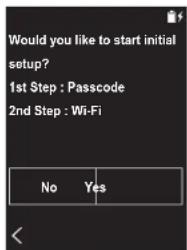
- Le impostazioni "Codice di accesso (P23)" e "Wi-Fi (P21)" potranno essere completate in un secondo momento.
■ 1. Codice di accesso
Impostare il codice d'accesso per la protezione di questa unità. Quando si imposta un codice d'accesso, la schermata corrispondente viene visualizzata all'accensione o alla riattivazione dello schermo. Se si utilizza un servizio di rete, è necessario creare un codice d'accesso per proteggere il proprio account.
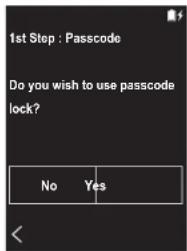
- Immettere un numero a quattro cifre. In caso di errore,
toccare " "
- Immettere il codice d'accesso una seconda volta per confermare.
- Se si immette il codice d'accesso errato per tre volte, viene visualizzato un messaggio per il ripristino delle impostazioni dell'unità. Si noti che, pur ripristinando le impostazioni dell'unità, i file musicali copiati non saranno eliminati.
2. Wi-Fi
Impostare l'utilizzo di servizi di rete quali Tuneln Radio su questa unità.
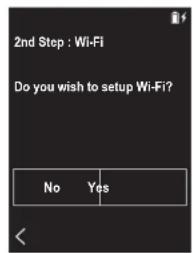
Per il collegamento Wi-Fi è possibile procedere in uno dei due modi descritti di seguito.
Tramite selezione dell'SSID:
- Toccare l'SSID del punto di accesso a cui si desidera collegarsi tra quelli visualizzati.
- Se l'SSID del punto di accesso desiderato non è visualizzato, toccare "Altro..." nell'elenco degli SSID e seguire le istruzioni visualizzate sullo schermo per procedere alla configurazione.
- Dopo aver toccato il campo per l'immissione della password, immettere la password del punto di accesso e "Connetti". Per indicazioni dettagliate sull'immissione di un testo, fare riferimento a "Immissione di testo" (P31).
- "compare nella barra di stato della schermata una volta completati i collegamenti.
Tramite pulsante di impostazione automatica:
- Il punto di accesso deve essere dotato di un pulsante per l'impostazione automatica.
- Toccare "Premi il Tasto" nella schermata e premere il pulsante di impostazione automatica del punto di accesso.
- Il funzionamento del pulsante di impostazione automatica dipende dal dispositivo in uso. Per ulteriori indicazioni, fare riferimento al manuale di istruzioni del dispositivo in uso.
- "compare nella barra di stato della schermata una volta completati i collegamenti.
Prima di iniziare
Nome dei componenti
Initial Setup
Riproduzione

Impostazioni avanzate | Informazioni aggiuntive | Altri
Copia di musica con "X-DAP Link"
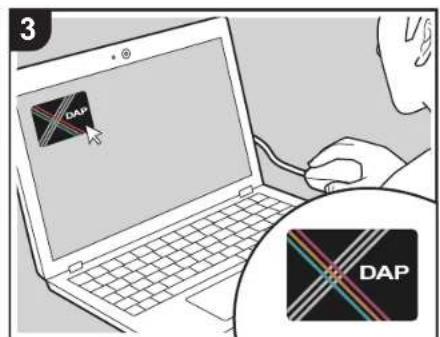
È possibile copiare dei file musicali presenti sul computer nella memoria interna di questa unità o su una scheda micro SD inserita in questa unità e riprodufli tramite la "Liberia" (P14). Per effettuare la copia, è possibile usare l'apposito software per la copia dei dati "X-DAP Link" oppure semplicemente trascinando i file selezionati (P13).
• X-DAP Link è compatibile con Windows® 10 (32 bit/64 bit), Windows® 8/8.1 (32 bit/64 bit) e Windows® 7 (32 bit/64 bit).
- Per effettuare la copia su una scheda micro SD, inserire la scheda micro SD nell'apposito alloggiamento (P5).
- Quando si desidera estrarre la scheda micro SD, eseguire la rimozione sicura dell'hardware della micro SD prima di procedere (P33).
- Questa unità non supporta le schede micro SD formattate NTFS.
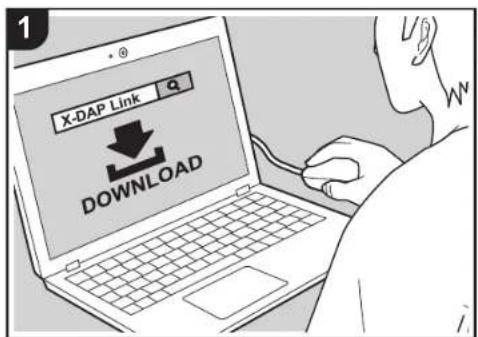
Installare [X-DAP Link] sul computer
Questa unità supporta X-DAP Link con versione 1.2.0 o superiore. Se si utilizza la versione 1.2.0 o precedente, installare l'ultima versione prima di continuare.
Eseguire la procedura sotto descritta quando l'unità è accesa.
-
Avviare il computer e scaricare il file di installazione per X-DAP Link dal seguente sito.
http://jp.pioneer-audiovisual.com/support/av_pc/compo/dap/x-daplink/download/
Fare doppio clic su "setup.exe" per installare. Seguire le istruzioni a video per effettuare l'installazione. Al termine dell'installazione, sul desktop viene creato un collegamento.
-
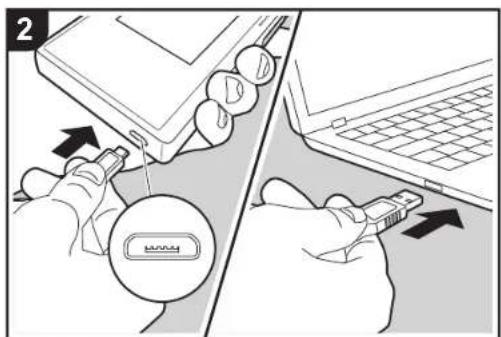
Collegare questa unità a un computer tramite il cavo micro USB in dotazione. Effettuare il collegamento in modo che il lato più largo del connettore si trovi in basso durante l'inserimento nella porta micro USB di questa unità. È possibile danneggiare il connettore o l'ingresso se si forza l'inserimento in senso errato.
Viene visualizzata la schermata "Passa a USB Mass
> Prima di iniziare > Nome dei componenti > Initial Setup > Riproduzione

Impostazioni avanzate | Informazioni aggiuntive | Altri
Storage Mode?", quindi toccare "Si". Non toccare "Smonta", che viene visualizzato quando si tocca questo, sino al completamento del trasferimento della playlist. In caso contrario, scollegare il cavo micro USB e ricollegarlo.
- Avviare X-DAP Link. Le seguenti tipologie di schermate vengono visualizzate all'avvio.
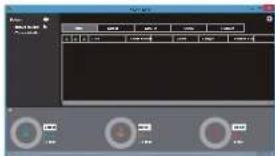
Copia di file musicali da un computer
- Fare clic su ① e selezionare la cartella contenente i file musicali da copiare. Se la cartella da copiare è già visualizzata, iniziare selezionando ②.
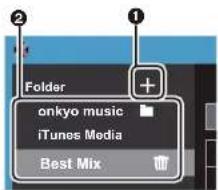
Se sono presenti dei file musicali scaricati da onkyo music (un sito per la distribuzione di file musicali), selezionare questa cartella.
Se si sta utilizzando iTunes®, verranno visualizzati una playlist e il contenuto. Qualora non sia possibile
selezionare iTunes, aprire "Preferenze" - "Avanzate" in iTunes, quindi spuntare "Condividi XML della libreria di iTunes con altre applicazioni".
- Potrebbero esistere alcune differenze nelle schermate e nel modo in cui le operazioni vengono effettuate a seconda della versione di iTunes. Per i dettagli, vedere le istruzioni per l'uso per iTunes.
- Un elenco di file musicali viene visualizzato al centro dello schermo quando viene selezionato.
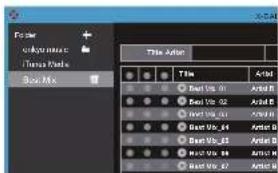
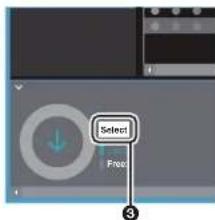
- Fare clic su ③ nell'angolo inferiore sinistro della schermata e selezionare la destinazione. Quando si esegue la copia sulla Memoria interna di questa unità, selezionare "Internal"; se si esegue la copia su una scheda micro SD, selezionare "Removable disk" per la scheda di destinazione, quindi fare clic su "OK". È anche possibile fare clic su ④ ⑤ per specificare destinazioni differenti da ③.
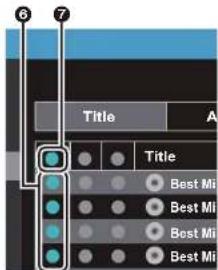
- Selezionare i file musicali che si desidera copiare in base alla destinazione della copia specificata al passaggio 3. Se la destinazione era stata selezionata facendo clic su 8, aggiungere dei segni di spunta nella colonna 6 alla sinistra dei file musicali da aggiungere. Facendo clic sul pulsante con il segno di spunta 7 in cima all'elenco, è possibile selezionare o deselezionare tutti i brani contemporaneamente.
- Se nella destinazione sono già presenti file musicali copiati, il pulsante con il segno di spunta viene selezionato automaticamente. Se sono presenti file musicali che si desidera eliminare da questa unità, deselezionarli.
> Prima di iniziare > Nome dei componenti > Initial Setup > Riproduzione

Impostazioni avanzate | Informazioni aggiuntive | Altri
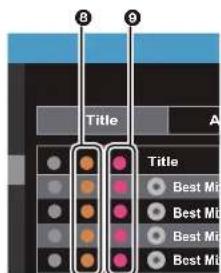
Se la destinazione era stata selezionata facendo clic su 4, fare clic su 8 nella colonna centrale e, se è stato fatto clic su 5 nella destinazione, fare clic sul pulsante con il segno di spunta 9 nella colonna di destra.
- Se la destinazione era stata selezionata facendo clic su ③ al passaggio 3, fare clic su ⑩.
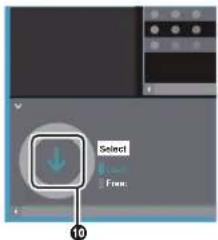
Se la destinazione era stata selezionata facendo clic su ④, fare clic su ⑪, e se era stato selezionato ⑤, fare clic su ⑫.
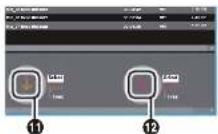
- Premendo "OK" nella schermata di conferma, i file musicali selezionati vengono copiati su questa unità.
- Quando si copia un file musicale e viene visualizzato un messaggio di errore, riavviare questa unità ed eseguire nuovamente l'operazione. Se il messaggio di errore viene visualizzato nuovamente, utilizzare il proprio computer per eliminare la cartella "xdaplink" dalla memoria interna di questa unità.
- Toccare "Smonta" sullo schermo di questa unità e scollegare il cavo micro USB. Per le operazioni di riproduzione, fare riferimento a "Ascolto di musica dalla "Libreria""(P14).
Creazione di una playlist con "X-DAP Link"
È possibile creare una playlist con "X-DAP Link" e quindi trasferirla insieme con i file audio a questa unità. La creazione di playlist con X-DAP Link è supportata con X-DAP Link versione 1.3.0 o più recente. Se si utilizza la versione 1.3.0 o precedente, installare la versione più recente prima di continuare.
Eseguire la seguente procedura quando l'unità è accesa.
1. Collegare questa unità ad un computer tramite il cavo micro USB in dotazione. Effettuare il collegamento in modo che il lato più largo del connettore si trovi in basso durante l'inserimento nella porta micro USB di questa unità. Se si forza l'inserimento in senso errato è possibile danneggiare il connettore o l'ingresso.
Viene visualizzata la schermata "Passa a USB Mass Storage Mode?", quindi toccare "Si". Non toccare
"Smonta", che viene visualizzato quando si tocca questo,
sino al completamento del trasferimento della playlist. Altrimenti, scollegare il cavo micro USB e ricollegarlo.
2. Avviare X-DAP Link.
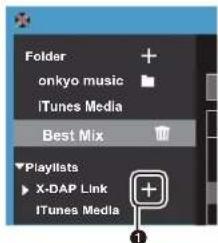
3. Cliccare su ① a sinistra nella schermata ed immettere il nome della Playlist. La playlist creata viene aggiunta nella parte sinistra della schermata quando si clicca su "OK".
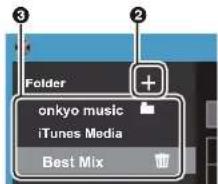
- Cliccare su ② e selezionare la cartella contenente i file musicali che si desidera aggiungere alla playlist. Se la cartella che si desidera aggiungere alla playlist è già visualizzata, iniziare a selezionare da ③.
> Prima di iniziare > Nome dei componenti > Initial Setup > Riproduzione

Impostazioni avanzate | Informazioni aggiuntive | Altri
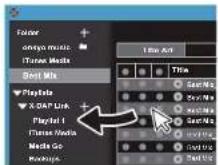
- Effettuare il drag and drop dei file audio che si desiderano aggiungere alla playlist creata.
- Ripetere i passaggi 4 e 5 per aggiungere altri brani.
- Cliccare su ④ nell'angolo inferiore sinistro della schermata e selezionare la destinazione del trasferimento.
4
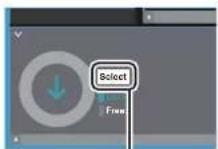
- Quando si effettua il trasferimento sulla memoria incorporata di questa unità, selezionare "Internal". Quando si effettua il trasferimento su una scheda micro SD, selezionare il "Removable disk" relativo alla scheda su cui copiare, quindi cliccare su "OK" in 6.
- Indipendentemente dalla destinazione su cui è stata trasferita la playlist, viene visualizzata nella stessa posizione in un elenco su questa unità.
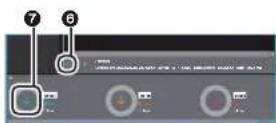
- Quando viene selezionata la playlist da trasferire a questa unità, al centro della schermata viene visualizzata una schermata simile a quella mostrata sotto. Dopo aver selezionato ⑥ sul bordo sinistro, cliccare su ⑦.
- Quando si seleziona "OK" nella schermata di conferma, la playlist selezionata viene copiata su questa unità.
- Quando si trasferisce una playlist e viene visualizzato un messaggio di errore, riavviare questa unità ed eseguire nuovamente l'operazione. Se il messaggio di errore viene visualizzato nuovamente, utilizzare il proprio computer per eliminare la cartella "xdaplink" dalla memoria interna di questa unità.
- Toccare "Smonta" sullo schermo di questa unità e scollegare il cavo micro USB. Riguardo a come caricare le playlist, vedere "Caricamento delle playlist" (P16).
Backup delle playlist sul proprio computer
È possibile effettuare il backup sul proprio computer delle playlist create su questa unità usando X-DAP Link. Le playlist di cui è stato effettuato il backup possono essere ripristinate trasferendole da X-DAP Link.
Per effettuare il backup:
-
Collegare questa unità ad un computer tramite il cavo micro USB in dotazione. Viene visualizzata la schermata "Passa a USB Mass Storage Mode?", quindi toccare "SI".
-
Avviare X-DAP Link
-
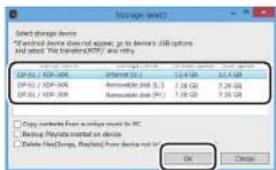
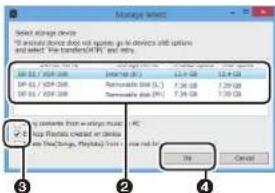
Quando si preme ① in basso a sinistra sulla schermata, viene visualizzata la schermata "Storage select".
1
- Selezionare la memoria in ②, mettere un segno di spunta accanto a "Backup Playlists created on device" in
3, quindi cliccare su "OK" in 4 per avviare il backup.
- Indipendentemente dalla memoria selezionata, viene effettuato contemporaneamente il backup su PC di tutti i file playlist creati su questa unità.
- Non viene effettuato il backup delle playlist create sul altri dispositivi.
Prima di iniziare
Nome dei componenti
Initial Setup
Riproduzione

Impostazioni avanzate | Informazioni aggiuntive | Altri
- Quando il backup è terminato, la data e l'ora del backup ed il file playlist vengono aggiunti a sinistra della schermata.
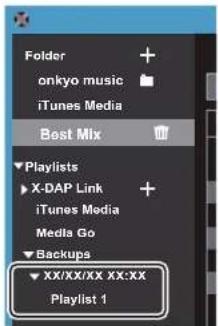
- I file con le playlist di cui è stato effettuato il backup non possono essere modificate sul proprio computer.
Per effettuare il ripristino:
- Collegare questa unità ad un computer tramite il cavo micro USB in dotazione. Viene visualizzata la schermata "Passa a USB Mass Storage Mode?", quindi toccare "SI".
- Avviare X-DAP Link.
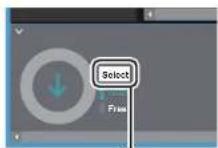
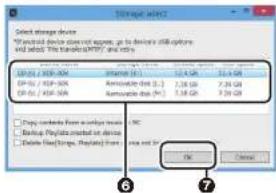
- Quando si preme ⑤ in basso a sinistra sulla schermata, viene visualizzata la schermata "Storage select".
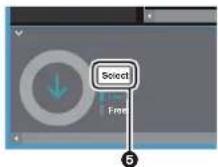
- Selezionare la memoria di destinazione su cui ripristinare il file playlist in ⑥, quindi cliccare su "OK" in ⑦.
- Indipendentemente dalla memoria selezionata come destinazione di ripristino, la playlist viene ripristinata automaticamente come playlist per questa unità.
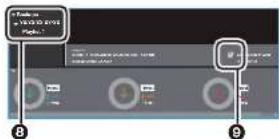
- Selezionare il file playlist che si desidera ripristinare in 8, quindi mettere un segno di spunta accanto a "Send backup Playlist to the device" in 9 sulla destra della schermata. Notare che se esiste una playlist con lo stesso nome su questa unità, quando si ripristina una playlist, la playlist viene sovrascritta.
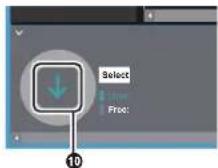
- Cliccare su 10 in basso a sinistra sulla schermata, quindi cliccare su "OK" per iniziare il ripristino del file.
Prima di iniziare
Nome dei componenti
Initial Setup
Riproduzione
Impostazioni avanzate | Informazioni aggiuntive | Altri

È possibile copiare dei file musicali presenti sul computer nella memoria interna di questa unità oppure selezionarli e trascinarli su una scheda micro SD inserita in questa unità e riprodurli tramite la "Libreria" (P14).
- Per effettuare la copia su una scheda micro SD, inserire la scheda micro SD nell'apposito alloggiamento (P5).
- Quando si desidera estrarre la scheda micro SD, eseguire la rimozione sicura dell'hardware della micro SD prima di procedere (P33).
- Questa unità non supporta le schede micro SD formattate NTFS.
Copia di file musicali da un computer
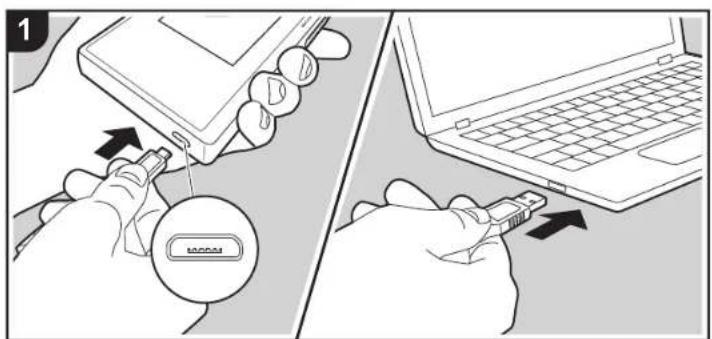
- Collegare questa unità a un computer tramite il cavo micro USB in dotazione. Effettuare il collegamento in modo che il lato più largo del connettore si trovi in basso durante l'inserimento nella porta micro USB di questa unità. È possibile danneggiare il connettore o l'ingresso se si forza l'inserimento in senso errato.
Viene visualizzata la schermata "Passa a USB Mass Storage Mode?", quindi toccare "SI". Non toccare "Smonta", che viene visualizzato quando si tocca questo, sino al completamento del trasferimento della playlist. In caso contrario, scollegare il cavo micro USB e ricollegarlo,
- Se sul computer viene visualizzato "AutoPlay" o un'indicazione analoga, selezionare "Open folder to view files", quindi procedere con il passaggio 3.
-
Aprire "PC", "My Computer", ecc. sul computer in uso.
-
Selezionare il percorso di destinazione dall'elenco. Per eseguire la copia nella memoria interna di questa unità, aprire "Internal". Per eseguire la copia su una scheda micro SD, aprire la scheda "Removable disk" su cui si desidera copiare.
- La schermata visualizzata dipende dal sistema operativo e dalla lingua del computer in uso.
-
Selezionare e trascinare la cartella presente sul computer e contenente i file musicali che si desidera copiare al percorso di destinazione.
-
Toccare "Smonta" sullo schermo di questa unità e scollegare il cavo micro USB. Per le operazioni di riproduzione, fare riferimento a "Ascolto di musica dalla "Libreria""(P14).
Prima di iniziare
Nome dei componenti
Initial Setup
Riproduzione

Impostazioni avanzate | Informazioni aggiuntive | Altri
Ascolto di musica dalla "Libreria"
È possibile ascoltare file musicali copiati dal computer oppure presenti su una scheda micro SD inserita in questa unità. Le operazioni di riproduzione non cambiano.
- Fare riferimento a (P5) per istruzioni sull'inserimento della scheda micro SD
- Quando si desidera estrarre la scheda micro SD, eseguire la rimozione sicura dell'hardware della micro SD prima di procedere (P33).
- Questa unità non supporta le schede micro SD formattate NTFS.
■ Riproduzione di musica con la "Libreria"
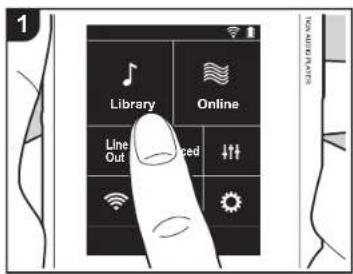
- Toccando "Libreria" nella schermata principale, viene visualizzato un elenco di brani copiati dal computer, suddiviso per categorie.
- Potrebbe essere necessario del tempo perché i brani sincronizzati vengano visualizzati.
- Scorrere l'elenco verso l'alto e verso il
basso quindi toccare sullo schermo la categoria desiderata.
Cartelle
Vengono visualizzati tutti i brani salvati allo stesso livello di cartella.
Playlist
Visualizza un elenco delle playlist create dall'utente (P16).
Artisti
Visualizza i brani ordinati in base al nome dell'artista registrato nel file musicale.
Artisti album
Visualizza i brani ordinati in base al nome dell'artista registrato nel file musicale come partecipante all'album.
Album
Visualizza i brani ordinati in base all'album.
Brani
Visualizza tutti i brani.
Generi
Visualizza i brani ordinati in base al genere.
-
Quando si tocca il brano che si desidera riprodurre nell'elenco dei brani, viene visualizzata la schermata di riproduzione e la riproduzione ha inizio. Per tornare all'elenco dei brani, toccare "« nell'angolo inferiore sinistro della schermata.
-
Non collegare cuffie che hanno un'impedenza al di fuori della gamma nominale, perché questo potrebbe provocare un danno. Per le specifiche delle cuffie, fare riferimento a "Caratteristiche generali"(P32).
- Al momento dell'acquisto, la funzione Sincronizzazione automatica è attiva, quindi, quando si copiano i file musicali su questa unità oppure vi si inserisce una scheda micro SD contenente file musicali (P5), i dati
vengono sincronizzati automaticamente. Se
"Sincronizzazione automatica" (P22) non è stato configurato, è possibile che i brani non vengano visualizzati.
■ Modifica dell'ordine delle categorie in "Libreria"
Toccare " : a destra dello schermo per la categoria che si desidera riordinare nell'elenco per categorie nella "Libreria", quindi toccare "↑o" "↓Toccare" x" per confermare la modifica nell'ordine.
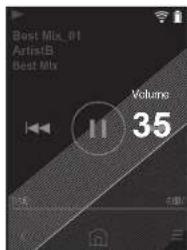
Regolazione del volume
Premere i tasti volume per regolare il volume.
- La barra del volume viene visualizzata sullo schermo quando si premono i tasti volume.
Prima di iniziare
Nome dei componenti
Initial Setup
Riproduzione

Impostazioni avanzate | Informazioni aggiuntive | Altri
■ Schermata di riproduzione
Schermata A
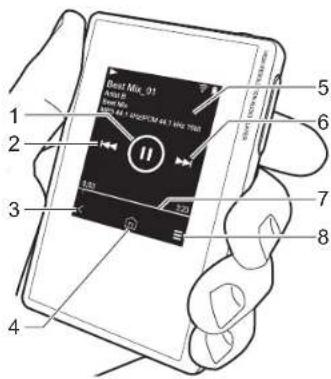
- Riproduzione/pausa (▶/II)
- Salto ()
Salta all'inizio del brano o al brano precedente.
- Ritorna all'elenco dei brani.
- Passa alla schermata principale.
- Toccare per visualizzare la copertina dell'album.
- Salto (▶▶)
Salta al brano successivo.
- Barra di ricerca
Indica l'avanzamento del brano. Scorrendo verso sinistra o verso destra rispetto alla posizione di riproduzione corrente, è possibile spostare la posizione di riproduzione nel punto in cui si è rilasciato il dito.
- Passa alla schermata B.
Schermata B
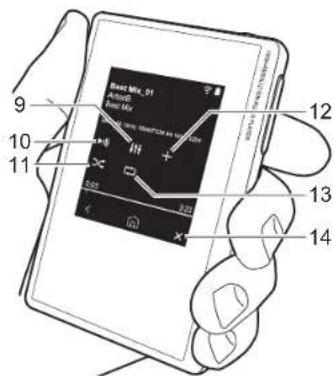
- Regolazione audio
È possibile impostare la propria qualità
audio preferita (P25).
- Cambia l'uscita alternando tra "Cuffie", "Uscita linea" o "Bluetooth".
- Quando "Uscita linea" è selezionato, il segnale in uscita dal terminale cuffie è al volume massimo; in tal caso, non utilizzare le cuffie. Regolare il volume sul dispositivo collegato.
- Quando la funzione BLUETOOTH è attiva e viene collegato un dispositivo abilitato per la tecnologia wireless BLUETOOTH, viene visualizzato "Bluetooth".
- Modalità ripetizione casuale
Toccando qui è possibile attivare o
disattivare la ripetizione casuale.
Quando è attiva, sulla barra di stato
della schermata viene visualizzato
"X"
- Il brano riprodotto viene aggiunto alla playlist (P16).
- Modalità di ripetizione
Toccare per cambiare la modalità.
Ripetizione di 1 brano, → ripetizione di tutti i brani, → nessuna ripetizione.
Quando è impostata la ripetizione di 1 brano, sulla barra di stato delle schermata viene visualizzato "☐1 mentre "☐iene visualizzato nel caso di ripetizione di tutti i brani.
- La ripetizione di 1 brano non può essere impostata se è attiva la riproduzione casuale.
- Passa alla schermata A.
Prima di iniziare
Nome dei componenti
Initial Setup
Riproduzione

Impostazioni avanzate | Informazioni aggiuntive | Altri
Creazione di una playlist

È possibile selezionare i brani desiderati per creare la propria playlist.
- Toccare "Playlist" nell'elenco suddiviso per categorie nella "Libreria".
- Toccare "Nuova Playlist" e immettere il titolo. Per indicazioni dettagliate sull'immissione di un testo, fare riferimento a "Immissione di testo" (P31). Toccare "«nell'angolo inferiore sinistro dello schermo per passare all'elenco dei brani una volta immesso tutto il testo.
- Nell'elenco, toccare "+" alla destra del brano che si desidera aggiungere alla playlist.
- Toccare una playlist già creata per aggiungervi il brano.
- Ripetere i passaggi 3 e 4 per aggiungere altri brani.
• Le playlist create all'esterno della "Libreria", ad esempio in iTunes, non vengono visualizzate nell'elenco delle playlist di questa unità.
■ Modifica di una playlist
Toccare "Playlist" nell'elenco delle
categorie della "Libreria" per visualizzare l'elenco delle playlist.
Per eliminare una playlist:
Toccare " : nell'angolo superiore destro della playlist che si desidera eliminare, quindi toccare "
Per cambiare il nome di una playlist: Toccare " : nell'angolo superiore destro della playlist che si desidera rinominare, quindi toccare " /
■ Modifica dei brani presenti in una playlist
Toccare "Playlist" nell'elenco delle categorie della "Libreria" per visualizzare l'elenco delle playlist. Toccare la successiva playlist da modificare.
Per eliminare un brano da una playlist:
Toccare " : nell'angolo superiore destro del brano che si desidera eliminare, quindi toccare "
• I brani non vengono eliminati
dall'unità anche se li si elimina da una playlist.
Per cambiare l'ordine dei brani in una playlist:
Toccare " : nell'angolo superiore destro del brano che si desidera riordinare, quindi toccare " ↑↓
■ Caricamento delle playlist
Caricare i file con le playlist trasferiti sulla memoria incorporata di questa unità o su una scheda micro SD per usarle come playlist per questa unità.
- Questa unità può caricare file playlist in formato m3u, m3u8, pls e wpl.
- Toccare "Playlist" nell'elenco suddiviso per categorie nella "Libreria".
- Toccare "Importa file playlist" per visualizzare un elenco di file di playlist memorizzati.
"Importa file playlist" visualizza un elenco di tutti i file di playlist che sono stati trasferiti sulla memoria incorporata, sulla scheda micro SD 1,
o sulla scheda micro SD 2.
- Dopo aver toccato il file nell'elenco che si desidera caricare come playlist, toccare "Si".
Il file playlist non viene rimosso dall'elenco anche se viene caricato.
Prima di iniziare
Nome dei componenti
Initial Setup
Riproduzione

Impostazioni avanzate | Informazioni aggiuntive | Altri
Utilizzo dei servizi di rete
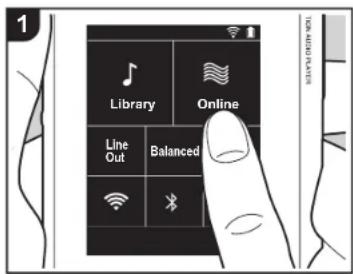
È possibile usare servizi di rete quali Tuneln Radio, DEEZER e TIDAL collegando questa unità a una rete collegata a Internet.
- Per poter utilizzare i servizi di rete, è necessario un collegamento Wi-Fi.
- A seconda del servizio di rete utilizzato, l'utente potrebbe doversi registrare prima dal proprio computer. Fare riferimento ai siti Web di ciascun servizio per informazioni dettagliate in proposito.
- È possibile che gli aggiornamenti del software introducano nuove funzionalità o che i provider cessino la fornitura di servizi, per cui alcuni servizi di rete e contenuti potrebbero non essere più disponibili in futuro.
In riproduzione
Eseguire la procedura sotto descritta quando l'unità è accesa.
- Toccare "Online" nella schermata principale di questa unità.
- Toccare il servizio di rete che si desidera
usare.
- Seguire le istruzioni riportate sullo schermo e toccare la stazione radio o il programma per avviare la riproduzione.
- Per tornare alla schermata precedente, toccare " «nell'angolo inferiore sinistro della schermata.
È possibile registrare alcune stazioni come preferite oppure eliminare delle stazioni precedentemente registrate come preferite. Il menu visualizzato dipende dal servizio selezionato.
Toccando "nell'angolo inferiore destro della schermata durante l'ascolto di una stazione, poi "al centro della schermata, viene visualizzato un menu.
Creando un account sul sito web di TuneIn Radio (tunein.com) ed eseguendo il login dall'unità è possibile aggiungere
automaticamente stazioni radio preferite e programmi in "My Presets" sull'unità man mano che si seguono sul sito web. Il contenuto di "My Presets" viene visualizzato nel livello sotto Tuneln Radio. Per visualizzare una stazione radio registrata in "My Presets", è necessario accedere a Tuneln Radio dall'unità. Per accedere, selezionare "Login" - "I have a Tuneln account" nel menu principale "tunein" dell'unità, quindi inserire il proprio nome utente e password.
- Se si associa il dispositivo su My Page nel sito web di Tuneln Radio utilizzando il codice di registrazione ottenuto selezionando "Login" sull'unità, è possibile effettuare l'accesso da "Login"
- "Login with a registration code" senza immettere il nome utente e la password.
Prima di iniziare
Nome dei componenti
Initial Setup
Riproduzione

Impostazioni avanzate | Informazioni aggiuntive | Altri
Collegamento BLUETOOTH®
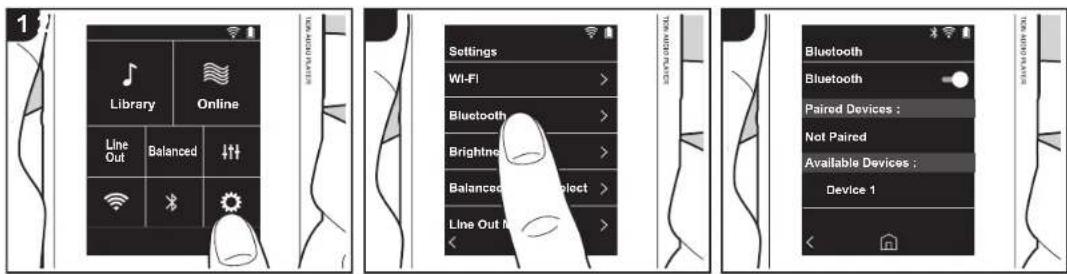
È possibile ascoltare musica in modalità wireless utilizzando dispositivi abilitati per la tecnologia wireless BLUETOOTH come cuffie o diffusori. La ricezione è possibile sino ad una distanza di 10 m senza ostacoli. La distanza di comunicazione verrà ridotta in alcune condizioni. Questa unità supporta Qualcomm® aptX™ HD. È possibile ottenere una qualità wireless migliore collegando all'unità cuffie e diffusori wireless che supportino aptX HD.
- La riproduzione sarà aptX in caso di collegamento ad un dispositivo abilitato Bluetooth che supporta aptX, ed aptX HD in caso di collegamento ad un dispositivo abilitato Bluetooth che supporta aptX HD.
Abbinamento per la riproduzione
L'abbinamento è necessario quando si collegano i dispositivi abilitati per la tecnologia wireless BLUETOOTH per la prima volta. Accertarsi che il dispositivo abilitato per la tecnologia wireless BLUETOOTH che si desidera collegare sia
pronto per essere rilevato.
-
Toccare "nella schermata principale."
-
Toccare "Bluetooth".
-
Attivare la funzione BLUETOOTH e selezionare il dispositivo da collegare nell'elenco "Dispos. disponibili".
-
L'abbinamento terminerà dopo breve tempo.
-
Toccare "Libreria" o "Online" nella schermata principale.
- Questa unità può memorizzare i dati fino a un massimo di otto dispositivi accoppiati.
Quando si collega il dispositivo dopo la prima volta
-
Toccare "○nella schermata principale.
-
Toccare "Bluetooth", quindi toccare il dispositivo che si desidera collegare in "Disp. accoppiati".
Annullamento di una connessione
- Toccare "○nella schermata principale.
-
Toccare "Bluetooth".
-
Toccare " 'nell'angolo superiore destro del dispositivo che si desidera scollegare, quindi toccare "Scollega".
- Le informazioni relative all'abbinamento non vengono eliminate anche se si annulla la connessione. Toccare "Ignora questo dispos." per eliminare le informazioni di abbinamento.
Prima di iniziare
Nome dei componenti
Initial Setup
Riproduzione

Impostazioni avanzate | Informazioni aggiuntive | Altri
Uscita linea
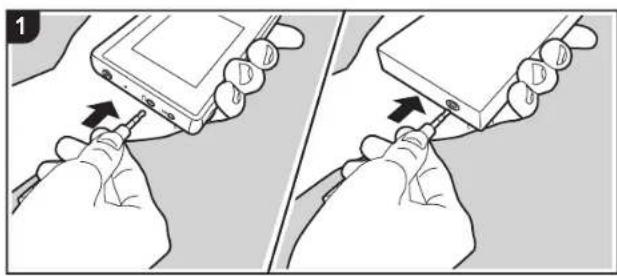
È possibile collegare un amplificatore per cuffie o un convertitore D/A, ad esempio, munito di ingresso di linea. Per effettuare il collegamento a questa unità sarà necessario un connettore per cuffie (disponibile in commercio). Accertarsi di avere il tipo di connettore per cuffie corretto per il terminale del dispositivo a cui si desidera effettuare il collegamento.
Collegamento di un dispositivo
- Collegare il dispositivo a questa unità tramite l'ingresso per cuffie.
- Accendere questa unità e selezionare "Line Out" nella schermata principale per attivare Line Out. Quando è attiva, sulla barra di stato della schermata viene visualizzato "Uscita linea".
- Quando "Uscita linea" è attivato, il segnale in uscita dal terminale cuffie è al volume massimo; in tal caso, non utilizzare le cuffie. Regolare il volume sul dispositivo collegato.
Prima di iniziare
Nome dei componenti
Initial Setup
Riproduzione

Impostazioni avanzate | Informazioni aggiuntive | Altri
Uscita USB
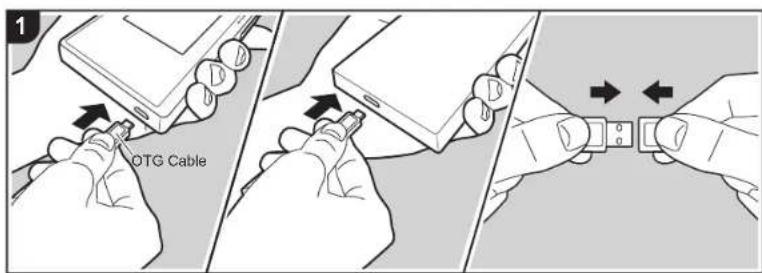
È possibile collegare un amplificatore per cuffie o un convertitore D/A, ad esempio, munito di connettore USB. Per effettuare il collegamento a questa unità sarà necessario un cavo USB OTG (On-The-Go) (disponibile in commercio). Accertarsi di avere il tipo di cavo USB corretto per la porta USB del dispositivo a cui si sta collegando il cavo OTG. Se si tratta di una porta micro USB, è possibile usare il cavo USB incluso con questa unità.
Questa unità è compatibile con i seguenti dispositivi. (Informazioni aggiornate a dicembre 2017)
Amplificatore per cuffie: XPA-700, DAC-HA300
- Se l'USB-DAC collegato non supporta il flusso DoP, la riproduzione ed i dispositivi collegati potrennero avere problemi.
Collegamento di un dispositivo
- Collegare questa unità al dispositivo usando un cavo OTG, ecc. Assicurarsi di
inserire il cavo con la parte in alto corretta quando si effettua il collegamento. Se si forza l'inserimento in senso errato è possibile danneggiare il connettore o l'ingresso.
- Accendere questa unità ed il dispositivo collegato. Quando questa unità riconosce il dispositivo collegato, sulla barra di stato della schermata viene visualizzato "☐
- Quando si riproducono file musicali in formato DSD, il formato DoP può essere emesso tramite USB (P22).
> Prima di iniziare > Nome dei componenti > Initial Setup > Riproduzione
Impostazioni avanzate | Informazioni aggiuntive | Altri

Impostazioni varie
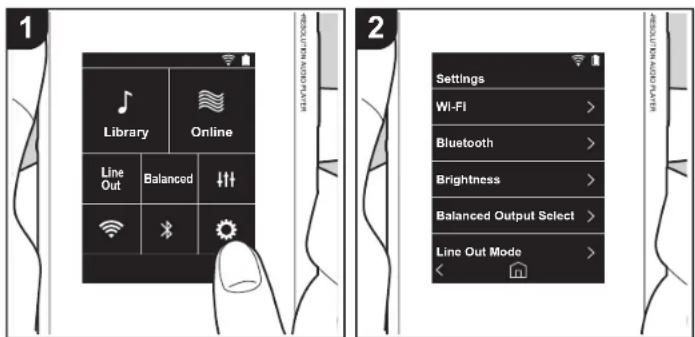
Toccare Oper definire le impostazioni di Wi-Fi e BLUETOOTH, uscita audio, codice di accesso, gli aggiornamenti del software e altro ancora.
- Toccare 📍 nella schermata principale.
- Toccare la voce che si desidera impostare.
■ Wi-Fi
"Acceso": Il collegamento a una rete tramite Wi-Fi è attivo. Ciò consente inoltre di definire diverse impostazioni relative al Wi-Fi, ad esempio selezionare l'SSID del punto di accesso a cui collegarsi.
"Off (valore predefinito)": Il collegamento tramite Wi-Fi non è attivo
Bluetooth
Bluetooth
"Acceso": Consente il collegamento con un dispositivo abilitato per la tecnologia wireless BLUETOOTH. Ciò consente inoltre di definire diverse impostazioni relative al BLUETOOTH, ad esempio l'abbinamento.
"Off (valore predefinito)": Quando BLUETOOTH non deve essere usato
Abilita aptX™ HD: Quando questo è attivo, è possibile ottenere un audio wireless anche migliore dalle proprie cuffie o diffusori wireless abilitati Bluetooth che supportano aptX HD. Se si verificano interruzioni audio durante la riproduzione con aptX HD abilitato, il problema può essere migliorato disabilitando questa funzione.
"Acceso (valore predefinito)": Abilita aptX HD
"Off": Disabilita aptX HD. Quando è disabilitato, la riproduzione è con aptX o SBC, a seconda del codec supportato dal dispositivo wireless abilitato Bluetooth collegato.
■ Luminosità
È possibile regolare la luminosità dello schermo. La luminosità può essere impostata tramite la barra di scorrimento su una scala che va da " (1) " e " (10) ". Scorrendo verso destra, la luminosità dello schermo aumenta (il valore predefinito è "9").
■ Modo Bilanciato
Da usare quando si collegano delle cuffie bilanciate.
"Balanced (valore predefinito)": Rispetto al normale funzionamento single-ended, consente di ottenere una maggiore potenza di uscita e l'alta tensione non è messa a terra insieme al segnale a bassa intensità, per cui ci si può attendere una migliore qualità della musica. Poiché si ottiene un maggiore potenza di uscita, è possibile pilotare cuffie con un'impedenza più elevata.
> Prima di iniziare > Nome dei componenti > Initial Setup > Riproduzione
Impostazioni avanzate | Informazioni aggiuntive | Altri

"A.C.G.": Il funzionamento di base è lo stesso di Balanced (modalità), ma utilizza una tecnologia che consente una messa a terra più efficace, per cui è possibile ottenere una maggiore chiarezza e stabilità del suono rispetto a Balanced (modalità). Il volume di uscita tuttavia è lo stesso del funzionamento regolare single-ended.
- Questa unità non supporta l'uso simultaneo dell'ingresso per cuffie bilanciato e dell'ingresso per cuffie. L'utilizzo contemporaneo di entrambi gli ingressi può causare danni.
■ Modo di uscita linea
"Acceso": Passa dalla modalità uscita cuffie alla modalità uscita linea per collegare un apparecchio esterno. Quando "Modo di uscita linea" è attivato, il segnale in uscita dal terminale cuffie è al volume massimo; in tal caso, non utilizzare le cuffie. Regolare il volume sul dispositivo collegato.
- Se attivato sui modelli per l'Europa, è possibile selezionare "Fissa (valore predefinito)" o "Variabile". Quando "Variabile" è selezionato, è possibile regolare il volume su questa unità. Se si seleziona "Fissa", il volume dovrà essere regolato sul dispositivo estemo.
"Off (valore predefinito)": L'uscita line non è abilitata
Audio
Guadagno: Consente di selezionare il livello del segnale in uscita per adattarlo alle cuffie che si possiedono.
Selezionare "Alto (valore predefinito)", "Normale", o "Basso".
- Se si intende selezionare "Alto" abbassare prima il volume.
- Quando si collega un paio di cuffie per la prima volta, impostare a "Basso" e cambiare gradualmente il livello del volume.
Limitatore del volume: È possibile impostare un limite superiore per il livello massimo di volume in modo da limitarlo. Scegliere tra "0" e "60 (valore predefinito)".
Audio USB: I file musicali in formato DSD possono essere emessi in formato DoP tramite USB. Notare che DSD non viene emesso se "Output DSD" è impostato su off.
- Se l'USB-DAC collegato non supporta il flusso DoP, la riproduzione ed i dispositivi collegati potrennero avere problemi.
Output DSD: "Acceso" / "Off (valore predefinito)"
ReplayGain
Quando questo è attivo, la variazione di volume tra ciascun file musicale viene corretta e la riproduzione avviene in base ad un valore standard. Per usare ReplayGain, è necessario prima usare software, ecc., su un computer per incorporare le informazioni relative al
volume nel file musicale.
Abilita ReplayGain: "Acceso" / "Off (valore predefinito)"
Normalizza le impostazioni: Selezionare "Guadagno traccia" o "Guadagno album" da usare per uniformare il volume.
"Guadagno traccia (valore predefinito)" / "Guadagno album"
Preamp con info RG: Quando il file musicale dispone di informazioni ReplayGain, il livello del volume viene aumentato o diminuito in base al valore standard. Il livello del volume può essere impostato in 25 passi tra "-12 dB" e "12 dB". ("6 dB" è il valore predefinito)
Preamp senza info RG: Quando il file musicale non dispone di informazioni ReplayGain, il livello del volume viene aumentato o diminuito in base al valore standard. Il livello del volume può essere impostato in 13 passi tra "-12 dB" e "0 dB". ("0 dB" è il valore predefinito)
■ Sincr. libreria musicale
Sincronizzazione automatica: Quando è attivo, i file musicali copiati su questa unità da un computer o i file musicali presenti su una scheda micro SD verranno sincronizzati automaticamente con la libreria.
"Acceso (valore predefinito)": Quando questa funzione deve essere usata
"Off": Quando questa funzione non deve essere usata
Sincronizza ora
Se "Sincronizzazione automatica" non è attivo, toccare qui per sincronizzare manualmente i file con la libreria. Dopo il tocco, selezionare "Sincronizza tutti" o "Sincronizza i brani aggiunti".
Sincronizza tutti: Selezionare per sincronizzare tutti i brani trasferiti.
Sincronizza i brani aggiunti: Selezionare per sincronizzare solo i brani aggiunti.
Scheda SD
Smonta scheda SD: La scheda micro SD può essere rimossa in modo sicuro. Se prima non la si rimuove in modo sicuro, è possibile che si danneggi o non funzioni correttamente.
Formatta scheda SD: È possibile inizializzare una scheda micro SD. Tutti i dati sulla scheda verranno cancellati dopo l'inizializzazione, accertarsi quindi di salvare i dati che si desiderano conservare su un computer, ecc. Per inizializzare, dopo aver toccato la scheda micro SD da inizializzare, toccare "Formatta" - "Conferma".
> Prima di iniziare > Nome dei componenti > Initial Setup > Riproduzione
Impostazioni avanzate | Informazioni aggiuntive | Altri

Pulsanti fisici
Se impostato su "Abilita", anche se si tiene premuto il pulsante di riproduzione/pausa (P5) per bloccare il funzionamento di questa unità, i tasti Volume e i pulsanti laterali per la riproduzione (P5), ecc. possono comunque essere utilizzati. Toccare qui per modificare le impostazioni per "Volume" e "Pulsanti laterali".
Volume: "Disabilita (valore predefinito)" / "Abilita"
Pulsanti laterali: "Disabilita (valore predefinito)" / "Abilita"
Operazioni mentre lo schermo è spento
Quando è impostato su "Disabilita", i tasti laterali, come i tasti Volume ed il tasto di riproduzione (P5), non funzioneranno mentre l'LCD dell'unità è spento. Toccare qui per modificare le impostazioni per "Volume" e "Pulsanti laterali".
- Quando si tiene premuto il tasto riproduzione/pausa (P5) per bloccare le operazioni su questa unità, le operazioni vengono effettuate in base alle impostazioni in "Oper. mentre si tiene prem.".
Volume: "Disabilita" / "Abilita (valore predefinito)"
Pulsanti laterali: "Disabilita" / "Abilita (valore predefinito)"
■ Schermata principale
È possibile cambiare i pulsanti visualizzati nella schermata home per avere a disposizione le funzioni preferite.
- Cambiare i pulsanti visualizzati nella schermata home dalla schermata home. Consultare "Personalizzazione della schermata Home" (P27) riguardo alla modifica.
■ Gestione alimentazione
Spegnim. autom. display: Lo schermo LCD dell'unità si spegne automaticamente una volta trascorso l'intervallo di tempo di inattività specificato.
Spegnimento automatico: L'alimentazione dell'unità passa automaticamente a "Off" una volta trascorso l'intervallo di tempo di inattività specificato.
Selezionare "Off (valore predefinito)", "10 minuti", "30 minuti", o "60 minuti".
Pioneer DuoRemote App: Questo limita i collegamenti tra l'app per smartphone "Pioneer DuoRemote App" e questa unità. Impostando "Disabilita", il consumo della batteria può essere ridotto anche quando BLUETOOTH è attivo.
"Abilita (valore predefinito)": Per abilitare la connessione con "Pioneer DuoRemote App".
"Disabilita": Per disabilitare la connessione con "Pioneer DuoRemote App".
Codice di accesso
Blocco con codice di acc.: Impostazione di un codice di accesso a quattro cifre per proteggere questa unità (non è l'impostazione predefinita).
Cambia codice di accesso: Modifica del codice di accesso impostato. Questa impostazione non può essere selezionata se non è impostato alcun codice di accesso.
- Se si immette il codice d'accesso errato per tre volte, viene visualizzato un messaggio per il ripristino delle impostazioni dell'unità. Nel caso in cui vengano ripristinate le impostazioni dell'unità, i file musicati copiati non saranno eliminati.
- Se si utilizza un servizio di rete, è necessario creare un codice d'accesso per proteggere il proprio account.
■ Lingua (Language)
Selezionare la lingua che si desidera usare. Scorrere l'elenco di lingue verso l'alto o verso il basso, quindi toccare la lingua desiderata.
Inglese, tedesco, francese, spagnolo, italiano, svedese, russo, cinese tradizionale, cinese semplificato, giapponese
■ Aggiornamento software
Avviso di aggiornamento: La disponibilità di un aggiornamento software sarà notificata tramite rete quando è impostato "Abilita".
"Disabilita": Non notifica
"Abilita (valore predefinito)": Notifica
Aggiornare ora: Il software può essere aggiornato tramite la rete oppure con una scheda micro SD.
Selezionare "Tramite rete", o "Tramite scheda SD". Non selezionabile in assenza di aggiornamenti del software.
Versione software: Viene visualizzata la versione attuale del software.
Indirizzo MAC: L'indirizzo MAC di questa unità. Questo valore è specifico per il componente e non può essere modificato.
Numero di serie: L'identificativo univoco di questa unità.
> Prima di iniziare > Nome dei componenti > Initial Setup > Riproduzione
Impostazioni avanzate | Informazioni aggiuntive | Altri

Licenza: Mostra una guida relativa alla politica sulla privacy dell'azienda e le licenze per il software open source.
Certificazione (Solo modelli per il Nord America): Vengono mostrati i certificati per gli standard di sicurezza acquisiti.
Ripristino
Ripr. di tutte le impost.: Le impostazione nell'unità vengono ripristinate. Si noti che i file musicali archiviati nella memoria interna non vengono eliminati. Inoltre, dopo il ripristino, viene automaticamente visualizzata la schermata delle impostazioni iniziali.
Riprist. imp. di fabbr.: Riporta l'unità nelle condizioni in cui si trovava al momento dell'acquisto. Si noti che tutti i file musicali archiviati nella memoria interna e i dati relativi alle impostazioni vengono eliminati.
> Prima di iniziare > Nome dei componenti > Initial Setup > Riproduzione
Impostazioni avanzate | Informazioni aggiuntive | Altri

††† Regolazione audio
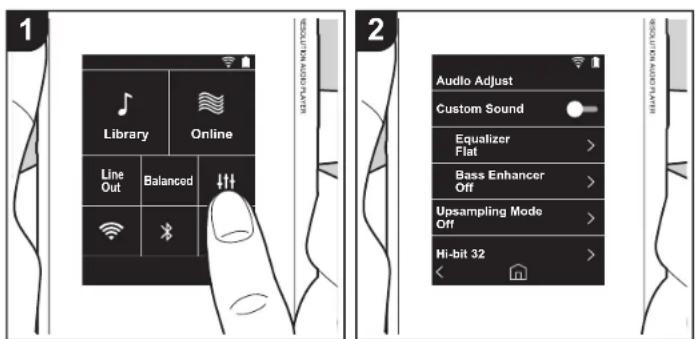
Toccare+per impostare la propria qualità audio preferita.
- Toccare nella schermata principale.
- Toccare la voce che si desidera impostare.
■ Suono personal.
"Acceso": Selezionare per usare "Equalizzatore" e "Bass Enhancer"
"Off (valore predefinito)": Quando questa funzione non deve essere usata
Equalizzatore: È possibile selezionare la qualità audio preferita scegliendo tra "Flat (valore predefinito)", "Pop", "Rock", "Jazz", "Dance", "Vocal", "Personalizzato 1", "Personalizzato 2" o "Personalizzato 3".
Si noti che è possibile registrare i propri equalizzatori in Personalizzato 1-3 seguendo la procedura illustrata di seguito.
- Per modificare un equalizzatore, toccare per prima cosa l'equalizzatore che si desidera modificare, quindi toccarlo una seconda volta.
- Toccare "< >" per modificare la frequenza e toccare "∨ ∧" per regolare il volume della frequenza selezionata.
- Toccare "Salva" una volta conclusa la modifica e selezionare la destinazione per il salvataggio in Personalizzato 1-3.
Bass Enhancer: Selezione di un effetto sonoro dei bassi scegliendo tra cinque livelli.
Le frequenze di campionamento dei brani riprodotti sono sovracampionate per l'uscita. Selezionare "Off (valore predefinito)", "96k / 88.2k", o "192k / 176.4k".
■ Hi-bit 32
"Acceso": L'audio a 16 bit o 24 bit viene convertito a 32 bit in modo da ottenere un suono più uniforme e raffinato.
"Off (valore predefinito)": Quando questa funzione non deve essere usata
■ Filtro digitale
Modificando le caratteristiche del filtro del convertitore digitale incorporato è possibile ottenere tre diversi livelli di qualità dell'audio modificato.
Selezionare "Preciso (valore predefinito)", "Lento", o "Corto".
■ Regolazione area blocco
È possibile migliorare la qualità audio regolando il range di blocco del jitter del segnale audio
> Prima di iniziare > Nome dei componenti > Initial Setup > Riproduzione
Impostazioni avanzate | Informazioni aggiuntive | Altri

in ingresso (modulazione). Il range di blocco può essere regolato dal più preciso "Stretta" sino a "Larga" in sette passi. (Il valore predefinito è "Normale")
- Se si cambia il range di blocco e il suono si interrompe, regolare il selettore su Normale o Larga.
> Prima di iniziare > Nome dei componenti > Initial Setup > Riproduzione
Impostazioni avanzate | Informazioni aggiuntive | Altri

Personalizzazione della schermata Home
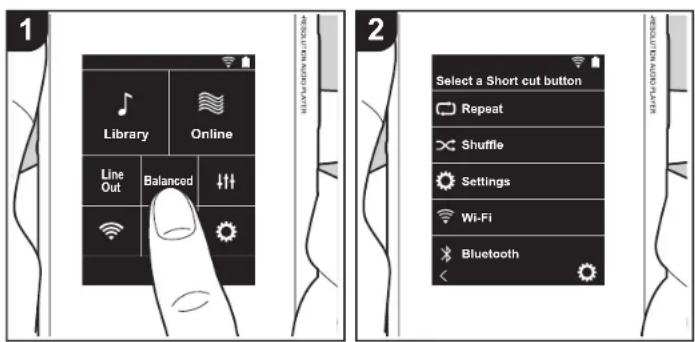
Tenendo premuti i pulsanti nella schermata home di questa unità, è possibile cambiare i pulsanti visualizzati con quelli relativi alle funzioni preferite.
• Non è possibile cambiare "Libreria" e "Online".
Modifica dei pulsanti scorciatoia
- Nella schermata home, tenere premuto il pulsante che si desidera cambiare.
- Nella schermata "Seleziona tasto shortcut", toccare la funzione che si desidera visualizzare nella schermata home. Le funzioni che sono già visualizzate nella schermata home verranno visualizzate in grigio e non sarà possibile selezionarle. Selezionare "Nessuna" se non si desidera posizionare un pulsante.
> Prima di iniziare > Nome dei componenti > Initial Setup > Riproduzione
Impostazioni avanzate | Informazioni aggiuntive | Altri

Aggiornamento del software
Funzione di aggiornamento su questa unità
Questa unità dispone di una funzione che consente di aggiornare il software tramite una rete o una scheda micro SD. Questo ci consente di apportare miglioramenti a numerose operazioni e di aggiungere funzionalità.
Procedura di aggiornamento
Sono disponibili due metodi per l'aggiornamento del firmware: tramite la rete e tramite la scheda micro SD. Usare il metodo che si adatta meglio al proprio ambiente. L'aggiornamento può richiedere circa 3 minuti per il completamento con ciascuno dei due metodi: tramite la rete o la scheda micro SD. Inoltre, le impostazioni esistenti vengono salvate indipendentemente dal metodo utilizzato per l'aggiornamento.
- Per le informazioni più recenti sugli aggiornamenti, visitare il nostro sito web. Non è necessario aggiornare il software di questa unità se non è disponibile nessun aggiornamento.
• Durante un aggiornamento, non
- Scollegare e ricollegare qualsiasi cavo o scheda micro SD, cuffie o effettuare operazioni sul componente, come disattivame l'alimentazione
- Accedere a questa unità dal proprio computer
Dichiarazione liberatoria: Il programma e la relativa documentazione online sono forniti per l'uso sotto la propria responsabilità.
Non saremo responsabili e l'utente non riceverà rimborsi per danni relativi a reclami di qualunque tipo per quanto riguarda l'utilizzo del programma o della documentazione online che lo accompagna da parte dell'utente, indipendentemente dalla teoria legale, e se derivi da atto illecito o da contratto.
In nessun caso saremo responsabili rispetto all'utente o a terzi per eventuali danni speciali, indiretti, incidentali o consequenziali di qualsiasi tipo, compresi, ma non limitati a, compensazione, rimborso o danni derivanti da perdita di profitti presenti o possibili, perdita di dati o per qualsiasi altro motivo.
Aggiornamento del firmware tramite rete
Per prima cosa verificare che l'unità sia collegata tramite rete Wi-Fi.
-
Verificare che il livello di carica dell'unità sia sufficiente prima di procedere all'aggiornamento.
-
Toccare "nella schermata principale."
-
Toccare "Aggiornamento software".
-
Una volta toccato "Aggiornare ora", l'aggiornamento del software viene avviato toccando "Tramite rete".
- Non è possibile selezionare "Tramite rete" se non c'è alcun software da aggiornare.
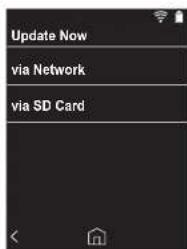
- Quando l'aggiornamento è completo, viene visualizzato "Completato!".
- La visualizzazione della schermata "Aggiorn. non riuscito" indica invece che non è stato possibile completare l'aggiornamento in modo corretto. Ripetere la procedura dall'inizio.
Aggiornamento tramite la scheda micro SD
- Fare riferimento a (P5) per istruzioni sull'inserimento della scheda micro SD.
- Quando si desidera estrarre la scheda micro SD, eseguire la rimozione sicura dell'hardware della micro SD prima di procedere (P33).
> Prima di iniziare > Nome dei componenti > Initial Setup > Riproduzione
Impostazioni avanzate | Informazioni aggiuntive | Altri

- Questa unità non supporta le schede micro SD formattate NTFS.
- Verificare che il livello di carica dell'unità sia sufficiente prima di procedere all'aggiornamento.
- Inserire una scheda micro SD nel proprio computer.
- Scaricare sul proprio PC il file del software dal nostro sito web e decomprimerlo.
- Copiare tutti i file e le cartelle decompressi nella cartella principale della scheda micro SD.
• Assicurarsi di copiare i file decompressi.
- Inserire la scheda micro SD nell'apposito alloggiamento scheda (1 o 2) di questa unità.
- Toccare "nella schermata principale."
- Toccare "Aggiornamento software".
- Una volta toccato "Aggiornare ora", l'aggiornamento del software viene avviato toccando "Tramite scheda SD".
- Non è possibile selezionare "Tramite scheda SD" se non c'è alcun software da aggiornare.
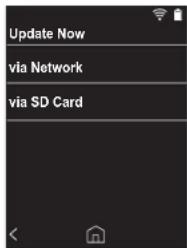
-
Quando l'aggiornamento è completo, viene visualizzato "Completato!".
-
La visualizzazione della schermata "Aggiorn. non riuscito" indica invece che non è stato possibile completare l'aggiornamento in modo corretto. Ripetere la procedura dall'inizio.
- Potrebbe essere necessario effettuare l'aggiornamento più volte per ottenere l'aggiornamento all'ultima versione
del firmware.
Prima di iniziare > Nome dei componenti > Initial Setup > Riproduzione
Impostazioni avanzate | Informazioni aggiuntive | Altr

A seguito di aggiornamenti del software effettuati dopo l'acquisto o di modifiche del software eseguite durante la fabbricazione del prodotto, poterebbero essere disponibili impostazioni e funzionalità aggiuntive o modificate rispetto a quelle descritte nel presente manuale.
Per informazioni sulle impostazioni e le funzionalità aggiunte o modificate, vedere i riferimenti seguenti.
Informazioni aggiuntive
Cliccare qui <<<
> Prima di iniziare > Nome dei componenti > Initial Setup > Riproduzione
Impostazioni avanzate | Informazioni aggiuntive | Altri

Immissione di testo
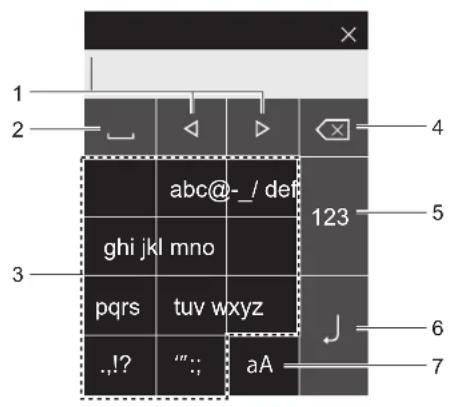
- Sposta il cursore.
- Immette uno spazio.
- Toccare per immettere il testo.
- Elimina un carattere alla sinistra del cursore.
- Modifica il tipo di testo.
- Conferma il testo immesso.
- Cambia tra caratteri maiuscolo e minuscolo.
- Questa unità consente di immettere unicamente lettere, simboli e numeri.
> Prima di iniziare > Nome dei componenti > Initial Setup > Riproduzione
Impostazioni avanzate | Informazioni aggiuntive | Altri

Caratteristiche generali
Display
Touchscreen capacitivo da 2,4 pollici, risoluzione 240 × 320 punti
Memoria interna
16 GB (compresa area di sistema)
Memoria esterna
2 alloggiamenti per scheda micro SD (max 256 GB × 2)
Sezione rete
Wireless LAN: Conforme a IEEE802.11 a/b/g/n
BLUETOOTH: A2DP, AVRCP, SBC codec
FLAC/ALAC/WAV/AIFF/MP3/AAC/MQA (44,1 kHz/48 kHz /88,2 kHz /96 kHz/176,4 kHz/192 kHz (16 bit/24 bit/32 bit))
DSD/DSF/DSDIFF *Nativa DSD (2,8 MHz/5,6 MHz (1 bit))
Potenza massima effettiva in uscita (JEITA)
75 mW + 75 mW (sbilanciato, 32 Ω, 1 kHz, 10% THD)
150 mW + 150 mW (bilanciato, 32 Ω, 1 kHz, 10% THD)
THD+N (distorsione armonica totale+rumore) 0,006% o inferiore
Rapporto segnale-rumore
115 dB o superiore
Banda di frequenza
20 Hz - 80.000 Hz
Interfacce e ingressi/uscite
Uscita cuffie: 3 conduttori, φ 3,5 mm (compatibile con telecomando a 4 conduttori), impedenza: Da 16 a 300 Ω
Uscita cuffie (uscita bilanciata): 4 conduttori, 2,5 mm, impedenza: Da 32 a 600 ^*
* Non collegare cuffie che hanno un'impedenza al di fuori
della gamma nominale, perché questo potrebbe provocare un danno.
1 porta micro USB (di tipo B, combinata per ricarica e trasferimento dati)
Selettore guadagno
Basso/Normale/Alto
Autonomia in riproduzione continua
I tempi visualizzati sono solamente indicativi. L'autonomia di riproduzione dipende dalle impostazioni.
FLAC 24 bit 96 kHz: 15 ore *
* Con schermo spento, LAN wireless e BLUETOOTH disattivati, musica in riproduzione e uso di collegamento cuffie a 3 conduttori con da 3,5 mm
Peso dell'unità principale
125 g (4,41 oz)
Dimensioni esterne (escluse parti sporgenti)
63,2 mm × 97,7 mm × 16,0 mm
2-1/2" × 3-7/8" × 5/8" (larghezza/altezza/profondità)
Le specifiche tecniche e l'aspetto sono soggetti a variazioni senza preavviso.
Non accetteremo responsabilità per danni derivanti dal collegamento di apparecchiature prodotte da altre aziende.
> Prima di iniziare > Nome dei componenti > Initial Setup > Riproduzione
Impostazioni avanzate | Informazioni aggiuntive | Altri

Precauzioni per l'uso
■ Se il funzionamento diventa instabile
- Il problema potrebbe risolversi riavviando l'unità. Tenere premuto il tasto di accensione di questa unità per almeno 10 secondi per forzare l'arresto dell'unità, quindi tenere premuto nuovamente il tasto di accensione per riavviare l'unità. (le impostazioni dell'unità vengono mantenute).
■ Rimozione della scheda micro SD
- Quando si rimuove la scheda micro SD, nella schemata principale toccare "Q-"Scheda SD" - "Smonta scheda SD" - "Scheda SD 1" - o "Scheda SD 2" per procedere alla rimozione sicura dell'hardware, quindi estrarre la scheda micro SD. Se prima non la si rimuove in modo sicuro, è possibile che si danneggi o non funzioni correttamente. Per ulteriori istruzioni sulla rimozione, fare riferimento a (P5).
■ Questa unità
- Usare un connettore a 4 conduttori per l'ingresso per cuffie con diametro di 2,5 mm di questa unità, ed usare un connettore a 3 conduttori per l'ingresso per cuffie con diametro da 3,5 mm. Non è compatibile con l'input microfono.
- Questa unità non supporta l'uso simultaneo dell'ingresso per cuffie bilanciato e dell'ingresso per cuffie. L'utilizzo contemporaneo di entrambi gli ingressi può causare danni.
- Fare attenzione che polvere e corpi estranei non penetrino nell'alloggiamento per la scheda micro SD; in caso contrario potrebbero verificarsi dei malfunzionamenti.
- Non pressare con forza l'unità quando è collocata con lo schermo rivolto verso il basso. Si rischia di danneggiare il display LCD.
- L'antenna è incorporata nella parte inferiore dell'unità principale, sul retro. La velocità di trasmissione dell'unità
potrebbe essere influenzata negativamente se si ostruisce l'area dell'antenna con la mano.
Copertina album
Se la copertina dell'album non è registrata come metadati per il file musicale, è possibile usare un'immagine come schermata di riproduzione per un file musicale mettendo un file di immagine nella stessa cartella del file musicale. Notare che per file musicali che sono già stati sincronizzati nella libreria, quando si aggiunge la copertina, questa non viene visualizzata nella schermata elenco della visualizzazione per categorie. Sincronizzare toccando "☐" - "Sincr. libreria musicale" - "Sincronizza ora" - "Sincronizza tutti" nella schermata home.
Se la copertina dell'album è registrata nei metadati, viene data priorità ai metadati.
Formati immagine supportati: PNG (.png), JPEG (.jpg,.jpeg)
Dimensione del file: 3MB o meno
■ Nomi delle cartelle e dei file
Se nomi degli artisti, nomi degli album e nomi dei brani non sono registrati nei metadati dei file musicali, nei metadati vengono incorporati i nomi delle cartelle ed i nomi dei file.
- Se nei metadati sono registrati nomi degli artisti, nomi degli album e nomi dei brani, viene data priorità ai metadati.
Esempio di struttura delle cartelle
Cartella di livello superiore - Cartella di livello inferiore - File musicale
Nome artista: Viene registrato il nome della cartella di livello superiore
Nome album: Viene registrato il nome della cartella di livello inferiore
Nome brano: Viene registrato il nome del file musicale
■ Etichettatura relativa all'autorizzazione elettronica (Solo modelli per il Nord America)
È possibile controllare le informazioni relative alle autorizzazioni utilizzando la seguente procedura:
1. Toccare "nella schermata principale."
2. Toccare "Informazioni sul dispositivo".
3. Toccare "Certificazione".
> Prima di iniziare > Nome dei componenti > Initial Setup > Riproduzione
Impostazioni avanzate | Informazioni aggiuntive | Altri

Licenza e marchi
Bluetooth
Qualcomm aptX è un prodotto di Qualcomm Technologies Inc. e/o di sue società controllate.
Qualcomm è un marchio di Qualcomm Incorporated, registrato negli Stati Uniti ed in altri paesi. aptX è un marchio di Qualcomm Technologies International, Ltd., registrato negli Stati Uniti ed in altri paesi.
“ Tutti gli altri marchi di fabbrica sono di proprietà dei rispettivi proprietari. ”
Dichiarazione di non responsabilità
Copyright
Contenuti musicali e video, ecc., i cui diritti sono posseduti da una terza parte sono protetti come opere dalle leggi sul copyright. I contenuti che vengono caricati su questa unità non possono essere copiati, modificati, distribuiti o trasmessi in pubblico senza il permesso del titolare del copyright, eccetto che nei casi in cui sia permesso in base alla legge sul copyright, ad esempio per copiare ed estrarre parti per uso personale. Notare che possono esistere altre restrizioni relative al caricamento di materiale come performance, show, ed esibizioni, anche se solo per uso personale.
Avviso importante relativo al software
Il pacchetto software installato in questo prodotto include un software concesso in licenza a Onkyo & Pioneer Corporation (di seguito "O&P Corporation") direttamente o indirettamente da sviluppatori terzi. Leggere attentamente questo avviso relativo a tale software.
Avviso relativo al software GNU GPL/LGPL
Questo prodotto include il software coperto da GNU General Public License (di seguito "GPL") o GNU Lesser General Public License (di seguito "LGPL"). O&P Corporation informa gli utenti che, in base alla licenza GPL/LGPL allegata, hanno diritto di ottenere, modificare e ridistribuire il codice sorgente del software per il software elencato.
Avviso relativo al software MPL
Questo prodotto comprende il software che è coperto da Mozilla Public License (nel seguito di questo documento chiamato "MPL"). O&P Corporation informa gli ulenti che, in base alla licenza MPL allegata, hanno diritto di ottenere, modificare e ridistribuire il codice sorgente del software per il software elencato.
Effettuare la seguente procedura per vedere quale tra GPL, LGPL, e MPL è applicabile ai vari software.
-
Toccare "onella schermata principale."
-
Toccare *Informazioni sul dispositivo*
-
Toccare "Licenza" e toccare il software che si desidera controllare.
L'utente può ottenere una copia completa leggibile da una macchina del corrispondente codice sorgente su un supporto fisico contattando il Servizio Clienti.
Questa offerta è valida per qualsiasi terza parte entro tre anni dopo l'ultima consegna del prodotto. Verranno addebitati i costi della distribuzione fisica.
Pioneer
1-10-5 Yokoami, Sumida-ku, Tokyo 130-0015 Japan
18 PARK WAY, UPPER SADDLE RIVER, NEW JERSEY 07458, U.S.A.
Tel: 1-201-785-2600
Hanns-Martin-Schleyer-Straße 35, 47877 Willich, Germany
Tel: +49(0)8142 4208 188 (Product Support)
Registrare il proprio prodotto su
http://www.pioneer.eu (Europa)
Manuale di istruzioni
Bedienungsanleitung
“ Tutti gli altri marchi di fabbrica sono di proprietà dei rispettivi proprietari.”
Manuale di istruzioni
Bedienungsanleitung
“ Tutti gli altri marchi di fabbrica sono di proprietà dei rispettivi proprietari. ”
Manuale di istruzioni
Bedienungsanleitung
“ Tutti gli altri marchi di fabbrica sono di proprietà dei rispettivi proprietari.”
Manuale di istruzioni
Bedienungsanleitung
" Tutti gli altri marchi di fabbrica sono di proprietà dei rispettivi proprietari."
Manuale di istruzioni
Bedienungsanleitung
“ Tutti gli altri marchi di fabbrica sono di proprietà dei rispettivi proprietari.”