MANUAL DE USUARIO XDP20 PIONEER
Manual de instrucciones
Manual de instrucciones
"El resto de marcas comerciales son propiedad de sus respectivos propietarios."
Manual de instrucciones
"El resto de marcas comerciales son propiedad de sus respectivos propietarios."
Antes de empezar
Nombres de las piezas
Configuración inicial
Reproducción

Configuración avanzada | Información complementaria | Otros
Tabla de contenidos
Antes de empezar 2
Qué se encuentra en la caja 3
Nombres de las piezas ....4
Nombres de las piezas ....4
Configuración inicial ....6
Encendido y ajustes iniciales 6
Reproducción 8
Copia de archivos de música con "X-DAP Link" .....8
Arrastrar y soltar para copiar música ....13
Escuchar música desde la "Biblioteca" .....14
Crear una lista de reproducción .....16
Uso de servicios de red 17
Conectando BLUETOOTH ^® .....18
Salida línea 19
Salida USB 20
Configuración avanzada 21
- Varios ajustes ....21
Ajuste audio 25
Personalización de la pantalla de inicio .....27
Actualización de software 28
Información complementaria ....30
Información complementaria ....30
Otros 31
Introducción de texto 31
Especificaciones generales 32
Precauciones de uso 33
Antes de empezar
Nombres de las piezas
Configuración inicial
Reproducción

Configuración avanzada | Información complementaria | Otros
Qué se encuentra en la caja
1
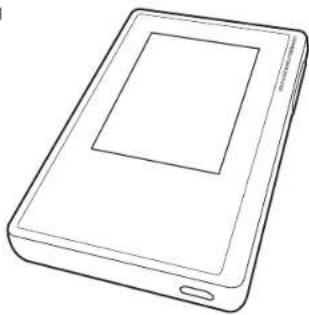
- Unidad principal (1)
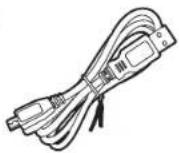
- Cable micro USB (1)
- Película protectora (1)
Esto protege la unidad principal. Primero, retire la película provisional de la pantalla y después coloque esta otra película.
• Guía de inicio rápido (1)
* Este documento es un manual de instrucciones en línea. No se incluye como accesorio.
2
3

Antes de empezar
Nombres de las piezas
Configuración inicial
Reproducción

Configuración avanzada | Información complementaria | Otros
Nombres de las piezas
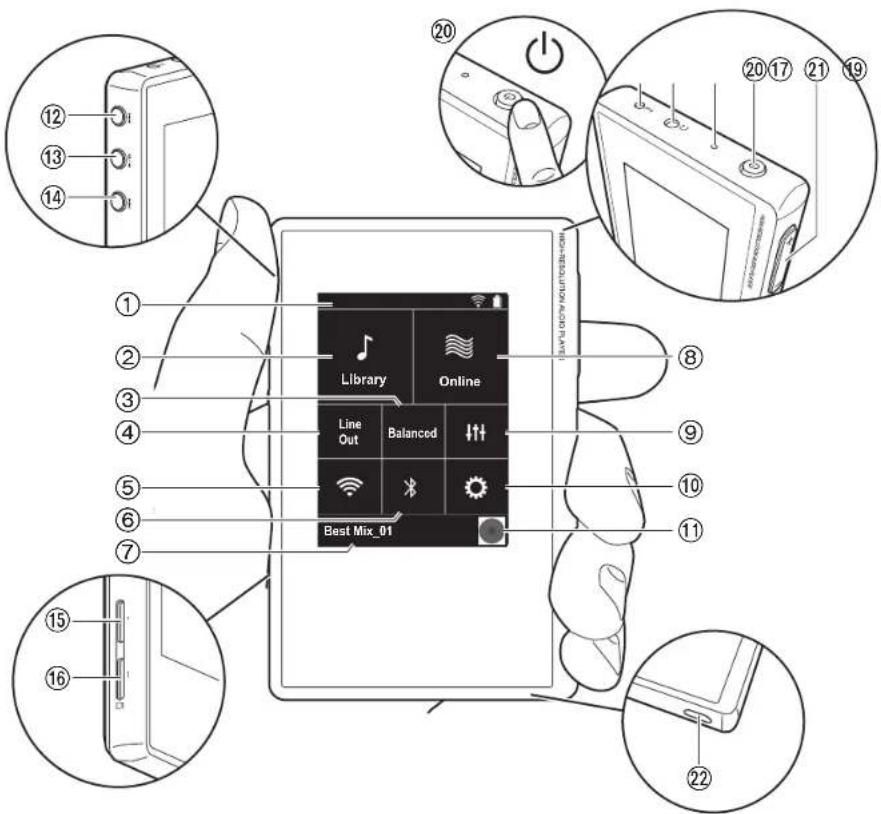
- Barra de estado
- Biblioteca: Toque para mostrar las pistas copiadas desde su ordenador (P14).
- Toque cuando use auriculares balanceados y cambie entre los modos "Balanced" y "A.C.G.". Balanced: En comparación con la operación normal simple, este modo le permite conseguir una salida mayor y debido a que el alto voltaje no está conectado a tierra junto con la señal pequeña, usted puede esperar un efecto superior en la calidad de la música. Puesto que se consigue una salida mayor, puede usar auriculares con una impedancia más alta.
A.C.G.: El método de operación básico es el mismo que con el modo Balanced, pero usa la tecnología para fijar los estándares de conexión a tierra aún más eficazmente, de modo que pueda disfrutar de una calidad de sonido con una claridad mejorada y más estabilidad que con el modo Balanced. Sin embargo, el volumen de salida es el mismo que con la operación normal simple.
- Salida línea: Puede cambiar la salida de auriculares al modo de salida de línea para conectar equipos externos. "Line Out" se muestra en la barra de estado si dicha función está activada.
- Enciende o apaga la función Wi-Fi." "Se muestra en la barra de estado si dicha función está activada. La configuración de la conexión es necesaria para usar las funciones Wi-Fi. Consulte "2. Wi-Fi" en la (P7) para la configuración de la conexión.
- Enciende o apaga la función BLUETOOTH." "Se muestra en la barra de estado si dicha función está activada. Para conectar dispositivos habilitados con tecnología inalámbrica BLUETOOTH, es necesario el emparejamiento. Consulte "Conectando BLUETOOTH" en la (P18) para la configuración de la conexión.
- Muestra el nombre de la pista que se está reproduciendo. Toque para visualizar la pantalla de reproducción.
- Online: Toque para pasar a una pantalla donde se muestra la lista de los servicios de red, por ejemplo,
> Antes de empezar
> Nombres de las piezas
> Configuración inicial
> Reproducción

Configuración avanzada | Información complementaria | Otros
Tuneln Radio, etc. (P17).
- Puede determinar la calidad de sonido que prefiera (P25).
- Puede realizar varios ajustes en la unidad, como los de Wi-Fi y BLUETOOTH (P21).
- Carátulas: Muestra la carátula de la pista que se está reproduciendo. Toque para visualizar la pantalla de reproducción.
- Botón de salto (▶) reproducción salta a la siguiente pista. Manténgalo pulsado para avanzar rápido a través de la pista.
- Botón de reproducción/pausa (R) producir o pausar las pistas. Manténgalo pulsado para bloquear las operaciones en esta unidad. Para desbloquearlas, manténgalo pulsado de nuevo.
- Botón de salto (I) Sultar al comienzo de la pista o a la pista anterior. Manténgalo pulsado para rebobinar la pista rápidamente.
- Ranura para tarjeta micro SD 1
- Ranura para tarjeta micro SD 2
- Cuando inserte la tarjeta micro SD en la ranura para tarjetas, insértela con los contactos viendo hacia arriba y empújela hasta el fondo, de tal forma que la tarjeta haga clic cuando encaje en su sitio.
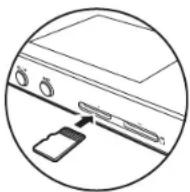
- Para retirar la tarjeta micro SD, primero desmóntela (P33). Después de desmontarla, empuje la tarjeta micro SD hasta que escuche un clic y después tire directamente hacia fuera. La tarjeta micro SD podría salir con impulso, así que tenga cuidado de no
perderla.
- Conector de auriculares ( ) Conecte los auriculares compatibles con la salida balanceada. (2,5 mm/4 conductores)
- Conector de auriculares (♀) Conecte los auriculares habituales. (3,5 mm/3 conductores)
- Esta unidad es compatible con sets de auriculares con botones de control, pero no se garantiza que funcionen todos los auriculares.
- Esta unidad no soporta el uso simultaneo del conector de auriculares balanceados y el conector de auriculares. Usar ambos conectores a la vez puede provocar daños.
- Lámpara de carga: Esta luz se enciende en blanco cuando comienza la carga. Se apaga cuando termina la carga. Si la unidad se encuentra en un estado que le impide cargarse, parpadea en blanco. Espere un momento y vuelva a intentar cargarla.
- Botón de encendido (Ó): Mantenga pulsado el botón de encendido para encender la unidad. Para desconectar la alimentación, mantenga pulsado el botón de encendido, para que se muestre en la pantalla "¿Apagar?". Puede desconectar la alimentación si toca "Si". Para encender o apagar la pantalla, solo tiene que pulsar el botón.
- Si la operación se vuelve inestable, puede apagar la unidad si mantiene pulsado el botón de encendido durante 10 segundos o más. Consulte "Si el funcionamiento se vuelve inestable" (P33) para más detalles.
- Teclas de volumen (+/-): Pulse las teclas arriba o abajo para ajustar el volumen.
- Puerto micro USB: Para cargar la unidad (P6) o transferir archivos de música (P8, P13), conecte el cable micro USB suministrado.
Antes de empezar
Nombres de las piezas
Configuración inicial
Reproducción

Configuración avanzada | Información complementaria | Otros
Encendido y ajustes iniciales
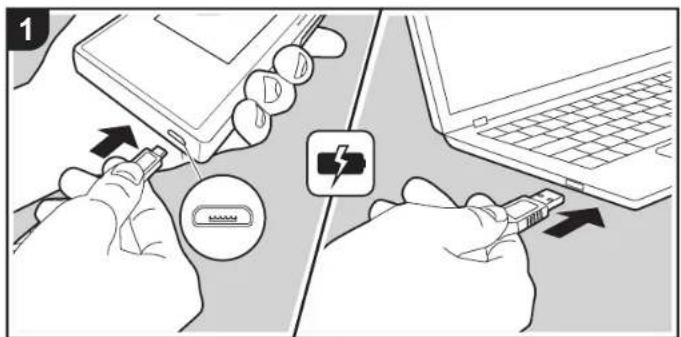
La configuración inicial comienza automáticamente
- La batería no se entrega cargada en el momento de la compra. Cargue la unidad antes de usarla con el cable micro USB proporcionado. Conecte de tal forma que el lado más ancho del enchufe esté hacia abajo cuando se inserte en el puerto micro USB de esta unidad. La marca de recargando se muestra en la parte superior derecha de la pantalla cuando la carga está en proceso.
- Puede producirse un funcionamiento incorrecto, por lo que no debe utilizar los accesorios con dispositivos distintos de esta unidad y no utilice un cable USB distinto del suministrado con esta unidad.
- También puede recargar la unidad mientras esté encendida. En tal caso, puede que el tiempo de recarga se incremente.
- El encendido comienza automáticamente cuando comienza la recarga, así como los ajustes iniciales.
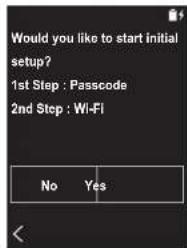
- Primero selección el idioma que desea usar.
Desplácese por la lista de idiomas hacia arriba o hacia abajo, después toque el idioma que desea usar. Cuando se selecciona el idioma, se muestra una confirmación de los ajustes iniciales. Toque "SI". Si toca "No", saldrá de los ajustes iniciales y se mostrará la pantalla de inicio.
> Nombres de las piezas
> Configuración inicial
> Reproducción

Configuración avanzada | Información complementaria | Otros
- Los ajustes "Contraseña (P23)" y "Wi-Fi (P21)" se pueden completar más adelante.
■ 1. Contraseña
Configure la contraseña usada para proteger esta unidad. Cuando establece una contraseña, se muestra la pantalla de contraseña si la unidad está encendida o si se está restaurando después de haber apagado la pantalla. Debería crear una contraseña para proteger su cuenta si va a usar un servicio de red.
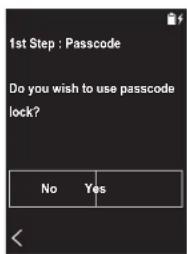
- Introduzca cualquier número con cuatro dígitos. Si cometió un error, toque "☒
- Vuelva a introducir la contraseña para confirmar.
- Si introduce la contraseña incorrecta tres veces, aparece un mensaje preguntándole si desea inicializar los ajustes de la unidad. Tenga en cuenta que aunque los ajustes se inicialicen, los archivos de música copiados no se eliminan.
2. Wi-Fi
Configure para utilizar los servicios de red en esta unidad, por ejemplo, Tuneln Radio.
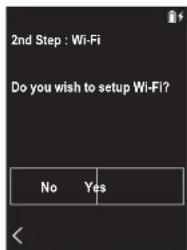
Wi-Fi puede conectarse de estas dos formas.
Selección de SSID:
- Toque el SSID del punto de acceso al que quiera conectarse del SSID mostrado.
- Si no se muestra el SSID del punto de acceso, toque "Otros..." en la lista SSID y siga las instrucciones en pantalla para configurar.
-
Después de tocar el campo para introducir la contraseña, introduzca la contraseña del punto de acceso y después toque "Conectar". Para información sobre cómo introducir texto, consulte "Introducción de texto" (P31).
-
"se muestra en la barra de estado en la pantalla cuando las conexiones se hayan completado.
A través del pulsador:
- El punto de acceso necesita tener un botón de ajuste automático.
- Toque "Pulsador" en la pantalla y pulse el botón de configuración automática en el punto de acceso.
- El funcionamiento del botón de ajuste automático depende de su dispositivo. Consulte el manual de instrucciones de su dispositivo para ver las indicaciones.
- " se muestra en la barra de estado en la pantalla cuando las conexiones se hayan completado.
Antes de empezar
Nombres de las piezas
Configuración inicial
Reproducción

Configuración avanzada | Información complementaria | Otros
Copia de archivos de música con "X-DAP Link"
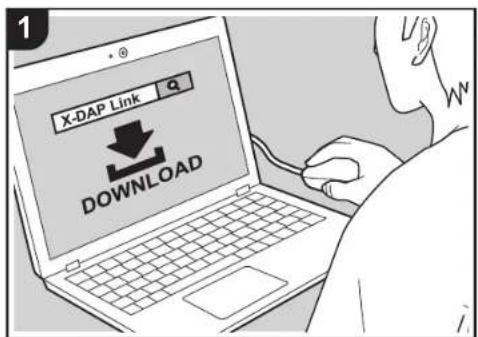
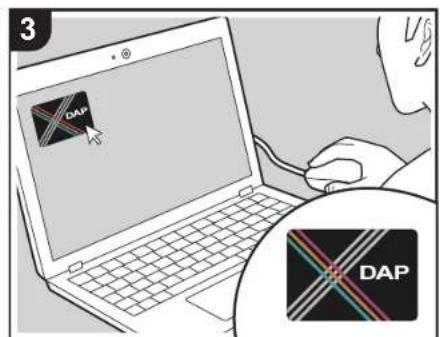
Puede copiar los archivos de música almacenados en su ordenador en el sistema de almacenamiento integrado de esta unidad o en una tarjeta micro SD insertada en esta unidad, y después escuchar la música a través de
"Biblioteca" (P14). Puede copiar ya sea usando el software de copia de datos "X-DAP Link" o arrastrando y soltando (P13).
- X-DAP Link es compatible con Windows ^ 10 (32 bit/64 bit), Windows ^ 8/8.1 (32 bit/64 bit) y Windows ^ 7 (32 bit/64 bit).
- Para copiar los archivos a una tarjeta micro SD, inserte una tarjeta micro SD en la ranura de la tarjeta (P5).
- Cuando retire la tarjeta micro SD, desmonte la tarjeta micro SD antes de retirarla (P33).
- Las tarjetas micro SD de formato NTFS no son compatibles con esta unidad.
Instale [X-DAP Link] en su ordenador
Esta unidad es compatible con X-DAP Link versión 1.2.0 o posteriores. Si usa la versión 1.2.0 o versiones anteriores, instale la última versión del software antes de continuar.
Realice el siguiente procedimiento cuando la unidad esté encendida.
-
Encienda el ordenador y descargue el instalador de X-DAP Link desde la siguiente página.
http://jp.pioneer-audiovisual.com/support/av_pc/compo/dap/x-daplink/download/
Haga doble clic en "setup.exe" para instalar. Siga las instrucciones en pantalla para instalar. Una vez completada la instalación, se creará un acceso directo en el escritorio.
-
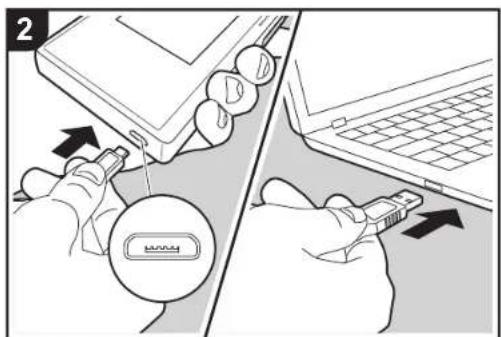
Conecte esta unidad a un ordenador mediante el cable micro USB suministrado. Conecte de tal forma que el lado más ancho del enchufe esté hacia abajo cuando se inserte en el puerto micro USB de esta unidad. Podría dañar el conector si intenta introducirlo en el sentido equivocado. Aparece la pantalla "¿Cambiar a Modo de almacenamiento masivo USB?", donde tiene que tocar
> Antes de empezar
> Nombres de las piezas
> Configuración inicial
> Reproducción

Configuración avanzada | Información complementaria | Otros
"Si". Al tocarlo aparece "Desmontar", no lo toque hasta que la transferencia de la lista de reproducción se haya completado. Si lo tocara, desconecte el cable micro USB y vuelva a conectarlo.
- Inicie X-DAP Link. Los siguientes tipos de pantallas se muestran cuando lo inicia.
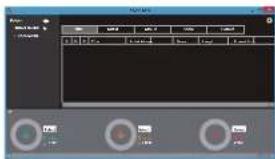
Copiado de música desde un ordenador
- Haga clic en ① y seleccione la carpeta que contiene los archivos de música que desea copiar. Si la carpeta que desea copiar ya se está mostrando, comience a seleccionar desde ②.
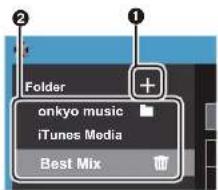
Si existen archivos que haya descargado de Música Onkyo (una página que distribuye archivos de música), seleccione esta carpeta.
Medios de iTunes
Si usa iTunes ^® , se muestra una lista de reproducción y contenido. Si no se puede seleccionar iTunes, abra
"Preferencias" - "Avanzado" en iTunes, y después seleccione la casilla de "Compartir el XML de la biblioteca de iTunes con otras aplicaciones".
- Puede que haya algunas diferencias en las pantallas de operaciones y en cómo se realizan las operaciones dependiendo de la versión de iTunes. Para obtener más información, consulte las instrucciones de funcionamiento de iTunes.
- Se muestra una lista de archivos de música en el centro de la pantalla cuando la selecciona.
- Haga clic en ③ en la parte inferior izquierda de la pantalla y seleccione el destino de la copia. Cuando copie al Memoria interna de esta unidad, seleccione "Internal"; cuando copie a una tarjeta micro SD, seleccione "Removable disk" en la tarjeta donde se copiará y después haga clic en "OK". También puede hacer clic en ④ ⑤ para especificar destinos diferentes a ⑥ para la copia.
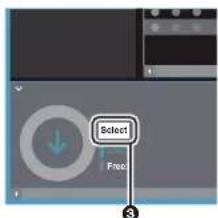
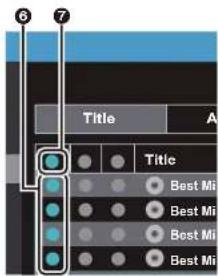
- Seleccione los archivos de música que quiere copiar según el destino de la copia especificado en el paso 3. Si el destino de la copia se seleccionó haciendo clic en 5, marque las casillas en la columna 6 ubicada a la izquierda de los archivos de música que se van a agregar. Al hacer clic en el botón de selección 7 en la parte superior de la lista, puede seleccionar o deseleccionar todas las pistas.
- Si ya hay archivos de música copiados en el destino de copia, el botón de selección se activa automáticamente. Si hay archivos de música que quiera eliminar de esta unidad, deselecciónelos.
> Antes de empezar
> Nombres de las piezas
> Configuración inicial
> Reproducción

Configuración avanzada | Información complementaria | Otros
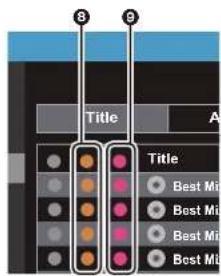
Si el destino de la copia se seleccionó haciendo clic en 4, haga clic en 8 en la columna de en medio, y si se hizo clic en 5 para seleccionar el destino de la copia, haga clic en el botón de selección 9 en la columna del lado derecho.
- Si el destino de la copia se seleccionó haciendo clic en ③ en el paso 3, haga clic en ⑩.
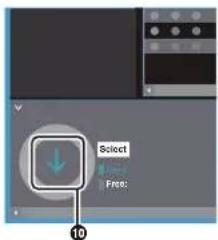
Si el destino de la copia se seleccionó haciendo clic en ④, haga clic en ⑪, y si se seleccionó ⑤ haga clic en ⑫.
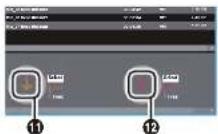
- Cuando "OK" está seleccionado en la pantalla de confirmación, los archivos de música seleccionados se copiarán en esta unidad.
- Cuando se está copiando un archivo de música y aparece un mensaje de error, reinicie la unidad y realice la operación de nuevo. Si el mensaje de error aparece de nuevo, use el ordenador para borrar la carpeta "xdaplink" del almacenamiento integrado de esta unidad.
- Toque "Desmontar" en la pantalla de esta unidad y desconecte el cable micro USB. Consulte "Escuchar música desde la "Biblioteca" (P14) para ver las funciones de reproducción.
Cómo crear una lista de reproducción con "X-DAP Link"
Puede crear una lista de reproducción con "X-DAP Link" y después transferirla junto con los archivos de música a esta unidad. Es posible crear listas de reproducción con X-DAP Link con las versiones de X-DAP Link 1.3.0 o superiores. Si usa la versión 1.3.0 o versiones anteriores, instale la última versión del software antes de continuar.
Realice el siguiente procedimiento cuando la unidad esté encendida.
- Conecte esta unidad a un ordenador mediante el cable micro USB suministrado. Conecte de tal forma que el lado más ancho del enchufe esté hacia abajo cuando se inserte en el puerto micro USB de esta unidad. Podría dañar el conector si intenta introducirlo en el sentido equivocado.
Aparece la pantalla "¿Cambiar a Modo de almacenamiento masivo USB?", donde tiene que tocar "SI". Al tocarlo aparece "Desmontar", no lo toque hasta que la transferencia de la lista de reproducción se haya completado. Si lo tocara, desconecte el cable micro USB y vuelva a conectarlo.
-
Inicie X-DAP Link.
-
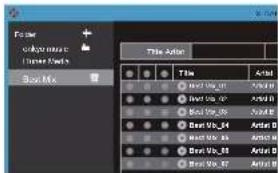
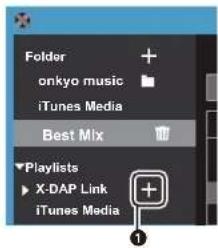
Haga clic en ① a la izquierda de la pantalla para introducir el nombre de la lista de reproducción. La lista de reproducción que ha creado se añade a la izquierda de la pantalla cuando hace clic en "OK".
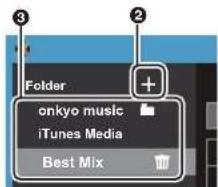
- Haga clic en ② y seleccione la carpeta que contenga los archivos de música que desea añadir a la lista de reproducción. Si la carpeta que desea añadir a la lista de reproducción ya se muestra, comience seleccionando en ③.
Antes de empezar
Nombres de las piezas
Configuración inicial
Reproducción

Configuración avanzada | Información complementaria | Otros
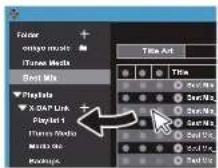
- Arrastre y suelte los archivos de música que quiera añadir a la lista de reproducción en la lista de reproducción que ha creado.
- Repita los pasos 4 y 5 para agregar más pistas a la lista de reproducción.
- Haga clic en 4 en la parte inferior izquierda de la pantalla y seleccione el destino de la transferencia.
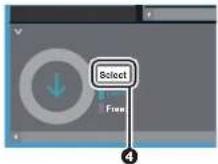
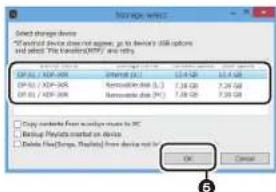
- Cuando se transfiera al almacenamiento interno de esta unidad, seleccione "Internal", cuando se transfiera a una tarjeta micro SD, seleccione el "Removable disk" de la tarjeta a la que quiere que se copie y haga clic en "OK" en ⑤.
- Independientemente del destino al que transfiera la lista de reproducción, esta se muestra en el mismo lugar en una lista en esta unidad.
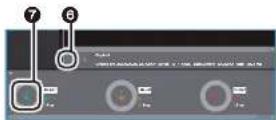
- Cuando se selecciona la lista de reproducción que se va a transferir a esta unidad, una pantalla similar a la que se muestra a continuación aparece en el centro de la pantalla. Después de poner una marca de confirmación en 6 en el margen izquierdo, haga clic en 7.
-
Cuando se selecciona "OK" en la pantalla de confirmación, la lista de reproducción seleccionada se copia a esta unidad.
-
Cuando se está transfiriendo una lista de reproducción y aparece un mensaje de error, reinicie la unidad y realice la operación de nuevo. Si el mensaje de error aparece de nuevo, use el ordenador para borrar la carpeta "xdaplink" del almacenamiento integrado de esta unidad.
- Toque "Desmontar" en la pantalla de esta unidad y desconecte el cable micro USB. Consulte "Cómo cargar listas de reproducción" (P16) para saber cómo cargar listas de reproducción.
Cómo guardar copias de seguridad de las listas de reproducción en su ordenador
Puede guardar copias de seguridad de las listas de
reproducción que ha creado en esta unidad en su ordenador usando X-DAP Link. Las listas de reproducción que ha guardado se pueden restaurar transfiriéndolas desde X-DAP Link.
Para realizar la copia de seguridad:
- Conecte esta unidad a un ordenador mediante el cable micro USB suministrado. Aparece la pantalla "¿Cambiar a Modo de almacenamiento masivo USB?", donde tiene que tocar "SI".
- Inicie X-DAP Link.
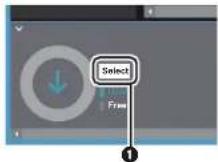
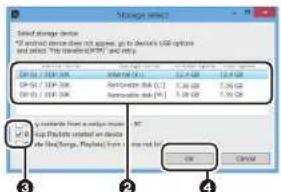
- Cuando pulsa ① en la parte inferior izquierda de la pantalla, se muestra la pantalla "Storage select".
-
Seleccione el lugar de almacenamiento en ②, ponga una marca de verificación junto a "Backup Playlists created on device" en ③ y después haga clic en "OK" en ④ para iniciar la copia de seguridad.
-
Independientemente del lugar de almacenamiento seleccionado, se guarda de inmediato en el PC una copia de seguridad de los archivos de lista de reproducción creados en esta unidad.
- No se guardan copias de seguridad de listas de reproducción creadas en otros dispositivos.
Antes de empezar
Nombres de las piezas
Configuración inicial
Reproducción

Configuración avanzada | Información complementaria | Otros
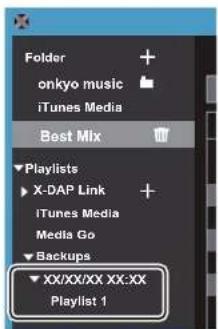
- Cuando la copia de seguridad se ha completado, se añaden el archivo de lista de reproducción y la fecha y la hora de la copia a la izquierda de la pantalla.
- Los archivos de lista de reproducción de los que ha hecho una copia de seguridad no se pueden editar en su ordenador.
Para restaurar la copia de seguridad:
- Conecte esta unidad a un ordenador mediante el cable micro USB suministrado. Aparece la pantalla "¿Cambiar a Modo de almacenamiento masivo USB?", donde tiene
que tocar "Sí".
-
Inicie X-DAP Link.
-
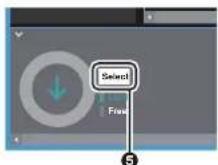
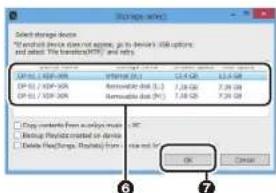
Cuando pulsa 5 en la parte inferior izquierda de la pantalla, se muestra la pantalla "Storage select".
- Seleccione el destino de almacenamiento para restaurar el archivo de lista de reproducción en ⑥ y después haga clic en "OK" en ⑦.
- Independientemente del lugar de almacenamiento seleccionado como destino de la restauración, la lista de reproducción se almacena automáticamente como una lista de reproducción para esta unidad.
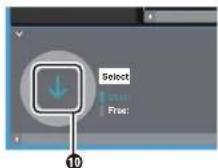
- Seleccione el archivo de lista de reproducción que quiere restaurar en 6, ponga una marca de verificación junto a "Send backup Playlist to the device" en 9 a la derecha de la pantalla. Tenga en cuenta que si cuando restaure una lista de reproducción existe en esta unidad una lista de reproducción con el mismo nombre, la lista de reproducción se sobreescribe.
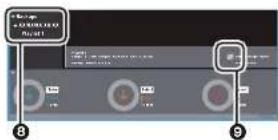
6. Haga clic en 10 en la parte inferior izquierda de la pantalla y después haga clic en "OK" para comenzar a restaurar el archivo.
Antes de empezar
Nombres de las piezas
Configuración inicial
Reproducción

Configuración avanzada | Información complementaria | Otros
Arrastrar y soltar para copiar música
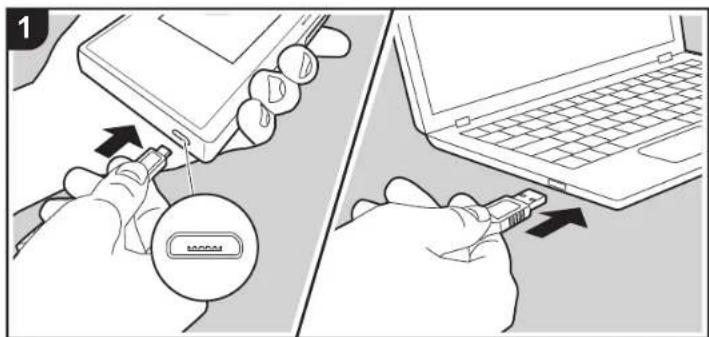
Puede copiar los archivos de música almacenados en su ordenador en el sistema de almacenamiento integrado de esta unidad arrastrando y soltando en una tarjeta micro SD insertada en esta unidad, y después escuchar la música a través de "Biblioteca" (P14).
- Para copiar los archivos a una tarjeta micro SD, inserte
una tarjeta micro SD en la ranura de la tarjeta (P5).
- Cuando retire la tarjeta micro SD, desmonte la tarjeta micro SD antes de retirarla (P33).
- Las tarjetas micro SD de formato NTFS no son compatibles con esta unidad.
Copiado de música desde un ordenador
- Conecte esta unidad a un ordenador mediante el cable micro USB suministrado. Conecte de tal forma que el lado más ancho del enchufe esté hacia abajo cuando se inserte en el puerto micro USB de esta unidad. Podría dañar el conector si intenta introducirlo en el sentido equivocado. Aparece la pantalla "¿Cambiar a Modo de almacenamiento masivo USB?", donde tiene que tocar "Si". Al tocarlo aparece "Desmontar", no lo toque hasta que la transferencia de la lista de reproducción se haya completado. Si lo tocara, desconecte el cable micro USB y vuelva a conectarlo.
- Si en su ordenador aparece "AutoPlay" o algo similar, seleccione "Open folder to view files" y después continúe con el paso 3.
- Abra "PC", "My Computer", etc., en su ordenador.
- Seleccione el destino para guardar en la lista. Para copiar en el almacenamiento integrado en esta unidad, abra "Internal". Para copiar a una tarjeta micro SD, abra la tarjeta "Removable disk" en la que quiere hacer la copia.
- La pantalla mostrada depende del sistema operativo y del idioma de su ordenador.
- Arrastre y suelte la carpeta de su ordenador que contiene los archivos de música que quiere copiar en el destino de la copia.
- Toque "Desmontar" en la pantalla de esta unidad y desconecte el cable micro USB. Consulte "Escuchar música desde la "Biblioteca" (P14) para ver las funciones de reproducción.
Antes de empezar
Nombres de las piezas
Configuración inicial
Reproducción

Configuración avanzada | Información complementaria | Otros
Escuchar música desde la "Biblioteca"
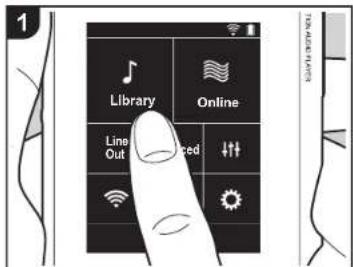
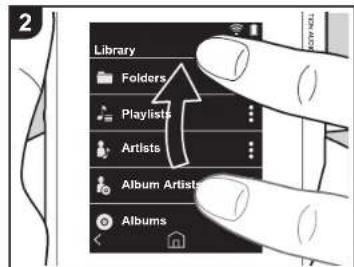
Puede escuchar archivos de música copiados desde su ordenador o en una tarjeta micro SD insertada. Tenga en cuenta que las operaciones para reproducir son las mismas para ambos.
- Consulte (P5) para ver cómo insertar la tarjeta micro SD.
- Cuando retire la tarjeta micro SD, desmonte la tarjeta micro SD antes de retirarla (P33).
- Las tarjetas micro SD de formato NTFS no son compatibles con esta unidad.
■ Reproducción de música con la "Biblioteca"
- Cuando toca "Biblioteca" en la pantalla de inicio, se muestra una lista catalogada de pistas que usted copió desde su ordenador.
- Puede que las pistas sincronizadas tarden un poco en aparecer.
- Deslice la pantalla de la lista hacia arriba y hacia abajo, y después toque la categoría que desee.
Carpetas
Se muestran todas las pistas guardadas en el mismo nivel de carpeta.
Listas
Muestra una lista de listas de reproducción que ha creado (P16).
Artistas
Se muestra por artista, según el registro en los archivos de música como artistas participantes.
Artistas álbum
Se muestra por artista, según el registro en los archivos de música como artistas participantes en el álbum.
álbumes
Se muestra por álbum.
canciones
Se muestran todas las pistas.
Géneros
Se muestra por género.
-
Cuando toca la pista que quiere reproducir en la lista de pistas, la pantalla cambia a la pantalla de reproducción y comienza la reproducción. Toque "en la parte inferior izquierda de la pantalla para regresar a la lista de pistas.
-
No conecte unos auriculares con una impedancia fuera del rango nominal puesto que se podrían provocar daños. Consulte "Especificaciones generales"(P32) para ver las especificaciones de los auriculares.
- En el momento de la compra, está activada la función Sincronización automática, así que cuando se copian archivos de música a esta unidad o cuando tiene insertada una tarjeta micro SD con archivos de música (P5), los datos se sincronizan automáticamente. Cuando no se ha configurado "Sincronización automática" (P22), puede que no se visualicen las pistas.
■ Cambie el orden de las categorías en "Biblioteca"
Toque "a la derecha de la pantalla de la categoría que quiere reordenar en la lista categorizada "Biblioteca" y después toque "↑o" ↓Toque "x" para confirmar el cambio de orden.
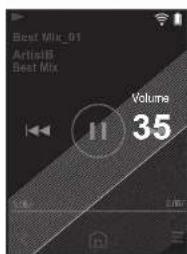
Ajuste del volumen
Pulse las teclas de volumen para ajustar el volumen.
- La barra de volumen se muestra en la pantalla cuando pulsa las teclas de volumen.
Antes de empezar
Nombres de las piezas
Configuración inicial
Reproducción

Configuración avanzada | Información complementaria | Otros
■ La pantalla de reproducción
Pantalla Ⓐ
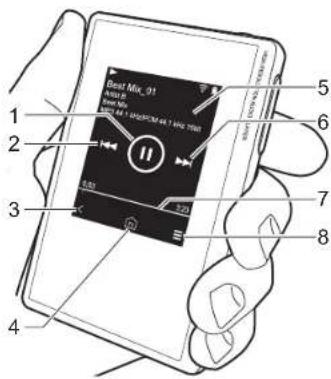
- Reproducción/pausa (▶/II)
- Saltar (D)
Saltar al comienzo de la pista o a la pista anterior.
- Volver a la lista de pistas.
- Vuelve a la pantalla de inicio.
- Toque para visualizar la carátula del álbum.
- Saltar (▶▶)
La reproducción salta a la siguiente pista.
- Barra de búsqueda
Va progresando junto con el progreso de la pista. Si desliza la posición de la reproducción actual a la izquierda o a la derecha, puede desplazarla al sitio en donde levante su dedo.
- Cambia a la pantalla B.
Pantalla B
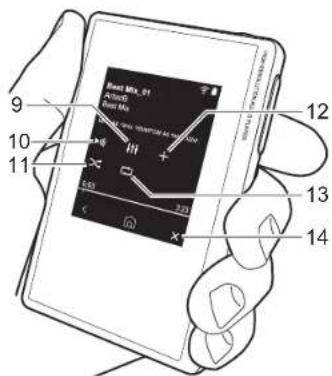
- Ajuste audio
Puede determinar la calidad de sonido que prefiera (P25).
- Cambie la salida entre "Auriculares", "Salida línea" o "Bluetooth".
- Cuando "Salida línea" está seleccionada, la salida a través del conector de auriculares está al máximo volumen, así que no use los auriculares. Ajuste el volumen en el dispositivo conectado.
- "Bluetooth" se muestra cuando está activada la función BLUETOOTH y hay conectado un dispositivo habilitado con tecnología inalámbrica BLUETOOTH.
- Modo aleatorio
Puede activar o desactivar la reproducción aleatoria tocando esto.
"Se muestra en la barra de estado en la pantalla si dicha función está activada.
-
La pista que se está reproduciendo se añade a la lista de reproducción (P16).
-
Modo repetición
Toque para cambiar el modo: Repetición de 1 pista, → repetición de todas las pistas, → no repetición. "☐ muestra en la barra de estado en la pantalla cuando está seleccionada la repetición de una pista; si está seleccionada la repetición de todas las pistas, se muestra."
- No puede seleccionarse la repetición de una pista cuando está activado el modo de reproducción aleatoria.
- Cambia a la pantalla A.
Antes de empezar
Nombres de las piezas
Configuración inicial
Reproducción

Configuración avanzada | Información complementaria | Otros
Crear una lista de reproducción

Puede seleccionar las pistas que desea incluir en su propia lista de reproducción.
- Toque "Listas" en la lista catalogada en la "Biblioteca".
- Toque "Nueva lista de reproducción" e introduzca el título. Para información sobre cómo introducir texto, consulte "Introducción de texto" (P31). Toque "« en la parte inferior izquierda de la pantalla para cambiar a la lista de pistas cuando haya terminado de introducir el texto.
- En la lista, toque el símbolo "+" ubicado a la derecha de la pista que desea añadir a la lista de reproducción.
- Toque una lista de reproducción que haya creado para registrar la pista en dicha lista.
- Repita los pasos 3 y 4 para agregar más pistas a la lista de reproducción.
- Las listas de reproducción creadas fuera de la "Biblioteca", por ejemplo, en iTunes, no se muestran entre las listas de reproducción de esta unidad.
■ Editar una lista de reproducción
Toque "Listas" en la lista de categorías en la "Biblioteca" para mostrar las listas de reproducción.
Eliminar una lista de reproducción:
Toque " : en la parte superior derecha de la lista de reproducción que desea eliminar y después toque "
Para cambiar el nombre de una lista de reproducción:
Toque " : en la parte superior derecha de la lista de reproducción cuyo nombre desea cambiar y después toque " /
■ Editar pistas en una lista de reproducción
Toque "Listas" en la lista de categorías en la "Biblioteca" para mostrar las listas de reproducción. Toque la lista de reproducción que desea editar a continuación.
Eliminar una pista de una lista de reproducción:
Toque " en la parte superior derecha de la pista que desea eliminar y después toque "
- Las pistas no se borran de la unidad aunque las elimine de una lista de reproducción.
Para cambiar el orden de las pistas en una lista de reproducción:
Toque " : en la parte superior derecha de la pista que desea reordenar y después toque " ↑↓
■ Cómo cargar listas de reproducción
Cargue los archivos de lista de reproducción transferidos al almacenamiento interno de esta unidad o a una tarjeta micro SD para usarlos como la lista de reproducción para esta unidad.
- Esta unidad puede cargar archivos de lista de reproducción en formato m3u, m3u8, pls y wpl.
- Toque "Listas" en la lista catalogada en la "Biblioteca".
- Toque "Import. arch. lista repr." para visualizar una lista de archivos de lista de reproducción que ha guardado.
- "Import. arch. lista repr." muestra una lista de los archivos de lista de reproducción que se han transferido al almacenamiento interno, a la tarjeta micro SD 1 o a la tarjeta micro SD 2.
- Después de tocar el archivo en la lista que quiere cargar como la lista de reproducción, toque "Sí".
- El archivo de lista de reproducción no se borra de la lista incluso aunque lo cargue.
Antes de empezar
Nombres de las piezas
Configuración inicial
Reproducción

Configuración avanzada | Información complementaria | Otros
Uso de servicios de red
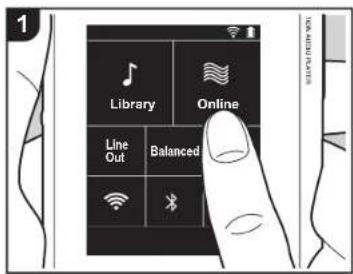
Puede utilizar servicios de red como Tuneln Radio, DEEZER o TIDAL conectando esta unidad a una red con conexión a internet.
- Se necesita una conexión Wi-Fi para reproducir los servicios por red.
- Dependiendo del servicio de red, puede que sea necesario que el usuario se registre antes desde su ordenador. Consulte en el sitio web de cada uno de estos servicios la información pertinente.
- Puede que se amplíen las funcionalidades mediante actualizaciones del software y que los proveedores de servicios cesen su actividad, lo que significa que algunos servicios de red y contenidos puede que no estén disponibles en el futuro.
Reproducción
Realice el siguiente procedimiento cuando la unidad esté encendida.
-
Toque "Online" en la pantalla de inicio de esta unidad.
-
Toque el servicio de red que desea usar.
- Siga las instrucciones que aparecen en pantalla y toque la emisora de radio o el programa para comenzar la reproducción.
- Toque< " en la parte inferior izquierda de la pantalla para regresar a la pantalla anterior.
Menús del servicio de red
Puede registrar determinadas emisoras como favoritas o eliminar otras previamente guardadas como tales. El menú que se muestre dependerá del servicio seleccionado en ese momento. Se muestra un menú si toca "en la parte inferior derecha de la pantalla mientras se reproduce una estación, y después puede tocar "en medio de la pantalla.
Acerca de la Cuenta Tuneln Radio
Crear una cuenta en el sitio web de TuneIn Radio (tunein.com) e iniciar sesión desde
la unidad le permite añadir automáticamente emisoras de radio favoritas y programas a su carpeta "My Presets" de la unidad a medida que las sigue en el sitio web. "My Presets" se muestra por debajo de TuneIn Radio. Para visualizar una emisora de radio registrada en "My Presets", debe iniciar sesión en TuneIn Radio desde la unidad. Para iniciar sesión, seleccione "Login" - "I have a TuneIn account" en la lista superior de "tunein" en la unidad y, a continuación, introduzca su nombre de usuario y contraseña.
- Si asocia el dispositivo en Mi Página dentro del sitio web de TuneIn Radio empleando el código de registro obtenido mediante la selección de "Login" en la unidad, puede acceder desde "Login" - "Login with a registration code" sin introducir el nombre de usuario y contraseña.
Antes de empezar
Nombres de las piezas
Configuración inicial
Reproducción

Configuración avanzada | Información complementaria | Otros
Conectando BLUETOOTH®
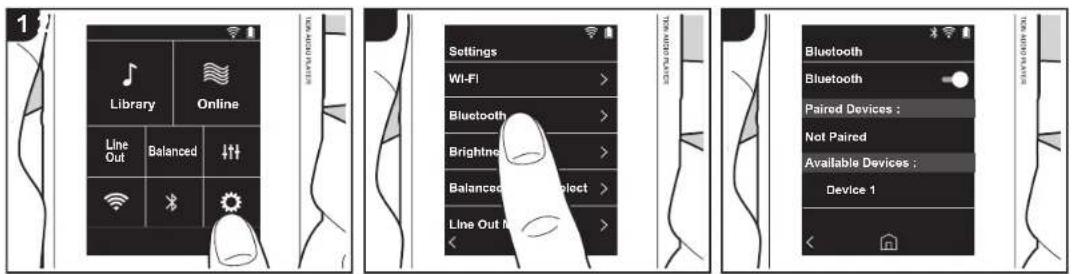
Puede escuchar música sin cables usando dispositivos habilitados con tecnología inalámbrica BLUETOOTH como auriculares o altavoces. La recepción es posible a una distancia de 10 m con una línea de visión despejada. La distancia de comunicación se reducirá en algunas condiciones. Esta unidad es compatible con Qualcomm® aptX™ HD. Puede disfrutar de un sonido sin cables de más alta calidad conectando auriculares y altavoces sin cables compatibles con aptX HD.
- La reproducción será aptX cuando se conecte con un dispositivo habilitado con Bluetooth compatible con aptX, y aptX HD cuando se conecte con un dispositivo habilitado con Bluetooth compatible con aptX HD.
Emparejamiento para reproducción
Cuando se conectan dispositivos habilitados con tecnología inalámbrica BLUETOOTH por primera vez, es necesario el emparejamiento. Asegúrese
de que el dispositivo habilitado con tecnología inalámbrica BLUETOOTH que quiere conectar está listo para ser detectado.
-
Toque "en la pantalla de inicio.
-
Toque "Bluetooth".
-
Active la función BLUETOOTH y seleccione el dispositivo para conectarse de la lista "Disp. disponibles".
-
El emparejamiento terminará en poco
tiempo.
-
Toque "Biblioteca" o "Online" en la pantalla de inicio.
- Esta unidad puede almacenar la información de hasta ocho dispositivos emparejados.
Cuando se conecta después de la primera vez
- Toque "en la pantalla de inicio."
- Toque "Bluetooth" y toque el dispositivo que quiere conectar en "Disp. emparejados".
Cancelar una conexión
- Toque "en la pantalla de inicio."
- Toque "Bluetooth"
- Toque " : en la parte superior derecha del dispositivo que desea desconectar y después toque "Desconectar".
- La información de emparejamiento no se borra aunque canceled la conexión. Toque "Omitir este dispositivo" para eliminar la información de emparejamiento.
Antes de empezar
Nombres de las piezas
Configuración inicial
Reproducción

Configuración avanzada | Información complementaria | Otros
Salida línea
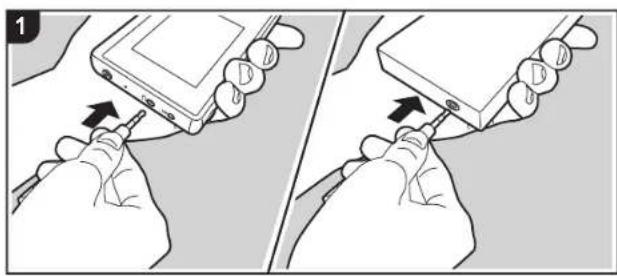
Puede conectar, por ejemplo, un amplificador de auriculares o un conversor D/A que tenga una entrada de línea. Necesitará un conector de auriculares (disponible comercialmente) para conectarlos a esta unidad. Asegúrese de que cuenta con el tipo de conector de auriculares correcto para el conector del dispositivo que está conectando.
Conectar un dispositivo
- Conecte el dispositivo a esta unidad mediante el conector de auriculares.
- Encienda esta unidad y seleccione "Line Out" en la pantalla de inicio para activar Line Out. "Salida línea" se muestra en la barra de estado en la pantalla si dicha función está activada.
- Cuando "Salida línea" está activada, la salida a través del conector de auriculares está al máximo volumen, así que no use los auriculares. Ajuste el volumen en el dispositivo conectado.
Antes de empezar
Nombres de las piezas
Configuración inicial
Reproducción

Configuración avanzada | Información complementaria | Otros
Salida USB
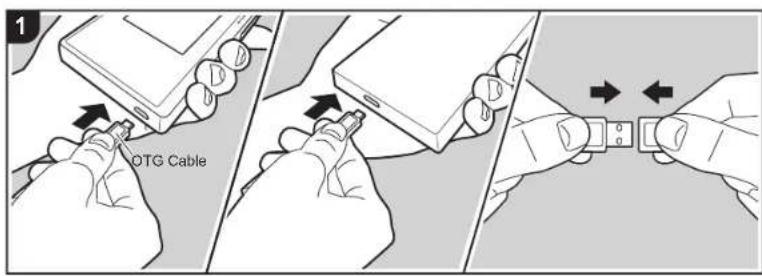
Puede conectar un amplificador de auriculares o un conversor D/A, por ejemplo, que tenga un conector USB. Necesitará un cable USB OTG (On-The-Go) (disponible comercialmente) para conectarlo a esta unidad. Asegúrese de que cuenta con el tipo de cable USB correcto para el puerto USB del dispositivo que está conectando al cable OTG. Si se trata de un puerto micro USB, puede usar el cable USB incluido con esta unidad.
Esta unidad es compatible con los siguientes dispositivos. (A fecha de diciembre 2017)
Amplificador de auriculares: XPA-700, DAC-HA300
- Si el USB-DAC conectado no es compatible con transmisión DoP, la reproducción y los dispositivos conectados pueden verse negativamente afectados.
Conectar un dispositivo
- Conecte esta unidad al dispositivo que
esté conectando usando un cable OTG, etc. Asegúrese de enchufar el cable correctamente al conectarlo. Podría dañar el conector si intenta introducirlo en el sentido equivocado.
- Encienda la alimentación de esta unidad y del dispositivo conectado. "☐ aparece en la barra de estado de la pantalla cuando esta unidad reconoce el dispositivo conectado.
- Cuando se reproducen archivos de música en formato DSD, puede transmitirse el formato DoP vía USB (P22).
Antes de empezar
Nombres de las piezas
Configuración inicial
Reproducción

Configuración avanzada | Información complementaria | Otros

Varios ajustes
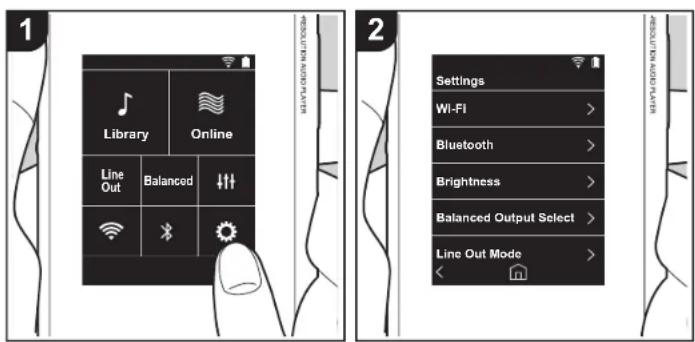
Toque Opara realizar los ajustes de Wi-Fi y BLUETOOTH, de la salida de audio, de la contraseña, de las actualizaciones de software, entre otros.
- Toque "en la pantalla de inicio."
- Toque el elemento que desea ajustar.
Wi-Fi
"Activado": Está activada la conexión a una red mediante Wi-Fi. Esto también le permite realizar varios ajustes relacionados con la red Wi-Fi, por ejemplo, seleccionar el SSID del punto de acceso que se conectará.
"Apagado (valor predeterminado)": La conexión a través de Wi-Fi no está activada
Bluetooth
Bluetooth
"Activado": Habilita la conexión con un dispositivo habilitado con tecnología inalámbrica BLUETOOTH. Esto también le permite realizar varios ajustes relacionados con la función BLUETOOTH, por ejemplo, el emparejamiento.
"Apagado (valor predeterminado)": Cuando no se va a usar la función BLUETOOTH
Habilitar aptX™ HD: Cuando está en Activado, puede conseguir incluso un mejor sonido inalámbrico desde sus auriculares o altavoces habilitados con tecnología inalámbrica Bluetooth compatibles con aptX HD. Si se producen interrupciones de sonido mientras se reproduce con aptX HD habilitado, puede que el problema mejore deshabilitando esta función.
"Activado (valor predeterminado)": Habilitar aptX HD
"Apagado": Deshabilitar aptX HD. Cuando está deshabilitado, la reproducción se realiza con aptX o SBC según el códec compatible con el dispositivo habilitado con tecnología inalámbrica Bluetooth conectado.
Brillo
Puede ajustar el brillo de la pantalla. El brillo se puede ajustar con la barra deslizadora en 10 pasos, de "★ (1)" a "★ (10)". La pantalla se vuelve más brillante si se desliza hacia la derecha (el valor predeterminado es "9").
■ Selección de salida Equilibrada
Se usa cuando se conectan unos auriculares balanceados.
"Balanced (valor predeterminado)": En comparación con la operación normal simple, puede conseguir una salida mayor y el alto voltaje no está conectado a tierra junto con la señal pequeña, de modo que puede esperar un efecto superior en la calidad de la música. Puesto
> Antes de empezar > Nombres de las piezas > Configuración inicial > Reproducción

Configuración avanzada | Información complementaria | Otros
que se consigue una salida mayor, puede usar auriculares con una impedancia más alta. "A.C.G.": El método de operación básico es el mismo que con el modo Balanced, pero usa la tecnología para fijar los estándares de conexión a tierra aún más eficazmente, de modo que pueda disfrutar de una calidad de sonido con una claridad mejorada y más estabilidad que con el modo Balanced. Sin embargo, el volumen de salida es el mismo que con la operación normal simple.
- Esta unidad no soporta el uso simultaneo del conector de auriculares balanceados y el conector de auriculares. Usar ambos conectores a la vez puede provocar daños.
■ Modo de línea de salida
"Activado": Cambie la salida de auriculares al modo de salida de línea para conectar equipos externos. Cuando "Modo de línea de salida" está activada, la salida a través del conector de auriculares está al máximo volumen, así que no use los auriculares. Ajuste el volumen en el dispositivo conectado.
- Cuando está activado en los modelos europeos, puede seleccionar "Fijo (valor predeterminado)" o "Variable". Cuando está seleccionado "Variable", se puede ajustar el volumen en esta unidad. Si selecciona "Fijo", ajuste el volumen en el dispositivo externo conectado.
"Apagado (valor predeterminado)": La salida de línea no está activada.
Audio
Ganancia: Puede seleccionar el nivel de salida de auriculares para adecuarlo a los suyos. Seleccione "alto (valor predeterminado)", "Normal", o "bajo".
- Si piensa seleccionar "alto", baje primero el volumen.
- Cuando conecte un par de auriculares por primera vez, establézcalo en "bajo" y cambie el nivel de volumen gradualmente.
limitador de volumen: Puede establecer un límite máximo de volumen para que el volumen no aumente demasiado. Seleccione de "0" a "60 (valor predeterminado)".
Audio USB: Los archivos de música en formato DSD pueden ser transmitidos en formato DoP vía USB. Tenga en cuenta que no se transmite DSD si "Emitir DSD" no está activado.
- Si el USB-DAC conectado no es compatible con transmisión DoP, la reproducción y los dispositivos conectados pueden verse negativamente afectados.
Emitir DSD: "Activado" / "Apagado (valor predeterminado)"
ReplayGain
Cuando está habilitado, se corrige la diferencia de volumen entre archivos de música y se reproduce de acuerdo con un valor estándar. Para usar ReplayGain, primero es necesario que utilice software, etc., en un ordenador para incorporar la información de volumen al archivo de música.
Habilitar ReplayGain: "Activado" / "Apagado (valor predeterminado)"
Normalizar la configuración: Seleccione "Seguimiento de ganancia" o "Ganancia del álbum" para utilizar para hacer que el volumen sea uniforme.
"Seguimiento de ganancia (valor predeterminado)" / "Ganancia del álbum"
Preamp. con info RG: Cuando el archivo de música contiene información ReplayGain, el nivel de volumen se aumenta o se disminuye de acuerdo con el valor estándar. El nivel de volumen puede ajustarse en 25 pasos entre "-12 dB" y "12 dB". ("6 dB" es el valor predeterminado)
Preamp. sin info RG: Cuando el archivo de música no contiene información ReplayGain, el nivel de volumen se aumenta o se disminuye de acuerdo con el valor estándar. El nivel de volumen puede ajustarse en 13 pasos entre "-12 dB" y "0 dB". ("0 dB" es el valor predeterminado)
■ Sincr. biblioteca musical
Sincronización automática: Cuando esto está activado, los archivos de música que ha copiado a esta unidad desde un ordenador o los archivos de música almacenados en una tarjeta micro SD se sincronizan automáticamente con la biblioteca.
"Activado (valor predeterminado)": Cuando se va a usar esta función
"Apagado": Cuando no se va a usar esta función
Sincronizar ahora
Si "Sincronización automática" está desactivado, toque esto para sincronizar manualmente los archivos de música con la biblioteca. Puede seleccionar "Sincronizar Todo" o "Sincronizar Canciones Agregadas" después de tocar esto.
Sincronizar Todo: Seleccione para sincronizar todas las pistas transferidas.
Sincronizar Canciones Agregadas: Seleccione para sincronizar solo las pistas que han sido añadidas.
Tarjeta SD
Desmontar la tarjeta SD: Puede desmontar una tarjeta micro SD. La tarjeta podría dañarse o dejar de funcionar correctamente si no la desmonta primero.
Formatear tarjeta SD: Puede inicializar una tarjeta micro SD. Todos los datos de la tarjeta se borrarán cuando la inicialice, de modo que asegúrese de que guarda los datos que quiere conservar en un ordenador, etc. Para inicializar, después de tocar la tarjeta micro SD
> Antes de empezar > Nombres de las piezas > Configuración inicial > Reproducción

Configuración avanzada | Información complementaria | Otros
que quiere inicializar, toque "Formatear" - "Confirmar".
■ Botones físicos
Operaciones estando pulsado
Cuando se encuentra en "Activar", aunque mantenga pulsado el botón de reproducción/pausa (P5) para bloquear las operaciones en esta unidad, las teclas de Volumen y los botones laterales para la reproducción (P5), etc., podrán seguir usándose. Toque esto para cambiar los ajustes de "Volumen" y "Botones laterales".
Volumen: "Desactivar (valor predeterminado)" / "Activar"
Botones laterales: "Desactivar (valor predeterminado)" / "Activar"
Operaciones con la pantalla apagada
Cuando se ajusta en "Desactivar", las teclas laterales, como las teclas de volumen y el botón de reproducción (P5), no funcionarán mientras el LCD de la unidad esté apagado.
Toque esto para cambiar los ajustes de "Volumen" y "Botones laterales".
- Cuando mantiene pulsado el botón de reproducción/pausa (P5) para bloquear las operaciones en esta unidad, las operaciones se realizan de acuerdo con los ajustes en "Operaciones estando pulsado".
Volumen: "Desactivar" / "Activar (valor predeterminado)"
Botones laterales: "Desactivar" / "Activar (valor predeterminado)"
Inicio
Puede cambiar los botones visualizados en la pantalla de inicio por los botones de las funciones que prefiera.
- Cambie los botones visualizados en la pantalla de inicio de la pantalla de inicio. Consulte "Personalización de la pantalla de inicio" (P27) para ver cómo cambiarlos.
■ Administración de energía
Desac. visualiz. autom.: La pantalla LCD de la unidad se apaga automáticamente cuando pasa un tiempo determinado sin realizar operaciones.
Seleccione "Apagado", "15 segundos", "30 segundos (valor predeterminado)", "1 minuto", "2 minutos", o "5 minutos".
Desac. encendido autom.: La alimentación de la unidad se cambia automáticamente a "Apagado" cuando pasa un tiempo determinado sin realizar operaciones.
Seleccione "Apagado (valor predeterminado)", "10 minutos", "30 minutos", o "60 minutos".
Pioneer DuoRemote App: Esto restringe las conexiones entre la aplicación para teléfono inteligente "Pioneer DuoRemote App" y esta unidad. Ajustando "Desactivar", la cantidad de
batería consumida se puede reducir incluso cuando BLUETOOTH está activado.
"Activar (valor predeterminado)": Para habilitar la conexión con "Pioneer DuoRemote App". "Desactivar": Para deshabilitar la conexión con "Pioneer DuoRemote App".
■ Contraseña
Bloqueo con contraseña: Establezca una contraseña de 4 dígitos para proteger esta unidad. (Esto no está configurado de forma predeterminada)
Cambiar contraseña: Cambiar el número de la contraseña. Esto no se puede seleccionar si no se ha establecido ninguna contraseña previamente.
- Si introduce la contraseña incorrecta tres veces, aparece un mensaje preguntándole si desea inicializar los ajustes de la unidad. Aunque los ajustes se inicialicen, los archivos de música copiados no se eliminan.
- Debería crear una contraseña para proteger su cuenta si va a usar un servicio de red.
Idioma(Language)
Seleccione el idioma que desea usar. Desplácese por la lista de idiomas hacia arriba o hacia abajo, después toque el idioma que desea usar.
Inglés, alemán, francés, español, italiano, sueco, ruso, chino tradicional, chino simplificado o japonés.
■ Actualización software
Aviso de actualización: La disponibilidad de una actualización de software se notificará a través de la red cuando se encuentre seleccionado "Activar".
"Desactivar": No notificar
"Activar (valor predeterminado)": Notificar
Actualizar ahora: El software se puede actualizar a través de la red o de una tarjeta micro SD.
Selecciona "A través de Red" o "A través de tarjeta SD". No podrá seleccionar ninguna opción si no hay actualizaciones de software.
■ Info del dispositivo
Versión de software: Se visualiza la versión actual del software.
Dirección MAC: La dirección MAC de esta unidad. Este valor es específico para el componente y no se puede cambiar.
> Antes de empezar > Nombres de las piezas > Configuración inicial > Reproducción

Configuración avanzada | Información complementaria | Otros
Número de serie: El identificador único de esta unidad.
licencia: Muestra una guía de nuestra política de privacidad y de las licencias para el software de fuentes abiertas.
Certificación (Solo modelos norteamericanos): Se muestran los certificados de los estándares de seguridad adquiridos.
■ Restablecer
Restaurar todos ajustes: Los ajustes de la unidad se inicializarán. Tenga en cuenta que los archivos de música copiados al almacenamiento interno no se eliminan. Al reiniciar la unidad, se muestra automáticamente la pantalla de ajustes iniciales.
Restauración de fábrica: Restaure la unidad a las condiciones en las que estaba cuando la compró. Tenga en cuenta que los archivos de música copiados al almacenamiento interno y los datos de los ajustes se eliminan.
Antes de empezar
Nombres de las piezas
Configuración inicial
Reproducción

Configuración avanzada | Información complementaria | Otros
Ajuste audio
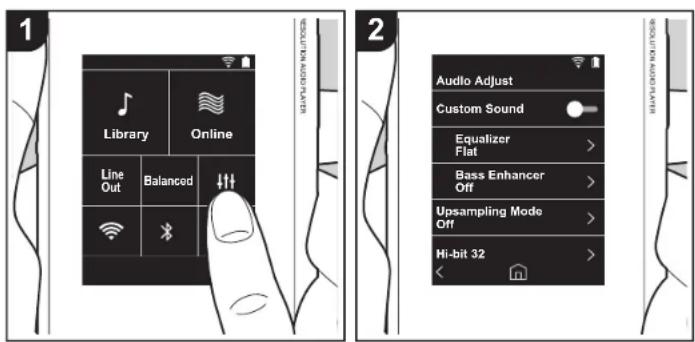
Toque para determinar la calidad de sonido que prefiera.
- Toque "en la pantalla de inicio.
- Toque el elemento que desea ajustar.
■ Sonido personal.
"Activado": Seleccione para usar "Ecualizador" y "Bass Enhancer"
"Apagado (valor predeterminado)": Cuando no se va a usar esta función
Ecualizador: Puede seleccionar la calidad de sonido que guste desde "Flat (valor
predeterminado)", "Pop", "Rock", "Jazz", "Dance", "Vocal", "Personalizado 1",
Tenga en cuenta que puede registrar sus propios eualizadores originales en Personalizado
1 a 3 mediante las siguientes operaciones.
- Para editar un ecualizador, primero toque el ecualizador que desea editar y después
vuelva a tocarlo.
- Toque "< >" para modificar la frecuencia y toque "∨ ∧" para ajustar el volumen de la frecuencia seleccionada.
- Toque "Guardar" cuando la edición se haya terminado y seleccione la ubicación para guardarla, de Personalizado 1 a 3.
Bass Enhancer: Seleccione un efecto de sonido de bajo del nivel 1 al 5.
Seleccione "Apagado (valor predeterminado)", "1", "2", "3", "4" o "5".
■ Modo upsampling
Las frecuencias de muestreo de las pistas reproducidas están sobremuestreadas para la salida.
Seleccione "Apagado (valor predeterminado)", "96k / 88.2k", o "192k / 176.4k".
■ Hi-bit 32
"Activado": el audio de 16 o 24 bits se recuantifica a 32 bits para lograr un sonido más suave y refinado.
"Apagado (valor predeterminado)": Cuando no se va a usar esta función
■ Filtro digital
Modificando las características del filtro del conversor digital integrado puede disfrutar de tres tipos diferentes de calidad de sonido modificada.
Seleccione "Agudo (valor predeterminado)", "lento", o "corto".
Antes de empezar
Nombres de las piezas
Configuración inicial
Reproducción

Configuración avanzada | Información complementaria | Otros
Gama Lock ajusta
Puede mejorar la calidad del sonido ajustando el rango de bloqueo de las fluctuaciones de la señal de entrada de audio (modulación). El rango de bloqueo se puede ajustar desde el más preciso "Estrecho" hasta "Ancho" en siete pasos. (El valor predeterminado es "Normal")
- Si cambia el rango de bloqueo y el sonido se interrumpe, ajustelo a los extremos Normal o Ancho.
Antes de empezar
Nombres de las piezas
Configuración inicial
Reproducción

Configuración avanzada | Información complementaria | Otros
Personalización de la pantalla de inicio
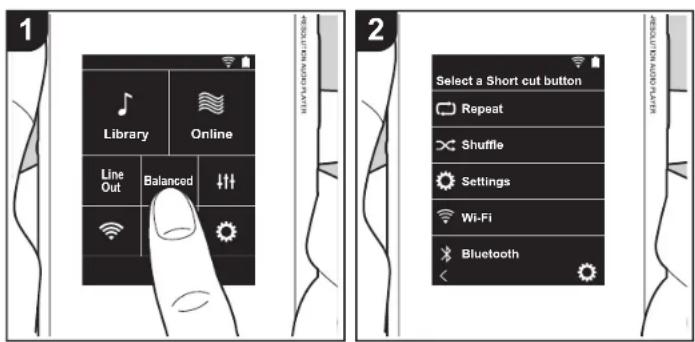
Manteniendo pulsados los botones en la pantalla de inicio de esta unidad, puede cambiar los botones visualizados por los botones de las funciones que prefiera.
• "Biblioteca" y "Online" no se pueden cambiar.
Cómo cambiar los botones de acceso directo
- En la pantalla de inicio, mantenga pulsado el botón que quiera cambiar.
- En la pantalla "Selec. botón acc. directo", toque la función que quiera que se visualice en la pantalla de inicio. Las funciones que ya se visualizan en la pantalla de inicio se mostrarán en gris y no podrá seleccionarlas. Seleccione "Ninguna" si no quiere colocar un botón.
Antes de empezar
Nombres de las piezas
Configuración inicial
Reproducción

Configuración avanzada | Información complementaria | Otros
Actualización de software
La función de actualización de esta unidad
La unidad dispone de una función que permite actualizar el software a través de una red o una tarjeta micro SD. Esto nos permite llevar a cabo mejoras de diversas operaciones y añadir características.
Cómo actualizar
Existen dos métodos de actualización de firmware: por medio de la red o por medio de una tarjeta micro SD. Use el más conveniente para su entorno. La actualización podría requerir aproximadamente 3 minutos para completarse mediante cualquiera de los métodos: por medio de la red y por medio de una tarjeta micro SD. Además, los ajustes actuales están garantizados independientemente del método utilizado para la actualización.
- Para obtener la información más reciente de las actualizaciones, visite nuestro sitio web. No es necesario actualizar el software de la unidad si no hay actualizaciones disponibles.
• Durante una actualización, no
- Desconecte y vuelva a conectar cualquier cable o tarjeta micro SD, auriculares, o realice cualquier operación en el componente, por ejemplo, apagarlo.
- Acceso a esta unidad desde su ordenador.
Descargo de responsabilidad: El programa y la documentación en línea incluida se le proporcionan para que los use bajo su propia responsabilidad.
No nos haremos responsables y usted no podrá recurrir los daños causados por cualquier reclamación de cualquier tipo relacionada con el uso del programa o la documentación adjunta en línea, a pesar de la teoría legal, y sin importar si surge en agravio o contrato.
En ningún caso seremos responsables ante usted o ante terceros por cualquier daño especial, indirecto, incidental o consecuencial de ningún tipo, incluido pero no limitado a la compensación, reembolso o daños a consecuencia de pérdidas de ganancias actuales o eventuales, pérdida de datos o por cualquier otra razón.
Actualización del firmware a través de la red
Primero asegúrese de que la unidad esté conectada mediante Wi-Fi.
- Asegúrese de que la unidad tiene suficiente carga antes de la actualización.
- Toque "○ en la pantalla de inicio.
- Toque "Actualización software".
- Después de tocar "Actualizar ahora", la actualización del software empieza cuando toca "A través de Red".
- No podrá seleccionar "A través de Red" si no hay actualización de software.
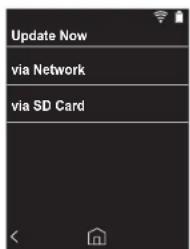
- Se visualizará "!Completado!" cuando se haya completado la actualización.
- Si se muestra en la pantalla el mensaje "Error de actualización.", quiere decir que hubo un error en la actualización. Vuelva a hacerlo desde el principio.
Actualización por medio de una tarjeta micro SD
- Consulte (P5) para ver cómo insertar la tarjeta micro SD.
- Cuando retire la tarjeta micro SD, desmonte la tarjeta micro SD antes de retirarla (P33).
- Las tarjetas micro SD de formato NTFS no son compatibles con esta unidad.
> Antes de empezar > Nombres de las piezas > Configuración inicial > Reproducción

Configuración avanzada | Información complementaria | Otros
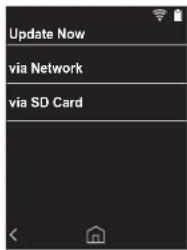
-
Se visualizará "!Completado!" cuando se haya completado la actualización.
-
Si se muestra en la pantalla el mensaje "Error de actualización.", quiere decir que hubo un error en la actualización. Vuelva a hacerlo desde el principio.
- Puede que necesite actualizar varias veces para actualizar a la última versión del firmware.
Antes de empezar
Nombres de las piezas
Configuración inicial
Reproducción

Configuración avanzada | Información complementaria
Otro
Debido a las actualizaciones de software tras la compra o a cambio de software durante la producción del producto, es posible que se produzcan adiciones o cambios en los ajustes y operaciones disponibles en comparación con las que se describen en el manual de instrucciones.
Para información sobre los ajustes y operaciones que se han añadido o cambiado, consulte las siguientes referencias.
Información complementaria
Haga clic aquí <<<
Antes de empezar
Nombres de las piezas
Configuración inicial
Reproducción

Configuración avanzada | Información complementaria | Otros
Introducción de texto
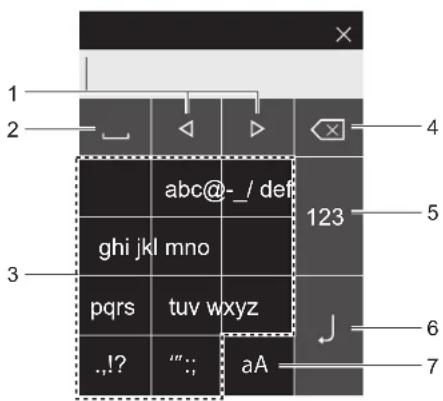
- Mueve el cursor.
- Inserta un espacio.
- Toque para introducir texto.
- Elimina un carácter a la izquierda del cursor.
- Cambie el tipo de texto.
- Confirme el texto que ha introducido.
- Cambia entre mayúsculas y minúsculas.
- Esta unidad permite la introducción de letras del alfabeto, símbolos y números únicamente.
> Antes de empezar > Nombres de las piezas > Configuración inicial > Reproducción

Configuración avanzada | Información complementaria | Otros
Especificaciones generales
Pantalla
2,4 pulgadas, resolución de 240 × 320 puntos, pantalla táctil capacitiva
Memoria interna
16 GB (incluido espacio del sistema)
Memoria externa
2 ranuras para tarjeta micro SD (máximo 256 GB × 2)
Sección de red
LAN inalámbrica: Conforme con IEEE802.11 a/b/g/n
BLUETOOTH: A2DP, AVRCP, códec SBC
FLAC/ALAC/WAV/AIFF/MP3/AAC/MQA (44,1 kHz/48 kHz /88,2 kHz /96 kHz/176,4 kHz/192 kHz (16 bit/24 bit/32 bit))
DSD/DSF/DSDIFF *DSD Native (2,8 MHz/5,6 MHz (1 bit))
Potencia de salida efectiva máxima (JEITA)
75 mW + 75 mW (Desequilibrado, 32 Ω, 1 kHz, 10 % THD)
150 mW + 150 mW (Equilibrado, 32 Ω, 1 kHz, 10 % THD)
THD+N (Distorsión armónica total+ruido)
0,006% o menos
Relación señal/ruido
115 dB o más
Banda de frecuencia
20 Hz - 80.000 Hz
Interfaces y conexiones de entrada/salida
Conector de auriculares: 3 conductor, 3,5 mm (compatible con control remoto de 4 conductores), impedancia: de 16 a 300 ^* Conector de auriculares (salida balanceada): 4
conductores, 2,5 mm de diámetro, impedancia: de 32 a 600 ^*
* No conecte unos auriculares con una impedancia fuera del rango nominal puesto que se podrían provocar daños.
1 puerto micro USB (tipo B, carga y transferencia de datos combinadas)
Interruptor de ganancia
bajo/Normal/alto
Tiempo de reproducción continua
Los tiempos que se muestran son aproximados. Los tiempos de reproducción dependen de los ajustes.
FLAC 24 bit 96 kHz: 15 horas *
* Con la pantalla apagada, la LAN inalámbrica y el BLUETOOTH apagados, reproduciendo con Music y usando una conexión de auriculares de 3 conductor y 3,5 mm.
Peso de la unidad principal
125 g (4,41 oz)
Dimensiones externas (excluidos los salientes)
63,2 mm × 97,7 mm × 16,0 mm
2-1/2" × 3-7/8" × 5/8" (ancho/altura/profundidad)
Las especificaciones y las características están sujetas a cambios sin previo aviso.
No aceptamos ninguna responsabilidad por daño causado debido a la conexión de equipos fabricados por otras compañías.
Antes de empezar
Nombres de las piezas
Configuración inicial
Reproducción

Configuración avanzada | Información complementaria | Otros
Precauciones de uso
■ Si el funcionamiento se vuelve inestable
- Puede solucionarse reiniciando la unidad. Mantenga pulsado el botón de encendido en esta unidad durante 10 o más segundos para forzar el apagado de la unidad y después mantenga pulsado el botón de encendido de nuevo para reiniciar la unidad. (Los ajustes de la unidad se mantendrán.)
■ Quitar la tarjeta micro SD
- Cuando retire la tarjeta micro SD, en la pantalla de inicio toque "Q-"Tarjeta SD" - "Desmontar la tarjeta SD" - "Tarjeta SD 1" - o "Tarjeta SD 2" para desmontar la tarjeta micro SD, y después retírela. La tarjeta podría dañarse o dejar de funcionar correctamente si no la desmonta primero. Consulte la (P5) para ver cómo retirarla.
■ Esta unidad
- Use una clavija de 4 conductores para el conector de auriculares de 2,5 mm de diámetro de esta unidad y una clavija de 3 conductores para el conector de auriculares de 3,5 mm de diámetro. No es compatible con la entrada del micrófono.
- Esta unidad no soporta el uso simultaneo del conector de auriculares balanceados y el conector de auriculares. Usar ambos conectores a la vez puede provocar daños.
- Tenga cuidado de que no entre polvo u objetos extraños en la entrada de la ranura de la tarjeta micro SD puesto que podría provocar mal funcionamiento.
- No presione la unidad con fuerza cuando esta está colocada con la pantalla hacia abajo. Esto puede dañar el LCD.
- La antena está integrada en la parte inferior de la parte trasera de la unidad principal. Si bloquea la zona de la antena con la mano, la velocidad de transmisión de la unidad puede verse reducida.
Carátula del álbum
Si la carátula del álbum no está registrada como metadato del archivo de música, poniendo un archivo de imagen en la misma carpeta que el archivo de música puede usar una imagen como pantalla de reproducción para el archivo de música. Tenga en cuenta que en el caso de los archivos de música que ya hayan sido sincronizados en la biblioteca, cuando añade una carátula, la carátula del álbum no se muestra en la pantalla de lista de la visualización por categorías. Sincronice tocando "☐- "Sincr. biblioteca musical" - "Sincronizar ahora" - "Sincronizar Todo" en la pantalla de inicio.
- Si la carátula del álbum está registrada como metadato, el metadato se prioriza.
Formatos de imagen compatibles PNG (.png), JPEG (.jpg,.jpeg)
Tamaño de archivo: 3MB o menos
■ Nombres de carpeta y archivo
Si los nombres de artista, los nombres de álbum y los nombres de pista no están registrados en los metadatos de los archivos de música, los nombres de carpeta y los nombres de archivo se incorporan a los metadatos.
- Si los nombres de artista, nombres de álbum y nombres de pista están registrados en los metadatos, se priorizan los metadatos.
Ejemplo de estructura de carpetas
□ Carpeta principal - □ Carpeta secundaria - Archivo de música
Nombre del artista: Se registra el nombre de la carpeta principal
Nombre del álbum: Se registra el nombre de la carpeta secundaria
Nombre de la pista: Se registra el nombre del archivo de música
■ Etiquetado de autorización electrónica (Solo modelos norteamericanos)
Puede confirmar la información relacionada con las autorizaciones siguiendo el siguiente procedimiento:
- Toque "en la pantalla de inicio."
- Toque "Info del dispositivo"
- Toque "Certificación".
> Antes de empezar > Nombres de las piezas > Configuración inicial > Reproducción

Configuración avanzada | Información complementaria | Otros
Licencias y marcas comerciales
Bluetooth
Qualcomm aptX es un producto de Qualcomm Technologies Inc. y/o sus subsidiarias.
Qualcomm es una marca comercial de Qualcomm Incorporated, registrada en los Estados Unidos y otros países. aptX es una marca comercial de Qualcomm Technologies International, Ltd., registrada en los Estados Unidos y otros países.
Exención de responsabilidad
Copyright
La música y el contenido de imágenes, etc., cuyos derechos son propiedad de terceros están protegidos como obras por las leyes de copyright. El contenido que usted cargue en esta unidad no podrá copiarse, modificarse, distribuirse ni transmitirse en público sin el permiso del titular del copyright, excepto cuando lo permita la ley de copyright, como copiar y extraer partes con fines de uso personal. Tenga en cuenta que puede haber otras restricciones sobre la carga de material, tales como actuaciones, espectáculos y exposiciones, aunque solo sean para uso personal.
Aviso importante acerca del software
El paquete de software instalado en este producto incluye software cuya licencia ha sido concedida directa o indirectamente a Onkyo & Pioneer Corporation (en lo sucesivo denominados "O&P Corporation") por parte de desarrolladores terceros. Asegúrese de leer este aviso acerca de dicho software.
Aviso acerca de software aplicable a GNU GPL/LGPL
Este producto incluye el software cubierlo por la Licencia Pública General GNU (en lo sucesivo, denominada "GPL") o por la Licencia Pública General Menor (en lo sucesivo, denominada "LGPL"). O&P Corporation le informa de que, de acuerdo con las GPL/LGPL adjuntas, tiene derecho a obtener, modificar y redistribuir código fuente de software para el software listado.
Aviso acerca del software aplicable a MPL
Este producto incluye software cubierto por la Mozilla Public License (en lo sucesivo denominada "MPL"). O&P Corporation le informa de que, de acuerdo con la MPL adjunta, tiene derecho a obtener, modificar y redistribuir código fuente de software para el software listado.
Realice el siguiente procedimiento para ver qué licencia GPL, LGPL y MPL se aplica a qué software.
1. Toque "en la pantalla de inicio.
2. Toque "Info del dispositivo"
3. Toque "licencia" y toque el elemento de software que desea comprobar.
Puede obtener una copia completa legible por máquina del código fuente correspondiente en un soporte físico poniéndose en contacto con el Servicio de Atención al Cliente.
Esta oferta es válida para cualquier tercero dentro de los tres años siguientes al último envío del producto. Se cobrarán los gastos de distribución física.
Pioneer
1-10-5 Yokoami, Sumida-ku, Tokyo 130-0015 Japan
18 PARK WAY, UPPER SADDLE RIVER, NEW JERSEY 07458, U.S.A.
Tel: 1-201-785-2600
Hanns-Martin-Schleyer-Straße 35, 47877 Willich, Germany
Tel: +49(0)8142 4208 188 (Product Support)
Registre su producto en
http://www.pioneerelectronics.com (EE.UU.)
http://www.pioneerelectronics.ca (Canadá)
http://www.pioneer.eu (Europa)
Manual de instrucciones
Oper. mentre si tiene prem.
"El resto de marcas comerciales son propiedad de sus respectivos propietarios."
Manual de instrucciones
"El resto de marcas comerciales son propiedad de sus respectivos propietarios."
Manual de instrucciones
"El resto de marcas comerciales son propiedad de sus respectivos propietarios."
Manual de instrucciones
"El resto de marcas comerciales son propiedad de sus respectivos propietarios."
Manual de instrucciones
"El resto de marcas comerciales son propiedad de sus respectivos propietarios."
Manual de instrucciones
"El resto de marcas comerciales son propiedad de sus respectivos propietarios."