Notice-Facile
MAXIFY GX1040 - принтер CANON - Бесплатное руководство пользователя
Найдите руководство к устройству бесплатно MAXIFY GX1040 CANON в формате PDF.



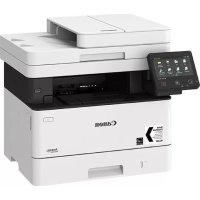
| Характеристики | Детали |
|---|---|
| Тип принтера | Струйный принтер |
| Функции | Печать, копирование, сканирование |
| Разрешение печати | До 600 x 1200 dpi |
| Скорость печати | До 24 страниц в минуту в черно-белом режиме, 15,5 страниц в минуту в цвете |
| Подключение | USB, Wi-Fi, Ethernet |
| Вместимость лотка для бумаги | 250 листов |
| Совместимость с операционными системами | Windows, macOS, Linux |
| Размеры | 375 x 251 x 159 мм |
| Вес | 5,9 кг |
| Потребление энергии | Около 18 Вт (печать), 0,9 Вт (режим ожидания) |
| Обслуживание | Очистка печатающих головок, замена картриджей с чернилами |
| Безопасность | Функции сетевой безопасности, защита паролем |
| Гарантия | 1 год |
Часто задаваемые вопросы - MAXIFY GX1040 CANON
Скачайте инструкцию для вашего принтер в формате PDF бесплатно! Найдите своё руководство MAXIFY GX1040 - CANON и возьмите своё электронное устройство обратно в руки. На этой странице опубликованы все документы, необходимые для использования вашего устройства. MAXIFY GX1040 бренда CANON.
РУКОВОДСТВО ПОЛЬЗОВАТЕЛЯ MAXIFY GX1040 CANON
В первую очередь прочтите документ Информация о безопасности и важные сведения )приложение(. Руководство по началу
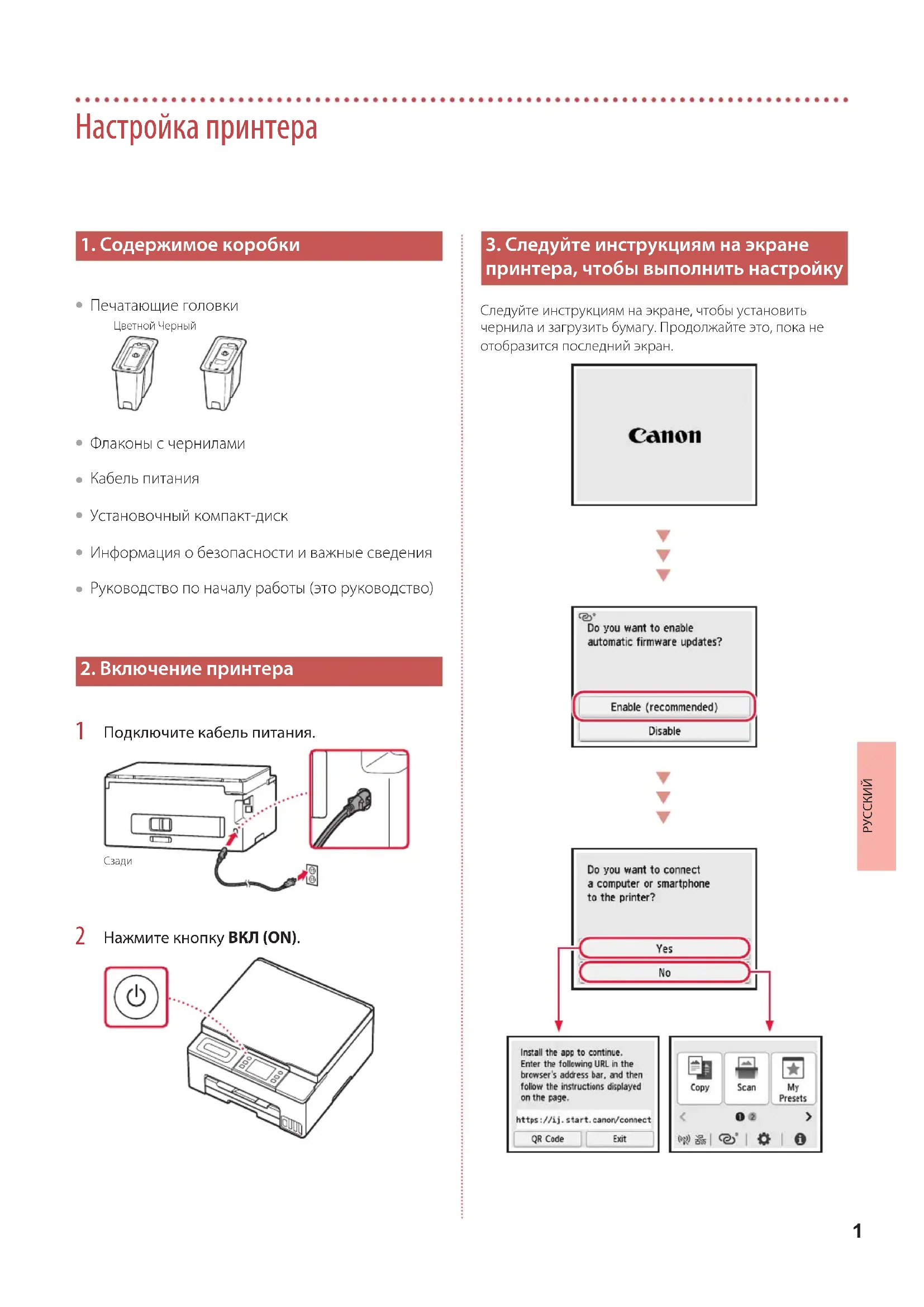
1. Содержимое коробки
Печатающие головки Цветной Черный
Установочный компакт-диск
Информация о безопасности и важные сведения
Руководство по началу работы (это руководство)
2. Включение принтера
Подключите кабель питания.
Нажмите кнопку ВКЛ (ON).
3. Следуйте инструкциям на экране
принтера, чтобы выполнить настройку Следуйте инструкциям на экране, чтобы установить чернила и загрузить бумагу. Продолжайте это, пока не отобразится последний экран.2 Настройка принтера
4. Подключение к компьютеру или смартфону
Если вы используете несколько компьютеров или смартфонов, выполните эти действия на каждом устройстве. Эти действия также нужно выполнить, чтобы добавить новый компьютер или смартфон либо заменить подключенное сейчас устройство.
Вы можете открыть сайт Canon напрямую. Нет необходимости искать его. https://ij.start.canon/connect
Введите имя модели своего принтера и щелкните Перейти.
Следуйте инструкциям на экране. Примечание. Если вам не удается подключить принтер к компьютеру или смартфону (проблема с сетью), см. Онлайн-руководство. С помощью установочного компакт-диска
1. Дважды щелкните файл EasySetup.exe на появившемся экране.
2. Если появится экран выбора принтера, выберите GX1040.
Если появится экран установки, щелкните Далее (Next).
3. Следуйте инструкциям на экране.
Если ничего не появляется, откройте Проводник (Explorer) и запустите EasySetup.exe на установочном компакт-диске.3
При перемещении принтера проверьте следующее. Для получения подробных сведений см. Онлайн-руководство.
Убедитесь, что рычажок чернильного клапана находится в закрытом положении.
Убедитесь, что колпачки контейнера полностью закрыты.
Если держатель печатающей головки находится вцентре принтера, убедитесь, что крышка закрыта. В случае утечки чернил поместите принтер впластиковый пакет.
Упакуйте принтер в твердую коробку, поместив его нижнюю часть на дно коробки и используя достаточное количество защитного материала для безопасной транспортировки.
Не наклоняйте принтер. Чернила могут вытечь.
Обращайтесь с коробкой осторожно и следите за тем, чтобы коробка лежала ровно и НЕ была перевернута вверх дном или на бок, поскольку в этом случае возможно повреждение принтера или утечка чернил.
Позаботьтесь о том, чтобы во время транспортировки принтера транспортной компанией на грузовую тару с принтером была нанесена маркировка «ЭТОЙ СТОРОНОЙ ВВЕРХ» для обеспечения транспортировки принтера нижней частью вниз. Кроме того, нанесите маркировку «ХРУПКОЕ» или «ОБРАЩАТЬСЯ С ОСТОРОЖНОСТЬЮ!». Перемещение принтера1 Настроювання принтера