 Notice Facile
MAXIFY GX1040 - Imprimante CANON - Notice d'utilisation et mode d'emploi gratuit
Retrouvez gratuitement la notice de l'appareil MAXIFY GX1040 CANON au format PDF.



| Caractéristiques | Détails |
|---|---|
| Type d'imprimante | Imprimante à jet d'encre |
| Fonctions | Impression, copie, numérisation |
| Résolution d'impression | Jusqu'à 600 x 1200 dpi |
| Vitesse d'impression | Jusqu'à 24 pages par minute en noir et blanc, 15,5 pages par minute en couleur |
| Connectivité | USB, Wi-Fi, Ethernet |
| Capacité du bac à papier | 250 feuilles |
| Compatibilité des systèmes d'exploitation | Windows, macOS, Linux |
| Dimensions | 375 x 251 x 159 mm |
| Poids | 5,9 kg |
| Consommation d'énergie | Environ 18 W (impression), 0,9 W (veille) |
| Maintenance | Nettoyage des têtes d'impression, remplacement des cartouches d'encre |
| Sécurité | Fonctionnalités de sécurité réseau, protection par mot de passe |
| Garantie | 1 an |
FOIRE AUX QUESTIONS - MAXIFY GX1040 CANON
Téléchargez la notice de votre Imprimante au format PDF gratuitement ! Retrouvez votre notice MAXIFY GX1040 - CANON et reprennez votre appareil électronique en main. Sur cette page sont publiés tous les documents nécessaires à l'utilisation de votre appareil MAXIFY GX1040 de la marque CANON.
MODE D'EMPLOI MAXIFY GX1040 CANON
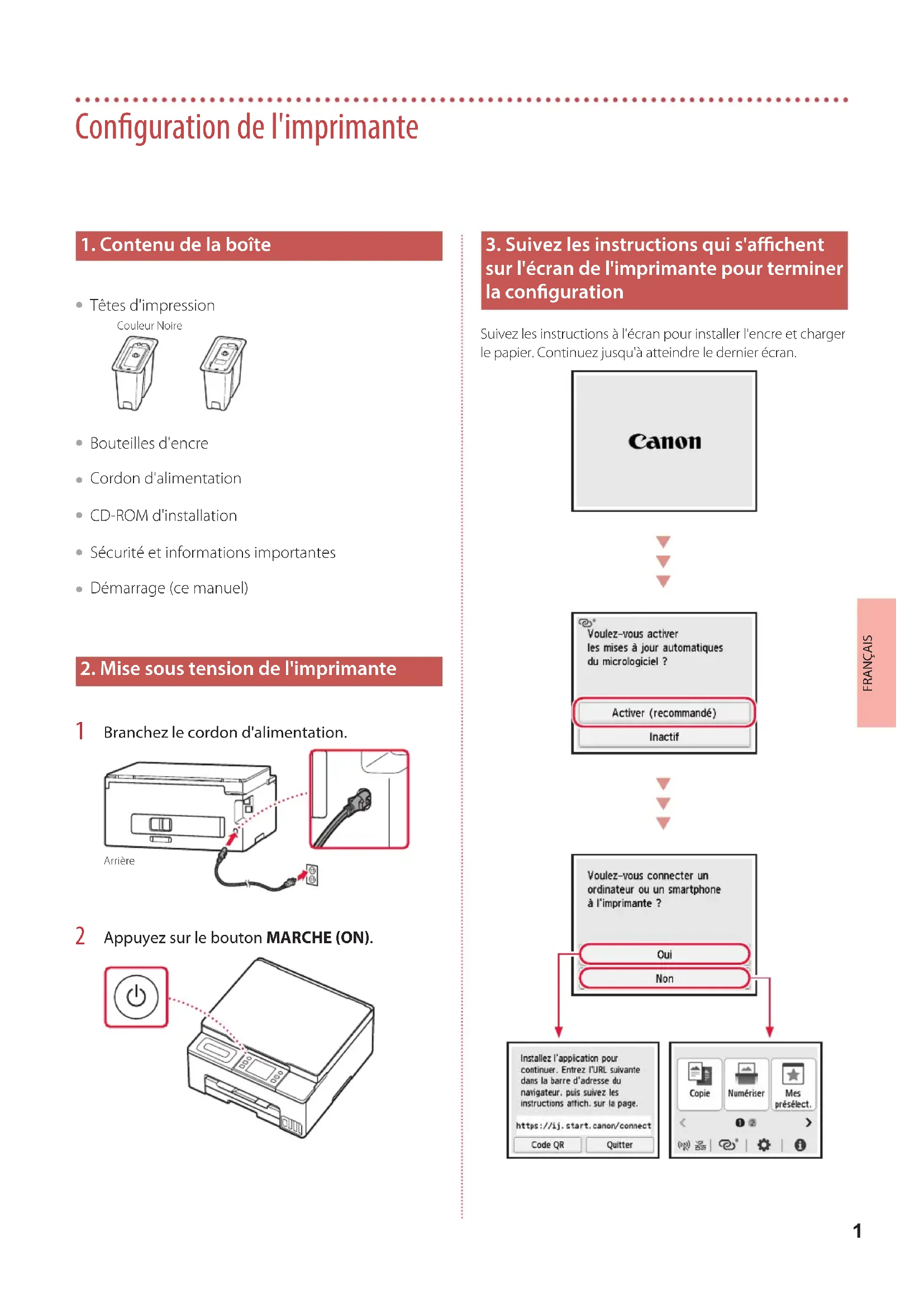
1. Contenu de la boîte
Têtes d'impression Couleur Noire
Cordon d'alimentation
CD-ROM d'installation
Sécurité et informations importantes
Démarrage (ce manuel)
2. Mise sous tension de l'imprimante
Branchez le cordon d'alimentation. Arrière
Appuyez sur le bouton MARCHE (ON).
3. Suivez les instructions qui s'achent
sur l'écran de l'imprimante pour terminer la conguration Suivez les instructions à l'écran pour installer l'encre et charger le papier. Continuez jusqu'à atteindre le dernier écran.2 Conguration de l'imprimante
4. Connexion à un ordinateur ou à un smartphone
Si vous utilisez plusieurs ordinateurs/smartphones, eectuez ces étapes sur chaque périphérique. Eectuez également ces étapes pour ajouter un nouvel ordinateur ou un nouveau smartphone, ou pour en remplacer un.
Accédez au site Web Canon directement. Pas besoin de chercher. https://ij.start.canon/connect
Entrez le nom de modèle de votre imprimante et cliquez sur Accéder.
Suivez les instructions à l'écran. Remarque Reportez-vous au Manuel en ligne si vous ne pouvez pas connecter l'imprimante à votre ordinateur ou à votre smartphone (problème deréseau). Utilisation du CD-ROM d'installation
1. Double-cliquez sur EasySetup.exe sur l'écran qui apparaît.
2. Si l'écran de sélection de l'imprimante apparaît, sélectionnez GX1040.
Si l'écran d'installation apparaît, cliquez sur Suivant.
3. Suivez les instructions à l'écran.
Si rien n'apparaît, lancez l'Explorateur, puis exécutez EasySetup.exe sur le CD-ROM.3 FRANÇAIS Si vous devez déplacer l'imprimante, tenez compte des points suivants. Reportez-vous au Manuel en ligne pour plus de détails.
Vériez que le levier de valve d'encre est en position fermée.
Vériez si les capuchons de cartouche sont complètement fermés.
Si le support de tête d'impression se trouve au centre de l'imprimante, vériez que le capot est fermé. Emballez l'imprimante dans un sac en plastique au cas où l'encre fuirait.
Emballez l'imprimante dans un carton solide, en orientant la partie inférieure vers le bas et en utilisant susamment de matériau protecteur pour garantir un transport en toute sécurité.
N'inclinez pas l'imprimante. L'encre risque de couler.
Manipulez le carton avec précautions et assurez-vous que celui-ci reste à plat et n'est pas tourné à l'envers ou sur un côté, car l'imprimante pourrait être endommagée et l'encre couler à l'intérieur.
Lorsque vous conez l'imprimante à un transporteur, apposez la mention « CE CÔTÉ VERS LE HAUT » sur le carton de façon à ce que la partie inférieure de l'imprimante soit orientée vers le bas. Apposez également la mention «FRAGILE » ou « MANIPULER AVEC PRÉCAUTION ». Déplacement de l'imprimante1 Настройка принтера