Notice-Facile
MAXIFY GX1040 - Impressora CANON - Manual de utilização gratuito
Encontre gratuitamente o manual do aparelho MAXIFY GX1040 CANON em formato PDF.



| Características | Detalhes |
|---|---|
| Tipo de impressora | Impressora jato de tinta |
| Funções | Impressão, cópia, digitalização |
| Resolução de impressão | Até 600 x 1200 dpi |
| Velocidade de impressão | Até 24 páginas por minuto em preto e branco, 15,5 páginas por minuto em cores |
| Conectividade | USB, Wi-Fi, Ethernet |
| Capacidade da bandeja de papel | 250 folhas |
| Compatibilidade com sistemas operacionais | Windows, macOS, Linux |
| Dimensões | 375 x 251 x 159 mm |
| Peso | 5,9 kg |
| Consumo de energia | Cerca de 18 W (impressão), 0,9 W (standby) |
| Manutenção | Limpeza das cabeças de impressão, substituição dos cartuchos de tinta |
| Segurança | Recursos de segurança de rede, proteção por senha |
| Garantia | 1 ano |
Perguntas frequentes - MAXIFY GX1040 CANON
Baixe as instruções para o seu Impressora em formato PDF gratuitamente! Encontre o seu manual MAXIFY GX1040 - CANON e retome o controlo do seu dispositivo eletrónico. Nesta página estão publicados todos os documentos necessários para a utilização do seu dispositivo. MAXIFY GX1040 da marca CANON.
MANUAL DE UTILIZADOR MAXIFY GX1040 CANON
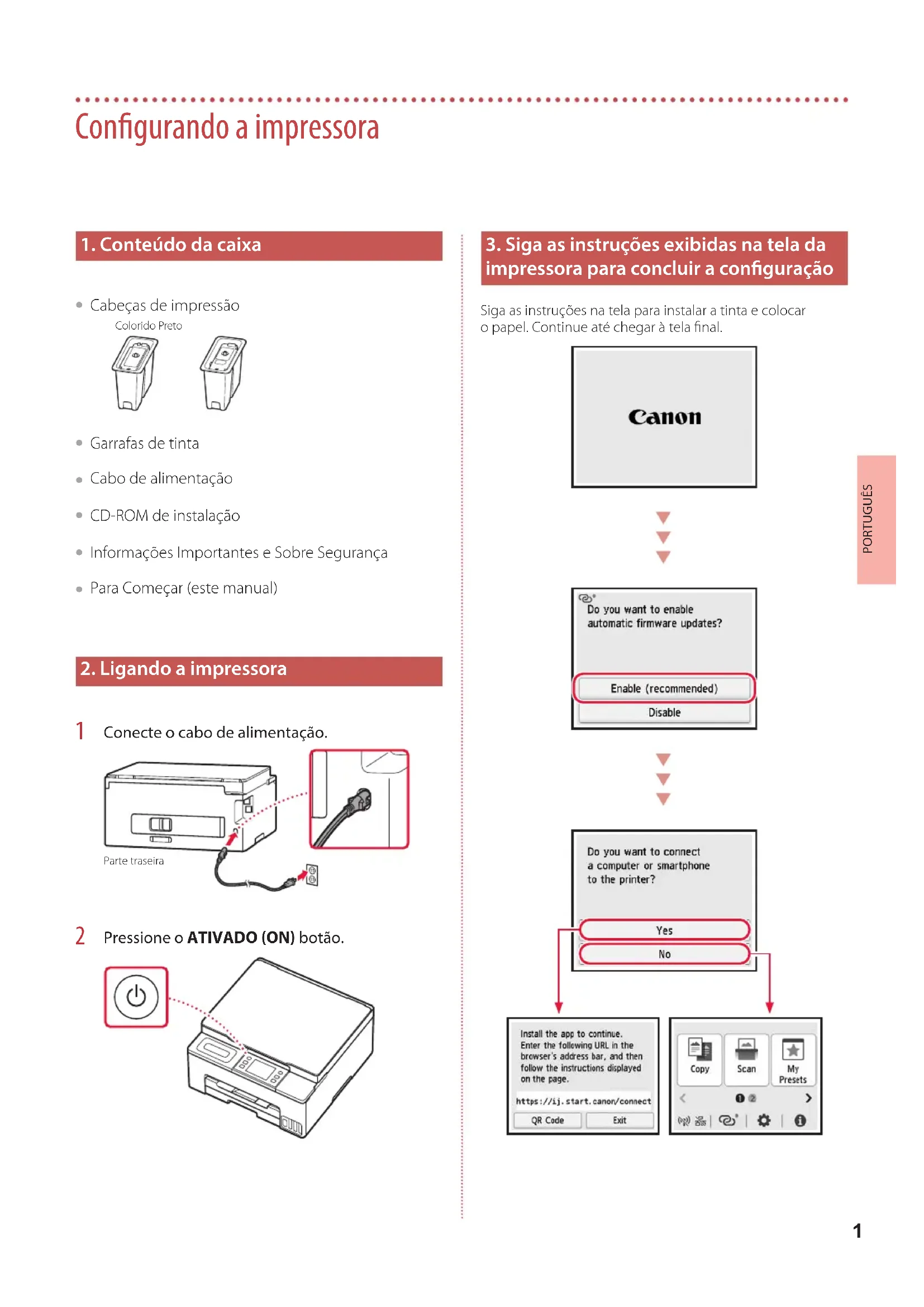
1. Conteúdo da caixa
Cabeças de impressão Colorido Preto
CD-ROM de instalação
Informações Importantes e Sobre Segurança
Para Começar (este manual)
Conecte o cabo de alimentação. Parte traseira
Pressione o ATIVADO (ON) botão.
3. Siga as instruções exibidas na tela da
impressora para concluir a conguração Siga as instruções na tela para instalar a tinta e colocar opapel. Continue até chegar à tela nal.2 Congurando a impressora
4. Conectando a um computador ou smartphone
Se você estiver usando vários computadores/smartphones, execute estas etapas em cada dispositivo. Execute estas etapas também para adicionar um novo computador/smartphone ou substituir o atual.
Acesse o site da Canon diretamente. Não há necessidade de pesquisar. https://ij.start.canon/connect
Insira o nome do modelo da sua impressora e clique em Ir.
Siga as instruções na tela. Nota Consulte Manual On-line se não conseguir conectar a impressora ao seu computador ou smartphone (problema de rede). Usando o CD-ROM de instalação
1. Clique duas vezes em EasySetup.exe na tela que é aparece.
2. Se a tela da impressora aparecer, selecione GX1040.
Se a tela de instalação aparecer, clique em Avançar (Next).
3. Siga as instruções na tela.
Verique se a posição da alavanca de válvula de tinta está fechada.
Verique se as tampas do cartucho estão completamente fechadas.
Se o suporte de cabeça de impressão estiver no centro da impressora, verique se a tampa está fechada. Embale a impressora em um saco plástico caso ocorra vazamento de tinta.
Coloque a impressora em uma caixa resistente de modo que a parte inferior que virada para baixo, usando material de proteção suciente para garantir o transporte seguro.
Não incline a impressora. A tinta pode vazar.
Manuseie com cuidado e garanta que a caixa permaneça na horizontal, e NÃO de cabeça para baixo ou de lado, pois a impressora pode ser danicada e a tinta da impressora pode vazar.
Quando um agente de transporte estiver manuseando o transporte da impressora, marque a caixa com "ESTE LADO PARA CIMA" para manter a parte inferior da impressora virada para baixo. Marque também com "FRÁGIL" ou "MANUSEAR COM CUIDADO". Transportando a Impressora1 FRANÇAIS Conguration de l'imprimante