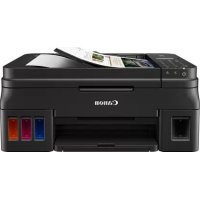
PIXMA G4510 - Impressora CANON - Manual de utilização gratuito
Encontre gratuitamente o manual do aparelho PIXMA G4510 CANON em formato PDF.



| Características | Detalhes |
|---|---|
| Tipo de impressora | Impressora multifuncional a jato de tinta |
| Funções | Impressão, digitalização, cópia, fax |
| Resolução de impressão | 4800 x 1200 dpi |
| Velocidade de impressão | Até 15 páginas por minuto em preto e branco, 10 páginas por minuto em cores |
| Conectividade | USB, Wi-Fi, Ethernet |
| Compatibilidade | Windows, macOS, Android, iOS |
| Capacidade da bandeja de papel | 250 folhas |
| Tipo de tinta | Tinta pigmentada e colorida |
| Manutenção | Limpeza das cabeças de impressão, substituição dos cartuchos |
| Dimensões | 375 x 377 x 160 mm |
| Peso | 6,3 kg |
| Consumo de energia | Aproximadamente 12 W em funcionamento, 0,8 W em modo de espera |
| Garantia | 1 ano |
Perguntas frequentes - PIXMA G4510 CANON
Perguntas dos utilizadores sobre PIXMA G4510 CANON
0 pergunta sobre este aparelho. Responda às que conhece ou faça a sua.
Faça uma nova pergunta sobre este aparelho
Baixe as instruções para o seu Impressora em formato PDF gratuitamente! Encontre o seu manual PIXMA G4510 - CANON e retome o controlo do seu dispositivo eletrónico. Nesta página estão publicados todos os documentos necessários para a utilização do seu dispositivo. PIXMA G4510 da marca CANON.
MANUAL DE UTILIZADOR PIXMA G4510 CANON
Leia Informacoes Importantes e Sobre Segurarca (adendo) primeiro.
Conectando a um computador e smartphone/tablet .......... pagina 4
Como segurar a impressora Filmes explicativos
Manipulation de l'imprimante Videos explicatives
Kak depkaTb npHTeP
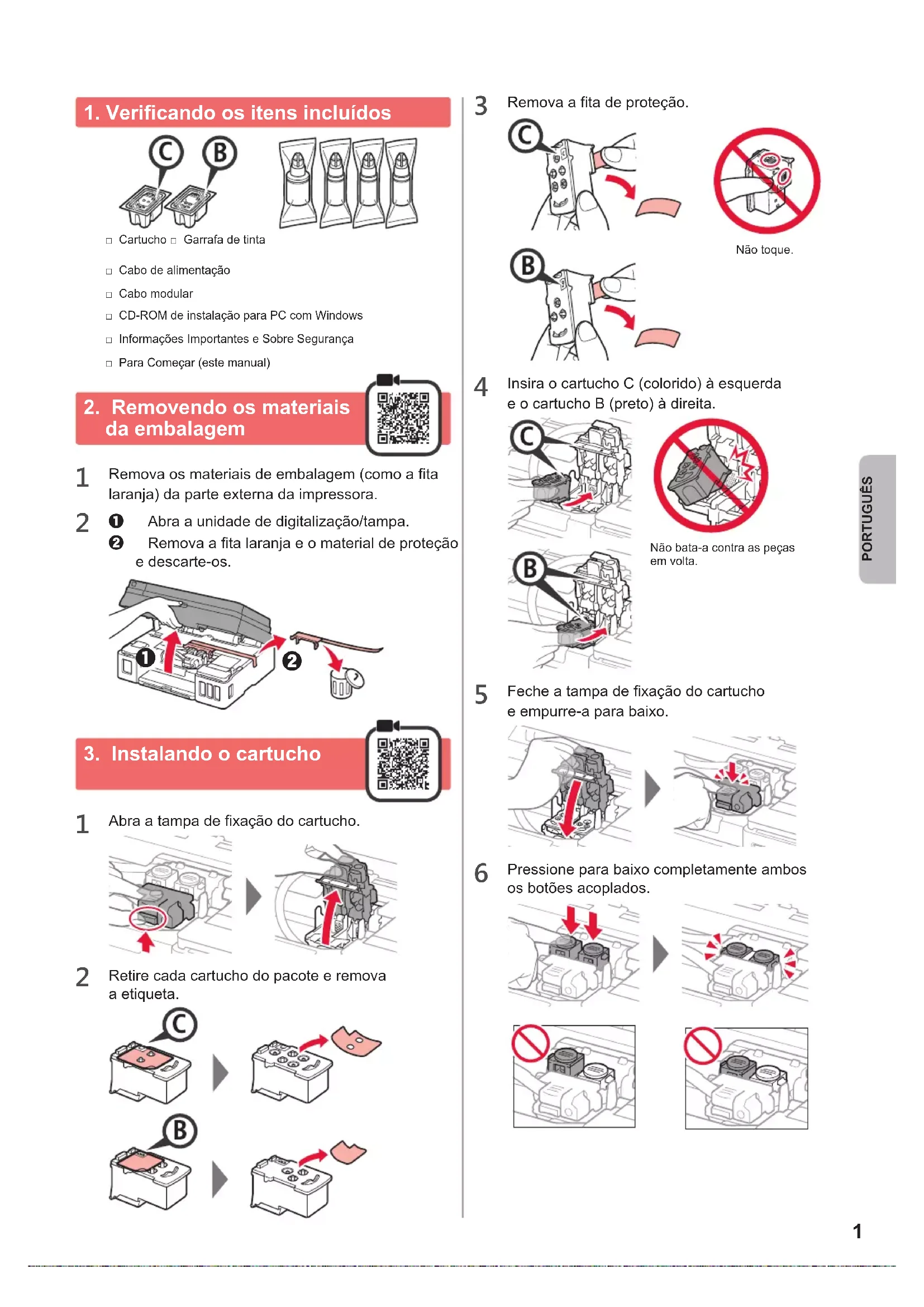
1. Verificando os itemens inclusivos
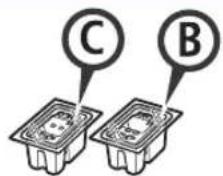
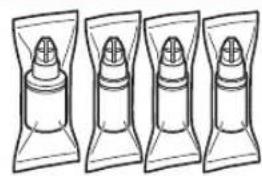
Cartucho Garrafa de tinta
Cabo de alimentacao
Cabo modular
CD-ROM de instalacao para PC com Windows
Informações Importantes e Sobre Segurarca
Para Comecar (este manual)
2. Removendo os materiais da embalagem
1 Remova os materiais de embalagem (como a fita laranja) da parte externa da impressora.
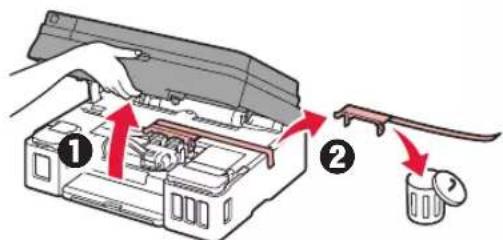
2 ① Abra a unidade de digitalização/tampa.
Remova a fita laranja e o material de protecao e descarte-os.
3. Instalando o cartucho
1 Abra a tampa de fixação do cartucho.
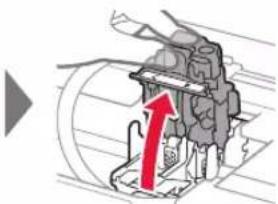
2 Retire cada cartucho do pacote e remove a etiqueta.
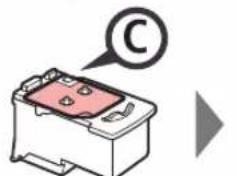
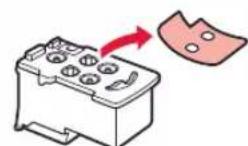
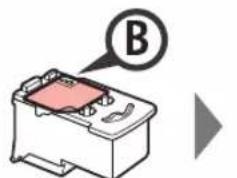
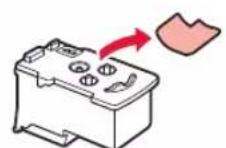
3 Remova a fita de proteção.
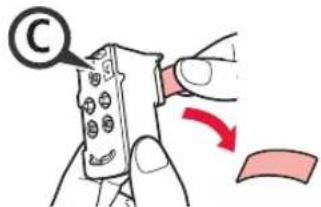
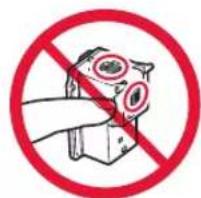
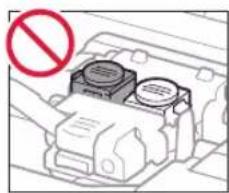
Nāo toque.
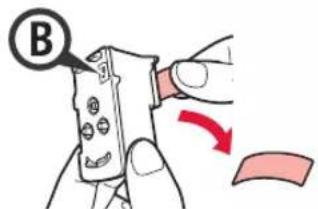
4 Insira o cartucho C (colorido) a esquerda e o cartucho B (preto) a direita.
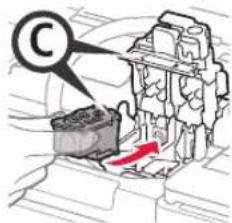
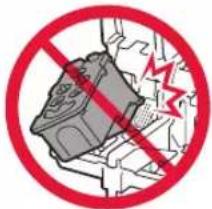
Nao bata-a contra as peças em volta.
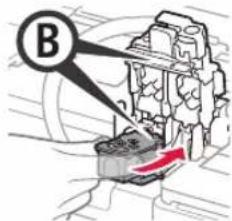
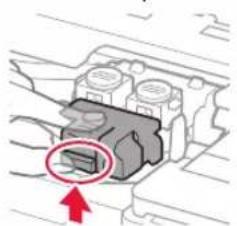
5 Feche a tampa de fixação do cartucho e empurre-a para baixo.
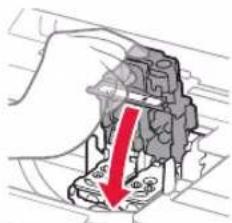
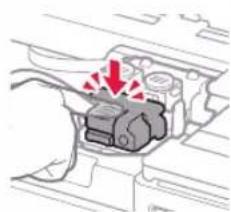
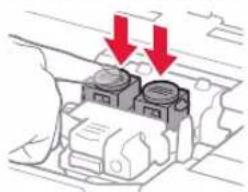
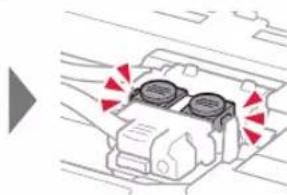
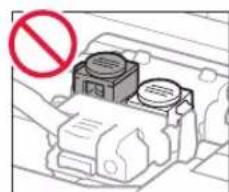
6 Pressione para baixo Completely ambos os botões acoplados.
4. Colocandoinka
Este produitrequiremanuseiocauteloso da tinta.A tinta
pode respingar quando cartuchoes de tinta estao cheios.
Se a tinta entrarmontato com roupas ou objetos,
pode serqueela nao saia.
1 Abra a tampa do cartucho de tinta.
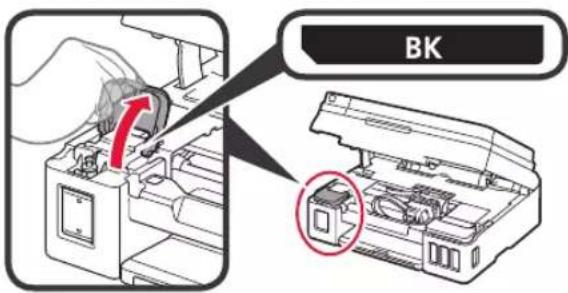
2 Segure e remove a tampa do cartucho do cartucho de tinta.
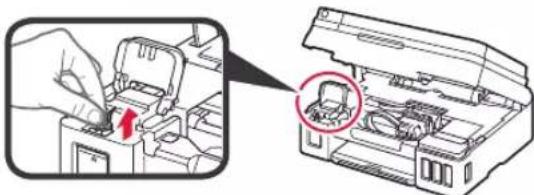
3 Segure a garrafa de tinta em posicao vertical e remove a tampa da garrafa.

4 Insira o bocal da garrafa de tinta na entrada e segure a garrafa de tinta de cabeca para baixo.
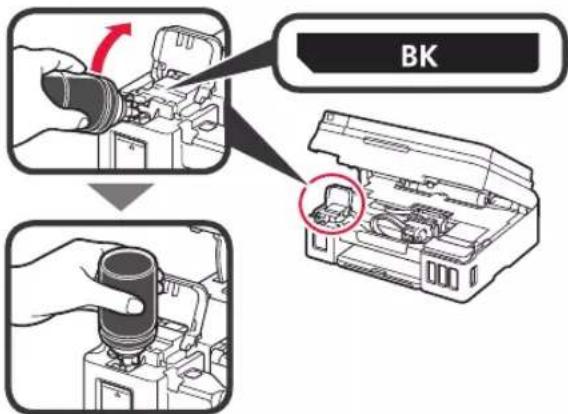
5 Coloque toda ainta no cartucho de tinta. Confirme que aILA tenha sido enchida ata linha de limite superior (A).
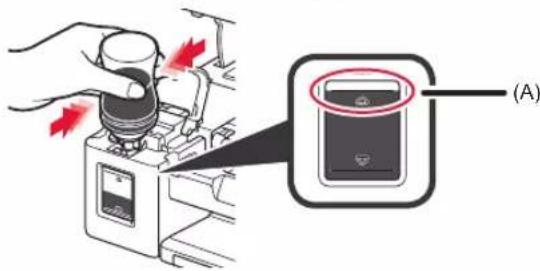
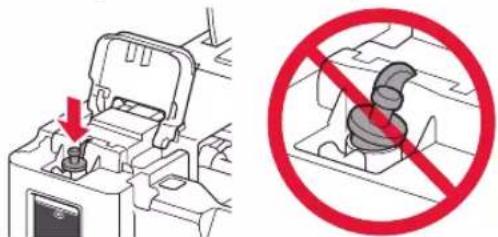
6 Recoloque firmamente a tampa do cartucho.
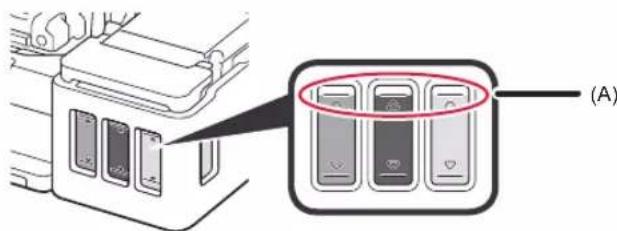
Confirme que a tinta tenha sido enchida até a红线 de limite superior (A).
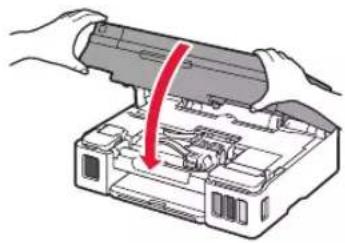
9 Feche a unidade de digitalização/tampa.
5. Ligando a impressora

1 Conecte o cabo de alimentacao.
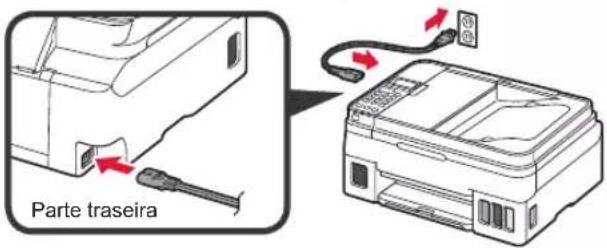
Não conceve os cabos ainda, exceto o cabo de alimentação.
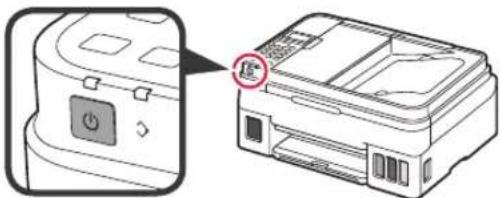
2 Pressione o botao ATIVADO (ON).
3 Quando aanela a seguir for exibida, use os botões e para selecionar um idioma e, em seguida, pressione o botão OK.
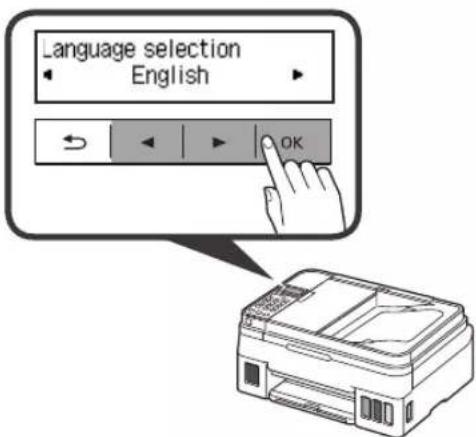
4 Se aanela a seguir for exigida, selecione seu pais ou regiao e pressione o botao OK.
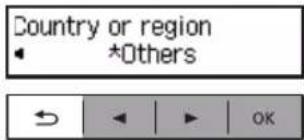
5 Verifique se todos os cartuchoes de tinta estao com tinta.
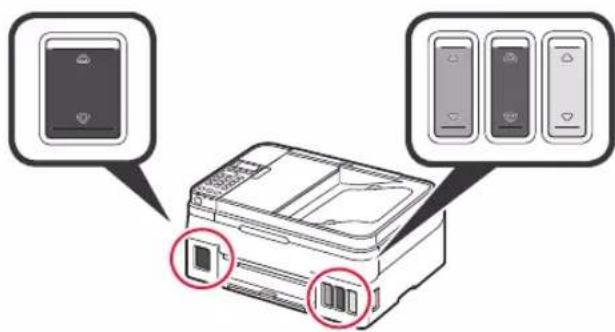
6 SeLECTIONe Sim (Yes) com os botoes e e, em seguida, pressione o botao OK.
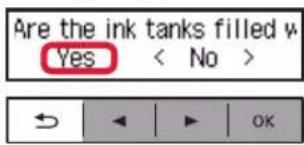
6. Preparando para a conexão
Preparando o começo da tinta.
Isso demora entre 5 a 6关键时刻. Prossiga para aproxima etapa.
Daqui em diante, prossiga para uma etapa que esteja de acordo com a forma como você usa a impressora.
- Para usar a impressora por meio de conexão a apenas um computador ou a um computador e um smartphone

"7-A. Conectando a um computations"
- Para usar a impressora por meio de conexão a apenas um smartphone

"7-B. Conectando a um smartphone" na páginá 6
Para usar a impressora sem conexão a um computador ou smartphone
1 Pressione o botao Parar (Stop) na impressora.
Na tela de selecao do método de conexao, use os botoes para的选择ar Não conectar (Do not connect) e, em seguida, pressione o botão OK.
Use os botões e▶ para選擇ar Sim (Yes) e, em seguida, pressione o botão OK.
4 Aguarde até que a tela a seguir apareça.

A configuração foi conclusão.
7-A. Conectando a umcomputador
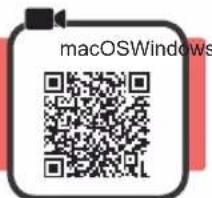
Você precisá de uma configuraçao de conexão para cada computador. Prossiga com a configuraçao da etapa 1 para cada computador.
Fazendo o download da Internet
1 Abra um navegador (etc.) em seu computador.
Digite a URL aOLLOWER o site da Canon.
http://ij.start.canon
3 Selecione Configurar.

4 Insira o nome do Modelo da sua impressora e clique em OK.

Você pode選擇ar um nome de modelos na lista.
Clique em Configuração.

Os procedimentos para Windows e macOS são muito gratados abaixo. Se você estiver usingo um computador com umsystema operacional que não seja Windows ou macOS, como o Chrome OS, fazer a configuraçao de acordo com as instruções naanela.
Clique em Download e faça download do arquivos de configuraçao.
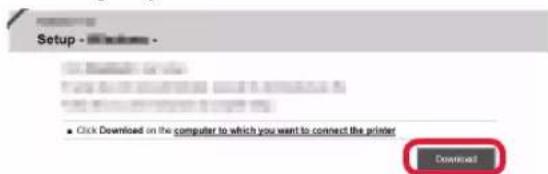
7 Execute o arquivo baixado.
Siga para a etapa 2na proxima páginapara continuar.

Usando o CD-ROM de instalacao (somoente Windows)
Insira o CD-ROM de instalacao no computador.
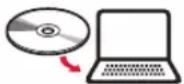
Ao usability Windows 10 ou Windows 8.1:
Clique na mensagem a seguir quando ela for exibida no lado direito daanela do computador.

Se aanela a seguir for exibida, clique em Executor Msetup4.exe (Run Msetup4.exe).
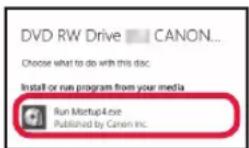
4 Se a caixa de dialogo Controle de Conta de Usuario (User Account Control) for exibida, clique em Sim (Yes).
Quando esta mensagem não aparecer (ou tiver desaparecido)
- Clique em Explorador de Arquivos (File Explorer) na barra de ferramentas.
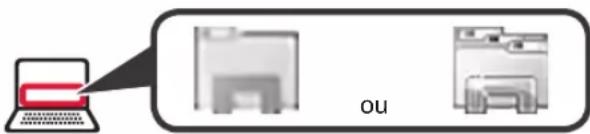
- Clique em Este PC (This PC) no lado esquerdo da janela aberta.
- Clique dualas vezes no icone do CD-ROM no lado direito da janela. Se o conteudo do CD-ROM aparecer, clique dos vezes em Msetup4.exe.
- Prossiga para a etapa 0
Ao usar Windows 7:
Quando aanela Reproducao Automática (AutoPlay) for exibida, clique em Executor Msetup4.exe (Run Msetup4.exe).
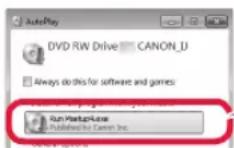
3 Se a caixa de dialogo Controle de Conta de Usuario (User Account Control) for exigida, clique em Continuar (Continue).
Quando aanela Reproducao Automática (AutoPlay) não for exibida
- Clique em Computador (Computer) no menu Iniciar.
- Clique dos vezes no icone do CD-ROM no lado direito da janela aberta. Se o conteudo do CD-ROM aparecer, clique das vezes em Msetup4.exe.
Se a segunte tela for exibida, clique em Sair (Exit).
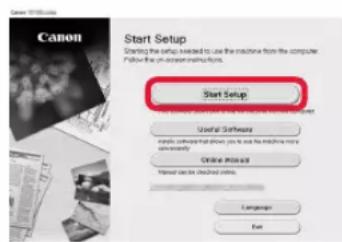
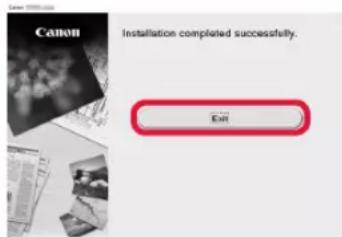
A configuração está completenessa quando aanela a seguir aparece naanela da impressora. Você pode imprimir do seu computador.

7-B. Conectando a um smartphone
Vocé precia de una configuraçao de conexão para cada smartphone. Prossiga com a configuraçao da etapa 1 para cada smartphone.
Preparacao
- Ative o Wi-Fi em seu smartphone.
Se you tiver um roteador sem fio, conecte seu smartphone ao roteador sem fio que você deseja conectar a impressora. - Para obter informações sobre operações, consulte osmanualsdo seu smartphone e do seu roteador sem fio ou entre em;.
contato com seures respectivos fabricantes.
1 Instale o software aplicativo Canon PRINT Inkjet/SELPHY em seu smartphone.
iOS : Pesquispe por "Canon PRINT" na App Store.
Android : Pesquise por "Canon PRINT" na Google Play.
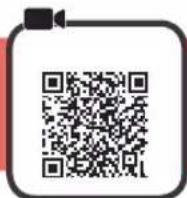
Ou acesse o site da Canon digitalizando o documento QR.

- Não é possível conectar seu smartphone à Internet por meio de uma connexão sem fio se a impressora estiver diretamente conectada ao seu smartphone. Nesse caso, você pode ser cobrado dependendo do contrato com seu provedor de acesso.
- Até 5 dispositivos podem ser diretamente conectados à impressora por meio de uma conexão de LAN sem fio.
2 Verifique a tela da impressora.
Aabela desiga quando nenhumoperacao érealizada por circa de10minutos.Pressione um dos botoes do pailnel de controle (exceto o botao ATIVADO (ON)) para exibir aanela.
A tela a seguir é exibida?
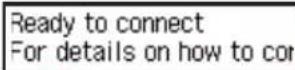
Não Sim (Prossiga para

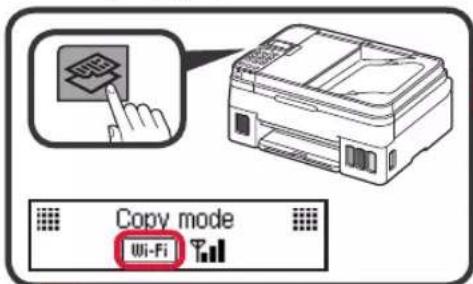
A mensagem (a impressora está conectada à rede) aparece naanela exibida quando o botão COPIAR (Copy) é pressionado?
Sim
Não (Prossiga para B)
Se xibido, a impressora não pode se comunicar por meio de uma conexão de LAN sem fio. Para obter detalles, acessse "http://ij.start.canon" para ver Perguntas Frequentes.

iOS
Android
Siga as instruções naanela para registrar a impressora.
3 Certifique-se de que a tela a direita foi exibida.
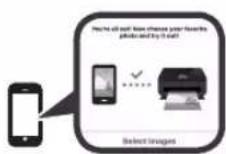
A conexão com o smartphone foi conclusão. Você já pode imprimir usingo o smartphone.
Para imprintarotos,coloquepapel fotografico.Prossiga para"Colocando papel"na pagina 8.

Os procedimentos descritos abaixo podem variar para iOS ou Android. SeLECTIONE seu sistemas operacional e continue com o procedimento.
iOS
Toque em Configurações (Settings) naanela inicial do seu smartphone ecedeim Canon_ij_XXXX nas configurações de Wi-Fi.

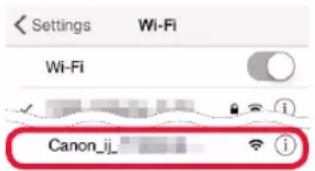
Se Canon_ij_XXXX não estiver na lista, consulte a�� "Solucao de Problemas" abaixo para operar a impressora e repita a etapa 1.
Siga as instruções naanela para registrar a impressora.
Siga as instruções naanela para prosseguir com a configuração.
Se você選擇 Sel. Conexão auto. Método (recomdado) (Auto Select Conn. Method (recommended)) naanela de seleção do método de conexão, o método de conexão sera的选择auto automaticamente de acordo com o seu ambiente.
4 Certifique-se de que a tela a suiv sera exibida.
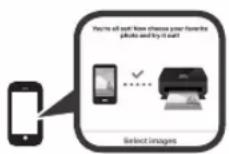
A conexão com o smartphone foi conclusária. Você já pode imprimir usingo smartphone.
Para imprintos, colque papel fotografico. Prossiga para "Colocando papel" na pagsa 8.
Android
Siga as instruções naanela para registrar a impressora.
Se a mensagem "A impressora não está registrada. Executar configuraçao da impressora? (Printer is not registered. Perform printer setup?)" não for exigida, consulta a�� "Solucao de Problemas" abaixo para operar a impressora e aguarde até que a mensagem sera exigida.
Siga as instruções naanela para Prosseguir com a configuração.
- O método de conexão apropriadó é selecionado de acordo com o seu ambiente.
- Se forem exibidos bois nomes de impressora naanela Registrar impressora (Register Printer) como做不到 abaixo, selecione A.
A) G4010 series (xxx.xxx.xxx.xxx)
B) Direct-xxxx-G4010series
3 Certifique-se de que a tela a suiv seja exibida.
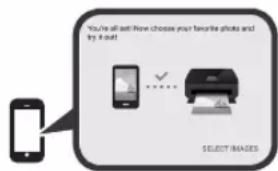

Solução de Problemas
A impressora não foi encontrar no seu smartphone.
Pressione o botão Configuraçao (Setup) na impressora.
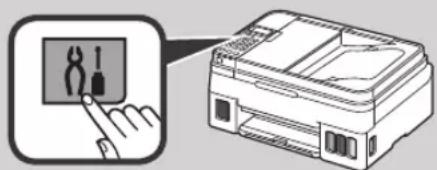
Use os botões e para selecionar Config. LAN sem-fio (Wireless LAN setup) > Conexão SF Easy (Easy WL connect) e, em seguida, pressione o botão OK.
3 Retorno para a operacao com seu smartphone.
1 Abra o suporte de papel e a extensao do suporte de papel.
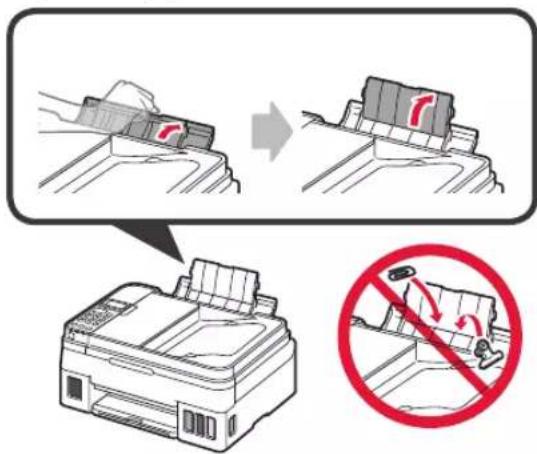
2 Deslize a guia do papel direita ate o final.
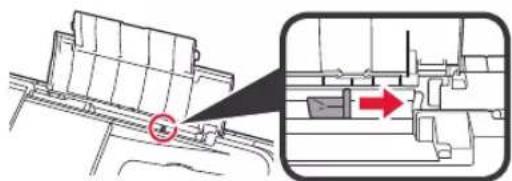
3 Coloque papel com o lado a ser impresso voltado para cima.
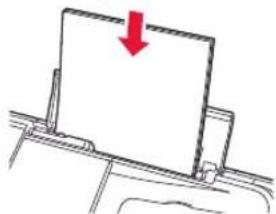

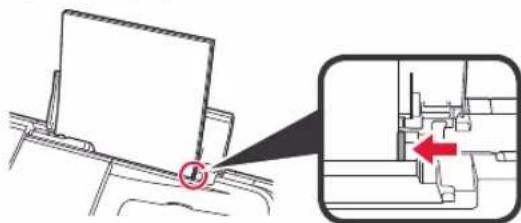
4 Deslize a guia do papel direita para alinhá-la à pilha de papel.
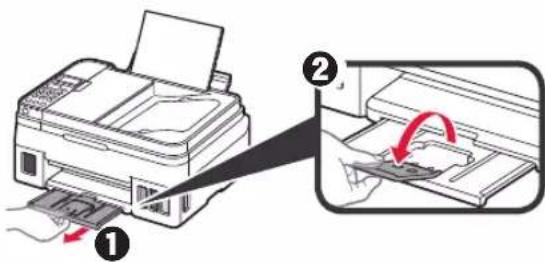
5 Puxe para fora a bandeja de saida do papel.
Abra a extensão da bandeja de saída.
Transportando sua impressora
Ao mudar a posicao da impressora, certifique-se do segunte. Consulte o Manual On-line para obter detalhes.
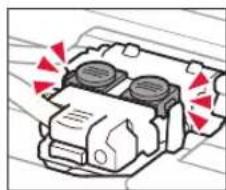
Verifique se?), botões acoplados foram pressionados para boa completamente para fazer vazamentos de tinta.
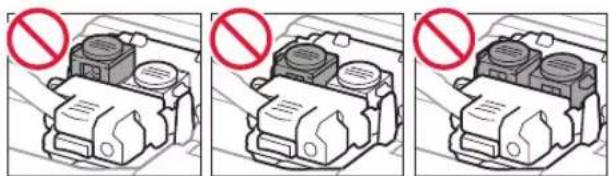
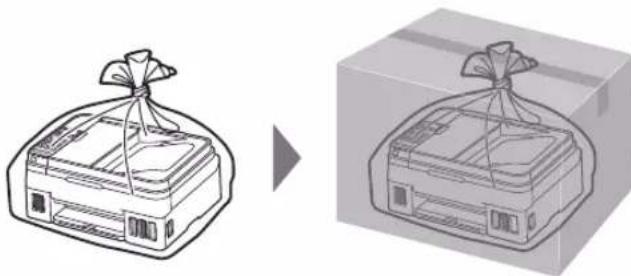
Embale a impressora em um saco plástico caso ocorrra vazamento de tinta.
- Coloque a impressora em uma caixa resistente de modo que tenha sua parte inferior virada para boa, using material de protecao sufficiente para garantir o transporte seguro.
- Não incline a impressora. A sina para fazer.
- Manuseie com cuidado e garantante que a caixa permança na horizontal e Não de fazer para boa ou de lado, quando a impressora pode ser danificada e a tinta da impressora pode fazer.
- Quando um agente de transporte estiver manuseando o transporte da impressora, marque a caixa com "ESTE LADO PARA CIMA" para fazer a parte inferior da impressora virada para baixo. Marque tambem com "FRÁGIL" ou "MANUSEAR COM CUIDADO".
A partir do atalho da area de trabalho

