PIXMA G4510 - принтер CANON - Бесплатное руководство пользователя
Найдите руководство к устройству бесплатно PIXMA G4510 CANON в формате PDF.



| Характеристики | Детали |
|---|---|
| Тип принтера | Многофункциональный струйный принтер |
| Функции | Печать, сканирование, копирование, факс |
| Разрешение печати | 4800 x 1200 dpi |
| Скорость печати | До 15 страниц в минуту в черно-белом режиме, 10 страниц в минуту в цветном режиме |
| Подключение | USB, Wi-Fi, Ethernet |
| Совместимость | Windows, macOS, Android, iOS |
| Вместимость лотка для бумаги | 250 листов |
| Тип чернил | Пигментные и цветные чернила |
| Обслуживание | Очистка печатающих головок, замена картриджей |
| Размеры | 375 x 377 x 160 мм |
| Вес | 6,3 кг |
| Энергопотребление | Около 12 Вт в работе, 0,8 Вт в режиме ожидания |
| Гарантия | 1 год |
Часто задаваемые вопросы - PIXMA G4510 CANON
Вопросы пользователей о PIXMA G4510 CANON
0 вопрос об этом устройстве. Ответьте на те, что знаете, или задайте свой.
Задать новый вопрос об этом устройстве
Скачайте инструкцию для вашего принтер в формате PDF бесплатно! Найдите своё руководство PIXMA G4510 - CANON и возьмите своё электронное устройство обратно в руки. На этой странице опубликованы все документы, необходимые для использования вашего устройства. PIXMA G4510 бренда CANON.
РУКОВОДСТВО ПОЛЬЗОВАТЕЛЯ PIXMA G4510 CANON
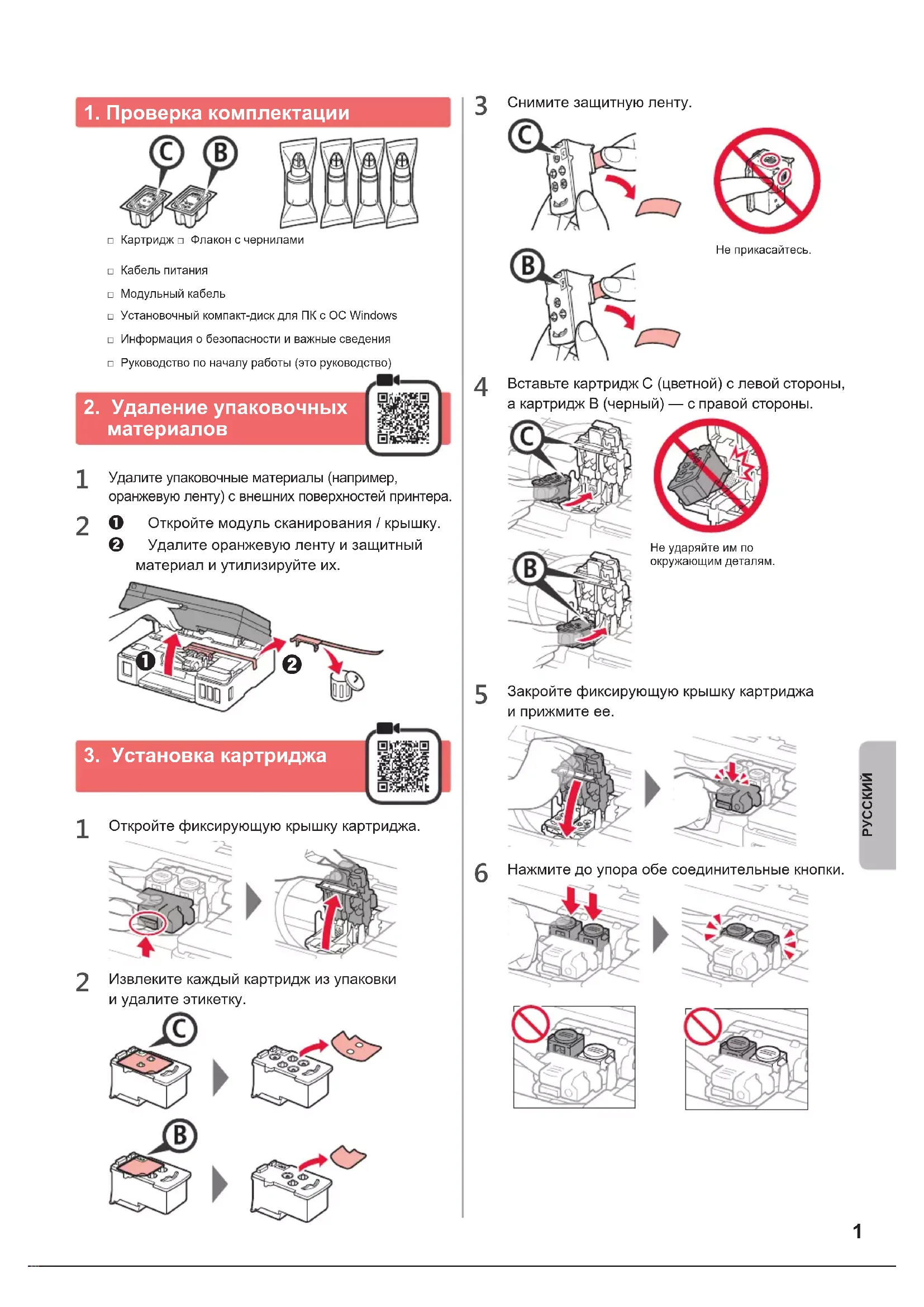
1. Поберka komпектои


KaptpnJx KJIaKOH cYeepHnnaM
Ka6eJb nTahn
MoynbHn Kaebn
UcTaHOBOHbI KOMnAKT-DnCK DnIg NK c OC Windows
HOpMaunO 6e3oNaChocTN BaXHbIe CBeHeHn
PykoBoDCTBO no haany pa60tBI (3TO pykoBoDCTBO)
2. удалене упakobочьхMateерноВ

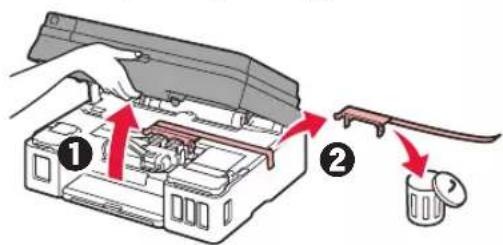
1 YdaJInte yIaNKOBOHbIe MaTePnAJIbI (HaNPIMep, opaHKeByIO JeHTy) C BHeUHIN IOBepxHOCTe IpnHTepa.
2 ① OtkpoIte MoIb cKaHnpOBaHn/ KpbIiKy.
UdaHnTe opaHKeByo JeHTy u 3auuTHbIM MaTePnAIn yTuINu3npyTe ux.
3. YctaHObKa KapTpNiJka

1 OTkpoTe cnKcnpyHou KpbIuKy KapTpndka.
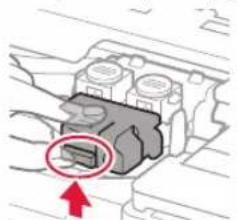
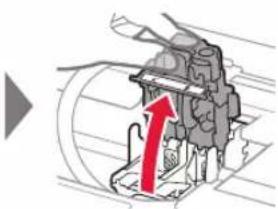
2 13BnKeNTe KaKbI KapTpNk n3 ynaKOBKn n ydaNtE 3TNkETky.
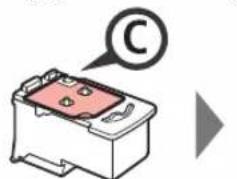
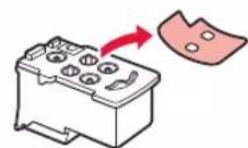
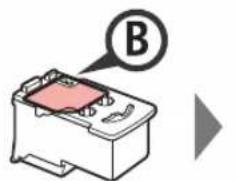
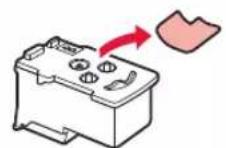
3 CHIMITE 3aunTHyIOJeHTy.


He npikacaiTecb.

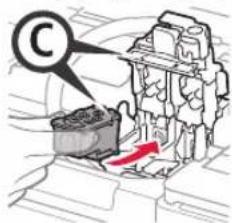
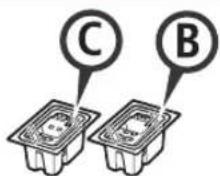
4 BcTaBbTe KapTpIck C (UBeTHoH) cJeBOu CTOpObl, a KapTpIck B (YePbH) - c npaBOu CTOpObl.

6.Под�товka K поdkлоченho
1 HaKMnte KhoNky OK.


3anyctnconepaunnoIroTOBKn cepHnJ.
7-A. Поклоченье К Comпьтepy
HeoXoDIMO HAcTPOINb NqdknHcHHe Ha KaKdOM KOMNbIOTpe. IpOBeaTe HaCTpoKy dIg KaKdOrO KOMNbIOTepa,HaHNaHc 1.
1 3anyctnte fain yctaHOBN, cney MeToy A. nM Toy . B

3arpy3ka n3 HHTepHeTa
OTkpoTe Be6-6pay3ep (T. n.) Ha CBOeM KOMNbHOtepe.
BBeInTe cNeIyUuN URL-aIpeC n OTKpoTte Be6-caIT Canon.

BbIbepnTe HacTpoKa.

BVeIte NmMa MoDenn CBoEro npHTepa n cienKHTe OK.

Moxho Bbipatb mMa moen n3 cnncka.
5 电KHTe HacTpoKa.

Hnke npBedeH nopAOK DeIcTBn dIa onepaunOHbIX CnCTem Windows n macOS. EcnBbI nCNOJb3yeTe KOMNbIOTep c DpyroonepaunOHHO cnCTeMo, HanpMep Chrome OS, BblIOHNHe HacTpoKy, cneDyur INCHtpKzumHa 3kpaHe.
6 3aIy3ntb n 3aIy3nte paIy cTaHOBKn.

7-B. Покlioецк симартоноу

HeoXoIMHOaTPOINb POKKIOUeHHe Ha KaKdOM CMaprfoHe. IpOBeIte HAcToPoiKy Ira KaKdoTO CMaprfoHa, HauHnA c 1a
IoproToBka
BknquHte Wi-Fi Ha cMaprfohe.
- Ppi HauuHm MapspTy3aTopa 6ecnpoBOHOc TcN yCTAHOBITE COeINHeHne MeKJy CmapTPOHOM mMapspTy3aTopoM 6ecnpoBOHOc Tn, K KOtOpOMy Bbl XOTNe NOkJIIOHTb PpHTeP.
*IpynueHn HOpMaun O Tom, KaK 3TO CnPaTb, CM. pyKOBOcTBo N0 3KcnIyatauN cMapToHa n MapuTy3aTopa 6ecnpoBODHO CETn nn Obpatntecb Knx npOn3BOUTeJAM.
1 YcTaHOBInTe Ha cMapTfoH npuNoXeHne Canon PRINT Inkjet/SELPHY.

iOS : HauDInTe npuJIOxKeHne Canon PRINT B mara3nHe App Store.
Android: HauДиTe npIIOxKeHne Canon PRINT B Mara3uHe Google Play.
I\Pi nepeuDnte Ha Be6-caNT Canon, OtckaHnpoBaB QR-KoJ.

* Ecn npnHTep noKJIIOHaETcKa CMapToHpyu, noKnIOHeHne CMapToHpa Ka INHTepHetyepe3 6ecnpoBDHy cetb HeBO3MOxHO. B 3tOM cNyHae c Bac MoXET B3IMaTbCra DOnOJIHTeBHa Ra INaTa No yCIOBmKoHTpKaTa C NOCTaBzIKOM ycNt.
* Pn 6ecnpoBOHOcTn K npHTepy MoXHO HApmyIO NOKIOUHTb Do 5 yCTPOINCTB OHOBpeMeHNO.
2 IpoBepTe OTo6paKeHne Ha npHTepe.
3KpaH BbIKIouaETc,ecn yCToPcTBO He nCNoB3yETcB TeueHne npMepHO 10 MmHT. JIra OTO6paxeHna 3KpaHa HaxMtTe IIO6yIO KhoNky Ha naHeIn ynpabNeHn (KpOme KhONKn BKN (ON)).
1 NpBnIcra nn nokaahHbH HnXe 3KpaH?

Her Da (pepeiTeK

2IIOBUNCSIIN3HaQK WFi (npHTeP NOKnUoyen K ceTu) Ha 3KpaHe,OTKpbIBWcEMc Iocne HaxaTnK HONKN KOINPOBATb (Copy)?
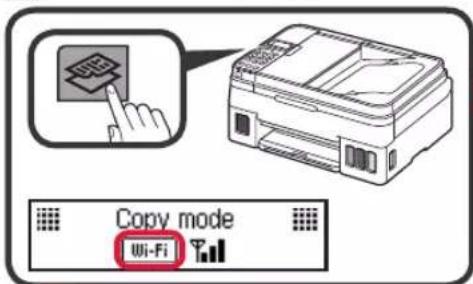
Да
Her (nepeynTeK B)
IorBHe 3aHcKa TTo npHTep He MoKET nepeDaBaTb DaHHbIe No BeCnpBOHOH CETn. DnA NOyueHn6oee noPpObHOu INOpMaunnepeNdTe no CcbJIke http://ij.start.canon B pa3dE Yacto 3aDaBaEmbIe BONPOCbI.

iOS
Android
Kochntecb yctaHOBHeHHoro npINOKeHn.

CJeDyIe HNCTpyKzmaH Na 3KpaHe, YTO6bI BbINOHNtB perNCtpaunIO npHTepa.
3 y6eHntecb,TO OTo6paXaetc 3KpaH, NOKa3AHbI CNpaBa.
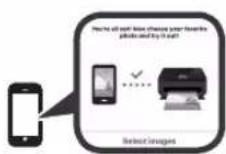
IopKIOUeHne K cMapToPOHy BbINOJIHeHO. Tenepb MOxHo neuTaTb co cMapToPOHa.
UTo6bI HaneuataTb foToRpaФnN, 3aRpy3nte foTo6yMaRy. IpeEiDte B pa3dEe «3arpy3ka foTo6yMaRn» Ha cTpaHnue 8.

IpoueDpyb, onncaHHbte Hxke, 3aBncrT OT onepauonHoo cnCTembl (iOS nn Android). Bb6epnte cboo onepauonHyo cnCTemy n BbINOHNTE uHcTpkynn K Hei.
iOS
1 KocHTecb nyHkTa HacTpoKn (Settings) Ha CTapTOBOM 3KpaHe CmapTfoHa, a 3aTeM KOCHTECb nyHkTa Canon_ij_XXXX Ha 3KpaHe HacTpoKn Wi-Fi.


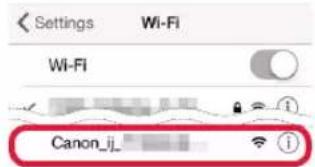
Ecln nyHKTa Canon_ij XXXX HET B CNTNCKe, BblNOJHInTe DeIcTBnC nPiHTepOM, yKa3aHHbIe B pa3JeNe «YcTpaHHeHne HEnoJaOK» BHN3y, a 3aTEM NOBTopNE DeIcTBnE.
Kochntecb yctaHOBJeHHoro npNJIOKeHnra.

CJeDyIte HNCTpyKzmaH Ma 3kpaHe, YTO6bI BblONHHTb pernctpaun npHTepe.
CneyuTe HNCTpyKuMaH 3kpaHe, TTo6bI npoDOnXnTb HaCTpOyKy.
1.пенихка komпнектабii
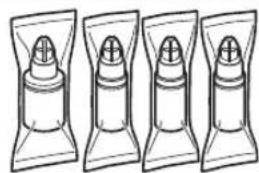
KaptpnJxΦnaKoH i3 YOpHNIOm
HypxNbneHH
MoDyHbHn Ka6eNb
KOMnakt-Dnck i nporpaMOIO BCTaHOBHeHHH NIA NK 3 OC Windows
Inhopmauiyio do 6e3neKn BaxkniB iDomocti
口Noc6HnKДЯNoaTkypo6oTu(eHnNoC6HnK)
2. 3няпгяпakувальнх mateрiamib
1 3HimItb nakyBaIbHi MaTepiAn (HanpIKnad, KOBTorapAry CyTpiKy) i3 30BHIuHBoi YactInn npHTepa.
2 1 BiKpnIte MoDyIb cKaHyBaHHra / KpnIshKy.
3HIMITbKOIBTORapAuyCTpiKyTa3axnChMaTepiAni IBKNHBTe ix.

3. YctaHOBJIeHHa KapTpndja

1 BiikpnIte KpnuKy fikcaui KapTpndxib.
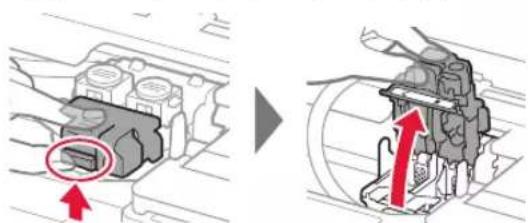
2 BuTnHiHb KoxeH KapTpudk 3 ynaKOBKn Ta 3HimItb eTnKeTkn.
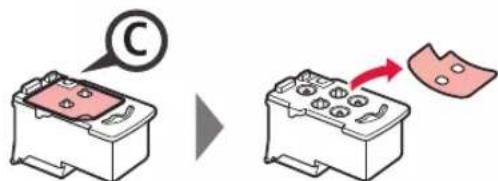
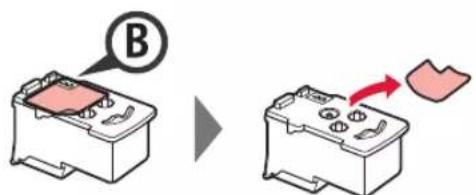
3 3HimItb 3axnchCy cTpiKy.


He TopkaTec.

4 YcTaHOBItb KApTpIck C (KoJIbOpOBn) IiBOpyu, a KapTpIck B (YOpHn) - npaBOpyu.


HeBapnTeNo06 npnerJIyacTHH.
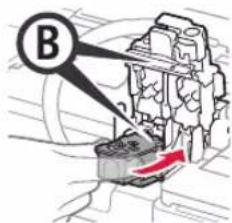
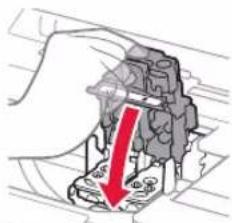
5 3akpnnte kpnuky fikcaii KaptpnxdiB i npntncihTb ii.

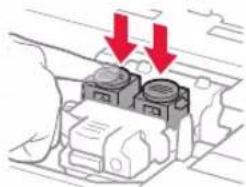
6 HaTnCHiBb 06nDiKhONKn 3'eHaHHa Do KInu.

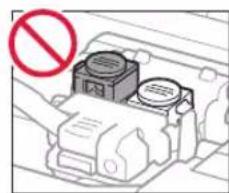
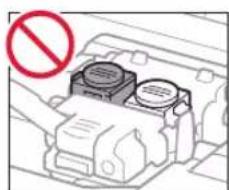
4. HanNbBaHnY YopHnla
Iiud BnKOpncTaHHa bOro npOdykTu nOtpi6Ho 06epexHO noBOoNTnC3 yOpHnOM.BoHO moKe po3nTnC3 yOpHnLbHnCb.JaKIO OOpHnIO nOTpanntb Ha oJr a6o peHi,nnm6yde BaXko BnBeCTn.
1 BiikpnIte KpnIky OphHnIbHnIci.
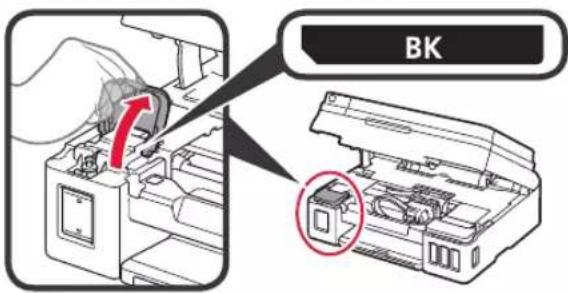
2 Bi3bmitbcra 3a KOBnayok YOpHnIbHnIi Ta 3HimItb Ioro 3 YOpHnIbHnIi.

3 Tpmaohn fnaokoh i3 yopHnIOM BepTKKaJIbHO, 3HIMITb KOBnaOHK fnaKOHa.

4 BCTaBTe HakoHeuHK 0nKaOHa 3 OOpHInOM y BXiHN oTbip i npeBepHiTb 0nKaOH i3 OOpHInOM DOrOpN dHom.
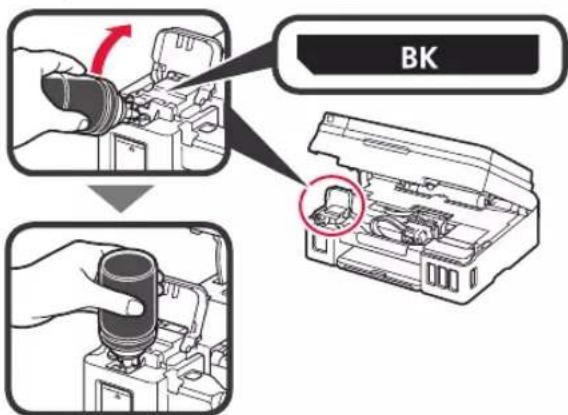
5 3aHnTe yOpHnIO B yOpHNbHnIIO.
IpekeKaHTeC, 10 OOpHNo HAnlTo Do BepXHbOi oMmexyBaJIbHOi NiHII (A).

7-B.Пдклоченяdo cmapTopona
IJI KOKHORO CMapTphiHa noTpioHa HAcTpoTTn 3'eHdHaHH. Ioo6 ue 3poBHTn, noOHITb 3 KpOky 1.
IiDrToBka
- YBIMKHITb Wi-Fi Ha cMapTfoHI.
- Y pa3i HaraBHOCTI mapuPyTu3aTopa 6e3npoBOOBoi MepeXi npiKnUoyHnro npHTepa yCTaHOBITb 3B'3OK MIX Hm i CBOIM CMAPTOHOM.
* 106 d3HaTnca npo dii, kpi notpioHo Dnla 2b0rBnKoHaTHn, nIB. noci6HnKn 3 ekcnnyatau cMaprfoHa Ta mApwpytnaTopa 6e3npoBOOBoI MepeXi a6o 3BepHtbcra do ixhix Bnpo6HnKIB.
IhctanioiTe Ha cMapToHpiPKaHne nporpaMHe 3a6e3neueHHra Canon PRINT Inkjet/SELPHY.

iOS : BUKOHAIte nouYk nporpaMn Canon PRINT y maraunHi App Store.
Android: BUKOHaTe noWyK nporpamn Canon PRINT y mara3nHi Google Play.
Takok MoxHa BiKpnTu Be6-caNT Canon, BiDcKaHbAaRn QR-KoI.

- CmapToH He MoXHa NiKIOUaTn Do lItePHeTy uee3 6e3npoBOOBy Mepexy NiJ cac NiKIOUeHHN pInHTepa HAnpMy Do CmapToHa. Y TakOMy pa3i 3 Bac MoXe 6yTu cTAYr TAnEgHO BiY MOB KOHTpaKTy 3 NocTaJaBHINKOM NocIyr.
- Hanpmy uepe3 niiknouehnno 6e3npoBOOBoI nokaihoi mepexi do npntepa moxha niiknouHTn do 5 npictpoib.
2 NOrnHaTe Ha dncnJe npHTepa.
Ekpaan BmKHeBcra, kio He BnKohyBaTn KoDnHex iin npToTrom 6n3bko 10 XbunH. Ioo6 yBIMKHyTu Noro, HATNCiTB ONDy 3 KHOON KaNaHeJI KepyBaHHa (Kpim KhoNk YBIMK. (ON)).
1 Yu 3'YBnBCa HabeHn HxKHe ekpaH?

Hi TaK (pepeiDitb do npoceDpyn

2 Yu 3'YBnacn iKtorpama Wi-Fi (npHTepe nIeHaHO do Mepeki) Ha ekpaHI, kN BIO6pa3NBc niCnHaTnCKAHn KHONK KONII (Copy)?

Tak
Hi (nepeiDITb do npoueDypn B)
IorBa no3NaUKN XWi-Fi CBiDHTb IPO Te, 10 npInHep He MoKe O6MiHOBaTNC DaHIMN Yepe3 NiKIOUHeHH Do 6e3npoBOOBoI JOKaJIbHOI MepeXi. 106 DiHaTHcE 6InbSe, nepeIDtB 3a NoCnHaHHM «http://j.start.canon» do po3diny 3anrTaHH N BiDnobdi.

iOS
Android
TopKhitbca iHCTaIbObaHoro npNKnaHoro nporpaMHO 3a6e3neueHH.

Ulo63apeectpyBaTu npHTepe,doTPmMyTecb ihctpyKui, kki 3'raBnTmYbCn Ha ekpaHi.
Ma e 60B'3KOB0 3'ABNTnCekpaH, HabeHeHn npaBOpuy.

Підключehняdo cMapTФОHA BCTaHOBJIeHo.Tenep MoxHa dpykyBaTN 3 HbOrO.
Uo6 HapkyBATn fOtorpa,3aBaHTaxTe fOtonanip. IpeenDt do po3iny 3aBaHTaxHnnapepyHa cTOpHui 8.

Habeeni HnKyepoueynpu 3aJekatb BID TORO, kA onepauiHa cncTeMa BIKOpNCOTByeTbcra (iOS a60 Android).Bubepitcbc010nepauiHy cnCTemy Ta nepeiDITb Do bIDNobIDHOI npoeypu.
iOS
Cnoataky TopkhiTbca nyHKty Napametpn (Settings) Ha cTapTOBOMy ekpaHc CBORO cMaprfoHa, a notim — nyHKty Canon_ij_XXXX y napametpax Wi-Fi.

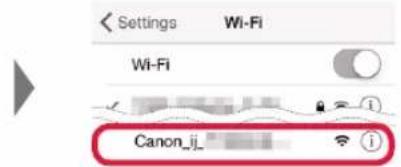
KIO B CnCKy He 3'ABNTcR NHTK Canon_ij_XXXX, npOHaTte po3dIn «YcyHHe HEnoJaOK» HNKe, BmKoHaTe ONCAHI B hOmy dHa npHTEpi Ta NOBtOpItb KpOK1.
TopKhitbca iHctaIbObaHOro npKtIaHOro nporpamHoro 3a6e3neueHH.

3 3apeectpyBaTN npHTep,doTPmyTecb ihctpyKui, kki 3'ABTmMyTbca Ha ekpaHi.
Ioo6 npoobxntn HactpoOBaHH,
DopmyTeCb IHctpyKui, Aki 3'YBnATmMyTbcra
Ha ekpani.
Kaio Ha ekpani Bn6bopy cnocoby nkiKnoeHHBn6paTn nyHKT Auto Select Conn. Method(recommended), HaneKnn cnocbi nkiKnoeHHs ByeBn6pao ABtOMaTHHO 3aJexHo BiCepeoBnua.
4 Macoob'koBO 3'ABTnca HabeHn HxKpe ekpaH.
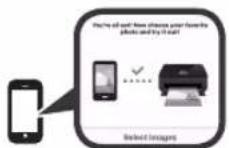
Пдклоченя до смартфona BCTaHOBJIeHo. Тени можна дукуВати 3 Нboro.
Lio6 hndpykbytn foToTpaqii, 3aBaHTaxTe foToTanip. Ipeeijb do poziny «3aBaHTaxHnnaepyHa cToPiu 8.
Android
TopKHiBcI HCTaJIbObaHOro npNKlaHOrOporpamHoro 3ae3neueHH.

2 3apeectpyBaTu npHTep,doTPmMyTecb ihctpyKui, kki 3'ABTmYbCn Ha ekpaHi.
KIO NOBIDOMJHRA «Printer is not registered. Perform printer setup?» He 3'ABNTbcra, npouHTaTe po3dIn «YcyHHeH HEnoJaOK» HxKYe, BIKOHaIte OINcAHi B HbOMy DII Ha npHTEpi Ta 3aKeaIte, DOKI CE NOBIDOMJHRA He 3'ABNTbcra.
IIO6 npoOBJKHTn HAcTpoIOBaHHN, DOnTpmyTeCb IHCTpykui, kki 3'ABJATMMyTbcHa ekpaHi.
HaIexKHi cnoci6 niiknoyeHHBn6npaetbc3aIeXHO BiCEpeoBnua.
-ЯкwoHa ekpani Register Printer BiobpaKaIObTcBdI Ha3Bn npHTepa,ЯK noka3aHO B npNKpIaI HxKYe,Bu6epiTb NyHKT A. A)G4010 series (xxx.xxx.xxx) B)Direct-xxxx-G4010series
3 Mae 06OB'3KOBO 3'ABNTnC HabeHn HnKyekpaH.

YcyHeHHH HenoJaOK
He Bdaetbca 3Haun npnHep 3i cMaprfohy.
1 HaTnCHiB KhoNkY HAcTpOoBaHHa (Setup) Ha npInHTepi.
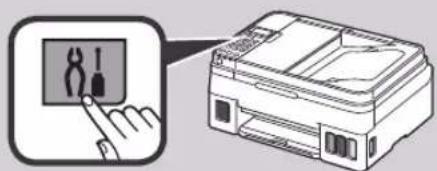
3a donomoroKhoNOK i Bn6epitb HactpoobAHHWAAN (Wireless LAN setup) Cnpou. 6e3np. nikn. (Easy WL connect), a NotIM HATNCHTb KhoNky OK.
3 PoiHiB 3HOBy KOpNCTyBaTnC CMapTfoHOM.
1 BiikpnTe nIoppy dny panepy noobkybay niOpnpn npanepy.

2 NocyhTe npabn HanpMaHnK dna nanepy do kiHra.

3 3abaHTaXTe nanip cToPOHOIO nIpyky doropn.
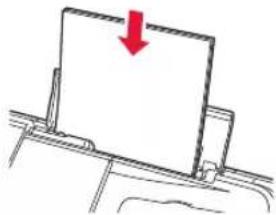

4 NocyHbTe npaBn HapmHK dIra nanepy, 06 BnpiBHTn Ioro 3i CTopoHOIO CTOCY nanepy.