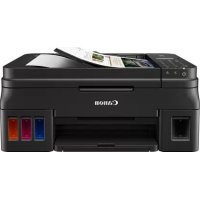
PIXMA G4510 - принтер CANON - Безкоштовний посібник користувача
Знайдіть посібник до пристрою безкоштовно PIXMA G4510 CANON у форматі PDF.
Завантажте інструкції для вашого принтер у форматі PDF безкоштовно! Знайдіть свій посібник PIXMA G4510 - CANON і поверніть собі контроль над електронним пристроєм. На цій сторінці опубліковані всі документи, необхідні для використання вашого пристрою. PIXMA G4510 бренду CANON.
ПОСІБНИК КОРИСТУВАЧА PIXMA G4510 CANON
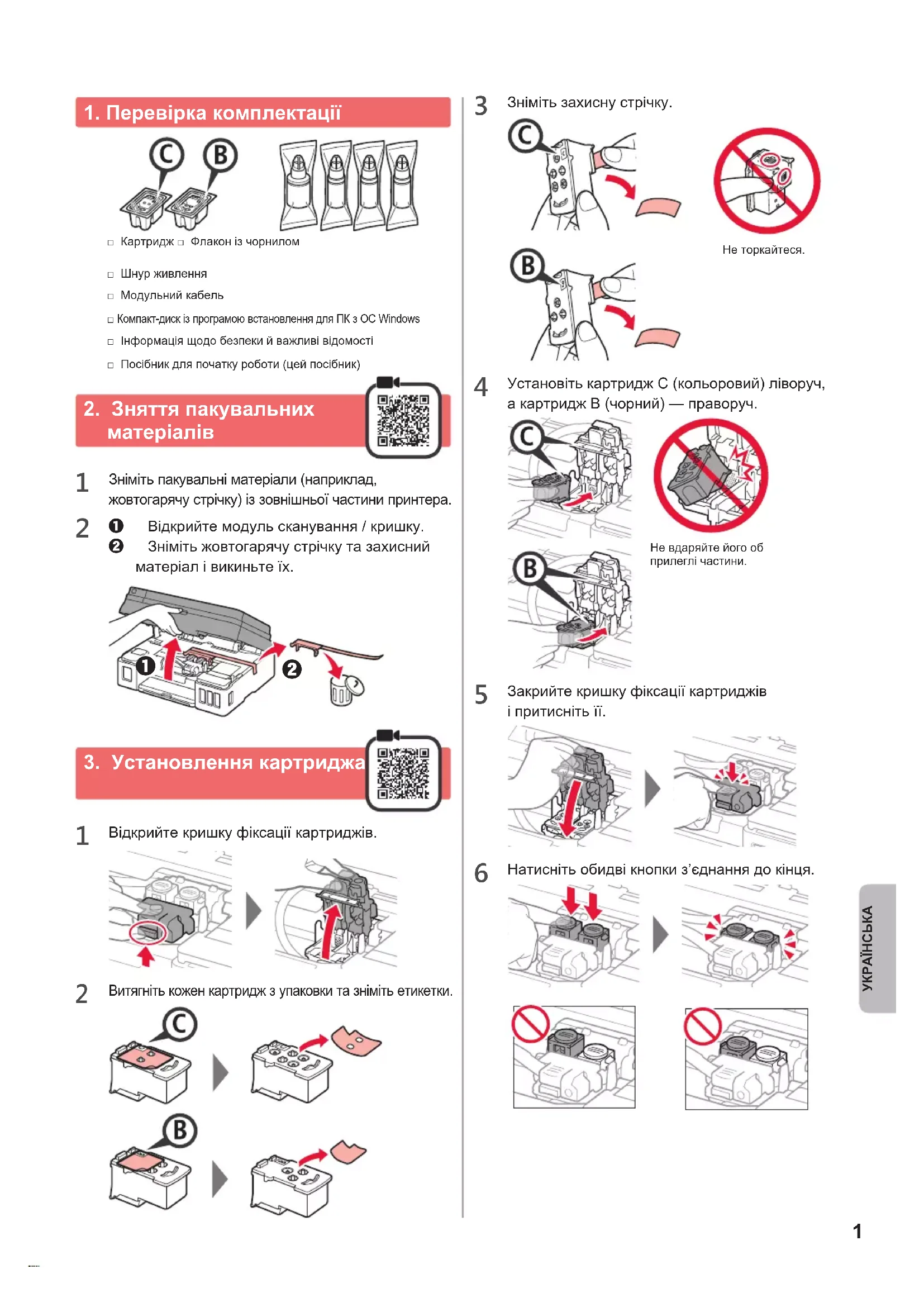
1. Перевірка комплектації
□ Інформація щодо безпеки й важливі відомості □ Шнур живлення
Компакт-диск із програмою встановлення для ПК з ОС Windows □ Посібник для початку роботи )цей посібник( □ Картридж □ Флакон із чорнилом □ Модульний кабель
2. Зняття пакувальних
Зніміть пакувальні матеріали )наприклад, жовтогарячу стрічку( із зовнішньої частини принтера.
aВідкрийте модуль сканування / кришку. bЗніміть жовтогарячу стрічку та захисний матеріал і викиньте їх.
3. Установлення картриджа
Відкрийте кришку фіксації картриджів.
Витягніть кожен картридж з упаковки та зніміть етикетки.
Зніміть захисну стрічку. Не торкайтеся.
Установіть картридж C )кольоровий( ліворуч, а картридж B )чорний( — праворуч. Не вдаряйте його об прилеглі частини.
Закрийте кришку фіксації картриджів і притисніть її.
Натисніть обидві кнопки з’єднання до кінця.2
4. Наливання чорнила
Під час використання цього продукту потрібно обережно поводитися з чорнилом. Воно може розлитися з чорнильниць. Якщо чорнило потрапить на одяг або речі, плями буде важко вивести.
Відкрийте кришку чорнильниці.
Візьміться за ковпачок чорнильниці та зніміть його з чорнильниці.
Тримаючи флакон із чорнилом вертикально, зніміть ковпачок флакона.
Вставте наконечник флакона з чорнилом у вхідний отвір і переверніть флакон із чорнилом догори дном.
Залийте чорнило в чорнильницю. Переконайтеся, що чорнило налито до верхньої обмежувальної лінії )A(. )A(
бережно встановіть на місце ковпачок чорнильниці.
Закрийте кришку чорнильниці.
Повторіть кроки 1–7, щоб налити всі чорнила у відповідні чорнильниці, розташовані праворуч, відповідно до маркування. Переконайтеся, що чорнило налито до верхньої обмежувальної лінії )A(. )A(3
Закрийте модуль сканування / кришку.
5. Увімкнення принтера
Приєднайте шнур живлення. Задня сторона Не приєднуйте жодних кабелів на цьому етапі, окрім шнура живлення.
Натисніть кнопку УВІМК. (ON).
Якщо з’явиться наведений нижче екран, скористайтеся кнопками [ і ], щоб вибрати мову, а потім натисніть кнопку OK.
Якщо з’явиться наведений нижче екран, виберіть свою країну або регіон і натисніть кнопку OK.
Переконайтеся, що всі чорнильниці наповнено
Виберіть Так (Yes) за допомогою кнопок [ і ], а потім натисніть кнопку OK.4 7-A. Підключення до комп’ютера macOSWindowsДля кожного комп’ютера потрібно настроїти з’єднання. Щоб це зробити, почніть з кроку 1.
Запустіть файл настроювання способом або . Завантаження з Інтернету aВідкрийте браузер ) тощо( свого комп’ютера.bВведіть наведену нижче URL-адресу, щоб перейти на веб-сайт Canon.cНатисніть Настроювання. dВведіть назву моделі свого принтера й клацніть OK. Назву моделі можна вибрати зі списку.eНатисніть Настроювання.Далі описано процедури для Windows і macOS. Якщо ви використовуєте комп’ютер з ОС, відмінною від Windows і macOS, як-от Chrome OS, дотримуйтесь інструкцій, які з’являтимуться на екрані.fКлацніть Завантажити й завантажте файл встановлення.gЗапустіть завантажений файл. Перейдіть до кроку на наступній сторінці, щоб продовжити.
6. Підготовка до підключення
Натисніть кнопку OK. Почнеться підготовка чорнила.Зазвичай це триває 5–6 хвилин. Перейдіть до наступного кроку.
Має обов’язково з’явитися наведений нижче
Потім перейдіть до наступного кроку відповідно до використання принтера.• Щоб використовувати принтер, підключивши його лише до комп’ютера або комп’ютера та смартфона «7-A. Підключення до комп’ютера»• Щоб використовувати принтер із підключеним лише смартфоном «7-B. Підключення до смартфону» на сторінці 6 Щоб використовувати принтер без підключення до комп’ютера або смартфона aНатисніть кнопку Стоп (Stop) на принтері. bЗа допомогою кнопок [і ] виберіть Не підключайте (Do not connect) на екрані вибору способу підключення, а потім натисніть кнопку OK. cЗа допомогою кнопок [ і ] виберіть Так (Yes), а потім натисніть кнопку OK.dЗачекайте, доки не з’явиться наведений нижче екран. Настроювання завершено.5 Використання Компакт-диска з програмою встановлення (тільки для Windows) aВставте компакт-диск із програмою встановлення в комп’ютер. ■ Для Windows 10 або Windows 8.1bКоли в правій частині екрана комп’ютера з’явиться це повідомлення, клацніть його.cЯкщо з’явиться такий екран, натисніть кнопку Запустити Msetup4.exe (Run Msetup4.exe).dЯкщо з’явиться діалогове вікно Служба захисту користувачів (User Account Control), клацніть Так (Yes). Якщо це повідомлення не з’явилося )або зникло(1. Клацніть Провідник (File Explorer) на панелі завдань.
2. Клацніть пункт Цей ПК (This PC) ліворуч у вікні, що відкрилося.3. Двічі клацніть піктограму компакт-диска
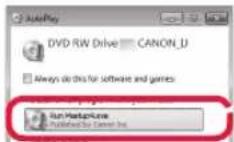
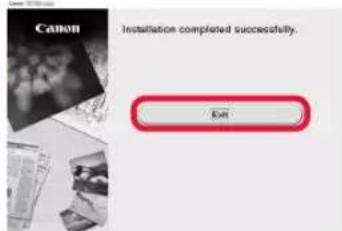
праворуч у вікні.Коли відобразиться вміст компакт-диска, двічі клацніть файл Msetup4.exe.4. Перейдіть до кроку d. ■ Для Windows 7b Коли з’явиться екран Автовідтворення (AutoPlay), клацніть Запустити Msetup4.exe (Run Msetup4.exe).c Якщо з’явиться діалогове вікно Служба захисту користувачів (User Account Control), клацніть Продовжити (Continue). Якщо екран Автовідтворення (AutoPlay) не з’являється1. Клацніть Комп’ютер (Computer) у головному меню.2. Двічі клацніть піктограму компакт-диска праворуч у вікні, що відкрилося.Коли відобразиться вміст компакт-диска, двічі клацніть файл Msetup4.exe. Перейдіть до кроку , щоб продовжити. Щоб продовжити настроювання, дотримуйтесь інструкцій, які з’являтимуться на екрані. Якщо з’явиться такий екран, натисніть кнопку Вихід (Exit). Коли екран принтера відображає наведений нижче екран, настроювання завершено. Тепер можна друкувати з комп’ютера.
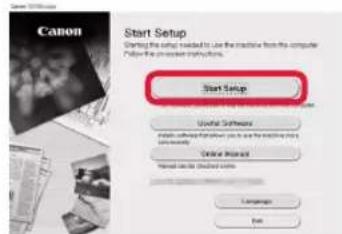
Виберіть пункт Запуск настроювання (Start Setup).6 7-B. Підключення до смартфона iOS Android Для кожного смартфона потрібно настроїти з’єднання. Щоб це зробити, почніть з кроку 1.
- Увімкніть Wi-Fi на смартфоні.
- У разі наявності маршрутизатора безпроводової мережі для підключення до принтера установіть зв’язок між ним і своїм смартфоном.
- Щоб дізнатися про дії, які потрібно для цього виконати, див. посібники з експлуатації смартфона та маршрутизатора безпроводової мережі або зверніться до їхніх виробників.
Інсталюйте на смартфоні прикладне програмне забезпечення Canon PRINT Inkjet/SELPHY. : виконайте пошук програми Canon PRINT у магазині App Store. : виконайте пошук програми Canon PRINT у магазині Google Play. Також можна відкрити веб-сайт Canon, відсканувавши QR-код.
- Смартфон не можна підключати до Інтернету через безпроводову мережу під час підключення принтера напряму до смартфона. У такому разі з вас може бути стягнуто плату залежно від умов контракту з постачальником послуг.
- Напряму через підключення до безпроводової локальної мережі до принтера можна підключити до 5 пристроїв.
Погляньте на дисплей принтера. Екран вимкнеться, якщо не виконувати жодних дій протягом близько 10 хвилин. Щоб увімкнути його, натисніть одну з кнопок на панелі керування )крім кнопки УВІМК. (ON)(. a Чи з’явився наведений нижче екран? b Чи з’явилася піктограма )принтер під’єднано до мережі( на екрані, який відобразився після натискання кнопки КОПІЯ (Copy)? aТоркніться інстальованого прикладного програмного забезпечення. bЩоб зареєструвати принтер, дотримуйтесь інструкцій, які з’являтимуться на екрані. cМає обов’язково з’явитися екран, наведений праворуч. Підключення до смартфона встановлено. Тепер можна друкувати
Щоб надрукувати фотографії, завантажте фотопапір. Перейдіть до розділу «Завантаження паперу» на сторінці 8.
Ні Так )перейдіть до процедури
Ні )перейдіть до процедури
Поява позначки свідчить про те, що принтер не може обмінюватися даними через підключення до безпроводової локальної мережі. Щоб дізнатися більше, перейдіть за посиланням «http://ij.start.canon» до розділу Запитання й відповіді.7
Усунення неполадок Не вдається знайти принтер зі смартфону. aНатисніть кнопку Настроювання (Setup) на
bЗа допомогою кнопок [ і ] виберіть Настроювання WLAN (Wireless LAN setup) > Спрощ. безпр. підкл. (Easy WL connect), а потім натисніть кнопку OK. cПочніть знову користуватися смартфоном. Наведені нижче процедури залежать від того, яка операційна система використовується )iOS або Android(. Виберіть свою операційну систему та перейдіть до відповідної процедури. aСпочатку торкніться пункту Параметри (Settings) на стартовому екрані свого смартфона, а потім — пункту Canon_ij_XXXX у параметрах Wi-Fi. Якщо в списку не з’явиться пункт Canon_ij_XXXX, прочитайте розділ «Усунення неполадок» нижче, виконайте описані в ньому дії на принтері та повторіть крок
bТоркніться інстальованого прикладного програмного забезпечення. cЩоб зареєструвати принтер, дотримуйтесь інструкцій, які з’являтимуться на екрані. Щоб продовжити настроювання, дотримуйтесь інструкцій, які з’являтимуться
Якщо на екрані вибору способу підключення вибрати пункт Auto Select Conn. Method (recommended), належний спосіб підключення буде вибрано автоматично залежно від середовища. dМає обов’язково з’явитися наведений нижче екран. aТоркніться інстальованого прикладного програмного забезпечення. bЩоб зареєструвати принтер, дотримуйтесь інструкцій, які з’являтимуться на екрані. Якщо повідомлення «Printer is not registered. Perform printer setup?» не з’явиться, прочитайте розділ «Усунення неполадок» нижче, виконайте описані в ньому дії на принтері та зачекайте, доки це повідомлення не з’явиться. Щоб продовжити настроювання, дотримуйтесь інструкцій, які з’являтимуться на екрані.
- Належний спосіб підключення вибирається залежно від середовища.
- Якщо на екрані Register Printer відображаються дві назви принтера, як показано в прикладі нижче, виберіть пункт A. A( G4010 series )xxx.xxx.xxx.xxx( B( Direct-xxxx-G4010series cМає обов’язково з’явитися наведений нижче
Підключення до смартфона встановлено. Тепер можна друкувати з нього. Щоб надрукувати фотографії, завантажте фотопапір. Перейдіть до розділу «Завантаження паперу» на сторінці 8.8
Відкрийте підпору для паперу й подовжувач підпори для паперу.
Завантажте папір стороною для друку догори.
Посуньте правий напрямник для паперу, щоб вирівняти його зі стороною стосу паперу.
aВитягніть лоток виведення паперу. bВідкрийте подовжувач вивідного лотка.
Завантаження паперу Щоб запобігти протіканню чорнила, переконайтеся, що обидві кнопки з’єднання натиснуто повністю. Помістіть принтер у поліетиленовий пакет, оскільки чорнило може протікати.
- Помістіть принтер у тверду коробку нижньою частиною принтера донизу коробки, використовуючи достатню кількість захисного матеріалу для гарантування безпечного транспортування.
- Не нахиляйте принтер. Чорнило може витекти.
- Поводьтеся з коробкою обережно та переконайтеся, що її стінки рівні, вона НЕ перевернута догори дном або набік, оскільки принтер може пошкодитись, а чорнило в ньому може витекти.
- Напишіть на коробці із принтером «ЦИМ БОКОМ ДОГОРИ», щоб під час транспортування експедитор завжди тримав принтер нижньою стороною донизу. Також напишіть «КРИХКЕ» або «ПОВОДИТИСЬ ОБЕРЕЖНО». Транспортування принтера Під час переміщення принтера переконайтеся, що ви дотримуєтеся наведених нижче інструкцій. Щоб отримати докладніші відомості, див. документ Онлайновий посібник.ةيبرعلا
Notice-Facile