
i-SENSYS LBP215x - принтер CANON - Безкоштовний посібник користувача
Знайдіть посібник до пристрою безкоштовно i-SENSYS LBP215x CANON у форматі PDF.


 FR
FR
 BG
BG
 CA
CA
 CS
CS
 DA
DA
 DE
DE
 EL
EL
 EN
ES
EN
ES
 ET
EU
ET
EU
 FI
FI
 HE
HE
 HU
HU
 IT
IT
 LT
LT
 LV
LV
 NL
NL
 PL
PL
 PT
PT
 RO
RO
 RU
RU
 SK
SK
 SL
SL
 SV
SV
 TR
TR
 UK
UK
| Тип продукту | Монохромний лазерний принтер |
| Модель | Canon i-SENSYS LBP215x |
| Швидкість друку | До 43 стор./хв (A4) |
| Роздільна здатність друку | До 1200 x 1200 точок на дюйм |
| Функції друку | Автоматичний двосторонній друк, N на 1, брошура |
| Живлення | 220-240 V, 50/60 Hz |
| Діапазон частот Wi-Fi | 2412-2472 MHz |
| Максимальна потужність RF | 15,9 дБм |
| Мережеві підключення | Ethernet, Wi-Fi, USB 2.0 |
| Панель керування | РК-екран, цифрові клавіші, навігація |
| Програмне забезпечення, що додається | Драйвери Windows/macOS, Application Library |
| Ємність паперу | Кассета 250 аркушів, багатофункціональний лоток 100 аркушів |
| Підтримувані формати паперу | A4, A5, B5, Letter, Legal, конверти |
| Картридж тонера | Canon Cartridge 052 (стандартний), 052 H (високої ємності) |
| Безпека лазера | Клас 1 (IEC 60825-1:2014) |
| Споживання енергії | Режим очікування: приблизно 0,8 Вт |
| Вага | Приблизно 12,2 кг |
| Розміри (Ш x Г x В) | 438 x 373 x 305 mm |
| Шум | Рівень шуму: приблизно 53 дБ (друк) |
| Обслуговування | Протирайте зовнішню поверхню сухою м'якою тканиною. Не використовуйте розчинники. |
| Країна походження | В'єтнам (згідно з етикеткою продукту) |
Часті запитання - i-SENSYS LBP215x CANON
Питання користувачів про i-SENSYS LBP215x CANON
0 питання про цей пристрій. Дайте відповідь на ті, що знаєте, або поставте власне.
Поставити нове питання про цей пристрій
Завантажте інструкції для вашого принтер у форматі PDF безкоштовно! Знайдіть свій посібник i-SENSYS LBP215x - CANON і поверніть собі контроль над електронним пристроєм. На цій сторінці опубліковані всі документи, необхідні для використання вашого пристрою. i-SENSYS LBP215x бренду CANON.
ПОСІБНИК КОРИСТУВАЧА i-SENSYS LBP215x CANON
Прочитайте розділ «Важливі інструкції з техніки безпеки» перед початком роботи з виробом.
Прочитавши цей посібник, зберігайте його в зручному та надійному місці для подальшого звертання до нього.
Інформація у цьому документі може змінюватися без попереднього повідомлення.
Початок роботи
canon.com/oip-manual ви можете ознайомитися з Посібником користувача, у якому описано всі функції цього апарата.
Ви можете отримати доступ до веб-сайту
Налаштування початкових параметрів апарата
Конструктивне оформлення панелі керування відрізняється залежно від моделі апарата. Описи панелі керування в цьому посібнику відповідають моделі LBP215х.
ПРИМІТКА
Елементи панелі керування та їхні функції.
стор. 254 Див. розділ «Початок роботи з панелі керування»
Про програму Application Library (Бібліотека додатків)*
Application Library (Бібліотека додатків) — це програма, яка дає змогу одним натиском клавіші використовувати корисні функції для виконання стандартних операцій або інші зручні функції без необхідності щоразу настроювати функціональні параметри. Ви можете отримати доступ до будь-якої зареєстрованої функції, просто натиснувши на потрібну кнопку, яка відображається на екрані головного меню. Опис відповідної функції відображається в Посібнику зі встановлення.
* Ця функція може бути недоступною залежно від моделі апарата.
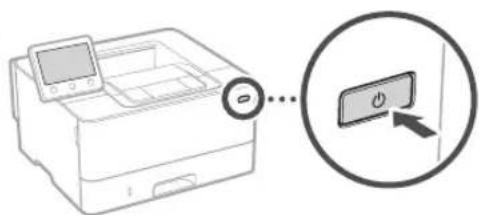
- Налаштуйте початкові параметри відповідно до інструкцій на екрані.
- Установіть мову та країну/регіон.
- Установіть часовий пояс і поточну дату/час.
- Налаштуйте параметри для запобігання несанкціонованому доступу.
- Для підтвердження введіть той самий PIN-код двічі.
Налаштування способу підключення до комп'ютера
Перед початком налаштування
- Апарат не можна водночас підключити до дротової та бездротової локальної мережі.
- Якщо апарат підключено до незахищеної мережі, ваша особиста інформація може потрапити до сторонніх осіб. Будьте уважні та обережні.
- Апарат постачається без маршрутизатора. Підготуйте його за необхідності.
- Навіть якщо в середовищі немає маршрутизатора бездротової локальної мережі, можна використати режим точки доступу для бездротового підключення до апарата безпосередньо з мобільного пристрою (пряме підключення).
Посібник користувача
Вказання способу підключення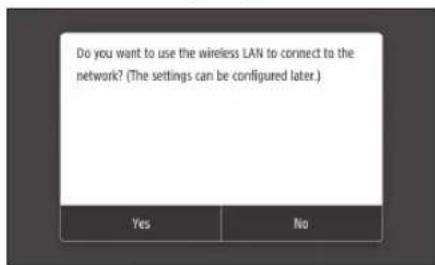
• Підключення через бездротову локальну мережу: (Так) - Підключення через дротову локальну мережу або за допомогою USB-кабелю: (Ні)
Підключення через бездротову локальну мережу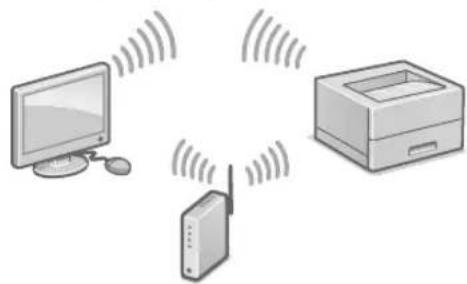
- Переконайтеся, що комп'ютер підключено до маршрутизатора належним чином.
- Перевірте параметри мережі на комп'ютері.
Додаткову інформацію див. в розділі

«Настроювання за допомогою Посібника з настроювання» у Посібнику користувача
- Запишіть SSID та ключ мережі.
• Перевірте етикетку на маршрутизаторі. Посібник користувача - Процедура настроювання буде простішою, якщо на маршрутизаторі є позначка WPS. Посібник користувача
- Налаштуйте точку доступу та ключ мережі відповідно до інструкцій на екрані, наведених нижче.
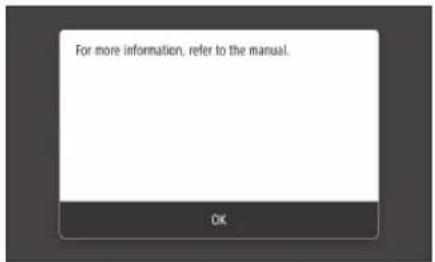
- Виберіть пункт <ОК>.
- Виберіть (Параметри SSID).
- Виберіть (Вибір точки доступу).
- Виберіть точку доступу (SSID) і натисніть (Далі).
- Введіть ключ WEP (ключ мережі) і натисніть (Застосувати).
- Виберіть пункт (Так).
- Зачекайте, доки не з'явиться повідомлення (Підключено).
- Виберіть (Закрити).
- IP-адреса буде автоматично налаштована через кілька хвилин.
- Установіть драйвер і програмне забезпечення.
стор. 70 Див. розділ «Встановлення програмного забезпечення»
Тепер ви завершили налаштування початкових параметрів.
Підключення через дротову локальну мережу
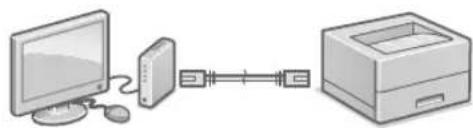
Апарат постачається без кабелю LAN. Підготуйте його за необхідності.
- Переконайтеся, що комп'ютер підключено до маршрутизатора належним чином.
- Перевірте параметри мережі на комп'ютері.
- Підключіть кабель LAN.
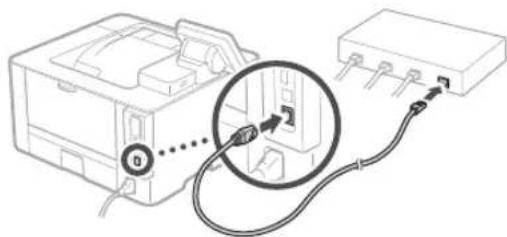
• Після підключення кабелю зачекайте кілька хвилин (доки не буде автоматично налаштовано IP-адресу). - Якщо на комп'ютері настроєно статичну IP-адресу, введіть IP-адресу апарата вручну.
- Установіть драйвер і програмне забезпечення.
стор. 70 Див. розділ «Встановлення програмного забезпечення»
Тепер ви завершили налаштування початкових параметрів.
Підключення через USB

- Апарат постачається без USB-кабелю. Підготуйте його за необхідності. • Перевірте, чи на USB-кабелі є наведена нижче позначка.
- Не підключайте USB-кабель до встановлення драйверів. Якщо ви зробили це, відключіть USB-кабель від комп'ютера, закрийте діалогове вікно та виконайте наведену далі процедуру з кроку 1.
- Установіть драйвер і програмне забезпечення.
стор. 70 Див. розділ «Встановлення програмного забезпечення» - Коли відобразиться екран з інструкціями щодо підключення USB-кабелю до апарата, зніміть наклейку, яка закриває порт USB.
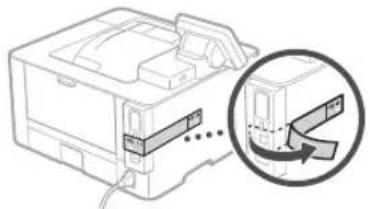
Тепер ви завершили налаштування початкових параметрів.
Встановлення програмного забезпечення
- Описана тут процедура застосовується, тільки якщо комп'ютер працює під керуванням ОС Windows. Докладніше про процедуру встановлення програмного забезпечення див. в посібнику зі встановлення драйвера.
- Для встановлення програмного забезпечення на комп'ютері, який працює під керуванням macOS, див. посібник зі встановлення драйвера.
- Ваш апарат може постачатися без драйверів для macOS залежно від часу його придбання. Нові драйвери розміщуються на веб-сайті Canon. Таким чином ви можете завантажити останню версію драйвера.
-
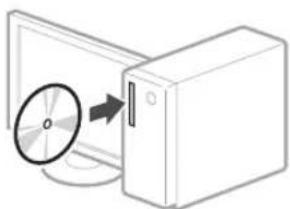
Якщо екран не відображається належним чином, повторно вставте DVD- або компакт-диск у дисковод або виконайте пошук за запитом «D:\MInst.exe» в системі Windows (у цьому описі «D:» позначає ім'я DVD- або компакт-диска).
Початок роботи з панелі керування
Конструктивне оформлення панелі керування відрізняється залежно від моделі апарата. Описи панелі керування в цьому посібнику відповідають моделі LBP215x.
Апарат (моделі LBP214dw/LBP212dw)![Панель керування (клавіша [Початковий екран]) (клавіша [Назад]) Цифрові клавіші (клавіша [Енергозбереження]) (клавіша [Стерти]) (н) Дисплей (екран) OK OK 1 2 3 4 5 6 7 8 9 0 C (клавіша [Ксерти])](/content/2026/04/685974/images/5a8dbc0073c289945abe6065060687e0e2596ed2e8d81c2ed1efc664e343e0d8.jpg)
Робота з меню
Вибір пунктів або переміщення курсора між пунктами меню
Виберіть пункт за допомогою клавіші [▲] або [▼].
Натисніть OK або [▶], щоб перейти далі.
Натисніть або [◀], щоб повернутися назад.
Підтвердження налаштувань
Натисніть кнопку OK. Однак якщо на дисплеї з'являється пункт (Застосувати), виберіть (Застосувати), потім натисніть кнопку OK.
Спосіб вводу тексту
Зміна режиму вводу
Щоб змінити режим вводу, натисніть кнопку.
| Режим вводу Доступний текст |
| <А> Символи та букви алфавіту верхнього регістру |
| <а> Символи та букви алфавіту нижнього регістру |
| <12> Цифри |
Введення тексту, символів і цифр
Вводьте текст за допомогою цифрових клавіш або кнопки #.
Переміщення курсора (введення пробілу)
Для переміщення курсора натискайте клавішу [◀] або [▶]. Щоб ввести пробіл, перемістіть курсор на кінець слова та натисніть клавішу [▶].
Видалення знаків
Натисніть клавішу 📁. Якщо натиснути й утримувати клавішу 📋, усі символи буде видалено.
| Режим вводу: | Режим вводу: | ||
| 1 | @.-/_/1 | ||
| 2 | ABC abc 2 | ||
| 3 | DEF def 3 | ||
| 4 | GHI ghi 4 | ||
| 5 | JKL | jkl | 5 |
| 6 | MNO | mno | 6 |
| 7 | PQRS | pqrs | 7 |
| 8 | TUV tuv 8 | ||
| 9 | WXYZ | wxyz | 9 |
| 0 | (Недоступно) | 0 | |
| # | (пробіл) @./-_!? & $ % # ( ) [ ] { } <> * + = " ;";"^" |" | (Недоступно) | |

Друк
- Відкрийте документ для друку та виберіть функцію друку програми.
- Виберіть драйвер принтера для апарата, а потім виберіть пункт [Настроювання] або [Властивості].
- Укажіть формат паперу.
- Укажіть джерело й тип паперу.
- За необхідності вкажіть параметри друку.
- Натисніть кнопку [ОК].
- Натисніть кнопку [Друк] або [ОК].
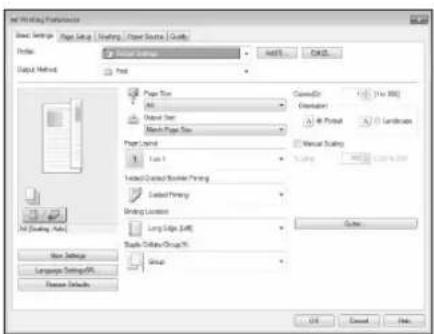
■ Двосторонній ■ Кілька сторінок на 1 аркуші ■ Друк брошур
![graph TD A["Document Review"] --> B["Document Review"] B --> C["Document Review"] C --> D["Document Review"] D --> E["Document Review"] E --> F["Document Review"] F --> G["Document Review"] G --> H["Document Review"] H --> I["Document Review"] I --> J["Document Review"] J --> K["Document Review"] K…](/content/2026/04/685974/images/1854065b4b348acfae378923214fccac3e897a448defcf2e99759ca91112e055.jpg)
Додаткову інформацію див. в розділі
«Друк» у Посібнику користувача
Завантаження у лоток для паперу
1 Витягніть лоток для паперу.
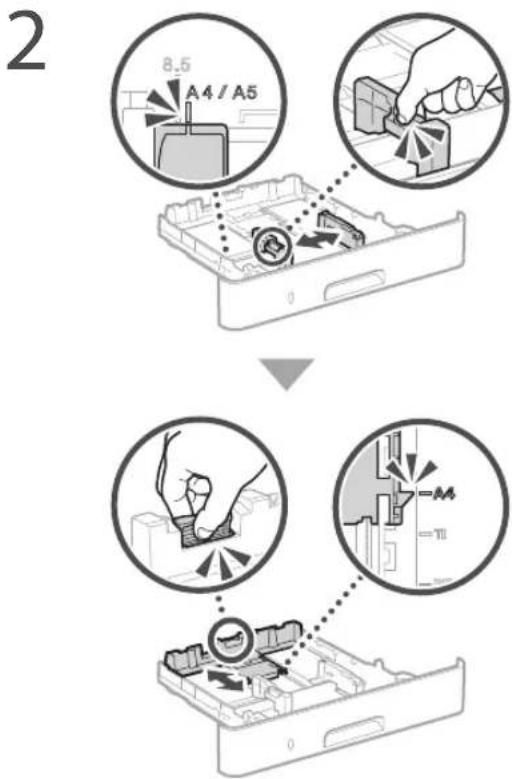
Якщо завантажується папір іншого розміру або типу, ніж до цього, обов'язково змініть параметри.
5 Натисніть клавішу 📋 і виберіть пункт (Параметри паперу).
6 Вкажіть розмір і тип паперу відповідно до інструкцій на екрані.
Завантаження паперу в багатоцільовий лоток
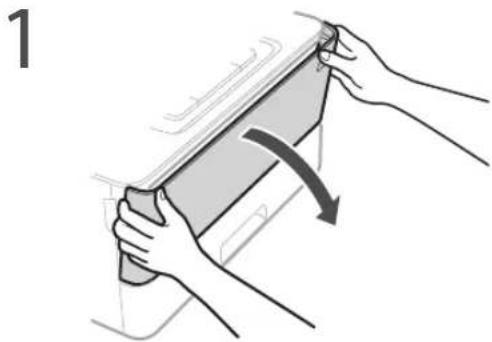
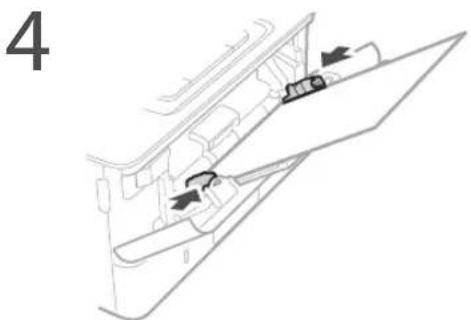
5 Вкажіть розмір і тип паперу відповідно до інструкцій на екрані.
У разі виникнення проблеми
Додаткову інформацію див. в розділі
«Усунення неполадок» у Посібнику користувача
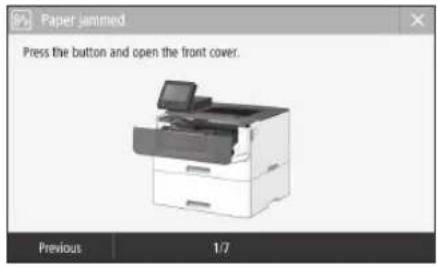
Апарат не працює Застрягання паперу
Перевірте наступне.
• Чи увімкнено живлення? • Чи виведено апарат з режиму сну?
Якщо дисплей та індикатор не світяться, натисніть перемикач живлення.
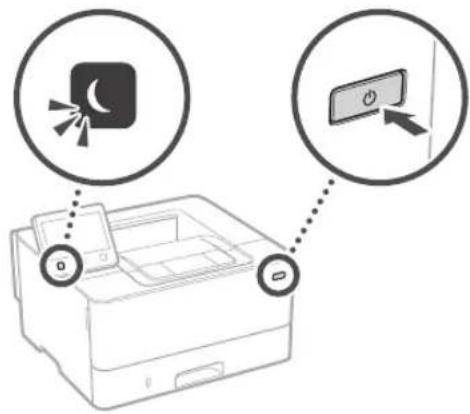
• Чи правильно підключено шнур живлення?
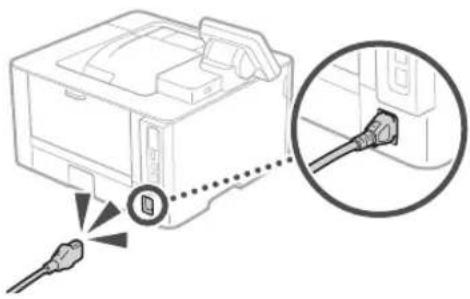
Якщо проблема залишається, див. Посібник користувача.
Усуньте застрягання паперу відповідно до інструкцій на екрані.
Заміна картриджа із тонером
Замініть картридж із тонером відповідно до інструкцій на екрані.
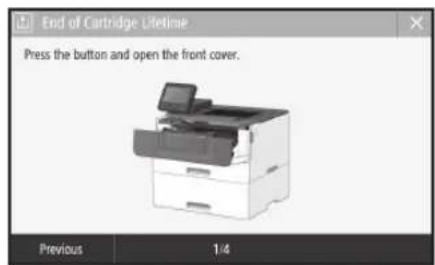
Номер моделі картриджа із тонером на заміну
- Canon Cartridge 052
- Canon Cartridge 052 H
Додаток
Важливі інструкції з техніки безпеки
У цьому посібнику описано лише попередження та застереження щодо установки та електроживлення. Обов'язково прочитайте розділ «Важливі інструкції з техніки безпеки», описаний також у Посібнику користувача.
ПОПЕРЕДЖЕННЯ
Позначає попередження стосовно операцій, які можуть призвести до травмування в разі їх неправильного виконання. З метою безпечного використання апарата завжди зважайте на ці попередження.
УВАГА
Позначає застереження стосовно операцій, які можуть призвести до травмування в разі їх неправильного виконання. З метою безпечного використання апарата завжди зважайте на ці застереження.
ВАЖЛИВО
Позначає додаткові вимоги та обмеження. Уважно прочитайте ці положення для забезпечення правильної роботи апарата та уникнення його несправності або пошкодження майна.
Установлення
Для безпечного та зручного використання апарата уважно ознайомтесь із застереженнями нижче та встановіть апарат у відповідному місці.
ПОПЕРЕДЖЕННЯ
Не встановлюйте апарат у місці, де його робота може призвести до пожежі або ураження електричним струмом, зокрема:
- у місці, де блокуються вентиляційні отвори (надто близько до стін, ліжок, диванів, килимів та інших подібних предметів); • у вологих або запилених місцях; • у місці, куди потрапляє пряме сонячне проміння, або надворі;
- у місцях із високою температурою; • поруч із відкритим вогнем;
- поруч із алкоголем, розчинниками чи іншими легкозаймистими речовинами.
Інші попередження
- Не підключайте до цього апарата нерекомендовані кабелі. Це може призвести до пожежі або ураження електричним струмом.
- Не кладіть на апарат намиста, інші металеві предмети або місткості з рідиною. Контакт сторонніх речовин з електричними деталями всередині апарата може призвести до пожежі або ураження електричним струмом.
- Якщо в апарат потрапила стороння речовина, вийміть штепсель шнура живлення з розетки мережі змінного струму та зверніться до місцевого уповноваженого дилера Canon.
УВАГА
Не встановлюйте апарат у зазначених нижче місцях. Апарат може впасти або перекинутися, спричинивши травмування, якщо його встановити:
- на нестійкій поверхні;
- у місці під дією сильних вібрацій.
Інші застереження
• Під час перенесення цього апарата дотримуйтеся інструкцій у цьому посібнику. У разі неналежного перенесення апарат може впасти і призвести до травмування. • Під час встановлення цього апарата будьте обережні, щоб не защемити руки між апаратом та підлогою або стінами. Це може призвести до травмування.
Не встановлюйте апарат у погано провітрюваних приміщеннях
Під час звичайного використання цей апарат виділяє незначну кількість озону й інших речовин. Ці речовини безпечні для здоров'я. Проте викиди цих речовин можуть бути особливо помітні під час тривалого використання апарата або його експлуатації в погано провітрюваних приміщеннях. Щоб забезпечити зручне робоче середовище, рекомендовано належним чином провітрювати приміщення, де встановлено апарат. Також слід уникати місць, де на людей може поширюватися дія речовин, які виділяє апарат.
Джерело живлення
ПОПЕРЕДЖЕННЯ
- Використовуйте лише те джерело живлення, напруга якого відповідає вказаним вимогам. Якщо цього не зробити, може статися пожежа або ураження електричним струмом.
- Не використовуйте інші шнури замість шнура живлення з комплекту поставки, оскільки це може призвести до пожежі чи ураження електричним струмом.
- Наданий шнур живлення призначено для використання з цим апаратом. Не приєднуйте шнур живлення до інших пристроїв.
- Не модифікуйте, не тягніть, сильно не згинайте шнур живлення та не виконуйте з ним будь-які інші дії, які можуть його пошкодити. Не ставте на шнур живлення важкі предмети. Пошкодження шнура живлення може призвести до пожежі або ураження електричним струмом.
- Не вставляйте та не виймайте штепсель із розетки мокрими руками, оскільки це може призвести до ураження електричним струмом.
- Не використовуйте з цим апаратом шнури-подовжувачі чи розгалужувачі живлення з кількома розетками. Це може призвести до пожежі або ураження електричним струмом.
- Не зав'язуйте шнур живлення у вузол, оскільки це може призвести до пожежі чи ураження електричним струмом.
- Повністю вставляйте штепсель шнура живлення в розетку мережі змінного струму. Якщо цього не зробити, може статися пожежа або ураження електричним струмом. • Під час грози повністю виймайте штепсель шнура живлення з розетки. Якщо цього не зробити, може статися пожежа, ураження електричним струмом або пошкодження апарата. • Переконайтеся, що джерело живлення апарата безпечне та має стабільну напругу.
- Тримайте шнур живлення подалі від джерела тепла. Якщо цією вимогою знехтувати, це може призвести до розплавлення ізоляційного покриття шнура, що може стати причиною пожежі чи ураження електричним струмом.
Запобігайте наведеним нижче ситуаціям.
Якщо до з'єднувальної частини шнура живлення застосувати надмірне зусилля, це може обумовити пошкодження шнура живлення або проводи всередині апарата можуть роз'єднатися. Це може призвести до пожежі.
- Часте приєднання та від'єднання шнура живлення. • Перечіплювання через шнур живлення.
- Згинання шнура живлення поблизу з'єднувальної частини та тривалий тиск на розетку або з'єднувальну частину.
- Застосування надмірної сили до штепселя шнура живлення.
УВАГА
Установлюйте цей апарат поблизу електричної розетки, залишаючи достатній обсяг вільного простору, щоб за потреби швидко вийняти штепсель шнура живлення з розетки.
Поводження
УВАГА
Захищеність лазерних пристроїв
Згідно зі стандартами ILC60825-1:2014 і LN60825-1:2014 цей виріб зазначено як лазерний виріб класу 1.
Лазерний промінь може завдати шкоди людському організму. Оскільки випромінювання всередині виробу повністю поглинається захисним корпусом та зовнішнім покриттям, лазерний промінь не може проникнути назовні під час будь-якої стадії роботи. Прочитайте наведені нижче примітки й інструкції з техніки безпеки.
- Ніколи не відкривайте панелі, якщо це не вказано в посібниках до цього апарата.
- Якщо лазерний промінь вийде назовні й потрапить в очі, його дія може пошкодити зір.
- Використання органів керування, регуляторів або виконання операцій, не описаних у цьому посібнику, може призвести до небезпечного лазерного опромінення.
Етикетка з правилами безпеки під час роботи з лазером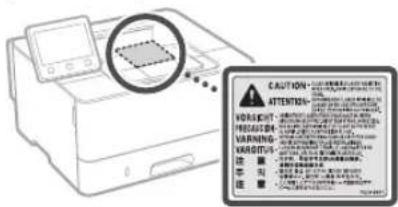
Символи, пов'язані з технікою безпеки
Перемикач живлення: положення «Увімк.» О Перемикач живлення: положення «Вимк.» Перемикач живлення: положення «Режим очікування» ① Кнопковий перемикач ■ «Увімк.» ■ «Вимк.» Захисна клема заземлення Небезпечна напруга всередині. Не відкривайте кришки, якщо на це не було вказівок. УВАГА! Гаряча поверхня. Не торкатися. Обладнання класу II Рухомі частини: тримайте частини тіла подалі від рухомих частин - Деякі із зазначених вище символів можуть не вказуватися залежно від виробу.
Витратні матеріали
АПОПЕРЕДЖЕННЯ
Не кидайте використані картриджі з тонером у відкритий вогонь. Також не зберігайте картриджі з тонером чи папір у місцях поблизу відкритого вогню. Це може спричинити займання й призвести до опіків або пожежі.
Примітка
Назва продукту
Відповідно до правил техніки безпеки потрібно зареєструвати назву продукту. У деяких регіонах продажу продукту натомість може бути зареєстровано такі назви (в дужках): LBP215x / LBP214dw / LBP212dw (F173500)
Вимоги до електромагнітної сумісності відповідно до Директиви ЄС
Цей пристрій відповідає головним вимогам до електромагнітної сумісності Директиви ЄС. Ми офіційно підтверджуємо, що цей виріб відповідає вимогам щодо електромагнітної сумісності відповідно до Директиви ЄС, у якій зазначено, що значення номінальної вхідної напруги має становити 230 В, а частоти – 50 Гц, хоча номінальні показники струму на вході для цього виробу становлять 220–240 В, 50/60 Гц. Використання екранованого кабелю є необхідною умовою згідно з вимогами до електромагнітної сумісності, викладеними в Директиві ЄС.
Нормативна інформація щодо бездротової локальної мережі
Відмова від зобов'язань
- Інформація у цьому документі може змінюватися без попереднього повідомлення.
- КОМПАНІЯ CANON INC. НЕ НАДАЄ ЖОДНИХ ГАРАНТІЙ ЩОДО ЦЬОГО ВИРОБУ (ПРЯМИХ ЧИ НЕПРЯМИХ), ОКРІМ ТИХ, ПРО ЯКІ ЙДЕТЬСЯ В ЦЬОМУ ДОКУМЕНТІ, ЗОКРЕМА, АЛЕ НЕ ВИКЛЮЧНО, ГАРАНТІЙ ЩОДО ПРИДАТНОСТІ ДЛЯ ПРОДАЖУ, ТОВАРНОГО СТАНУ, ПРИДАТНОСТІ ДЛЯ ВИКОРИСТАННЯ З КОНКРЕТНОЮ МЕТОЮ АБО ГАРАНТІЇ ЩОДО ВІДСУТНОСТІ ПОРУШЕННЯ ПРАВ. КОМПАНІЯ CANON INC. НЕ НЕСЕ ВІДПОВІДАЛЬНОСТІ ЗА ЖОДНІ ПРЯМІ, ПОБІЧНІ АБО ОПОСЕРЕДКОВАНІ ЗБИТКИ, А ТАКОЖ ВТРАТИ ЧИ ВИТРАТИ, ПОВ'ЯЗАНІ З ВИКОРИСТАННЯМ ЦЬОГО ВИРОБУ.
Ілюстрації та зображення екрана, використані в цьому посібнику
Приклади ілюстрацій та зображень екрана, що використовуються в цьому посібнику, відповідають моделі LBP215x, якщо не зазначено інше.
Про цей посібник
Торговельні марки
Mac є торговельною маркою компанії Apple Inc. Microsoft, Windows, Windows Vista, Windows Server, Internet Explorer, Excel і PowerPoint є зареєстрованими торговельними марками або торговельними марками корпорації Майкрософт у Сполучених Штатах та/або в інших країнах. Зазначені в цьому документі інші назви продуктів і компаній є торговими марками відповідних власників.
Програмне забезпечення сторонніх виробників
Цей виріб Canon («ВИРІБ») включає модулі програмного забезпечення сторонніх розробників. Використання та розповсюдження цих модулів програмного забезпечення, зокрема будь-яких оновлень таких модулів програмного забезпечення
(разом «ПРОГРАМНЕ ЗАБЕЗПЕЧЕННЯ»), визначається умовами, наведеними в пунктах з (1) по (9) нижче.
(1) Ви погоджуєтеся дотримуватися всіх чинних законів щодо контролю за експортом, обмежень і норм країн, на території яких ВИРІБ із ПРОГРАМНИМ ЗАБЕЗПЕЧЕННЯМ відвантажується, перевозиться або експортується до іншої країни. (2) Власники прав на ПРОГРАМНЕ ЗАБЕЗПЕЧЕННЯ в усіх відношеннях зберігають права майнової та інтелектуальної власності на ПРОГРАМНЕ ЗАБЕЗПЕЧЕННЯ. Власники прав не надають жодних ліцензій або прав, висловлених безпосередньо або опосередковано, на жодну інтелектуальну власність на ПРОГРАМНЕ ЗАБЕЗПЕЧЕННЯ, окрім тих, про які відкрито йдеться у цьому документі. (3) ПРОГРАМНЕ ЗАБЕЗПЕЧЕННЯ можна використовувати лише з ВИРОБОМ. (4) ПРОГРАМНЕ ЗАБЕЗПЕЧЕННЯ забороняється відчужувати, надавати на нього субліцензії, продавати, поширювати або передавати стороннім особам без попередньої письмової згоди власників прав на ПРОГРАМНЕ ЗАБЕЗПЕЧЕННЯ. (5) Незважаючи на зазначене вище, ПРОГРАМНЕ ЗАБЕЗПЕЧЕННЯ можна передавати, лише коли (а) усі права на ВИРІБ і всі права та зобов'язання передаються правонаступнику, і (б) зазначений вище правонаступник згоден прийняти такі зобов'язання. (6) Не дозволяється здійснювати декомпіляцію, реконструювання, дезасемблювання або іншим чином скорочувати код ПРОГРАМНОГО ЗАБЕЗПЕЧЕННЯ до форми, у якій його може прочитати людина. (7) Не дозволяється змінювати, адаптувати, перекладати, здавати в оренду чи прокат або позичати ПРОГРАМНЕ ЗАБЕЗПЕЧЕННЯ, або створювати похідні твори, що базуються на ПРОГРАМНОМУ ЗАБЕЗПЕЧЕННІ. (8) Не дозволяється переносити або робити окремі копії ПРОГРАМНОГО ЗАБЕЗПЕЧЕННЯ з ВИРОБУ. (9) Ліцензія не розповсюджується на частину ПРОГРАМНОГО ЗАБЕЗПЕЧЕННЯ, доступну для прочитання людиною (вихідний код).
Незважаючи на пункти (1)–(9) вище, ВИРІБ включає модулі програмного забезпечення сторонніх розробників, які супроводжуються умовами інших ліцензій, і використання цих модулів програмного забезпечення регулюється цими умовами інших ліцензій. Умови інших ліцензій щодо використання модулів програмного забезпечення сторонніх розробників описані в Додатку до Посібника відповідного ВИРОБУ. Цей Посібник доступний на веб-сайті http://canon.com/oip-manual.
Використовуючи цей ВИРІБ, ви погоджуєтеся з усіма застосовними умовами ліцензії. Якщо ви не погоджуєтеся з цими умовами ліцензії, зверніться до свого представника служби технічного обслуговування.





- ПОЧАТОК РОБОТИ
- НАЛАШТУВАННЯ ПОЧАТКОВИХ ПАРАМЕТРІВ АПАРАТА
- ПРИМІТКА
- ПРО ПРОГРАМУ APPLICATION LIBRARY (БІБЛІОТЕКА ДОДАТКІВ)
- НАЛАШТУВАННЯ СПОСОБУ ПІДКЛЮЧЕННЯ ДО КОМП'ЮТЕРА
- ПЕРЕД ПОЧАТКОМ НАЛАШТУВАННЯ
- ПІДКЛЮЧЕННЯ ЧЕРЕЗ ДРОТОВУ ЛОКАЛЬНУ МЕРЕЖУ
- ПІДКЛЮЧЕННЯ ЧЕРЕЗ USB
- ВСТАНОВЛЕННЯ ПРОГРАМНОГО ЗАБЕЗПЕЧЕННЯ
- ПОЧАТОК РОБОТИ З ПАНЕЛІ КЕРУВАННЯ
- РОБОТА З МЕНЮ
- ВИБІР ПУНКТІВ АБО ПЕРЕМІЩЕННЯ КУРСОРА МІЖ ПУНКТАМИ МЕНЮ
- ПІДТВЕРДЖЕННЯ НАЛАШТУВАНЬ
- СПОСІБ ВВОДУ ТЕКСТУ
- ЗМІНА РЕЖИМУ ВВОДУ
- ВВЕДЕННЯ ТЕКСТУ, СИМВОЛІВ І ЦИФР
- ПЕРЕМІЩЕННЯ КУРСОРА (ВВЕДЕННЯ ПРОБІЛУ)
- ВИДАЛЕННЯ ЗНАКІВ
- ДРУК
- ЗАВАНТАЖЕННЯ У ЛОТОК ДЛЯ ПАПЕРУ
- ЗАВАНТАЖЕННЯ ПАПЕРУ В БАГАТОЦІЛЬОВИЙ ЛОТОК
- У РАЗІ ВИНИКНЕННЯ ПРОБЛЕМИ
- АПАРАТ НЕ ПРАЦЮЄ ЗАСТРЯГАННЯ ПАПЕРУ
- ЗАМІНА КАРТРИДЖА ІЗ ТОНЕРОМ
- ДОДАТОК
- ВАЖЛИВІ ІНСТРУКЦІЇ З ТЕХНІКИ БЕЗПЕКИ
- ПОПЕРЕДЖЕННЯ
- УВАГА
- ВАЖЛИВО
- УСТАНОВЛЕННЯ
- ІНШІ ПОПЕРЕДЖЕННЯ
- ІНШІ ЗАСТЕРЕЖЕННЯ
- НЕ ВСТАНОВЛЮЙТЕ АПАРАТ У ПОГАНО ПРОВІТРЮВАНИХ ПРИМІЩЕННЯХ
- ДЖЕРЕЛО ЖИВЛЕННЯ
- ЗАПОБІГАЙТЕ НАВЕДЕНИМ НИЖЧЕ СИТУАЦІЯМ
- ПОВОДЖЕННЯ
- ЗАХИЩЕНІСТЬ ЛАЗЕРНИХ ПРИСТРОЇВ
- СИМВОЛИ, ПОВ'ЯЗАНІ З ТЕХНІКОЮ БЕЗПЕКИ
- ВИТРАТНІ МАТЕРІАЛИ
- АПОПЕРЕДЖЕННЯ
- НАЗВА ПРОДУКТУ
- ВИМОГИ ДО ЕЛЕКТРОМАГНІТНОЇ СУМІСНОСТІ ВІДПОВІДНО ДО ДИРЕКТИВИ ЄС
- НОРМАТИВНА ІНФОРМАЦІЯ ЩОДО БЕЗДРОТОВОЇ ЛОКАЛЬНОЇ МЕРЕЖІ
- ВІДМОВА ВІД ЗОБОВ'ЯЗАНЬ
- ІЛЮСТРАЦІЇ ТА ЗОБРАЖЕННЯ ЕКРАНА, ВИКОРИСТАНІ В ЦЬОМУ ПОСІБНИКУ
- ПРО ЦЕЙ ПОСІБНИК
- ТОРГОВЕЛЬНІ МАРКИ
- ПРОГРАМНЕ ЗАБЕЗПЕЧЕННЯ СТОРОННІХ ВИРОБНИКІВ
Марка : CANON
Модель : i-SENSYS LBP215x
Категорія : принтер