MANUAL DE UTILIZADOR PIXMA TR150 CANON
Leia Informações Importantes e Sobre Segurança (adendo) primeiro.
Instalando a impressora ...... página 1
Conectando a um computador, smartphone ou tablet......página 4
1. Conteúdo da Caixa
• Cabeça de impressão

• CD-ROM de instalação para Windows
- Cabo de alimentação
- Informações Importantes e Sobre Segurança
Cabo USB
- Para Começar (este manual)
2. Removendo os materiais da embalagem

1 Remova e descarte quaisquer materiais de embalagem e a fita laranja. 2 Abra e estenda a tampa da bandeja traseira e, em seguida, remova e descarte o material de proteção.
- A tampa do slot de saída do papel se abre automaticamente.

1 Conecte o cabo de alimentação.

Não conecte quaisquer outros cabos ainda.
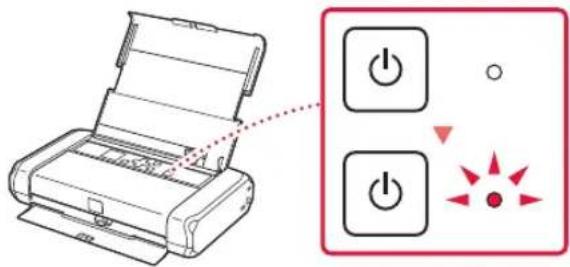
2 Mantenha pressionado o botão ATIVADO (ON) até o indicador luminoso ATIVADO (ON) acender.
3 Use os botões ▲, ▼ e OK para selecionar um idioma.

![graph TD A["Start"] --> B{Direction} B --> C["Arrow Left"] B --> D["Arrow Right"] B --> E["Arrow Down"] F["Start"] --> G{Direction} G --> H["Arrow Up"] G --> I["Arrow Down"] J["OK"] --> K["Loop Back"]](/content/2026/05/882837/images/71be7fe6bec4a8f74cec1ef1a8f29450bacb749542cd76ccd3acac5bd46612d9.jpg)

Leia o Código QR para um tutorial em vídeo do procedimento de configuração.
4. Instalando a Cabeça de Impressão

1 Abra a tampa da cabeça de impressão.

Não toque no suporte da cabeça de impressão antes de ele parar de se mover.
Configurando a impressora
2 Pressione para dentro as duas linguetas da alavanca de bloqueio da cabeça de impressão para soltar a trava e, em seguida, eleve-a firmemente até que ela pare.

3 Remova a cabeça de impressão de seu pacote.

Pode ser que haja tinta transparente ou de cor clara no interior da embalagem em que a cabeça de impressão veio; isso não tem nenhum efeito na qualidade de impressão. Tenha cuidado para não se manchar com a tinta ao manusear esses itens.
4 Remova a tampa de proteção.

Não toque nas áreas mostradas na figura. Caso contrário, a impressora pode não imprimir corretamente.

5 Instale a cabeça de impressão no suporte da cabeça de impressão de modo que a marca esteja virada para dentro.

6 Segure as duas linguetas da alavanca de bloqueio da cabeça de impressão e, em seguida, abaixo-a.

Depois que tiver instalado a cabeça de impressão, não remova-a desnecessariamente.
7 Para travar a alavanca de bloqueio da cabeça de impressão, empurre as linguetas da esquerda e da direita até que elas se encaixem no lugar.

- Insira o cartucho de tinta no lado direito da cabeça de impressão de modo que a marca esteja virada para dentro e, em seguida, pressione-o até ouvir um clique.
- Verifique se o indicador luminoso no cartucho de tinta está aceso. Se o indicador não estiver aceso, pressione a parte traseira do cartucho de tinta.
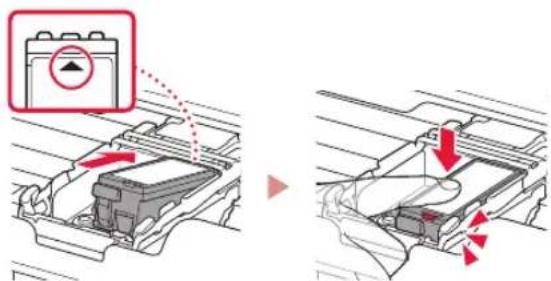
3 Repita as etapas 1 a 2 e instale o cartucho de tinta colorido também, no lado esquerdo.

4 Feche a tampa da cabeça de impressão.

2 Deslize a guia do papel para a esquerda.

3 Coloque o papel Letter comum ou tamanho A4 contra a borda direita com o lado a ser impresso voltado para cima.

4 Alinhe a guia do papel para a largura do papel e verifique se o alavanca de espessura do papel está virada para a direita.

Leia o Código QR para um tutorial em vídeo do procedimento de configuração.
7 Verifique se a tela a seguir aparece.

Qual dispositivo você está conectando?
Computador
Computador e smartphone
Smartphone
7-a
Conectando a um Computador
Se você estiver usando vários computadores, execute estas etapas em cada computador.

1 Acesse o site Canon de um computador.
https://ij.start.canon

2 Selecione Configurar. 3 Insira o nome do modelo da sua impressora e clique em Ir.
Se solicitado, selecione seu país ou região.
4 Clique em Iniciar. 5 Clique em Se você já tiver preparado a sua impressora, vá para Conectar.
Nota
As etapas a seguir são para usuários do Windows.
6 Clique em Download. 7 Execute o arquivo baixado. 8 Clique em Iniciar configuração (Start Setup).

9 Siga as instruções na tela.
- Estas operações podem levar algum tempo.
- Para conectar a um smartphone também, consulte "7-b. Conectando a um smartphone" na página 5.

Usando o CD-ROM de instalação para Windows
Clique duas vezes em EasySetup.exe no CD-ROM e, em seguida, continue a partir da etapa 3. Se você não tiver uma conexão com a internet, abra a pasta win no CD-ROM e clique duas vezes em SETUP.exe. Isso instalará o driver da impressora.
7-b
Conectando a um smartphone
Se você estiver usando vários smartphones, execute estas etapas em cada smartphone.

Prepare o seguinte antes de iniciar.
① Ative a configuração Wi-Fi no seu smartphone. ② Conecte seu smartphone ao roteador sem fio (se você tiver um roteador sem fio).
Consulte os manuais do seu smartphone e do seu roteador sem fio para obter mais detalhes.
1 Instale o aplicativo "Canon PRINT Inkjet/SELPHY" no seu smartphone.
- Leia o código QR exibido à direita para acessar o site da Canon e fazer download do aplicativo.

2 Abra as configurações do seu Wi-Fi smartphone. Toque no nome da rede (SSID) que começa com "Canon_ij_". Se "Canon_ij_" não aparecer, prossiga para a etapa 3.
(Exemplo da tela do iOS)

4 Siga as instruções na tela do aplicativo para adicionar sua impressora.
Depois que você adicionar a impressora, poderá imprimir do seu smartphone.
Usando a impressora sem um roteador sem fio

Consulte Imprimir quando não estiver em casa no Manual On-line.
Para usar a impressora em uma área na qual você não tem acesso a Wi-Fi, é necessário alterar as configurações do seu computador ou smartphone.

Você, normalmente, usará um roteador sem fio para conectar sua impressora ao computador ou smartphone. Quando não houver disponibilidade de um roteador sem fio, você poderá conectar sua impressora diretamente ao computador ou smartphone (Conexão direta sem fio).