Notice-Facile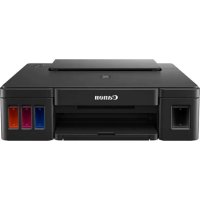
PIXMA G1510 - Impressora CANON - Manual de utilização gratuito
Encontre gratuitamente o manual do aparelho PIXMA G1510 CANON em formato PDF.



Baixe as instruções para o seu Impressora em formato PDF gratuitamente! Encontre o seu manual PIXMA G1510 - CANON e retome o controlo do seu dispositivo eletrónico. Nesta página estão publicados todos os documentos necessários para a utilização do seu dispositivo. PIXMA G1510 da marca CANON.
MANUAL DE UTILIZADOR PIXMA G1510 CANON
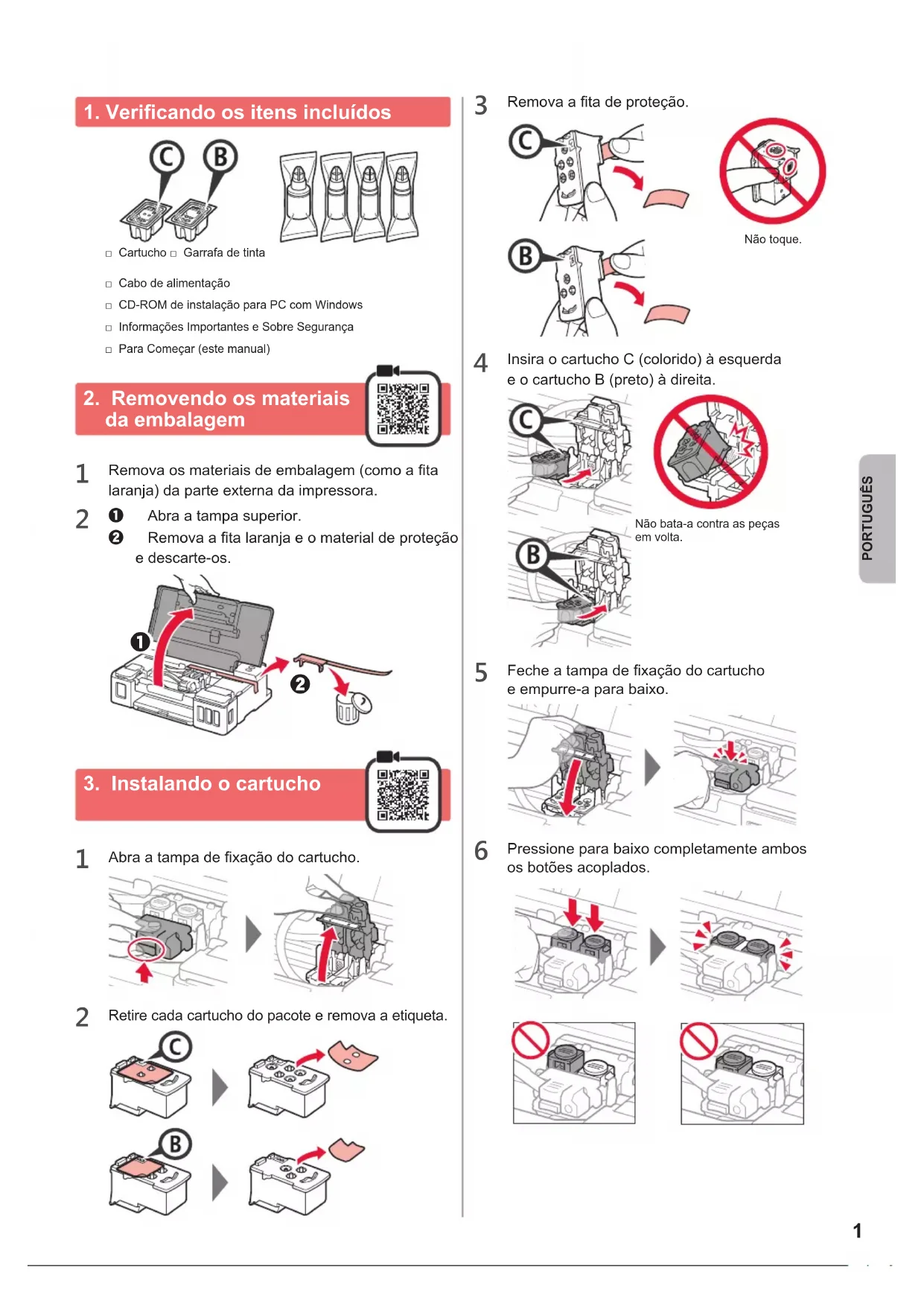
1. Vericando os itens incluídos
□ Cabo de alimentação □ Informações Importantes e Sobre Segurança □ Para Começar )este manual( □ CD-ROM de instalação para PC com Windows □ Cartucho □ Garrafa de tinta
2. Removendo os materiais
Remova os materiais de embalagem )como a ta laranja( da parte externa da impressora.
aAbra a tampa superior. bRemova a ta laranja e o material de proteção e descarte-os.
Abra a tampa de xação do cartucho.
Remova a ta de proteção. Não toque.
Insira o cartucho C )colorido( à esquerda e o cartucho B )preto( à direita. Não bata-a contra as peças em volta.
Feche a tampa de xação do cartucho e empurre-a para baixo.
Pressione para baixo completamente ambos os botões acoplados.2
Conecte o cabo de alimentação. Parte traseira Não conecte os cabos ainda, exceto o cabo de alimentação.
Este produto requer manuseio cauteloso da tinta. A tinta pode respingar quando cartuchos de tinta estão cheios. Se a tinta entrar em contato com roupas ou objetos, pode ser que ela não saia.
Segure a garrafa de tinta em posição vertical e remova a tampa da garrafa.
Coloque toda a tinta no cartucho de tinta. Conrme que a tinta tenha sido enchida até a linha de limite superior )A(. )A(
Repita as etapas de 2 a 8 para colocar toda a tinta nos cartuchos de tinta correspondentes à direita, de acordo com a etiqueta. Conrme que a tinta tenha sido enchida até a linha de limite superior )A(. )A(
- 4 vezes Os cartuchos não estão instalados corretamente. " 3. Instalando o cartucho" na página 1
- 5 vezes Nenhum cartucho instalado. " 3. Instalando o cartucho" na página 1
- 9 vezes Os materiais de proteção não foram removidos. " 2. Removendo os materiais da embalagem" na página 1 O indicador luminoso ATIVADO (ON) está piscando Preparando o sistema de tintas. Isso deve demorar entre 5 e 6 minutos. Prossiga para a página seguinte. Os indicadores luminosos ATIVADO (ON) e Alarme (Alarm) piscam do modo alternado 8 vezes A tinta não está preparada normalmente. Pressione o botão ATIVADO (ON) para reiniciar a impressora e refaça o procedimento a partir de "5. Colocando tinta" na página
Para todos os outros casos, consulte o Manual On-line. Quando o indicador luminoso está piscando4
7. Conectando a um computador
Windows Você precisa de uma conguração de conexão para cada computador. Prossiga com a conguração da etapa 1 para cada computador.
Inicie o arquivo de instalação para o método ou o método . Fazendo o download da Internet aAbra um navegador ) etc.( em seu computador.bDigite a URL a seguir e acesse o site da Canon.cSelecione Congurar.dInsira o nome do modelo da sua impressora e clique em OK.Você pode selecionar um nome de modelo na lista.eClique em Conguração.Os procedimentos para Windows são mostrados abaixo. Se você estiver usando um computador com um sistema operacional que não seja o Windows, execute a conguração de acordo com as instruções na tela.fClique em Download e faça download do arquivo de conguração.gExecute o arquivo baixado. Siga para a etapa na próxima página para continuar. Usando o CD-ROM de instalação (somente Windows) ■ Ao usar Windows 10 ou Windows 8.1: aInsira o CD-ROM de instalação no computador.bClique na mensagem a seguir quando ela for exibida no lado direito da tela do computador. Quando esta mensagem não aparecer )ou tiver desaparecido(1. Clique em Explorador de Arquivos (File Explorer) na barra de ferramentas.
Clique em Este PC (This PC) no lado esquerdo da janela aberta.3. Clique duas vezes no ícone do CD-ROM no lado direito da janela. Se o conteúdo do CD-ROM aparecer, clique duas vezes em Msetup4.exe.4. Prossiga para a etapa d.5 PORTUGUÊS cSe a tela a seguir for exibida, clique em Executar Msetup4.exe (Run Msetup4.exe). dSe a caixa de diálogo Controle de Conta de Usuário (User Account Control) for exibida, clique em Sim (Yes). Siga para a etapa para continuar. ■ Ao usar Windows 7: aInsira o CD-ROM de instalação no computador.b Quando a tela Reprodução Automática (AutoPlay) for exibida, clique em Executar Msetup4.exe (Run Msetup4.exe).c Se a caixa de diálogo Controle de Conta de Usuário (User Account Control) for exibida, clique em Continuar (Continue). Quando a tela Reprodução Automática (AutoPlay) não for exibida1. Clique em Computador (Computer) no menu Iniciar.2. Clique duas vezes no ícone do CD-ROM no lado direito da janela aberta. Se o conteúdo do CD-ROM aparecer, clique duas vezes em Msetup4.exe. Siga para a etapa para continuar. A conguração estará completa quando o indicador luminoso ATIVADO (ON) da impressora parar de piscar e car aceso. Você poderá imprimir do seu computador. Siga as instruções na tela para prosseguir com a conguração. Se a seguinte tela for exibida, clique em Sair (Exit).
Clique em Iniciar conguração (Start Setup).6 Colocando papel
Deslize a guia do papel direita até o nal.
Coloque papel com o lado a ser impresso voltado para cima. bDeslize a guia do papel direita para alinhá-la à pilha de papel.
aPuxe para fora a bandeja de saída do papel. bAbra a extensão da bandeja de saída.
Transportando sua impressora Verique se ambos os botões acoplados foram pressionados para baixo completamente para evitar vazamentos de tinta. Embale a impressora em um saco plástico caso ocorra vazamento de tinta.
- Coloque a impressora em uma caixa resistente de modo que tenha sua parte inferior virada para baixo, usando material de proteção suciente para garantir o transporte seguro.
- Não incline a impressora. A tinta pode vazar.
- Manuseie com cuidado e garanta que a caixa permaneça na horizontal e NÃO de cabeça para baixo ou de lado, pois a impressora pode ser danicada e a tinta da impressora pode vazar.
- Quando um agente de transporte estiver manuseando o transporte da impressora, marque a caixa com "ESTE LADO PARA CIMA" para manter a parte inferior da impressora virada para baixo. Marque também com "FRÁGIL" ou "MANUSEAR COM CUIDADO". Ao mudar a posição da impressora, certique-se do seguinte. Consulte o Manual On-line para obter detalhes.1 FRANÇAIS