Notice-Facile
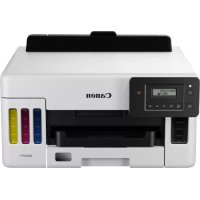
MAXIFY GX1040 - принтер CANON - Безкоштовний посібник користувача
Знайдіть посібник до пристрою безкоштовно MAXIFY GX1040 CANON у форматі PDF.



| Характеристики | Деталі |
|---|---|
| Тип принтера | Струменевий принтер |
| Функції | Друк, копіювання, сканування |
| Роздільна здатність друку | До 600 x 1200 dpi |
| Швидкість друку | До 24 сторінок за хвилину у чорно-білому режимі, 15,5 сторінок за хвилину в кольорі |
| Підключення | USB, Wi-Fi, Ethernet |
| Вміст лотка для паперу | 250 аркушів |
| Сумісність з операційними системами | Windows, macOS, Linux |
| Розміри | 375 x 251 x 159 мм |
| Вага | 5,9 кг |
| Споживання енергії | Близько 18 Вт (друк), 0,9 Вт (режим очікування) |
| Обслуговування | Очищення друкуючих голівок, заміна картриджів з чорнилом |
| Безпека | Функції мережевої безпеки, захист паролем |
| Гарантія | 1 рік |
Часті запитання - MAXIFY GX1040 CANON
Завантажте інструкції для вашого принтер у форматі PDF безкоштовно! Знайдіть свій посібник MAXIFY GX1040 - CANON і поверніть собі контроль над електронним пристроєм. На цій сторінці опубліковані всі документи, необхідні для використання вашого пристрою. MAXIFY GX1040 бренду CANON.
ПОСІБНИК КОРИСТУВАЧА MAXIFY GX1040 CANON
Спершу прочитайте документ Інформація щодо безпеки й важливі відомості )додаток(. Посібник для початку
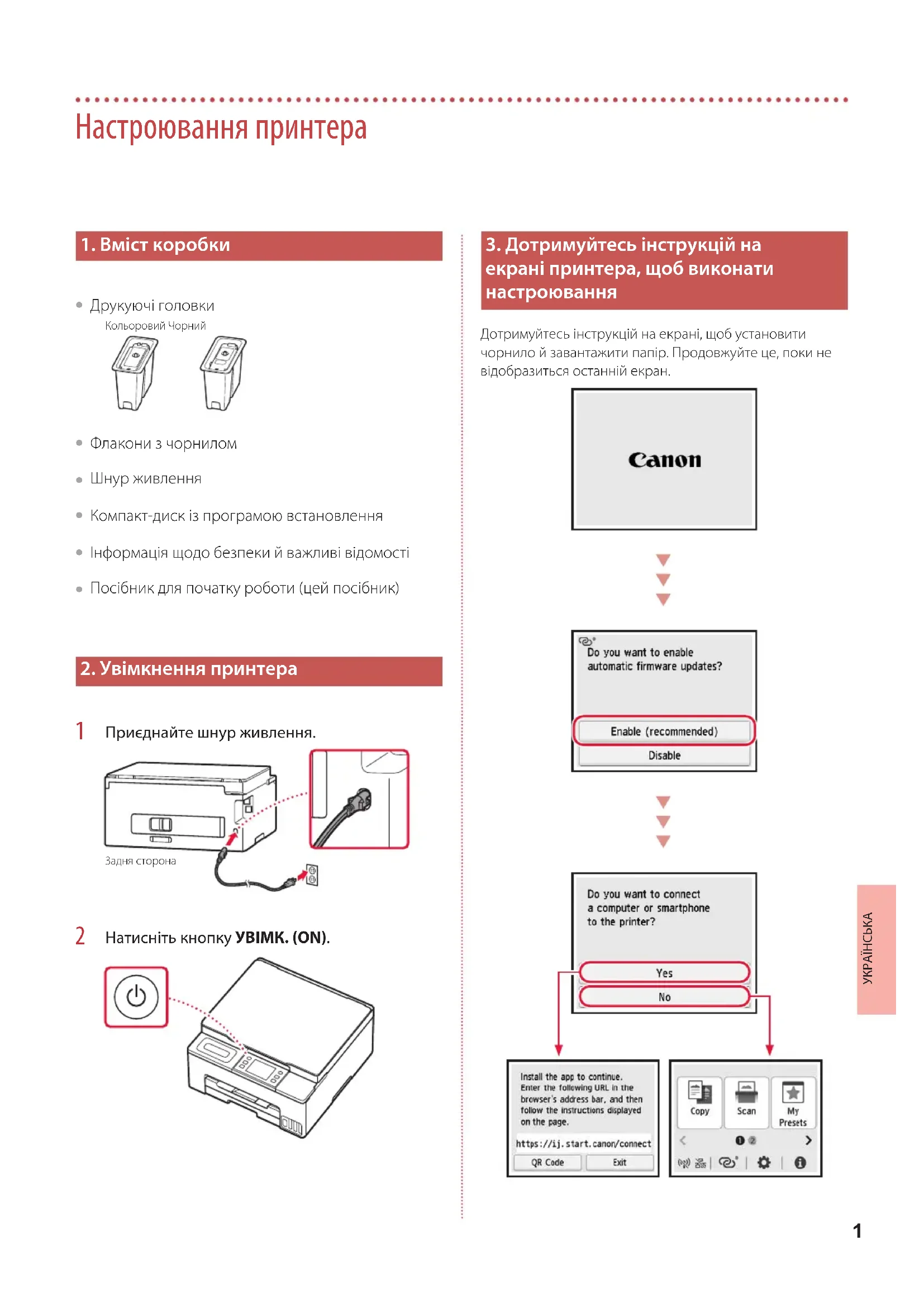
Друкуючі головки Кольоровий Чорний
Компакт-диск із програмою встановлення
Інформація щодо безпеки й важливі відомості
Посібник для початку роботи (цей посібник)
2. Увімкнення принтера
Приєднайте шнур живлення. Задня сторона
Натисніть кнопку УВІМК. (ON).
3. Дотримуйтесь інструкцій на
екрані принтера, щоб виконати настроювання Дотримуйтесь інструкцій на екрані, щоб установити чорнило й завантажити папір. Продовжуйте це, поки не відобразиться останній екран.2 Настроювання принтера
4. Підключення до комп'ютера або смартфона
Якщо використовується кілька комп’ютерів або смартфонів, виконайте ці кроки на кожному пристрої. Виконуйте ці дії також, щоб додати новий комп'ютер або смартфон чи замінити поточний підключений пристрій.
Перейдіть прямо на сайт Canon. Потреби в пошуку немає. https://ij.start.canon/connect
Введіть назву моделі свого принтера й клацніть Перейти.
Дотримуйтеся інструкцій, які з’являтимуться на екрані. Якщо не вдається підключити принтер до комп’ютера або смартфона (проблема з мережею), див. Онлайновий посібник. Використання компакт-диска з програмою встановлення
1. Двічі клацніть EasySetup.exe на екрані, що з’явиться.
2. Якщо з’явиться екран вибору принтера, виберіть GX1040.
Якщо відобразиться екран встановлення, натисніть Далі (Next).
3. Дотримуйтеся інструкцій, які з’являтимуться на екрані.
Якщо нічого не з’явиться, запустіть Провідник (Explorer), а потім відкрийте файл EasySetup.exe на компакт-диску.3
Під час переміщення принтера дотримуйтеся наведених нижче інструкцій. Щоб отримати докладніші відомості, див. документ Онлайновий посібник.
Переконайтесь, що важілець чорнильного клапана перебуває в закритому положенні.
Перевірте, чи ковпачки чорнильниць повністю закрито.
Якщо тримач друкуючої головки перебуває в центрі принтера, переконайтеся, що кришку закрито. Помістіть принтер у поліетиленовий пакет, оскільки чорнило може витікати.
Помістіть принтер у тверду коробку нижньою частиною принтера донизу й використайте достатню кількість захисного матеріалу, щоб гарантувати безпечне транспортування.
Не нахиляйте принтер. Чорнило може витекти.
Поводьтеся з коробкою обережно та переконайтеся, що вона зберігає форму й НЕ перевернута догори дном або на бік, оскільки принтер може бути пошкоджено, ачорнило в ньому може витекти.
Напишіть на коробці з принтером «ЦИМ БОКОМ ДОГОРИ», щоб під час транспортування експедитор завжди тримав принтер нижньою стороною донизу. Також напишіть «КРИХКЕ» або «ПОВОДИТИСЬ ОБЕРЕЖНО». Транспортування принтера3
З вашого браузера Доступ до документа Онлайновий посібник Запитання й відповіді Из вашего браузера Доступ к документу Онлайн-руководство Часто задаваемые вопросы À partir de votre navigateur Accès au Manuel en ligne Foire aux questions Do seu navegador Acesse o Manual On-line Perguntas Frequentes Desde su navegador Acceso al Manual en línea Preguntas más frecuentes Access Online Manual From your browser Frequently Asked Questions