ManualFacil
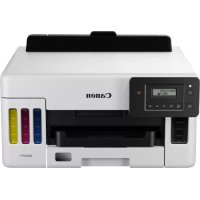
MAXIFY GX1040 - Impresora CANON - Manual de uso y guía de instrucciones gratis
Encuentra gratis el manual del aparato MAXIFY GX1040 CANON en formato PDF.



| Características | Detalles |
|---|---|
| Tipo de impresora | Impresora de inyección de tinta |
| Funciones | Impresión, copia, escaneo |
| Resolución de impresión | Hasta 600 x 1200 dpi |
| Velocidad de impresión | Hasta 24 páginas por minuto en blanco y negro, 15,5 páginas por minuto en color |
| Conectividad | USB, Wi-Fi, Ethernet |
| Capacidad de la bandeja de papel | 250 hojas |
| Compatibilidad con sistemas operativos | Windows, macOS, Linux |
| Dimensiones | 375 x 251 x 159 mm |
| Peso | 5,9 kg |
| Consumo de energía | Alrededor de 18 W (impresión), 0,9 W (espera) |
| Mantenimiento | Limpieza de cabezales de impresión, reemplazo de cartuchos de tinta |
| Seguridad | Funciones de seguridad de red, protección con contraseña |
| Garantía | 1 año |
Preguntas frecuentes - MAXIFY GX1040 CANON
Descarga las instrucciones para tu Impresora en formato PDF gratis! Encuentra tus instrucciones MAXIFY GX1040 - CANON y toma tu dispositivo electrónico nuevamente en la mano. En esta página están publicados todos los documentos necesarios para el uso de su dispositivo. MAXIFY GX1040 de la marca CANON.
MANUAL DE USUARIO MAXIFY GX1040 CANON
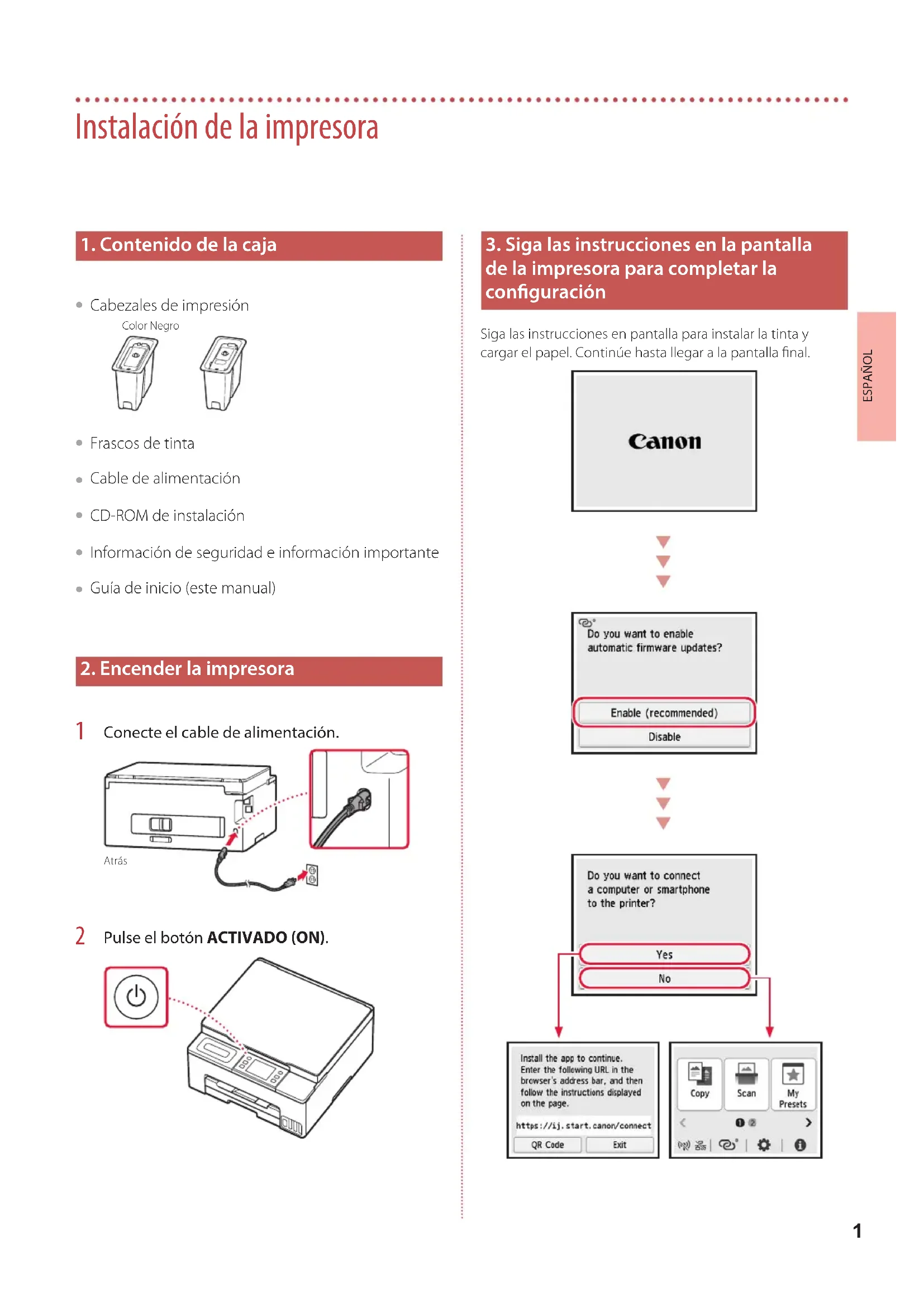
1. Contenido de la caja
Cabezales de impresión Color Negro
Cable de alimentación
CD-ROM de instalación
Información de seguridad e información importante
Guía de inicio (este manual)
Conecte el cable de alimentación. Atrás
Pulse el botón ACTIVADO (ON).
3. Siga las instrucciones en la pantalla
de la impresora para completar la conguración Siga las instrucciones en pantalla para instalar la tinta y cargar el papel. Continúe hasta llegar a la pantalla nal.2 Instalación de la impresora
4. Conexión con un ordenador o un teléfono inteligente
Si utiliza varios ordenadores/teléfonos inteligentes, realice estos pasos en cada dispositivo. Realice también estos pasos para añadir un nuevo ordenador/teléfono inteligente o sustituir el actual.
Acceda directamente al sitio web de Canon. No es necesario buscar. https://ij.start.canon/connect
Escriba el nombre del modelo de su impresora y haga clic en Ir.
Siga las instrucciones que aparezcan en pantalla. Nota Consulte el Manual en línea si no puede conectar la impresora al ordenador o al teléfono inteligente (problema de red). Uso del CD-ROM de instalación
1. Haga doble clic en EasySetup.exe en la pantalla que aparece.
2. Si aparece la pantalla de selección de la impresora, seleccione GX1040.
Si aparece la pantalla de instalación, haga clic en Siguiente (Next).
3. Siga las instrucciones que aparezcan en pantalla.
Si no aparece nada, abra el Explorador (Explorer) y, a continuación, ejecute EasySetup.exe en el CD-ROM.3 ESPAÑOL Cuando vaya a transportar la impresora, compruebe lo siguiente. Consulte el Manual en línea para obtener más información.
Compruebe que la palanca de válvula de tinta esté en la posición cerrada.
Compruebe si las tapas del depósito están completamente cerradas.
Si el soporte del cabezal de impresión está en el centro de la impresora, compruebe que la cubierta esté cerrada. Embale la impresora en una bolsa de plástico por si hay derrames de tinta.
Embale la impresora en una caja resistente y de modo que no quede boca abajo. Utilice suciente material de protección para garantizar un transporte seguro.
No incline la impresora. De lo contrario, es posible que la tinta se derrame.
Manipule con cuidado y asegúrese de que la caja permanece en una supercie plana y que NO se coloca boca abajo o de lado, ya que la impresora podría dañarse y la tinta de la impresora, derramarse.
Cuando se ocupe del transporte de la impresora una empresa de mensajería, marque la caja con "ESTE LADO ARRIBA" para mantener la impresora con la parte inferior abajo. Márquela también con "FRÁGIL" o "MANEJAR CON CUIDADO". Transporte de la impresora1 PORTUGUÊS Congurando a impressora