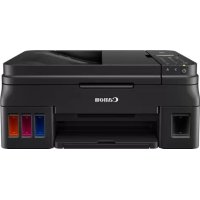
MODE D'EMPLOI PIXMA G4511 CANON
Symbolesutilisésdanscedocument. 3
Utilisateurs d'appareils tactiles (Windows). 4
Marques et licences. 5
Remarques generales (Quick Menu). 16
Qu'est-ce que Quick Menu ? 17
Fonctions Quick Menu. 18
Demarrage d'applications depuis Quick Menu. 19
Opérations du Menu de raccourcis. 22
Dépannage. 26
Symboles utilisés dans ce document
Avertissement
Instructions dont le non-respect peut entrainer la mort ou des blessures graves provoquées par un fonctionnement incorrect du matériel. Ces instructions doivent être respectées afin de garantir un fonctionnement sur.
Attention
Instructions dont le non-respect peut entrainer des blessures graves ou des dommages matériels dus à un fonctionnement incorrect du matériel. Ces instructions doivent être respectées afin de garantir un fonctionnement sur.
Important
Instructions contenant des informations importantes. Pour éviter les dépréciations et les blessures ou une utilisation inappropriée du produit, veuillez dire ces indications.
Remarque
Instructions comptenant des remarques et des explications complémentaires.
Principes essentiels
Instructions decrivant les operations de base de votre produit.
Remarque
- Les icones peuvent varier en fonction du produit utilisé.
Utilisateurs d'appareils tactiles (Windows)
Pour les opérations tactiles, vous doivent remplaner le « clic droit » dans ce document par l'action définie dans le système d'exploitation. Par exemple, si l'action consiste à « appuyer et maintainir enforcé » dans votre système d'exploitation, utilisez cette action à la place du « clic droit »
Marques et licences
- Microsoft est une marque déposée de Microsoft Corporation.
- Windows est une marque ou une marque déposée de Microsoft Corporation aux États-Unis et/ou dans d'autres pays.
- Windows Vista est une marque ou une marque déposée de Microsoft Corporation aux États-Unis et/ou dans d'autres pays.
- Internet Explorer est une marque ou une marque déposée de Microsoft Corporation aux États-Unis et/ou dans d'autres pays.
Mac, Mac OS, AirPort, App Store, AirPrint, le logo AirPrint, Safari, Bonjour, iPad, iPhone et iPod touch sont des marques d'Apple Inc., déposées aux États-Unis et dans d'autres pays. macOS est une marque d'Apple Inc.
- IOS est une marque ou une marque déposée de Cisco aux États-Unis et dans d'autres pays, et est utilisé sous licence.
- Google Cloud Print, Google Chrome, Chrome OS, Chromebook, Android, Google Play, Google Drive, Google Apps et Google Analytics sont des marques déposées ou commerciales de Google Inc.
- Adobe, Flash, Photoshop, Photoshop Elements, Lightroom, Adobe RGB et Adobe RGB (1998) sont des marques déposées ou des marques d'Adobe Systems Incorporated aux États-Unis et/ou dans d'autres pays.
- Bluetooth est une marque de Bluetooth SIG, Inc., aux États-Unis et sous licence de Canon Inc.
- Autodesk et AutoCAD sont des marques déposées ou commerciales d'Autodesk, Inc. et/ou de ses filiales aux États-Unis et/ou dans d'autres pays.
Remarque
- Le nom officiel de Windows Vista est le système d'exploitation Microsoft Windows Vista.
Les informations suivantes s'appliquent uniquement aux produits prenatal en charge la fonction Wi-Fi.
Quick Menu est soumis aux limitations suivantes. Gardez les points suivants à l'esprit.
- Reportez-vous au site Web Canon pour connaître les produits prenatal en charge Quick Menu.
- Les fonctions et paramètres disponibles varient selon votre imprimante ou votre scanner. Selon la fonction à utiliser, une connexion Internet peut être requise. Frais de connexion à Internet applicables.
- Pour utiliser Image Display, vous doivent installer la dernière version de My Image Garden. Vous pouvez télécharger My Image Garden à partir du site Web Canon.
Voues deez disposer d'une connexion Internet pour le tellechargement. Fais de connexion a Internet applicables.
- Dans ce guide, les descriptions sont principalement basées sur les écans affichés lors de l'utilisation du système d'exploitation Windows 10 (ci-après « Windows 10 »).
Fonctions Quick Menu
Demarrage d'applications depuis Quick Menu
Opérations du Menu de raccourcis
Quick Menu est un menu de raccourcis permettant de démarrer d'un seul cig des applications et des fonctions utilisées gratuites.
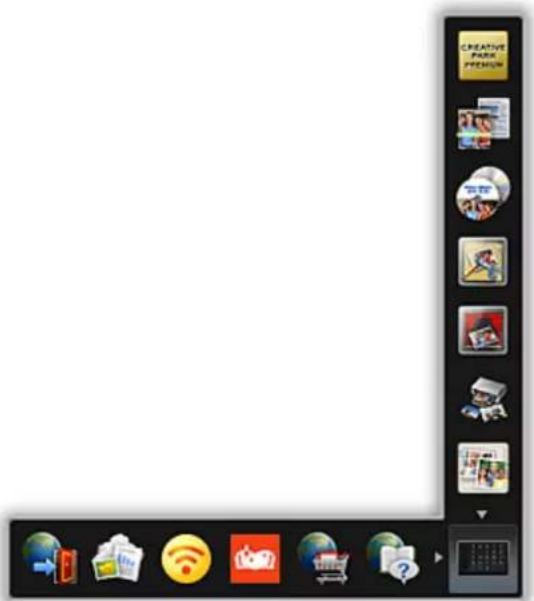
Ajoutez les applications et les fonctions fréquement utilisées dans le menu de raccourcis afin de les démarrer d'un seul cig.
Pour afficher le Menu principal dans lequel toutes les fonctions sont affichées, cliquez sur (Ouvrir Menu principal).
Rubrique connexe
Menu de raccourcis
Menu principal
Démarrez les applications, ouvrez les manuels ou accédez à notre site Web depuis le Menu de raccourcis ou le Menu principal.
Démarrage depuis le Menu de raccourcis
Démarrage depuis le Menu principal
Cliquez sur une icone enregistrree dans la barre dicones pour demarrer une application ou une fonction.

Remarque
- Les applications ou les fonctions non enregistrées dans le Menu de raccourcis sont accessibles à partir du Menu principal.
-
Pour ajouter des icônes au Menu de raccourcis, reportez-vous à la section Menu principal.
-
Dans la barre d'icones du Menu de raccourcis, cliquez sur l'icone de la fonction que vous souhaitez utiliser.
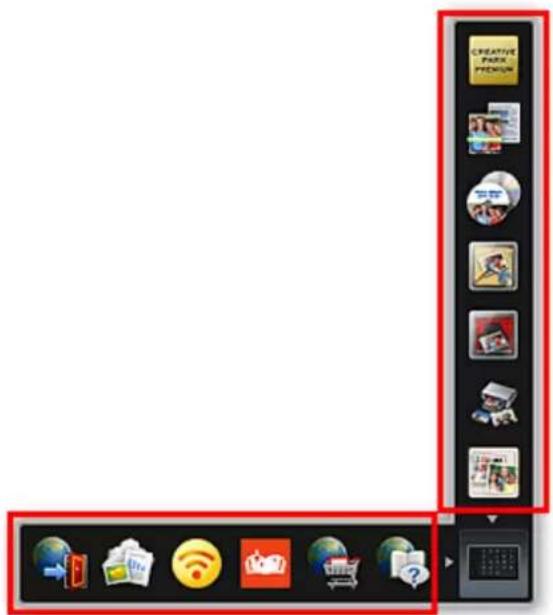
L'application, le manuel ou notre site Web s'ouvre.

Remarque
- Si la barre d'icones n'est pas visible, cliquez sur une des flèches autour de l'icone (Menu principal).

(Ouvrir
Toutes les fonctions qui peuvent etre demarrées depuis Quick Menu sont affichées dans le Menu principal. Cliquez sur une icone pour demarrer une application ou une fonction.
- Dans le Menu de raccourcis, cliquez sur (Ouvrir Menu principal).

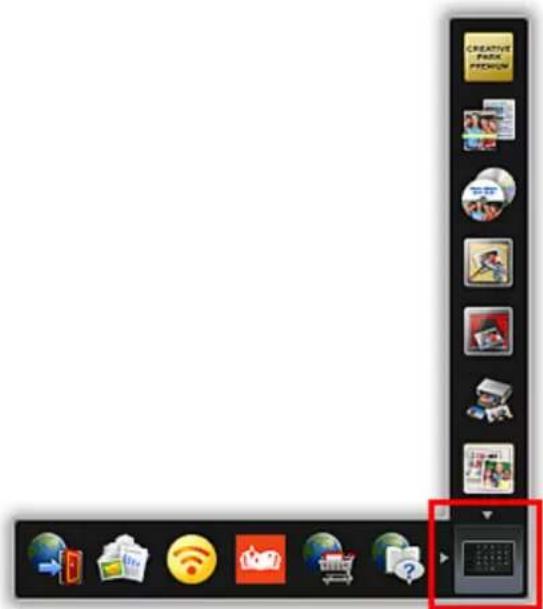
Le Menu principal s'affiche.
- Cliquez sur I'icone de la fonction que vous souhaitez utiliser.
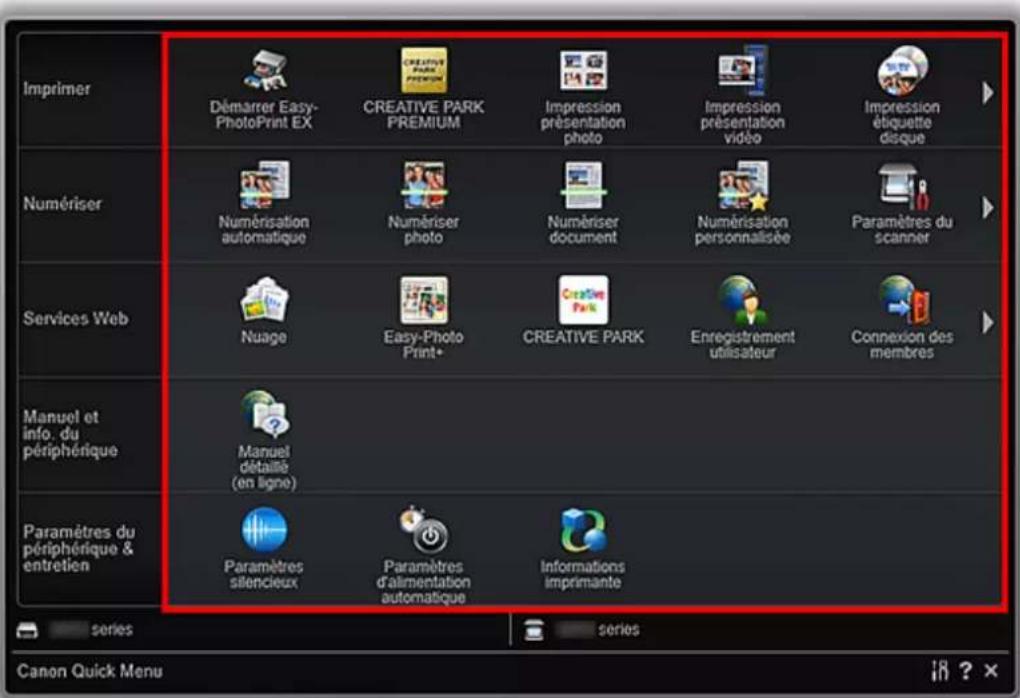
L'application, le manuel ou notre site Web s'ouvre.
Remarque
- Si la fonction que vous souhaitez utiliser n'est pas affichée, cliquez sur (Précédent/Suivant) pour afficher les iconées cachées.
Rubrique connexe
Opérations du Menu de raccourcis
Ajoutez les icones des fonctions et des applications fréquement utilisées depuis le Menu principal vers le Menu de raccourcis pour les démarrer d'un seul cig. Les icones peuvent être supprimées ou réorganisées, le cas échéant.
Ajout d'icones de fonction au Menu de raccourcis
Suppression d'icones de fonction du Menu de raccourcis
Réorganisation des icones de fonction
- Dans le Menu de raccourcis, cliquez sur

(Ouvrir Menu principal).
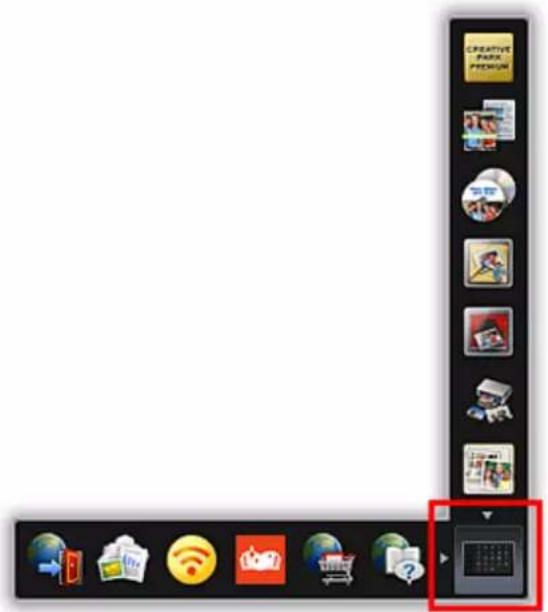
Le Menu principal s'affiche.
- Déplacez l'icone de la fonction souhaitée vers la barre d'icones du Menu de raccourcis.
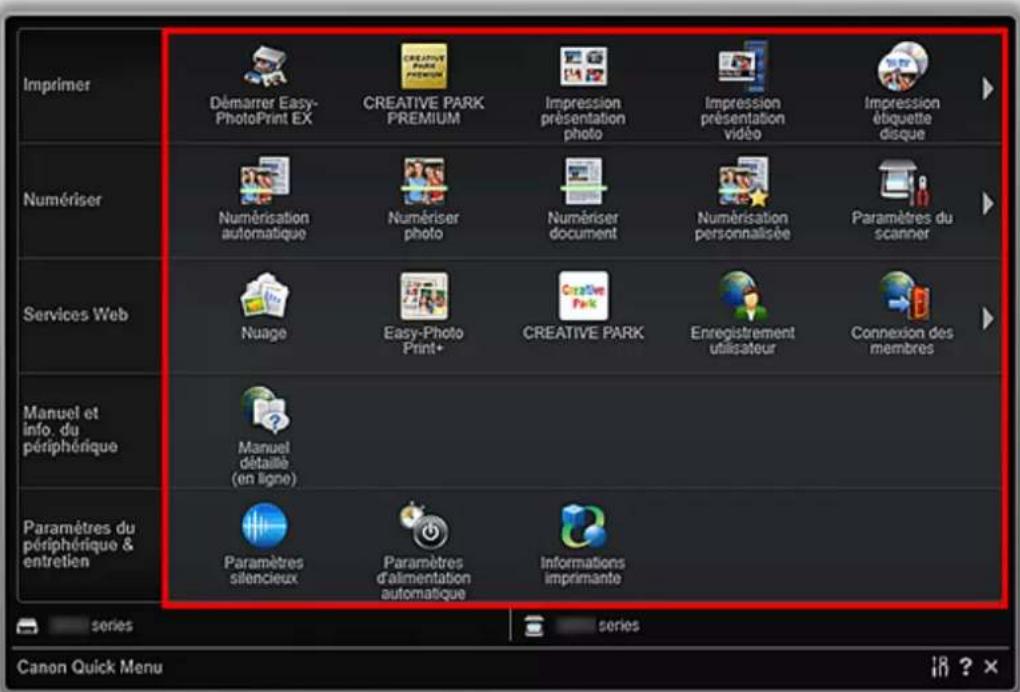
L'icone de fonction est ajoutée au Menu de raccourcis.
Remarque
- Vous pouvez enregistrer jusqu'à huit icones de fonction de chaque cote du Menu de raccourcis.
- Vous pouvez également ajouter une icône au Menu principal ; il vous suffit de cliquer dessus avec le bouton droit, puis de cliquer sur Ajouter au menu des racccourcis dans le menu affché.
- Pour supprimer une icône, faites-la glisser et déposez-la en dehors de la zone du Menu de raccourcis.
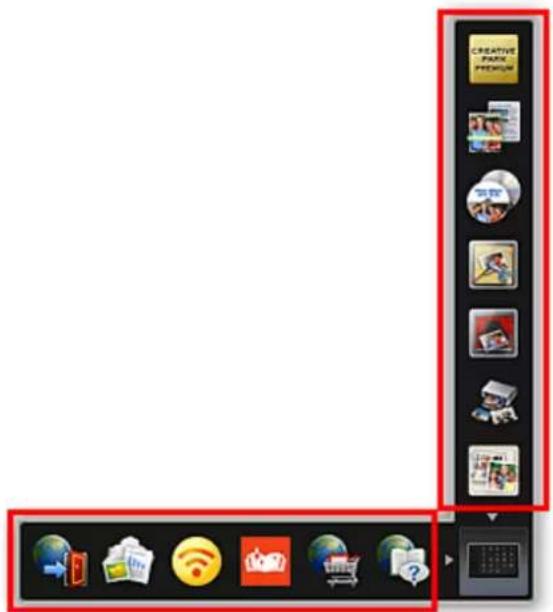
L'icone de fonction est supprimée du Menu de raccourcis.
Remarque
- Vous pouvez également supprimer une icône en cliquant dessus avec le bouton droit, puis en cliquant sur Supprimer du menu des raccourcis dans le menu affché.
- Vous ne pouvez pas supprimer (Ouvrir Menu principal).
Réorganisation des icones de fonction
- Faites glisser une icone du Menu de raccourcis et deposez-la a l'endetroit souhaite.
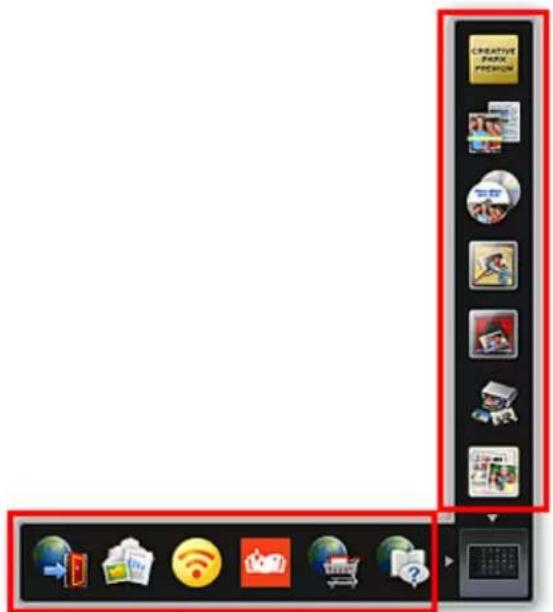
L'icone de fonction est déplaced à l'endroit où vous l'avez déposée.
Rubrique connexe
Menu de raccourcis
Menu principal
Dépannage
L'imprimante ou le scanner n'apparait pas dans Sélectionner un modele
Les imprimantes et scanners n'apparaissent pas dans la liste Sélectionner un modele de la boîte de dialogue Préférences dans les cas suivants :
- Aucun pilote d'imprimante ou pilote de scanner prenatal en charge Quick Menu n'est installé sur votre ordinateur.
- La Procedure d'installation du pilote d'imprimante ou du pilote de scanner n'est pas terminée.
Vérifiez vous n'êtes dans aucune des situations ci-dessus, puis affichez à nouveau la boîte de dialogue Préférences.
Remarque
Pour savoir comment installer le pilote de l'imprimante ou du scanner, consultez le manuel de votre imprimante ou de votre scanner.
- La Procedure d'installation du pilote d'imprimante ou du pilote de scanner peut ne pas etre terminée dans les cas suivants.
L'imprimante/le scanner n'était pas connecté(e) à l'ordinateur lors de l'installation du pilote.
L'imprimante/le scanner etait eteint(e) lors de l'installation du pilote.
Sous Windows Vista, si la barre latérale Windows est affichée, le Menu de raccourcis peut être caché derrière la barre latérale Windows et ne peut donc pas été utilisé avec la souris. Dans ce cas, double cliquez sur (Quick Menu) dans la zone de notifications du Bureau pour faire passer le Menu de raccourcis au premier plan.
Une fois le Menu de raccourcis au premier plan, nous vous recommendons de le déplacer dans un endroit où il ne chevauché pas la barre latérale Windows.
Lorsqu'un écran d'authentication apparait quand Informations imprimante est seLECTIONné, vous devez entre le nom d'utilisateur et le mot de passer. Reportez-vous à la section Mot de passage d'administrateur pour plus d'informations.
Canon
PIXMA G4410 series
PIXMA G4510 series
Getting Started
Guía de inicio
Para Começar
Démarrage
PykoBODCTBO IO
нану pa6otbl
Посiбнк在这方面
po60tn

Lire Sécurité et informations importantes (addendum) en premier.
B nepByo oupeb npouTne pa3en HhOpMaun o 6e3onacHOCTn BaxHbIe CBeJeHHa (npuTOKeHHe).
Cnepuy npouHTaIe po3in IHOpmaia yoDo 6e3neKn BaxNbI BiIDOMOci (doaTOK).
j5 (jalally) alalglalgals glalglal
Installing the Printer.. page 1
Instalacion de la impresora.. pagina 1
Connexion avec un ordinateur et un smartphone ou une tablette... page 4
IopKnIOueHHe K KomNbIOTepy n CmapTfoHy nnnnnaHwety ctp.4
IiKIOeHHa DO KOMN'IOTepa Ta CMapTOHa a6o nlaHwTa...CTOpIHka 4
4 1
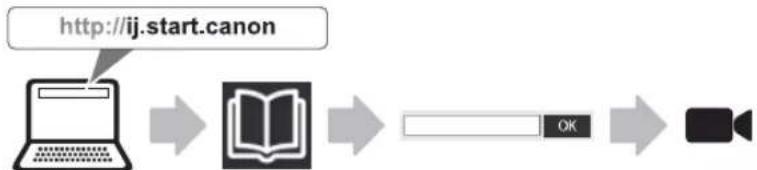
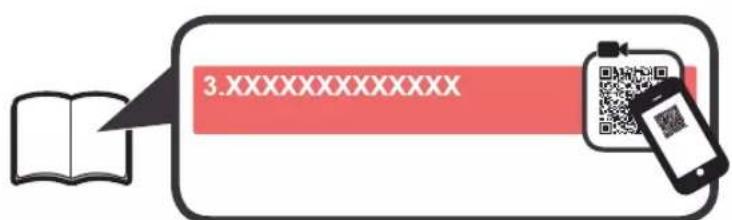
Explanatory Movies
Pellicerulas explicativas
Filmes explicativos
Videos explicatives
HhOpMaunOHbIe BnDeOpOJIKN
Dobikobi Bideo
4y+0j


1. Vérification des éléments fournis

□ Cartouche
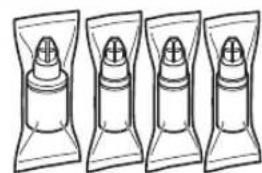
Bouteille d'encre
Cordon d'alimentation
Cable modulaire
CD-ROM d'installation pour PC Windows
Sécurité et informations importantes
Démarrage (ce manuel)
2. Retrait des matériaux d'emballage
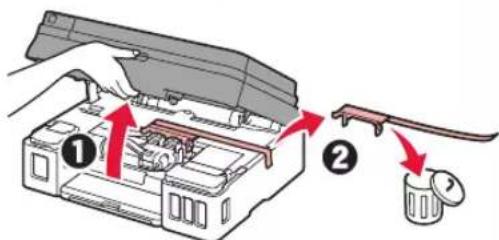
1 Retirez les matériaux d'emballage (teils que la bande orange) de l'imprimante.
2 Ouvrez l'unité de numérisation / capot.
2 Retirez la bande orange et le matériel protecteur et jetez-les.
3. Installation de la cartouche
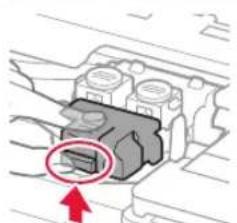
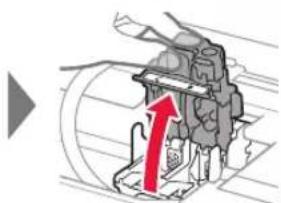
1 Ouvrez le couvercle de verrouillage de cartouche.
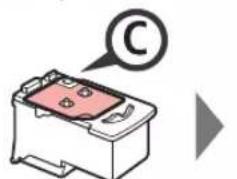
2 Sortez chaque cartouche du paquet et retirez l'étiquette.
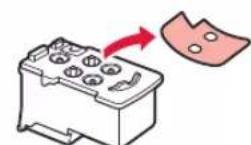
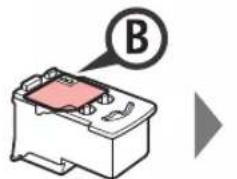
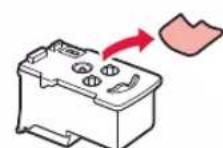
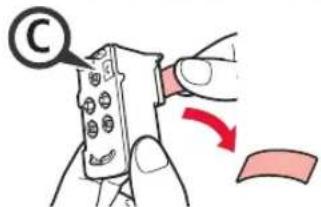
3 Retirez le ruban protecteur.
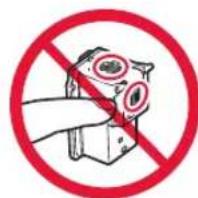
Ne pas toucher.
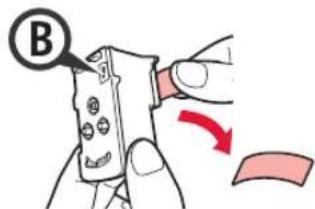
4 Insérez la cartouche C (couleur) à gauche et la cartouche B (noir) à droite.
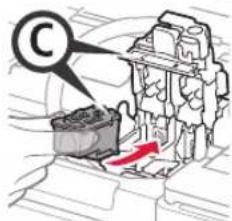
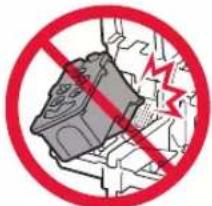
Ne cognez pas la cartouche contre les bords.
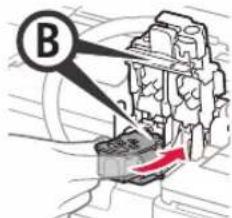
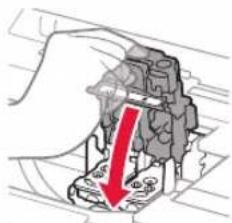
5 Fermez le couvercle de verrouillage de cartouche et poussez-le vers le bas.
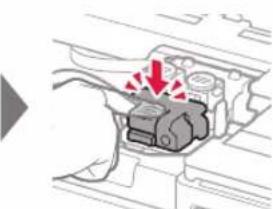
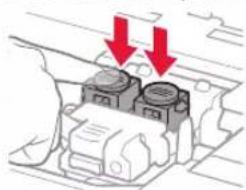
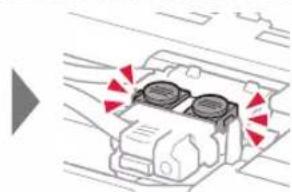
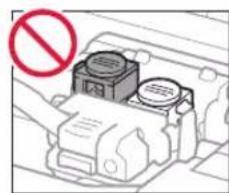
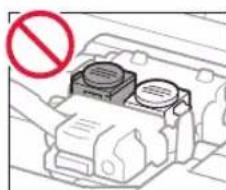
6 Enoncez complètement les deux boutons mixtes.
4. Versement de I'encre
Ce produit nécessite que l'encre soit manipulée avec précautions. L'encre risque de provoquer des élaboussures lorsque les cartouches d'encre sont remplies. Si de l'encre tache vos vêtements ou vos effets personnels, vous risquez de ne plus pouvoir l'enlever.
1 Ouvrez le couvercle de cartouche d'encre.
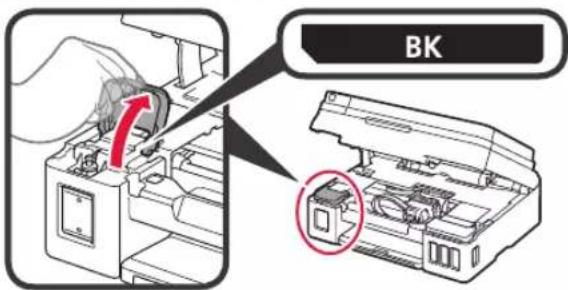
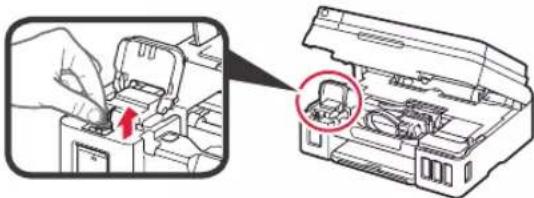
2 Saisissez et retirez le capuchon de cartouche de la cartouche d'encre.
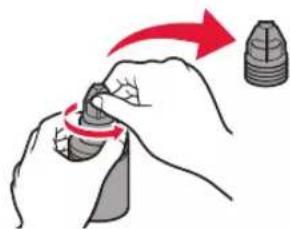
3 Tenez la bouteille d'encre bien droite et retirez le capuchon de la bouteille.
4 Insérez la buse de la bouteille d'encre dans l'arrivée et returnez la bouteille d'encre.
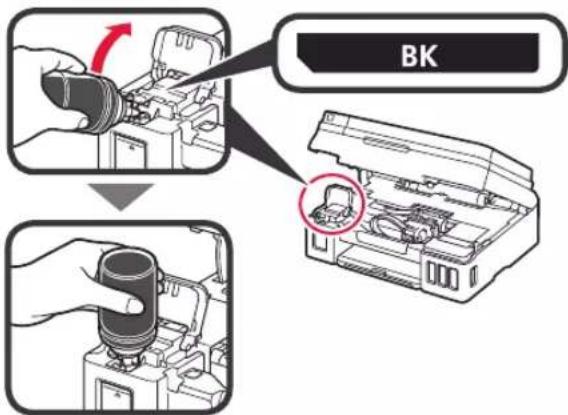
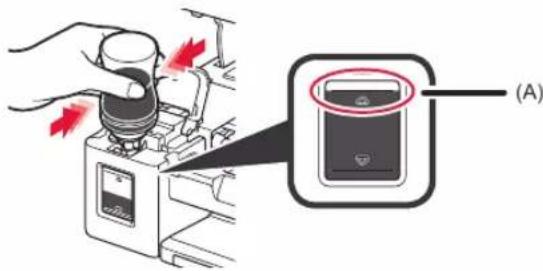
5 Versez toute l'encre dans la cartouche d'encre.
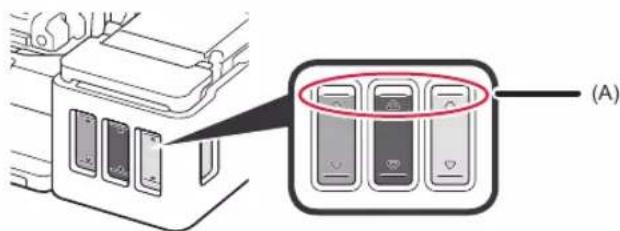
Vérifiez que l'encre a été complie jusqu'à la limite maximale (A).
6 Replacez le capuchon de cartouche correctement.
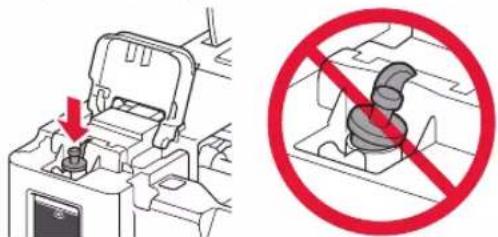
7 Fermez le couvercle de cartouche d'encre.
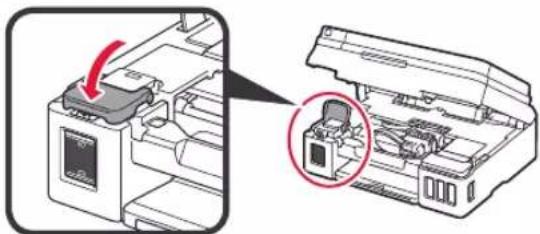
8 Repetez les etapes 1 a 7 pour verser toute l'encre dans les cartouches d'encre correspondantes à droite en fonction de l'étiquette.
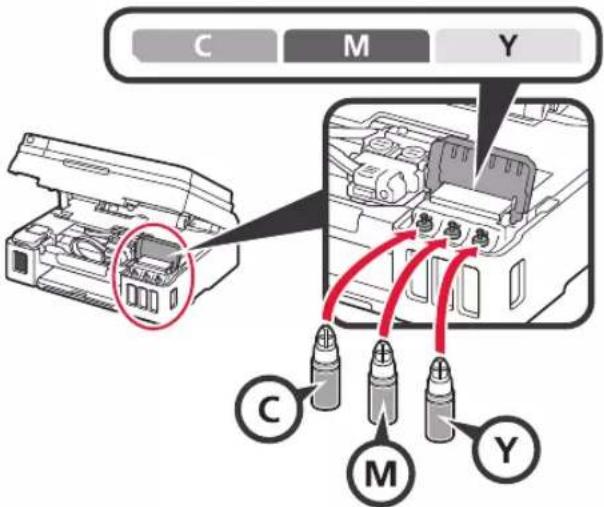
Verifiez que l'encre a ete remplie jusqu'à la limite maximale (A).
9 Fermez l'unité de numérisation / capot.
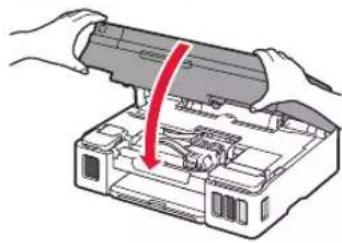
5. Mise sous tension de l'imprimante
1 Branchez le cordon d'alimentation.
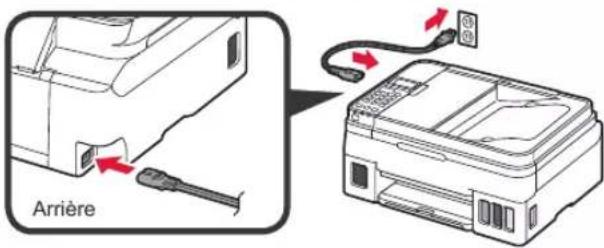
Ne branchez,aucun cable pour le moment, a l'exception du cordon d'alimentation.
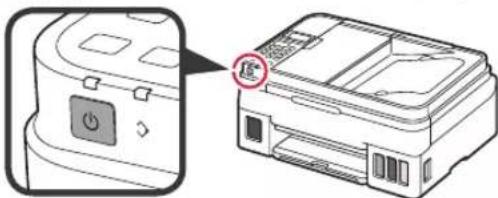
2 Appuyez sur le bouton MARCHE (ON).
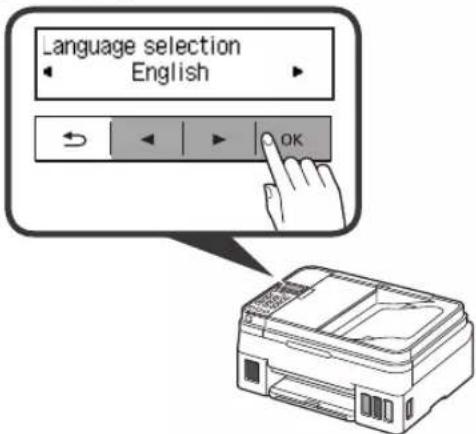
3 Lorsque I'ecran suivant s'affiche, utilisez les boutons et pour selectionner une langue, puis appuyez sur le bouton OK.
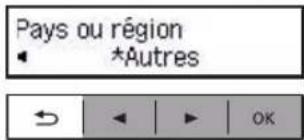
4 Si l'écran suivant s'affiche, Sélectionnéz votre pays ou votre région et appuyez sur le bouton OK.
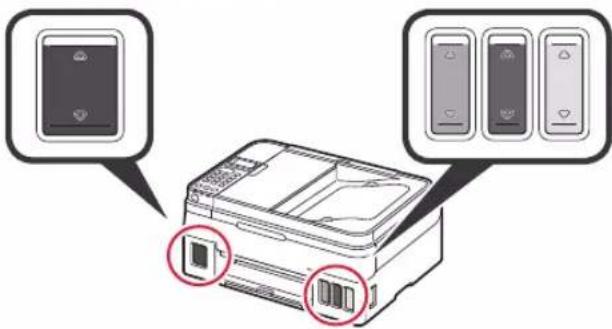
5 Verifiez que toutes les cartouches d'encre contiennent de l'encre.
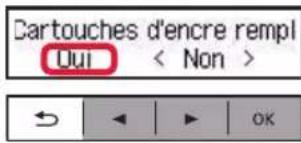
6 Sélectionnez Oui avec les boutons et , puis appuyez sur le bouton OK.
6. Préparation de la connexion
1 Appuyez sur le bouton OK.

La préparation de l'encre commence.
Cette opération nécessite environ 5 à 6 minutes.
Passez à l'etape suivante.
2 Assurez-vous que I'écran suivant s'affiche.
Prét pour la connexion Pour plus de détails sur
Poursuivez avec l'etape correspondant à la manière dont vous utilisez l'imprimante.
- Pour utiliser l'imprimante en la connectant uniquement à un ordinateur, ou à la fois à un ordinateur et à un smartphone

7 A. Connexion à un ordinateur
- Pour utiliser l'imprimante en la connectant uniquement à un smartphone

« 7-B. Connexion à un smartphone », à la page 6
Pour utiliser l'imprimante sans la connecter à un ordinateur ou à un smartphone
Appuyez sur le bouton Arret (Stop) de l'imprimante.
Sur l'écran de selection de la méthode de connexion, utilisez les boutons et pour selectionner Ne pas connecter, puis appuyez sur le bouton OK.
3 Utilisez les boutons et pour selectionner Oui, puis appuyez sur le bouton OK.
4 Patientez jusqu'à ce que l'écran suivant s'affiche.
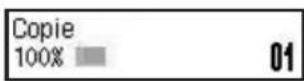
La configuration est terminée.
7-A. Connexion à un ordinateur
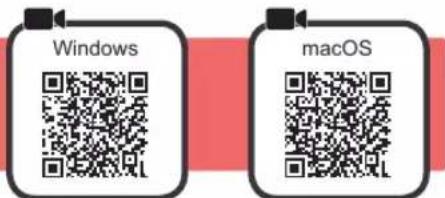
Vouce nee qurane quie chae ordnateur. t 1 1
1 Demarrez le fichier de configuration pour la methode A ou la methode B.

Téléchargement depuis Internet
Ouvrez un navigateur Web ( 2, etc.) sur votre ordinateur.
Entrez l'URL suivante et accedez au site Web Canon.
http://ij.start.canon
3 Sélectionnez Configuration.

Entrez le nom de modele de votre imprimante et cliquez sur OK.

Vous pouvez selectionner un nom de modele à partir de la liste.
Cliquez sur Configuration.

Les procédures pour Windows et macOS sont représentées ci-dessous. Si vous utilisez un ordinateur équipé d'un système d'exploitation autre que Windows ou macOS, par exemple Chrome OS,procédez à la configuration en fonction des instructions qui s'affichent à l'écran.
Cliquez sur Telecharger et telechargez le fichier de configuration.
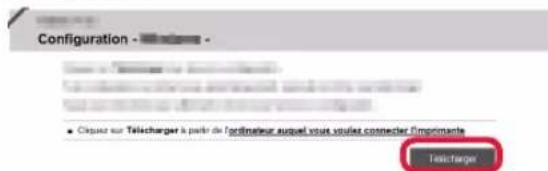
7 Executez le fichier telecharge.
Passez avec I'etape 2 à la page suivant pour continuer.

Utilisation du CD-ROM d'installation (Windows uniquement)
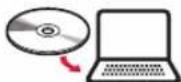
1 Chargez le CD-ROM d'installation dans votre ordinateur.
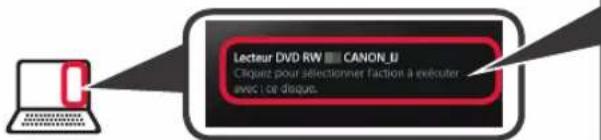
Si vous utilisez Windows 10 ou Windows 8.1 :
Lorsque le message suivant apparait sur la droite de I'ecran de I'ordinateur, cliquez dessus.
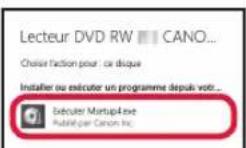
Si I'ecran suivant s'affiche, cliquez sur Executer Msetup4.exe.
Si la boite de dialogue Contrôle de compte d'utilisateur apparait, cliquez sur Oui.
Lorsque ce message n'apparait pas (ou n'est plus affché)
- Cliquez sur Explorateur de fichiers dans la barre des tâches.

- Cliquez sur Ce PC dans la partie gauche de la fenetre ouverte.
- Double-cliquez sur (icone de CD-ROM) dans la partie droite de la fenetre. Si le contenu du CD-ROM s'affiche, double-cliquez sur Msetup4.exe.
- Passez à l' étape ①
Si vous utilisez Windows 7 :
Lorsque I'ecran Lecture automatique apparait, cliquez sur Executer Msetup4.exe.
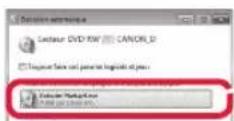
Si la boite de dialogue Contrôle de compte d'utilisateur apparait, cliquez sur Continuer.
Lorsque I'ecran Lecture automatique ne s'affiche pas
- Cliques sur Ordinateur à partir du menu Demarrer.
- Double-cliquez sur (icone de CD-ROM) dans la partie droite de la fenetre ouverte. Si le contenu du CD-ROM s'affiche, double-cliquez sur Msetup4.exe.
Passez à l'etape 2 pour continuer.
2 Cliquez sur Commencer la configuration.
Si I'ecran suivant s'affiche, cliquez sur Quitter.
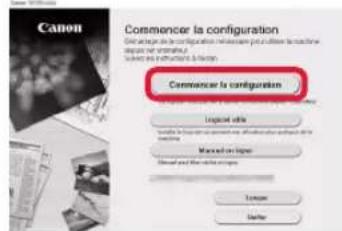
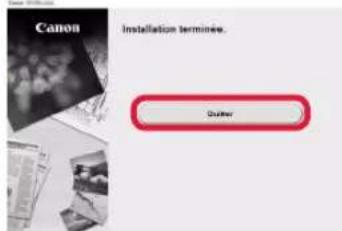
La configuration est terminée lorsque l'écran suivant apparait sur l'écran de l'imprimante. Vous pouvez imprimer à partir de votre ordinateur.
7-B. Connexion à un smartphone
Voude nece configurer une connexion pour chaque smartphone.Effectuez la configuration a partir de l'etape 1 pour chaque smartphone.
Preparation
Activez Wi-Fi sur votre smartphone.
Si you ave un routeur sans fil, connectez your smartphone au routeur sans fil que you voulez connecter à l'imprimante.
* Pour le fonctionnement, reportez-vous aux manuels de votre smartphone et du routeur sans fil ou prenez contact avec les fabricants.
1 Installez le logiciel d'application Canon PRINT Inkjet/SELPHY sur votre smartphone.
iOS : Recherche « Canon PRINT » dans App Store.
Android: Recherche « Canon PRINT » dans Google Play.
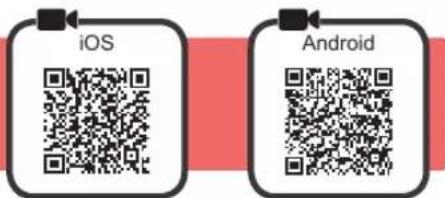
Vou puez égarlement acceder au site Web Canon en numerisant le code QR.
- Il se peut que vous ne parveniez pas à connecter votre smartphone via une connexion sans fil à Internet lorsque l'imprimante est connectée directement au smartphone. Dans ce cas, vous risquez de devoir payer des frais en fonction du contrat avec votre fournisseur de services.
- Jusqu'à 5 périhériques peuvent être connectés directement à l'imprimante via une connexion réseau sans fil.
2 Verifiez l'affichage sur l'imprimante.
L'écran s'éteint si aucune action n'est effectué pendant environ 10 minutes. Appuyez sur un des boutons du panneau de contrôle (sauf sur le bouton MARCHE (ON)) pour afficher l'écran.
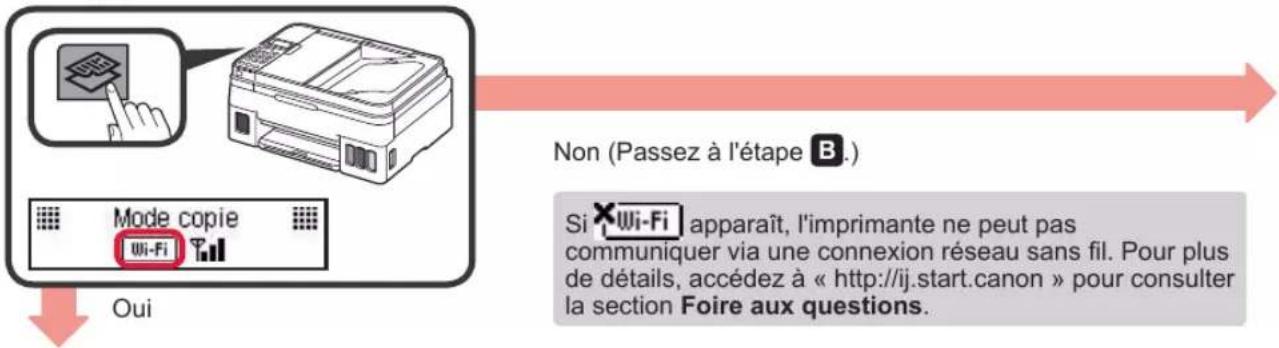
L'écran suivant s'affiche-t-il?

2 Wi-Fi (l'imprimante est connectee au reseau) apparait-il sur l'ecran affiché lorsque vous appuyez sur le bouton COPIE (Copy)?

iOS
Android
Touchez le logiciel d'application instalé.
Suivez les instructions à l'écran pour enregistrer l'imprimante.
Assurez-vous que I'écran de droite s'affiche.
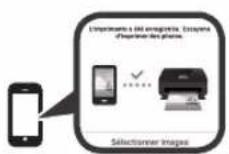
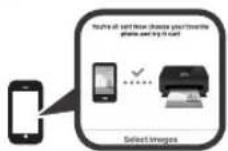
La connexion avec votre smartphone est terminée. Vous pouvez imprimer à partir de votre smartphone.
Pour imprimer des photos, chargez du papier photo.
Passez à la section « Chargement de papier», à la page 8.

Les procédures ci-dessous varient selon que vous utilisez iOS ou Android. Sélectionnez votre système d'exploitation et effectuez la méthode s'y rapportant.
iOS
Touchez Reglages sur I'ecran d'accueil du smartphone, puis touchez Canon_ij_XXXX dans les réglages Wi-Fi.

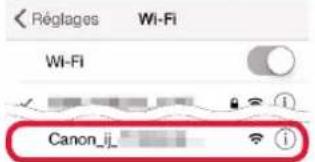
Si Canon_ij_XXXX n'apparait pas dans la liste, reportez-vous à la section « Dépannage » ci-dessous pour faire fonctionner l'imprimante, puis repêtez l'étape ①.
Touchez le logiciel d'application installé.
Suivez les instructions à l'écran pour enregistrer l'imprimante.
Suivez les instructions à l'écran pour poursuivre la configuration.
Si vous sélectionnez Méthode séL. auto conn. (récommandé) dans l'écran de sélection de la méthode de connexion, la méthode de connexion appropriée est sélectionnée automatiquement selon votre environnement.
Assurez-vous que I'écran suivant s'affiche.
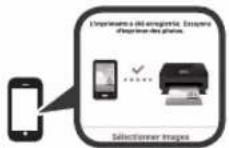
La connexion avec votre smartphone est terminée. Vous pouvez imprimer à partir de votre smartphone.
Pour imprimer des photos, chargez du papier photo. Passez à la section « Chargement de papier », à la page 8.
Android
1 Touchez le logiciel d'application installé.
Suivez les instructions à l'écran pour enregistrer l'imprimante.
Si le message « L'imprimante n'est pas enregistrée. Configurer l'imprimante ? » ne s'affiche pas, reportez-vous à la section « Dépannage » ci-dessous pour faire fonctionner l'imprimante et attendez que le message s'affiche.
Suivez les instructions à l'écran pour poursuivre la configuration.
- La méthode de connexion appropriée est sélectionnée selon votre environnement.
- Si deux noms d'imprimante s'affichent sur l'écran Enreg. Imprimante comme illustré ci-dessous, seLECTIONnez A.
A) G4010 series (xxx.xxx.xxx.xxx)
B) Direct-xxxx-G4010series
Assurez-vous que I'écran suivant s'affiche.
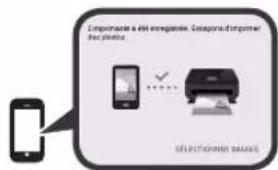

Dépannage
L'imprimante est introuvable à partir de votre smartphone.
Appuyez sur le bouton Configuration (Setup) de l'imprimante.
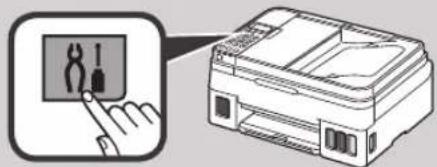
2 Utilisez les boutons et pour selectionner Config. du res. ss fil > Connex. facile ss fil, puis appuyez sur le bouton OK.
3 Revenues au fonctionnement de la smartphone.
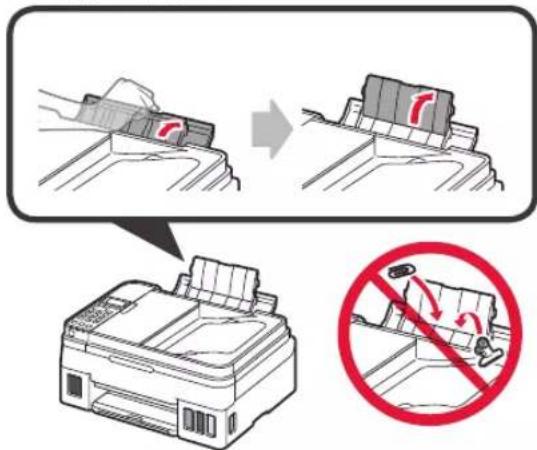
1 Ouvrez le support papier et l'extension du support papier.
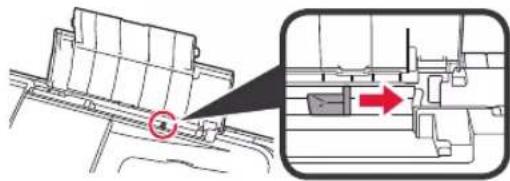
2 Faites glisser le guide papier de droite vers l'extrémité.
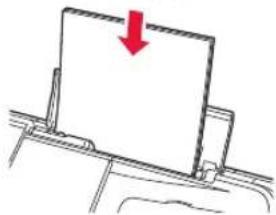
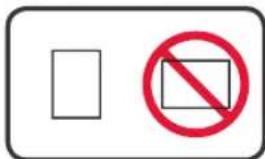
3 Chargez le papier face a imprimer vers le haut.
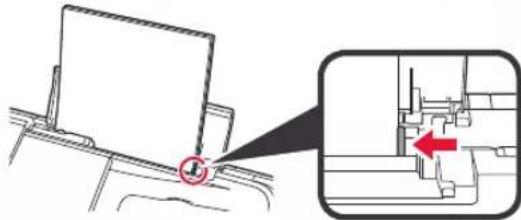
4 Faites glisser le guide papier droit de maniere à l'aligner avec le côté de la pile de papier.
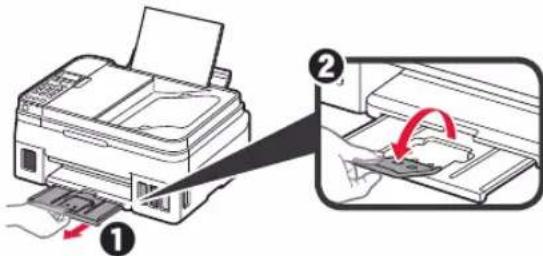
5 Retirez le bac de sortie papier.
Ouvrez l'extension du bac de sortie papier.
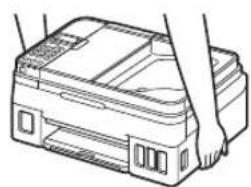
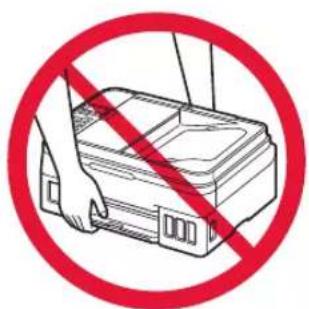
Déplacement de l'imprimante
Si vous nevez déplacer l'imprimante, tenez compte des points suivants. Reportez-vous au Manuel en ligne pour plus de détails.
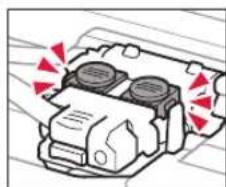
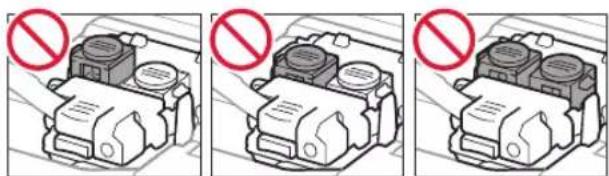
Vérifiez que les deux boutons mixtes sont complètement enforcés pour éviter les fuites d'encre.
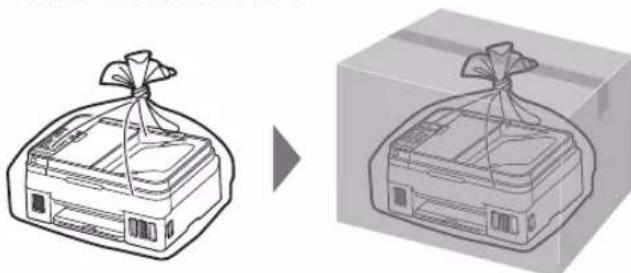
Emballez l'imprimante dans un sac en plastique au cas où l'encre fuirait.
- Emballez l'imprimante dans un carton solide, en orientant la partie inférieure vers le bas et en utilisant suffisamment de matériel protecteur pour garantir un transport en toute sécurité.
- N'inclinez pas l'imprimante. L'encre risque de couler.
- Manipulez le carton avec précautions et assurez-vous que celui-ci reste à plat et n'est pas tourné à l'envers ou sur un côté, car l'imprimante pourrait être endommagée et l'encre couler à l'intérieur.
- Lorsque vous confiez l'imprimante à un transporteur, apposez la mention « CE COTÉ VERS LE HAUT » sur le carton de façon à ce que la partie inférieure de l'imprimante soit orientée vers le bas. Apposez également la mention « FRAGILE » ou « MANIPULER AVEC PRECAUTION »
Aeayiaae aieaie aiee ae eae aee
4
siil