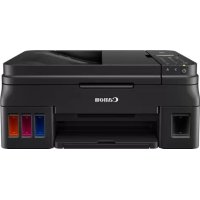
PIXMA G4511 - принтер CANON - Бесплатное руководство пользователя

Найдите руководство к устройству бесплатно PIXMA G4511 CANON в формате PDF.

CANON PIXMA G4511 - принтер
📄 62 страниц Русский RU Скачать 💬 Вопрос ИИ 13 вопросов ⚙️ Характеристики
Notice CANON PIXMA G4511 - page 37
Просмотреть руководство : Français FR English EN Русский RU Українська UK
Выберите свой язык и укажите email: мы пришлём вам специально переведённую версию.
Тип продукта Многофункциональное струйное устройство
Функции Печать, копирование, сканирование
Технология печати Струйная (перезаправляемые картриджи)
Количество картриджей 2 (черный и цветной)
Система подачи чернил Сменные резервуары для чернил с флаконами (тип MegaTank)
Максимальное разрешение печати 4800 x 1200 точек на дюйм
Скорость печати (моно) Примерно 11 стр/мин (A4, черновик)
Скорость печати (цвет) Примерно 6 стр/мин (A4, черновик)
Максимальный формат бумаги A4, A5, B5, Letter, конверты
Емкость лотка для бумаги 100 листов обычной бумаги
Дисплей Монохромный ЖК-дисплей, кнопки управления
Подключения Wi-Fi 802.11b/g/n, USB 2.0 High Speed
Беспроводная печать AirPrint, Canon PRINT, Google Cloud Print, Mopria
Размеры (Д x Ш x В) 416 x 366 x 191 мм (приблизительно)
Вес Примерно 7,1 кг
Электропитание ~100-240 В, 50/60 Гц
Потребляемая мощность Примерно 11 Вт (печать), 0,2 Вт (ожидание)
Сканирование Планшетный сканер, оптическое разрешение 600 x 1200 точек на дюйм
Копирование Масштабирование 25-400%, копирование без ПК
Обслуживание и очистка Чистка печатающих головок через программное обеспечение; протирайте корпус мягкой сухой тканью
Безопасность Инструкции по безопасности в руководстве: не открывать, избегать влажности, отключать перед очисткой
Запасные части и ремонтопригодность Совместимые картриджи с чернилами, комплект для обслуживания; ремонт в авторизованном сервисном центре Canon
Общая информация Гарантия 2 года (ЕС), онлайн-поддержка Canon

Часто задаваемые вопросы - PIXMA G4511 CANON

Как заправить резервуары с чернилами в первый раз?
Откройте крышку картриджей, снимите заглушки, вставьте бутылочку с чернилами в отверстие и медленно заливайте до отметки MAX. Установите заглушки и закройте крышку. См. раздел 4 руководства по началу работы.
На дисплее отображается 'Готов к подключению', что делать?
Выполните шаги подключения в соответствии с вашим устройством: для компьютера загрузите драйвер с ij.start.canon; для смартфона установите приложение Canon PRINT и следуйте инструкциям на экране.
Как печатать по беспроводной сети со смартфона?
Подключите принтер к вашей сети Wi-Fi (через меню 'Настройка сети' на принтере). Установите приложение Canon PRINT, затем выполните процедуру регистрации. Вы также можете использовать AirPrint или Google Cloud Print.
Что делать, если принтер не обнаруживает бумагу?
Проверьте, что лоток правильно загружен и направляющая бумаги отрегулирована. Откройте заднюю крышку, чтобы удалить замятие. Если проблема сохраняется, перезагрузите принтер, выключив и включив его.
Как выполнить очистку печатающих головок?
Через утилиту Canon IJ Printer Utility или с панели управления: перейдите в 'Обслуживание' > 'Очистка головок'. Запустите цикл очистки. Это расходует чернила, делайте при появлении белых линий или отсутствии цветов.
Чернила текут или оставляют пятна, что делать?
При заправке держите бутылочку строго вертикально и заливайте медленно. Не касайтесь сопел. Если на бумаге появились пятна, протрите контакты картриджа сухой ватной палочкой. Для очистки внешних поверхностей используйте влажную мягкую ткань.
Могу ли я использовать фотобумагу? Какой вес?
Да, принтер поддерживает фотобумагу плотностью до 300 г/м². Для толстой фотобумаги используйте задний лоток. Для оптимальных результатов выберите тип бумаги в настройках печати.
Как настроить принтер с компьютером на Windows?
Подключите принтер через USB или Wi-Fi. Загрузите драйвер с ij.start.canon или используйте CD-ROM. Запустите программу установки и следуйте инструкциям. При необходимости перезагрузите компьютер.
Экран остается черным, и принтер не реагирует
Проверьте, что кабель питания подключен и выключатель включен. Если экран остается выключенным, отключите питание на 10 секунд, затем включите снова. Если ничего не меняется, обратитесь в службу поддержки Canon.
Как экономить чернила?
Используйте режим черновика для внутренних документов. Печатайте в черно-белом режиме, если цвет не требуется. Включите двустороннюю печать (если поддерживается) в настройках драйвера. Избегайте частой очистки головок.

Вопросы пользователей о PIXMA G4511 CANON

3 вопросов об этом устройстве. Ответьте на те, что знаете, или задайте свой.

Задать новый вопрос об этом устройстве

Ваш email остается конфиденциальным: он используется только для уведомления, если кто-то ответит на ваш вопрос.

Где я могу скачать руководство на французском языке для Canon PIXMA G4511?
Часто Задаваемые Вопросы - 16/07/2026
Ответ Notice-Facile

Руководство на французском языке для Canon PIXMA G4511 доступно бесплатно на этой странице.

Просто нажмите на зеленую кнопку "Скачать руководство в PDF" в верхней части страницы. Файл будет загружен немедленно без необходимости регистрации.

Полное руководство включает в себя 62 страницы и содержит все инструкции на французском языке для:

  • Проверки элементов, входящих в комплект с принтером
  • Удаления упаковочных материалов и установки картриджей
  • Заполнения резервуаров с чернилами
  • Включения принтера
  • Подключения устройства к вашему компьютеру или смартфону по Wi-Fi
  • Доступа к функциям печати, копирования и сканирования

В этом руководстве вы также найдете символы и обозначения, используемые, инструкции по устранению неполадок и меню быстрого доступа для быстрого доступа к основным функциям.

Ответить (будьте первым)
Как подключить Canon PIXMA G4511 к Livebox по WiFi
Часто Задаваемые Вопросы - 30/06/2026
Ответ Notice-Facile

Подключение через панель управления

Принтер PIXMA G4511 поддерживает WiFi 802.11b/g/n. Вот как его подключить к вашему Livebox:

  1. Нажмите кнопку Setup на панели управления принтера
  2. Перейдите к « Настр. беспроводной сети »
  3. Выберите « Легкое беспроводное подключение »
  4. Подтвердите нажатием кнопки OK
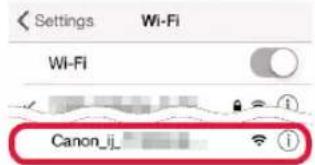
  5. Принтер временно создает сеть с именем « Canon_ij_XXXX »
  6. На вашем компьютере или телефоне подключитесь к этой временной сети
  7. Следуйте инструкциям на экране, чтобы зарегистрировать принтер на вашем Livebox

Рекомендуемый метод: приложение Canon PRINT

Для более простого подключения на смартфоне:

  1. Скачайте « Canon PRINT Inkjet/SELPHY » из App Store или Play Store
  2. Подключите ваш телефон к временной сети « Canon_ij_XXXX », созданной принтером
  3. Запустите приложение и позвольте ему автоматически обнаружить и настроить ваш PIXMA G4511 на Livebox

Важные моменты

  • Убедитесь, что ваш Livebox активирует хотя бы один из следующих диапазонов WiFi: 802.11b, g или n
  • После подключения вы сможете использовать AirPrint, Google Cloud Print, Mopria и Canon PRINT для беспроводной печати
  • Если принтер не обнаружен, перезагрузите его и попробуйте снова
Ответить (будьте первым)
Как мне переподключить принтер Canon PIXMA G4511 после смены маршрутизатора WiFi?
Часто Задаваемые Вопросы - 16/06/2026
Ответ Notice-Facile

После смены маршрутизатора ваш принтер Canon PIXMA G4511 больше не может найти сеть WiFi, так как он сохраняет настройки старого маршрутизатора. Вот как его переподключить:

Через панель управления принтера

  1. Нажмите кнопку Setup на принтере
  2. Используйте стрелки для навигации до « Настр. беспроводной сети »
  3. Выберите « Легкое беспроводное подключение »
  4. Подтвердите нажатием кнопки OK
  5. Принтер создает временную сеть с именем « Canon_ij_XXXX », видимую на вашем телефоне

Через приложение Canon PRINT

  1. Скачайте приложение « Canon PRINT Inkjet/SELPHY » на свой смартфон
  2. Подключите телефон к сети « Canon_ij_XXXX » принтера
  3. Запустите приложение и следуйте инструкциям на экране, чтобы зарегистрировать принтер на вашем новом маршрутизаторе
  4. Подтвердите подключение: нажмите кнопку COPY, иконка « Wi-Fi » должна появиться на ЖК-экране

Важные моменты

  • Ваш принтер поддерживает WiFi 802.11b/g/n - убедитесь, что ваш новый маршрутизатор активирует хотя бы один из этих диапазонов
  • Печать через AirPrint, Google Cloud Print, Mopria и приложение Canon PRINT поддерживается после переподключения
  • Если принтер остается недоступным после этих шагов, перезапустите его (выключите/включите) и попробуйте снова выполнить настройку
Ответить (будьте первым)

Скачайте инструкцию для вашего принтер в формате PDF бесплатно! Найдите своё руководство PIXMA G4511 - CANON и возьмите своё электронное устройство обратно в руки. На этой странице опубликованы все документы, необходимые для использования вашего устройства. PIXMA G4511 бренда CANON.

РУКОВОДСТВО ПОЛЬЗОВАТЕЛЯ PIXMA G4511 CANON

1. Проверка комплектации

КартриджCANON PIXMA G4511 - Проверка комплектации - 1
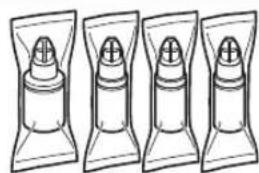
Флакон с серийным кабелем питания, модульный кабель, установочный компакт-диск для ПК с ОС Windows, информация о безопасности, важные сведения, руководство по началу работы (это руководство)CANON PIXMA G4511 - Проверка комплектации - 2
2. Удаление упаковочных материалов

CANON PIXMA G4511 - Удаление упаковочных материалов - 1

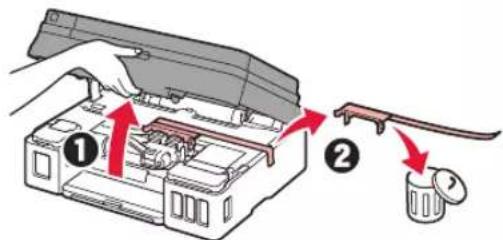
1. Удалите упаковочные материалы (например, оранжевую ленту) с внешних поверхностей принтера. 2. Откройте модуль сканирования/крышку.

2. Удалите оранжевую ленту и защитный материал и утилизируйте их.
CANON PIXMA G4511 - Удаление упаковочных материалов - 2

3. Установка картриджа

CANON PIXMA G4511 - Установка картриджа - 1

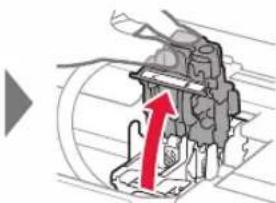
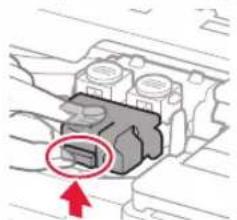
1. Откройте фиксирующую крышку картриджа.
CANON PIXMA G4511 - Установка картриджа - 2

CANON PIXMA G4511 - Установка картриджа - 3

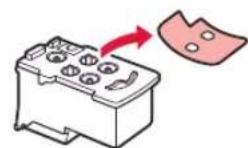
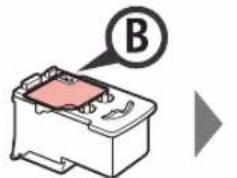
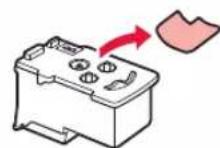
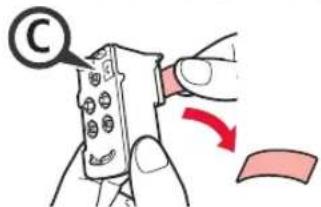
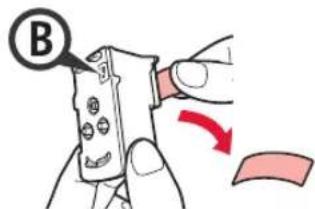
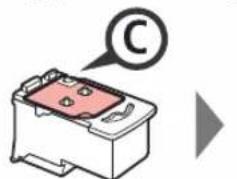
2. Извлеките каждый картридж из упаковки и удалите этикетку.
CANON PIXMA G4511 - Установка картриджа - 4

CANON PIXMA G4511 - Установка картриджа - 5

CANON PIXMA G4511 - Установка картриджа - 6

CANON PIXMA G4511 - Установка картриджа - 7

3. Снимите защитную ленту.

CANON PIXMA G4511 - Установка картриджа - 8

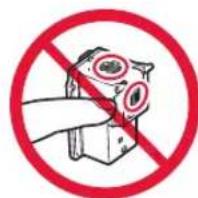
Не прикасайтесь.CANON PIXMA G4511 - Установка картриджа - 9

CANON PIXMA G4511 - Установка картриджа - 10

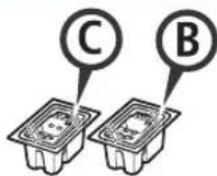
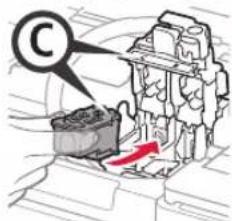
4. Вставьте картридж C (цветной) с левой стороны, а картридж B (черный) — с правой стороны.
CANON PIXMA G4511 - Установка картриджа - 11

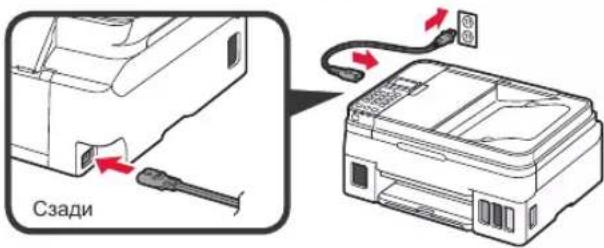
5. Подключение кабеля питания.

CANON PIXMA G4511 - Подключение кабеля питания. - 1

1. Подключите кабель питания.

CANON PIXMA G4511 - Подключение кабеля питания. - 2

Не подключайте никаких кабелей на этом этапе, кроме кабеля питания.

2. Нажмите кнопку ВКЛ (ON).
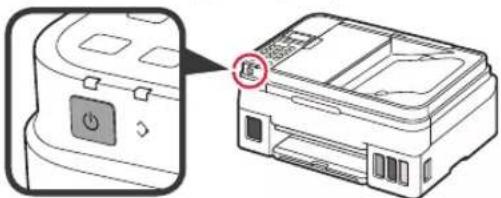
CANON PIXMA G4511 - Подключение кабеля питания. - 3

3. При появлении указанного ниже экрана выберите язык с помощью кнопок, а затем нажмите кнопку OK.
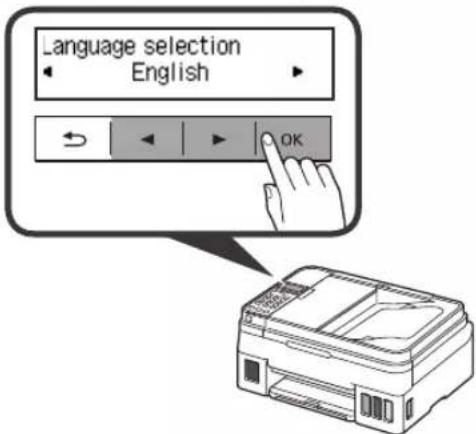
CANON PIXMA G4511 - Подключение кабеля питания. - 4

4. При появлении указанного ниже экрана выберите свою страну или регион и нажмите кнопку OK.

CANON PIXMA G4511 - Подключение кабеля питания. - 5

CANON PIXMA G4511 - Подключение кабеля питания. - 6

5. Убедитесь, что во всех чернильных контейнерах имеются чернила.
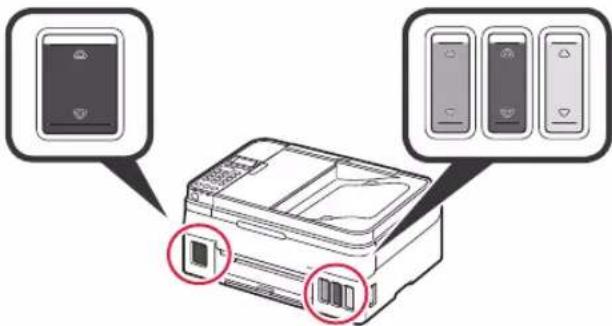
CANON PIXMA G4511 - Подключение кабеля питания. - 7

6. Выберите Да (Yes) с помощью кнопок, а затем нажмите кнопку OK.

CANON PIXMA G4511 - Подключение кабеля питания. - 8

CANON PIXMA G4511 - Подключение кабеля питания. - 9

6. Подготовка к подключению

1. Нажмите кнопку OK.

7-A. Подключение к компьютеру
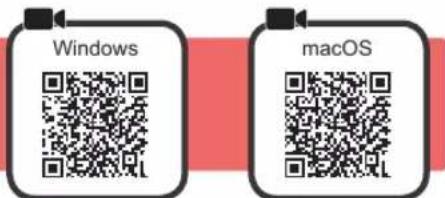
CANON PIXMA G4511 - 7-A. Подключение к компьютеру - 1

Необходимо выполнить подключение на каждом компьютере. Проведите настройку для каждого компьютера, начиная с 1а

1. Запустите файл установки, следуя методу А или методу В.

CANON PIXMA G4511 - 7-A. Подключение к компьютеру - 2

Загрузка из Интернета

Откройте веб-браузер (и т. д.) на своем компьютере. Введите специальный URL-адрес и откройте веб-сайт Canon.

http://ij.start.canon
CANON PIXMA G4511 - Загрузка из Интернета - 1

Выберите Настройка.

CANON PIXMA G4511 - Загрузка из Интернета - 2

7-B. Подключение к смартфону

CANON PIXMA G4511 - 7-B. Подключение к смартфону - 1

Необходимо настроить подключение на каждом смартфоне. Проведите настройку для каждого смартфона, начиная с шага 1.

Подготовка

Включите Wi-Fi на смартфоне. - С помощью маршрутизатора беспроводной сети установите соединение между смартфоном и маршрутизатором беспроводной сети, к которому вы хотите подключить принтер. Информацию о том, как это сделать, см. в руководстве по эксплуатации смартфона и маршрутизатора беспроводной сети или обратитесь к производителю.

1 Установите на смартфон приложение Canon PRINT Inkjet/SELPHY.
CANON PIXMA G4511 - Подготовка - 1

iOS: Найдите приложение Canon PRINT в магазине App Store.

Android: Найдите приложение Canon PRINT в магазине Google Play.

Перейдите на веб-сайт Canon, отсканировав QR-код.

CANON PIXMA G4511 - Подготовка - 2

*Если принтер подключается к смартфону, подключение смартфона к Интернету через беспроводную сеть невозможно. В этом случае с вас может взиматься дополнительная плата по условиям контракта с поставщиком услуг. *По беспроводной сети к принтеру можно одновременно подключить до 5 устройств.

2 Проверьте отображение на принтере.

Экран выключается, если устройство не используется в течение примерно 10 минут. Для отображения экрана нажмите любую кнопку на панели управления (кроме кнопки ВКЛ (ON)).

1 Появился ли показанный ниже экран?

CANON PIXMA G4511 - Подготовка - 3

Да (переходите к B.)

CANON PIXMA G4511 - Подготовка - 4

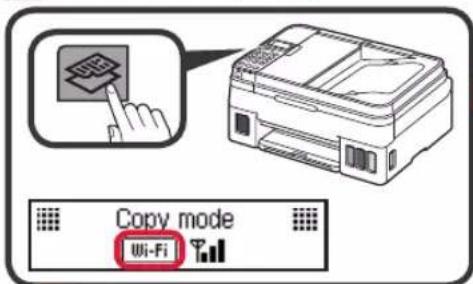
2 Появился ли значок [WJ-FI] (принтер подключен к сети) на экране, открывающемся после нажатия кнопки КОПИРОВАТЬ (Copy)?
CANON PIXMA G4511 - Подготовка - 5

Нет (перейдите к B.)

Появление значка Wi-Fi означает, что принтер не может передавать данные по беспроводной сети. Для получения более подробной информации перейдите по ссылке http://ij.start.canon в раздел Часто задаваемые вопросы.

CANON PIXMA G4511 - Подготовка - 6

iOS

Android

Коснитесь установленного приложения.
CANON PIXMA G4511 - Android - 1

Следуйте инструкциям на экране, чтобы выполнить регистрацию принтера. Убедитесь, что отображается экран, показанный справа.
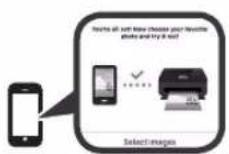
CANON PIXMA G4511 - Android - 2

Подключение к смартфону выполнено. Теперь можно печатать со смартфона.

Чтобы напечатать фотографию, загрузите фотобиблиотеку. Перейдите в раздел «Загрузка фотобиблиотеки» на странице 8.

CANON PIXMA G4511 - Подключение к смартфону выполнено. Теперь можно печатать со смартфона. - 1

Процедуры, описанные ниже, зависят от операционной системы (iOS или Android). Выберите свою операционную систему и выполните инструкции к ней.

iOS

Коснитесь пункта настройки (Settings) на стартовом экране смартфона, а затем коснитесь пункта Canon_ij_XXXX на экране настройки Wi-Fi.
CANON PIXMA G4511 - iOS - 1

CANON PIXMA G4511 - iOS - 2

CANON PIXMA G4511 - iOS - 3

Если пункта Canon_ij_XXXX нет в списке, выполните действия с принтером, указанные в разделе «Устранение неполадок» внизу, а затем повторите действие 1.

Коснитесь установленного приложения.
CANON PIXMA G4511 - iOS - 4

Следуйте инструкциям на экране, чтобы выполнить регистрацию принтера.

Следуйте инструкциям на экране, чтобы продолжить настройку.

Если выбран пункт «Авто. Выбор метода подключ. (рекоменд.)» (Auto Select Conn. Method (recommended)) на экране выбора метода подключения, соответствующий метод подключения будет выбран автоматически в зависимости от вашей сетевой среды.

Убедитесь, что отображается экран, показанный ниже.
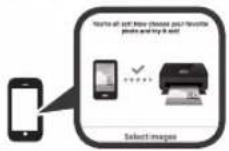
CANON PIXMA G4511 - iOS - 5

Подключение к смартфону выполнено. Теперь можно печатать со смартфона.

Чтобы напечатать фотографию, загрузите фотобумагу. Инструкции приведены в разделе «Загрузка фотобумаги» на странице 8.

Android

Коснитесь установленного приложения.
CANON PIXMA G4511 - Android - 1

Следуйте инструкциям на экране, чтобы выполнить регистрацию принтера.

Если сообщение «Принтер не зарегистрирован. Выполнить настройку принтера? (Printer is not registered. Perform printer setup?)» не появилось, выполните инструкции по работе с принтером в разделе «Устранение неполадок» внизу, а затем подождите немного, пока сообщение не появится.

Следуйте инструкциям на экране, чтобы продолжить настройку.

Выбор подходящего метода подключения зависит от используемой среды. - Если на экране регистрации принтера (Register Printer) отображаются два названия принтера, как показано в примере ниже, выберите А. А) G4010 series (xxx.xxx.xxx.xxx) Б) Direct-xxxx-G4010series

Убедитесь, что отображается указанный ниже экран.
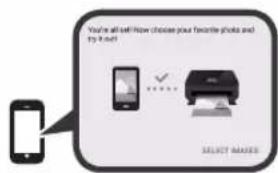
CANON PIXMA G4511 - Android - 2

CANON PIXMA G4511 - Android - 3

Устранение неполадок

Принтер не обнаружен со смартфона.

Помощник по руководству
Работает на Anthropic
Ожидание вашего сообщения
Информация о продукте

Марка : CANON

Модель : PIXMA G4511

Категория : принтер