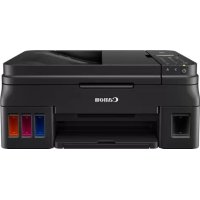
CANON PIXMA G4511 - принтер

PIXMA G4511 - принтер CANON - Безкоштовний посібник користувача

Знайдіть посібник до пристрою безкоштовно PIXMA G4511 CANON у форматі PDF.

📄 62 сторінок Українська UK Завантажити 💬 Питання ШІ 10 питань ⚙️ Характеристики
Notice CANON PIXMA G4511 - page 45
Переглянути посібник : Français FR English EN Русский RU Українська UK
Pick your language and provide your email: we'll send you a specifically translated version.
Тип продукту Багатофункціональний струменевий принтер
Функції Друк, копіювання, сканування
Технологія друку Струменевий (картриджі, що перезаправляються)
Кількість картриджів 2 (чорний та кольоровий)
Система подачі чорнила Змінні резервуари для чорнила з флаконами (тип MegaTank)
Максимальна роздільна здатність друку 4800 x 1200 dpi
Швидкість друку (моно) Приблизно 11 стор/хв (A4, чернетка)
Швидкість друку (кольоровий) Приблизно 6 стор/хв (A4, чернетка)
Максимальний формат паперу A4, A5, B5, Letter, конверти
Ємність лотка для паперу 100 звичайних аркушів
Дисплей Монохромний РК-дисплей, кнопки керування
Підключення Wi-Fi 802.11b/g/n, USB 2.0 Hi-Speed
Бездротовий друк AirPrint, Canon PRINT, Google Cloud Print, Mopria
Розміри (Ш x Г x В) 416 x 366 x 191 мм (приблизно)
Вага Приблизно 7,1 кг
Електроживлення Змінний струм 100-240 В, 50/60 Гц
Споживання електроенергії Приблизно 11 Вт (друк), 0,2 Вт (очікування)
Сканування Планшетний сканер, оптична роздільна здатність 600 x 1200 dpi
Копіювання Зменшення/збільшення 25-400%, копіювання без ПК
Обслуговування та очищення Очищення друкувальних головок через програмне забезпечення; протирайте зовнішню поверхню м'якою сухою ганчіркою
Безпека Інструкції з безпеки в посібнику: не відкривати, уникати вологи, відключати перед чищенням
Запчастини та ремонтопридатність Сумісні картриджі з чорнилом, доступний комплект для обслуговування; ремонт в авторизованому сервісному центрі Canon
Загальна інформація Гарантія 2 роки (ЄС), онлайн-підтримка Canon

Часті запитання - PIXMA G4511 CANON

Як заповнити резервуари для чорнила вперше?
Відкрийте кришку картриджів, зніміть заглушки, вставте пляшечку з чорнилом в отвір і повільно наливайте до позначки MAX. Встановіть заглушки та закрийте кришку. Див. розділ 4 посібника з початку роботи.
На дисплеї відображається 'Готовий до підключення', що робити?
Виконайте кроки підключення відповідно до вашого пристрою: для комп'ютера завантажте драйвер з ij.start.canon; для смартфона встановіть додаток Canon PRINT і дотримуйтесь інструкцій на екрані.
Як друкувати бездротово зі смартфона?
Підключіть принтер до вашої мережі Wi-Fi (через меню Налаштування мережі принтера). Встановіть додаток Canon PRINT, потім виконайте процедуру реєстрації. Ви також можете використовувати AirPrint або Google Cloud Print.
Що робити, якщо принтер не виявляє папір?
Переконайтеся, що лоток правильно завантажено і напрямна паперу відрегульована. Відкрийте задню кришку, щоб видалити застряглий папір. Якщо проблема не зникає, перезавантажте принтер, вимкнувши та ввімкнувши його.
Як виконати очищення друкувальних головок?
Через програмне забезпечення Canon IJ Printer Utility або з панелі керування: перейдіть у Технічне обслуговування > Очищення головок. Запустіть цикл очищення. Це витрачає чорнило, робіть це у разі білих ліній або відсутності кольорів.
Чорнило витікає або залишає плями, що робити?
Під час заповнення тримайте пляшечку прямо і наливайте повільно. Не торкайтеся сопел. Якщо на папері з'являються плями, очистіть контакти картриджа сухою ватяною паличкою. Для очищення зовнішньої поверхні використовуйте вологу м'яку ганчірку.
Чи можна використовувати фотопапір? Яка щільність?
Так, принтер підтримує фотопапір до 300 г/м². Використовуйте задній лоток для товстого фотопаперу. Для оптимальних результатів виберіть тип паперу в налаштуваннях друку.
Як налаштувати принтер з комп'ютером Windows?
Підключіть принтер через USB або Wi-Fi. Завантажте драйвер з ij.start.canon або використовуйте компакт-диск. Запустіть програму встановлення та дотримуйтесь інструкцій. Перезавантажте комп'ютер, якщо необхідно.
Екран залишається чорним, і принтер не реагує
Перевірте, чи підключено шнур живлення та чи увімкнено вимикач. Якщо екран залишається вимкненим, відключіть принтер на 10 секунд, потім підключіть знову. Якщо нічого не змінюється, зверніться до служби підтримки Canon.
Як економити чорнило?
Використовуйте режим чернетки для внутрішнього друку. Друкуйте чорно-білим, коли колір не потрібен. Увімкніть двосторонній друк (якщо підтримується) у налаштуваннях драйвера. Уникайте частого очищення головок.

Питання користувачів про PIXMA G4511 CANON

0 питання про цей пристрій. Дайте відповідь на ті, що знаєте, або поставте власне.

Поставити нове питання про цей пристрій

Електронна пошта залишається приватною: вона використовується лише для того, щоб сповістити вас, якщо хтось відповість на ваше запитання.

Поки що немає питань. Будьте першим, хто запитає.

Завантажте інструкції для вашого принтер у форматі PDF безкоштовно! Знайдіть свій посібник PIXMA G4511 - CANON і поверніть собі контроль над електронним пристроєм. На цій сторінці опубліковані всі документи, необхідні для використання вашого пристрою. PIXMA G4511 бренду CANON.

ПОСІБНИК КОРИСТУВАЧА PIXMA G4511 CANON

■Пи И спобьоганн Windows 7:

2Пи появленин Зкрана АВTO3anyck (AutoPlay) HAKMITE 3anyctntb Msetup4.exe (Run Msetup4.exe).
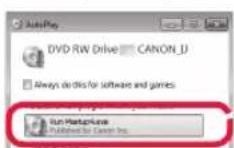
CANON PIXMA G4511 - 1

3ПипяВлЕнДиаNoROBOrO OkHa KoHTpoNb yueTHbIX 3aIncEi (User Account Control) HaxMnTe PpOdoJXnTb (Continue).

Ecnn 3kpan ABTO3anyck (AutoPlay) He nOBBnTcR

  1. HaxmTe KomnbToep (Computer) B MeHIO Nyck.
    2.Двжды иелкнITE 3HAчOK KOMпаKT-DИСКа B npabОч acTи OTkpblTOrO OKHa. Korda OTOбраNTcra coDEрЖIMоE KOMпаKT-DИСКа, DBaЖды иелкнITE paIN Msetup4.exe.

Ipeennte K wary 2, TTo6bl npOdoJXHTb.

2 ⅢeJIKNHnTe HaaTaH hAcTpOry (Start Setup).

Pn noBHeHn CneIyUoJero 3KpaHa HaxMnte BbIXoA (Exit).
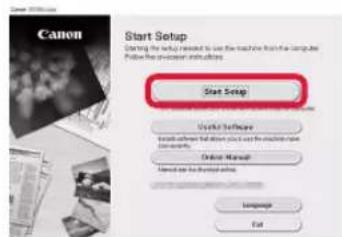
CANON PIXMA G4511 - ⅢeJIKNHnTe HaaTaH hAcTpOry (Start Setup). - 1

CANON PIXMA G4511 - ⅢeJIKNHnTe HaaTaH hAcTpOry (Start Setup). - 2

CneyuTe HNCTpyKUmaHa 3kpaHe, TTo6bI npoDOnXnTb HAcTpoNky.
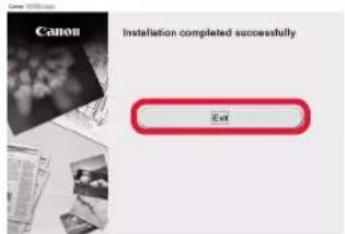
CANON PIXMA G4511 - ⅢeJIKNHnTe HaaTaH hAcTpOry (Start Setup). - 3

Ecn n OTo6paxaetc noka3aHHbI HnXe 3KpaH, hAcTpoKa 3aBepweHa. Tenepb Bbl MOxKeTe BbINOHNrTb NeuAtb C KOMNbIOTepa.
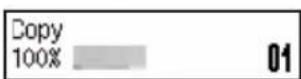
CANON PIXMA G4511 - ⅢeJIKNHnTe HaaTaH hAcTpOry (Start Setup). - 4

Зміст Натисніть на заголовок, щоб отримати до нього доступ
Помічник з посібника
Підтримується Anthropic
Очікування вашого повідомлення
Інформація про продукт

Марка : CANON

Модель : PIXMA G4511

Категорія : принтер