Notice-Facile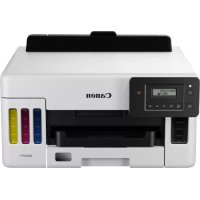
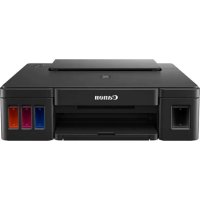
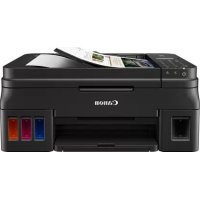
Maxify GX5040 - принтер CANON - Бесплатное руководство пользователя
Найдите руководство к устройству бесплатно Maxify GX5040 CANON в формате PDF.



Скачайте инструкцию для вашего принтер в формате PDF бесплатно! Найдите своё руководство Maxify GX5040 - CANON и возьмите своё электронное устройство обратно в руки. На этой странице опубликованы все документы, необходимые для использования вашего устройства. Maxify GX5040 бренда CANON.
РУКОВОДСТВО ПОЛЬЗОВАТЕЛЯ Maxify GX5040 CANON
В первую очередь прочтите документ Информация о безопасности и важные сведения )приложение(. Руководство по началу
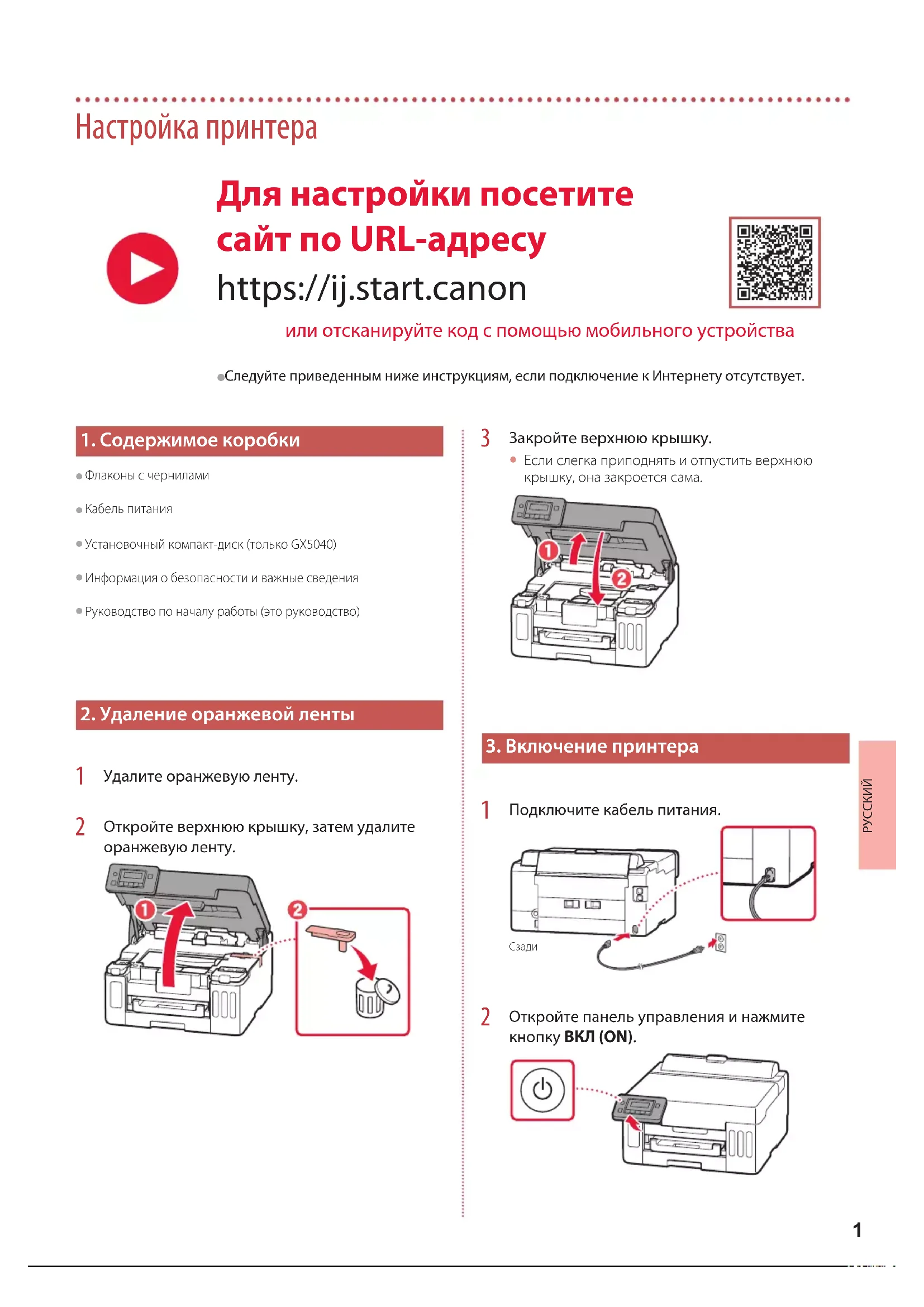
1. Содержимое коробки
Флаконы с чернилами Кабель питания Установочный компакт-диск (только GX5040) Информация о безопасности и важные сведения Руководство по началу работы (это руководство)
2. Удаление оранжевой ленты
Удалите оранжевую ленту.
Откройте верхнюю крышку, затем удалите оранжевую ленту.
Закройте верхнюю крышку.
Если слегка приподнять и отпустить верхнюю крышку, она закроется сама.
3. Включение принтера
Подключите кабель питания.
Откройте панель управления и нажмите кнопку ВКЛ (ON). Для настройки посетите сайт по URL-адресу https://ij.start.canon или отсканируйте код с помощью мобильного устройства
Следуйте приведенным ниже инструкциям, если подключение к Интернету отсутствует.2 Настройка принтера
При появлении показанного ниже экрана выберите язык с помощью кнопок [ и ], а затем нажмите кнопку OK.
Если на экране появится сообщение об ошибке, см. раздел «Если на экране отображается сообщение об ошибке (код поддержки)» на стр. 5 и следуйте инструкциям.
Используйте кнопки [, ] и OK для настройки даты и времени.
Этот продукт требует осторожного обращения с чернилами. При заполнении чернильных контейнеров чернила могут разбрызгаться. Если чернила попадут на одежду или другие вещи, они могут не отстираться.
Откройте верхнюю крышку.
Откройте крышку чернильного контейнера и колпачок контейнера в левой части принтера.
Держите флакон с чернилами вертикально и осторожно отверните колпачок флакона, чтобы снять его.
Совместите наконечник флакона с чернилами с впускным отверстием.3
Медленно переверните флакон с чернилами вверх дном и прижмите его вниз, чтобы вылить чернила.
Если чернила не выливаются, аккуратно достаньте флакон с чернилами и попробуйте выполнить эту операцию еще раз.
Осторожно извлеките флакон с чернилами из впускного отверстия.
Будьте осторожны, чтобы не пролить чернила.
Осторожно установите на место колпачок контейнера.
Надежно закройте крышку чернильного контейнера.
Повторяйте действия с 2 по 8, чтобы налить чернила в соответствующие чернильные контейнеры справа. C M Y
Закройте верхнюю крышку.
Если слегка приподнять и отпустить верхнюю крышку, она закроется сама.4 Настройка принтера
Используйте кнопки [ и ] для выбора Да (Yes), а затем нажмите кнопку OK.
Раздвиньте направляющие бумаги.
Сдвиньте правую направляющую бумаги к правому краю. Совместите переднюю направляющую бумаги с меткой Letter или A4.
Загрузите обычную бумагу формата Letter или A4.
Разместите бумагу вплотную к передней направляющей бумаги и передвиньте правую направляющую бумаги в соответствии с шириной
Выдвиньте лоток приема бумаги.5
Следуйте инструкциям на экране, а затем нажмите кнопку OK.
В процессе выравнивания с двух сторон печатается один лист. Не касаясь бумаги, дождитесь появления экрана, показанного в действии 8.
Следуйте инструкциям на экране, а затем нажмите кнопку OK. Перейдите к следующей странице.Проверьте код поддержки и следуйте инструкциям, если отображаемый код указан ниже.
Защитный материал не снят. «2. Удаление оранжевой ленты» на стр. 1В любом другом случае см. Онлайн-руководство. Если на экране отображается сообщение об ошибке (код поддержки) Код поддерж. )Support code(6-a
Настройка принтера Компьютер СмартфонКомпьютер и смартфон Подключение к компьютеру Если вы используете несколько компьютеров, выполните эти действия на каждом компьютере. Откройте на своем компьютере сайт Canon. Выберите Настройка. Введите имя модели своего принтера и щелкните Перейти. Какое устройство вы подключаете? 6-a. Подключение к компьютеру Использование установочного компакт-диска )только GX5040( Дважды щелкните файл EasySetup.exe на компакт-диске, а затем продолжите с шага 3. Если у вас нет подключения к Интернету, откройте папку win на компакт-диске и дважды щелкните файл SETUP.exe. После этого будет установлен драйвер принтера. Нажмите Начать, а затем выберите Подключение к компьютеру / смартфону. Действия ниже касаются пользователей Windows. Щелкните Загрузить. Запустите загруженный файл. Следуйте инструкциям на экране. Это может занять некоторое время. Для подключения к смартфону см.раздел «6-b. Подключение к смартфону» на стр. 7.6-b
Установите на смартфон приложение «Canon PRINT Inkjet/SELPHY».
Найдите приложение «Canon PRINT» в магазине App Store или Google Play. Откройте на компьютере сайт Canon для загрузки приложения.
Откройте установленное приложение и следуйте инструкциям на экране в приложении, чтобы добавить принтер. После добавления принтера можно печатать со смартфона. Для печати фотографий см. раздел «Загрузка бумаги» на стр. 8. Подключение к смартфону Если вы используете несколько смартфонов, выполните эти действия на каждом смартфоне. 6-b. Подключение к смартфону8
Откройте крышку заднего лотка и выдвиньте упор для бумаги.
Сдвиньте правую направляющую бумаги к правому краю.
Загрузите несколько листов бумаги стороной для печати вверх и сдвиньте боковую направляющую бумаги к краю стопки бумаги. Перемещение принтера При перемещении принтера проверьте следующее. Для получения подробных сведений см. Онлайн-руководство. Убедитесь, что рычажок чернильного клапана находится в закрытом положении.В случае утечки чернил поместите принтер в пластиковый пакет. Упакуйте принтер в твердую коробку, поместив его нижнюю часть на дно коробки и используя достаточное количество защитного материала для безопасной транспортировки. Не наклоняйте принтер. Чернила могут вытечь. Обращайтесь с коробкой осторожно и следите за тем, чтобы коробка лежала ровно и НЕ была перевернута вверх дном или на бок, поскольку в этом случае возможно повреждение принтера или утечка чернил. Позаботьтесь о том, чтобы во время транспортировки принтера транспортной компанией на грузовую тару с принтером была нанесена маркировка «ЭТОЙ СТОРОНОЙ ВВЕРХ» для обеспечения транспортировки принтера нижней частью вниз. Кроме того, нанесите маркировку «ХРУПКОЕ» или «ОБРАЩАТЬСЯ С ОСТОРОЖНОСТЬЮ!». Загрузка бумаги1 Настроювання принтера
Розсуньте напрямники для паперу.
Windows является товарным знаком или зарегистрированным товарным знаком Microsoft Corporation в U.S. и/или других странах.
App Store является товарным знаком Apple Inc., зарегистрированными в США и других странах.
Google Play является товарным знаком Google LLC. Marques