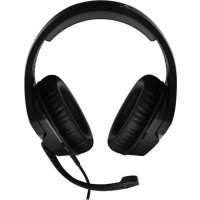
Cloud Stinger - шлем HYPERX - Бесплатное руководство пользователя
Найдите руководство к устройству бесплатно Cloud Stinger HYPERX в формате PDF.

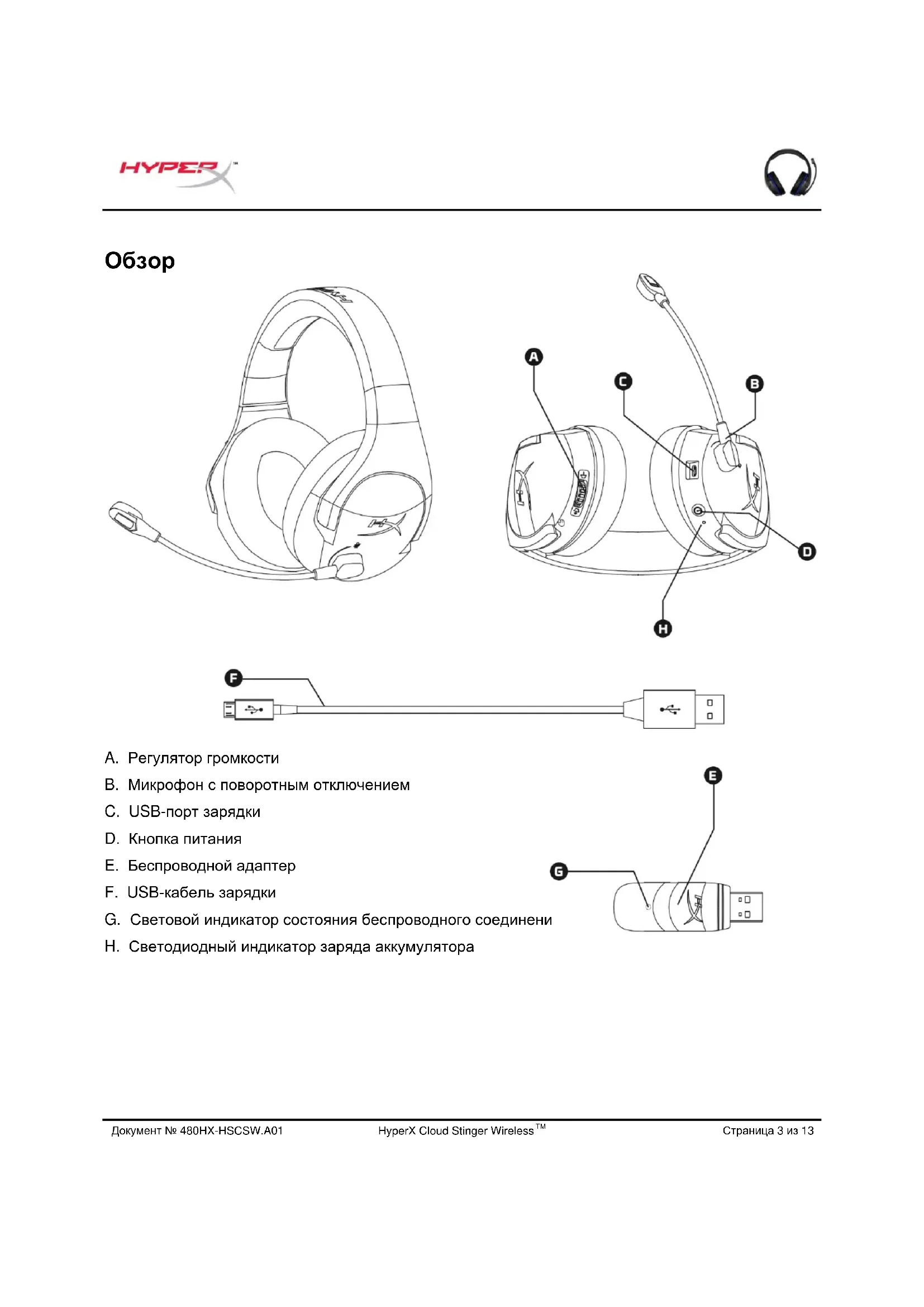


| Технические характеристики | Проводные стереонаушники с виртуальным объемным звуком 7.1 |
|---|---|
| Тип подключения | 3,5 мм аудиоразъем и USB для объемного звука |
| Вес | 275 г |
| Микрофон | Гибкий и выдвижной микрофон с шумоподавлением |
| Совместимость | ПК, PS4, Xbox One, Nintendo Switch, мобильные устройства |
| Использование | Идеально для игр, голосовых чатов и мультимедиа |
| Обслуживание | Регулярно очищайте амбушюры и микрофон мягкой тканью |
| Безопасность | Избегайте длительного использования на высокой громкости для защиты слуха |
| Общая информация | Гарантия 2 года, наличие запасных частей |
Часто задаваемые вопросы - Cloud Stinger HYPERX
Вопросы пользователей о Cloud Stinger HYPERX
0 вопрос об этом устройстве. Ответьте на те, что знаете, или задайте свой.
Задать новый вопрос об этом устройстве
Скачайте инструкцию для вашего шлем в формате PDF бесплатно! Найдите своё руководство Cloud Stinger - HYPERX и возьмите своё электронное устройство обратно в руки. На этой странице опубликованы все документы, необходимые для использования вашего устройства. Cloud Stinger бренда HYPERX.
РУКОВОДСТВО ПОЛЬЗОВАТЕЛЯ Cloud Stinger HYPERX
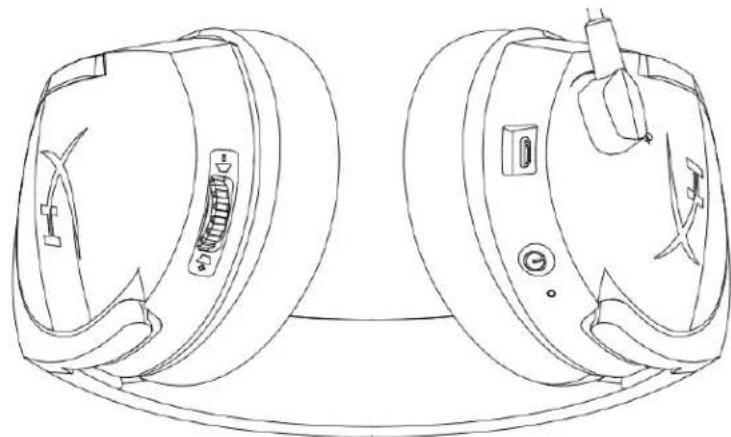
Злемны упавлиая rapнтуpoи
Khonka nntaHn
IINBKNIOHEny/BBIKNIOHEnrnapHTypby ydepKbBaTe KNONky NITAHNA HAXaToB B TeueHne 3ceHyd.
PerynTOp rpomKocTu
YTo6bI yBeJIuHTb rPOMKocTb, NOBepHnte KOJecNKo peRyIaTopa rPOMKocTN B HAnpaBHeHN 3HaKa +.
YTo6bI yMeHbUHTb rPOMKoCTb, NOBepHInTe KOJecNko peryJIaTopa rPOMKOCTu B HAnpaBJeHH 3HaKa -.
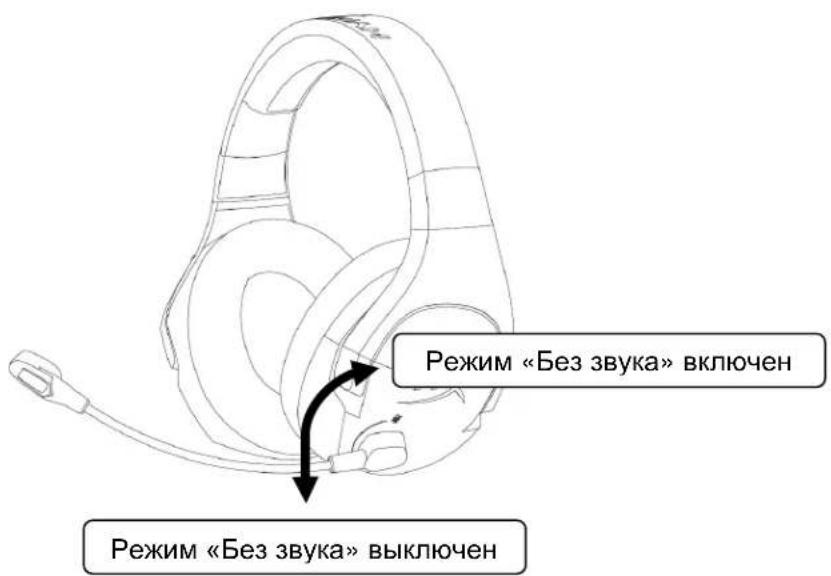
OTKnIOueHne MmKpOPOHa
YTo6bI OTKnIOHTb MKNPOOHO, NOBepHnte MKNPOOHO BBepx.
YTo6bI o6paTHo BKNIOUHTb MINKPOOHO, NOBepHnTe MINKPOOHO BHN3.
CocToHnCBeToDnOHDoro HndNKaTopa 3apya aKKymyIaTopa rapHNTypbl
CBeToIIOHbI INHdIKaTOP COCTOHN3apJa aKKyMylTOpa Ha rapHnTpe NOKa3bIBaET TeKuJee COCTOHNe raphHTypbl.
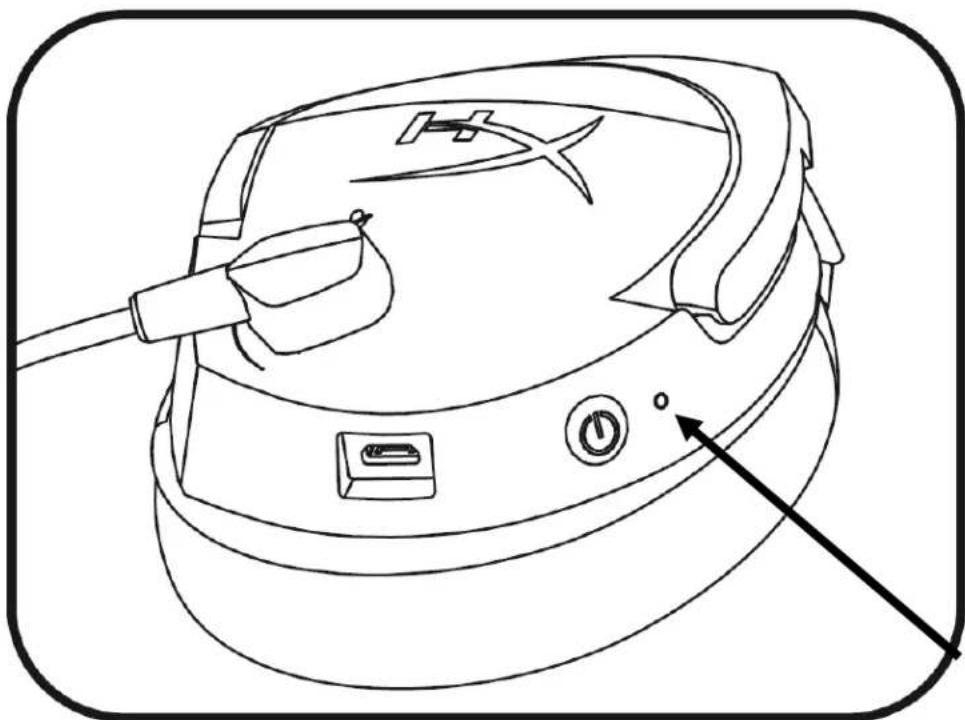
| Сбетононьий Иndикатор зарая akкумлаятopa | Сосянские rapнitsурсы |
| Медлесно пубLCИРУЕТ OРАХКЕВБIM ZBETOM | Былеснояпсяпск BEСП罗БОДНOrа АдалТера |
| БыICTpo MИRAЕТ КРACHБIM И ЗелЕнБIM ZBETOM | Реким подк nullоченя |
| Нерревно Горот зелениmb IM ZBETOM | Осталось 90% - 100% зарая akкумлаятopa |
| MURAET зелениmb IM ZBETOM | Осталось 50% - 90% зарая akкумлаятopa |
| MURAET оразнень IM ZBETOM | 25% Осталось 25% - 50% зарая akкумлаятopa |
| MURAET КразньIM ZBETOM | Осталось< 25% зарая akкумлаятopa |
3apЯdka rapHNTypbl
Korda raphHTpya nodknueHa K 3apdHomy yctpoiCTBy c nmoouko kabeIa 3apdKn USB, CBETODIOHy INDkATOp COCTOHNr 3apda aKKyMylTopa noka3bBaet coCToHne 3apdKn. POnHna 3apdKa raphHTpybl 3aHMaet npimepno 2,5 yaca.
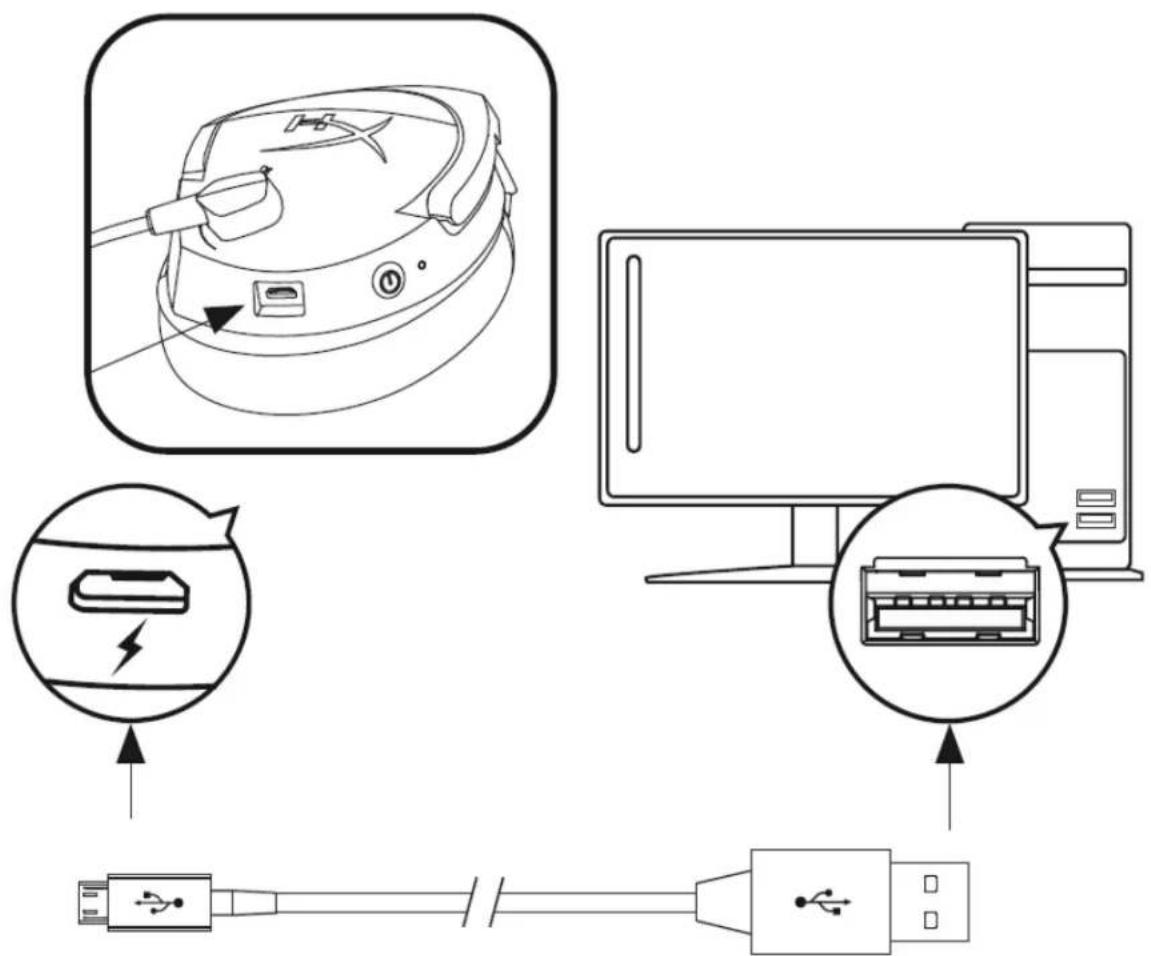
| Сbvetoiodиьи Иndикатор зapая Akkymулайтopa | Состочи зapядки |
| Неррьвно горот зелен比上年 CBETOM | Аkkулайтор зapяжени 100% |
| Пульсирей Зелен比上年 CBETOM | Аkkулайтор зapяжени на 50% - 99% |
| Пульсирей оразшиев比上年 CBETOM | Аkkулайтор зapяжени на 25% - 50% |
| Пульсирей Кpacни比上年 CBETOM | Аkkулайтор зapяжени на <25% |
Испобзованec PS4TM
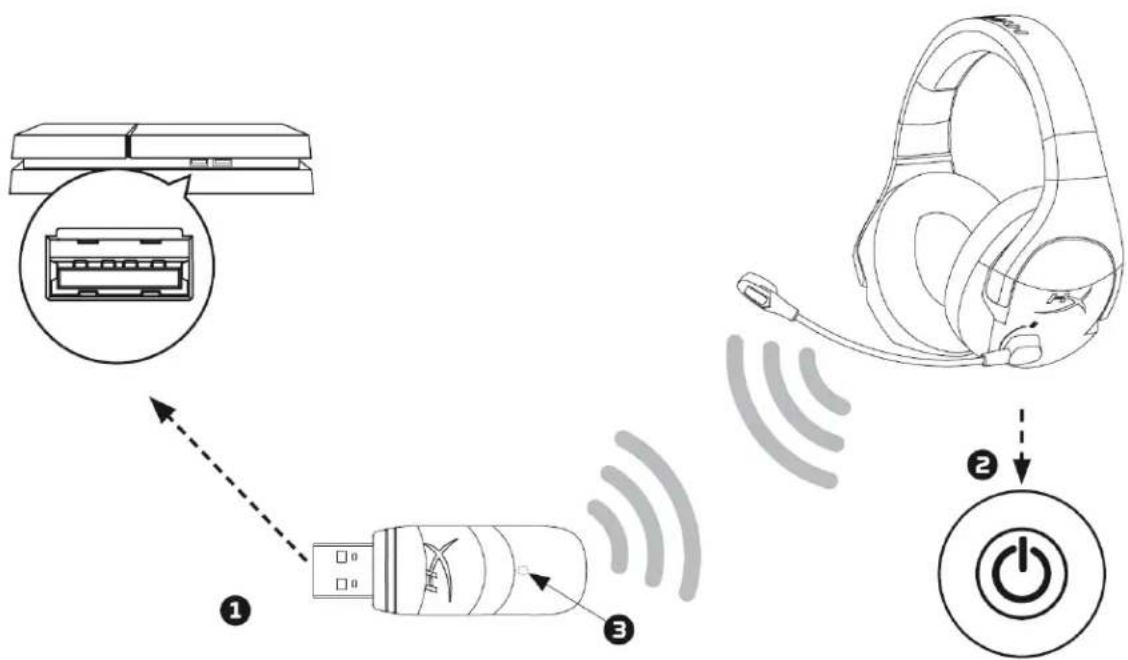
- PoiKJIIOHHTe 6ecnpoBOHOaIaTep K nepeDHeMy npTy USB, haoJauEmycra Ha cnCTeme PS4TM.
- BkIIOHTe nITaHne rapHHTypbl.
- Ecnn CBeTOBn INDnKATOp COCTOHN 6ecnpoBOHOrO aanTepa ropnt HnepepbHBm CBETOM, 3NaHT rapHNTypa nodkloueHa K aanTepy.
Дя obecneueHЯ KOHФнгурази rapHnTpybl, COOTBeTCTByOuSei Han6OJIe ONTHMaJIbHbIM NaCTpoIkam Ha PS4, BbINONHte npBVeDEHHbIe HIXe IaRn.
- ИЗ основно мени PS4 подате в Settings (Hастори) > Devices (Усторьа) > Audio Devices (Ауdnουсторьа)
- YctaHOBtE npaMeTp Input Device (YcmpoucMBO Ha exode) B 3HaueHne USB Headset (USB rapHNTypbl) (HyperX Cloud Stinger Wireless)
- YctaHOBnTe npaMeTp Output Device (YcmpoucMBO Ha 6bIXode) B 3HaueHne USB Headset (USB rapHntypbl) (HyperX Cloud Stinger Wireless)
- YcTaHOBnTe npaMeTp Output to Headphones (BbIXoHa HayuHuku) B 3HaueHne All Audio (3ByK nonHoCTbIO)
- YctaHOBInTe napametp Volume Control (Headphones) (Peaynupobka apomkocmu (HayuHku)) B 3NaueHne 100% volume (rpomkoctb 100%)
Испосьзованец c Nintendo Switch™
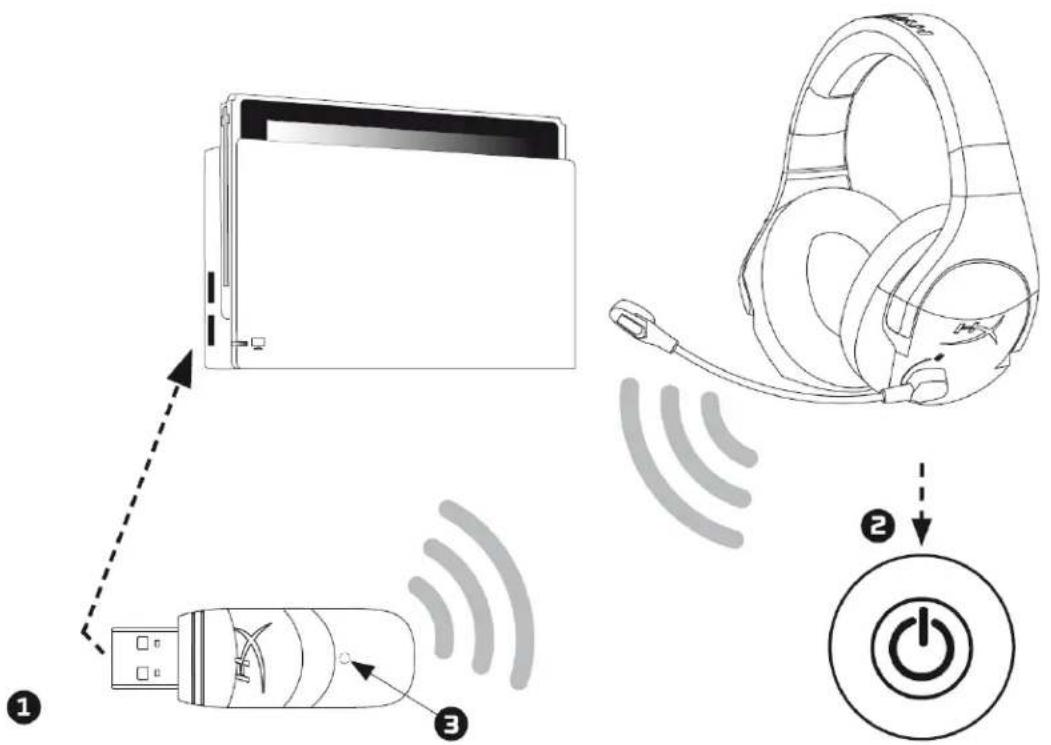
- ПоклочиpecpoBODHOn aanTep K 6okOBMy nopTy USB, haxoJaIeMyca Ha yctahOBouHOn naHeJI npictabKn Nintendo Switch.
- BkInouHTe nITaHne rapHtypbl.
- Ecni CBeTOBoi INDkATOp COCTOHN 6ecnpoBOdHOro aanTepa ropnt HnpepbHBbIM CBeTOM, 3NaHT rapHNTypa noKIOUeHa K aanTepy.
BbIMoKTe 3aTaB MaKcImaJIbHbI yPoBeHb 3ByKa USB Ha npucTabKe Switch, nCnoJIb3yJ KHOJIkperyIpOBKn rPOMKOCTn B KOHCOJI npUCTabKN, a 3aTeM OTpeRyIpOBaTb rPOMKOCTb npN NOMOJI nperyIaTopa rPOMKOCTn rapHHTypbl.
IcnoJIb3OBAHne c PIK
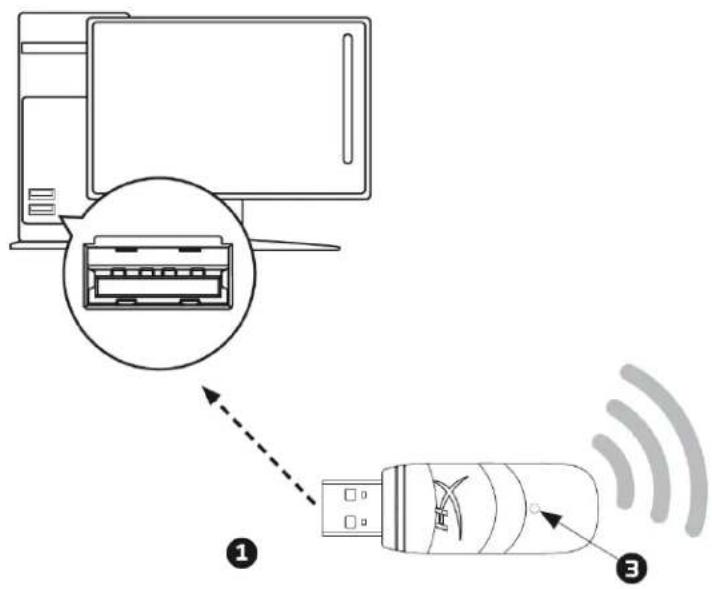
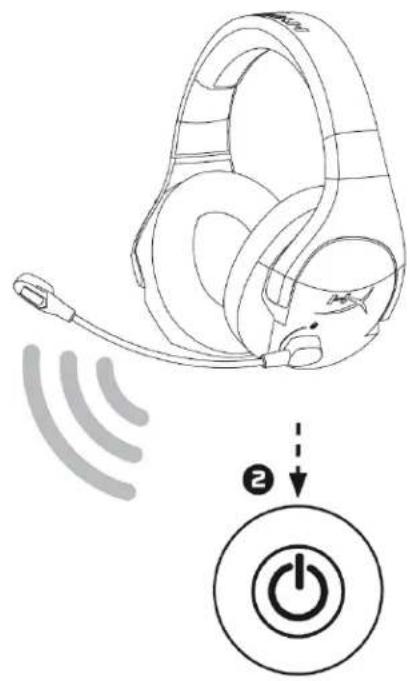
1.ПодсоeДинITEбспpoВОнйаДАntEpKUSB-nopTyHaПК.
2. BkHouHTe nHTaHne raphHTypbl.
3. Ecni CBeTOBoi INDkaTOp COCTOaHna 6ecnpoBOdHO rdaNTepa ropHT HepepbIBbIM CBeTom, 3HaHT rapHnTypa noDKIIOUeHa K aDaNTepy.
Iy oecneHn npabInbHocTn KOHpyaunrnapHTypbHa NK BblnoJHnTe npBBeeHHbE
HINKe IaIrn.
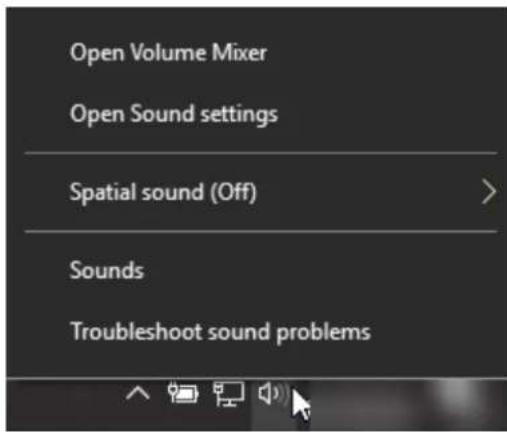
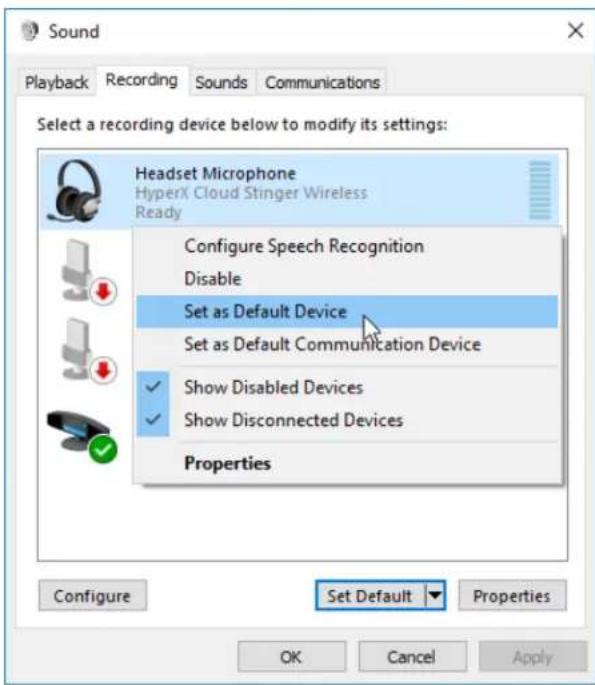
- Правов Кногков Мьши НжмITE Ha 3начok 3Byka, HaxODЯшиСВ СИСТМНОобл actи панели задач, И ВьберпTe Sounds (3Bykn).
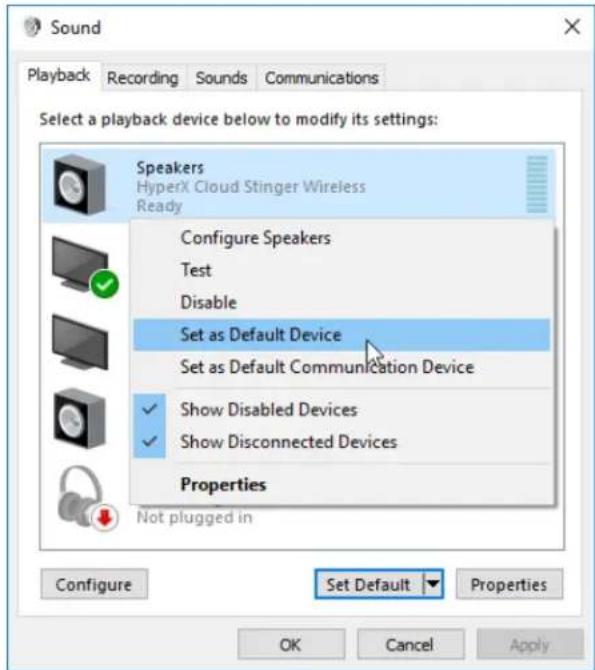
- HaxoJcB Ha BkJaKe Playback (BoCnpou3eedeHue), npaBOi KHOJIKOI Mbln HaxMMTe Ha Speakers (DINHAMK) HyperX Cloud Stinger Wireless n BbI6epHTe Set as Default Device (YCTaHOBNTb B KaueCTBe yCTpoiCTBa no yMOJIaHHIO).
- HaxoJcB Ha BkIaKe Recording (3anucb), npaBoN KHOKnOIMMbIINHaKMnTe Ha Headset Microphone (MnKpOpon rapHNTpy) HyperX Cloud Stinger Wireless N BbIepeHTe Set as Default Device (YCTaHOBtB B KaueCTBe yCTpoNCTBa nO yMOJuaHnIO).
PyuHoe noKJIIOueHne rapHnTypbI K 6ecnpoBODHomy aAnTepy
TapHnTypa n 6ecnpoBOHOJ aADANTep yxe NOkNIOUeHbI dpyr K dpyr JnpeBOrO nCNOJB3OBAHn.
Pn Heo6xOIMOCtN NOkNIOUeHn BpyHyIO, BblONHITe CneDyUOuine DeiCTBn Jn NOkNIOUeHn
rapHnTypbI n 6ecnpoBOHOr o aADANTep a DpyK dpyr.
-
Y6eINTecb, yTO NITAHNE rAPHTVObBbIKIOyeHO.
-
BCTaBbTe 6ecnpoBOnHou USB-aDAnTeP B IKN uN CnCTeMy PS4TM
-
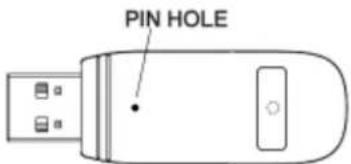
C nOmoIbIe He6oIbIbIc OHTbIpyKa HaxMITE He6oJIbIyIO KHOINKy Ha 3aHHei CTOpOHe 6ecnpoBODHoro USB-aanTepe a ydepXnBaIte ee HaxaToB TceHne 3 cekHyd. CBeToNDoD 6ecnpoBODHoro USB-aanTepe 6ydet 6bICtpo MIRaTb.
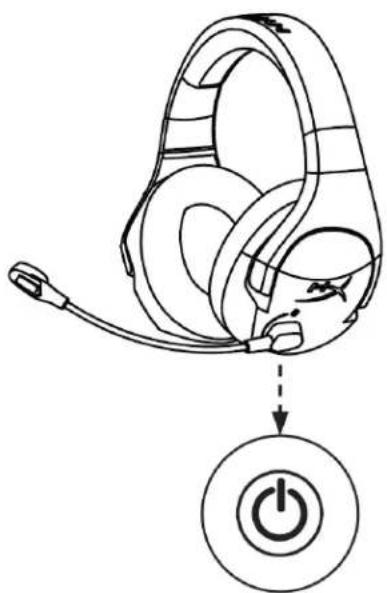
- Haxmte u ydepknaTe KhoNky nHTaHnra raphNtpyb IB TeueHne 10 ckyHd dny Bxoda B pexim noKJIuOeHn. CBeToNDnBHy INDnKaTOp COCToHnra 3apJa aKKyMylrTopa raphNtpyb6ydet 6bICTpo MraTb.
- Korda cBeToaNoD 6ecnpoBODHO USB-adaantepa n CBeToaNoHbI INHdkaTOp COCTOHN 3apya aKKyMyJrTopa raphHTpybI o6a 6ydyT ropeTB HeNpepbIBhIM CBeTOM, 3HaHT IOdknUoyHeNe 3aBepSeHo.
Bo3HnKnn BOpocbl nll npo6JeMbI c yctaHOBkoJ?
CbXnTeCb c KOMaHDoTexHnuecko noDnepKKn HyperX: hyperxgaming.com/support/headsets
HyperX Cloud Stinger Wireless™
Parca Numaralari
HX-HSCSW-BK
ICINDEKILER
GenelGorunum 3
Teknik Ozellikler 4
Kulaklik Kontrolleri 5




