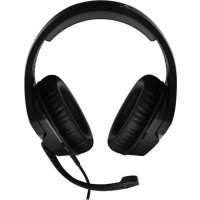
Cloud Stinger - Kask HYPERX - Ücretsiz kullanım kılavuzu
Cihazın kılavuzunu ücretsiz bulun Cloud Stinger HYPERX PDF formatında.



Sık sorulan sorular - Cloud Stinger HYPERX
Kullanıcıların soruları hakkında Cloud Stinger HYPERX
0 soru bu cihaz hakkında. Bildiklerinizi cevaplayın veya kendinizinki sorun.
Bu cihaz hakkında yeni bir soru sor
Cihazınız için talimatları indirin Kask PDF formatında ücretsiz! Kılavuzunuzu bulun Cloud Stinger - HYPERX ve elektronik cihazınızı yeniden ele alın. Bu sayfada cihazınızın kullanımı için gerekli tüm belgeler yayınlanmaktadır. Cloud Stinger markasının HYPERX.
KULLANIM KILAVUZU Cloud Stinger HYPERX
Kulaklik Pil Göstergesi LED İfadeleri 6
Kulakligi Sarj Etme 7
PS4TMilekullanim 8
Nintendo Switch™ ile kullanim 9
PC 10
Kulakligi ve Kablosuz Adaptorunu Manuel Olarak Eşleşirme 12
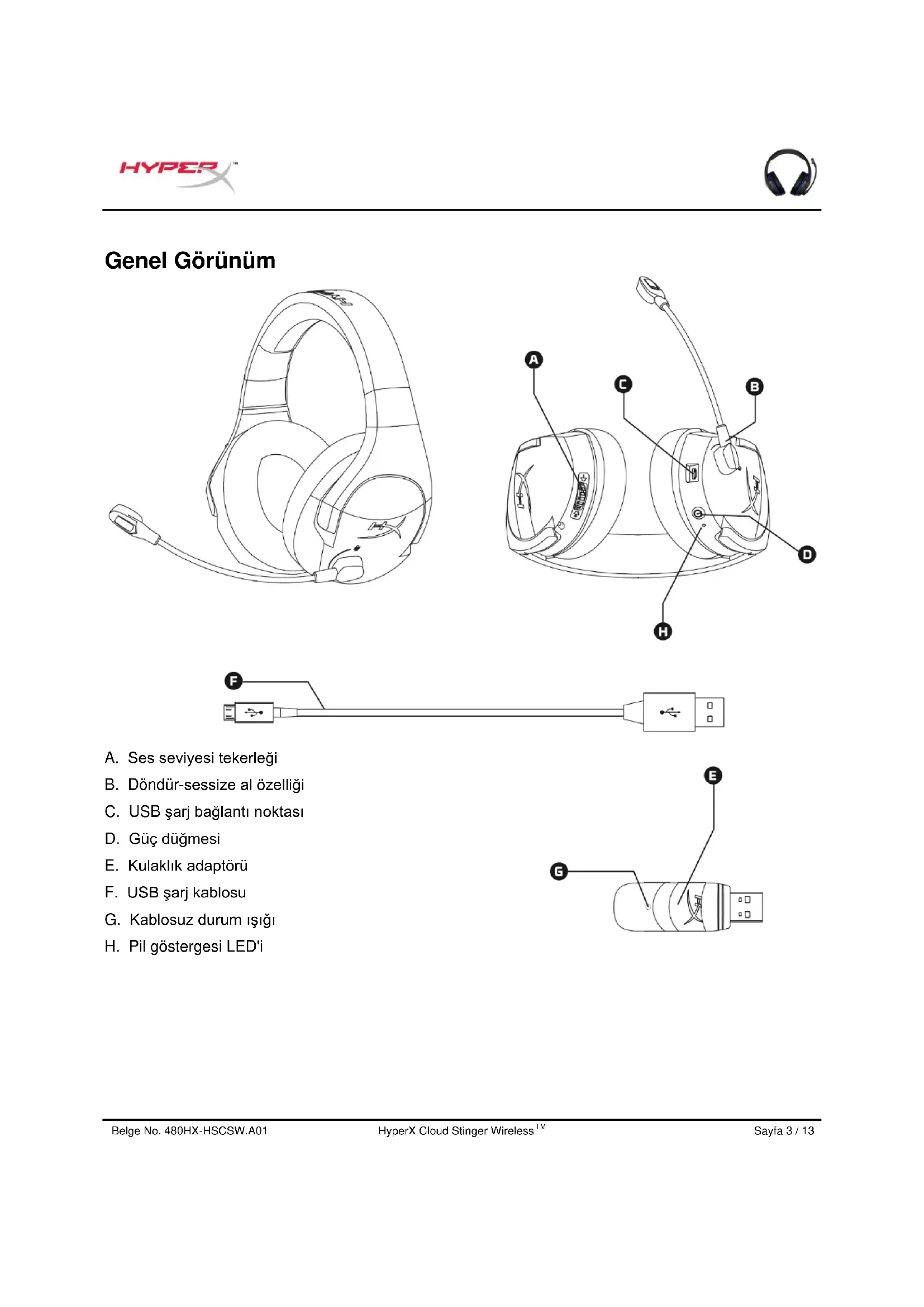
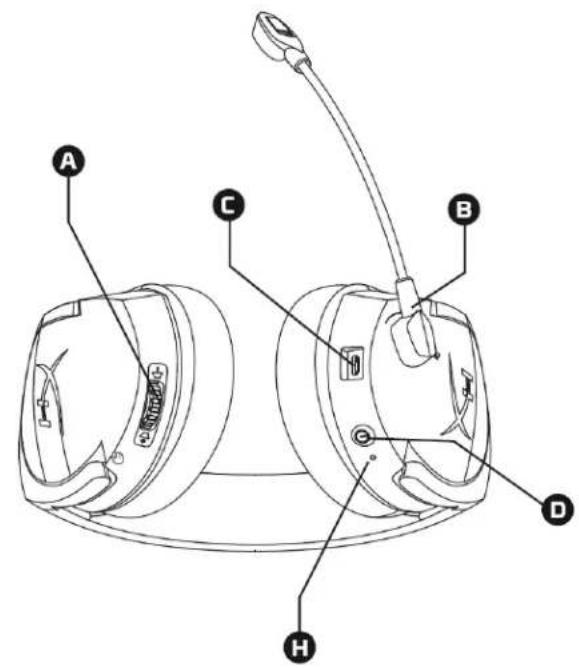
Genel Görünüm
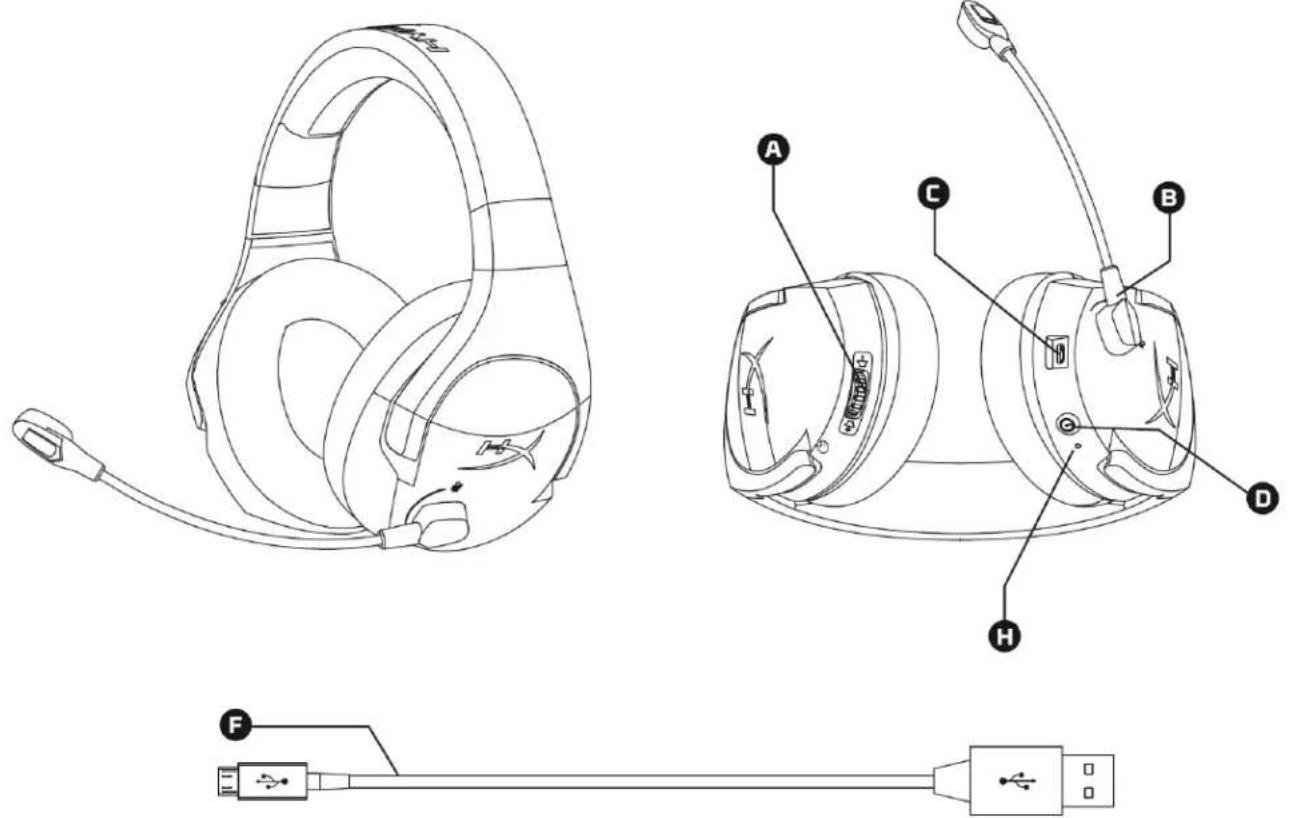
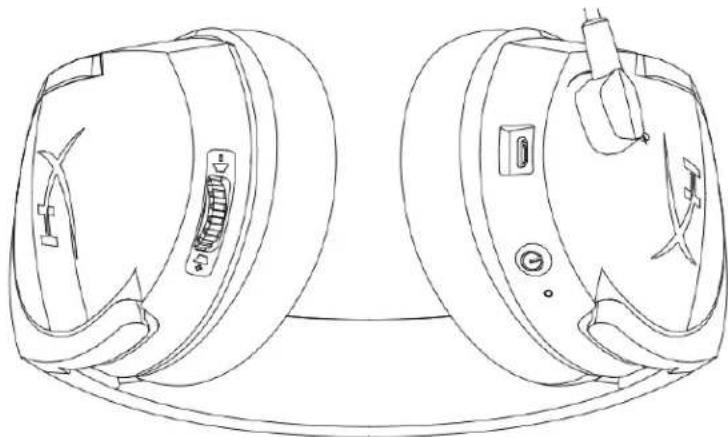
A. Ses seviyesi tekerlei
B. Dündür-sessize al özelliği
C. USB sarj baglanti noktas
D. Guc duğmesi
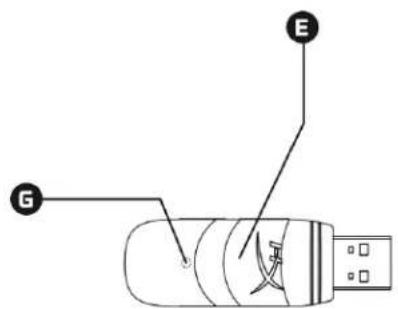
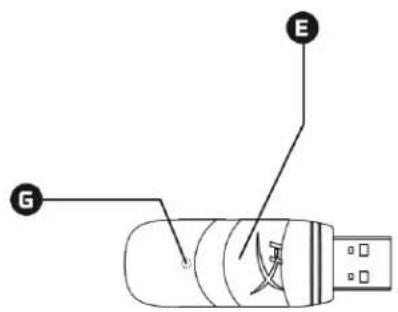
E. Kulaklik adaptorü
F. USB Şarj kablosu
G. Kablosuz durum işi
H. Pil göstergesi LEDi
Teknik Özellikler
Kulakhlik
Sürücu: Dinamik, neodim mikanatislarla birlikte 50 mm
Tip:Çevresel, Geridönus kapali
Frekans yaniti: 20 Hz - 20.000 Hz
Empedans: 32 Ohm
Ses basinç seviyesi: 109 dB SPL/mW, 1 kHz frekansta
T.H.D.: < 2%
Aignerlik: 270 g
Kablo uzunluğu ve tipi: USB Şarj kablosu (1 m)
Mikrofon
**Kablosuz böglanti mensili, çevresel kosullara gore degişebilir
Kulaklik Kontrolleri
Guc duğmesi
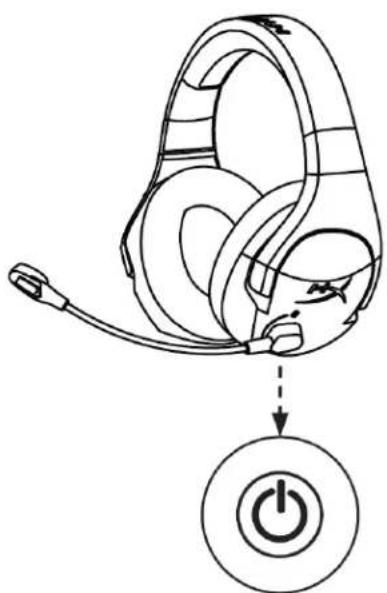
Kulakligi açmak veya kapatmak icin güdugmesini 3 saniye basili tutun.
Se seviyesi tekerlei
- Ses seviyesini artirmak icin, ses seviyesi tekerleğini + isaretine dokru tandürün.
- Ses seviyesini azaltmak icin, ses seviyesi tekerleğini - isaretine dokru tandürün.
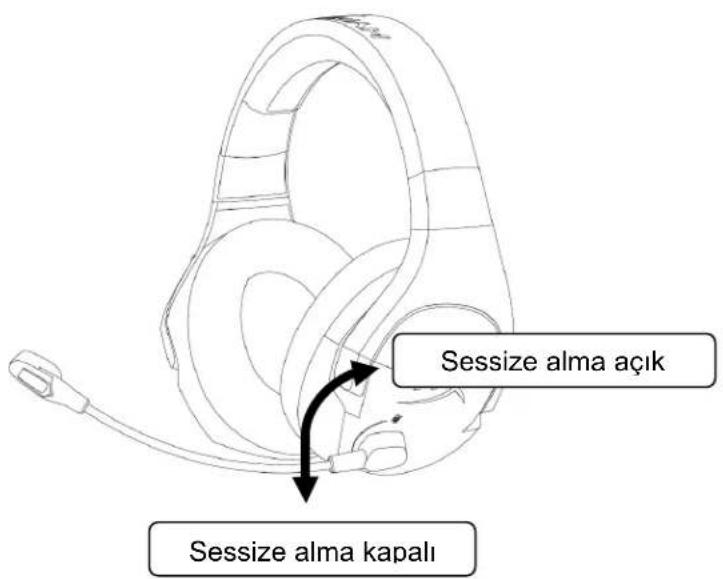
Mikrofon sessize alma
Mikrofonu sessize almak icin mikrofonu yukariogrudondurdurun Mikrofonu sessize almak icin mikrofonu yukariogrudondurdurun
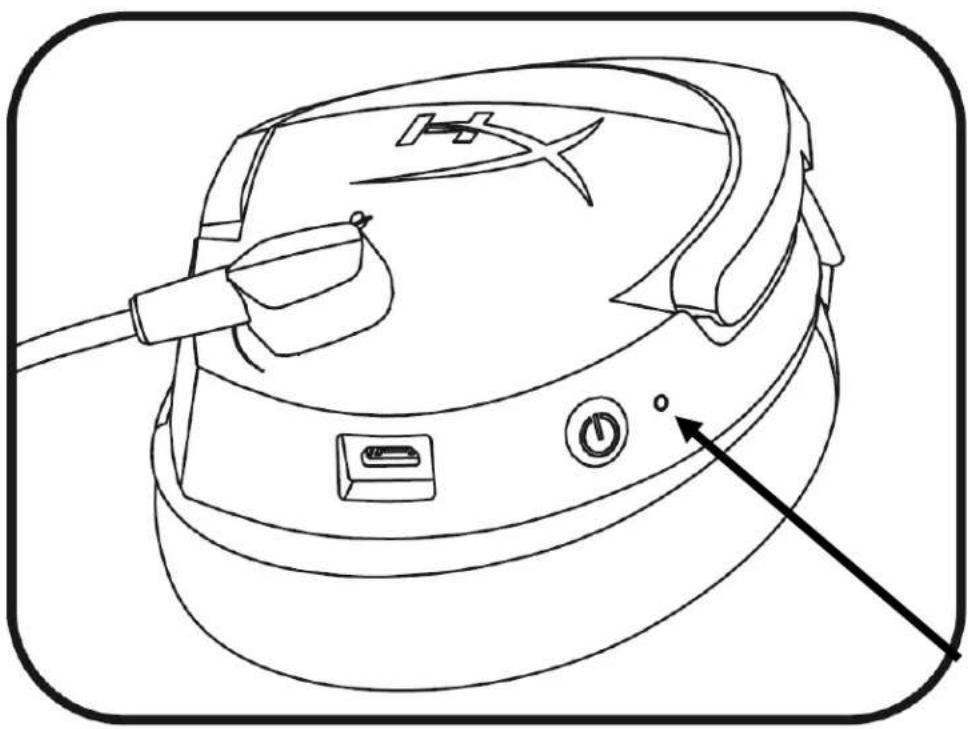
Kulaklik Pil Göstergesi LED İfadeleri
Kulakligin pil goftergesi LED'i, kulakligin o andaki durumunu gosterir.
| Pil Göstergesi LED'i | Kulakkı Durumu |
| Yavaş yanıp&sönen turuncu renk | Kablosuz adaptörü arıyor |
| Hizlı yanıp&sönen kırkı veYEŞil | Eşleşirme modu |
| DüzYEŞil | %90- %100 kalan pil |
| Yanıp&sönenYeşil | %50- %90 kalan pil |
| Yanıp&sönen turuncu | %25- %50 kalan pil |
| Yanıp&sönen kırkı | Kalan pil: %25'inPTSinda |
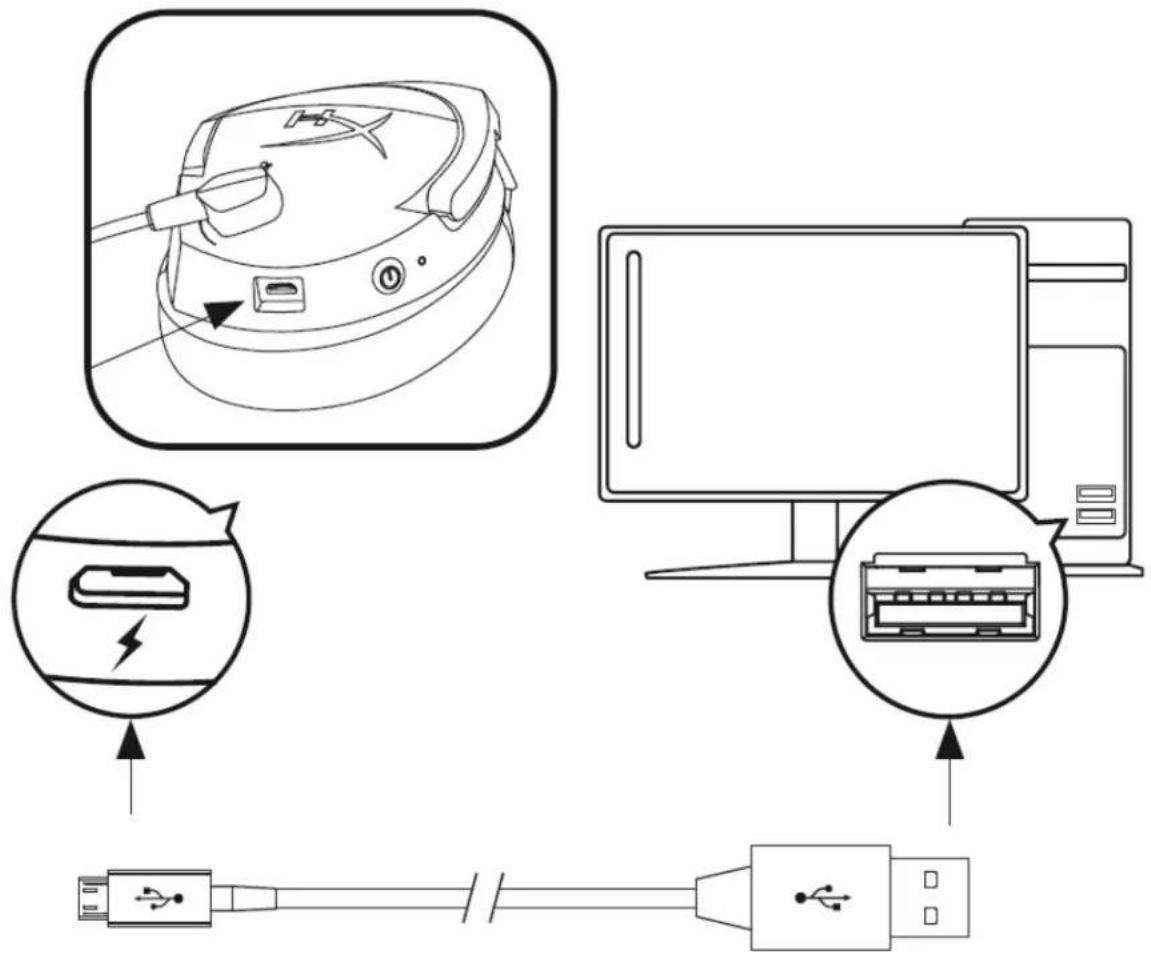
Kulakligi Şarj Etmé
Kulaklik, USB Şarj kablosu ile Şarj aletine®, Olduğunda pil Gösterge LED', Şarj durumunu®, Güsterir. Kulakgün tam olarak Şarj edilmesi yaklaşık 2,5-SAAT Sürer.
| Pil Göstergesi LED'i | Şarj Durumu |
| DüzPTSIL | %100 dolu |
| Yarı次会议ARENPTSIL | %50% - %99次会议 edildi |
| Yanıp次会议turuncu | %25 - %50 edildi |
| Yanıp次会议kırkında | %25'in.Other ilende参加会议 edildi |
PS4™ ile kullanim
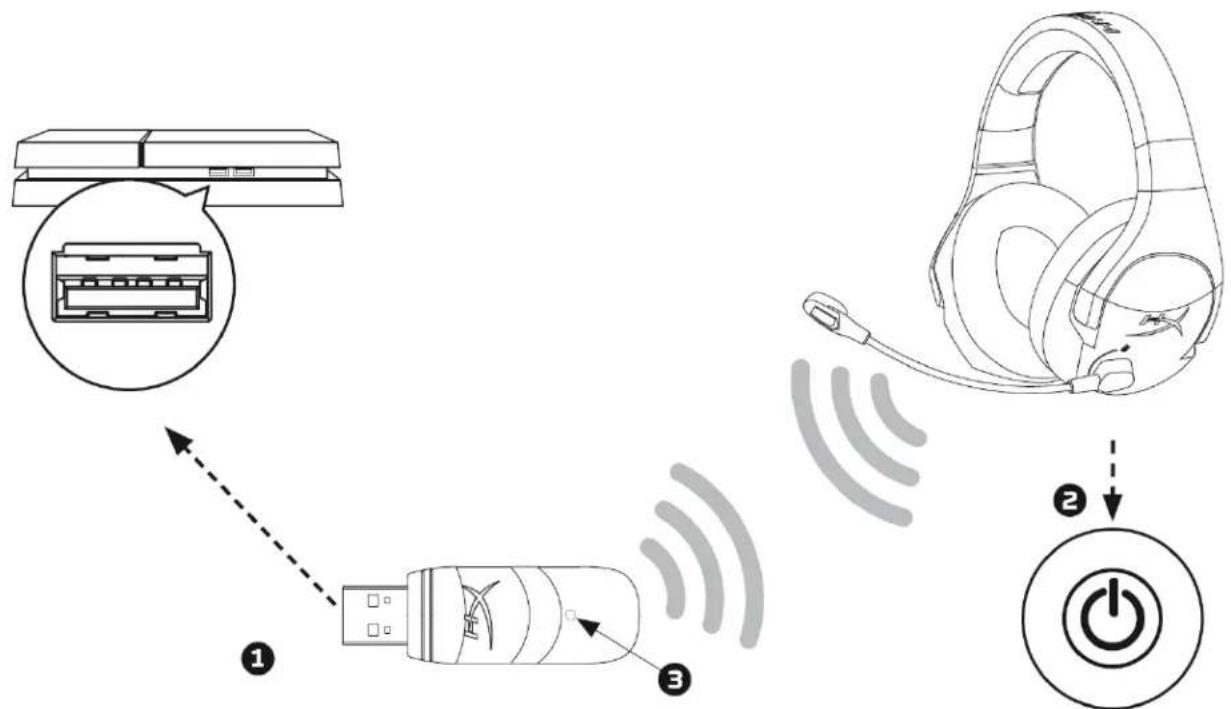
- Kablosuz adaptörünü, PS4™ sistemindeki on USB baglanti noktasina takin.
- Kulakligiacin.
- Kablosuz adaptororunun durum isigi diz oldugunda kulaklik, adaptore baglanmis olur.
Kulakligin, PS4'teki en iyi ayarlarla yapilandirildigindan emin olmak icin asagidaki adilmari uygulayin:
- PS4 ana menusunden 山 yolu izleyin: Ayarlar > Cihazlar > Ses Cihazlari
- Giriç Cihazi icin su seçimi yapın: USB Kulaklik (HyperX Cloud Stinger Wireless)
- Cikis Cihazi icin su seimi yapin: USB Kulaklik (HyperX Cloud Stinger Wireless)
- Kulakliga Cikis Verigon su secimi yapin: Tum Ses
- Ses Kontrolu (Kulakliklar) icin su seçimi yapin: %100 ses
Nintendo Switch™ ile kullanim
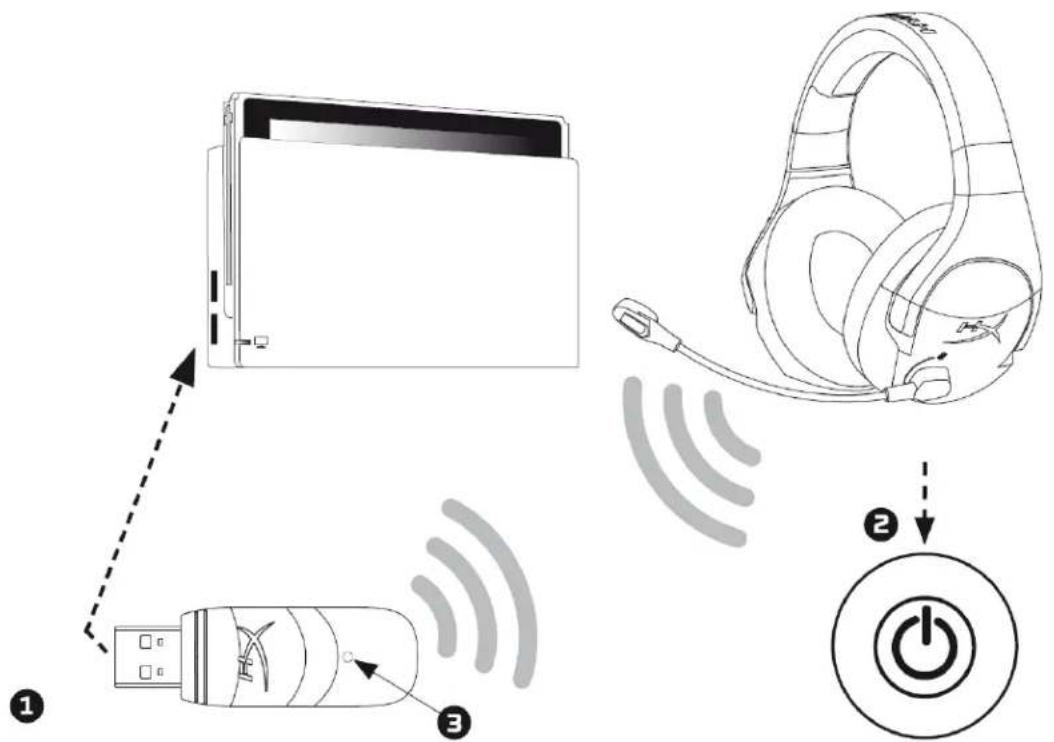
- Kablosuz adaptörünü, Nintendo Switch'in yan USB böglanti noktasina takin.
- Kulakligiacin.
- Kablosuz adaptororunun durum isigi diz oldugunda kulaklik, adaptore baglanmis olur.
Switch konsolundaki ses duğmelerini kullanarak Switch'teki USB sesini maksimum olarak ayarlayabilirsiniz. Ardindan, kulaklik ses tekerleginden ses seviyesini ayarlayin.
PC ile kullanim
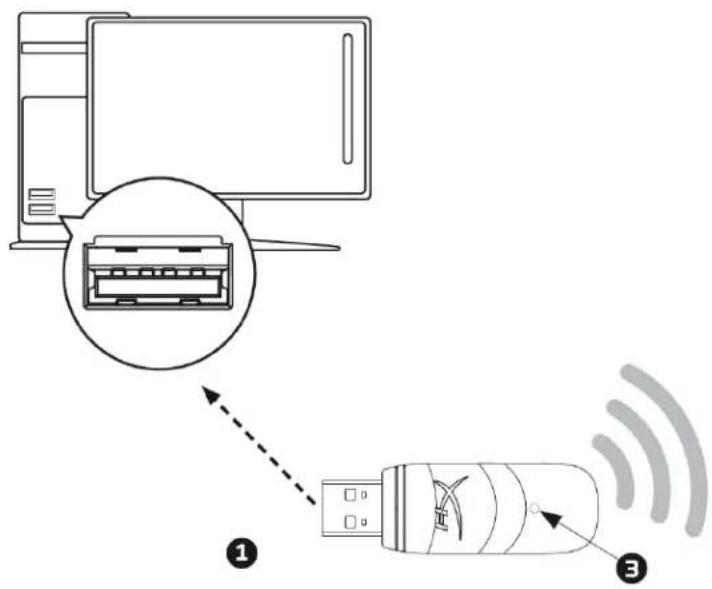
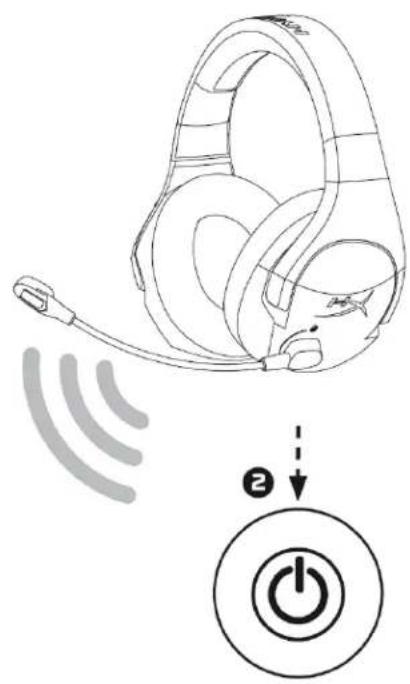
- Kablosuz adaptörünü, PC'deki USB böglanti noktasina takın.
- Kulakliğ açın.
- Kablosuz adaptororunun durum isigi diz oldugunda kulaklik, adaptore baglanmis olur.
Kulakligin, PC'de dogru bir bicimde yapilandirildigindan emin olmak icin asagidaki adimlari uygulayin:
- Sistem tepsisindeki ses simgesine sag tiklayip Sesler ögesini seksin.
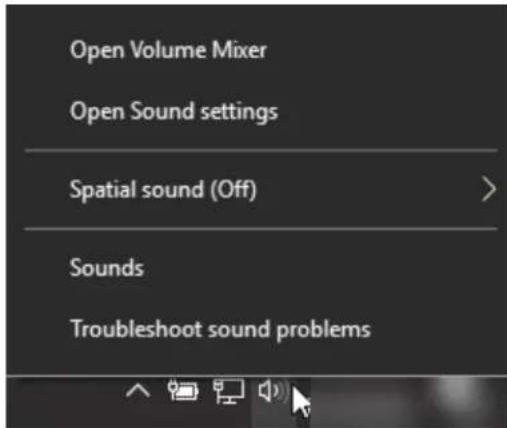
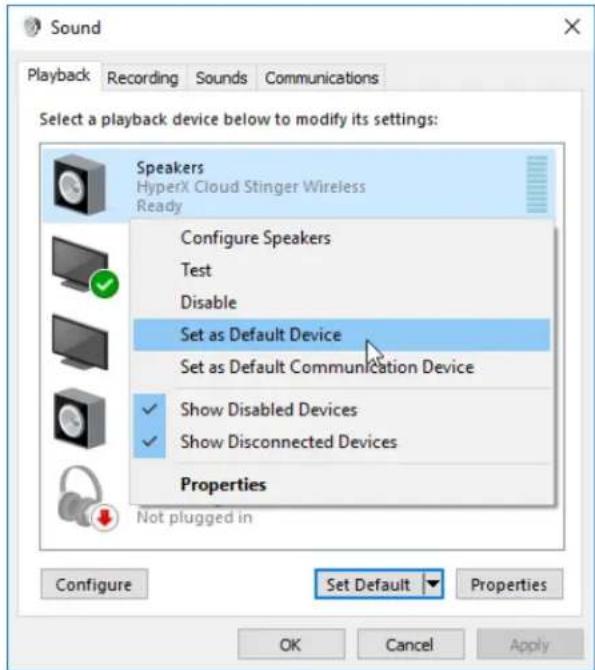
- Oynatma sekmesinde Hoparlörler HyperX Cloud Stinger Wireless ögesine sag tklayin ve Varsayilan Aygüt Olarak Ayarla seçeneğini belirleyin.
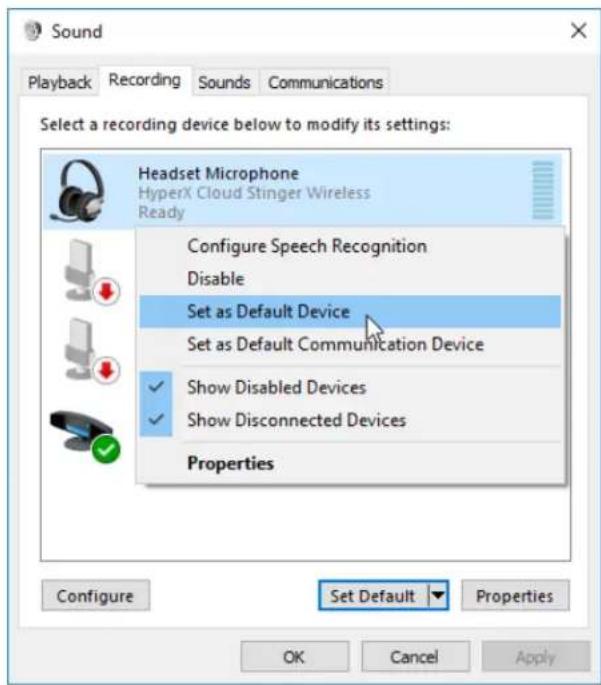
- Kayit sekmesinde Kulaklik Mikrofonu HyperX Cloud Stinger Wireless ögesine sag tklayin ve Varsayilan Aygit Olarak Ayarla seçeneğini belirleyin.
Kulakligi ve Kablosuz Adaptorunu Manuel Olarak Eşleşirme
Kulaklik ve kablosuz adaptorü, ilk kullanı icin önceden eşleşirilmışı. Manuel eşleşirme gerekirse, kulakişi ve kablosuz adaptorün birbiriryile eşleşirmek icin asagidaki adınlari uygulayın.
- Kulakligin kapali olduğundan emin olun.
- USB kablosuz adaptorjünji, PC've yeva PS4™ sisteme takin
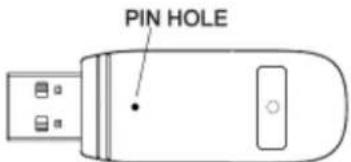
- Küçük bir İgne kullanarak USB kablosuz adaptorörünün arka tarafindakikıçük düğmeye 3 saniye basın. USB kablosuz adaptorörü LED'i yüz ile sekilde yanıp sömeye baslar.
- Eşleşirme moduna girmek icin kulakiğın güç duğmesini 10 saniye basili tutun. Kulaklik pil gösterge LED'i yüz bilir sekilde yanıpSONmeye)...
- USB kablosuz adaptorü LED'ı ve kulakkıp bil gõsterge LED'ı yüz oluduunda, eşleşirmet tamamlanır.
Sorunuz mu var veya Kurulum Sorunlari miDAQIysunsuz?
HyperX destek ekibi ile irtibata geçın: hyperxgaming.com/support/headsets
HyperX Cloud Stinger Wireless™
製品番号
HX-HSCSW-BK
目次
3
57
5
6
7
PS4TM 8
nnto 9
nuiu PC 10
n#127yWunuaaunuununununununununununununununununununununununununununununununun
W5H

A. uuiuuiuueiuie
B. wuWuaiai yuTuTa TuWu
C. wārān yān 1 USB
D. yuánqún
E. acaaa
F. 1 USB
G. Wannuuaa
H. LED anuunua
57
lanTu
50 5u. uuuununwnrnnnne
UzIy: uuaasuuln nn
nun:20Hz-20,000Hz
yun:32
109dBSPL/mW n 1kHz
T.H.D.:< 2%
wnn: 270 n.
waiuuiyinununununununununununununununununununununununununununununununununun




