Cloud Stinger - ヘルメット HYPERX - 無料のユーザーマニュアル
デバイスのマニュアルを無料で見つける Cloud Stinger HYPERX PDF形式.



| 技術仕様 | 有線ステレオヘッドセット、仮想7.1サラウンドサウンド対応 |
|---|---|
| 接続タイプ | 3.5mmオーディオジャックおよびサラウンドサウンド用USB |
| 重量 | 275 g |
| マイク | ノイズキャンセリング機能付きの柔軟で収納可能なマイク |
| 互換性 | PC、PS4、Xbox One、Nintendo Switch、モバイルデバイス |
| 使用用途 | ゲーム、ボイスチャット、マルチメディアに最適 |
| メンテナンス | 柔らかい布でイヤーパッドとマイクを定期的に清掃してください |
| 安全性 | 聴覚保護のため、高音量での長時間使用を避けてください |
| 一般情報 | 2年間の保証、交換部品の入手可能性 |
よくある質問 - Cloud Stinger HYPERX
ユーザーの質問 Cloud Stinger HYPERX
0 質問 この機器について。知っているものに答えるか、ご自身の質問をしてください。
この機器について新しい質問をする
デバイスの取扱説明書をダウンロード ヘルメット 無料でPDF形式で!マニュアルを見つける Cloud Stinger - HYPERX 電子デバイスをもとに戻しましょう。このページにはデバイスの使用に必要なすべての書類が掲載されています。 Cloud Stinger ブランド HYPERX.
使用説明書 Cloud Stinger HYPERX
概要 3
仕樣 4
Hottsdsettobonnto一
Hottddsettioh的battl一injka-tLEDoT
7
PS4TM 8
Nintendo Switch™ 9
PC 10
ハドセットとウヤレスアダフタ一の手動アリング 12
概要
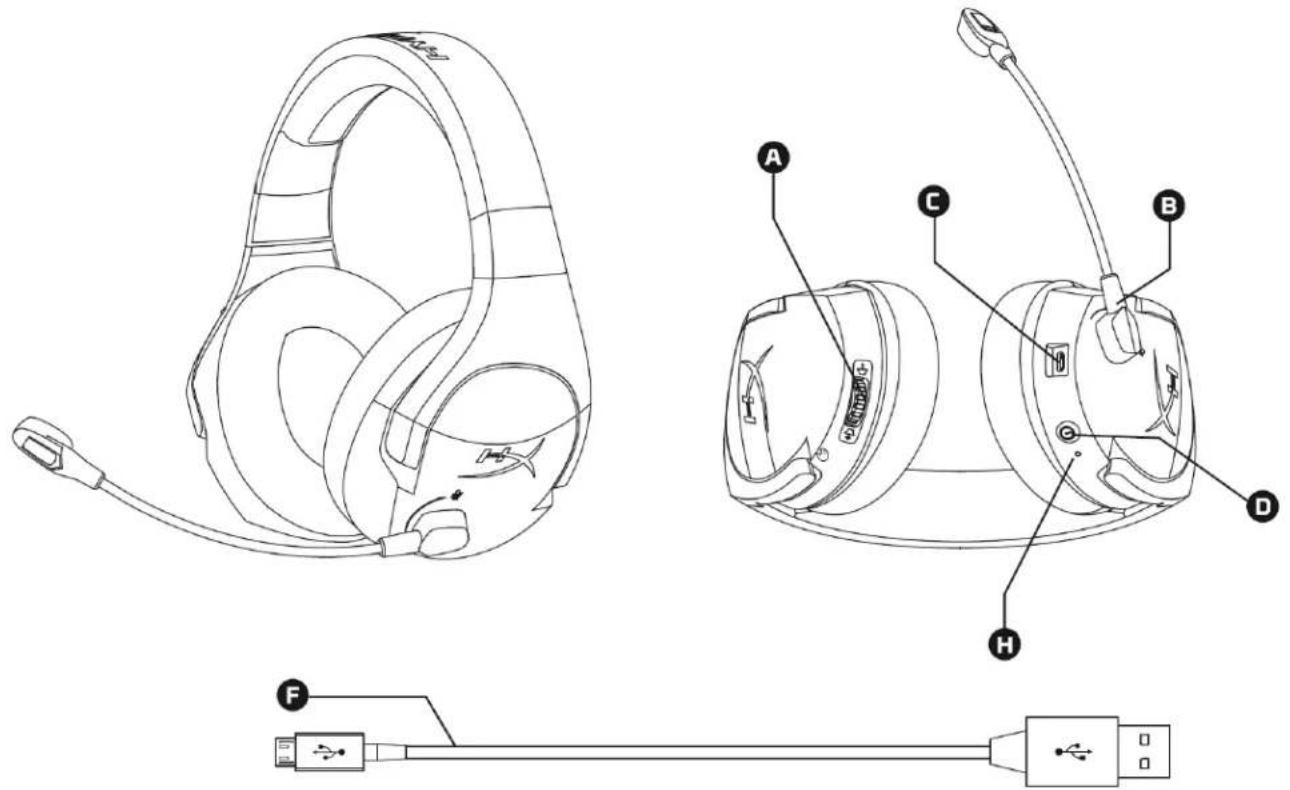
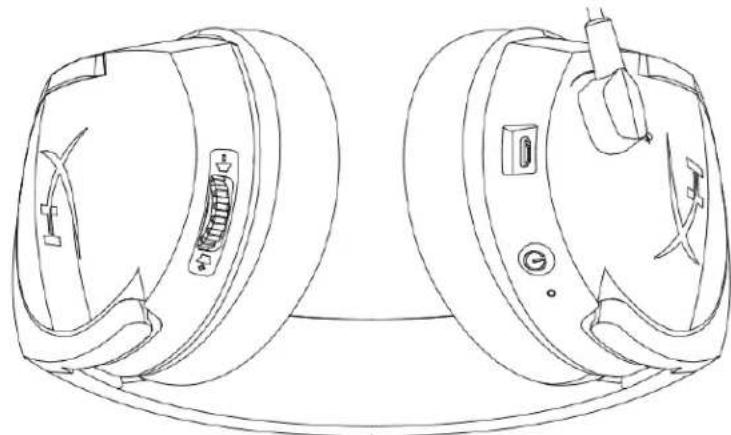
A. 音量調整木イ一ル
B. マイクフローの上に下にはヨートが可能なマイク
C. USB 充電木一卜
D. 電源木勺
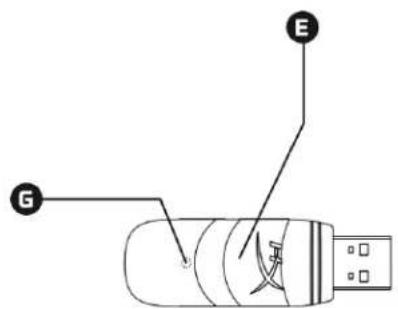
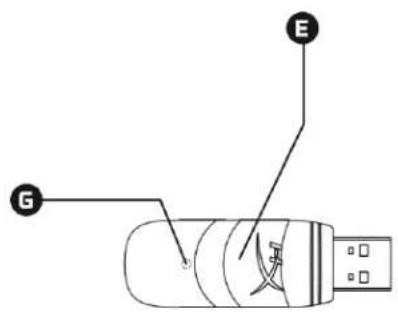
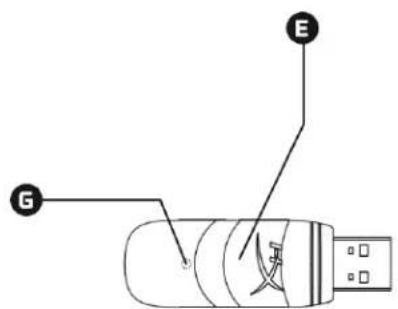
E. ユイヤルスアダフター
F. USB 充電ケームル
G. ユイヤルスデー热线
H. ロフリーダンジー一LED
仕樣
H
D拉伊巴一:新才J山磁石、哒尼卡50mm径
☆伊:一力才一拉尔、密閉型
音压レル:109dBSPL/mW(1kHz時)
T.H.D.: 2%未满
重量:270g
ケ一両ルの長さとタイβ:USB充電ケ一両ル(1m)
マイク
方式:Elektrotensondarim
極性バターニ:イズサイドル テン
感度:-47dBV(0dB=1V/Pa、1kHz時)
バットリーニの驅動時間*
17時間
卡特尼一的充電時間
約 2.5 時間
ウイヤレスレンジ**
2.4 GHz
最大 12×一卜儿
- テストはハド モンの音量が 50%の状態にて行われ了我的。
**万欧元斯隆日は周辺の状態にようて異な場合がibility。
ハドセットのコトロ一ル
ハドセットの操作
Hücksetトの電源を才n/才扑るには、電源朴専を3秒間長押しろ。
音量調整木一ル
音量を上ごは、音量調節木イ一ルを + 記号の方向に動かします。
音量下載には、音量調節イルを-記号の方向に動かします。
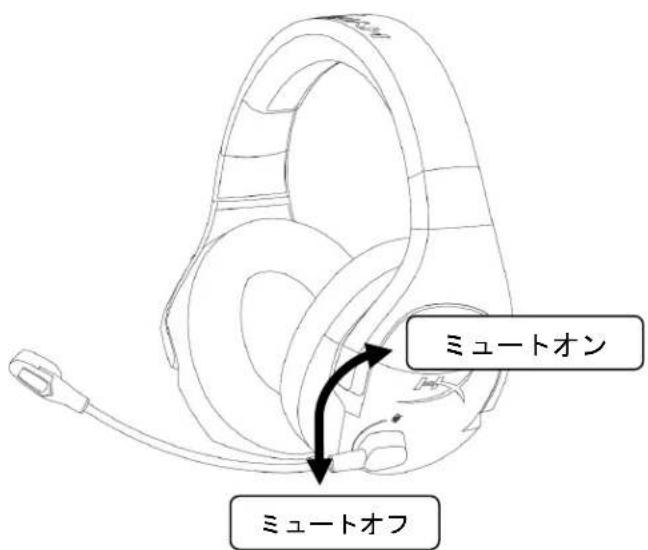
マイクのヨート
☆イクをヨトにるには、☆イク上方向に回軍させます。
☆イクをミチ一トするには、☆イクを上方向に回転させます。
ハドセットのバッチリーダンジケーダー(LEDのステーダス
ハドットルトのバツテーダンジケー一LEDは、ハドットルトの現在のスデースを示しま
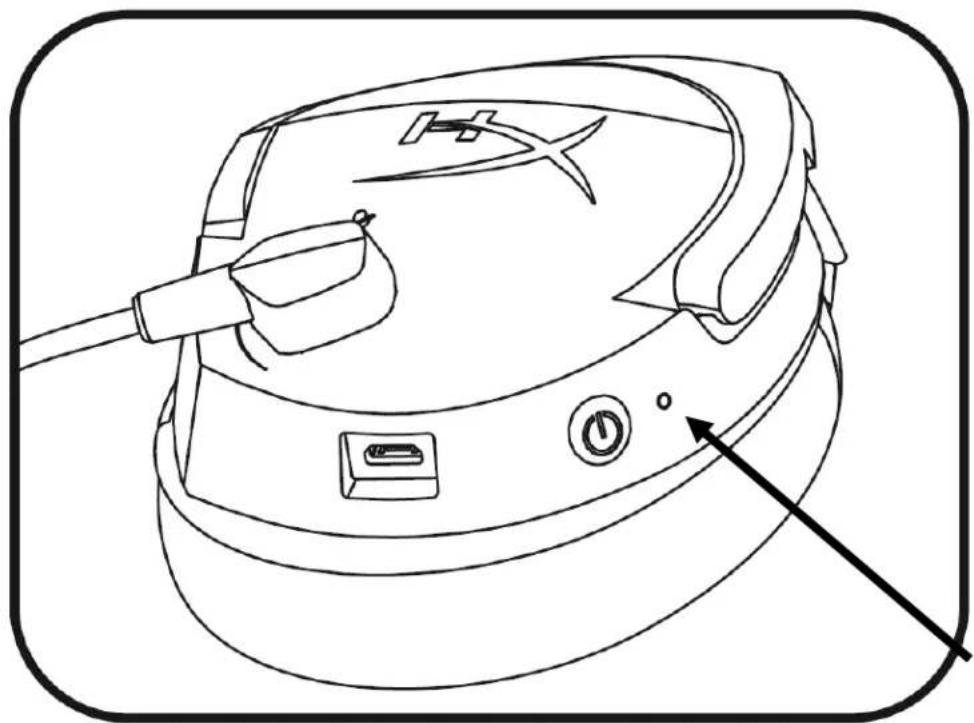
| バッチリーツングケーメー(LED) | ヘルドットのデモス |
| ゆCPPUR点滅(オレncy) | フィヤレスアダフローを検索中 |
| 高速で点滅(レットとゲり原則) | ヘルリ ungモード |
| 点灯(ゲり原則) | バッチリーダン量 90%~100% |
| 点滅(ゲり原則) | バッチリーダン量 50%~90% |
| 点滅(オレncy) | バッチリーダン量 25%~50% |
| 点滅(レット) | バッチリーダン量 25%未満 |
電 トの充電
USB 充電ケームルを使用てハドセットを充電器に接続すると、バッチリーダンジケーメーLEDが充電ステーナスを表示いたします。ハドセットを完全に充電するのはは、約2.5時間かけます。
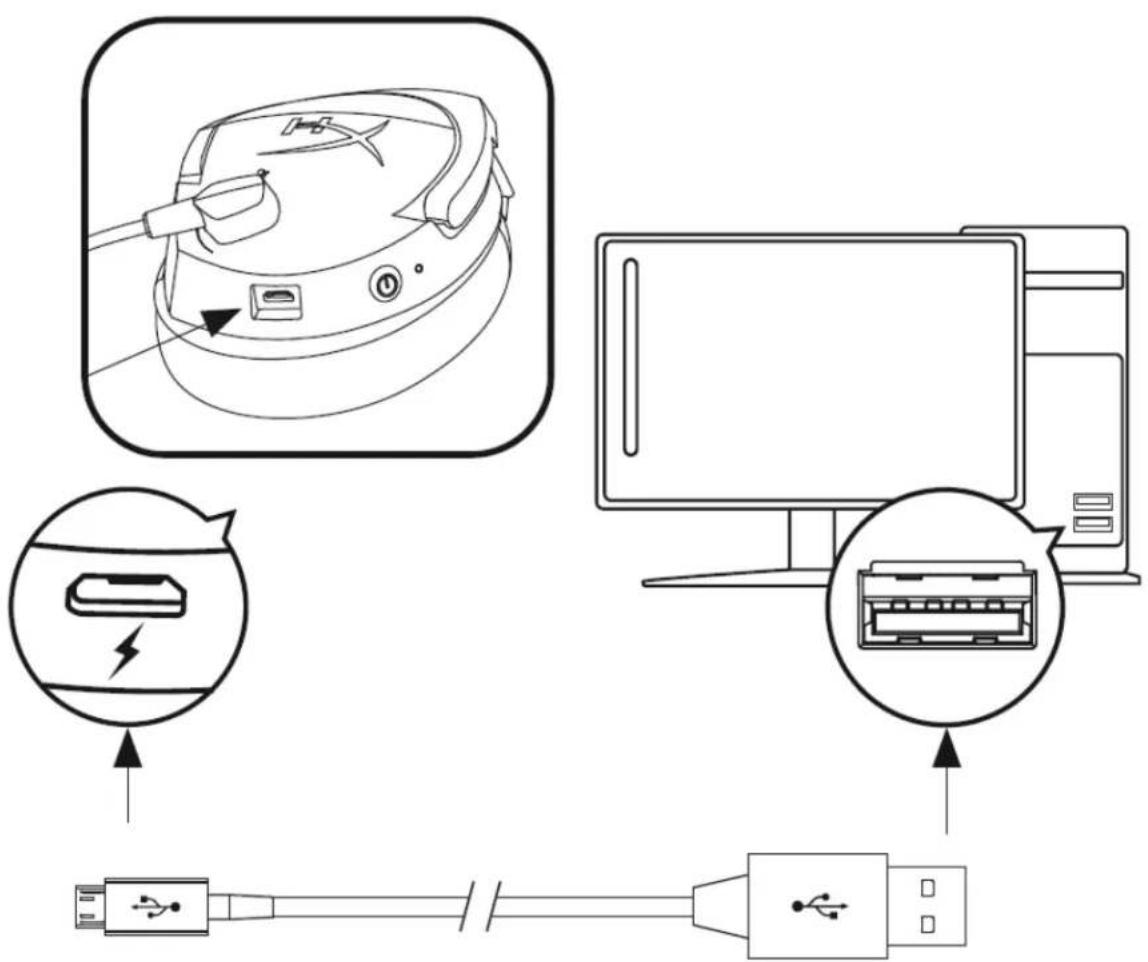
| バ ottレーダンジケーメー(LED | 充電斯塔ーメス |
| 点灯(ゲット) | 100%充電 |
| 点滅(ゲット) | 50%~99%充電 |
| 点滅(オレncy) | 25%~50%充電 |
| 点滅(レット) | 25%未満充電 |
PS4TM 1
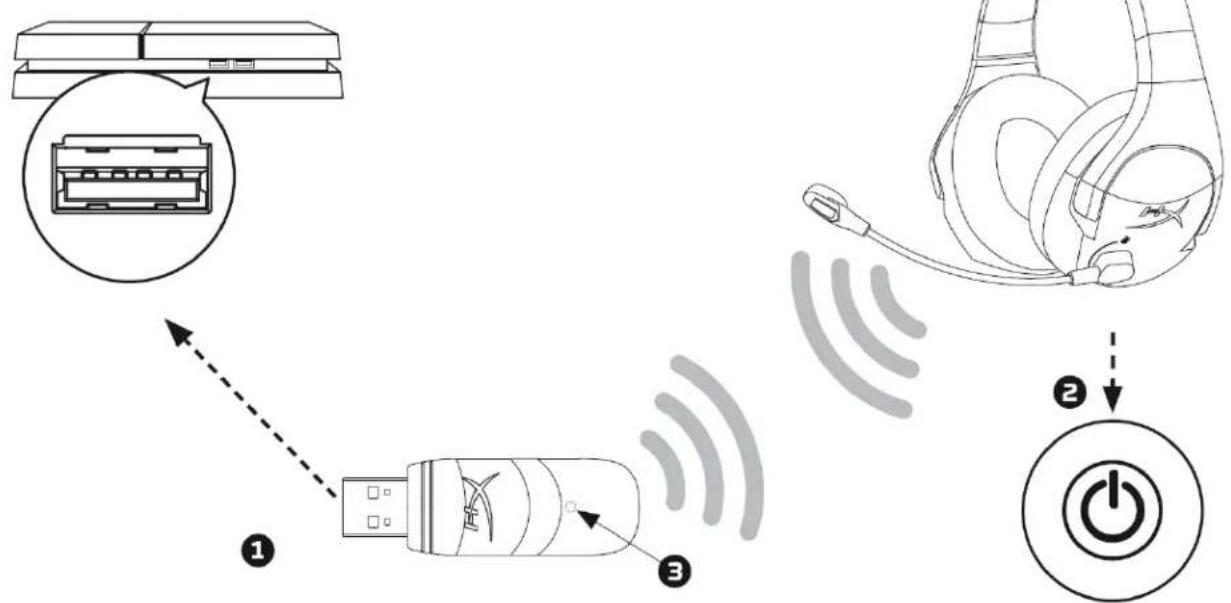
- ユイヤレスアダフローをPS4™システムのUSBローツに接続いたします。
- ハドセットの電源を才にしま�。
- フイヤレスアダフローのステーナスラートが点灯状態にた、ハドセットがアダフローに接続さたと表示いたします。
Hücksettub PS4 に最適な設定で構成るには、以下の手順を実行いたします。
- PS4のメイングモニーハら[設定>[周辺機器]>才一徳才機器]に移動しおす
- [入力機器]に[USB Headset (HyperX Cloud Stinger Wireless)]を設定します
3.[出力機器]I[USB Headset (HyperX Cloud Stinger Wireless)]を設定します - [ハドトはなへの出力]に[sての音声]を設定いたします
- [音量コナロル(ハドは)]で音量を100%に設定いたします。
Nintendo Switch™ 使得
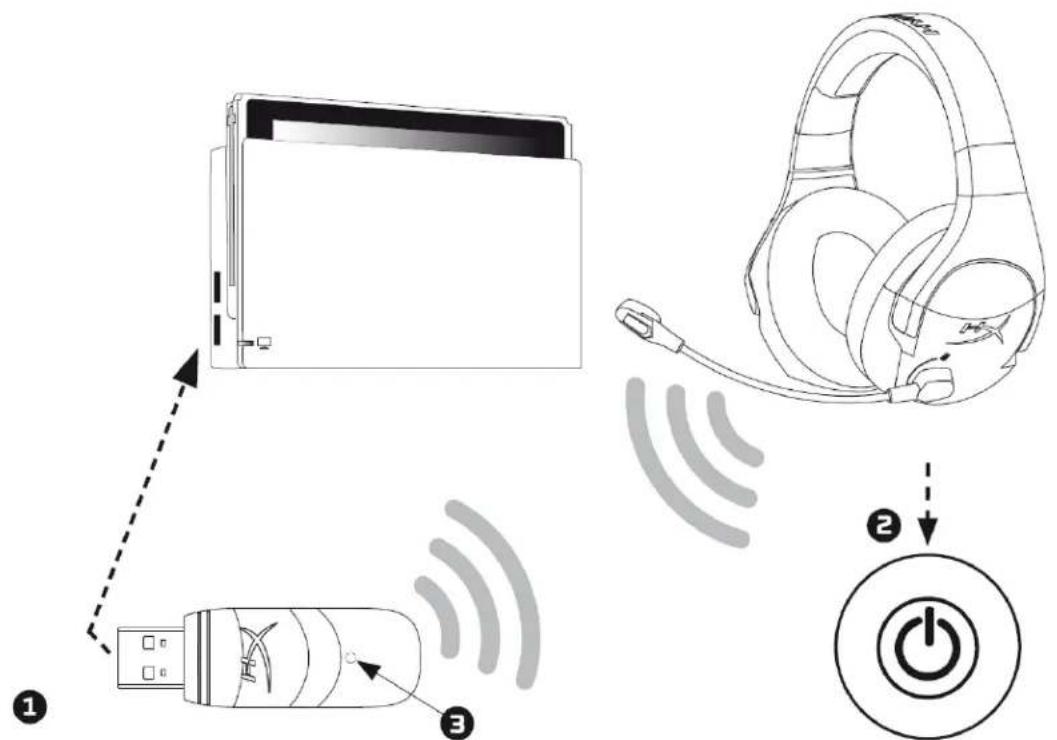
- ユイヤルスアダプーをNintendo Switchドットの側面のUSBローツトに接続します。
- ハドセットの電源を才にしま�。
- ユイヤレスアダフローのステーナスラートが点灯状態にた、ハドセットがアダフローに接続さわたと表示いたします。
Switchの音量ボーナンを使てSwitchのUSB音量ボリューマを最大に設定にして、ハドセットの音量調節木イルを使用て音量を調節するともgether。
PCとの使用
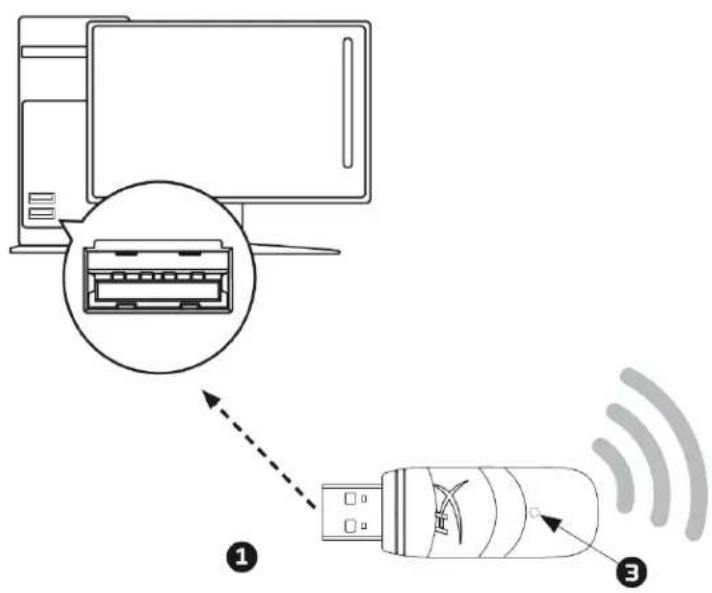
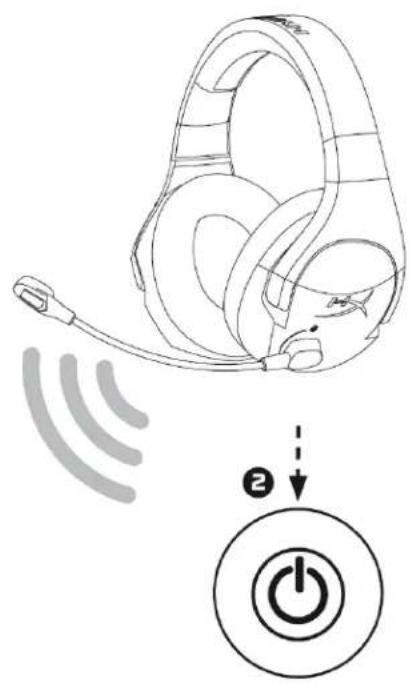
- ユイヤレスアダフタを、PCのUSBローツに接続します。
- 仄卜七卜の電源を才にしま�。
- ナイヤレスアダフローのステーナスラートが点灯状態にと、ハドセットがアダフローに接続さたとを示ります。
♥トsetトをPCに適切な設定で構成するには、以下の手順を実行いたします。
- プ、[サウド]を選択いたします。
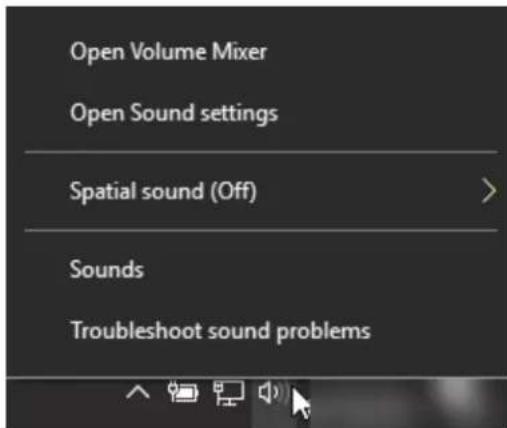
-
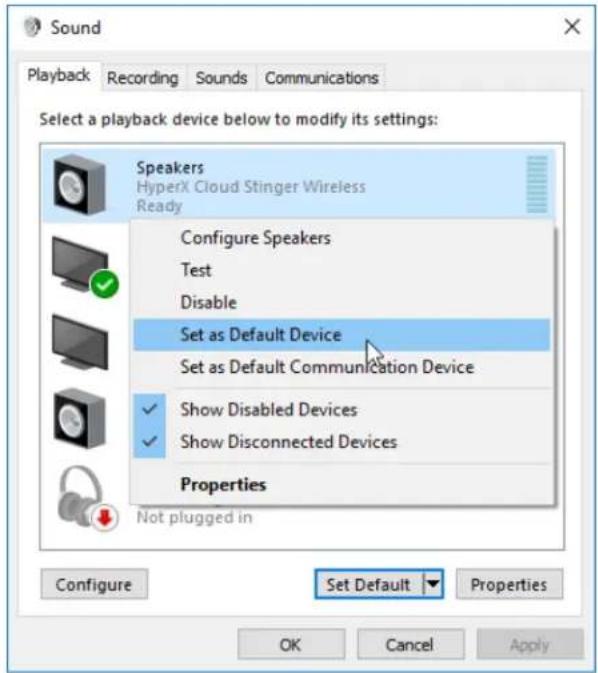
[再生]タブで[Speakers HyperX Cloud Stinger Wireless]を右ケリックし、[既定のデバイスとて設定]を選択いたします。
-
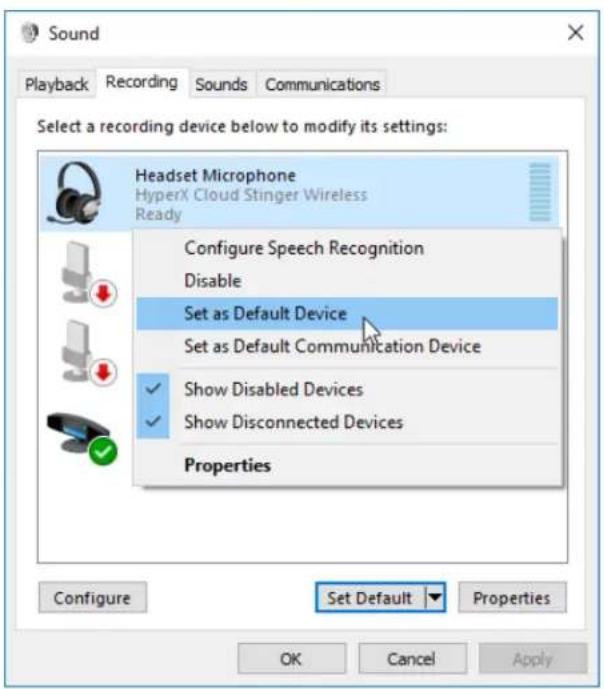
[錄音]タフで[Heaset Microphone HyperX Cloud Stinger Wireless]を右ケリックし、[既定のデバイスとて設定]を選択いたします。
ハドセットとフィヤレスアダフタ一の手動アリング
ハドセットとフィヤレスアダフローは、最初に使用する時点でアリング济みです。手動アーツングが必須な场合は、以下の手順を実行くださハドセットとフィヤレスアダフローをアリングてくだいたします。
- ヤフドセットの電源が才フ領域を確認いたします。
- USB ユイヤレスアダフローをPCまたはPS4TMシルムに接続します。
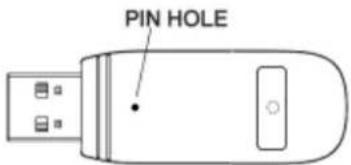
- USB ユイヤレスアダプた一の背面にある大小なボtons穴に、細いpinを差し込て3秒間長押しろ。USB ユイヤレスアダプたの LEDが高速で点滅じます。
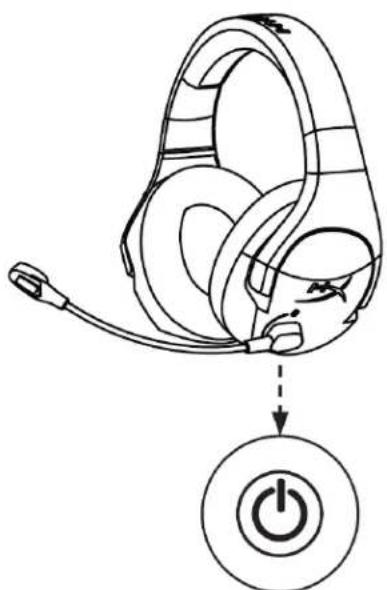
- ハットセットの電源ボーナを10秒間ほら長押しぃると、アリングモーツに入ります。 ハットセットのバッチリーニングケーネー(LEDが高速で点滅ります。
- USB ユイヤレスアダフローLEDとハドセットのバッチリーダンジー一日电の两方が点灯すると、バチングが完了お願い。
ご質問、たはせトアリ問題がやまか?
hyperxgaming.com/support/headsets HyperX 沙トチムにご連絡くさい
VCCI JRF Statement:
Class B ITE
ごの裝置は、情報处理装置等電波障害自主規制協議会(VCCI)ケラスB情報技術裝置です。ごの裝置は、家庭環境で使用するとを目的とてはいま�が、ごの装置がラジ才やテレビヨン受信機に近接て使用さると、受信障害を引き起ごすごたが線上。
取极說明書に従て正い取扱をて下さ。
HyperX Cloud Stinger Wireless™
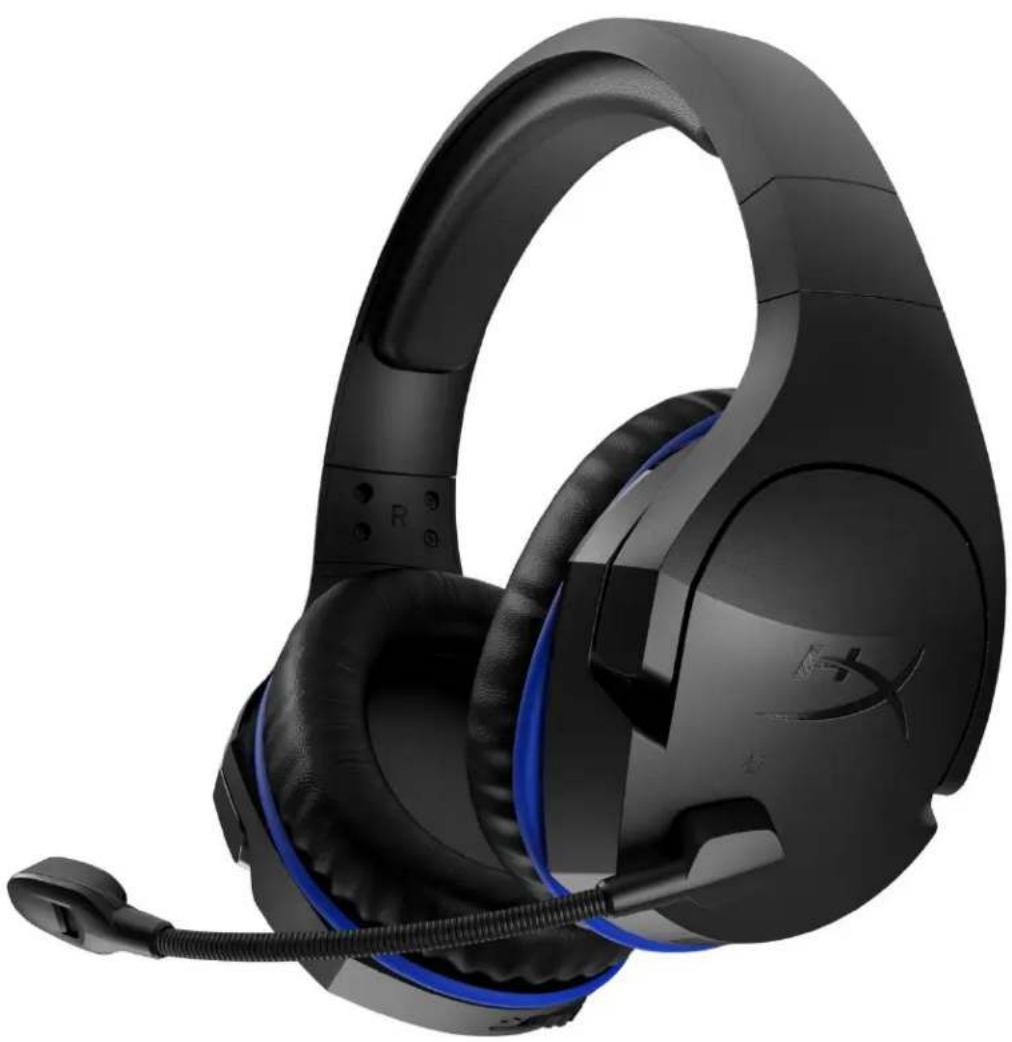
早吾
HX-HSCSW-BK
目录
A. 岩岩裂
B. 垂直伸 马氏三 二
C. USB 串行 元件
D. 直線的方程
E. 早选 0
F. USB 套筒 K01 脚
G. 东盟生态圈
H. トーダリ マリ フLOD
#
德拉贝:daii,50mm
异:日,
挂卡数 20Hz-20,000Hz
JinH:32 Ohm
A. 音量滚输
B. 旋轉切換靜音麦克風
C. USB 充電埠
D. 電源键
E. 無線接收器
F. USB充電線
G. 無線狀態燈
H. 電量 LED 指示燈
產品規格
耳機
驅動單體:50mm動圈式鉤磁鐵
類型:封閉式耳罩
頻率響應:20Hz-20,000Hz
阻抗:32 Ohm