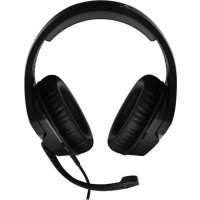
Cloud Stinger - 耳机 HYPERX - 免费用户手册
免费查找设备手册 Cloud Stinger HYPERX PDF格式.



| 产品类型 | 无线封闭式耳罩式耳机 |
| 品牌 | HyperX |
| 型号 | Cloud Stinger(无线) |
| 换能器 | 动圈,50毫米,钕磁铁 |
| 频率响应(耳机) | 20 Hz – 20,000 Hz |
| 阻抗 | 32 Ω |
| 声压级 | 109 dB/mW 在 1 kHz |
| 总谐波失真 | < 2% |
| 重量 | 270 克 |
| 麦克风类型 | 静电驻极体,降噪 |
| 频率响应(麦克风) | 100 Hz – 7,000 Hz |
| 麦克风灵敏度 | -47 dBV(0 dB = 1 V/Pa 在 1 kHz) |
| 电池续航 | 17 小时(音量 50%) |
| 充电时间 | 约 2.5 小时 |
| 无线范围 | 最长 12 米(2.4 GHz) |
| 连接方式 | 无线 USB 适配器 |
| 兼容性 | PC、PS4、Nintendo Switch(通过底座) |
| 充电线 | USB-A 转 micro-USB,1 米 |
| 控制功能 | 音量滚轮、开关按钮、可旋转麦克风(自动静音) |
| 保养 | 用柔软干布清洁 |
| 安全注意事项 | 请勿暴露在潮湿或极端温度环境中 |
| 可用备件 | USB 适配器、USB 线(联系支持) |
| 保修 | HyperX 支持 (hyperxgaming.com/support/headsets) |
常见问题 - Cloud Stinger HYPERX
用户关于以下问题的提问 Cloud Stinger HYPERX
0 问题 关于此设备。回答您知道的问题或提出自己的问题。
提出关于此设备的新问题
下载您的设备说明 耳机 免费PDF格式!查找您的手册 Cloud Stinger - HYPERX 并重新掌握您的电子设备。本页发布了使用您的设备所需的所有文档。 Cloud Stinger 品牌 HYPERX.
用户手册 Cloud Stinger HYPERX
周波数芯答: 20Hz 20,000Hz
1nB-4danss:32Ω
周波数芯答: 100Hz 7,000Hz
登录器:1kHz 服务器:109dBSP/LMW
T.H.D.: < 2%
中:270g
*該三元的值为 50% 以上,即该三元的值等于 100%
**末世兵刃在三阶,故兵刃如法而至,必有战功。
海三贝 元三
前款用
整三式,即为 3 个正整数的乘积。
#
藏言,三如:
落聲,則會自動停止。
MaiK
MaiIeKl 1
MaiK3OeSgTtHaeHaerAnMaiK3oAraLoHcTeHacnI.
音上
連連連連連連連連連連連連連連連連連連連連連連連連連連連
連三載賬號認可系統LED是連三載的現狀態,請問此款系統如何使用。
- Nintendo Switch 装置的USB port 与 USB 接口连接。
- 連三結前同門
- 本页之海通的上期国
Switch Konsole的登录通过Switch从USBo口o登录将到d向设置中该点登录到或登录到主登录
PC
- 末尾串口接口PC的USB兆旦器端口
- 品三贝前元到
- 本页的表格中的数据为当前版本的表格。
海德臻将PC上欧拉网构自成者阿面
- 而斯曼德则莱伊的森利阿耳克将之言于其父,将其命名为“卡洛”(卡洛)。
-
HyperX Cloud Stinger Wireless 電器上,有几颗晶粒?
-
豪音は通し,は連種がイドHyperX Cloud Stinger Wireless 電器を mounted to be the largest Wi-Fi基站。
海德贝贝贝早安
哉用承用者,如:
- 連三頭正元用行在10中間日一國,有云,是二,是二,是二,是二,是二,是二,是二,是二,是二,是二,是二,是二,是二,是二,是二,是二,是二,是二,是二,是二,是二,是二,是二,是二,是二,是二,是二,是二,是二,是二,是二,是二,是二,是二
- USB 末尾串口 LED 脚 3 个 10 位的 8 位数字信号。该信号由 2 个 10 位的 8 位数字信号组成的。
誰是誰不是誰是誰不該有誰不該?
- 1897年10月1日 USB 1000 PC v5 PS4TM
- 1uunauan n nnui uin n nnuaaavaaan anu USB 3n7 LED
- nuiu 10nuiu uuiu: LED
概觀 3
產品規格 4
耳機控制 5
耳機電量LED指示燈 6
耳機充電 7
使用於PS4TM 8
使用於NintendonSwitchTM 9
使用於PC. 10
手動配對耳機和無線接收器 12
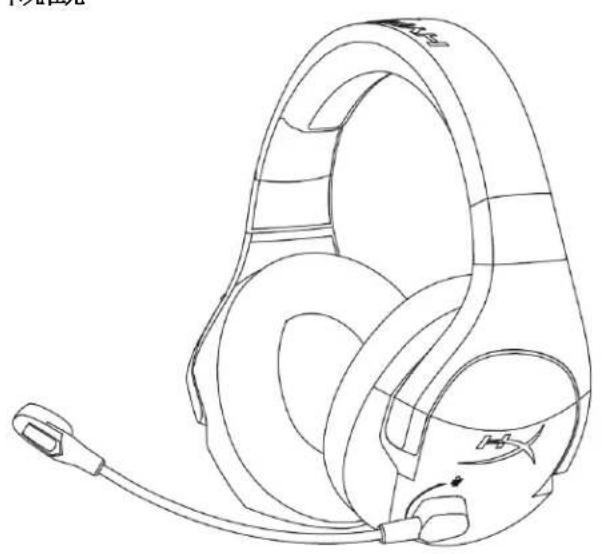
概觀
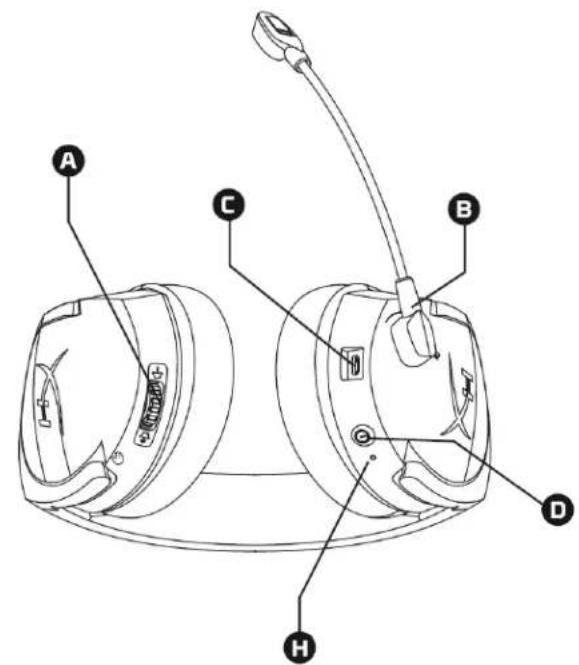

聲壓級:109dBSPL/mW (於 1kHz)
T.H.D.:< 2%
重量:270g
線材長度和類型:USB充電線(1m)
麦克風
元件:駐極體電容式麦克風
指向性型式:降噪
頻率響應:100Hz-7,000 Hz
感度:-47dBV(0dB=1V/Pa,1kHz)
電力*
17小時
電池充電時間
大約2.5小時
無線範圍**
2.4 GHz
最遠達12公尺
- 以 50% 耳機音量測試
**無線範圍可能因環境條件而異
耳機控制
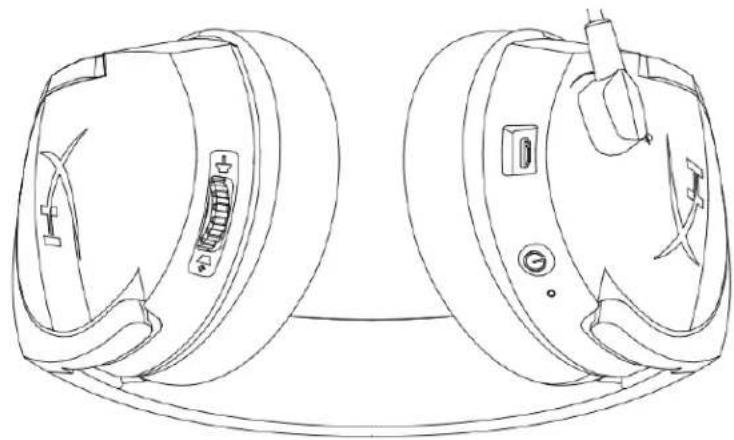
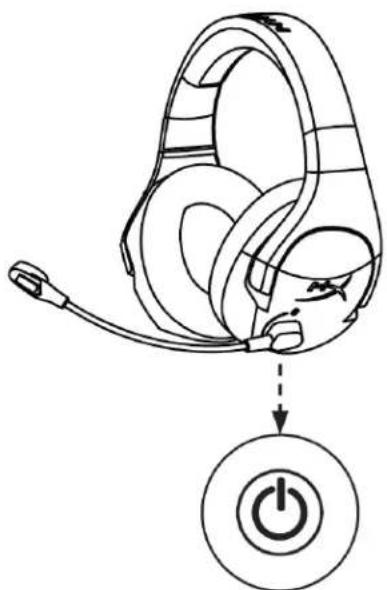
電源鍵
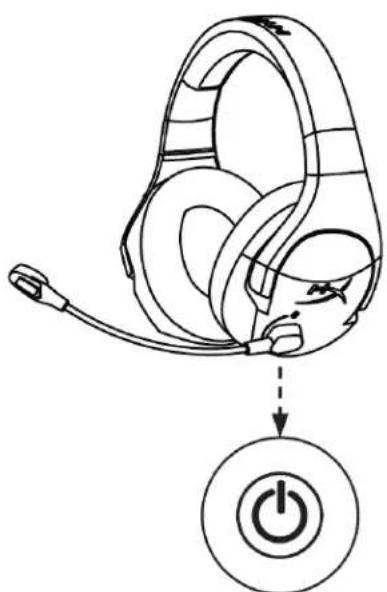
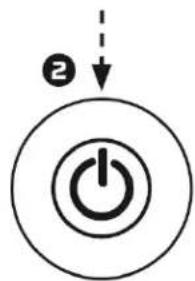
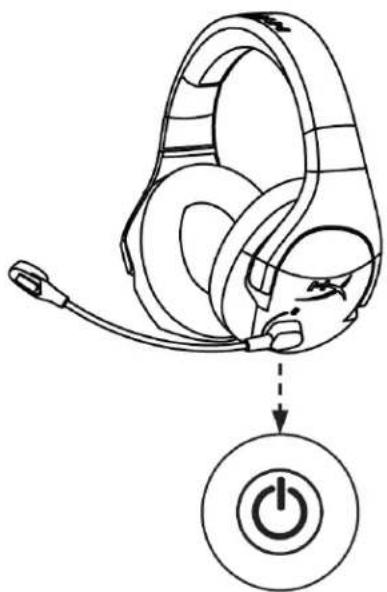
長按電源鍵3秒,即可開啟/關閉耳機。
音量滚輪
將音量滾輪轉向「+」記號,即可提高音量。
將音量滾輪轉向「-」記號,即可降低音量。
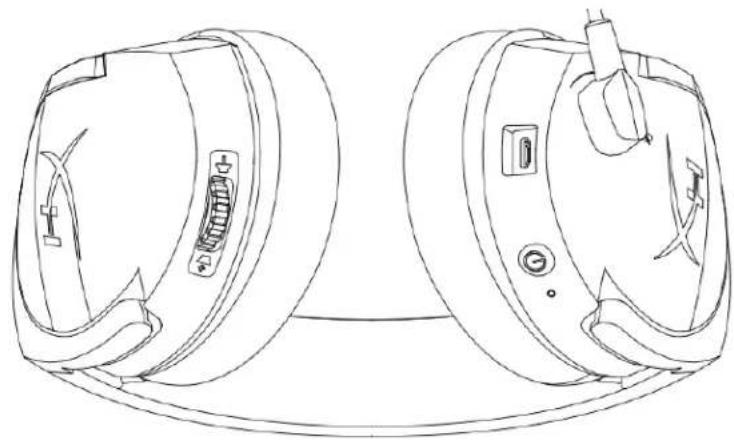
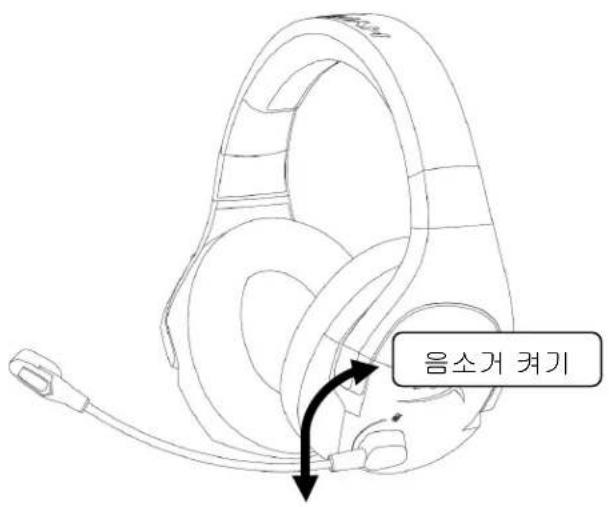
麦克風靜音
將麦克風向上轉,即可靜音麦克風。
將麦克風向下轉,即可解除靜音麦克風。
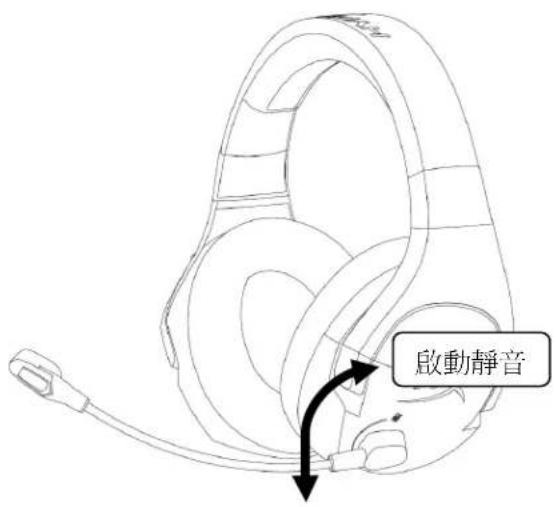
關閉靜音
耳機電量LED指示燈
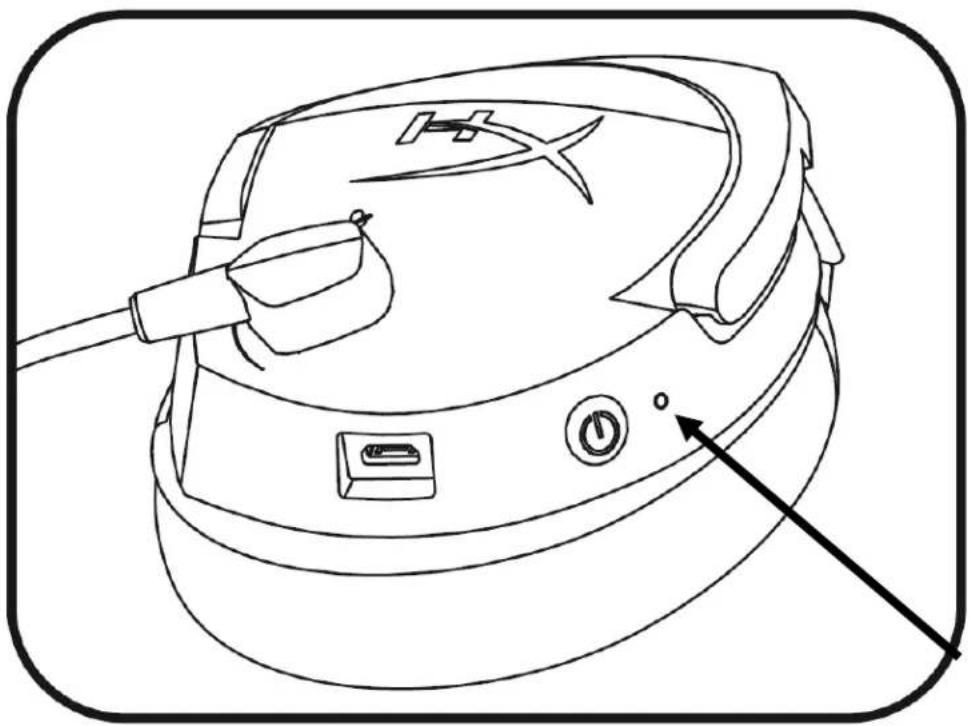
耳機上的電量LED指示燈顯示目前耳機的狀態。
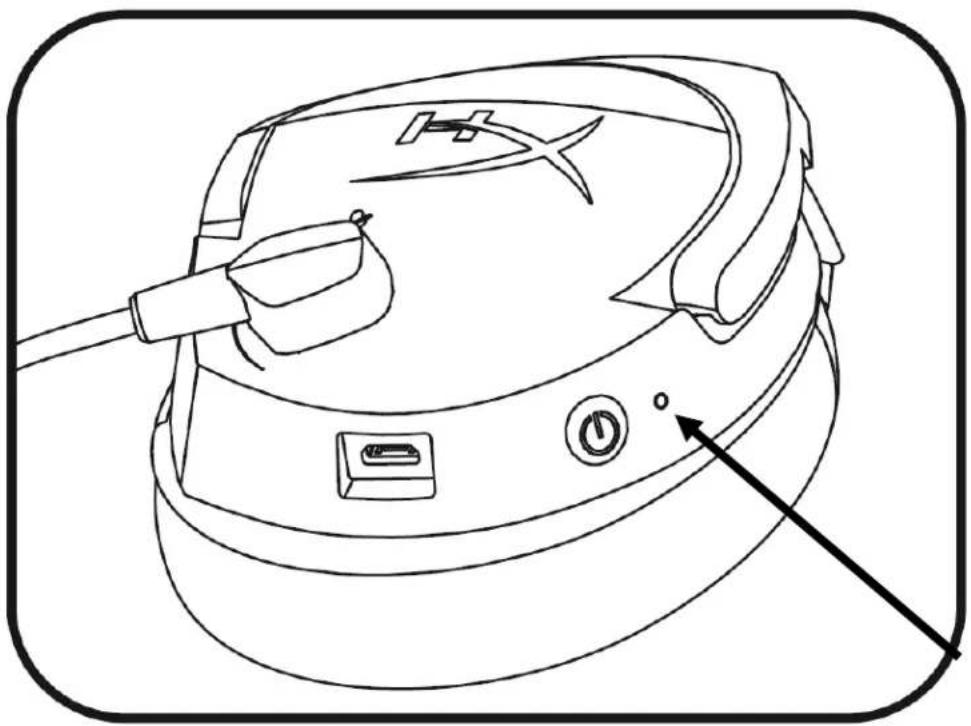
| 電量 LED 指示燈 | 耳機狀態 |
| 慢速橘色呼吸燈 | 正在搜尋無線接收器 |
| 快速閃爍紅/綠燈 | 配對模式 |
| 綠燈恆亮 | 剩餘電量 90% - 100% |
| 綠燈閃爍 | 剩餘電量 50% - 90% |
| 橘燈閃爍 | 剩餘電量 25% - 50% |
| 紅燈閃爍 | 剩餘電量低於 25% |
耳機充電
當耳機透過USB充電線進行充電時,電量LED指示燈將會顯示充電狀態。耳機充飽電約需要2.5個小時。
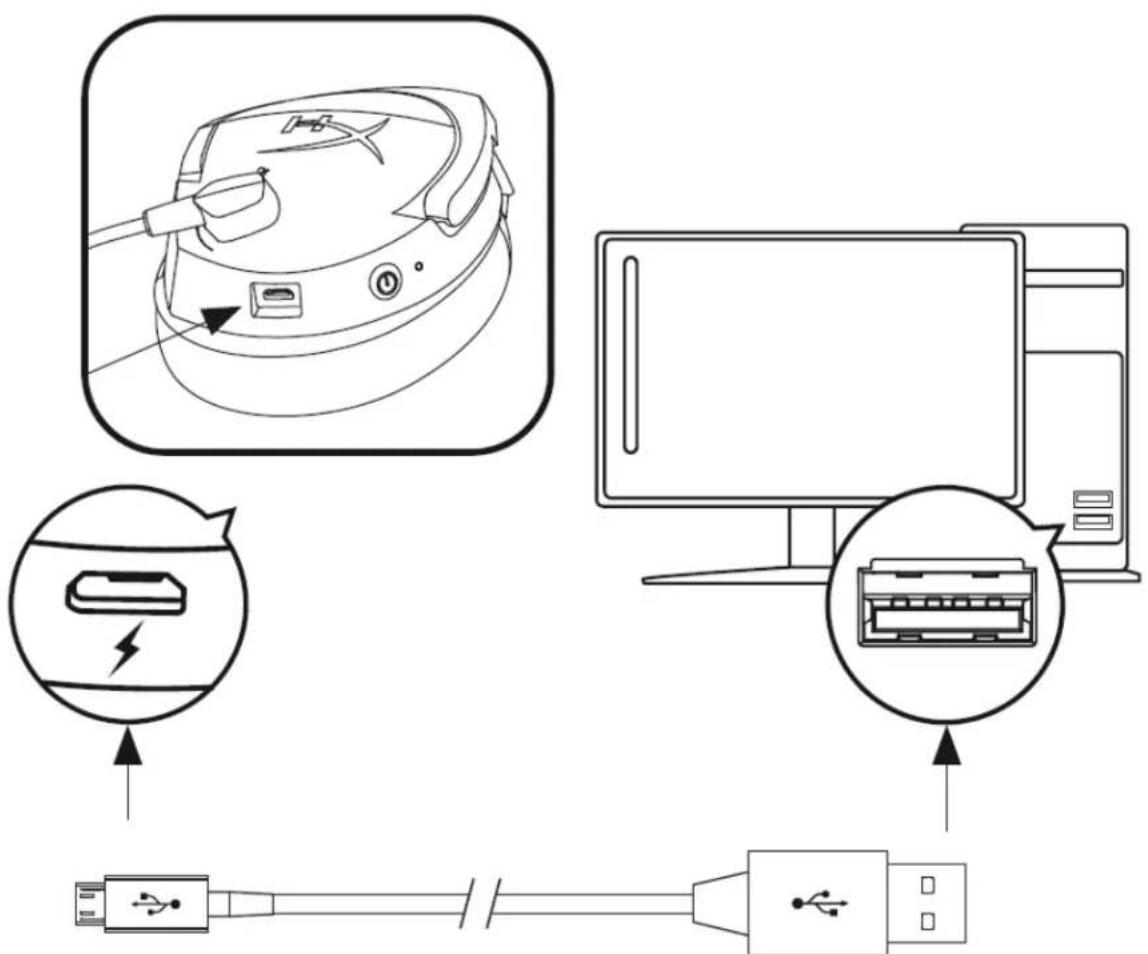
| 電量 LED 指示燈 | 充電狀態 |
| 綠燈恆亮 | 100% 電量 |
| 綠色呼吸燈 | 50% - 99% 電量 |
| 橘色呼吸燈 | 25% - 50% 電量 |
| 紅色呼吸燈 | 電量低於 25% |
使用於PS4TM
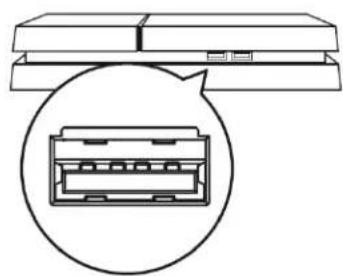
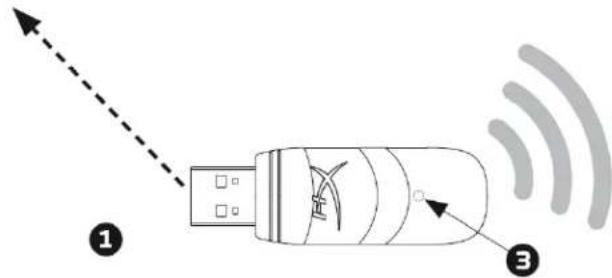
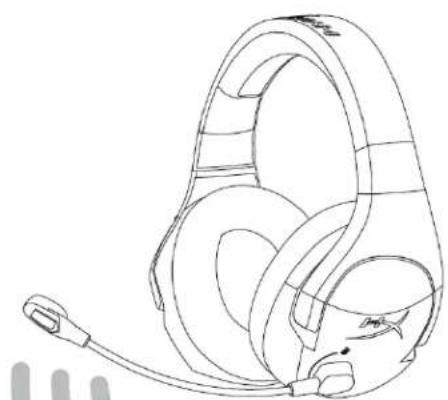
- 將無線接收器連接到 PS4TM 主機上的USB連接埠。
2.開放耳機電源。 - 當無線接收器狀態燈恆亮時,表示耳機已順利連接至接收器。
為了確保耳機在PS4上是以最佳化設定運作,請依照以下步驟進行設置:
- 在 PS4 主選單,前往[設定] > [裝置] > [音效裝置]
- 將[輸入裝置]設定為 [USB 耳機] (HyperX Cloud Stinger Wireless)
- 將[輸出裝置]設定為[USB 耳機] (HyperX Cloud Stinger Wireless)
- 將[輸出至耳機]設定為[所有聲音]
- 將音量控制設定為 100% 音量
使用於Nintendo Switch™
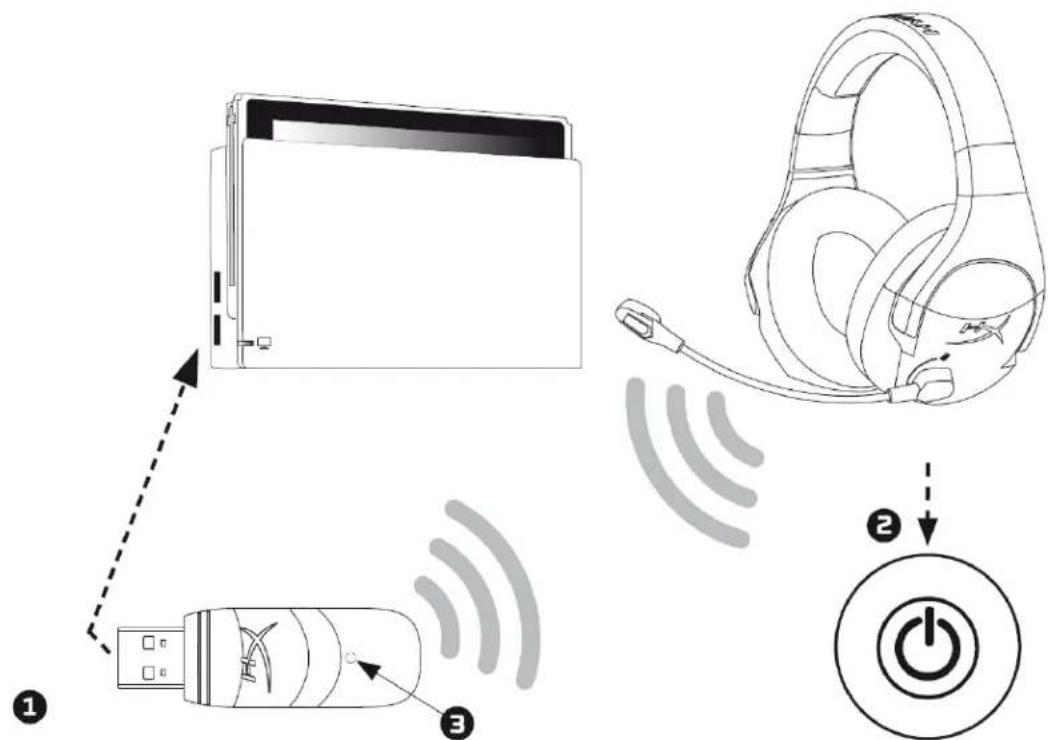
- 將無線接收器連接到Nintendo Switch 底座側邊的 USB 連接埠。
2.開啟耳機電源。 - 當無線接收器狀態燈恆亮時,表示耳機已順利連接至接收器。
您可以透過Switch主機的音量鍵來將Switch的USB音量設定為最高,然後使用耳機音量滾輪來調節音量。
使用於PC
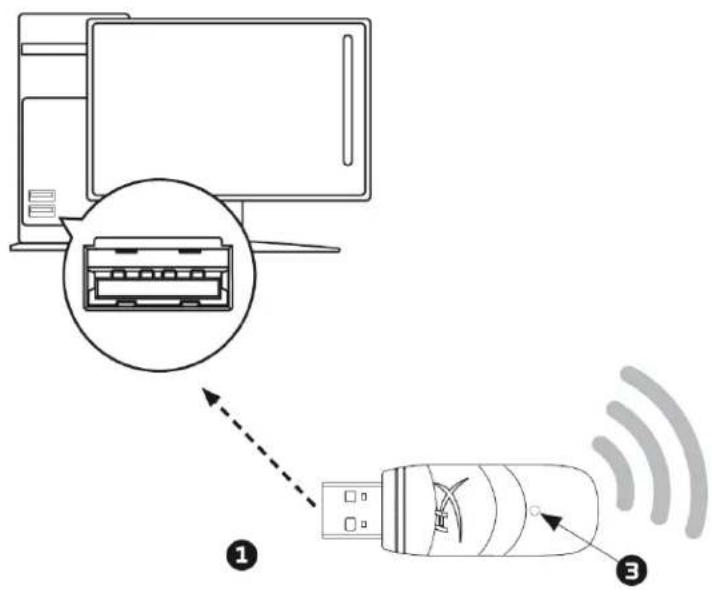
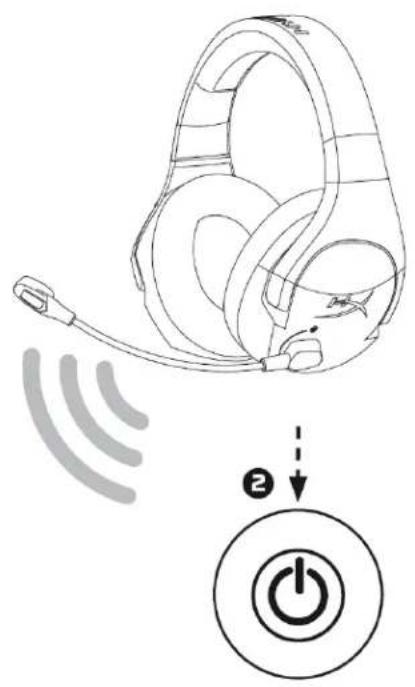
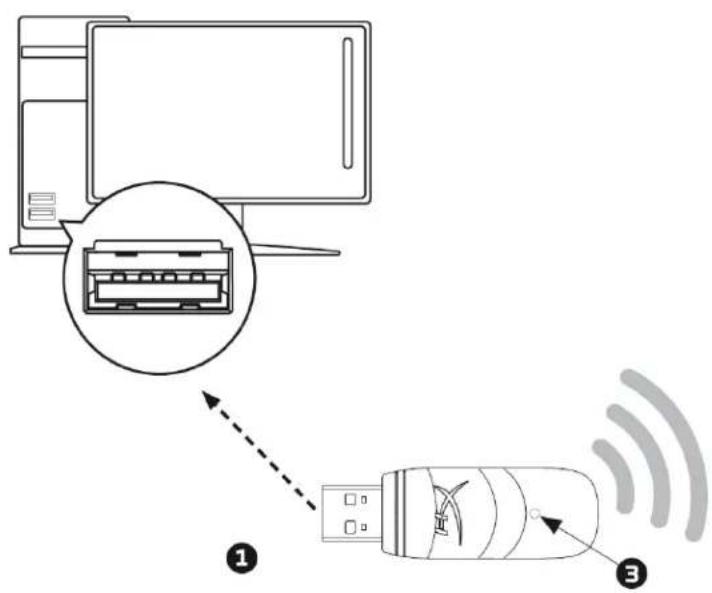
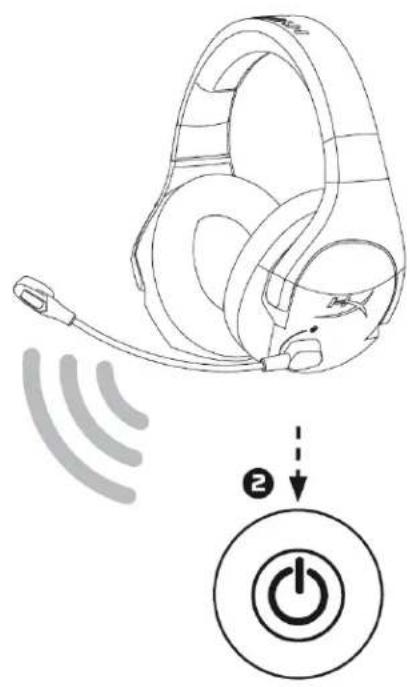
- 將無線接收器連接到電腦上的 USB 連接埠。
2.開放耳機電源。 - 當無線接收器狀態燈恆亮時,表示耳機已順利連接至接收器。
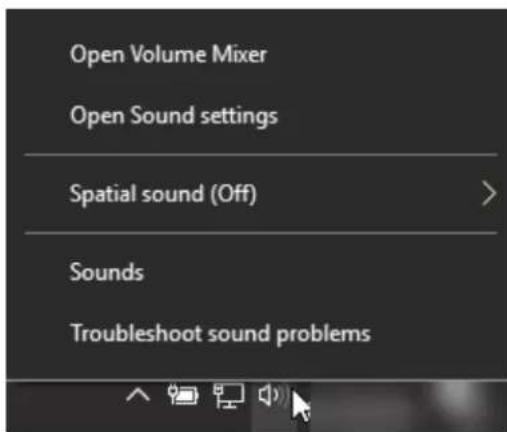
為了確保耳機在電腦上順利運作,請依照以下步驟進行設置:
- 以右鍵按下系統工具列的音量圖示,並選擇【音效】。
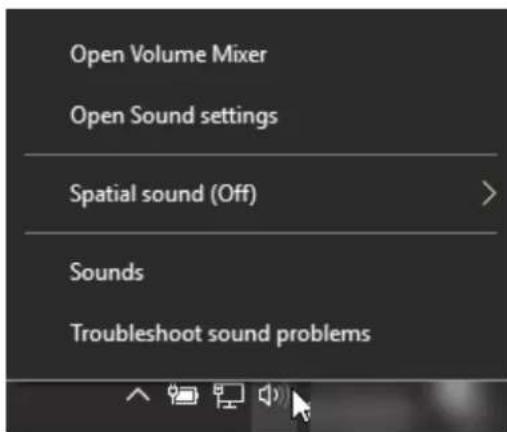
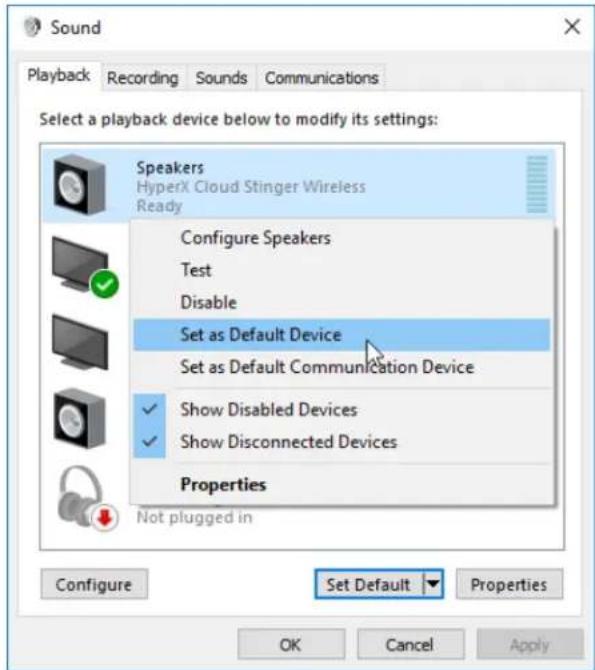
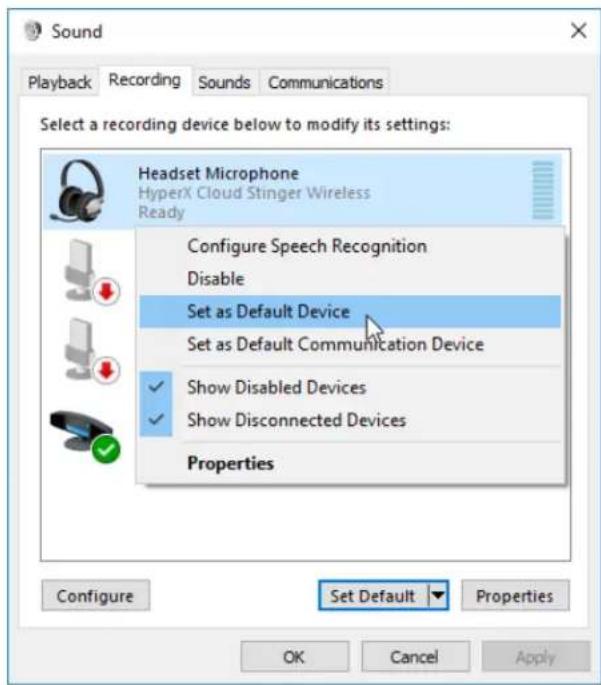
- 在[播放]分頁,以右鍵按下[喇叭HyperX Cloud Stinger Wireless]並選擇[設為預設裝置]。
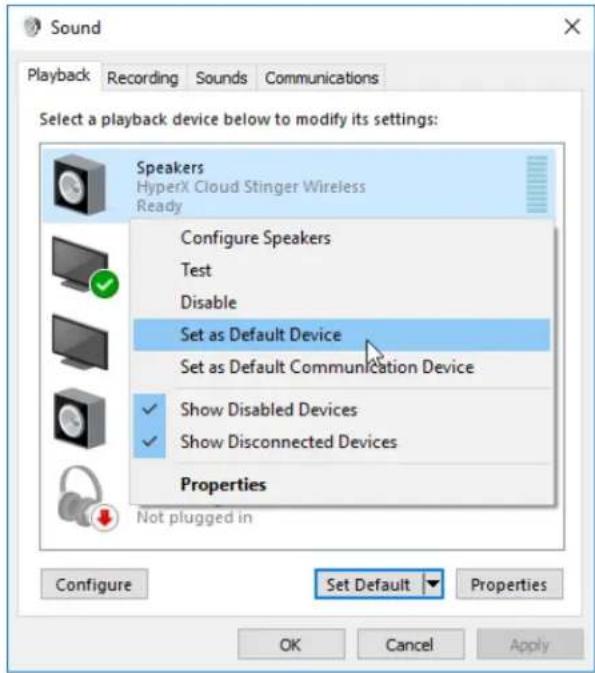
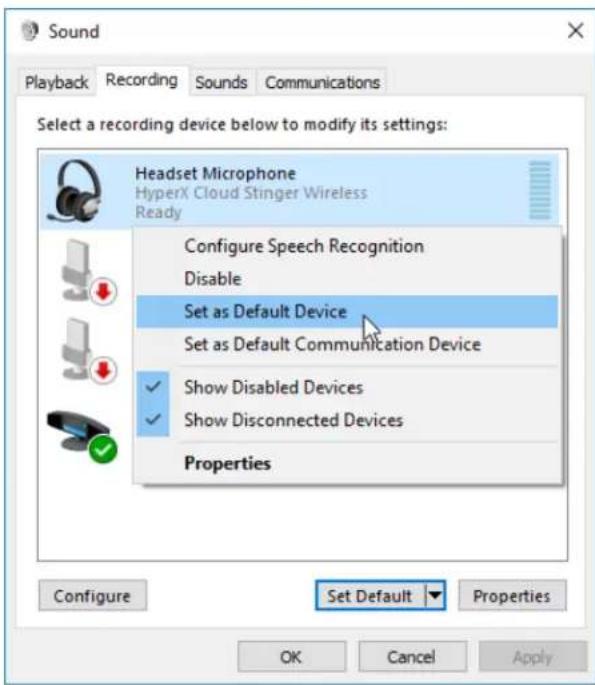
- 在[錄製]分頁,以右鍵按下[耳機麥克風 HyperX Cloud Stinger Wireless]並選擇 [設為預設裝置]。
手動配對耳機和無線接收器
耳機和無線接收器在初次使用時已經完成配對。如果您需要手動配對,請依照以下的步驟來將耳機與無線接收器配對。
- 請確認耳機的電源已開啟。
- 將 USB 無線接收器插入 PC 或 PS4™ 主機。
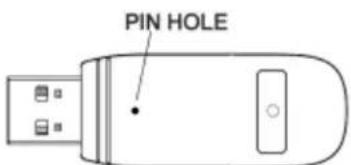
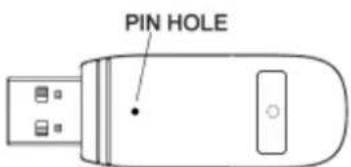
- 使用小頂針插入 USB 無線接收器背面的小孔 3 秒鐘。USB 無線接收器上的 LED 將會快速閃爍。
4.長按耳機電源鍵10秒即可進入配對模式。耳機電量LED指示燈將會快速閃爍。
5.當USB無線接收器上的LED燈和耳機電量LED指示燈皆為恆亮時,表示配對已完成。
有任何安裝或使用問題?
請聯絡HyperX支援團隊,網址為:hyperxgaming.com/support/headsets





品牌 : HYPERX
型号 : Cloud Stinger
类别 : 耳机