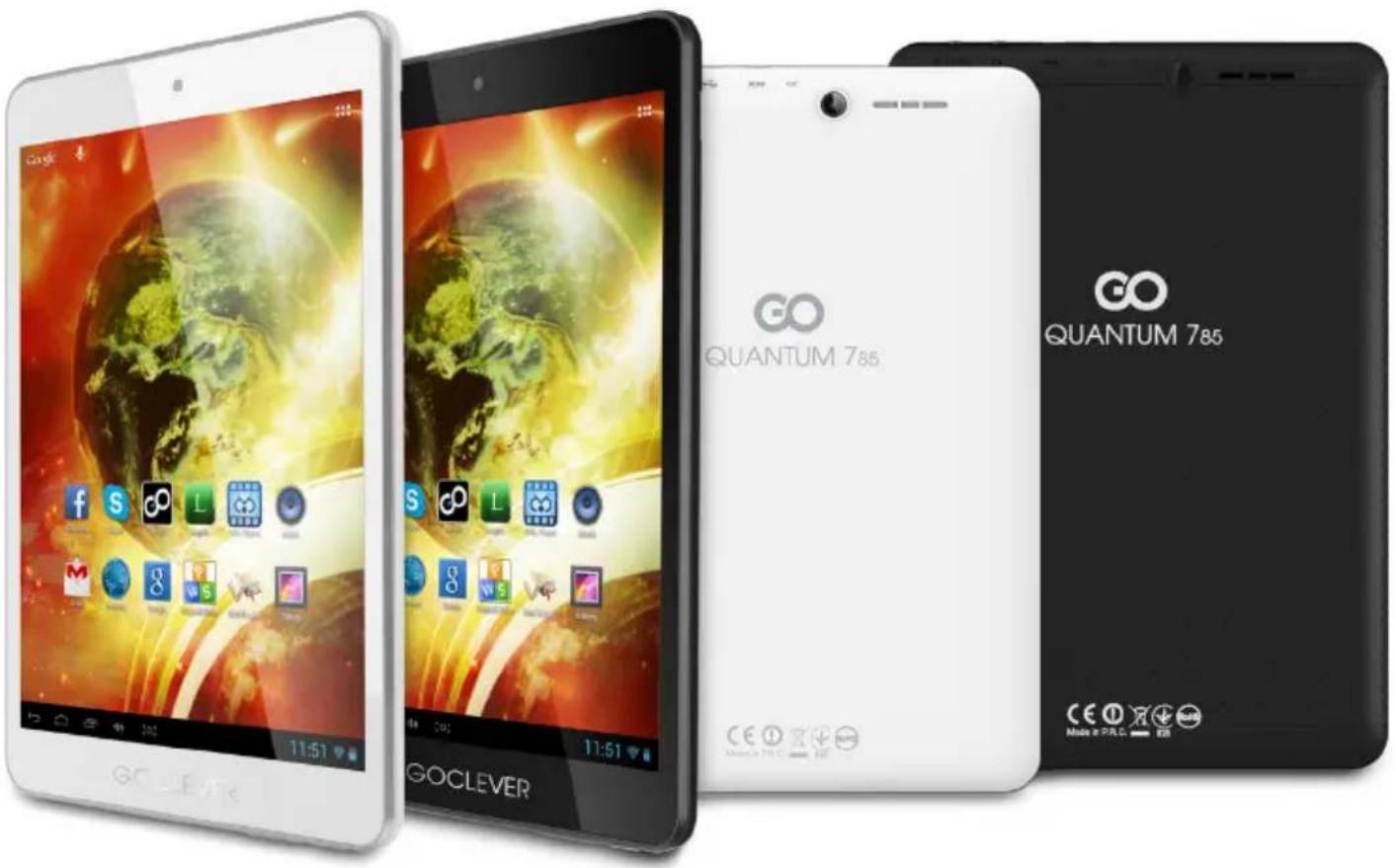
Quantum 785 - планшет GOCLEVER - Бесплатное руководство пользователя
Найдите руководство к устройству бесплатно Quantum 785 GOCLEVER в формате PDF.

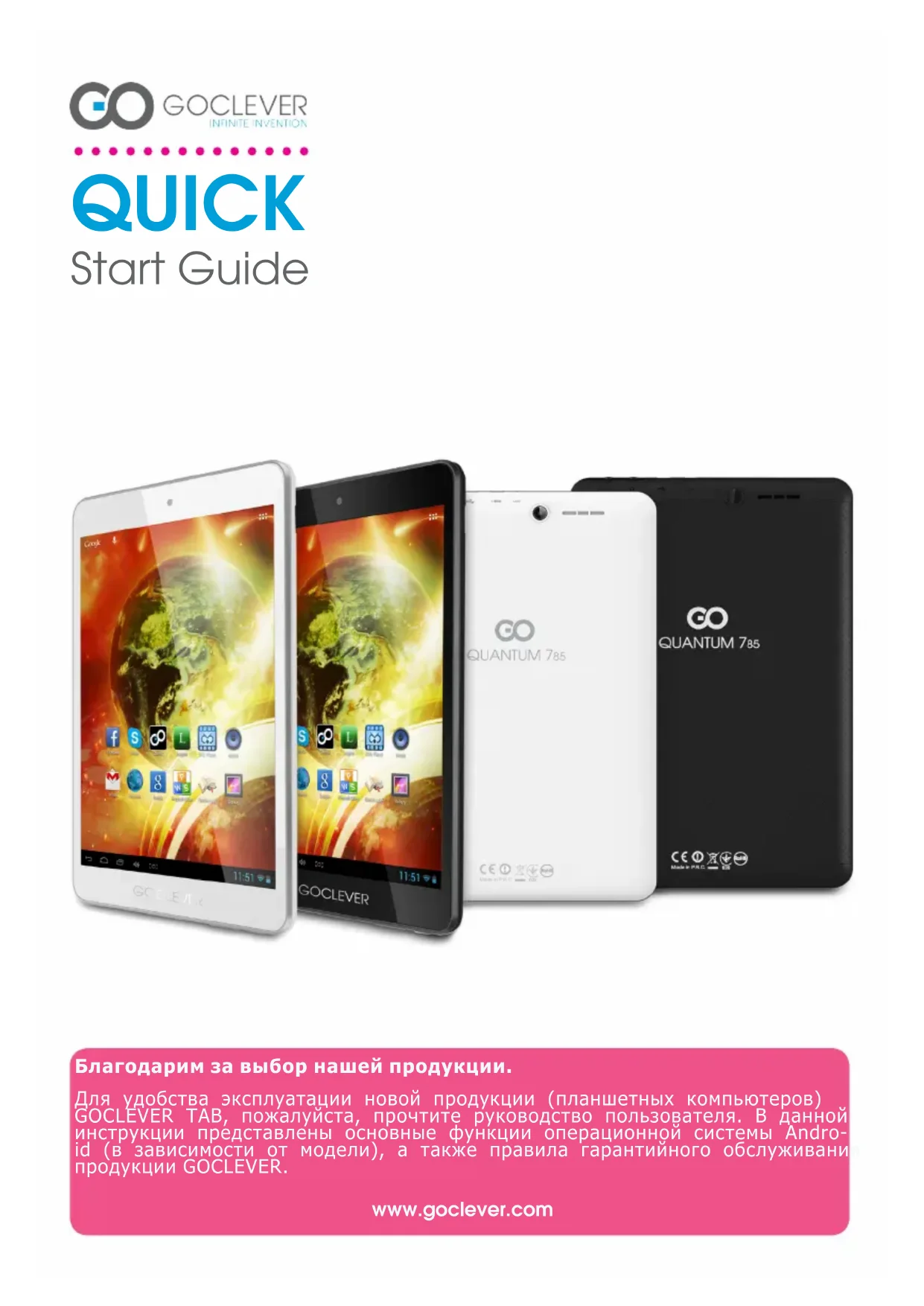


| Тип продукта | Сенсорный планшет |
| Бренд | GoClever |
| Модель | Quantum 785 (A7821) |
| Операционная система | Android 4.1 Jelly Bean |
| Экран | Емкостный мультитач-сенсор |
| Внутренняя память | Флэш-память (емкость варьируется в зависимости от модели) |
| Расширяемая память | Карта microSD до 32 ГБ |
| Подключение Wi-Fi | IEEE 802.11 b/g/n, каналы 1-13 |
| Bluetooth | Доступен на некоторых моделях |
| Сеть 3G | Через внешний или встроенный модем (совместимо с GCM01/GCM02) |
| Аккумулятор | Литий-ионный перезаряжаемый |
| Первая зарядка | 8-12 часов с оригинальным зарядным устройством |
| Зарядное устройство | Специализированный сетевой адаптер (в комплекте) |
| Порт USB OTG | Доступен на некоторых моделях |
| Физическая клавиатура | Опционально (Bluetooth, в зависимости от модели) |
| Аудиовыход | Разъем для наушников 3,5 мм |
| Динамик | Встроенный |
| Микрофон | Встроенный для голосового поиска |
Часто задаваемые вопросы - Quantum 785 GOCLEVER
Вопросы пользователей о Quantum 785 GOCLEVER
0 вопрос об этом устройстве. Ответьте на те, что знаете, или задайте свой.
Задать новый вопрос об этом устройстве
Скачайте инструкцию для вашего планшет в формате PDF бесплатно! Найдите своё руководство Quantum 785 - GOCLEVER и возьмите своё электронное устройство обратно в руки. На этой странице опубликованы все документы, необходимые для использования вашего устройства. Quantum 785 бренда GOCLEVER.
РУКОВОДСТВО ПОЛЬЗОВАТЕЛЯ Quantum 785 GOCLEVER
10.Ппстрий Н може niД'Енатся Do Wi-Fi Мереки.
IpekoHaTeC, 0oBaWe INTePhET Dxepeno npaioe BiDminho. BicTaHb MIX npicTpoem Ta poyTePOM NOBHHa 6ytn He 6iBwe 50 metpiB, Takoix Mx HmHn He Ma6 ByTN HiKm NpeukoD (HanpknlaD, CTIN i T.d.).
11.Декол npictpi HarpiBaetbcra.
Hema Hiyoro DnBHoro B TOMy, 0 npctpii Deo Harpiaetbca nuc Bac NKopncTahnnu 3apxkenn.
| ДИЛЕР / ПECHATKA | ПДПИС |
Data Ta niiinnc nokynua
Pepenik pemOHTHnx po6t
Благоградим за в百科port нашей подукции.
Дя удобства заших Новй поукши (планшетьх komьютөров) GOCLEVER TAB, пожалуоста, почтinte руковodстBO пььбател.В данногинструкши п徳ставл致电ны основные Функши операонн сисмы Android (В завсаноctи OT морел), a takxe правILA rapaHTиного obcnyжвани поукши GOCLEVER.
CONTENTS:
English p.1
Polski p. 10
UkpaiHcbka p.20
Italiano p.30
Slovenský p. 40
Cesky p.50
Deutsch. 60
Espanol p. 70
Francais p.80
Portugues . p. 90
Roman . p. 100
Ha3BaHne 6pəHda: QUANTUM 785
Homep moden: A7821
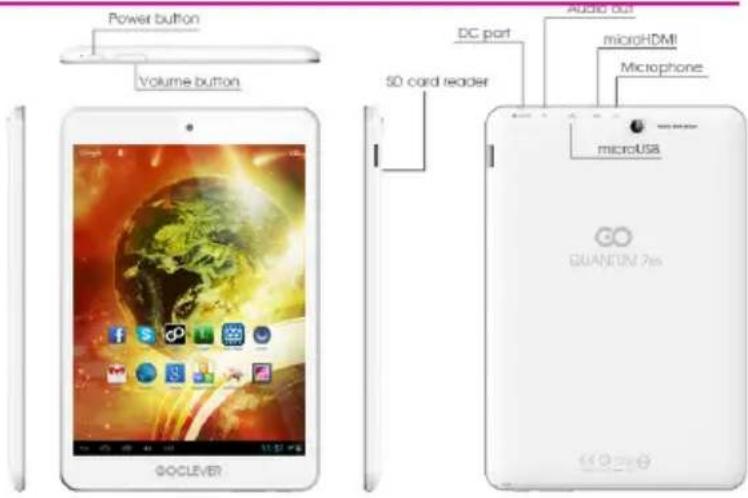
0630p yctpoiCTBa
0630p ПланшетогКOMьтepa GOCLEVER TAB c onepaцнонс cnctemoi ANROID 4.1
HABINALMOHHBIEKONIKI
Khonka BO3BaTAp- nA BO3BpTa BnpdebIyuee MeHIO
HOME-KnabwaDnB03BpTaB OCHOBHe MeHIO
HncnTep -KHonka nna npocMOTpa HeDaBHO
NCN0B30BAHHbH npnIOxEHn HAXMNTe,HTO6b
OTKpbITb/3aKpbITb npJIOXeHne
DnCneTHeBCEX nPnIOKeHn -HaXMnTe, 4To6bI
OTKpbTb BCE npINOxKeHn H BnDxKeTb
Дя Вьда чибовix CUMBOB И ЗHAKOB npENHINИнспь�уTe KnaBnWY «?123»
Toro,HTo6bHaneaTaBkKne-N60HaNHOHaBbHe CMBOblb,HaxMnteUyepKnBaTe COOTBeCTBYIOyIO 6kyBDo NOBHeHmMeHbB6opa.
Kapta namrtn (cbemhbl dNCK/HaKoNHTeJb namrtn)
Pnahwet noctabnreTco BCTpoeHHbIM BHytpenHeN namrBIO (B 3aBncmocn OT moJeH). Bbl mokepe paCwnpntb npoctpanctBO dna coxpanehn daHHbx, nCnoB3yra Kapty micro SD (he ndet B kOMnnkTe C yctpoiCTBOM) oBeemom do 32 Gb. NcnoB3oBaHne cBemHoro daNcKa taKxe no3BONrE IerYe nepeHocntb faIbIc NK ha nlaHweThb kOMnbOTep n HAO6OpOT. AkypatHO BCTabte KapTy naMrtn B cneunalhbln pa3bEm. Dnra toro uTo6bl n3bYtbe, eoCTaTOUHO IERKO HaDaBNTb Ha kapTy. Bo n36exAHne npObnem He daBnTe Ha Hee cnIbHo, DoCTaTOHOr IerKOro HaxaTn, uTo6bl ee n3BNeyb. YctahabnBaTb Android npInoxeHn moXHO npn NMOOnu KApTb (DOnonHnTeNbHO). IpocTo 3arpy3nte npInoxeHn/foNHa KapTy naMaTn n BCTabte ee B yCTpoiCTBO dny UCTaHOBKn. Pocne 3arpy3kn npInoxeHn OTKpoite «DinCnetuep foAioNB》,Bb6epnte foai/ npInoxeHne dny yCTaHOBKn n CneDuTe IHCTpyKzum.
Ira TOrO yTo6bI ydaInb To nnnn HHOe npnloKeHne, OTKpoTe «HaCTpoKn», «PpInoXeHnry» n BbIbePte To, KOTopoE Heo6xOIMO ydaInb, noTBePdnte ydaJeHne.
BecnpoBoHbIe cTeN (WI-FI)
Bbntn B nHTepnet c nomoubo nnaHwTeHoro kombiopepa GOCLEVER TAB npocto, nnoIb3yte 6ecnpobOHOe noKnIOueHne (WI FI). Bb moke Te noKJIouHTbcra C nomoubio domaHe cetn, IIO60, KOrDa Bbl BHe doma, C nomoubio 6ecnlaTHbIX «ropauix» Touek, KOtOpbe moXho hain T b u konax, pectopaHax/kafe, roctuHua x n.1.
Дя podкlioquhenя к cetu Wi-Fi cneyuTe nHCTpyKUIN:
1
- OTKpoTe «HactpoKn». 3aTeM «BecnpoObNbIe cTe N uYcTpoCTBa».
2
- YdepKmba NkOHky Wi-Fi, nepetaune ee Bnpabo K mkoHke akTBAuN.
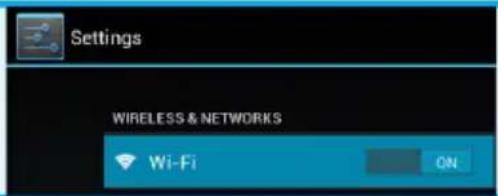
3
3.YcTpoCTBO GOCLEVER ObHApYKNT BCE IOCTyNHbIe Wi-Fi cetn. Bb6epnte cetb, K KOtOpON Bbl XOTNe NOdkIOHTbcra. EcnB Bawa cetb He 6bIa ObHApYKeHa, NOBtOpNE NOnBTky NoNcKa.

4
- KOrda ectb docyn k cetn, yctpoNCTBO noKnHouaETcABTOMaTHueckn. B cnuyae KOrda Heo6xOJMo BBecTNlORHN/napOB, BBeNTe daHHbIe n noTBePdnte noKNIOUeHne.
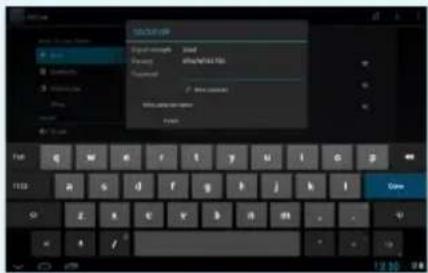
5
- Haxmte Ha IKOHky 6payepa. KInKnHte no 6eMy nIO BBepx, yTo6bI BBeCTn aDpec toro nn HOrO Be6-caTa. BocnoB3yntecb cnctemOn nOncKa Google.
AkkayHTbl GOOGLE
Bawn 6ecnnatbHe akkayhtb Google - 3to KIOH OocTyNa K 06HOBneHN m nporpaMMHOrO o6ecneHn H npINOxEHnM. AKTNBPoBaB aKKayHT Google, Bbl NOnyHTe DOcTyn K3NeKtPOHHo NOHT E CMOXeTe cKaUHbTaB TbcHn npINOxEHn (KAK nATbIX, TaK i 6ecnlatbIX) n3 PlayMarket, cnHXpoHn3pOBaTB KaHEdap b MHORe dpyroe.
Ecnn y Bac yke ectb 3neKtpoHHa NOHTa Google, TO Bbl MOxTe HcNOnb30BaTb yke cyueCTByuHn JIorHn npoB. Ecnn y Bac Het akKayHTa, co3daTe erO c NOMOyIO IpanHeTHoro KOMNbIOTepa GOCLEVER: HAcTpOyKn/AkKayHTb n CnHXPOHn3auHn/ Doabntb akayHT. DnA Co3DaHn AkkayHTa Bam Notpe6yETc DOctyn B INTEpHet.
IopKnIOueHHe K 3G cTeN (BHeuHHe MoEmbI/BCTpOeHHbI 3G MoEm)
Ia nooknueHnK 3G cetn cneDynt HnCTpykun:
- OtkpoIte «HactpoKn»
2.Bb6epnteMoibhbcetn - B Hactpoikax Mo6nIbHbIX cTei BbIepeHTe «BknIouTb nepeaay daHHbIX»
- OtkpoTe «TouKn DoCTyna» n BbI6epnte CBOIO.
«Пepedaа daHHbIX»-6ydbTe BHMateJIbHbI, NOCKoJIbKy 3TO BJIeUET OJIOJIHHTeJIbHbIe MaTePnaJIbHbIe 3aTpAToI.
- Поберьт, подөрхиаетл устюсгвocьpoehнь 3G мodyль паботаet ncklioчтелho OT bheшнх 3G мodeмов.Орате вимани, чо некOTOPье устюсгвocBLEVER He ochaшип USB OTG npotm, чо яялэгся пчновНебзмoxhoctn noKDЛIOUeHЯн K cetn 3G.
B CNYIy TORO yTO texHnueckne oco6eHHocTH moDEMOB moryT meHrybca, peKOMeHNyEM Bam npoteCTnpoBaTB coBMeCTHMOCtB moEMa c yCTpOcTBOM nepeD nOKynkO. GOCLEVER rapaHTnpyET COBMeCTHMocTB pAnHeTbIX KOMNbOTepOB C moEAMM TopROBm MapKn GOCLEVER, TaKnx KaK GOCLEVER GCM01 n GOCLEVER GCM02.
- 06patnte BHIMAHne, YTO y KAKDOI NOKAlbHOrO ONEpATOpa CBy3n CBOH HAcTPOmKToUKN DoCTyna (APN). EcIny UcTPOINCTBO He NODKnIOuHaETcK Hm ABOTOMaTHueckn, 06patntecB B Cnyk6y cepBnca dnn nOnyuEHnD oCtyna.
3aunTa yctpOcTba
Для 3ациты усточьи xхаяшся на He Hm Информачи BOCNOLbYtec6 bLOKINOBKOJ 3kpaHa. 3Кран 6LOKINPYeTcABTOMATUeCKn, ecIn ystpoCTBO He nCNoIb3yETcB pa6ote B TeueHne onpeJeHHORo BPEMeHN, noCle Yero NOBNTc3aPoc Ha BBedeHne napOJIa (ecIn taKOBn UmeETc) dЯ BOCCTAHOBLeHnA DOCTyna. BydTe octopoxKnb C napOJIem, Nockonbky ecIn bI erO NotepaTe, To daHbIe C nAnHeTHoro KOMNbIOTepa 6yET cLQxHO BOCCTAHOBNTb, NOCKONkY dIraBOcCTAHOBJIeHnA DOCTyna K ySTPOCTBy NOTpe6yeTc BblNOHNTb C6poc IN BOCCTAHOBNTb 3aBODckne daHHble.
OTBetCTBeHHoCTb
Hn KOMnHaNna GOCLEVER Technology, Hn ee Iuueh3napbI He HecyT OTBetCTBeHHocTH 3a noTepe DaHbIX nnn npnbbln, a TAKke 3a IIO6oB npyro yuep6 B pe3yIbTaTe NcnoIb3OBAHnro o6OpyDobAHnro ToproBo MapKn GOCLEVER. GOCLEVER Tech- nology He Hecet OTBeTCTBeHHocTH 3a IIO6bIe np6Iembl, CBraHHbIe C HenpaBnIbHO pa6ToI onepauOnHHo cnCTEmbl npINOJKeHn, pa6OtaUOxN IOe KOHTPonEM.
N3MeHeHn
GOCLEVER Technology octabJrEe3a c6oB npaBO nepeCMOTpB daHbI DOKyMeHT n TexHueckne xapakTepnCTKn yctpoCTBa 6e3 npdBapntbHoro yBeDMHeN. DaHbIe xapakTepnCTKn n 306paKeHn MOrY T BapbnpoBaTbCn B 3aBncMocn OT ycny, npedlaeMbix OepatOpom, n Bercnn nporpaMMHO oecneHn yctpoCTBa.
- NockOblky GOCLEVER NOCToHNO pa6oTaET nA yUyWeHnEM CBOe npOdyKuIN, npeCTaBHeHHO B daHHOM pyKOBoCTBe yCtpoIcTBO (nporpamHno n annapathoe oecneueHne) moKet 6bTb n3MeHeno 6e3 npEdbapntelbHorO yBeDMHeHn.
GOCLEVER He Hecet OTBeTCTBHeHOctn 3a Own6Kn, Bo3HnKaIOUe n3-3a HecO6IIODeHnpeKoMeHdau. Hn GOCLEVER, Hn OdnHn3 ee IunceH3napOB, He Hecyt OTBeTCTBHeHOctn 3a Kakyo-linbo Notepu daHHbIX nn npnbbln B pe3ybltaTe HnpabInbHorOncnoIb30BaHnna PAnhseTa. He Hecem Mbl OTBeTCTBHeHOctn Takke 3a npobEmbl, Bo3HnKaIOUe c FyHKcIOHpOBaHmE CnCTEmblAndroid n npinoKeHn, pa6otaioux Ha ee ochobe.
-ΦOTorpaΦnBpyKOBOCTBE npBODTcNCKJHouHTeBHO INΦOpMaOnHHx cIeIax,BHeuHn BnD npOyKtaHa Hnx nONcaHneero ΦyHKmMoryT OTnuaTcR O Tnpo6peTeHHoro npOyKta.ΦyHKmN pOdyKta n ERO BHeuHn BnDMoryT 6bITb N3MeHeh b63 npEdBaPnteBHorO yBeDoMJIeHn.
LbET yctpoCTBa HxOJaIeBO KOMJIeKT IIO MoKet 6bITb N3MeHEn 6e3 npEaBapnteHoro YBeOMJeHra. - Ha3BaHnA ΦnPm Hx npOyKuHn YBnIOTc TOpROBbIMn MapkamN 3TNX dHnM.
Bce n3o6paekhenr, rpaikn u foTOrpaqnn npBedeHb B kaueCTbe npMepOB u MOry 8bT bN3meHeHb 6e3 npedBapntelbHorO yBeOMneHn. FyHKuun/foToRpaqnn 3aBncrT OT ycny, npednaeraembx OnepaTopom, u Bercn IIO yctpoiCTBa. - PpOdyKT, OINCAHHB B DaHHOM pyKOBOcTBe, MoXeT He NOnHOCTbIO COOTBeTCTBOBaTb PnNo6peTeHHOMy yCTpoiCTBy.
Mepbippeoctopoxhocn
Tak kak npo3bOaTeJIb He Hecet OTBeTCTBHeHOctn 3a NobpeXdeHnna ytpaTy Baunx LnUhbx DaHHbx n3 -3a HecooTBeTCTByUoIeRo NcNoIb3OBAHnA/peMOHT/NoBpeXdeHnna, noXaanyIcTa, cnCTemaTuYeCKn ocUyecTBnIte KOnnpOBaHne daHHbx Ha CbemHb HocnteJIb/NepcoHaJIbHbKOMNbIoTep BO n36ExaHne nx Notepn. Dlan coXpaHnraRapaHTm n IpeoTbPaueHnna HexeJatelbHbIX NobpeXdeHn, O3HaKOMbTEcB c DaHHoN HnHCTpyKuJeN:
O3HaKoMbTeCb C npaBnlaMn TexHnK 6e30NaChOCTn, n3IOJKeHHbIMN B daHHOM pyKOBoDCTBe
He noIb3yItecb nlaHwEThblk KomblOpem Ha aBTOaPbAOuHbX cTaHcuaX.
He noIb3yItecb nlaHWeTHbIM KOMnbIOTePOM 3a pyJem ABTomO6nJa.
- UCTPOCTBO MOKET 6bITb HCTOUYHKOM JPKORI NIN MIRAGUJERO CBeta.
CyueCTByET pnck npornaTbHnraMeNknx deTaNy yctpoctBa.
3anpeetaetc ytnnnzauyntem cxngarhna.
-Планшетнь комьнорг может 6ыт bntocuHnKOM rpoMkOrTo 3Byka.
- N36eraiTe KOHTaTcMaHHTbIMn HOCHTeJIaMn INHΦOpMaIuN.
-ДерхиTe ПланшeТьн KOMпьОтep Ha paCSTоHm OТ KapdnoCTmMyJЯTopa И Дугnx NepeCoHaJIbHbIx МедцИнСКИx annapatOB.
- 06eperaIte ot BO3dEiCTBnA 3KCTpeMaIbNbIx TEMnepaTyp.
- BbiknouaTe nIaanweThbI KOMnbIOTeB 6oJIbHnuaX mEduHcknx yUpeJxdeHnax.
- 06eperaIte yctpoIcTBO OIT nonadHn BlaI, depKHe erO BCyXOM MeTe.
BbiknloayTe nlaanweThbIKOMnbIOTep BCamOnetax H aPonopTaX.
- He nbityaTecb pa3o6paTb nlaHweThb kOMnblOtep.
BbIKIOaHTe PnAunHeTbIKOMNbIOTep B MeCTax IPOBEdHRA3pbIBhIX pa6oT.
B Upe3bvyauHbix cntyaunex H cneayet nonaratcbra Tolbko Ha nlaaHTbK oombltoep
- IcnoIb3yIte TOLbKO peKoMeHDoBaHHbIe akceccyapbl.
CERTIFICADO DE CONFORMIDADE - PAISES DA UE

GOCLEVER Ltd. 3aBnAeT, yTo n3dene GOCLEVER ORION 101 (Homep moen A1042 TAB) noNHOCTbIO COOTBeTCTByET OCHOBHbIM Tpe6oHaHm CneDyUOxN DnpeKtNB:
EMC DIRECTIVE 2004 / 108 / EC
LVD DIRECTIVE 2006 / 95 / EC
R&TTE DIRECTIVE 1999/5/EC
C noDpO6Hoi HhOpMaueNe MoXHo O3HaKOMnTbcra Ha caIte: www.goclever.com.

T npodyKT pacnpoctpaehreTc dnepeKTHBa RoHS.

3NaK KaueCTBa - YkpanHa - 3NaK COOTBeTCTBnA NOITBepKdaE, YTO DaHHbI NPOyKT COOTBeTCTByET Tpe6oBaHnM TexHuecknx PerlameHToB YkpanHbI.
YTNIN3AUUNI INPEPEPABOTKA

Cornacno 3akohodatebctby EC (Waste Electrical and Electronic Equipment [Oxobny 3neKtpueckoro n 3neKtpoHHoro o6opdyobAHn] - WEEE - dpekTbva 200/96/EG) Bcra 3neKtpoHna npodykua, B tom uncle pHaahweBt GOCLEVER, doJXha 6ecnnatno ytnnupoBatcbr CneuansbHO OTBedeHHbx MeCTax Ha TeppntOpnn Baewr o6laactn. POnb3oBaTeNn 68a3hbl nepeDaTb cTapoe/nOBpejdeHoe 3neKtpueckoe n 3neKtpoHHoe 6opdyobAHne B nyHKtb nepepa6OTKn OTxOob. Cneyet nomHtB, qTO BCE 3neKtpueckne/3neKtpoHHbe yCTpoIcTaBn Ka6enn, npedHa3NaeHHBe Ira nepepa6OTKn, doJXhbl mKeTb MapKnpOBky C nepeuepKhTybIM CmBONOM MycOpHoi Kop3HbI. 3TOT CmBON npCycTCTByET H BCex fmpMeHHbIX PnAhnEtax GOCLEVER.
YcnoBnIpa6OtBIWI-FI

PnncnoB3OBaHn 6ecnpoBodHn loKaIbHcTn IEEE 802.11b/g/n, KaHaoB c 1 no 13 (2.4 Tg... 2,4835 Tg) ycTpoCTBO MOxHO nCNOJb3OBA Tb kak BHTPN, taK N BHe nOMEeHn, ODAKO cyueCTbYOT ORpaHueHn BO PhaHn, ItaHn HOpBerHn, a IMeHHO:
-Фаци:ПпнспьзовддногуnpolyktaВЗakpytOM npoctpaHCTBE,BCEKaHaNbMoRyT 6bIb NcNoьбаны 6e3 orpaHueHn.В OTKpytOM npoctpaHCTBE DONYCKaETCRA KaHaNbC 1 no 6.петдн actpoKо coeINHeHry y6eInTeCb,чTo B pexKime nHpactpykTypbTOUka DOctyna HAcTpoEHa Ha KaHAnOT 1do 6.
-
I HTaIIH : nCnOb3OBaHne cTe r LAN perynpyetc: yTnIIN3aIcnCTaporo 3eKtpnueckoro n 3eKtpOnHOro o6OpyobAHn - B OTHoUeHHN YactHO rCnONb3OBaHn, 3aKoHODaTeNbHbM Yka3om 1.8.2003, N259 (KoKeKC 3eKtPOHHbIX KOMMyHkaI).B CACTHOCTr cTaBra N104 yKa3bBaET, TTO nepeD noJyuEHem doCTyna K cTeN tpe6yETcP a3peWeHne Ha ABTopn3aIIO. CTAbT B N105 yKa3bBaET, TTO beCcnNaTHoe HcNcONb3OBaHne pa3peaewTcR (no OTHoEHHIO K npedocTabHeHHIO BCEo6Iero DoCTyA WLAN) DnI TeNeKOMMyKAuONHbIX cTeEN yCnyr Ha yOpBE Yka3a MmHNCTpoB OT 28.5.2003, C nonpaBkAmn, n cTaBeN N25 (O6uee pa3peweHne dnn 3eKtPOHHbIX KOMMyHkaUNOHbIX cTeEN yCnyr).
-
HopBerH: nCnoB3OBAHne 3Toro o6OpyDobAHn He dOnyckaetcB rEorpaΦnuecko 30He B paNcyce 20 KM ot ueHTpa HIO -OncyHH, Wnuc6epren OTHocntelbHO CeptnuKata COOTBeTCTBn.
Takke Ha caIte www.goclever.com MOxH0 O3HaKOMITbcr C NOJNTIKoI KOHpIeHuaJIbHoCTn.
PpO6JIeMbI INxpeWeHne
1.BnepBbIe nCnoNb3y yCTpOYCTBO,3anyck 3aHmaeT Oueh b MHOrO BpeMeHN.
-После obHOBlenna cnCTembl yctpoiCTba, yctaHOBka npiloxeHnra (nporpaMMHoro 6ocneueHnra) 3aIMeT 2-3 MmHytbl.
2.Иногда планшетный komьютс сиьно HarpeBaetcra.
-acto BCTpeaetc, KOrda OTKpbItb Cpa3y HeckolbKO npInloKeHn, ecn npkoctb 3kpaHa Ha BbICOKOM ypOBHe nn60 nnaHwethbl KOMnbOTep B daHHb MOMENT 3apjkaetc.
3. YcTpoIcTBO He HaxoIIT 6ecnpoBOnHbIe cTe Ni Wi-Fi, He pa6OtaET INHTepHET
-y6eintecbBpa60Te yctpOncBa,pa3daUoJero cnHnI.
-PacctoHne MeJy yCTpoIcTBOM n TOUKO JocTyNa/MapwpyTu3aTOpOM, pa3daIOuIM CNrHaJI, He doJXHO pReBbIaTb 50M, cNeIte 3a TeM, UTo6bl IJIpeDaUN CNrHaJI He 6blIO npERpaDbI (DBepb, CTeHa n dp.).
Y6eINTEcB B npaBnIbHOCTn napOJI N IOnHa.
4.CnCTema He 3anyckaetc.
-При установке нековские Stopоннх pa3pa60TuKOB, состema moket He pa6otatb.пepesanyctnte yctpoiCTBO, ydepxnBaJ KlaBnUy BkIoueHnB TeueHne 6 cek.
- Het doctyna K 3JIeKtpoHNo nOuTe (E-mail).
-6eintecb B hainuue doctyna B INHTepHeT.
-Проверптправиьность Вбдeнhhix ДaHHbIX (логин/napoIb).
- HeIb3a npOueCTb daHHbIe Ha KapTe naMRTn.
-Проверп, BCTаВлеси КИ КAPТЯ ПAMТИ В Спeциальнь сnot.
-убенистсь,чTo emKoctb KapTbI namrtn 1 - 16GB.
7.Иногда устюйстvoMeДпeнно pa6oTaeT.
-3To 06bHna cHTyaun, KOrda OTKpbIto HeckOJIbKO npInIOxKeHn OJHOBpeMeHHo.
Nonpo6ynte 3akpbitb Hekotopbte n3 Hnx nn ydaHtB npINOxehn, 3aRpyxehhbe n3 CTOPOHHX NCTOCHKOB.
-
Bluetooth.
-
Hactpoyn = > Bluetooth = > BKJIIOHTb.
- Nocne noncka yctpoiCTBO nokaxet BCE haidehhble coeHHnHnra.
3.Использя Клавиatypeу, ВБеinte napOlб дЯ-coedинени n nepedaun φайnob.
TapaHTnHbI TaIoh
Дараз nokунк:
Ha3BaHne npOdyKta:
CepnHbI Homep:
Ф.И.O npodabua/neuatab
Poiinscb
Data n noDnncb nokynaTeIa
NctopnpeMOHa
| Дата Ин胶囊а в ПОТВЕРЖЕНИЕ Depeckta DO SERVICO | Одевержende Depeckta OTMETКI O peMONTe | Пechасы и поочь сөрвис - |

GOCLEVER
INFINITE INVENTION
QUICK
Start Guide