Quantum 785 - Tablet GOCLEVER - Kostenlose Bedienungsanleitung
Finden Sie kostenlos die Bedienungsanleitung des Geräts Quantum 785 GOCLEVER als PDF.



| Produkttyp | Tablet |
| Marke | GoClever |
| Modell | Quantum 785 (A7821) |
| Betriebssystem | Android 4.1 Jelly Bean |
| Bildschirm | Kapazitiver Multi-Touch-Bildschirm |
| Interner Speicher | Flash (Kapazität variiert je nach Modell) |
| Erweiterbarer Speicher | microSD-Karte bis zu 32 GB |
| WLAN-Konnektivität | IEEE 802.11 b/g/n, Kanäle 1-13 |
| Bluetooth | Verfügbar bei bestimmten Modellen |
| 3G-Netzwerk | Über externes oder integriertes Modem (kompatibel mit GCM01/GCM02) |
| Akku | Lithium-Ionen-Akku (wiederaufladbar) |
| Erste Ladung | 8 bis 12 Stunden mit Original-Ladegerät |
| Ladegerät | Dediziertes Netzteil (im Lieferumfang enthalten) |
| USB-OTG-Anschluss | Verfügbar bei bestimmten Modellen |
| Physische Tastatur | Optional (Bluetooth, je nach Modell) |
| Audioausgang | 3,5-mm-Kopfhöreranschluss |
| Lautsprecher | Integriert |
| Mikrofon | Integriert für Sprachsuche |
Häufig gestellte Fragen - Quantum 785 GOCLEVER
Benutzerfragen zu Quantum 785 GOCLEVER
0 Frage zu diesem Gerät. Beantworten Sie die, die Sie kennen, oder stellen Sie Ihre eigene.
Eine neue Frage zu diesem Gerät stellen
Laden Sie die Anleitung für Ihr Tablet kostenlos im PDF-Format! Finden Sie Ihr Handbuch Quantum 785 - GOCLEVER und nehmen Sie Ihr elektronisches Gerät wieder in die Hand. Auf dieser Seite sind alle Dokumente veröffentlicht, die für die Verwendung Ihres Geräts notwendig sind. Quantum 785 von der Marke GOCLEVER.
BEDIENUNGSANLEITUNG Quantum 785 GOCLEVER
Vielen Dank, dass Sie sich entschieden haben, das Produkt von GOCLEVER zu kaufen.
Machen Sie sich mit der gekürzten Betriebsanleitung vor Inbetriebnahme des Tablets betränn, um mehr über allgemeine Funktionen des Android-Betriebssystems (auf bestimmtes Modell bezogen), sowie Garantiebedingungen zu erfahren.
CONTENTS:
English p.1
Polski p.10
UkpaiHcbka p.20
Italiano p.30
Slovenský p. 40
Český p. 50
Deutsch. 60
Espanol p. 70
Français p.80
Portugues . 90
Roman . p. 100
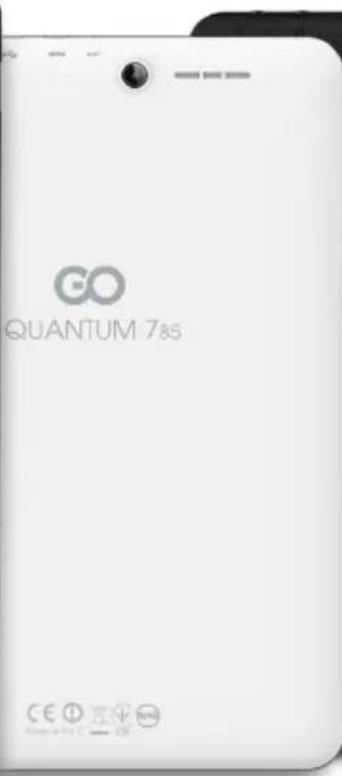
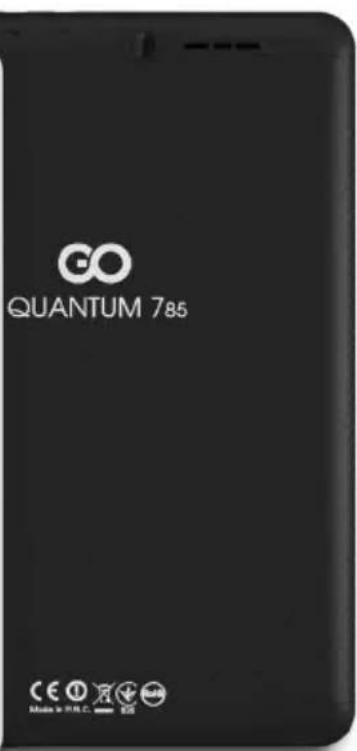
HANDELSBEZECHNUNG: QUANTUM 785
MODELL NR.: A7821
PRODUKTÜBERSICHT
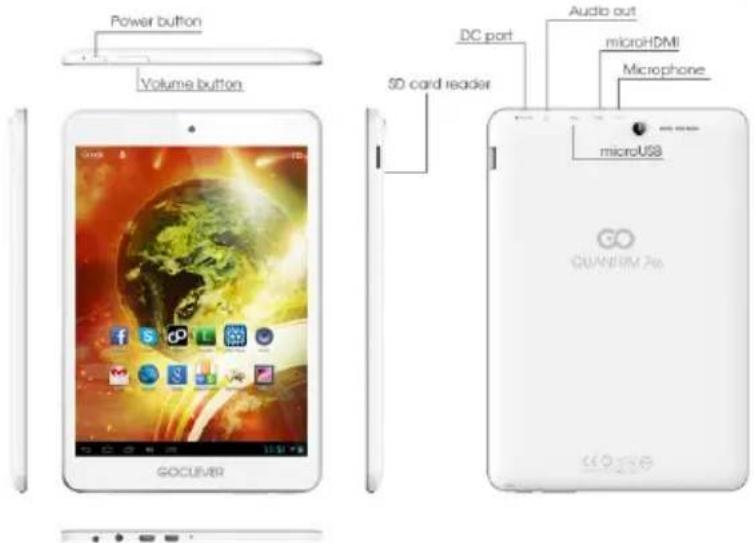
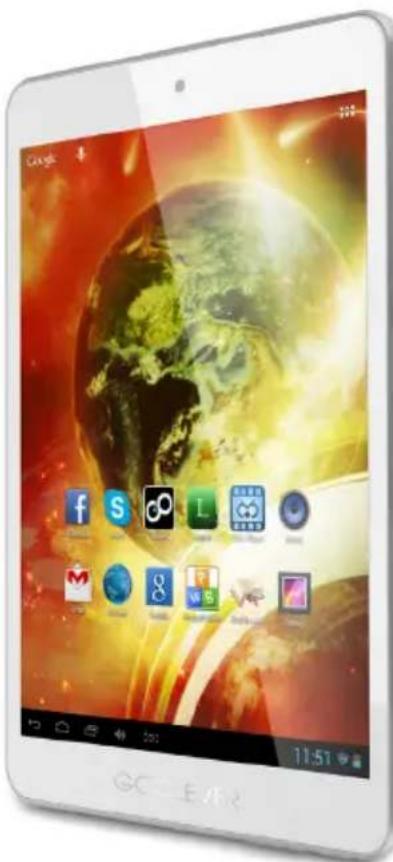
GOCLEVER TAB mitAndroid 4.1-Betriebssystem mal im Exkurs
NAVIGATIONSSCHALTFLÄCHEN
ZURück - tippen Sie es, um zum vorherigen Bildschirm zurückzukehren
HAUSCHEN - tippen Sie es, um zum Hauptbildschirm zureckzukehren
LETZTE APPS - tippen Sie es, um die vor kurzem verwendete Applikationen zu öffnen oder zu entfern.
BILDSCHIRM VON ALLEN APPS - tippen Sie es, um alle Apps und Widgets anzuzeigen
SUCHEN - tippen Sie es, um den Browser zu öffnen MIKROFON - tippen Sie es, um Stimmsuche zu starte
APPS-ICON - tippen Sie es, um gewähte App anzuzeigen
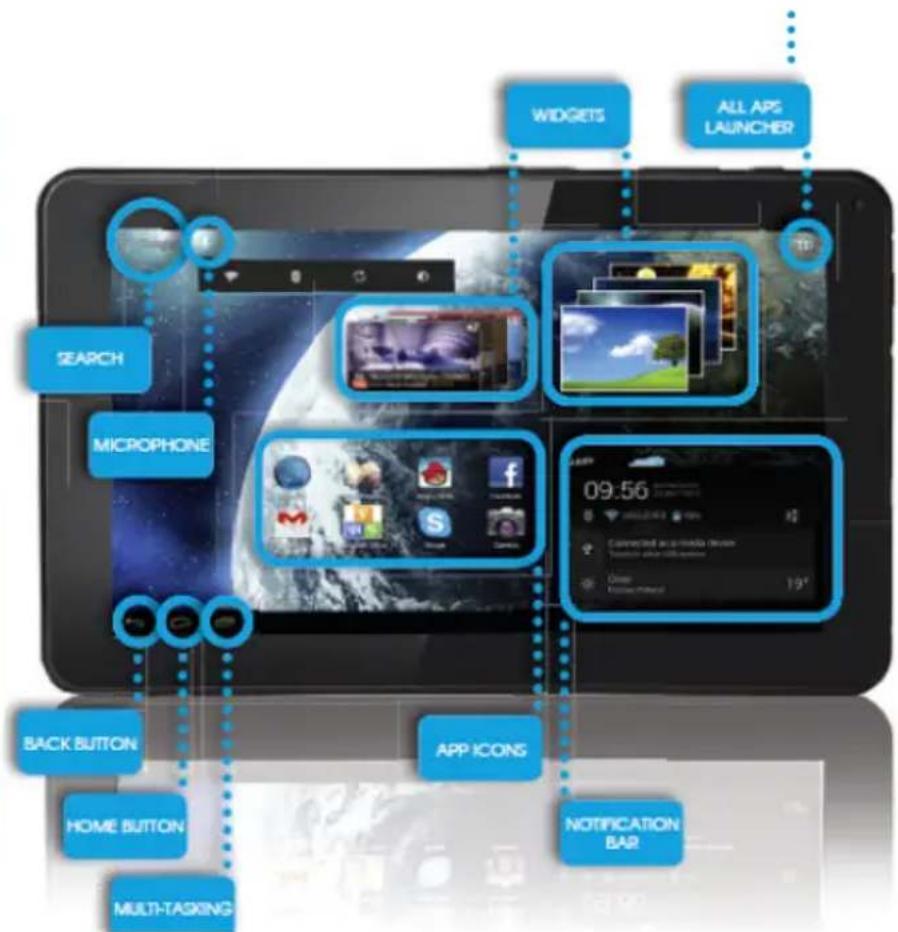
EINSTELLUNGSMENU - tippen, umSAMTliche Optionen anzuzeigen
BENACHRICHTGUNGSLEISTE - das rechte unter Bildschrimmecke tippen, um die Benachrichtigungsleiste mit. Angaben über Aktualisierungen, angeschlossenen Geräten, Akku-Ladestand, Wi-Fi-Status, neuen E-Mail-Nachrichten uw. anzuzeigen.
WIGDETS - die Taste „Bildschirm von allen Apps" tippen, um die Widget-Leiste auszuwahlen Widgets und Appikationen, die auf der Arbeitspläne unterbrachten werden, um sie den Benutzern blitzschnitt zur Verflügung zu stellen, z.B.: Wetter Live, Bildergalerie, You Tube-Filme. PERSONALISIERUNG - um aktuelle Tapete gegen andere, z.B. gegen ein Foto oder ausgewählte Graphik auszuteichen, tippen Sie den leeren Raum auf dem Bildschirm und folgen Sie den angezeigten Anweisungen nach.
staZené tema nebo vlastronucne poifzenou fotografii).
TECHNISCHE BERATUNG
SEITE: www.goclever.com/support
BENUTZERHANDBUCH (Iesen Sie die gekurzte Bedienungsanleitung, laden Sie die Dateien herunter und leiten sie an die anderen.
weiter).
- SOFTWARE UND AKTUALISIERUNGSANLEITUNGEN (bleiben Sie auf dem Laufenden hinsichtlich der neusten Software, bedienen Sie sich der Datensicherung, um schnell Softwareprobleme zu lose).
- DIE MEIST GESTELLTEN FRAGEN (technische Fragen und Antwerten zum jedem Thema).
- SERVICE-LOKALISIERUNG (wir empfehlen die autorisierten Services von GOCLEVER, um die Erledigung Ihrer Reklamation zu beschleunigen).
GARANTIEBEDINGUNGEN (wir gewahren die 24-Monate-Herstellergarantie) Für einige Länder bieten wir einen jährlichen Haus-zu
-Haus-Dienst. Die Details sind auf unserer Seiten zu finden.
- SERVICEVERFAHREN (Lesen Sieitte vor Zustellung des Geräts an die Servicestelle).
- REKLAMATIONSANMELDEFORMULAR (fur bestimmte Länder).
EMAIL:
office@goclever.com
serwis@goclever.com
TELEFON: +48 618488767
PRODUKTÜBERFOLGENDEWEBSEITEANMELDEN:register.goclever.com
Melden Sie das Produkt GOCLEVER an, um mehr zu gewinnen!
Vielen Dank fur die Wahl des Produkts GOCLEVER! Um voll ihren Erwerb zu genießen, melden Sie in einigen einfachen Schritten
Ihr Produkt auf unserer Seiten an. Die Anmeldung nimmt Ihnen einige Minuten in Anspruch!
Verpassen Sie die Chance nicht, zusätzliche News nach Anmeldung zu gewinnen:
-12-Monat-Garantie fur den Haus-zu-Haus-Dienst (fur bestimmte Länder und Produkte),
Praktische Anweisungen und Schneller Support
-Aktuelle Softwareversion
- Ankündigung neuer Produkte
- Sonderangebote und Sonderaktionen - soccer bis auf 300% Rabatt (für bestimmte Länder und Produkte)
- Kostenlose Kartenaktualisierungen (für bestimmte Länder und Produkte).
ALLGEMEINE OPTIONEN DES ANDROID-BETRIEBSSYSTEMS
ERSTER START
Beim ersten Start des Tablets Start Wizard Menu leitet Sie durch die erstige Konfiguration des Tablets und bereitet das Gerät auf vollständige Nutzbarkeit vor. Erste Aufgabe ist die Auswahl der Benutzersprüche. Dann sind Schritt fur Schritt aufeinander folgende Anweisungen, wie Einloggen in das GMail-Konto (oder Erstellen eines neuen Kontos), Konfiguration von neuen Internet-Verbindungen, Bestimmung der Benutzerbezeichnung usw., zu erfüllen. Merken Sie, dass nicht bei allen Tablet-Types Wizard Menu automatisch eingeschaltet wird. automatisch eingeschaltet wird. In thisem Fall ist das Tablet manuell mittels Applikation Settings zu konfigurieren.
Vor erster Inbetriebnahme ist die Schutzfolie aus dem Bildschirm zu entfernen.
SOFTWAREAKTUALISIERUNG
Die Software auf Tablet wir automatisch dank dem OTA-Systemactualisiert. Um die kostenlose und officielle Aktualisierung herunterzuladen, ist die OTA-Application zuöffnen und die Taste ONLINE UPDATE zu tippen. Der Server wird mittels der Application auf neue Updates durchgesucht. Nach Update-Aussuchen werden Sie durch das System abgefragt, ob Sie die Aktualisierung herunterlagen都会 und wird mit Download begonnen. Nach Tippen der Option 'Ja-installieren' warten Sie ein Moment ab - es erfolgt ein System-Neustart und so fängt automatische Installation an.
Im Falle eines Server-Fehlers konnen Sie das Tablet wie gewöhnlich mittels einem PC (mit den auf der Website verfügbaren Daten) oder mittels der Taste LOCAL UPDATE in der OTA-Appactualisieren. Nach dem Öffnen der Application File Manager ist ein konkretes Update (vorher aus der Website heruntergeladen) auszuwahlen und es ist mit der Installation zu beginnen.
Merke: Einige Tablets sind mit der OTA-App nicht ausgestattet. In solchem Fall kann das System wie gewöhnlich mittels einem PC (mit den auf der Website verfügbar baren Dateien) zuactualisieren.
LADEN DES TABLET-AKKUS
Die Lebensdauer eines Akkus liegt an Dauer und Intensität der Tablet-Nutzung an. Es ist zu beachten, dass Sie sich ausschließlich durch Anwendung eines originalen Akkus (aus dem Lieferumfang) die Betriebssicherheit gewähren können, dass nur damals der Akku und das Gerät nicht beeinträchtigt wird und die Garantiebedingungen erfüllt werden. Erstes Laden hat unaufhörlich 8 bis 12 Stunden beim Einsatz des originalen Akkus und ohne Stromabschlten bis vollständiger Ladung des Akkus zu dauern. Dann kann das Tablet geladen werden, falls es komplett oder teilweise entladen wird. Beachten Sie, dass das Tablet beim Laden die höhere Temperatur erzielen kann. Das Prozess ist jedoch normal, weil sich das Tablet damit aufwärmt. Fall Sie das Tablet scelten benutzen, empfehlen wir es mindestens einmal im Monat zu laden und die Lebensdauer des eingebauten Akkus zu aufrecht erhalten.
EIN-/AUSSCHALTEN
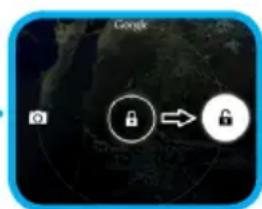
Es ist damals einfach die Ein-/Aus-Taste zu tippen und ca. 3 Sekunden bis auf Beginn des Start-Prozesses und Bildschirm-Sperren zu drucken. Dann ist mit dem Finger/Stift das Icon mit „verschlossenem Hängeschloss" zu tippen und nach rechts in Richtung des „geöffneten Hängeschloss" zu schieren. Beachten Sie: falls das Start-Bildschirm nicht angezeigt wird, ist wahrrscheinlich das Aufladen des Tablets erforderlich. Um das Tablet einzuschalten, ist einfach die Ein-/Aus-Taste zu tippen und OK zu drucken. Beachten Sie: falls das Tablet ausgeschaltet wird, werden die geöffneten Applikationen und Dokumente nicht automatisch gespeichert.
STANDBYMODUS
Um das Tablet in den Standbymodus zu versetzen, ist kurz die Ein-/Aus-Taste zu tippen. Um blitzschnell das Tablet aus dem Standbymodus zurückzufahren, ist erneut kurz die Ein-/Aus-Taste zu tippen.
RESET
Falls die Software-Probleme auftreten oder das System sich aufhängt, kann das Tablet neu gestartet werden, indem die die Ein-/Aus-Taste über eine Sekunden gedrück wird. Eine andere Methode ist das Drücken der Restart-Taste. Der Neustart beginnt automatisch und kann eine Sekunden dauern.
WIEDERHERSTELLEN DER WERKEINSTELLUNGEN
Falls Sie Ihr Tablet{jemand leihen oder geben wollen, samlliche private Dateien, Apps, Passworter, Einstellungen des Google -Kontos zu löschen, konnen Sie seine sog. Werkeinstellungen wiederherstellen. Merken Sie, dass these Prozess den Verlust von Ihren samllichen Angaben, Multimedia-Dateien usw. zur Folge hat. Es ist damals zu empfehlen, samlliche private Dateien, Filme, Bilder auf einen externen Datentrager, wie USB-Stick oder PC zu kopieren. Das Wiederherstellten der Werkeinstellungen hat auch die Lösung der Daten auf der SD-Karte, falls sie im Datenleser unterbracht wird, zur Folge. Falls Sie die Daten auf der SD-Karte gehalten möchten, ist sie aus dem Datenleser zu entfern.
Um das Gerät auf Werkeinstellungen zurückzusetzen, tippen Sie folgende Tasten:
- 'Einstellungen' (engl. 'Settings')
- Datensicherungskopie und Lösung der Dateien
- Werkeinstellungen' (optional 'Die SD-Karte loschen'),
- 'Tablet neu starten'.
SPERREN
Um das Tablet zu sperren, ist kurz die Ein-/Aus-Taste zu tippen. Das Sperren versetzt das Tablet in den Standbymodus. Um das Tablet zu entsperren, ist kurz die Ein-/Aus-Taste zu tippen und nach Anzeigen des Sperr-Bildschirms, ist das Icon mit „verschlossenem Hängeschloss" zu tippen und nach rechts in Richtung des „geöffneten Hängeschloss" zu schieren. Nach dem Entsperren werden die vor kurzen angezeigten/geöffneten Webseiten/Dokumente/Applikationen zurückgesetzt.
BENUTZERSPRACHE
Die Standardsprache des dem Kunden gelieferten Tablets ist Englisch.
Sie können diese Sprache mittels der Applikation Settings ändern.
- Den Touch-Screen entsperren.
- Das Icon 'Arbeitsfläche von samtlichen Apps' in der rechten oberen Bildschirmecke tippen.
- Die Application Settings' und dann 'Language & Input' oder 'Language' auswahlen.
- Die Sprache aus der Liste „Ohre Sprache" auswahlen.
TASTATUR
Die Standard-Tastatur des Tablets bilden die Touch-Tastatur Typ QWERTY. Um den Text einzusetzen, sind erforderliche Buchstaben/Symbole zu tippen oder die Stimmsuche (mittels Icon 'Mikrofon') zu nutzen.
TOUCH-SCREEN Das Tablet ist mit einem kapazitäten Touch-Screen ausgestattet, der keinen hohen Druck erfordert, um die Funktionen zu losen. Um die Multi-Touch-Technologie zu genießen und das System zu steuern, tippen Sieleitung die Tasten oder benutzen Sie den Eingabestift. Benutzen Sie keine scharfen Ge-genstände zur Bedienung des Touch-Screens, weil es die Beschädigung des Displays und Verlust der Garantie zur Folge haben kann.
Die Großschreibung ist mittels Shift-Taste einzusetzen.
Die Ziffer sind mittels Taste '?123' einzusetzen.
?123
Um lokale diakritische Zeichen einzusetzen, ist erforderliche Buchstabe zu tippen und so lange zu drucken, bis die Auswahlliste angezeigt wird.
SD-SPEICHER
Jedes Tablet verfugt über einen eingebauten internen Flash-Speicher (seine Kapazität bezieht sich auf bestimmtes Modell). Der Speicher kann mittels einer Micro-SD (nicht im Lieferumfang erfasst) bis auf max. 32GB (mindestens 1 GB) erweitert werden. Es ist auch eine Form des Datentransfers vom und auf das Tablet. Um die Karte ins Tablet zu installieren, ist sie sanft in den Datenleser (der Aufdruck muss oben liegen) zu stcken. Um die Karte vom Tablet zu entfernen, ist sie sanft bis auf die Auslösung zu drücken. Es ist keine hohe Kraft beim Entfernern der Karte zu benutzen, um die Beschädigung der Karte oder des Datenlesers zu vermeiden. Mit einer SD konnen Sie auch die Apps installmenten. Laden Sie einfach die Apps auf die SD-Karte herunter, steken Sie die Karte in den Datenleser ein, öffnen Sie die App 'ES File Explorer' und befolgen Sie den Anweisungen. Falls Sie die App entfernen wollen, öffnen Sie die 'Einstellungen', dann 'Applikationen', wo Sie die App zum Löschen aussuchen und dann 'Deinstallieren' tippen.
Wi-Fi-Internetzugriff
Das Tablet wird mit Internet kabellos verbunden. Auf diese Weise kann es an das heimliche Netz oder öffentliches Wi-Fi-Netz (Hot Spot) z.B. in der Schule, im Restaurant, Hotel usw. angeschlossen werden.
Um sich mit Wi-Fi-Netzwerk zu verstehen ist folgende Anweisung zu beachten:
-
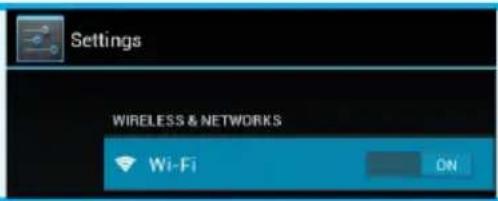
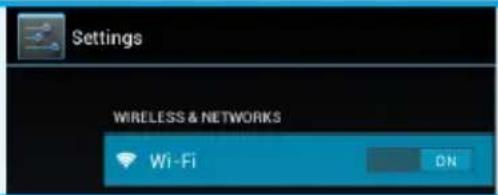
Das Icon 'Einstellungen' (eng. 'Settings') tippen. Dann soll ein Bildschirm mit Nachricht 'Allgemeines und kabelloses Netzwerk' (eng. 'Wiress & Networks') angezeigt werden.
-
Im Falle von 'Wi-Fi' ist die Taste 'Aus', nach rechts in die Position 'Ein' (eng. OFF ->ON) zu schieren.
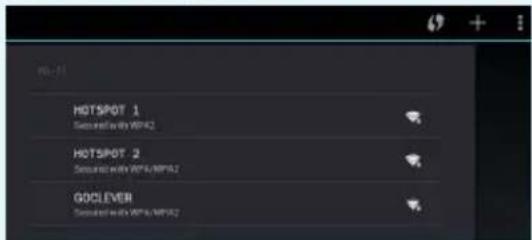
- Das Tablet wird automatisch sümttliche Netzwerke scanen und die verfügbaren Netzwerke aulisten. Tippen Sie den Namen vom WLAN-Netzwerk, mit dem Sie sich verbinden wollen. Falls these Netz automatisch nicht angezeigt wird, tippen Sie die Taste/das Icon 'Scannen' in der oberen rechten Bildschirmecke.
- Falls bestimmes Netz 'offen' ist, wird das Tablet damit automatisch verbunden. Falls das Netz 'mit einem Password geschützt' ist, sollen Sie über these verfügen, dann es in erforderliches Menu-Feld eintragen und die Taste 'Verbinden' (eng. 'Connect') tippen.
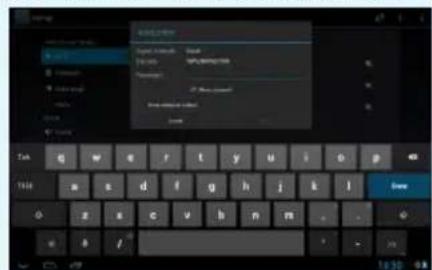
- Nach dem korrekten Anschluss an WLAN-Netz konnen Sie sich schon des Internets bedienen. Tippen Sie die Taste/das Icon mit 'Hauschen' im unteren Menu und dann die Applikation Internet (eng. 'Browser').Jetzt konnen Sie die Website mittels des Adressenleiste oder Icon mit eine 'Lupe' auswahlen.
GOOGLE-KONTO
Ihr Kostenloses Gmail bildet ein Werkzeug zur Steigerung der Bedienungsfunktion Ihres Tablets. Indem Sie sich in das Gmail einloggen, sind Sie mit News immer auf dem Laufenden, konnen Sie ihren Kalender synchronisieren, haben Sie einen Zugang zu Tausenden von kostenlosen und entgeltlichen Apps im Internetgeschäft usw.
Falls Sie schon über Gmail verfügen, können Sie sich auf Tablett anhand des vorhandenen Logins und Passwords einloggen. Falls Sie noch über kein Gmail verfügen, können Sie sich anmelden und innerhalb von einigen Minuten eigenes Konto erstellen. Um das vorhandene Konto hinzufügen oder ein neuen Konto zu erstellen, tippen Sie 'Einstellungen'/'Konto'/'Konto hinzufügen'. Um das Prozess zu beenden, schließen Sie das Tablet an das Wi-Fi-Netzwerk an.
VERBINDUNG MIT DEM 3G-NETZ (EXTERNE ODER EINGEBAUTE MODEMS)
Um sich mit 3G-Netzwerk zu verbinden ist folgende Anweisung zu beachten:
- Die Taste 'Einstellungen' (eng. 'Settings') tippen und 'Mehr' (eng. 'More') auswahlen,
- 'Mobilfunknetze' tippen,
- In 'Einstellungen der Mobilfunknetze' die Position Datenübertragung' und Roamingdaten' einschalten,
-
Verfügbare Zugangspunkte'öffnen und das eigene Netz auswahlen.
-
'Roamingdaten' - diese Option kann zusätzliche Kosten, die durch ihren Mobilfunkanbieter in Rechnung gestellt werden, generieren.
- Prüfen Sie, ob Ihr Tablet über ein eingebautes 3G-Modem verfügbar oder mit externen Modems eingesetzt wird. Achten Sie daraufauf, dass eineige Tablets von GOCLEVER über kein USB OTG - Support verfügbar, was keine Möglichkeit für den Anschluss von Peripheriegeräten, darin Modems, zur Folge hat.
- Bezug nehmend darauf, dass die Hersteller der Modems technische Spezifikationen von ihren Geräten ohne Benachrichtigung können, empfehlen wir ihre Kompatibilität mit Ihrhem Tablet noch vor seinem Erwerb zu prufen. GOCLEVER gewährt die Kompatilität von Modems GOCLEVER GCM01 und GOCLEVER GCM02.
- Beachen Sie, dass jeder lokaler Mobilfunkanbieter über eigene Zugangspunkte (APN) verfügbar. Falls das Gerät sie
SICHERUNGEN
Ohr Personliche Daten werden durch Sperren des Bildschirms und Passwort geschutzt. Das Sperren des Bildschirms erfolgt automatisch, falls Sie es über langere Zeit nicht bedienen. Um dann das Tablet zu benutzen, fugen Sie Ihr früher definiertes Password ein. Falls Sie das Passwort vergessen, konnen alle ihre Daten verloren gehen, weil ausschließlich das Wiederherstellen der Werkeinstellungen die erneute Inbetriebnahme ohne Password erlaubt.
HAFTUNG
Da die Produkte von GOCLEVER entwickelt und verrollkommen werden, kann sich ihre Tablet-Software mit einigen von den in dieser verkürzten Bedienungsanleitung erfassten Funktionen untersuchen oder ihren gegenüber modifiziert werden. Die neuste Software oder ihre Aktualisierung ist auf der Website von GOCLEVER in der Leiste HILFE erhältlich.
MITTEILUNGEN
GOCLEVER behält sich das Recht auf die Korrektur von dieser Bedienungsanleitung oder ihres Inhalts ohne frühere Benachrichtigung vor. Die in thisem Dokument erfassten Informationen dnen ausschlieblich zu den Informationszwecken und bilden keine Verbindlichkeit seitens des Herstellers oder Vertreibers. Sowohl der Hersteller, als auch der Vertreiber haften fur eventuelle Fehler oder Unstimmigkeiten, die in thisem Dokument auftreten konnen, sowie tragen keine Verantwortung fur jegliche Schaden oder Folgeschäden, die bei der Anwendung oder nicht ordentliche Anwendung des Dokuments, Storfallen, Modifikationen am Gerät oder wegen des Akku-Austauschs auftreten konnen.
- Da die Firma GOCLEVER ihre Produkte ständig entwickelt und verwollkommen, können die in thisem Handbuch erfassten Geräte (ihre Software und Hardware) ohne frühere Benachrichtigung verändert werden.
- GOCLVER tratgt keine Verantwortung für die als Folge der Nichteinhaltung der hier erfassten Anweisungen auftreten konnen. GOCLEVER und keiner seiner Lizenzgeber tratgt Verantwortung für jegliche Datenverluste oder Gewinne in Folge einer Ausnutzung des Tablets in einer nicht ordentlichen Form. Wir haften ferner für Probleme mit Funktionen des Android-Betriebssystems oder der damit bezogenen Applikationen nicht.
Die in dieser Veröffentlichung erfassten Bilder dieren ausschließlich zu den Informationszwecken und das Aussehen und die bescribenen Funktionen des Produkts konnen von dem von Ihnen erworbenen Produkt abweichen. Die Funktionen und Aussehen des Produkts konnen ohne frühere Benachrichtigung geändert werden.
Die Farbe und die beigeufige Software des Produkts konnen ohne frühere Benachrichtigung geändert werden.
Die Eigennamen der Firmen und ihrer Produkte bilden die Handelsmarken von diesen Firmen. - Sümmtliche Bilder, Grafiken und Fotos dienen als Beispiel und können ohne frühere Benachrichtigung geändert werden. Funktionen / Bilde gehören zu den durch den Betreiber angebotenen Dienstleistungen und Softwareversionen des Geräts.
- Das in dieser Bedienungsanleitung präsentierte Produkt kann dem Ihr derzeit verfügbaren Gerät nicht vollständigähneln.
GOCLEVER behält sich alle auf diese Bedienungsanleitung bezogenen Rechte vor. Sümmtliche Vervielfätigungen oder teilweise oder komplette Veröffentlichungen von diesen Dokument sind ohne Genehmigung von GOCLEVER nicht zugelassen.
HINWEISE
- GOCLEVER haftet für den Verlust von thisem Gerät oder von ihren personenbezogenen Daten im Falle der nicht ordentlichen Nutzung / Reparatur oder im Falle seiner Beschädigung nicht. Deshalb ist eine systematische Erstellung von Daten- und Applikationssicherungen, die auf Ihrtem Tablet gespeichert werden, zu empfehlen. Um die Garantie aufrecht erhalten und seine unerwänschte Beschädigung zu vermeiden, machen Sie sich mit folgenden Anweisungen besteht:
- Setzen Sie Ihr Tablet auf die Auswirkung der hohen Temperatur, Sonnenstrahlung, des starken Frosts oder Windes, Sands, Staubs, sowie der Feuchtigkeit nicht aus. Das Gerät ist nicht wasserbeständig.
- Das Tablet ist vor Wasser / Schwingungen/ Fall/ hohem Druck zu schützen.
- Um beim Hörren mittels Hörer die Gehörstörungen zu vermeiden, ist zuerst die Lautstärke maximal zu reduzieren, und dann langsam die Lautstärke bis aufs erwünschte Niveau zu steigern.
- Der Internet-Zugriff ist im Tablet-Preis nicht erfasst. Dies kann eine entgeltliche Dienstleistung Ihrtebrebers sein.
- Das Tablet ist in der Höhe von Quellen der Elektromagnetstrahlung (z.B. Mikrowellen, Fernseher, Radio) nicht zu benutzen.
-
Es sind dieGPCdurch das Tablet abgewickelten Prozesse (d.h. Formatierung, Download, Versand) nicht plottlich zu unterbrechen, um Fehler der Tablet-Software zu vermeiden.
-
Es ist der Bildschirm mit keinem Alkohol, Wasser oder Lösungsmittel zu reinigen. Es sind die Mittel geeignet für Reinigung der LCD-Bildschirme anzuwenden.
- Das Tablet ist an keinem davon nicht zugelassenen Orten (z.B. Flugzeug) anzuwenden.
- sämtliche heruntergeladenen Applikationen sind durch den Benutzer auf sein eigenen Risiko auszunutzen.
- die Datenübertragung und Akku-Laden haben mittels des durch die Firma empfohlenen Zubehörns von GOCLEVER und gemäß den erforderlichen Bedienungsanweisungen zu erfolgen.
- das Tablet ist an die in der technischen Spezifikation bestimmten Versorgungsquellen anzuschreiben.
KONFORMITÄTSERKLÄRUNG - EU-LÄNDER
Hiermit erklart die Firma GOCLEVER Sp. z o.o., dass das Gerät (Modell-Nummer) stimmt mit den grundsätzlichen Anforderungen und sonstigen Bestimmungen in folgenden Richtlinien erfasst, überein:
EMC-RICHTLINIE 2004/108/EC
LVD-RICHTLINIE 2006/95/EC
R&TTE-RICHTLINIE 1999/5/EC
Das vollständige Dokumentfassung mit detailierten Informationen ist auf unserer Websites: www.goclever.com in der Leiste über unser Produkt im Katalog zu finden. PDF-Datei mit CE-Konformitätserklarung ist unter den Leisten zu finden.

Produkt unterliegt der RoHS-Richtlinie

KONFORMITÄTSZEICHEN - UKRAINE- Das Landeskonformitätszeichen bestätigt, dass das Produkt mit den Anforderungen der ukrainischen technischen Vorschriften übereinstimmt.
ENTSORGUNG UND RECYCLING

Gemäß den EU-Vorschriften (Waste Electrical and Electronic Equipment - oder WEEE - Richtlinie 2002/96/EG) sind sümmtliche Elektrogeräte, darüber Tablets von GOCLEVER kostenlos in darauf vorgesehen Betrieben in Ihrer Gemeinde zu entsorgen. Die Benutzer sich verpflichtet die alten/beschädigten Elektrogeräte an die öffentlichen Recycling-Betriebe oder Verkaufspunkte abzugehen. Es ist zu beachten, dass sümmtliche Geräte und Kabel im weiterer Recyclingprozess verarbeitet werden konnen, deshalb sind sümmtliche Elektrogeräte mit dem Symbol des durchgekreuzten Müllcontainers zu markieren. Dieses Symbol ist auf sümmtlichen Tablets der Marke GOCLEVER zu finden.
BEDINGUNGEN FÜR WI-FI-ANWENDU
Im Falle der Nutzung des kabellosen LAN IEEE-Netzwerks im Standard von 802.11b/g/n in Europa, sind die Kanäle 1 bis 13 (2,4 GHz ... 2.4835 GHz) sowohl für Innen, als auch für Außen eingesetzt werden. Mehr streng sind die Bedingungen in Frankreich, Italien und Norwegen.
- Frankreich: Das Produkt kann uneingeschrankt ausschließlich in Innenräumen angewendet werden. Die WLAN-Funktion kann im Außen ausschließlich bei Einstellungen auf autorisierte Kanäle (d.h. zwischen 1 und 6) angewendet werden. Vor Konfigura-tion des Internet-Zugriffs ist also zu prufen, ob der Zugangspunkt zwischen dem Kanal von 1 bis 6 konfiguriert wird.
- Italien: Die Anwendung der RLAN-Netzwerks wird durch das „Gesetzbuch der elektronischen Kommunikation" Nr. 259, vom 1.8.2003 reguliert. Antikel 104 bestimmt, wenn eine Genehmigung erforderlich ist. Antikel 105 bestimmt, wenn die Anwendung des Netzwerks ohne Genehmigung zugelassen ist. Antikel 25 bestimmt allgemeine Grundsätze der Erbringung der elektronischen Dienstleistungen.
- Norwegen: Die Anwendung der Radiogeräte ist im Umkreis von 20 km von Zentrum der Städte Ny-Alesund und Svalbard verboten.
PROBLEMLOSUNG
- Über welche RAM-Speicher-Kapazität verfügbar tatsächlich Ihr Tablet?
Die RAM-Speicher-Kapazität wird sich für den Benutzer aus dem äußerten und versteckten Teil ergeben. Die Einstellungen des Android-Betriebssystems informieren ausschließlich über den RAM-Teil, der für den Benutzer zugänglich ist. Der in den Einstellungen nicht angezeigte Speicher ist durch Android für die Systemprozesse angewendet. - Warum unterscheidet sich FLASH- Speicher in Tablet-Einstellungen von dem in der Spezifikation erfassten Speicher? Der Flash-Speicher in den Tablets mit Android-Betriebssystem ist mit der Festplatte an einem PC vergleichbar (z.B. eine Festplatte von 500GB verlässt nach der Formatierung 465GB vom freien Platz). Für den tatsächliche FLASH-Speicher ist die Vorbereitung des Datenträgers auf die Daten speicherung (Formatierung) erforderlich. Der Betreiber erhalten in seinem Tablet einen formatierten Speicher. Der FLASH-Speicher ist in drei gleiche Teile aufgeteilt, wobei ein von ihren - für den Benutzer nicht zugänglich - für die Systemdaten und dasGPC Android-Betriebssystem bestimmt ist und die sonstigen zwei Teile - in Einstellungen des Tablets zugänglich - bilden den Platz fur die Apps und Dateien des Benutzers, d.h. seine这部电影, Bilder und Dokumente.
- Mein Tablet befolgt den Anweisungen nicht oder reagiert sehr langsamer als früher daraufuf.
Es ist der Neustart des Geräts mittels der 'Ein-/Aus-Taste über 3 bis 4 Sekunden oder mittels der 'Reset-Taste' (unter Anwendung z.B. einer Buroklammer) zu empfehlen.
4. Die Funktion des Bildschirmdrehens ist nicht korrekt.
Ihr Tablet mittels 'Einstellungen' / 'Kalibrierung' (optional) zu kalibrieren. Es ist zu beachten, dass nicht alle Modelle von GOCLEVER über diese Funktion verfügbar.
- Mein Tablet wird Schneller als vorher entladen.
Der eingebaute Akku bildet ein Betriebselement des Tablets. Es ist normal, dass infolge seiner intensiven und langen Ausnutzung seine Festigkeit natürlich reduziert wird.
6. Ich möchte eine kostenlose Applikation aus dem Internetshop herunterlagen.
Um die kostenlose Apps aus dem Internetshop herunterzuladen, ist es in das Gmail-Konto einzuloggen, oder falls solches nicht vorhanden ist, sich auf dem Google Mail Paneel kostenlos anzumelden. Es ist zu beachten, dass eine Apps im Internetshop entgeltlich sind.
7. Ich möchte ans Tablet eine Maus/Tastatur/USB-Stick anschließen.
Damit das Tablet das Peripheriegerät erkennt, muss es über USB OTG-Support verfügbar. Es ist zu beachten, dass nicht jeder Tablet von GOCLEVER über solche Option verfügbar. Besuchen Sie die本网站 www.goclever.com, um sich mit vollständiger Spezifikation Ihres Tablets besteht zu machen.
8. Ich möchte mein Tablet an ein anderes Gerät mittels Bluetooth anschließen.
Um die Funktion von Bluetooth einszuschalten, sind die 'Einstellungen' zu tippen, dann ist der Schieber im Punkt Bluetooth von der Position 'Aus' nach rechts in Richtung 'Ein' (genau wie im Einschalten von Wi-Fi) zu schieren. Es ist zu beachten, dass nicht alle Modelle von GOCLEVER über diese Option verfügbar.
9. Im Lieferumfang haben ich eine empfohlene Bluetooth-Tastatur (Option vom Modell abhängig) und ich weiß nicht, wie ich sie anschließen soll.
Um beiden Geräte zu verbinden ist die Tastatur mittels 'On' einzuschalten und dann die Taste 'Connect' zu drücken. Dann ist 'Bluetooth' auf Tablet einzuschalten und in der angezeigten Ende das Tastatur-Icon zu finden und zu tippen. Mit der beigeführten Tastatur ist der 4-stellige PIN-Code einzufügen und dann die Taste 'Enter' zu tippen.
- Das Tablet kann sich mit Wi-Fi-Netzwerk nicht verbinden.
Prufen Sie, ob die Quelle des Wi-Fi-Signals korrekt Funktioniert. Der Abstand zwischen Router und Tablet darf keine 50 Meter überschreiben. Prufen Sie, ob keine Hinderung zwischen den Geräten, z.B. eine Wand usw. vorhanden ist. - Manchmal scheint die Gerätetemperatur zu hoch zu sein.
Es ist ein normales Prozess, dass sich ein Elektrogerät, wie Tablet, beim langen und unaufhörlichen Betrieb oder beim Laden mehr erwartmt. - Das Prozess der Systemaktualisierung dauert länger als gewöhnliches Startprozess.
Das Prozess der Systemaktualisierung unter den auf der Website von GOCLEVER erhältlichen Dateien erfordert mehr Betriebszeit. Um sicherzustellen, dass das Prozess erfolgreich wird, ist es bis zum Abschluss nicht zu unterbrechen. Es kann 2 bis 3 Minuten dauern. - Ich möchte das System mittels der originalen, empfohlenen Software zuactualisieren.
Für bestimmte Tablets wurde neue Software, die in der Leiste Hilfe auf der Website: www.goclever.com/support erhalten ist. In einer ZIP-Datei finden Sie die Softwareamt Schritt-fur-Schritt-Betriebsanleitung für Aktualisierung des Tablets. Die Verzeichnisse der Aktualisierungen sind kein zu setzen, weil die Dateien für bestimmte Modells und Lot-Nummer unterschied sein konnen.
- Vor der Abgabe des Geräts oder seiner Ausleihe an die andere Person möchte ich mye samtliche private Daten und Apps die Zugangsdaten zum Google-Kontolöschen.
Es ist die Funktion vom Wiederherstellen der Werkeinstellungen 'Factory Reset' in den 'Einstellungen' verfügbar. 'Factory Reset' hilft auch, falls ihre Apps den unkorrekten Betrieb des Geräts verursachen. Es ist zu beachten, dass diese Option den Verlust von ihren samtlichen Daten, Bildern, Dateien, Apps zur Folge haben kann, deshalb ist es zu empfehlen, vor dem Wiederherstellen der Werkeinstellungen samsliche Dateien auf einen externen Datenträger (USB-Stick, PC usw.) zu kopieren.
GARANTIESCHEIN
VERKAUFSDATUM:
DATUM DER
PRODUktion:
PRODUKTBEZEICHNUNG:
LOT-NUMMER:
NAME/FIRMENSTEMPEL DES VERKAUFERS
UNTERSCHRIFT
Datum und Unterschrift des Käufers:
Reparaturverlauf:
| Datum der Servicestelle: | Angenommener Störfall: | Durchgeführte Reparaturen: | Unterschrift und Stempel |
GOCLEVER
INFINITE INVENTION
QUICK
Start Guide
-
Pulsa el icono de 'Configuracion' (ing. Settings'). Debe aparecer el comunicado 'Redes de area local y redes inalambricas' (ing. 'Wiress&Networks')
-
Im Falle von 'Wi-Fi' ist die Taste 'Aus', nach rechts in die Position 'Ein' (eng. OFF ->ON) zu schieren.