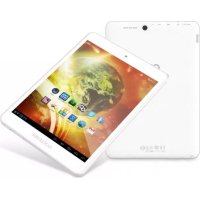
Quantum 785 - Tablette GOCLEVER - Notice d'utilisation et mode d'emploi gratuit
Retrouvez gratuitement la notice de l'appareil Quantum 785 GOCLEVER au format PDF.



| Type de produit | Tablette tactile |
| Marque | GoClever |
| Modèle | Quantum 785 (A7821) |
| Système d'exploitation | Android 4.1 Jelly Bean |
| Écran | Tactile capacitif multi-touch |
| Mémoire interne | Flash (capacité variable selon modèle) |
| Mémoire extensible | Carte microSD jusqu'à 32 Go |
| Connectivité Wi-Fi | IEEE 802.11 b/g/n, canaux 1-13 |
| Bluetooth | Disponible sur certains modèles |
| Réseau 3G | Via modem externe ou intégré (compatible GCM01/GCM02) |
| Batterie | Lithium-ion rechargeable |
| Premier chargement | 8 à 12 heures avec chargeur d'origine |
| Chargeur | Adaptateur secteur dédié (inclus) |
| Port USB OTG | Disponible sur certains modèles |
| Clavier physique | Optionnel (Bluetooth, selon modèle) |
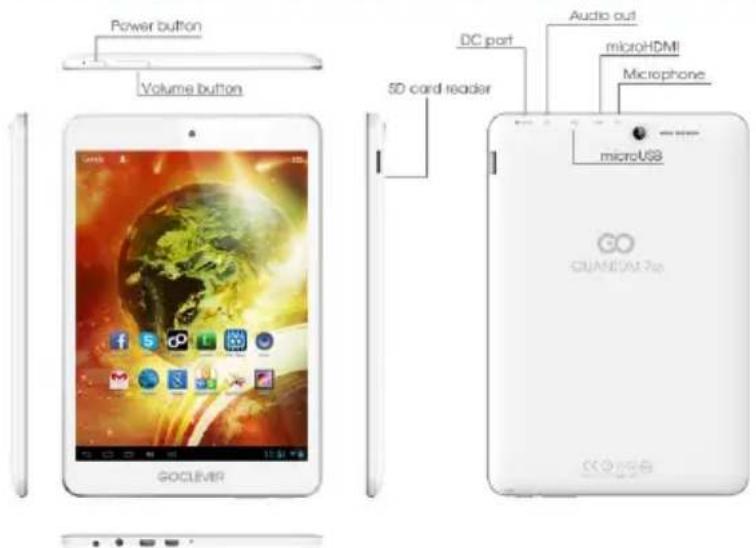
| Sortie audio | Prise casque 3,5 mm |
| Haut-parleur | Intégré |
| Microphone | Intégré pour recherche vocale |
FOIRE AUX QUESTIONS - Quantum 785 GOCLEVER
Questions des utilisateurs sur Quantum 785 GOCLEVER
0 question sur cet appareil. Repondez a celles que vous connaissez ou posez la votre.
Poser une nouvelle question sur cet appareil
Téléchargez la notice de votre Tablette au format PDF gratuitement ! Retrouvez votre notice Quantum 785 - GOCLEVER et reprennez votre appareil électronique en main. Sur cette page sont publiés tous les documents nécessaires à l'utilisation de votre appareil Quantum 785 de la marque GOCLEVER.
MODE D'EMPLOI Quantum 785 GOCLEVER
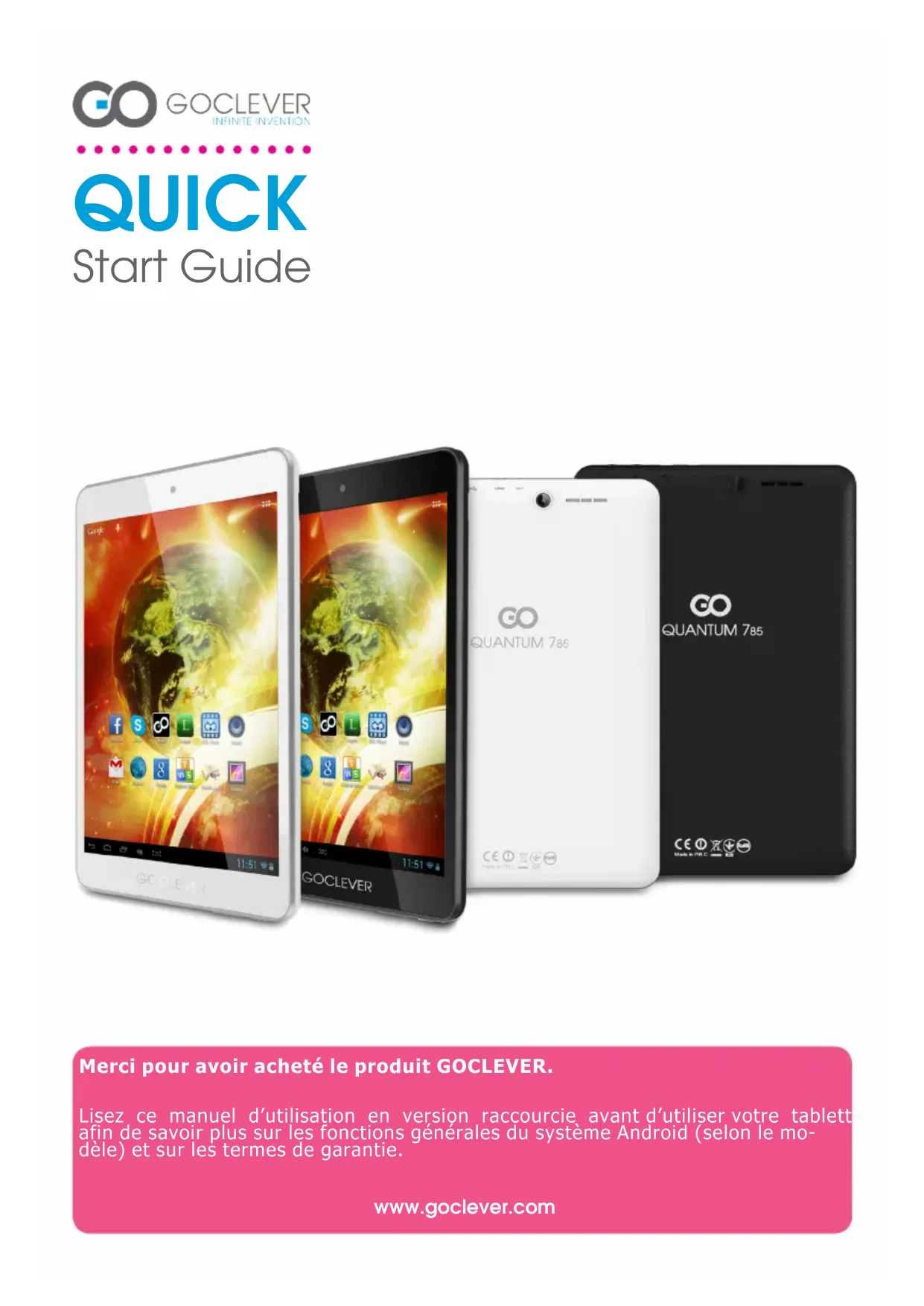
Merci pour avoir acheté le produit GOCLEVER.
Lisez ce manuel d'utilisation en version raccourcie avant d'utiliser votre tablett afin de savoir plus sur les fonctions generales du système Android (selon le modèle) et sur les termes de garantie.
CONTENTS:
English p.1
Polski p. 10
UkpaiHcbka p.20
Italiano p.30
Slovenský p. 40
Český p. 50
Deutsch. 60
Espanol 70
Français p.80
Portugues . 90
Roman p. 100
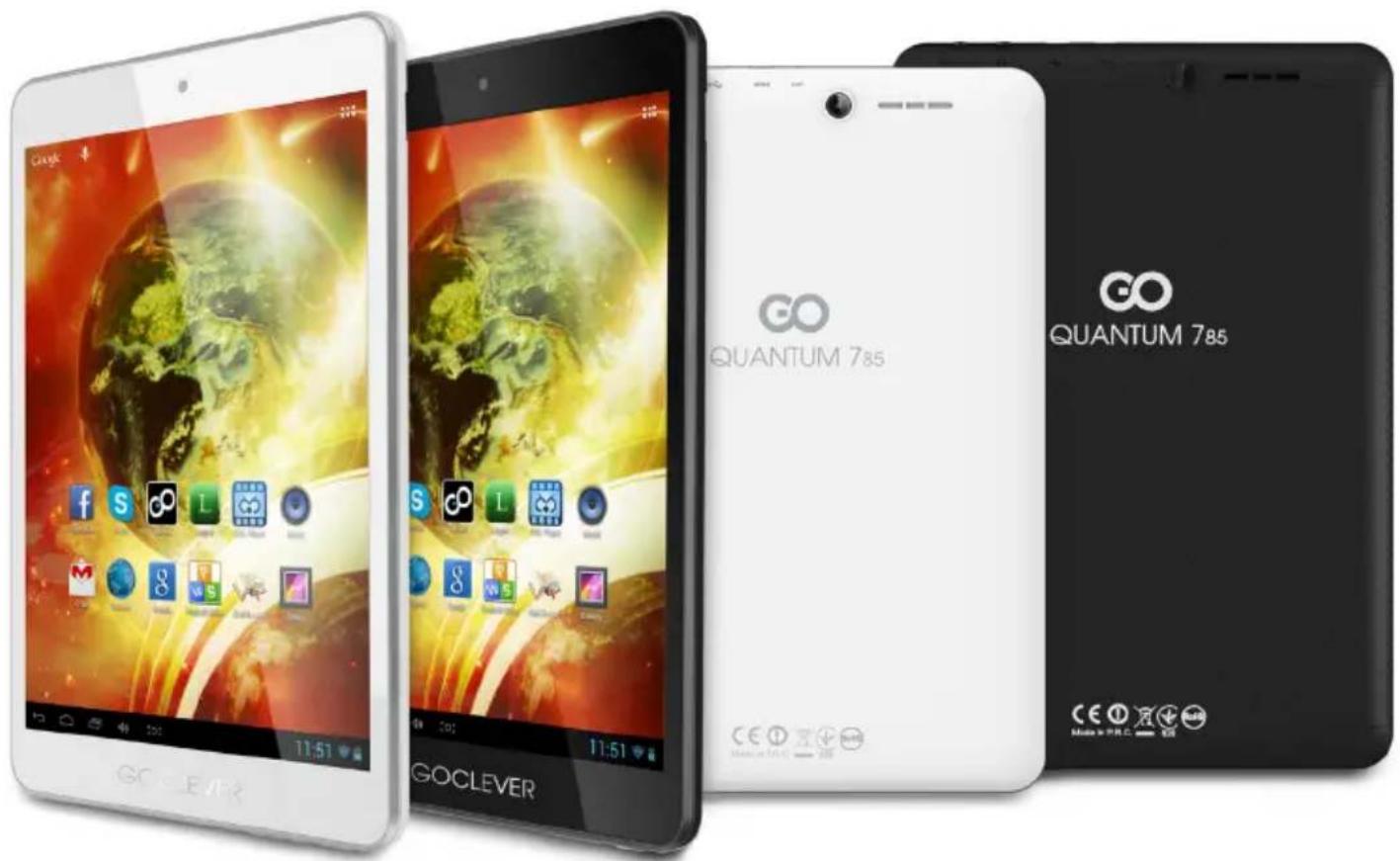
NOM COMERCIAL: QUANTUM 785
NUMERO DE MODELE: A7821
GOCLEVER TAB avec le système d'exploitation ANROID 4.1 - en bref
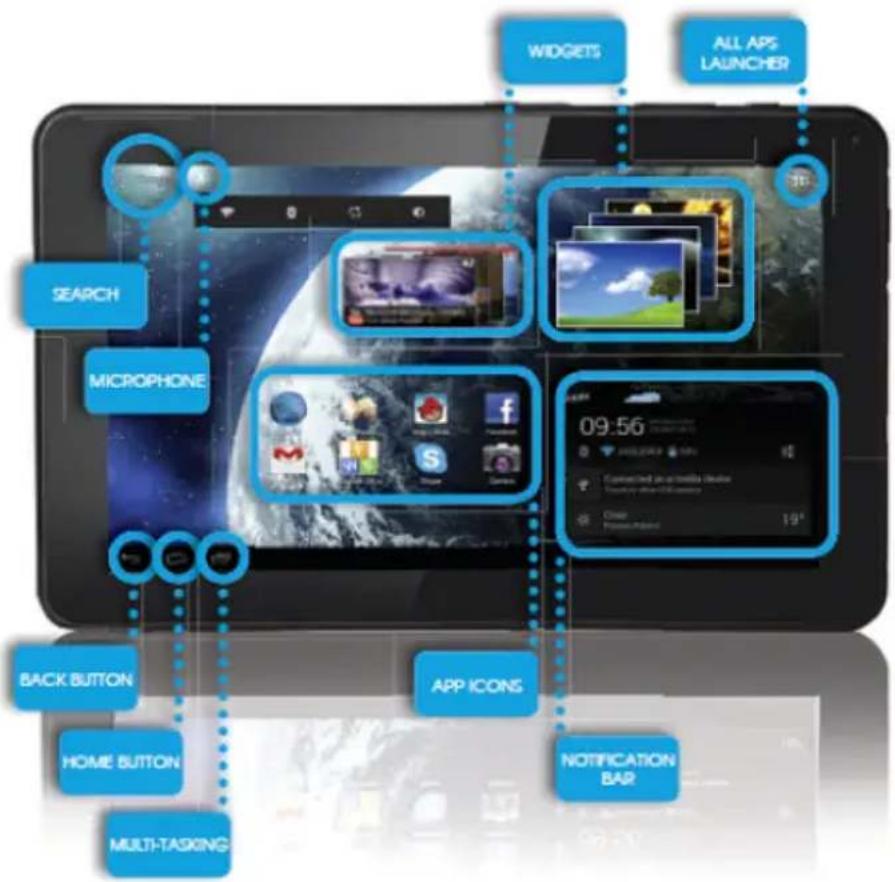
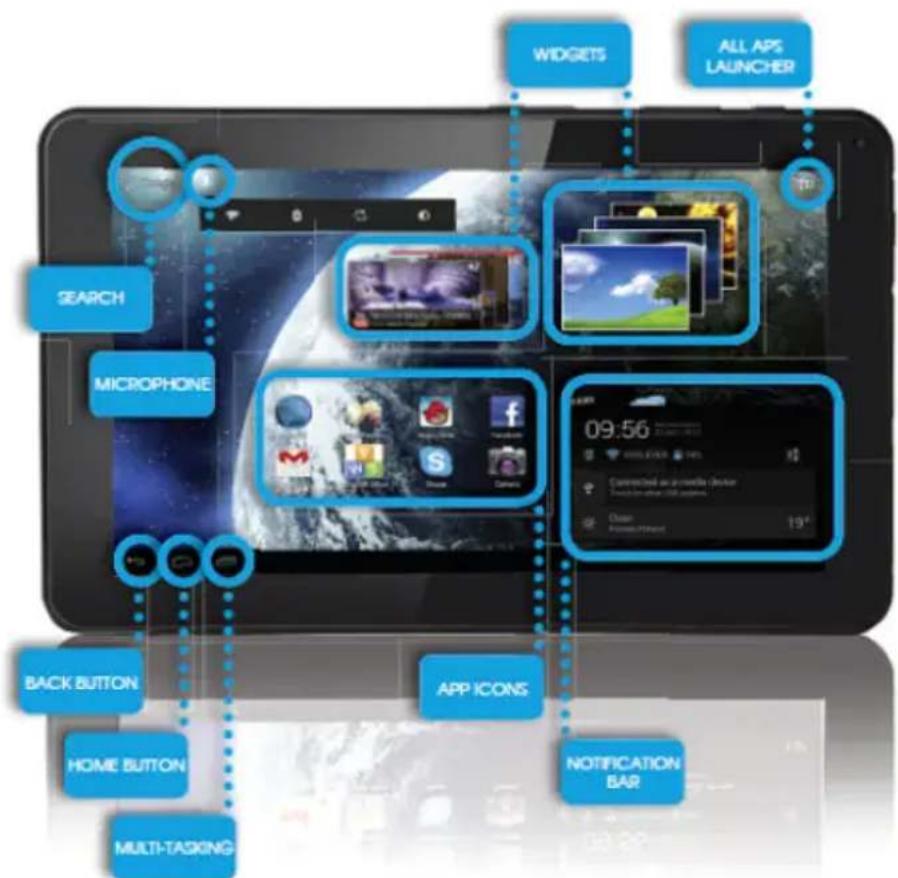
BOUTONS DE NAVIGATION
RETOUR - Appuyez sur ce bouton pour revenir à l'affchage précédent de l'écran
MAISON - Appuyez sur ce bouton pour revenir à l'écran principal
RECÉMMENT DEMARRE - Appuyez sur ce bouton pour afficher, ouvrir ou fermer les applications réécreement utilisées
PANNEAU DE TOUTES LES APPLICATIONS - Appuyez sur ce bouton pour afficher toutes les applications et les widgets
RECHERCHE - Appuyez sur ce bouton pour ouvrir le navigateur Web
MICROPHONE - Appuyez sur ce bouton pour activer la recherche vocale
ICONE D'APPLICATION - Appuyez sur ce bouton pour ouvrir une application selectionnee

MENUDECONFIGURATION-Appuyez sur ce bouton pour voir toutes les options possibles
BARRE DE NOTIFICATION - appuyez sur et faites glisser le coin supérieur droit de l'écran pour ouvrir la barre de notification informant sur des l'etat de la batterie, l'etat de la connexion Wifi, etc. Appuyez sur et faites glisser sur le coin supérieur gauche de l'écran pour ouvrir la barre de notification informant sur des mises à jour, des apparciels connectés, de nouveaux messages e-mail, etc. WIGGETS - Appuyez sur le bouton « Panneau de toutes les applications », selectionnez l'onglet Widgets. Les widgets sont des applications qui apparaissent sur le bureau pour être rapidement mises à la disposition de l'utilisateur (p.ex.méto en direct, galerie de photos, videos de YouTube).
PERSONNALISATION - pour changer le fond d'écran par un autre, par exemple, une photo prise ou une photo téléchargee, cliquez sur un espace vide de l'écran et suivez les instructions qui s'afficient.
SUPPORT TECHNIQUE
- MANUEL D'UTILISATION (lisez les instructions d'utilisation en bref, teléchargez des fichiers et partagez-les).
LOGICIELS ET INSTRUCTIONS DE MISES A JOUR (restez à jour avec les dernières versions de logiciels, utilisez les fichiers de sauvegarde pour résoudre rapidement un problème du logiciel) - LOCALISATION DE SERVICES (nous recommendons les services autorisés de GOCLEVER afin d'accélérer votre réclamation).
- RENSEIGNEMENTS SUR LA GARANTIE (nous fournissons la garantie du fabricant de 24 mois. Pour certains pays, nous proposons un système annuel de « porte à porte ». Les détails peuvent être trouvés sur notre site web).
- PROCEDURES DE SERVICE (lisez avant de réparer l'appareil).
- FORMULAIRE DE RECLAMATION (pour certains pays).
E-MAI : office@goclever.com serwis@goclever.com
ENREGISTERRELEPRODUITSURregister.goclever.com
Enregistrez votre produit GOCLEVER pour avoir plus d'avantages !
Merci pour avoir choisi GOCLEVER! Pour profiter pleinement de votre achat, enregistrez votre produit sur notre site en quelques étapes simples. L'enregistrement ne vous prendra que quelques minutes.
Ne manquez pas l'occasion d'obtenir des avantages supplémentaires après l'enregistrement :
- Garantie de 12 mois porte-à-porte (pour certains pays et produits),
Conseils pratiques et soutien technique rapide,
Dernieres versions de logiciels, - Announces de nouveaux produits,
- Offres spéciales et promotions - jusqu'à 30% de réduction (pour certains pays et produits),
- Mises à jour cartographiques gratuites (pour certains pays et produits).
FONCTIONS GENERALES DU SYSTEME ANDROID
PREMIER DEMARRAGE
Lors du premier démarrage de la tablette, le menu de démarrage 'Startup Wizard Menu' vous guidera à travers la configuration initiale de la tablette et préparera l'appareil à une utilisation complète. La première tâche consiste à selectionner la langue de l'utilisateur. Ensuite, étape par étape, il faut suivre les instructions comme la connexion à votre compte Gmail (ou la création d'une nouvelle compte), la configuration des connexions Internet, la déclaration d'un nom d'utilisateur et autres. N'oubliez pas que toutes les tablettes lanceront automatiquement Wizard Menu'. Dans ce cas, vous doivent configurer manuellement cette tablette à l'aide des fonctions de l'application 'Settings'.
Avant la première utilisation, enlever le film protecteur de l'écran de la tablette.
Les logiciels sur la tablette seront automatiquement mis à jour grâce au système OTA (over-the-air). Pour télécharger une mise à jour gratuite et officielle, ouvre l'application OTA, puis appuyez sur le bouton 'ONLINE UPDATE'. L'application scanne le serveur à la recherche de nouveaux fichiers de mise à jour. Au moment de les détecter, le système vous demandera si vous voulez télécharger la mise à jour et commencerà à la télécharger. Lorsque vous cliquez sur, Oui - Je veux l'installer', attendez un instant - la tablette redémarrera le système et lancera l'installation automatique.
En cas d'erreur du serveur, vous avez always la possiblity d'executer la mise a jour de façon standard via un PC (en utilisant les fichiers qui sont disponibles sur le site Internet) ou en cliquant sur le bouton 'LOCAL UPDATE' situé dans l'application OTA. Lorsque vous ouvrez l'application 'File Manager', vous nevez selectionner un filchier de mise a jour spécifique (précedemment telécharge à partir du site) et lancez l'installation.
Note : Certaines tablettes ne sont pas équipées de l'application OTA. Dans ce cas, vous avez la possibilité de mettre à jour le système d'une façon habituelle, à savoir par PC.
CHARGEMENT DE LA BATTERIE
La durée de vie de la batterie dépend de la durée et de l'intensité d'utilisation de la tablette. N'oubliez pas qu'uniquement en utilisant le chargeur d'origine (contenu dans la boite), vous assurez de la sécurité, vous ne détruirez pas la batterie et l'appareil et vous n'annulez pas la garantie. Le premier chargement devrait prendre 8-12 heures en continu, en utilisant le chargeur d'origine et sans déconnecter l'alimentation électrique jusqu'à ce que la batterie ne se charge complètement. Un chargement ultérieur standard peut êtreCOMMENCE lorsque la tablette est déchargeé totalement ou partiellement. Veuillez noter que lors du chargement, la batterie peut réagir par une température plus élevée - il est normal que la tablette se rechauffe. Si vous utilisez rarement votre tablette, nous vous recommendons la charger une fols par mols pour maintainir la performance de la batterie.
DEMARRAGE/ARRET
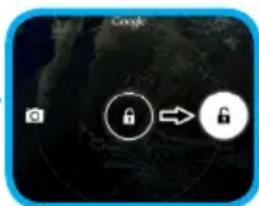
Appuyez simplement sur le bouton marche/arrêt et maintenez-le enforcé pendant environ trois secondes jusqu'à ce que la tablette ne lance le processus de démarrage et ne lance pas le « verrouillage de l'écran ». Appuyez avec votre doigt/un stylet capacitif l'icone « cadenas fermé» et déplacez-le à droite vers le « cadenas ouvert». Remarque : Si la tablette ne lance pas l'écran de démarrage, elle doit probablement être chargée. Pour éteindre la tablette, appuyez simplement sur le bouton marche/arrêt, puis appuyez sur OK. N'oubliez pas : si vous éteignez la tablette, toutes les applications et les documents en cours d'exécution ne sont pas automatiquement enregistrés.
SOMMEIL
Vous pouvez laister la tablette entrer en mode de veille, en appuyant brievement sur le bouton marche/arrêt. La tablette sortira instantanément de veille, si vous reappuyez sur le bouton marche/arrêt.
RESET
En cas de problèmes de logiciels/blocages du système, vous pouvez réinitialiser la tablette, en appuyant sur le bouton marche/arrêt pendant quelques secondes. La deuxième façon est d'appuyer sur le bouton, Reset'. La réinitialisation démarre automatiquement et peut prendre plusieurs secondes.
RETOUR AUX PARAMETRES INITIAUX
Si you souhaitez préter ou donner la tablette et supprimer tous vos fichiers personnels, des applications installées, mots de passage, les paramètres du compte Google, vous pouvez revenir aux paramètres initiaux de la tablette, à savoir, aux paramètres d'usine. N'oubliez pas que ce processus se traduira par la perte totale de toutes vos données, des fichiers multimédia, etc. Nous vous recommendons donc de copier tous vos fichiers personnels, des photos, des photos sur un support externe tel que clé USB ou PC. Le retour aux paramètres d'usine entrainera également l'effacement des données de la carte SD, si elle est placée dans le lecteur de la tablette. Si vous souhaitez sauvegarder les données de la carte SD, retirez-la du lecteur.
Pour revenir aux paramètres d'usine, appuyez successivement :
- Paramètres (anglais 'Settings')
- Copier et effacer les données,
- Paramètres d'usine' (option 'Effacer la carte SD'),
- Réinitialiser la tablette.
VERROUILAGE
Pour verrouiller la tablette, appuyez brièvement sur le bouton marche/arrêt. Le verrouillage permet à la tablette de passer en mode de veille. Pour déverrouiller la tablette, appuyez brièvement sur le bouton marche/arrêt et après le chargement de l'écran de verrouillage, appuyez et maintenez l'icone «cadenas fermé» et déplacer-le à droite vers le «cadenas ouvert». Àpres le déverrouillage, vous reviendraz à des tâches réalisées / pages ou documents ouverts non enregistrés / applications ouvertes.
LANGUE DE L'UTILISATEUR
La langue par défaut des paramètres de la tablette fournie au client est l'anglais. Vous pouvez la changer, enChoosinger toute langue locale à travers l'application 'Settings'.
- Deverrouillez l'ecran.
- Appuyez sur l'icone 'Panneau de toutes les applications' dans le coin supérieur droit de l'écran.
- Sélectionnez 'Settings', ensuite 'Language & input' et 'Language'.
- Sélectionnez votre langue dans la liste.
CLAVIER
Le clavier par défaut de la tablette est un clavier tactile QWERTY. Pour saisir un texte, il faut appuyer normalement sur des lettres/symboles ajustés ou utiliser la recherche vocale (icone « Microphone »).
ECRAN TACTILE
La tablette est équipée d'un écran tactile capacitif, donc il ne faut pas beaucoup de force pour qu'elle réagisse. Pour profiter de la technologie multi-touch et faire fonctionner le système, vous doivent utiliser une pression douce du bout des doigs ou d'un stylet capacitif spécifique. N'utilise pas d'objects tranchants pour faire fonctionner l'écran car cela peut endomager l'écran et annuler votre garantie.
You pouvez saisir les lettres majuscules, en appuyant
sur le bouton 'Shift'.
Vous pouvez saisir les nombres, en appuyant sur le bouton ?123'.
7123
Pour saisir des signes diacritiques locaux, appuyez pendant quelques secondes sur une dette可以选择 jusqu'à ce que la liste de seLECTION ne s'apparaisse pas.
MEMOIRE SD
Chaque tablette est equipée d'une mémoire flash interne (son volume dépend du modele). Vous pouze l'etendre à l'aide d'une carte micro SD (cette carte ne fait pas partie de l'ensemble) jusqu'à 32 Go au maximum (1 Go minimum). C'est également un moyen idéal pour transférer des données vers la tablette et à partir de la tablette. Pour installer la carte dans la tablette, insérez-la doucement au lecteur (impression vers le haut). Pour-retirer la carte du lecteur, appuyez-la doucement jusqu'à ce que le loquet soit débloqué. N'utilise pas de force excessive lors du retrait de la carte pour éviter l'endommagement de la carte ou du lecteur. En utilisant la carte SD, vous pouze également installer des applications. Il suffit de télécharger une application sur la carte SD et insérez la carte dans le lecteur de carte sur votre tablette, ouvre l'application 'ES File Explorer' et suivez les instructions. Si vous souhaitez désinstaller l'application, il suffit d'aller aux 'Paramètres', ensuite 'Applications', puis Sélectionnéz l'application que vous souhaitez supprimer et appuyez sur « Déinstaller »
CONNEXION INTERNET WIFI
La tablette se connecte à Internet sans fil. De cette façon, elle peut se connecter à votre réseau domestique, ou à Internet dans des zones où il y a l'accès à une connexion Wifi gratuite (hot spot), par exemple dans les écoles, les restaurants, les hotels, etc.
Pour vous connecter à un réseau Wifi, suivez les instructions suivantes :
-
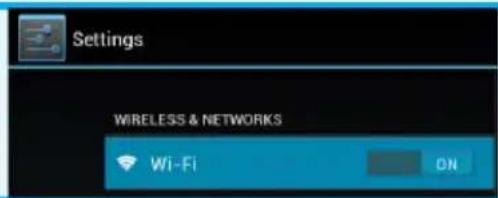
Cliquez sur I'icone 'Parametes (angl. Settings). Vous devrez voir I'ecran avec le message suivant : 'Réseaux normaux et sans fil' (angl. 'Wiress&Networks')
-
A la position 'Wi-Fi', déplacez le bouton « Arrêt » à droite à la position « Marche » (angl. OFF ->ON)
- La tablette scanne automatiquement tous les reseaux et affichera la liste de reseaux disponibles. Cliquez sur le nom du réseau Wifi auquel vous souhaitez vous connecter. Si ce réseau n'apparait pas automatiquement, appuyez sur le bouton/l'icone « Scanner » dans le menu en haut à droite de l'écran.
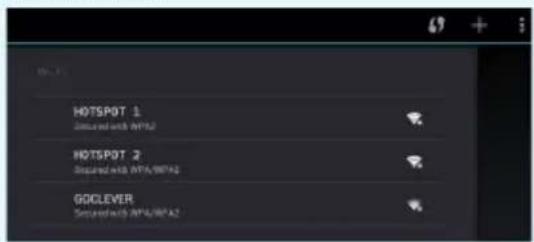
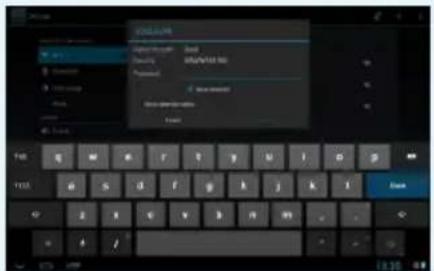
- Si un réseau可以选择 « ouvert», la tablette se connecte automatiquement à ce réseau. Si le réseau est « protégé par un mot de passer», vous doivent entre le mot de passer à un endroit approprié dans le menu et appuyez sur, Connecter' (angl. 'Connect').
- Lorsqu'elle est correctement connectee au réseau, vous pouvez désormais acceder à Internet. Appuyez sur le bouton/llicone «Maison» dans le menu en bas, puis l'application «Internet» (angl. 'Browser'). Vous pouvez désormais selectionner I'adresse d'un site en cliquant sur la barre d'adresse ou sur I'icone «Loupe».
COMPTE GOOGLE
Votr compe gut G (G) 1 a cl pour amllorer la fonctionnalite de vretre telle. en you connectant a your compte G, you ees tous jour avec les e-mails, you synchronisez your agenda, you ave un accs instantaned es milliers d'applications (grutites et payantes) a partir d'un magasin en ligne et plus ancore.
Si vous avez déjà un compte Gmail, connectez-vous sur votre tablette, en utilisant votre nom d'utiliser et mot de passer actuels. Si vous ne disposez pas d'un compte Gmail, vous pouvez vous inscrite et configurer leur nouveau compte Google en quelques minutes. Pour ajouter un compte existant ou creez un nouveau compte, allez aux „Parametes“/”Comptes“/”Ajouter un compte". Pour achever le processus, vous devez connecter la tablette à un réseau Wifi.
CONNEXION AU RESEAU 3G (MODEMS EXTERNES OU INTEGRES)
Afin de vous connecter à un réseau 3G, suivez les étapes suivantes :
- Allez aux 'Paramétres' (angl. 'Settings') et Sélectionnez 'Plus' (angl. 'More'),
- Cliquez sur 'Réseaux mobiles',
- Dans les Paramétres du réseau mobile, activez les positions Activer la transmission de données et Données en itinérance
- Ouvrez les 'Points d'accès' et Sélectionnéz votre réseau.
Données en itinérance' - cette option peut générer des coûts supplémentaires sur la facture de ton fournisseur de service.
- Vérifiez si votre tablette dispose d'un module 3G ou si elle fonctionne avec les modems externes. Veuillez noter que certaines tablettes GOCLEVER n'ont pas de port USB OTG, ce qui implique l'impossibilité de connecter les péripériques, y compris les modems.
- En raison du fait que les fabricants de modems peuvent modifier les specifications techniques de ses équipements sans prévis, nous vous conseillons de vérifier leur compatibilité avec nos tablettes avant l'achat. GOCLEVER garantit la compatibilité des modems GOCLEVER GCM01 et GOCLEVER GCM02.
N'oubliez pas que chaque fournisseur local de services de télécommunications/opérateur a ses propres points d'accès (APN). Si l'appareil ne les vérifie pas automatiquement, contactez votre fournisseur de services pour les recevoir.
PROTECTIONS
Vou protegez vos données personnelles, en verrouillant l'écran et grâce au mot de passer. Le verrouillage de l'écran est automatique lorsque vous ne l'utilise pas pendant une période plus longue. Ensuite, pour utiliser la tablette à nouveau, vous doivent enter toute voit de passage défini precedemment. Veuillez notes que si vous oubliez cette mot de passage, vous pouvez perdre toutes vos données car seulement le retour aux paramètres d'usine vous permettra de redémarrer l'appareil sans le mot de passage.
RESPONSABILITE
Etant nx que les produits de GOCLEVER sont constamment develloppes et ameliorés, les logiciels de vour telette neuent differer dans le cadre de certaines fonctions ou etre modifiEs par rapport aux logiciels presentes dans ce manuel d'utilisation en bref. La derniere version du logiciel ou sa mise a jour sont disponibles sur le site Web GOCLEVER dans la section AIDE.
NOTIFICATIONS
GOCLEVER se reserve le droit de reviser ce document ou de modifier son contenu sans préavis. Les informations containues dans ce document sont à titre informatif seulement et ne constituent pas un engagement de la part du fabricant ou du distributeur. Le fabricant et le distributeur ne sont pas responsables des erreurs ou inexactitudes pouvant apparaitre dans cette publication, ils ne sont non plus responsables de toute perte ou dommage decouant de la mauvaise utilisation de cette publication, des defaults, des modifications du dispositif ou du remplacement de la batterie.
- Etant donné que GOCLEVER travail en permanence sur l'amélioration de ses produits, les appareils décrits dans ce manuel (logiciel et matériel) peuvent être modifiés sans préavis.
- GOCLVER n'est pas responsable des erreurs resultant du non-respect des recommendations presentées. GOCLEVER ni,aucun de ses concédants de licence ne peut etre tenu responsable de toute perte de données ou de bénéfices decoulant de l'utilisation de la tablette de maniere incorrecte. Nous ne sommes pas non plus responsables des problemes liés au fonctionnement du systeme Android et des applications sous son contrôle.
- Les photos dans ce document sont fournis uniquement à titre d'information, et l'apparce du produit et les fonctions décrites peuvent être différentes du produit que vous avez vient d'acheter. Les caractéristiques du produit et son appearance sont sujettes à modification sans préavis.
- Les noms des fournisseurs et de ses produits sont les marques commerciales de ces fournisseurs.
- Toutes les images et les photos sont données à titre indicatif et peuvent être changées sans préavis. Les caractéristiques/les images dépendant des services offerts par l'opérateur et la version du logiciel de l'appareil.
- Le produit décrit dans ce manuel peut ne pas reflérer entièrement votre apparéil actuel.
GOCLEVER se reserve tous les droits pour ce manuel. Toute reproduction ou publication complete/partielle de ce document sans l'autorisation de GOCLEVER est interdite.
PRECAUTIONS
- GOCLEVER n'est pas responsable en cas de dommages ou de perte de vos données personnelles causée par une mauvaise utilisation/ réparation/endommagement de votre tablette. Par conséquent, nous vous recommendons de créé régulierement des copies de sauvegarde de fichiers et d'applications stockés sur votre tablette. Pour maintenir la garantie et prévenir des dommages non désirsés, veuillez dire les instructions suivantes :
- N'exposez pas la tablette à une haute température, la lumière directe du soleil, un gel lourd, le sable, la poussière et l'humidité. L'appareil n'est pas étanche.
-
Il faut protégger la tablette contre l'eau/les vibrations/la chute de hauteur/une pression trop grande.
Pour eviter l'endommagement de votre ouie, en écoutant dessons à travers les écouteurs, vous devez d'abord baisser le volume de la tablette au plus bas niveau, puismettre les écouteurs au port et aux oreilles, et ensuite augmenter lentement le volume à un niveau souhaité.
Lacc s Internet n'est pas inclus dans le prix de la tablette. Cela peut etre un service payant chez voire fournisseur de services.
N'utilisez pas la tablette prs des sources de forts rayonnements electromagnétiques ( comme fours a micro-ondes, TV, radio). -
N'interrompez pas les activités de la tablette (p.ex. formatage, téléchargement, envoi) de manière brusque pour éviter les erreurs des logiciels de la tablette.
- Ne nettoyez pas l'écran avec de l'alcool, de l'eau ou du solvant. Utilisez des nettoyants spéciaux pour les écrans LCD.
- N'utilise pas la tablette dans des endroits où cela est interdit (p.ex. en avion).
- Toutes les applications téléchargees sont utilisées par l'Utilisateur à son propres risque.
Le transfert de données et le chargement de la batterie devraient etre executes au moyen d'accessoires dédiés GOCLEVER et en conformité avec les instructions appropriées. - Connectez la tablette à une source d'alimentation en conformité avec les paramètres spécifique dans la spécification technique de la tablette.
Louverture de la tablette, la tentative de la démonter ou réparer de manière autonome et son utilisation de maniere incompatible avec sa destination peuvent être dangereuses et annuler la garantie de GOCLEVER. - Afin de réparer la tablette, veuillez utiliser un service autorisé de GOCLEVER et son personnel qualifié. La liste des services GOCLEVER est disponible sur notre site Web. Le Service Central est situé à Poznan.
CERTIFICAT DE CONFORMITE - PAYS DE L'UE

Par le present, la société GOCLEVER Sp. z o.o. déclare que l'appareil (numéro de modulo) est conforme aux exigences essentielles et autres dispositions pertinentes des directives énumérées ci-dessous :

Juit est soumis à la directive RoHS.

MARK DE CONFORMITE - UKRAINE - La marque nationale de conformité confirme que le produit est conforme aux exigences des règlements techniques ukrainiens.
ELIMINATION ET RECYCLAGE

Conformément à la législation de l'UE (Déchets d'équipements ELECTriques et Electroniques - DEEE ou - Directive 2002/96/CE), tous les produits électroniques, y compris les tablettes GOCLEVER, doivent être éliminés gratuitement dans des usines spéciales conçues à cet effet sur le terrain de votre communauté. Les utilisateurs sont tenus de transférer un équipement électrique et electronique ancien/endommage aux usines publiques de recyclage des déchets ou aux points de vente. Il convient de noter que tous ces apparèils et cables sont traités ultérieurement dans le processus de recyclage, donc tous les produits électriques/electroniques doivent être marqués avec un symbole de poubelle barrée. Ce symbole est aussiprésent sur toutes les tablettes avec la marque GOCLEVER.
CONDITIONS D'UTILISATION DE WIFI-FI

Si you utilise the reseau sans fil LAN IEEE standard 802.11b/g/n en Europe, les canaux de 1 à 13 (2.4 GHz ... 2,4835 GHz) peuvent ettre utilisés à l'intérieur et à l'extérieur des batiments. Des conditions plus strictes s'appliquent en France, en Italia et en Norvege.
- France: Le produit peut être utilisé sans restriction uniquement à l'intérieur des batiments. La fonction WLAN peut être utilisé à l'extérieur uniquement au moment de configurer la communication sur des canaux autorisés (soit entre 1 et 6). Par consécut, avant d'établier la connexion à Internet, assurez-vous que le point d'accès est configuré pour un canal de 1 à 6
-
Italie: L'utilisation du réseau LAN est régée par le « Code des communications électroniques » en date du 1.8.2003, numéro 259. L'article 104 précise lorsqu'il est nécessaire d'obtenir une autorisation adequate. L'article 105 indique quand il est possible d'utiliser le réseau sans autorisation. L'article 25 précise les principes généraux de la prestation de services électroniques.
-
Norvège : L'utilisation de l'équipment de radio n'est pas autorisée dans un rayon de 20 km du centre de Ny-Alesund et Svalbard.
LES TERMES GENERAUX DE LA GARANTIE GOCLEVER SONT DISPONIBLES SUR LE SITE.
SOLUTION DE PROBLEMES
- Combien de mémoire RAM réelle à ma tablette?
La mémoire RAM installée dans l'appareil se compose d'une partie visible et d'une partie cachée pour l'utilisateur. Les paramètres du système d'exploitation Android informant uniquement de cette partie de RAM qui est disponible pour l'utilisateur. La mémoire invisible dans les paramètres est utilisé par le système Android pour executer les processus de système. - Pourquoi la mémoire FLASH dans les paramètres de la tablette est différente de cette indiquée dans sa spécification ? La mémoire Flash dans les tablettes basées sur Android est l'équivalent du disque dans le PC (par exemple, un disque dur de 500 Go après le formatage a 465GB d'espace). La capacité réelle de la mémoire FLASH est donc influencée par la nécessité de préparer le support pour l'enregistrement de données (mise en forme). L'utilisateur recoit la mémoire déjà formatée dans la tablette. La mémoire FLASH est divisée en trois parties principales, dont l'une - invisible pour l'utilisateur - est destinée pour les données de système et le système d'exploitation Android, et les deux autres - visibles dans les Paramètres de la tablette - sont destinées pour les applications et les fichiers de l'utilisateur, à savoir, photos et documents.
- Ma tablette ne répond pas aux commandes ou répond beaucoup plus lentement..
Nous you recommendons de redemarrer l'appareil, en appuyant sur le bouton ,Marche/Arret" pendant 3-4 secondes ou en utilisant la fonction ,Reset' (en utilisant par exemple un trombone).
- La fonction de rotation de l'écran ne fonctionne pas correctement.
Vouve nez etaloner vrie telle, en utilisant les 四 Parametres/Etalonnage (option). Veuillez noter que tous les modles de tablettes GOCLEVER possedent cette fonctionnalite.
- Ma tablette se décharge plus rapidement qu'auparavant.
La batterie intégrée est une piece de rechange de la tablette. Il est normal que, à la suite d'une utilisation intense et prolongée, sa performance est naturellement réduite.
- Je veux telécharger une application gratuite du magasin en-ligne.
Pour télécharger les applications gratuites provenant du magasin en ligne, connectez-vous à votre compte Gmail, ou si vous ne l'avez pas, inscrivez-vous gratuitement au panneau Google Mail. Notez que certaines applications dans le magasin en ligne sont payantes.
- Je veux connecter un souris/un clavier/un clé USB à ma tablette.
Pour que la tablette puisse reconnaître un périphérique, elle doit être équipée d'un port USB OTG. Notez que pas toutes les tablettes GOCLEVER possèdent cette option. Aller à www.goclever.com pour lire la Specification complète de votre apparéil.
- je veux connecter ma tablette à un autre apparéil via Bluetooth.
Pour activer Bluetooth, allez aux «Paramètres», puis, à la position Bluetooth déplacez le bouton « Arrêt » à droite, vers « Marche ». (Tout comme lorsque vous activez Wifi). Notez que pas toutes les tablettes GOCLEVER possèdent cette option.
- Dans la boîte, j'ai un clavier dédié Bluetooth (option, selon le modèle) t je ne sais pas comment la connecter.
Pour coupler les deux apparciels, il faut activer le clavier 'On' et cliquez sur ,Connect'. Maintenant, activez l'option 'Bluetooth' sur la tablette, trouvez l'icone du clavier dans la liste affichee et cliquez sur cette icone. Utiliser le clavier matériel pour enter un code PIN à 4 chiffres et cliquer sur ,Entree'.
- La tablette ne se connecte pas à un réseau Wifi.
Assurez-vous que votre source de signal Wifi fonctionne correctement. La distance entre le routeur et la tablette ne doit pas etre supérieure a 50 metres.Assurez-vous qu'il n'y a aucun obstacle entre les apparciels, un mur, etc.
- Parfois, la température de l'appareil semble être trop élevé.
Il est normal qu'un apparéil électronique tel que tablette chauffe pendant un long travail ininterrompu ou pendant le chargement.
- Le processus de mise à jour du système dure plus longtemps que le processus de démarage standard.
Le processus de mise à jour du système à l'aide de fichiers disponibles sur le site de GOCLEVER nécessite plus de temps d'exploitation de l'appareil. Pour vous assurer que le processus a été couronné de succès, ne l'interrompez pas jusqu'à la fin. Il peut prendre 2-3 minutes.
- Je veuxmettre à jour le système enutilisant unlogiciel dédié original.
Pour certaines tablettes, nous avons préparé de nouvelles versions de logiciels qui sont disponibles dans la section Aide: www.goclever.com/support. Dans un fisier ZIP, vous trouvez un fisier avec un logiciel et les instructions étape par étape expliquant commentmettre à jour la tablette. Lisez attentivement la liste des mises à jour car les fichiers peuvent varier selon le modele et le numero de série.
- Avant de préter ou donner l'appareil à une autre personne, je veux supprimer toutes mes données et applications personnelles ainsi que les données de connexion au compte Google.
Vou devriez utiliser la fonction de return aux paramètres d'usine 'Factory reset' disponible dans les « Paramètres ». 'Factory reset' vous aidera aussi si vos applications provoquent un dysfonctionnement de l'appareil. Attention: cette fonction entraînera la perte de toutes vos données, images, fichiers, applications, donc nous vous suggérons de copier tous les fichiers vers un autre apparéil externe (clé USB, PC, etc.) avant de revenir aux paramètres d'usine.
FICHE DE GARANTIE:
DATE DE VENTE:
DATE DE FABRICATION:
NOM DU PRODUIT:
NUMERO DE SERIES:
| NOM/CACHET DU VENDEUR | SIGNATURE |
Date et signature du client
Reparaturverlauf:
| Date | Dommage con | firmé | Réparations effectuées | Signature et cachet du | |

GOCLEVER
INFINITE INVENTION
un autre, par exemple, une photo prise ou une photo téléchargeée, cliquez sur un espace vide de l'écran et suivez les instructions qui s'affichent.
SUPORTE TECNICO

- Merci pour avoir acheté le produit GOCLEVER.
- CONTENTS:
- GOCLEVER TAB avec le système d'exploitation ANROID 4.1 - en bref
- BOUTONS DE NAVIGATION
- SUPPORT TECHNIQUE
- ENREGISTERRELEPRODUITSURregister.goclever.com
- FONCTIONS GENERALES DU SYSTEME ANDROID
- PREMIER DEMARRAGE
- CHARGEMENT DE LA BATTERIE
- DEMARRAGE/ARRET
- SOMMEIL
- RESET
- RETOUR AUX PARAMETRES INITIAUX
- VERROUILAGE
- LANGUE DE L'UTILISATEUR
- CLAVIER
- ECRAN TACTILE
- MEMOIRE SD
- CONNEXION INTERNET WIFI
- COMPTE GOOGLE
- CONNEXION AU RESEAU 3G (MODEMS EXTERNES OU INTEGRES)
- PROTECTIONS
- RESPONSABILITE
- NOTIFICATIONS
- PRECAUTIONS
- CERTIFICAT DE CONFORMITE - PAYS DE L'UE
- ELIMINATION ET RECYCLAGE
- CONDITIONS D'UTILISATION DE WIFI-FI
- SOLUTION DE PROBLEMES
- FICHE DE GARANTIE:
- GOCLEVER
- SUPORTE TECNICO
Marque : GOCLEVER
Modèle : Quantum 785
Catégorie : Tablette