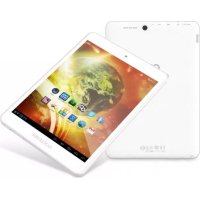
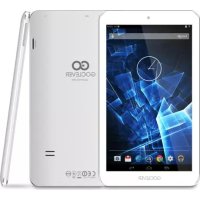
Quantum 785 - Tablet GOCLEVER - Manual de utilização gratuito
Encontre gratuitamente o manual do aparelho Quantum 785 GOCLEVER em formato PDF.



| Tipo de produto | Tablet tátil |
| Marca | GoClever |
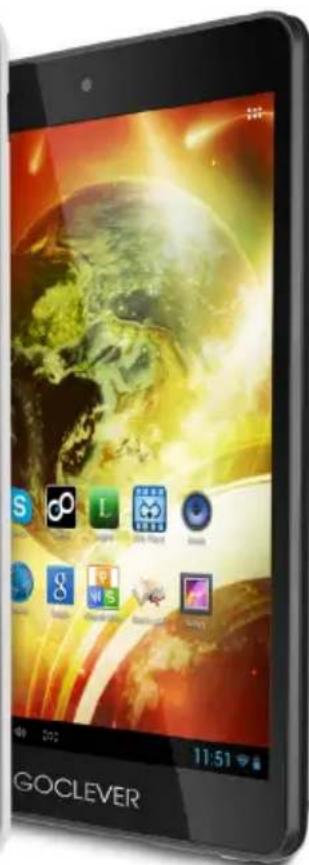
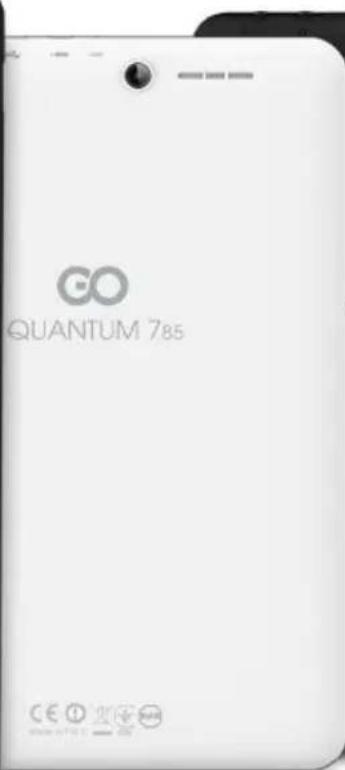
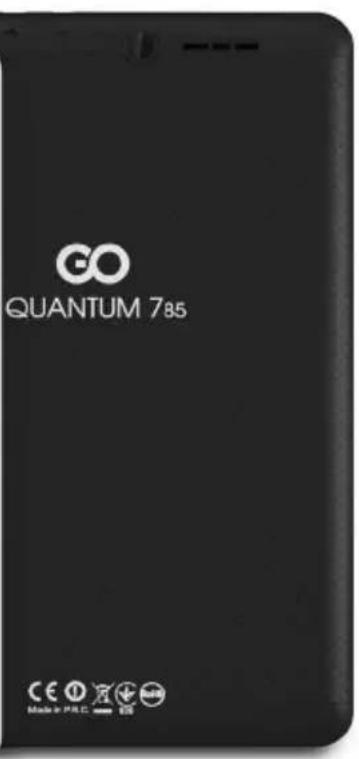
| Modelo | Quantum 785 (A7821) |
| Sistema operativo | Android 4.1 Jelly Bean |
| Ecrã | Ecrã tátil capacitivo multi-toque |
| Memória interna | Flash (capacidade variável conforme o modelo) |
| Memória expansível | Cartão microSD até 32 GB |
| Conectividade Wi-Fi | IEEE 802.11 b/g/n, canais 1-13 |
| Bluetooth | Disponível em alguns modelos |
| Rede 3G | Através de modem externo ou integrado (compatível com GCM01/GCM02) |
| Bateria | Lítio-ião recarregável |
| Primeiro carregamento | 8 a 12 horas com carregador original |
| Carregador | Adaptador de corrente dedicado (incluído) |
| Porta USB OTG | Disponível em alguns modelos |
| Teclado físico | Opcional (Bluetooth, conforme o modelo) |
| Saída de áudio | Jack para auscultadores de 3,5 mm |
| Altifalante | Integrado |
| Microfone | Integrado para pesquisa por voz |
Perguntas frequentes - Quantum 785 GOCLEVER
Perguntas dos utilizadores sobre Quantum 785 GOCLEVER
0 pergunta sobre este aparelho. Responda às que conhece ou faça a sua.
Faça uma nova pergunta sobre este aparelho
Baixe as instruções para o seu Tablet em formato PDF gratuitamente! Encontre o seu manual Quantum 785 - GOCLEVER e retome o controlo do seu dispositivo eletrónico. Nesta página estão publicados todos os documentos necessários para a utilização do seu dispositivo. Quantum 785 da marca GOCLEVER.
MANUAL DE UTILIZADOR Quantum 785 GOCLEVER
COLLEGAMENTO ALLA RETE 3G (modem esterni o modem integrato 3G)
FINE VITA SMALTIMENTO
Fecha yfirmadel cliente:
Reparaturverlauf:
ObrigadoPGAecompra do produto GOCLEVER.
Leia este Guia de Inicio Rápido antes de usar o tablet para saber mais sobre as caractéristicas gerais do Sistema Android (dependendo do modelos), e también condições de garantía.
CONTENTS:
English p.1
Polski p. 10
ykpaiHcbka p.20
Italiano p.30
Slovenský p. 40
Ceský p. 50
Deutsch. 60
Espanol p. 70
Francais p.80
Portugues p. 90
Román . p. 100
NOME COMERCIAL: QUANTUM 785
NUMERO DO MODELO: A7821
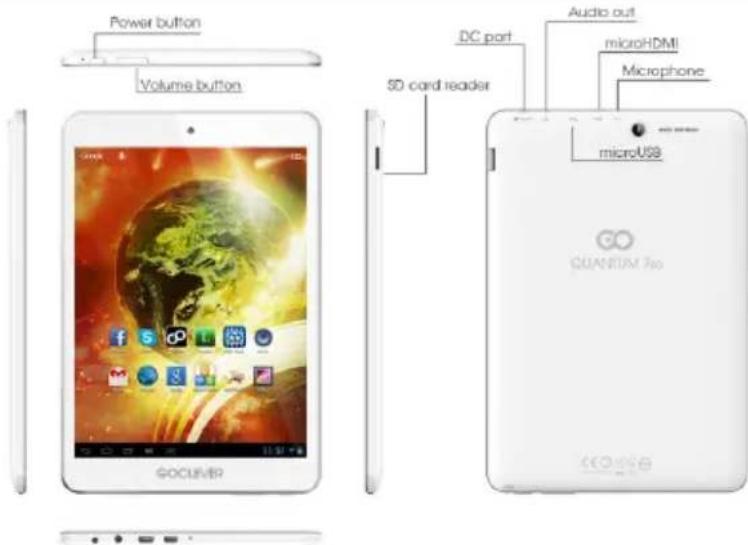
REVISÃO DO PRODUCTO
GOCLEVER TAB no Sistema operacional ANROID 4.1 - em resumo
TECLAS DE NAVEGACAO
VOLTAR - pressione para returnar a vista anterior daanela CASA - pressione para voltar aanela principal
LANÇADOS ULTIMAMENTE - pressione para ver os aplicações usados recentemente, Abrir ou fecha-los
PAINEL DE TODOS OS APLICATIVOS - pressione para ver todas as aplicacoes e widgets
MENU DE CONFIGURAÇÃO - pressione para ver todas as opções possíveis
BARRA DE NOTIFICAÇÃO - pressione e arraste o canto superior esquerdo daanela para Abrir a barra de notificações que informa sobre atualizacoes, dispositivos conectados, novos e-mails, etc. Pressione e arraste o canto superior direito daanela para Abrir a barra de notificações que informa sobre estado de carregamento da bateria, status de Wi-Fi, etc.
WIZGETS - pressione a tecla 'Painel de todos os aplicativos', escolha o marcador Widgets. Widgets são aplicativos que aparecem na area de trabajo para compartilhao-losrapidamente com uso p.ex. previsao do tempo ao vivo, galeria deotos,videosdoYouTube.
PERSONALIZACAO - a fim de alterar o papel de parede para outro, por exemple, a fotto tirada ou baixada, clique num espoço vazio daanela e sina as instruções que aparecem.
- MANUAL DO USUÁRIO (consulte o guia de inició rápido, baixe arquivos e compatrihe-os).
- SOFTWARE E INSTRUÇÉS DE ATUALIZAZão (mantha-se ao corrente do software mais recente, use os arquivos com cópia de segurarça para resolver rapidamente o problema de software).
- PERGUNTAS FREQUENTES (perguntas e respostas痫icas sobre qualquer assunto).
- INFORMAÇOES SOBRE GARANTIA (oferecemos a garantia do fabricante de 24征求意见, oferecemos umsystema anual "de porta a porta". Os detalhes podem ser encontrados em nosso site).
- PROCEDIMENTO DE SERVICO (leia antes de levar o aparecido ao service).
- FORMULÁRIO DE APRESENTação DA RECLAMAZão (para os Países selecionados).
E-MAIL:
office@goclever.com
serwis@goclever.com
REGISTE O SEU PRODUTO em register.goclever.com
Registe o produits GOCLEVER, para obter mais!
Origado por escolher GOCLEVER! Para desfrutarplenamente sua compra, registre seu produits emalguns passos simples em:.
noso site. O registro levaráagemscretos.
Não perca a OPPORTUNDA de obter benefíços adcionais antes o registrar:
- garantia porta-a-porta de 12征求意见 (para os paises e produits selectionados),
Dicas praticas esuporte的技术o rapiido, - O software atual,
Anuncios de novos produits, - Ofertas especialis e promoções - até 30% de desconto (para os País e produits selectionados),
- Atualizacoes Gratisas de mapas (para os País e produits selectionados).
OPCOS GERAIS DO SISTEMA ANDROID
PRIMEIRO ARRANQUE
Durante o primeiro arranque do tablet, 'Startup Wizard Menu' (menu de inicio) o guiará pela primaira configuração do tablet e prepararó o aparecido à utilitydo total. A primaira tarefa é selecionar o idioma do usuario. Em seguida é preciso realizar outras instruções passo a passo, como efetuar login no seu Gmail (ou Criar uma nova conta), configurar conexões de Internet, declarar o nome de usuario e outras. Lembre-se que nem todos os tablets lançao automaticamente 'Wizard Menu'. Neste caso, devese configurar o tablet manualmente usinga opção do aplicativo Settings'.
Antes do primeiro ligamento do tablet, remove a pellicula protetora de transporte daanela.
ATUALIZACAO DE SOFTWARE
Software no tablet sera automaticamente atualizado gratas aoSYSTEMA (over-the-air). Para baixar a atualização gratua e oficial, abra o aplicativo OTA e pressione a tecla 'ONLINE UPDATE'. O aplicativo scanearo o servidor na busca dos novos arquivos de atualização. No momento de sua detecção oSYSTEMA pergunte a você deseja fazer o download da atualização e começar a baiá-la. Apósecer em, Sim - quero instalar' espere ummomento - o tablet reiniciarou systeme e começar a instalação automatística. No caso de umerro de servidor você ainda tem a possibuldade de atualizar da maneira padrão atraves de um computador PC (usando os arquivos disponíveis no site) ou colocando a tecla 'LOCAL UPDATE' colocada no aplicativo OTA. Após abrir o aplicativo 'File Manager' você devesse的选择ar um arquvo de atualização especialico (previamente baixado do site) e iniciar a instalação.
Lembre-se: Alguns tablets não está equipados com o aplicativo OTA. Neste caso você pode atualizar o Sistema da forma habitual, ou seja via PC.
CARREGAMENTO DABATERIA
A duraçao da bateria depende do tempo e Intensidade da utilizaçao do tablet. Lembre-se que so usingo o carrgador original (da calxa) você estara seguro, não destruira a bateria e disposito vem anulara a garantia. O primeiro carrgamento deve levar 8-12 horas sem interrupcao usingo o carrgador original e sem desconectar da rede elétrica quando a bateria nao estiver completeness carregada. Voce pode cornerar o carrgamento ulterior normal quando o tablet estiver totalmente ou parcialmente descarrgado. Por favor, note que durante o carrgamento, a bateria pode reagir com uma temperatura mais alta - é normal que o tablet se aquee. Se você raramente usa o tablet, recomendamos correga-lo ao menos uma vez por mês para manter a vida de bateria embutida.
LIGAMENTO/DESLIGAMENTO
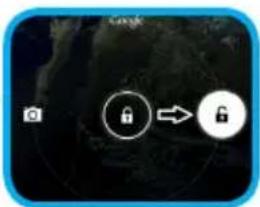
Simplesmente pressione o botao liga / deslga e segure por circa de tres segundos, quando o tablet nao iniciau o processo de arranque e nao mobilizar o,bloqueio da tela'. Pressione com dedo/caneta capacita o icone de ,cadeado fechado' e mova-o a direita na direcao de ,cadeado aberto'. Lembre-se: se o tablet nao lanchar a tela de inicialização, provavelmente precisa ser carregado. Para desligar o tablet, basta pressionar o botao liga / deslga e pressionar OK. Lembre-se: se desligar o tablet, todos os aplicativos e documents iniciados nao sera gravados automaticamente.
MODO DE INATIVIDADE
Pode introduzir o tablet em modo de hibernação pressionando brevemento botao liga /deslga. O tablet saira da hibernação instantanamente ao pressionar de novo o botao liga /deslga.
REINICIALIZACAO
No caso de problemas de software / travamentos do Sistema você pode reinecer o tablet pressionando e segurar o botão liga / des Liga por eles segundos. A segunda maneira é pressionar a tecla 'Reset'. Reinicialização Começará automaticamente e pode demorar eles segundos.
RESTABELECIMENTO DOS AJUSTES DE FÁBRICA
Se você quer empressar, dar, transferir o tablet e apagar todos os arquivos pessoas, aplicativos instalados, senhas, configurações da conta Google, pode restabelec e tablet para os ajustes iniciais, isto é de fabrica. Lembre-se que este processo resultar na perda total de todos os seu dados, arquivos multimídia, etc. Recomendamos, portanto, copiar todos os arquivos pessoas, videos,otos não dispositivo externo, como flash drive ou PC.Restabelecimento dos ajustes de fabrica quando vai apagar os dados no cartao SD, se estiver colocado no leitor do tablet. Se você quiser manter os dados do cartao SD, basta remove-lo do leitor. Para restabelec e os ajustes de fabrica, pressione em sequência:
- 'Configurações' (ing. 'Settings')
- Copia e cancelamento de dados',
- 'Ajustes de fabrica' (optionalmente 'Apagar cartao SD'),
- Reiniciar o tablet'.
BLOQUEIO
Para bloquear o tablet pressione brevemente o botao 'Liga/deslga'. Bloqueio introduzirao tablet no modo de hibernacao. Para desbloquear o tablet pressione brevemente Liga/deslga, e apos carreamento da tela de bloqueio pressione e segure o icone de ,cadeado fechado' e mova a direita na direcao de ,cadeado aberto'. Apos desbloquear você vai voltar as tarefas realizadas recentemente / páginas abertas / documents não salvos / aplicacoes abertas.
IDIOMADO USUARIO
O idioma predefinido das configurações do tablet fornecido ao cliente é o ingrês. Você pode mudá-lo para seu idioma local atraves do aplicativo 'Settings'.
1. Desbloqueie a tela.
2. Clique no icone, Paine de todos os aplicativos' no canto superior direito daanela.
3. Escolha 'Settings', depois 'Language & input' e 'Language'.
4. SeLECTIONA listo seu idiomai.
TELA SENSIVEL AO TOQUE
O tablet está equipado comanela sensivel ao toque capacita, por isso não requireu mucha forca de pressao para reagir. Para desfrutar da Tecnologia multitoque e operar o Sistema, você precise alicar uma pressao suave na ponta dos dedos ou a caneta capacita especial. Não use nenhuns objetos pontiagudos para operar aanela, poi isso pode danIFICAR o monitor e anular a sua garantia.
TECLADO
O teclado padrão do tablet é um teclado sensível ao toque QWERTY. Para inserir o texto, é preciso simplemente apertureLETAS / simbolos adequados ou usar subpoena de voz (icone 'Microfone').
Insira as letras maiusculas pressionando a tecla 'Shift'.
Insira algarismos pressionando a tecla ?123'.
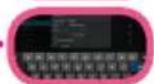
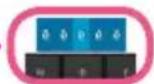
Paraunar sinais diacricicos locais pressione e segure por ummomento a letra correspondente,ate apareceruma lista de opcOs
MEMÓRIA SD
Cada tablet tem a memória flash interna incorporada (seu tamanho depende do Modelo). Você pode ampliar-a usingo um cartao micro SD (não está no kit) até um maior de 32 GB (minimo 1GB). É也是非常 uma maneira ideal para transferir dados de e para o tablet. Para instalar o cartao no tablet, empurre-o suavamente no leitor com lado apropriadto (face para cima). Para remove o cartao do leitor, delve-se pressioná-lo suavamente até a liberação da trava. Não use forca excessiva ao remove o cartao para fazer danificacao dele ou do leitor. Usando um cartao SD, você tambem pode instalar aplicativos. Simplesmente baixe os aplicativos para o cartao SD, deposito insira o cartao no leitor do tablet, abra o aplicativo 'ES File Explorer' e siga os Transmiticos de acordo com a instrucao. Se você quiser desinstalar o aplicativo, basta entra em 'Configurações', depositos 'Alicatinos' e selecionar o aplicativo que deseja exclui recer em, Desinstalar'.
Tablet conecta-se à Internet sem fios. Desta forma, ele pode se conectar a sua rede domestica ou em areas com acesso Wi-Fi Gratisuito (hotspot), por exemple, em escolas, restaurantes, hotelis, etc.
Para se conectar a una rede Wi-Fi siga estas breves instruções:
-
Aperte o icone 'Configurações' (ing. 'Settings'). Você deve ver umaanela com a mensagem 'Redes normais e sem fio' (ing. 'Wireless&Networks')
-
Na posicao 'Wi-Fi' mova a tecla Desliga' à direita para posicao Liga' (ing. OFF ->ON)
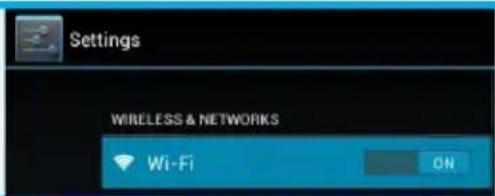
- O tablet scanará automaticamente todas as redes e exibirá uma lista das disponíveis.:Clique no nome da rede Wi-Fi à qual você deseja se conectar. Se a rede não apa-recer automaticamente, pressione a tecla /icone ,Scanear' no menu superior direito daanela.
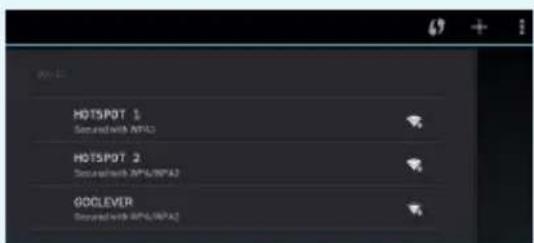
- Se a rede for 'aberta', o tablet se conectar a ela automaticamente. Se a rede for 'protegida por senha', você deve ter a senha de acesso que entre no lugar apropriado no menu e pressione 'Conectar' (ing. 'Connect') (angl. 'Connect').
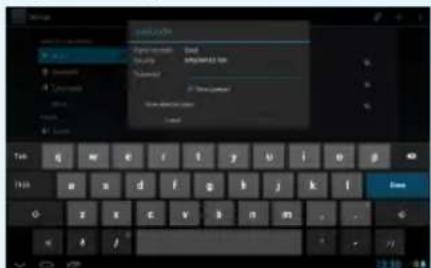
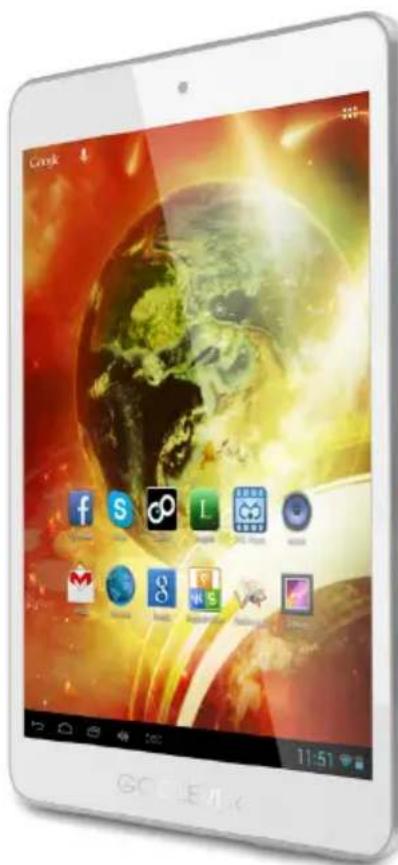
- Devidamente connectao a rede, ja pode usar a Internet. Pressione o botao /icone ,Casa' no menu inferior, em seguida aplicacao ,Internet' (ing. 'Browser'). Agora você pode選擇ar o endereço do site pressionando a barra de endereço ou icone 'Lupa'.
CONTADO GOOGLE
Sua conta Google gratuita (Gmail) é a chape paraaculardo tablet. Ao fazer login na sua conta do Google você está sempre em dia com as mensagens de e-mail, sincroniza seu calendario, tem acesso constante a milhares de aplicacoes ({gravitos e pagos}) da loja on-line com aplicativos e muito mais.
Se você ja tem uma conta Gmail, fazer login no tablet usingo seu nome de usuario e senha atuais. Se você não tiver uma conta Gmail, pode se cadastrar e em poucOs minutos Criar sua nova conta do Google. Para adcionar uma conta existente oucriar umaNova,va para 'Configurações'/Contas'/Adcionaruma conta'.Para completar o processo,vocé precisa conectar o tablet a uma rede Wi-Fi.
LIGACAO COM REDE 3G (MODEMS EXTERNOS OU EMBUTIDOS)
Para se conectar a uma rede 3G siga estas instruções:
- Entre em 'Configurações' (ing. 'Settings') e escolha 'Mais' (ing. 'More'),
- Pressione 'Redes moveris'
- Em 'Configurações da rede cellular' ligue as posições 'Ativar envio de dados' e 'Dados no roaming'
- Abra 'Pontos de acesso' e seleciona a sua.
Dados no roaming' - esta opcao pode Criar custos adioncais na conta do seu operador.
- Verifique se o seu tablet tem o modulo 3G embutido ou se travaça com modems externos. Lembre-se que algunos tablets GOCLEVER não tem a porta USB OTG, o que implica a impossibilitad de conectar os dispositivos periféricos, incluindo modems.
- Devido ao fato de que os fabricantes de modem podem alterar as espécicações tícnicas dos seuis equipamentos sem avis previo, recomendamos vericir sua compatibilidade com eles tablets antes da compra. GOCLEVER garanthe a compatibilidade dos modems GOCLEVER GCM01 e GOCLEVER GCM02.
- Lembre-se que cada provedor de telecomunicações / operador local tem seuis propriços pontos de acesso (APN). Se o aparecido não verifica-os automaticamente, entre em contaço com o operador para recebehos.
SEGURANÇA
Você protegerá seuis dados pessoas gratáos ao bloqueio daTEL e proteção por senha. O bloqueio da tela ocorrre automatistically après um tempo prolongado de desuso. Então, para voltar a usar o tablet, você precise digitar sua senha definida anteriormente. Lembre que se você esquecer a senha, pode perder todos os seu's dados,porque so returno aos ajustes de fabrica lhe permitirá reinicuar o dispositosivo sem uma senha.
RESPONSABILIDADE
como os produits GOCLEVER são constantemente desenvolvidos e melhorados, o software de seu tablet pode diferir em certas funções ou ser alterado com这样一ção ao aparecido na Guia de Inicio Rápido. O software mais recente ou sua atualização está disponible no site de GOCLEVER na�� AJUDA.
AVISOS
GOCLEVER reserva-se o direito de revisar esta publicação ou alterar seu conteudo sem征求意见 prévio. As informações contidas neste documento são apenas para fins informativos e não representam um compromisso por parte do fabricante ou do distribuidor. Tanto o fabricante como o distribuidor não são responsaveis por eventuales erros ou imprecisões que possam existir esta publicação, nem são de forma alguma responsaveis por qualquer perda ou dano decorrente do uso ou uso indevido esta publicação, defeitos, 修改 do aparecido ou troca da bateria.
- Como GOCLEVER travaça constantemente para melhorar seu produits, o equipamento (software e hardware) descripto este manual está sujeito a alteracoes sem avis prévio.
- GOCLEVER não se responsabiliza por erros resultantes da inobservência das recomendações presentadas. GOCLEVER, nen nenhum dos seu licenciadores, não se responsabiliza por qualquer perda de dados ou lucros como resulto de usar o tablet independente. Não somos responsaveis también por problemas no functionamento dosystemaAndroid e aplicativos sob o seu controle.
- Fotos{nesta publicacao sao fornecidas apenas para fins informativos, e aparencia do produits e funcaoes descritas podem diferir do,. produto comprado. Funcaoes do produits e sua aparencia está sujeitas a alteracoes sem aviso previo.
- A cor do dispositivo e software incluindo está sujeitos a mudanças sem avisão previo.
Os nomes proprios das entreprises ou seuis produits sao marcas commerciais destas entreprises. - Todais imagens,graficos e fotos sao presentados como exemplos e estao sujeitos a alteracoes sem aviso previo. Funchoes / fotos dependem dos serviceis oferecidos pelo operador e da versao do software do dispositivo.
- O produit descripto;neste manual pode nao refletir plenamente o seu aparelho atual.
GOCLEVER reserva-se todos os direitos a este manual. Qualquer reproducao ou publicacao integral / parcial deste documento sem autorização de GOCLEVER é proibida.
PRECAUÇÖES
GOCLEVER não é responsavel por dano ou perda de seu@dados pessoas por causa do uso indevido / reparo / danificaço do seu tablet. Portanto, recomendamos fazer sistematicamente copias de segurarca dos arquivos e aplicativos armazenados em seu tablet. Para fazer a garantia e evaporar danos indesejaveis , por favor leia as seguients instruções:
- Não exponha o tablet à alta temperatura, luz solar direta, forte frio, areia, poeira e umidade. O aparecido não é a prova de água.
- É preciso proteger o tablet contra água / vibrações / caía de alta / muita pressão.
- Para não danIFICAR sua audicão ouvindo sons atraves de fones de ouvido, é preciso primeiro abaixar o volume do tablet ao mais baixo;nvel, em seguida colocar os fones de ouvido na porta jack e nos ouvidos, e entaoLERmento o volume para o nvel desejado.
- ACESSO à Internet não está incluído no preco do tablet. Isso pode ser um serviceazo com o seu provedor.
- Não se deve usar o tablet perto das fontes de forte radiação eletromagnética (como fornos de microondas, TV, rádio).
- Não se deve interromper as operações realizadas pelo tablet (ou está, formação, download, envio) durante e de forma súbita para fazer erros no software do tablet.
- Não se deve limpar a tela com álcool,água ou solvente. É precisio usar produits de limpeza especials para monitores LCD.
- Não utilize o tablet em locais quando isso é proibido (por exemplo, avião).
- Todos os aplicativos baixados são usados —―pelo usuario em seu propre risco.
- A transferência de dados e corregamento da bateria deve ser realizado por meio de acessórios dedicados GOCLEVER e de acordo com as instruções relevantes.
- É precisio conectar o tablet a uma fonte de alimentacao em conformidade com os parameiros determinados na especializacao和技术o do tablet.
- Abertura do tablet, tentativa de sua desmontagem ou reparacao sozinho e seu uso de forma incompativel com a sua finalidade pode ser perigo e invalidar a garantia GOCLEVER.
- A fim de reparar o tablet, utilize o service autorizzato de GOCLEVER e seu pessoalrialico. A lista dos serviceos GOCLEVER está disponible em nosso site. O Servico Central está localizado -ozone.
CERTIFICADO DE CONFORMIDADE - PAISES DA UE

Pela presente GOCLEVER Sp. z o.o.DECLARE que o aparelho (nuno do modelo) esta conforme ao requisitos essenciais e otheras dispoicoes relevantes das direcitas enumeradas abaixo:
DIRECTIVA EMC 2004/108/EC
DIRECTIVA LVD 2006/95/EC
DIRECTIVA R&TTE 1999/5/EC
O documento completeness com informacoes detalhadas está disponivel em nosso website: www.goclever.com no marcador relative ao dado produits no catario de produits. O arquvo PDF com declaraao CE está localzado entre os marcadores.

roduto está sujeito à directiva RoHS.

MARCA DE CONFORMIDADE - UCRANIA - Marca nacional de conformidade confirma que o produits está em conformidade com os requisitos dos regulamentos Tecnicos ucranianos.
Nos termos da legislação da UE (Resíduos de Equipamentos Eléctricos e Elettronicos - ou REE - Direcva 2002/96/CE), todos os produits eletrônicos, incluindo tablets GOCLEVER, devem ser eliminados gratuiamente em instalações especialis destinadas para esse efeito em sua comunitad. Os 用户 são obligados a transferir o equipamento eletrico e eletrônico velho / danificado para estabelecimentos Públicos de reciclagem ou pontos de vendia. Deve-se notar que todos these dispositivos e cabos são transformados no processo de reciclagem, assim que todos os produits eletricos / eletrônicos devem ser marcados com o símbolo de lixeira riscada. Este símbolo está presente quando em todos os tablets da marca GOCLEVER.
CONDIÇÉS DO USO DE WI-FI

No caso de usar a rede LAN IEEE sem fio no padrao 802.11b/g/n na Europa, canais de 1 a 13 (2,4 GHz ... 2.4835 GHz) pode ser usados tanto em ambientes internos como externos. Condições mais rigorosas se aplicam na Franca, Itália e Noruega.
- Franca: O produits peuvent ser utilisé sem restricções somente no interior de locais. A função WLAN peut ser usada fora soit não quando o parte do comércio para canais autorizados (ou está, entre 1 e 6). Portanto, antes de configurar a conexão de Internet, certifique-se que o punto de acesso está configurado para um canal de 1 à 6.
- Itália: Uso da rede RLAN regula o „Códio das Comunicações Elétrnicas“, dati de 1.8.2003, número 259. O article 104 espeçica quando é-Requerido obter a autorização adequada. Artigo 105 indica quando se pode usar a rede sem autorização. Artigo 25 define os princípios geralis de prestação de serviços eletrónicos.
- Noruega: A'utilização do equipamento de rádio não é permitida no raio de 20 km do centro de Ny-Alesund e Svalbard.
CONDIÇÉS GERAIS DE GARANTIA GOCLEVER DISPONÍVEIS NO WEBSITE LOCAL.
RESOLUÇÃO DE PROBLEMAS
- Quanta memória RAM real possui meu tablet?
A的记忆 RAM instalada no disposito compo-se da parte visivel e invisivel para o usuario. Configurações do sistemas operacionl Android informam so sobre a parte da RAM que está disponible para o usuario. A的记忆 invisivel nas configurações éutilizada pelo Android para realizar os processos de sistemas.
2. Por que a memória FLASH em Configurações do tablet difere daquela indica na sua espécicação?
A的记忆 flash in tablets basedados no Android equivale ao disco rigido no computador PC (por exemplo, disco de 500GB après a formatação deixa 465GB de espaço). Na capacidade real da FLASH influi portanto a necessidade de preparar o meio de gravacao de dados (formatação). O 用户 receive a的记忆 ja formatada no tablet. A的记忆 FLASH é dividida em tres partes principales, sendo uma delas - invisivel para o 用户 - destinada para dados de sistemas e todo o Sistema operacional Android, e as outras两大 - visiveis nas Configurações do tablet - é um lugar para aplicativos e arquivos do 用户, ou seja, filmes, fotografias e documents.
3. Meu tablet não responde ou responde muito mais lentamente.
Recomendamos reinicuar o aparecido premindo o botão 'Liga / Desliga' por 3-4 segundos ou using a tecla, Reset' (com的一项工程 p.ex. dum clipe de papel).
4. A funcão de rotação daanela não funciona corretoamente.
Vocé deve calibrar seu tablet usingo 'Configurações'/Calibracao'(optional). Lembre-se que nem todos os modelos de tablets GOCLEVER tem esta funcionalidade.
5. Meu tablet descarrega-se mais rápido que antes.
Bateria interna é o elemento consumível do tablet. É normal que, como resultado da'utilisation da intensa e prolongada, a sua resistência diminui naturalmente.
- Quero baixar um aplicativo Gratis do loja online.
Para baixar os aplicativos Gratis no line, entre na sua conta Gmail, ou se não tiver uma, inscreva-se tão no pailnel de Google Mail. Note que algumas aplicacoes na loja online são pagas.
7. Quero conectar o rato/teclado/pendrive ao tablet.
Para que o tablet reconheça um dispositivo periférico, ele deve estar equipado com uma porta USB OTG. Lembre-se que nen todos os tablets GOCLEVER Oferecem esta opção. Vá para www.goclever.com para ler a espécificação completeness do seu disposicao.
8. Quero conectar meu tablet a outras dispositivo via Bluetooth.
Para ligar Bluetooth, é preciso entrada em 'Configurações' e(before na posicao Bluetooth mover com o cursor,Off' à direita na direção de,On'(exatamente como ao ligar Wi-Fi). Lembre-se que nem todos os tablets GOCLEVER possuem esta opção.
9. Tenho na caixa um teclado Bluetooth dedicado (optional, dependendo do modelo) e não sei como conectá-lo.
Para emparelhar柔和 dispositivos, deve ligar o teclado, On' e fazer em, Connect'. Agora ligue a opçao 'Bluetooth' no tablet, encontrar o icono do teclado na lista projetada e clique nele. Usando o teclado de hardware insira o documento PIN de 4 digitos e pressione Enter'.
- O tablet não quer se conectar a uma rede Wi-Fi.
Certificque-se que sua fonte de sinal Wi-Fi funcaiona bem. A distancia entre o router e o tablet nao deve ser superior a 50 metros. Certificque-se de que nao ha nenhum obstaculo entre os dispositivos, paredes, etc.
- Às vezes a temperatura do aparelho parece ser demasiado alta.
É normal que um disposito eletrôico, como um tablet aquece durante o trabalho longo ininterrupto ou durante o correamento. - O processo de atualização doSYSTEMA leva mais tempo do que oprocesso de arranque padrão.
O processo de atualização doSYSTEMA com emprego de arquivos disponíveis no site da GOCLEVER requer mais tempo de operação. Para certificar-se de que o processo foi bem-sucedido, não o interrompa até o fim. Isso pode durar 2-3 minutos.
13. Quero atualizar o Sistema usando o software original, dedicado.
Para algunos tablets preparamos novas versões de software que está disponible na�� ajuda: www.goclever.com/support. Num arquivo ZIP comprimido encontrará o arquivo com software e instruções passo a passo como atualizar o tablet. Leia a lista de atualizações com cuidado, poi os arquivos podem ser differs, dependendo do modelo e número de série.
- Antes deentarou emprestar o aparelho para outra persona, quero apagar todos os meus dados privados e aplicativos e tambem os dados de login na Conta Google.
Você pode usar a opção de restabelecimento dos ajustes de fabrica 'Factory reset' disponible em, Configurações'. Factory reset' aconteça é quando seu aplicativos causam funcaoamento incorreto do aparelho. Atençao: esta opção irá provocar a perda de todos os seu dados,otos, arquivos, aplicativos, por isso sugerimos que,antes de restabelecer o aparelho ao ajustes de fabrica, copie todos os arquivos para outro dispositivo externo (pendrive, computador PC, etc.)
GARANTIA
DATA DE VENDA:
DATA DE PRODUÇÃO:
NOME DO PRODUTO:
NUMERO DE SERIE:
| NOME/CARIMBO DO WENDEDOR | ASSINATURA |
Data e assinatura do cliente
Reparaturverlauf:
| DATA DANO CONFIO BO DO SERVICO | RMADO CONSERTOS REALIZADOS ASSINATURA E CARIM | |

GOCLEVER
INFINITE INVENTION
QUICK
Start Guide
CERTICAT DE CONFORMITATE
C

- COLLEGAMENTO ALLA RETE 3G (modem esterni o modem integrato 3G)
- FINE VITA SMALTIMENTO
- ObrigadoPGAecompra do produto GOCLEVER.
- CONTENTS:
- GOCLEVER TAB no Sistema operacional ANROID 4.1 - em resumo
- TECLAS DE NAVEGACAO
- REGISTE O SEU PRODUTO em register.goclever.com
- OPCOS GERAIS DO SISTEMA ANDROID
- PRIMEIRO ARRANQUE
- ATUALIZACAO DE SOFTWARE
- CARREGAMENTO DABATERIA
- LIGAMENTO/DESLIGAMENTO
- MODO DE INATIVIDADE
- REINICIALIZACAO
- RESTABELECIMENTO DOS AJUSTES DE FÁBRICA
- BLOQUEIO
- IDIOMADO USUARIO
- TELA SENSIVEL AO TOQUE
- TECLADO
- MEMÓRIA SD
- CONTADO GOOGLE
- LIGACAO COM REDE 3G (MODEMS EXTERNOS OU EMBUTIDOS)
- SEGURANÇA
- RESPONSABILIDADE
- AVISOS
- PRECAUÇÖES
- CERTIFICADO DE CONFORMIDADE - PAISES DA UE
- CONDIÇÉS DO USO DE WI-FI
- RESOLUÇÃO DE PROBLEMAS
- GARANTIA
- GOCLEVER
- QUICK
- Start Guide
- CERTICAT DE CONFORMITATE
- C
Marca : GOCLEVER
Modelo : Quantum 785
Categoria : Tablet