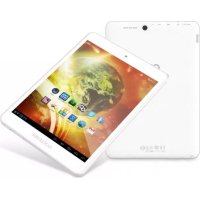
Quantum 785 - Tablet GOCLEVER - Bezplatný návod na obsluhu
Nájdite návod k zariadeniu zdarma Quantum 785 GOCLEVER vo formáte PDF.



| Typ produktu | Dotykový tablet |
| Značka | GoClever |
| Model | Quantum 785 (A7821) |
| Operačný systém | Android 4.1 Jelly Bean |
| Displej | Kapacitný multi-touch dotykový |
| Vnútorná pamäť | Flash (kapacita sa líši podľa modelu) |
| Rozšíriteľná pamäť | MicroSD karta až do 32 GB |
| Wi-Fi pripojenie | IEEE 802.11 b/g/n, kanály 1-13 |
| Bluetooth | Dostupné na niektorých modeloch |
| 3G sieť | Cez externý alebo vstavaný modem (kompatibilný s GCM01/GCM02) |
| Batéria | Lítium-iónová nabíjateľná |
| Prvé nabíjanie | 8 až 12 hodín s originálnou nabíjačkou |
| Nabíjačka | Špeciálny sieťový adaptér (súčasť balenia) |
| Port USB OTG | Dostupné na niektorých modeloch |
| Fyzická klávesnica | Voliteľná (Bluetooth, podľa modelu) |
| Audio výstup | 3,5 mm jack pre slúchadlá |
| Reproduktor | Vstavaný |
| Mikrofón | Vstavaný pre hlasové vyhľadávanie |
Často kladené otázky - Quantum 785 GOCLEVER
Otázky používateľov k Quantum 785 GOCLEVER
0 otázka o tomto zariadení. Odpovedzte na tie, ktoré poznáte, alebo položte vlastnú.
Položte novú otázku o tomto zariadení
Stiahnite si návod pre váš Tablet vo formáte PDF zadarmo! Nájdite svoj návod Quantum 785 - GOCLEVER a vezmite svoje elektronické zariadenie späť do rúk. Na tejto stránke sú zverejnené všetky dokumenty potrebné na používanie vášho zariadenia. Quantum 785 značky GOCLEVER.
NÁVOD NA OBSLUHU Quantum 785 GOCLEVER
Pre zaistenie rychleho a správného použitia nového GOCLEVER TAB si prosím precitajte pozorne tieto pokyny pred použitim. Tento krátky námod popisuje základné funkcie Androidu (v závislosti od modelu) a GOCLEVER záručné podmienky.
CONTENTS:
English
Polski p. 10
UkpaiHcbka p.20
Italiano p.30
Slovenský p. 40
Český p. 50
Deutsch. 60
Espanol p. 70
Français p.80
Portugues . 90
Roman . p. 100
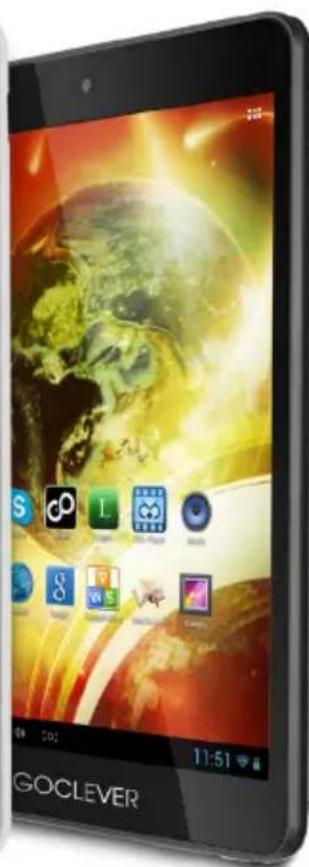
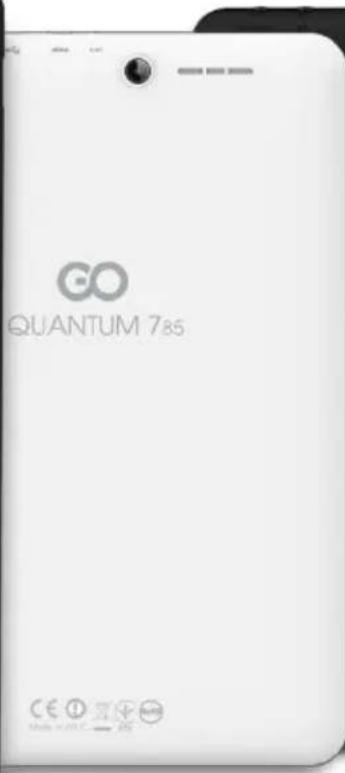
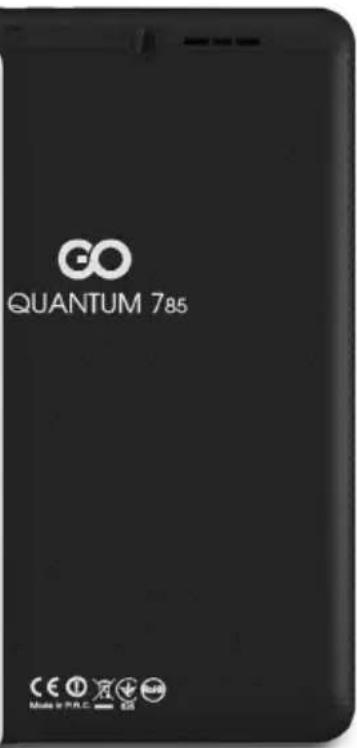
ZNACKA: QUANTUM 785
Model: A7821
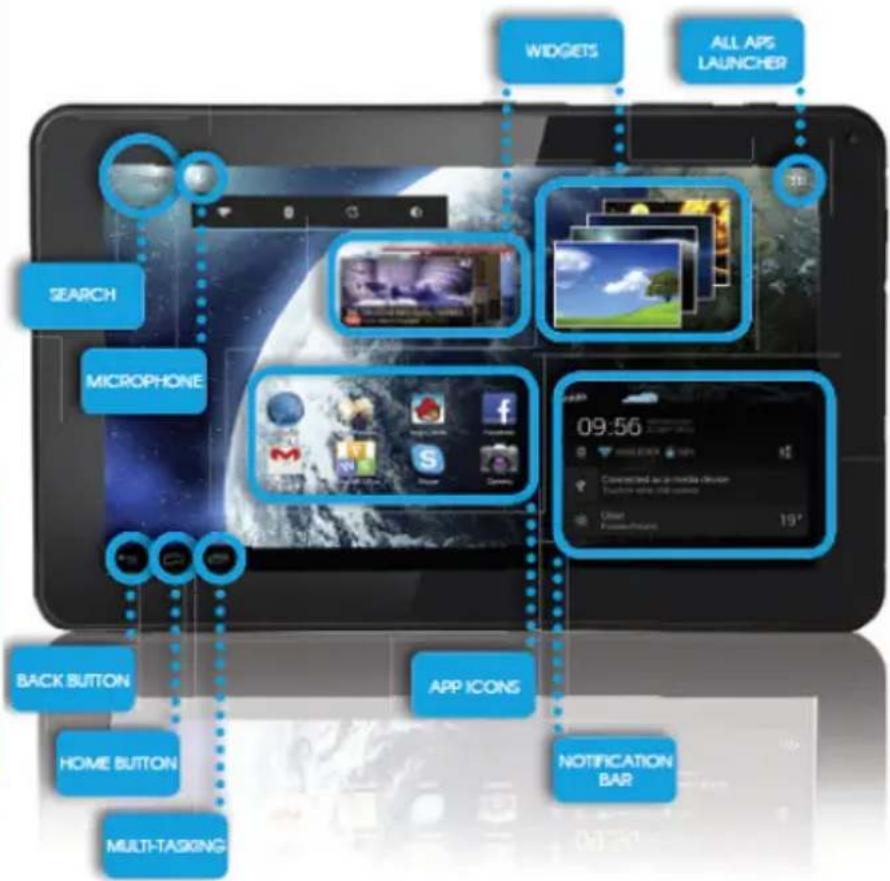
Prehl'ad zariadenia
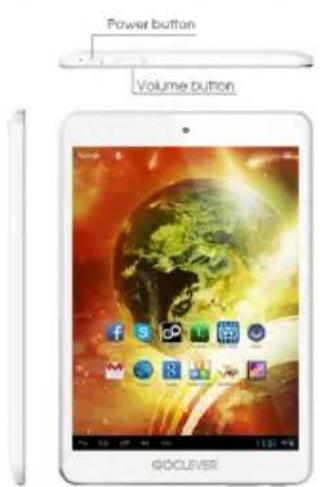
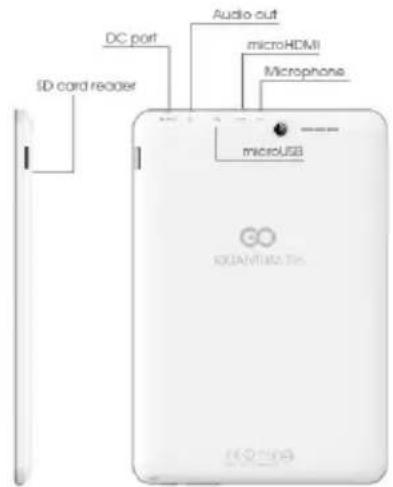
GOCLEVER TABs ANROID 4.1 OS
Navigacné tiácidla
Tlacidlo BACK (spat) (BACK BUTTON) - stlaenim prejdeta na predchadzajuce okno
Tlacidlo HOME (domov) (HOME BUTTON) - stlačením sa vráté na základné obrazovku
MULTI-TASKING - stlačenim zobrazije zoznam posledných aplíkácij; stlačenim otvorite aplíkáciu alebo potahnutim ju zatvorite
ALL APPS LAUNCHER (spustanie vsetkych applacii) - stiačinem zobražite vsetky applácie a widgety
APP ICONS (ikony aplikácí) - stlačením otvorite zvolenú aplikáciu
POWER CONTROLLER(ovladanie napajania) - stlačenim konkretnej ikony rychlo zapnete/vypnete konkretny ovláč
SETTING MENU (menu nastaveni) - stlacenim zobra-zite vsetky dostupné moznosti
NOTIFICATION BAR paneletnnotifkci) Tuknite na obrazovku tableu a prejdite vflavo hore pre zobranie notifkajne listy s informaci o zmenach, e-mailoch atd. Tuknite na obrazovku tableu a prejdite vpravo hare pre zobraniestanvabateri,Wi-Fi atd. WIDGETs (widgetgy) stlaee tlaicido 'All apps potom zvolte Widgety. Toto su malé aplikacie' ktoré bezia na zakladnej obrazovke zobrazujuce napriklad poaca, galeriu, nové e-maily, you tube videa. PERSONALISE(prisposobenie) - pre zmenu tapety na prevedolny alebo stiahnuty obrazok alebo odfoteny obrazok sa dotknite prazdneho miesta na zakladnej obrazovka a postupujte podla zobrazenychPokynov.
Technická podpora
WEBSTRÁNKA: www.goclever.com/support
USER GUIDES (prehl'ad navodov na obsluhu, st'ahovanie a zdiel'anie)
SOFTWARE AND UPDATE MANUALS (aktualizácia majnovsieho OS softvéru alebo použitie založnych súborov pre riešenie softverov'ych problémov.
FREQUENTLY ASKED QUESTIONS (často kladné otázky)
SERVICE CENTRE LOCATIONS (odporucame pouzit' GOCLEVER servis a miestnych partnerskych servisov pre technicku podporu)
WARRANTY INFORMATION (na vás GOCLEVER TAB sa vzt'ahuje záruka 24 mesiacov. Pre urcíté krajiny platí 12 mesiacov "door2do- or". Navstíve našu webstránku pre podrobnjejsie informácie)
SERVICE PROCEDURE (postup reklamácie)
RMA APPLICATION (v závislosti od krajiny)
E-MAILY
GLOBÁLNI: serwis@goclever.com
CZ/SK: servis@gocleverservis.cz
TELEFON
GLOBALN: +48618488767
CZ: +420 546 606 021
SK: +421 220 266 051
Registruje vyrobok
na register.goclever.com
Zaregistrujte vaš GOCLEVER produkt a ziskajte viac!
Dakujeme za vyber GOCLEVER! Chceme, aby ste si naplno vychutnali vaš produkt a preto začnite s nieduchymi registracnými krokmi. Registrácia vám zaberie niedolukko minút.
Prejdite na o www.goclever.com a ziskajte viac.
Nepremárnite šancu ziskat' niekol'ko vyhod:
12 mesiacov door-to-door zaruky (pre vybrané krajiny a vyrobky),
Uzitočné tipy a rychlu technická podporu,
Pripomienky oactualizaci softveru, ktora uchová váš vyrobok majmodernejsí,
- Exkluzivny prehl'ad nov'ych produktov,
- Spezialne ponuky a akcie - až 30% zlavy (pre vybrané krajiny a produkt),
- Bezplatné aktualizácie map (pre vybrané krajiny a produkty).
Základné możnosti ANDROIDU
Pré kroky
Pri pvom zapnuti tabletu sa zobraí 'wizard menu', co je sprievodca, ktory vás prevedie konfiguráiou tabletu a pripraví ho na bezné použivanie. Vyberte požadovany miestny / rodný jazyk a postupujte podla následovnych tokynov. Možete sa prihlásit na Google (alebo vytvorit' učet na Gmail), skonfigurovat svoje siet'ove nastavenia, zadat' uživatel'ské meno atd'. Upozornujeme však, ze niedkoré nase tabley pri pvom spusteni nepouživajú sprievodcu, wizard menu'. V takomto pripad e bude potrebné, abyste nakfigurovali tablet ručne pomocou systémovych nastavení - Settings'.
Aby bola zabezepecen ochrana displeja proti poskrabaniu pri preprave pouzivame ochrannu foliu. Tu je mozné Iahko odstranit, Pokial' zistite, ze sa Vam nepaci.
Aktualización software metodou OVER-THE-AIR (OTA)
Vd'aka systemu OTA (over-the-air) mozte bezplatne udrzovat software svjo h tableu stale aktualny. Sta v tablespustit aplikaciota OTA a vybratmost,ONLINE UPDATE'(aktualizacia on-line).Aplikacia prehada server ci su dostupne noveactualizacie. Pokialnejake najde, poziada vas o povolenie a zaene ju stahovat. K nainstalovanii sta tuknut na,Ano('Yes')a poukat siekofok sekund - tablet se restartuje a instalacia sa spusti automaticy.
Pokial' by bol server prave nedostupny, je tu ste dalsia moznot, ak o tablet actualizovat' - a to standardnym sposobom cz PC (pomocou suboru, ktory mozte stiahnut' z nazej webovej stranky) alebo tuknutim na tlacidlo,LOCAL UPDATE'(miestnaactualizacia) v applikaci OTA, Tlacidlo,LOCAL UPDATE' otvori ablakaci Spravca suboru (.File Manager'). Tu si mozte vybrat' prislu'sny的实际izačný subor (predtym stiahnuty z nazej webovej stranky) a spustit instalaci.
UPOZORNENIE: Niektoré z nasich tabletov niesu vybavené aplikáciou OTA. V takomto pripad je nutné urobit'actualizácie cz PC pomocou súborov stiahnutych z našej webovej stránky.
NABIJANIE BATÉRIE
Zivotnost' baterie zavisidou pouzitia. Pouzivaje len predpisanu nabijačku (dodanú), pretoze nesprávné napätie moze poskodit GOCLEVER TAB, na co sa nevztahuje záruka. Ked' budete zariadenie použivat' prykrát, odporucame ho nabijat' priblizne 8-12hodin pomocou dodaného adapétra a neodpajajte od napájania,Pokym nie je zariadenie plne nabite. Potom možete zariadenie nabjat', aj ked' je este mierne nabite. Vsimnite si, ze poças nabijania sa nabijačka aj tablet zahrievaju. Ak tablet používate ccasto, odporucame ho nabit' na plnú kapacitu najmenej raz za mesiac pre zachovanie kapacity batérie.
ZAPNUTIE/VYPNUTIE
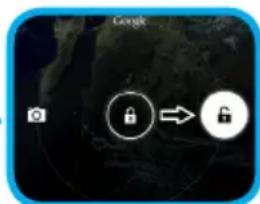
Jednoducho stlačte tlacidlo zapnutia na približne 3 sekundy a GOCLEVER TAB sa zapne a zobraź sa uzamknutá obrazovka. Potiahnite ikonu zámky doprava pre odomknutie základnej obrazovky. Poznamka: ak sa tablet nezapne, pravdepodobne vyžaduje nabitie. Pre vypnutie zariadenia jegnoducho stlačte a podržte tlacidlo napajania a stlačte OK v zobrazenom Rozbalovacom okne. Poznamka: Ak vypnete zariadenie, všetky prebiehajúce aplikácie a dokumenty sa neulozia automaticicky.
POHOTOVOSTNY REZIM
Tablet mozete prepnut do pohotovostneho rezimu stlacenim tlacidla napajania na prblizne 3 sekundy. GOCLEVER TAB ihned zapnete stlacenim tlacidla zapnutia.
RESETOVANIE
V prépade problème so softverom mözete tablet resetovat)'eednoduchym stlaçenim a podržanim tlačidla „Start" na niedoluk'ko sekünd. Druhym spösobom je stlaçenie a podržanie tlačidla „Reset" na niedoluk'ko sekünd,Pokym sa zariadenie Same nevypne. Automaticky sa spustí režim resetovania.
OBNOVENIE VYROBNYCH NASTAVENI
V tripe odovzdania tabletu inej osobe a ak chcete yvmazat' vsetky osobne zaznamy a zmeny, obnovte jeho vyrobné nastavenia. Zalohujte si osobne sibory, aplikacie a data (multimediá, hudbu, fotky, videá), pretoze sa yvmažú. Ak mate SD kartu v zariadeni a chcete ponechat' na nej data, kartu musite pred resetovaním najskór vybrat'. Pre uskutočnenie obnovy na vyrobné nastavenia postupujte nasledovne:
- "Settings" (nastavenia)
- "Backup & reset" (záloha a resetovanie)
- "Factory data reset" (obnovenie vyrobnych dát)
- "Reset tablet" (resetovanie tabletu).
ODOMKNOTIE
Pre odomknutie vasho GOCLEVER TAB jegnoducho stlacte tlacidlo, "vypnutia/ Zapnutia". Blokovanie znamená, ze vase zariadenie je v pohotovostnom režime. Po doblokovaní sa možete vrátí na predcházajúce ulohy/webstránky/aplikácie/dokumenty.Pre odomknutie zariadenia jegnoducho uchopte a podržte ikonu „zatvorenej zámky" a posuñte doprava na ikonu „odomknutej zámky".
POUZIVANY JAZYK
GOCLEVER TAB je dodávaný's nastaveným Anglickým jazykom. Móžeteho zmenit' na požadovaný pomocou ikony „Settings" (nastavenia). 1. Odomknite obrazovku.
2. Zvol'te "All App Launcher" (spustenie vsetkych applikacii) v pravom hornom rohu pre zobrazenia vsetkych applikacii.
3. Zvolte „Settings" (nastavenia), zvolte „Language & input" (jazyk a vstupy) a „Language" (jazyk).
4. Zvolte požadovaný jazyk zo zoznamu.
DOTYKOV'DISPLEJ
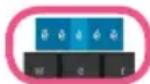
Pre pouzitie národnych symbolov/znakov stlacte a podržte prislu-sný znak,Pokym sa nezobrazi menu na vyber.
7123
SD pamät'
Vás tablet obsahuje internu flash památ' (kapacita závisí od modelu). Túto památ'možete rozsirit' pomocou micro SDkarty (nie je dodávaná) az po maximalne 32GB (minimálne 1GB). Je to taktiež skvelý spôsob na prenos súborov z a do tabletu.Pre vlozenie micro SDkarty ju opatrne vložte do slotu podl'a označenia. Pre vybratie jegnoducho zatlačte na kartu, pokým nebudete počut' cvaknutie a uvo'lenie poistky.Nepoužívajte nadernú silu pri vkladani alebo vyberani pamá'tovej SD karty, aby ste neposkodili slot ani kartu. Možete instalovat' Android aplikácie na tablet pomocou SD karty (nie je dodávaná). Jednoducho
stiahnite aplikácie /súbory na SD kartu a vložte do tabletu. Potom otvorte „ES File Explorer" aplikáciu a instalujte aplikáciu podl'apokynov.
GOCLEVER TAB sa pripaja k Internetu pomocou bezdrótrového spojenia. Mózete sa pripojit' k domácej sieti alebo ak ste mimo, tak k verejnej sieti, ktoré moźete najst' na skolach, restauráciach, hoteloch atd'.
Pre pripojenie k Wi-Fi postupujte nasledovne:
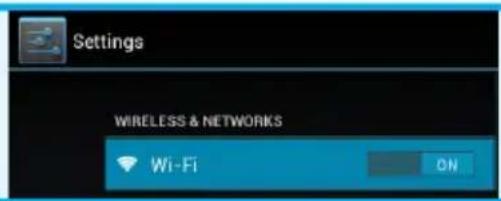
1 Stlacte ikonu Setting (nastavenia). Mali by ste vidiet okno „Wireless&Networks".
2 Posuñte tlacidlo Wi-Fi doprava na modrú „ON" pozúciu.
3 GOCLEVER TAB prehl'adá oblast' a zobrá zoznam dostupnych Wi-Fi sietí. Kliknite na názov Wi-Fi siete, ku ktorej sa chcete pripojt'.Ak sa siet' nezobrázi, kliknite na tlacidlo „Scan" (vyh'adat') vpravo hare.
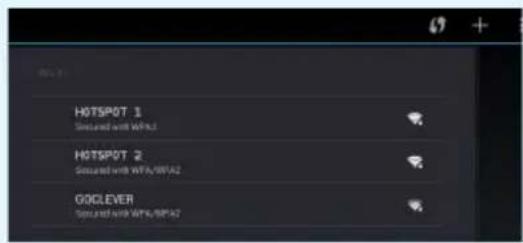
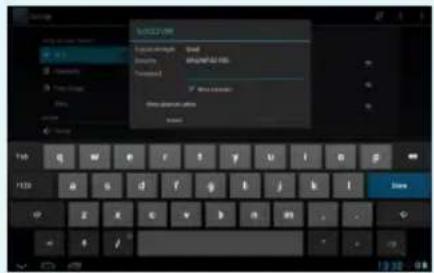
Ak je siet' otvorená, tablet sa automaticky pripoji. Ak je siet'chránena, potrebujete ziskat' Wi-Fi heslo a zadat' do rozbalovacieho okna, potom stlacte „Connect" (pripojit).
Stlacte tlaidlo Home, potom ikonu prehliadaa pre priopoienie k Internetu. Stlacte biele police hore a zadajte adresu webstrany alebo zadaje slovo pre vyhladavanie v „Google Search" na Internete.
GOOGLE UCTY
Vás beaplaty Google učet je klučom k aktualizáci GOCLEVER TAB. Prihlaséním k vásmu Google učtu mate pristup k e-mailom a ste schopni s’tahovat tisicky aplikáci (beplatnych aj platenych) z Internetoveho obchodu App Store, synchronizovat Vás kalárár a este omnoho viac.
Ak uz mate Google Mail, mozete pouzit existujice prihlaseenie a heslo. Ak ho este nemate, mozete jegnodocho nastavit novy uctem pomocou GOCLEVER TAB/Settings (nastavenia)/Accounts&Sync (ucty a synchronizacia)/Add Account (pridat uctet). Potrebujete pristup k Internetu, ak chcete vyvtorit uctet alebo sa k nemu prihlasit.
PRIPOJENIE K 3G SIETI
(externy modem alebo zabadovany 3G modem)
Pre pripojenie k 3G sieti postupujte nasledovne:
- Stlacte ikonu Setting a zvolte „More" (viac).
- Stlacte „Mobile networks" (mobilné siete).
- V „Mobile network settings" (nastavenie mobilnej siete) oznache „Data enabled" a „Data roaming".
- Otvorte „Access Point Names" (názov prístupoveho bodu) a zvol'te vase.
Data roaming" - zvyste pozornost' na to, ze to predstavujpe vas zvysene nklady.
- Skontrolujte, Č je vase zariadenie vybavené jabudoványm 3G modulom alebo používa externý 3G modem.
Vsimnite si, ze niektoro GOCLEVER TAB nie su vybavene USB OTG portom a to neunozn3G prevadzku.
- Z dovodu zmien technickych parametrov vyrobu modemu odporucame si overit kompatilitu pred kupou akehokol'vek modemu. GOCLEVER zarucje kompatilitu s GOCLEVER GCM01 a GOCLEVER GCM02.
- Všimnite si,Že každý miestny telekomunikačný poskytovatel'ma vlastné prístupove body (APN). Ak ich zariadenie nenasleduje automaticaky,kontaktujte poskytovatel'alelekomunikačnch sluzieb pre ich ziskanie.
CHRÁNTE VÁS TABLET
Mozete lepsie chrani' vase zariadenie a osobne informacia pomocou uzamkutia obrazovky. Toto uzamkne vas tablet ked sa dotknete obrazovsky na urciti cyas a pre odomkutie musite pouzit spravne heslo. Dbajte na to, ze ak zabudete heslo, mozte stratit osobne data, pretoze budete musiet resetovat tablet na vyrobné nastavenia pre opatovné ziskanie pristupu.
VYHRADENIE ZODPOVEDNOSTI
Vzh'adom na to, ze produkty GOCLEVER sa neustale aktualizuju a vylep'sju, softver vasho GOCLEVER TAB sa moze mierne odliosvat vo zhla'ade alebo funkcnosti ak je uvedené v toto navode. Najnovsiactualizaciu vasho softveru mozete najst'v casti podpany webstranky GOCLEVER.
Poznámka
GOCLEVER si vyhradzuje pravo na zmenu tejto publikacia alebo zmenu jej obsahu bez predchodzajuceho upozornenia. Tu obsiahnute informacia su len orientacne a nepredstavuju ziadne zavazky zo strany vrobcu alebo nasledneho dodavate'a. Nenesieme ziadnu zodpovednost' za chby alebo nepresnosti, ktoré sa mozu objavit' v tejto publikacia i ne sme zodpovedni za straty a poskodenia vyplyvajuce z nespravnego pouzita tohto navodu, poruchy, upravy zariadenia alebo vymenu baterie.
- Pretoze neustale vylepsujeme nase produkty, obsiahnute v toto QSG zariadeni (softver a hardver) su predmetom zmien bez predchadzajuceho upozornenia.
GOCLVER nezodpoveda za ziadne chyby alebo nezhody sposobene touto priuckou rchyleho startu.GOCLEVER ani ziaden z jej licencorov nezodpoveda za straty dát a ziskov vyplvajuce z pouztia tabletu nesprvnym sposobom. Nezodpovedame za problemy tkyajuce sa funkcnosti systemu Android a aplikciif fungujucich pod tymto systemom. - Obrázky su len ilustracné, vzh'ad a funkčnost' vyrobku sa moze mierne odlišovat' od zobrazení v navode. Zmeny obshluhy produktu a dizajnu su vyhradené bez predchádzajúceho upozornenia.
PCB color a verzia softveru sa mozu menit bez predchadzajuceho upozornenia.
Znacky a nazyv produktov spominane v navode su vlastnictvom ich konkrétnych vlastnikov a spolocnosti.
Vsetky obrazky a fotky su len pre ilustraciu a mozu sa menit' bez predchadzajuceho upozornenia. Funkcie/obrazky zavisia od sluzieb poskytovanych operatorom a verzie softveru zariadenia.
Tato prirucka rychleho startu nemusi odrazat obsluhu vasho skutochnego zariadenia.
- Pretoze nemožete niest' ziadnu zodpovednost' za poskodenia a straty osobnych dát z dovodu nesprávného použitia/ opravy/poskodenia, zalohujte si súbory systematicicky. Ak chcete zachovat' záruku a vyhnút' sa nechcenému poskodeniu, oboznámte sa s bodmi uvedenymi nizsie:
- Nevystavujte zariadenie teplu, priamemu slnechnemu ziareniu, mrazu, piesku, prachu ani vlhkosti. Zariadenie nie jevodotesné.
Vyhnite sa namoceniu/padu/otrasom/narazom.
Vzdy znizte hlasitost pred pripojenim sluchadiel, aby ste zabrani pozkodeniu sluchu, potom pripojte konektor sluchadiel a nasledne zvyste hlasitost na pozadovanu uroven.
Wi-Fi pristup k Internetu nie je sučast'ou balenia, Mõze to byt' platená sluzba. - Nepoužívajte tablet v blízkosti silnych elektromagnetických zdrojov (napr. mikrovlné rúry, TV, rádio atd.).
- Negrusujte spojenie nahle (formátovanie, stahovanie,actualizácie),aby ste zabrani poruche softvru.
- Necistite displej alkoholom, vodou ani riedidlom. Pouzite špecialne cistiace prostriedky na LCD.
-
Nepoužívajte GOCLEVER TAB na miestach, kde je použitie elektronicch zariadení prínsne zakázané (napr., lietadlá).
Vsetky stiahnute aplikacia pouzivate na vlastné riziko. -
Prenos dát a nabijanie baterie vykonávajte pomocou odporúčaného prislušenstva GOCLEVER a podlaPokynov v námode.
Zariadenie pripoje k zdroju elektrickej energie podla parametrov na vrobnom stitku a v technickych udajoch. - Otvorenie tabletu, pokus o demontovanie alebo opravu na vlastné riziko alebo použitie tabletu spôsobom iným ako je uvedeny v tomtó návodemöe byt'nebezpečné a moze spôsobit' stratu záruky GOCLEVER.
- Pre opravy kontaktujte kvalifikovanedho servisného technika. Zoznam GOCLEVER partnerov najdete na našej webstránke.
Prehlaseo zhode C
GOCLEVER Ltd. Prehlasuje na vlastnú zodpovednost', ze vyrobok GOCLEVER QUANTUM 785 (cílo TAB A1022) je v súlade s týmito základnymi požiadavkami nasledujúcích smernic:
EMC SMERNICA 2004 / 108 / EC
LVD SMERNICA 2006 / 95 / EC
R&TTE SMERNICA 1999 / 5 / EC
Celý dokument s podrobnymi informáciami je dostupné na nasej webstránke: www.goclever.com. Jednoducho najdite popis produktu v GOCLEVER katalógu produktov a .pdf SUBOR s CE dekláciou je umiestné pri založkách.

Tento produkt bol certifikovany a zodpovedá smernici RoHS.

Ak použivate IEEE 802.11b/g/n bezdrótoy LAN štandard, kanály 1 až 13 (2.4 GHz...2.4835 GHz) su voliteťné pre interiérove a extrieróvo použitie, avšak s obmedzenými podmienkami platnými vo Francúzsku, Taliansku a Nórsku nasledovne:
- Francuszko: ked' použírate tento vyrobok vnutri, je možné použit' vsetky kanály bez obmedzenia. Vonku je možné použit' len kanály 1 až 6. To znamená, ze v Peer-to-Peer, WLAN funkciu je možné použit' vonku, ak prijemca zapne komunikáciu na povolenom kanáli (napr., medzi 1 & 6). V režime infrastruktúra sa uistite, ze pristupový bod je nakfigurovaný na kanál od 1 až 6 pred vytvorením spojenia.
Taliansko: Pouzitie LAN siete podlieha: Disposal of Old Electrical & Electronic-s ohladom na sukromné pouzitie, Nariadim z 1.8.2003, c. 259 ("Code of ElectronicCommunications"). Najma Článok 104 označuje, kedy je potrebné povolenie a Článok 105 indikuje, kedy je pouzitie povolenie; - s ohladom na verejný WLAN pristup k telekomunikacnám siet'ami a sluzbám, pod'fa vyhlásky 28.5.2003, v znení neskorsich predpisov, a Článku 25 (vseobecné povolenia pre elektronické komunikačné siete a sluzby) Kódu elektronickych komunikácii. - Nórsko: Použitie tohto rádiového zariadenia nie je povolné v geografických oblastiach v okruhu 20 km od centra Ny-Ålesund, Svalbard.
Záručný list
- GoClever SP. Z.o.o. zo sidiom v Poznani (60-431) v UL. Sianowskej d'alej len ako ručitel zaistí, aby zariadenie značky GoClever bolo bez vady konstrukcie a materialú, ktoré možu ovplyvinit jeho funkčnost.
- Tato záruka je platná len na uzemi Českej a Slovenskij Republiky.
- Rucitel odstrani pripadnu zavadu bez akychkol'vek Vašich nákladov v sulade s ustanovenim tejto záruky. V pripade reklamácie zariadenia musite mat' tento záručný list alebo kopiu faktúry. Vykonávaním zmeny āzničenie záručného listu neoprávnou osobou povedie k zrušeniću reklamácie/záruky.
- Záručná doba na zariadenie GoClever je 24 mesiacov od�数umu predaja zariadenia, nie však viac ak 27 mesiacov od�数umu uvedenom na vyrobku.
- Záruka batérié instalovanej v zariadení GoClever je 6 mesiacov od datumu nakupu. Postupné znižovanie
kapacity batérié je prejavom prirodzeného opotrebenia a nemoze sa považovat za vadu v zmysle Občianského
zákonníku. - Závady zistné poças záručnej doby budu odstránene co najskor, majviac do 30 dní od prijatia.
- Zákaznici si mozu zdarma objednat zvoz na webovych strankach www.gocleverservis.cz.
- Kupujuci je povinny dodat zariadenie v originarnom baleni's komplet priślustrasnstvom. Zodpovednost' za škodus vyplývajúcu z poškodenia hradi kupujuci.
- Pokial' je potreba opravit' nahradné zlomené alebo ináč poškodené diely, možu sa použit' aj nahradné diely pre iné značky s rovnakými parametramy.
- V prépade neoprávnenej reklamácie (reklamácie mimo záruku alebo poškodenie vinou použivate'la), bude ziadatel' informovaný vopred o cene opravy (podmienkou je uvedenie Telefonneho Čísla alebo emailu do sprievodného dopisu).
- Spotrebitel' straca pravo na opravu v zaručnej dobe v tychto pripadoch:
a. nefunkcnost sposobena chybnou instalciou aplikacii tretich stran
b. použivanie pristroja v rozpore s námodom na obsluhu
c. neodbornym alebo neopravnenym zasahom do zariadeni - poskodenie zarucrenej pecate.
d. zavada sposobena pouzivanim alebo skladovanim vyrobku ve vlhkom, prašnom ci inac nevhodnom prostredi.
e. pri priamom kontakte s kvapalinou
f. mechanickom poskodeni
g. závada sposobéná používanín iného než doporučeného príslušenstva.
Kupujíci moze odmiétrnút neuznanie záruky,Pokial' existuju nepredvidané okolnosti vyšsej moci,napr. prirodná katastrofa, občianské nepokoje, atd'. - Ručitel' nie je zodpovedný za škody alebo straty spojené s nemožnost'ou používat zariadenie v oprave.
- Záručná oprava nezahrůje pravo kupujúceho na náhradu zariadenia.
- Rucitel nenesie zodpovednost' za škody sposobné stratou dát na mediách, dalej sa zavazuje, ze data budu obnovené v sulade ze stavom pri vyrobe.
- Právy vztah se riadi vyhradne touto zárukou. Dalsie naroky na skodu su ylucenePokial' nevyplyvaju zo zavaznych ustanoveni zakona.
to the other device (pendrive, PC etc.).
ODSTRÁNENIE MOZÑYCH PROBLEMOV
1.Vsimol som si v nastaveni zariadenia menej RAM pamati ako v technickej dokumentaci.
RAM pamat' obsahuje dve ccasti: viditel'nu a ukrtuy pre uzivatel'a. Nastavenia Android informuju o viditel'nej ccasti.
Neviditel'ná památ je vyuzivaná zariadením na vykonávanie procesov systému Android.
2.FLASH pamat' v nastaveniach tabletu je odlišna od technickych parametrov.
FLASH pamat' tabletu (a taktiez pevn'disk PC) je odlisny od naformatovanhe, co je vysledkom pripravy zaria-denia na pouzitie. Preto uizvatei' dostava uz naformatovany tablet. FLASH pamat' je Rozdelena na tri hlavné casti: prva je urcena pre spravu dat a operacn'y system Android, d'alsie dve casti poskytuju priestor pre aplikacia a priestor pre videa, smimky, hudbu a ostatne dokumenty.
- Môj tablet GOCLEVER nereaguje dobre, mrzne, pracje pomal'sie ako beznne alebo nereaguje vôbec.
Odporucame restartovat' zariadenie stlacenim tlacidla zapnutia/vypnutia (stlacte na 3-4 sek.) alebo tlacidiom reset (predmetom s hrotom).
- G-SENSOR nereaguje.
Musite kalibrovat' zariadenie pomocou „Settings"/„Display“(nastavenia/displej) aplikácie kalibrácie gravitácie (volitelné). Naša ponuka obsahuje modely aj bez tejto možnosti.
- Môj GOCLEVER TAB sa vybija rychlejsie ako predtym.
Zabudovana bateria je operacna ccast' tabletu. Je prirodzené, ze sa jej kapacita postupne znizuje po dlhodobom pouzivani.
- Chcem stiahnut' bezplatné aplikácie z obchodu aplikáci.
Pre stiahnutie bezplatnych aplikaci z obchodu sa musite prihlasit' alebo vyvtvorit' si Google učet. Pozor na to,Že niektoré aplikácie su platené.
- Chcem použit'nejaké externé zariadenia (mys, klávesnica, modem, prenosny disk).
Pre pripojenie externeho prisluensstva musi byt' tablet vybaveny USB OTG portom. Dbajte na to, ze nie kazd'y
GOCLEVER TAB ponúka túo možnost'. Prejdite na www.goclever.com pre zistenie technickych parametrov vasho GOCLEVER TAB.
8. Potrebujem pripojit moj GOCLEVER TAB s inym elektronickym zariadenim cz Bluetooth.
Pre zapnutie funkcie Bluetooth musite otvorit, Settings (nastavenia) a prepnite "Bluetooth" na poziciu ON (zapnute) (ako pri Wi-Fi). Dbajte na to, ze nie každý GOCLEVER TAB ponúka tuto možnost.
9. Mám Bluetooth klábesnicu v baleni (volitel'na), ktorú neviem ako pripojit'.
Na pripojenie GOCLEVER TAB s GOCLEVER BLUETOOTH klavesnicou musite zapnut' KEYBOARD a stlacit,Connect" (zapnut'). Potom zapnite Bluetooth na tablete. Najdite GOCLEVER BLUETOOTH klavesnicu v zozname a zvol'te ju. Pomocou tlaclidiel klavesnice zadajte 4 ciferne cislo PIN a stlachte „Enter" a zariadenia sa pripoja.
10. Zariadenie sa nemoze pripojit' k Wi-Fi sieti.
Uistite sa, ze vás zdroj Internetového pripojenia funguje správn. Vzdialenost' medzi bezdrotovym routerom a vašim zariadením musi byt' do 50 metrov a uistite sa, ze medzi zariadeniami nie su steny ani iné baríry.
11. Niekedy je teplota zariadenia vel'mi vysoká.
Je normalne, ze tablet sa mierne zahriva pocas dlhodobeho pouzivania bez prestavyk alebo poacas nabijania.
12. Aktualizačné proce trva nadmerne dlho.
Aktualizácia softveru zariadenia stiahnutého z GOCLEVER webstránky niededy trva dlhsie ak obycajne. Nepre-rusje spracovanie, ktoré tvá priblžne 2-3 minuty pre jeho spravne dokoncenie.
13. Chcem zlepšit' moj tablet (zabudovaný operacný systém) pomocou príslušnej aktualizácie softveru.
Niektorz naisch tabletov je moze ne vylepsitvdaka naism originalnym actualizaciam softveru na www.goclever. com/support.V ZIP subore mozte najst'subor softveru a navod naactualizaciu.Precitajte si popis k softveru pozorne, pretoze subory mozu byt' odlisne v zavislosti od modelu a serioveho cisla.
14. Chcem požicat' moot tablet kamarátovi a chcem vymazat' vsetky moje sukromné súbory/aplikácie a osobné data Google učtov.
Musite použit' funkciu „Factory reset" (obnovenie vyrobnych nastavení) dostupné v aplikácii „Settings" (nastavenia). Obnovenie vyrobnych nastavení vám pomože, ak vaše aplikácie spôsobuju nesprávnu prevádžku vasho zariadenia. Dbajte na to, ze všetky vase subory budú vymazanje, preto odporucame ich skopírovanie na iné zariadenie (prenosné disk, PC atd').
Záručný list
Datum predaja:
Datum vroby:
Znacka produktu:
Seriove cislo:
| Názov a pečiatka predajcu | Podpis |
Datum a podpis zakaznika
Záznam opráv
| Dátum | Potvrdená porucha | Vykonané opravy | Podpis a pečiatka servisného technika |
QUICK
Start Guide
GOCLEVER TAB používa jako vychozi QWERTY klávesnici zobrazenou na obrazovce. Text vložite stisknutím príslušného symbolu/pismene nebo pomoci hlasového rozeznávani.
Velké pismeno muzete napsat podrzenim tlačitka "Shift".
Cislice a symboly vkladeje t po stisknuti tlacitka ?123

- CONTENTS:
- GOCLEVER TABs ANROID 4.1 OS
- Navigacné tiácidla
- Technická podpora
- Registruje vyrobok
- na register.goclever.com
- Základné możnosti ANDROIDU
- Pré kroky
- Aktualización software metodou OVER-THE-AIR (OTA)
- NABIJANIE BATÉRIE
- ZAPNUTIE/VYPNUTIE
- POHOTOVOSTNY REZIM
- RESETOVANIE
- OBNOVENIE VYROBNYCH NASTAVENI
- ODOMKNOTIE
- POUZIVANY JAZYK
- DOTYKOV'DISPLEJ
- SD pamät'
- GOOGLE UCTY
- PRIPOJENIE K 3G SIETI
- (externy modem alebo zabadovany 3G modem)
- CHRÁNTE VÁS TABLET
- VYHRADENIE ZODPOVEDNOSTI
- Poznámka
- Prehlaseo zhode C
- Záručný list
- ODSTRÁNENIE MOZÑYCH PROBLEMOV
- QUICK
- Start Guide
Značka : GOCLEVER
Model : Quantum 785
Kategória : Tablet