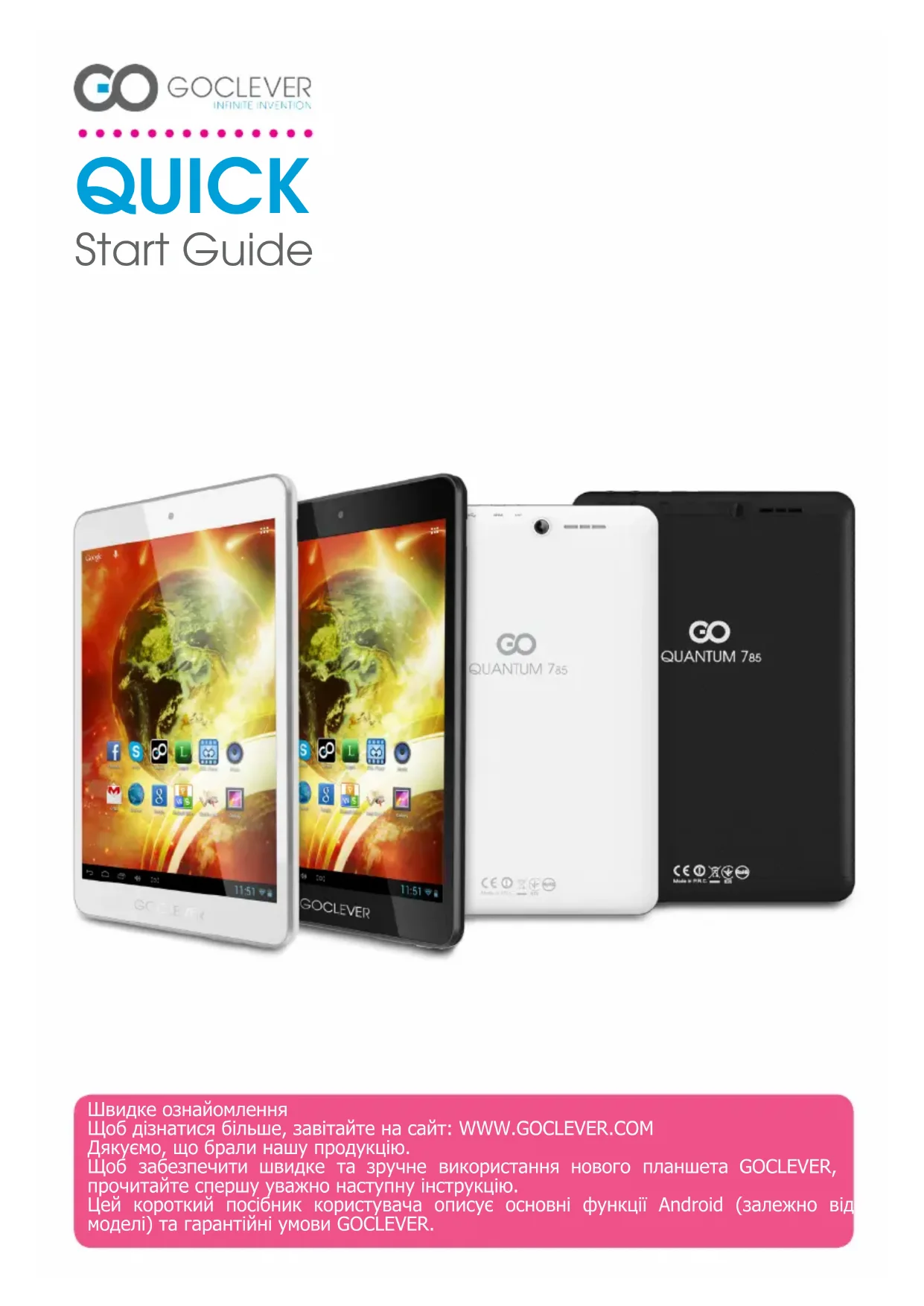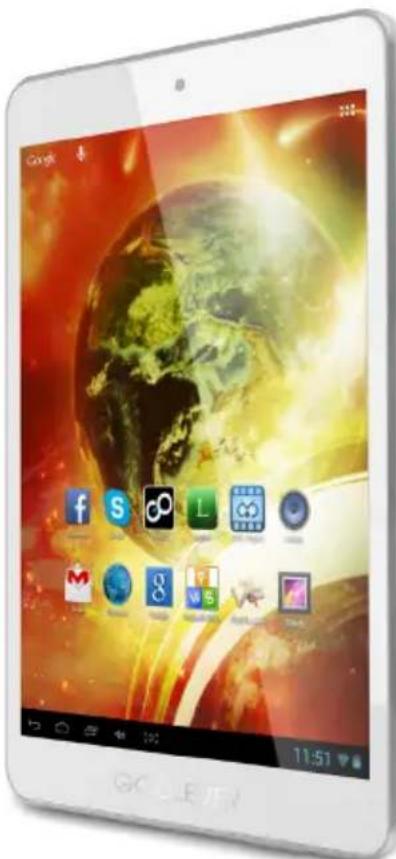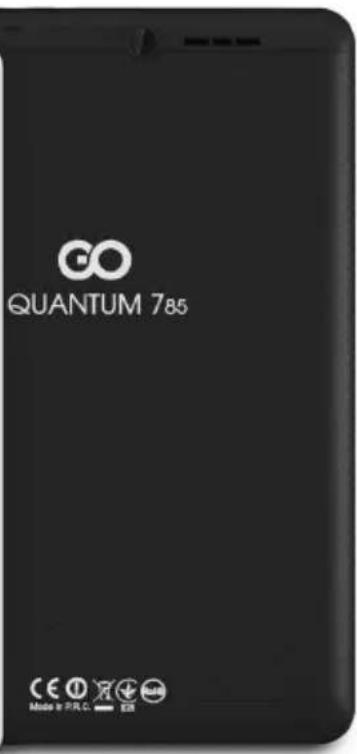
GOCLEVER Quantum 785 - планшет

Quantum 785 - планшет GOCLEVER - Безкоштовний посібник користувача

Знайдіть посібник до пристрою безкоштовно Quantum 785 GOCLEVER у форматі PDF.

📄 121 сторінок Українська UK 💬 Питання ШІ
Notice GOCLEVER Quantum 785 - page 21
Помічник з посібника
Працює на ChatGPT
Очікування вашого повідомлення
Інформація про продукт

Марка : GOCLEVER

Модель : Quantum 785

Категорія : планшет

Завантажте інструкції для вашого планшет у форматі PDF безкоштовно! Знайдіть свій посібник Quantum 785 - GOCLEVER і поверніть собі контроль над електронним пристроєм. На цій сторінці опубліковані всі документи, необхідні для використання вашого пристрою. Quantum 785 бренду GOCLEVER.

ПОСІБНИК КОРИСТУВАЧА Quantum 785 GOCLEVER

Data i podpis klienta Historia naprawy DataPotwierdzoneuszkodzenieZrealizowanenaprawyPodpisipieczęćserwisuШвидке ознайомлення Щоб дізнатися більше, завітайте на сайт: WWW.GOCLEVER.COM Дякуємо, що брали нашу продукцію. Щоб забезпечити швидке та зручне використання нового планшета GOCLEVER, прочитайте спершу уважно наступну інструкцію. Цей короткий посібник користувача описує основні функції Android (залежно від моделі) та гарантійні умови GOCLEVER. QUICK Start Guide21 GOCLEVER | Quick Start Guide НАЗВА: QUANTUM 785 НОМЕР МОДЕЛІ: A7821 ОЗНАЙОМЛЕННЯ З ПРИСТРОЄМ Навігаційні кнопкиПОВЕРНУТИСЯ НАЗАД (BACK BUTTON) – натисніть, щоб повернутися на попередню сторінку. ПОВЕРНУТИСЯ НА ПОЧАТКОВУ СТОРІНКУ (HOME BUTTON) – натисніть, щоб повернутися на Початкову сторінку.МУЛЬТИЗАДАЧНІСТЬ (MULTI-TASKING) – натисніть, щоб переглянути нещодавно використовувані програми, знову відкрити чи закрити їх.СПИСОК ПРОГРАМ (ALL APPS LAUNCHER) – натисніть, щоб переглянути список усіх програм та віджетів.ПОШУК – натисніть, щоб перейти в пошукову он-лайн систему. МІКРОФОН – натисніть, щоб увімкнути голосовий пошук. ЗНАЧОК ПРОГРАМИ – натисніть, щоб відкрити обрану програму.КОНТРОЛЬ ЖИВЛЕННЯ (APP ICONS) – натисніть, щоб увімкнути спеціальну опцію швидкого вимкнення / увімкнення пристрою. М Е Н Ю Н А Л А Ш Т У В А Н Ь – н а т и с н і т ь , щ о б переглянути список опцій. РЯДОК СПОВІЩЕНЬ (NOTIFICATION BAR) – натисніть і проведіть по верхній лівій частині екрана, щоб подивитися панелі оновлень, електронної пошти тощо. Натисніть і проведіть по верхній правій частині екрана, щоб подивитися статус зарядки батареї, Wi-Fi тощоВІДЖЕТИ – натисніть на список всіх програм та оберіть опцію віджети. Це програми, які ви можете перенести на Початкову сторінку (а саме, прогноз погоди, фотогалерея, нові електронні повідомлення, відео з you tube).ПЕРСОНАЛІЗАЦІЯ – для того, щоб змінити шпалери натисніть на вільному місці на Початковій сторінці та дотримуйтесь інструкцій. CONTENTS: English ................................................................................................................................................................................................. p. 1 Polski ................................................................................................................................................................................................. p. 10 Українська ......................................................................................................................................................................................... p. 20 Italiano .............................................................................................................................................................................................. p. 30 Slovenský ........................................................................................................................................................................................... p. 40 Český ................................................................................................................................................................................................. p. 50 Deutsch................................................................................................................................................................................................p. 60 Español .............................................................................................................................................................................................. p. 70 Français ............................................................................................................................................................................................. p. 80 Português ......................................................................................................................................................................................... p. 90 Român .............................................................................................................................................................................................. p. 100 GOCLEVER TAB з швидкою ОС ANROID 4.122 GOCLEVER | Quick Start Guide ТЕХНІЧНА ПІДТРИМКА ВЕБСАЙТ: www.goclever.com/support ПОСІБНИК КОРИСТУВАЧА (тут ви зможете переглянути та завантажити посібник користувача в он-лайн режимі) ПРОГРАМНЕ ЗАБЕЗПЕЧЕННЯ ТА ОНОВЛЕННЯ ПОСІБНИКА КОРИСТУВАЧА (тут ви можете знайти останні оновлення програмного забезпечення ОС та знайти вирішення проблем, які виникають при роботі. ПИТАННЯ ТА ВІДПОВІДІ РОЗМІЩЕННЯ СЕРВІСНИХ ЦЕНТРІВ (ми рекомендуємо спершу звертатися до сервісного центру GOCLEVER чи наших партнерів, аніж до магазинів, де ви придбали продукт). ГАРАНТІЙНА ІНФОРМАЦІЯ (ваш планшет GOCLEVER перебуває на 2-річній гарантії. Проте є певні країни, де гарантія становить лише 12 місяців. Для детальної інформації відвідайте наш вебсайт). ОБСЛУГОВУВАННЯ ПОВЕРНЕННЯ ТОВАРУ (залежить від країни) ЕЛЕКТРОННА СКРИНЬКА service@goclever.com.ua

Service: 044 221 08 96 ЗАГАЛЬНІ ОПЦІЇ ANDROID ПЕРШИЙ СТАРТ Якщо ви вмикаєте планшет перший раз, „Майстер налаштувань» допоможе вам налаштувати і підготувати його до повноцінного використання. Просто виберіть ваш регіон / мову і дотримуйтесь інструкцій. Ви можете увійти в обліковий запис Google (або створити новий обліковий запис Gmail), виконати налаштування мережі, ввести ім’я користувача і т.д. Зверніть увагу, що деякі наші планшети не використовують „Майстер налаштувань» під час першого запуску. У цьому випадку, вам потрібно налаштувати пристрій вручну у розділі „Налаштування”, який ви знайдете в головному меню пристрою. З метою забезпечення захисту від подряпин на екрані планшета, під час транспортування ми використовуємо захисну плівку. Її можна легко зняти за необхідності. РЕЄСТРАЦІЯ ПРОДУКТУ register.goclever.com Щоб отримати більше можливостей, зареєструйте ваш планшет GOCLEVER! Дякуємо, що обрали GOCLEVER! Ми хочемо, щоб ви сповна насолодилися можливостями GOCLEVER. Для цього зареєструйте продукт. Це займе лише декілька хвилин. Щоб дізнатися більше відвідайте наш вебсайт www.goclever.com. Не упустіть можливість дізнатися про переваги: - Особливості 12 міс. гарантії (для певних продуктів та країн), - Корисні поради та технічна підтримка, - Нагадування щодо оновлення прошивки, що забезпечить актуальність вашого планшета - Ексклюзивне прев’ю нових продуктів , - Спеціальні пропозиції та акції – до 30% знижки (для певних країн та продуктів), - Безкоштовні оновлення карт (для певних країн та продуктів). Оновлення програмного забезпечення «Over-The-Air» Програмне забезпечення вашого планшету завжди буде актуальним завдяки безкоштовному оновленні програмного забезпечення, яке доступне через систему OTA (Over-The-Air). Просто запустіть додаток OTA на планшеті і оберіть кнопку „Online Update. Додаток виконає перевірку серверів в пошуку оновлень для програмного забезпечення. Якщо оновлення доступні, додаток запитає вашого дозволу, щоб розпочати завантаження. Для запуску встановлення, просто натисніть «Так» і зачекайте кілька секунд - планшет перезавантажиться і запустить установку автоматично. У випадку, якщо сталася помилка сервера, у вас залишається можливість оновити ПЗ планшету стандартними методами через ПК (використовуючи файли, що доступні на нашому сайті) або натиснувши кнопку «LOCAL UPDATE» яка знаходиться у додатку OTA. Кнопка «LOCAL UPDATE» відкриває менеджер файлів в якому ви повинні вибрати конкретний файл (завантажений раніше з нашого сайту) і розпочати установку. ПРИМІТКА: Деякі з наших планшетів не підтримують функцію оновлення OTA. У такому випадку вам потрібно робити оновлення системи через ПК за допомогою файлів, доступних на нашому сайті.22 GOCLEVER | Quick Start Guide ЗАРЯДЖЕННЯ БАТАРЕЇ Час роботи акумулятора залежить від інтенсивності використання пристрою. Використовуйте, будь ласка, лише авторизований зарядний пристрій, що йде в комплекті, адже в іншому випадку ваш пристрій може бути пошкоджено, а гарантія вже буде не дійсною. Перед першим використанням пристрою рекомендується безперервно заряджати його протягом 8-12 годин. Заряджати пристрій потрібно тоді, коли індикатор вказує на низький заряд акумулятора. Зверніть увагу: планшет та зарядний пристрій можуть нагріватися під час зарядження. Якщо ви рідко використовуватимете планшет, рекомендується повністю заряджати його хоча б раз на місяць для того, щоб продовжити роботу акумулятора. ВІДНОВИТИ ЗАВОДСЬКІ НАЛАШТУВАННЯ У випадку, коли ви позичаєте чи продаєте пристрій, та бажаєте стерти всю особисту інформацію, виберіть опцію відновлення заводських налаштувань. При цьому всі ваші особисті файли, програми та дані (фото, відео, музика, мультимедіа) будуть втрачені. Якщо у пристрої міститься картка пам’яті з даними, які ви хочете зберегти, витягніть її з планшета перед тим, як почати відновлення заводських налаштувань. Щоб відновити заводські налаштування, потрібно натиснути:

1. ‘Settings’ (Налаштування)

2. ’Backup & reset’ ( Резервне копіювання та перезавантаження)

3. ‘Factory data reset’ (Відновити заводські налаштування)

4. ‘Reset tablet’ (Перезавантажити планшет)

ПЕРЕЗАВАНТАЖЕННЯ В разі помилки програмного забезпечення, ви можете легко перезавантажити пристрій, утримуючи кнопку Пуск протягом декількох секунд, поки планшет не вимкнеться. Режим перезавантаження розпочнеться автоматично. УВІМКНЕННЯ / ВИМКНЕННЯ ПРИСТРОЮ Утримуйте кнопку живлення протягом 3 секунд, щоб увімкнути пристрій. Щоб розблокувати екран, пересуньте замок вправо. Зверніть увагу: якщо пристрій не вмикається, це вказує, що пристрій розряджений. Щоб вимкнути пристрій, натисніть кнопку живлення та натисніть «OK» у виринаючому вікні. Зверніть увагу: при вимкненні пристрою відкриті документи і програми не збережуться автоматично. РЕЖИМ ОЧІКУВАННЯ Натисніть кнопку живлення, щоб перейти в режим очікування. Натисніть її знову і пристрій вийде з режиму очікування. РОЗБЛОКУВАННЯ Щоб розблокувати планшет GOCLEVER просто натисніть клавішу живлення. Перед вами з’явиться заблокований екран. Це означатиме, що пристрій перебуває в режимі очікування. Після того, як ви розблокуєте екран, ви маєте змогу знову перейти до завдань, програм та документів, з якими працювали до того. Щоб розблокувати екран, натисніть пальцем та перетягніть замок вправо. СЕНСОРНИЙ ЕКРАН GOCLEVER TAB обладнаний ємнісним сенсорним екраном, тому не потрібно сильно надавлювати на нього, щоб виконувати дії. Дякуючи новітнім мульти-сенсорним технологіям, для цього вам потрібно лише легко торкнутися екрана. Не використовуйте загострені предмети при роботі з планшетом, щоб не завдати шкоди екрану, адже це робить вашу гарантію

В налаштуваннях планшета GOCLEVER за замовчуванням обрана англійська мова. Для того, щоб перейти до налаштувань та змінити мову, потрібно виконати наступні дії:

1. Розблокуйте екран.

2. Натисніть значок у верхньому правому кутку екрана, щоб відкрилося

вікно списку програм.

3. Оберіть ‘Settings’ (Налаштування), потім ‘Language & input’ (Мова

та метод вводу) та нарешті ‘Language’ (Мова).

4. Перед вами з’явиться список мов. Оберіть рідну мову.

GOCLEVER TAB використовує клавіатуру QWERTY за замовчуванням. Щоб розпочати вводити текст натисніть потрібний символ чи букву або використайте програму розпізнання голосу. Щоб ввести велику букву, натисніть кнопку ‘Shift’ Щоб ввести цифри, натисніть кнопку ‘?123’. Щоб ввести особливі місцеві/національні символи, натисніть та утримуйте певну букву, поки не відкриється меню вибору символу.24 GOCLEVER | Quick Start Guide SD ПАМ’ЯТЬ Ваш пристрій містить внутрішню флеш-пам’ять (розмір пам’яті залежить від моделі). Ви можете збільшити пам’ять, використовуючи картку пам’яті micro SD (не йде в комплекті) розміром від 1 до 32 Гб. Картка – це зручний спосіб зберігання та передачі даних. Щоб встановити картку пам’яті, вставте її акуратно у відповідний отвір. Щоб витягнути картку пам’яті, злегка натисніть на неї і вона дещо висунеться. Не натискайте сильно, адже це може пошкодити пристрій. За допомогою картки ви можете завантажити на пристрій програми Android. Для цього просто завантажте файли чи програми на картку пам’яті та вставте її в планшет. Далі відкрийте ‘ES File Explorer’ (Менеджер файлів) та, виконавши всі інструкції, встановіть потрібну програму. Якщо ви бажаєте видалити програму з вашого пристрою, просто натисніть ‘Settings’ (Налаштування), а далі ’Apps’ (Програми). Виберіть програму, яку хочете видалити та натисніть ‘Uninstall’ (Видалити). WI-FI Завдяки бездротовому з’єднанню GOCLEVER TAB має доступ до Інтернету. Ви можете під’єднатися за допомогою домашньої мережі чи безкоштовних точок WI-FI в навчальних закладах, ресторанах, готелях і т.д.

Натисніть значок Setting (Налаштування). Перед вами відкриється вікно, де є опція ‘Wireless&Networks’ (Бездротові

Перетягніть перемикач вправо в позицію ‘ON’ (Увімкнено).

Якщо мережа не захищена паролем, пристрій під’єднається до неї автоматично. Якщо мережа захищена, з’явиться виринаючи вікно, в якому потрібно ввести пароль. Після введення натисніть ‘Connect’ (Під’єднатися).

Далі поверніться на Початкову сторінку та натисніть на значку Браузера, щоб розпочати роботу з Інтернетом. Вверху, натисніть на білому полі, щоб ввести адресу потрібного сайту або ж, використовуйте пошукову систему ‘Google Search’.

GOCLEVER TAB розпочне пошук доступних мереж. Виберіть серед списку потрібну мережу. Якщо вашої мережі не знайдено, натисніть на кнопці сканування, що у верхньому правому кутку. АККАУНТ GOOGLE Ваш безкоштовний Google акаунт – це ключ до оновлення вашого планшета GOCLEVER. Увійдіть у ваш аккаунт та дізнавайтесь про нові електронні листи. Також ви можете завантажити тисячі програм (які бувають як безкоштовні, так і платні) з Internet App Store, синхронізувати календар та багато іншого. Якщо ви вже маєте електронну скриньку Google, введіть свій логін та пароль, щоб користуватися нею надалі. Якщо ви не маєте її, створіть новий обліковий запис, натиснувши: /Settings/Accounts&Sync/Add Account. Щоб створити чи увійти в обліковий запис, вам потрібно мати доступ до Інтернету. ПІДКЛЮЧЕННЯ ДО МЕРЕЖІ 3G (ЗОВНІШНІ АБО ВБУДОВАНІ МОДЕМИ 3G) Щоб під’єднатися до мережі 3G, виконайте наступні дії:

1. Натисніть значок Setting (Налаштування) та натисніть опцію ‘More’ (Більше).

2. Натисніть ‘Mobile networks’ (Мобільні мережі)

3. В ‘Mobile network settings’ (Налаштування мобільних мереж) увімкніть ‘Data enabled’ та ‘Data roaming’.

4. Відкрийте ‘Access Point Names’ (Назва точки доступу) та оберіть вашу.25

GOCLEVER | Quick Start Guide

  • “Data roaming” (Роумінг даних) – для вас це додаткові витрати.
  • Переконайтеся, що ваш пристрій оснащений вбудованим 3G модулем або працює із зовнішнім 3G модемом. Зверніть увагу, що деякі планшети GOCLEVER не оснащені портом USB OTG, а це в свою чергу унеможливлює роботу з 3G
  • У зв’язку з тим, що технічні характеристики модемів виробників можуть різнитися, ми рекомендуємо перед покупкою перевірити сумісність пристрою з модемом. GOCLEVER гарантує сумісність з GOCLEVER GCM01 та GOCLEVER GCM02.
  • Зверніть увагу, що кожен місцевий провайдер телекомунікацій має свої власні точки доступу (APN). Якщо пристрій не під’єднується автоматично, будь ласка, зверніться до вашого постачальника телекомунікаційних послуг. ЗАХИСТ ВАШОГО ПЛАНШЕТА Ви можете захистити вашу особисту інформацію, встановивши пароль. Таким чином, якщо ви не користуватиметеся пристроєм певний (налаштований вами) час, він автоматично перейде в режим очікування і планшет заблокується. Щоб розблокувати планшет і продовжити роботу, вам потрібно буде ввести пароль. Зверніть увагу: якщо ви забудете пароль, ви втратите усі дані, оскільки, щоб знову користуватися планшетом, вам потрібно буде відновити заводські налаштування. ЗВЕРНІТЬ УВАГУ Компанія GOCLEVER зберігає за собою право змінювати інформацію, що міститься в даному посібнику, без попередження. Інформація, що міститься в цьому документі, лише для довідки та вашого ознайомлення з продуктом. Тому виробники не несуть відповідальності за помилки та втрату даних чи прибутків, а також за інші прямі та опосередковані збитки, пов’язані з використанням цього документу. - Ми постійно вдосконалюємо нашу продукцію, тому інформація, що містися в цьому посібнику, може змінюватися без попередження. - GOCLVER не несе відповідальності за будь-які помилки чи інші моменти, спричинені цим посібником користувача. GOCLE- VER чи будь-хто з ліцензіаторів не несе відповідальності за будь-які втрати даних чи прибутків, спричинені неправильним використанням пристрою. Ми не несемо відповідальності за будь-які помилки, пов’язані із функціонуванням системи Android чи використання її програм. - Малюнки надаються лише для довідок, тому вони можуть відрізнятися від вашого пристрою. Експлуатація та дизайн продукту можуть змінюватися без попередження. - Бренд та назва продукту є торговими марками відповідних компаній. - Всі подані малюнки та фото подаються для прикладу та можуть змінюватися без попередження. Вони залежать від запропонованих послуг та версії програмного забезпечення. - Даний посібник користувача може не відповідати вашому пристрою. - GOCLEVER reserves the copyright of this Quick Start Guide, any random duplication or full/partial interpretation is forbidden in commercial activities. GOCLEVER залишає за собою авторські права на цей посібник користувача і будь-яке випадкове дублювання, повна / часткова інтерпретація в комерційних цілях забороняється. ВІДПОВІДАЛЬНІСТЬ Оскільки продукція GOCLEVER постійно оновлюється та вдосконалюється, програмне забезпечення вашого пристрою може дещо відрізнятися від того, що описується в даному посібнику користувача. Вся найновіша інформація міститься на нашому вебсайті у розділі Підтримка. ЗАСТЕРЕЖЕННЯ Оскільки ми не можемо понести жодної відповідальності за пошкодження або втрату ваших особистих даних через невідповідне використання / ремонт / пошкодження, будь ласка, робіть резервні копії ваших файлів систематично. Для збереження гарантії і запобігання небажаним пошкодження, будь ласка, ознайомтеся з даною інструкцією:
  • Не піддавайте планшет впливу тепла, прямих сонячних променів, сильного морозу, піску, пилу, вологи. Пристрій не є водонепроникним.
  • Уникайте ударів, трясіння, кидання, намочування пристрою.
  • Завжди зменшуйте звук перед використанням навушників, щоб не завдати шкоду слуху. Потім відрегулюйте бажану гучність.
  • Доступ до Інтернету може бути платним.
  • Не використовуйте пристрій біля джерел електромагнітного випромінення (наприклад: мікрохвильовок, телевізорів, радіо і т.д.).
  • Не припиняйте з’єднання (форматування, завантаження) раптово, щоб уникнути помилки в програмному забезпеченні.
  • Не використовуйте для чищення екрана спирт, воду або розчинники. Ви повинні використовувати лише спеціальні26 GOCLEVER | Quick Start Guide засоби для LCD поверхонь.
  • Не використовуйте пристрій в суворо заборонених місцях (наприклад, літаках)
  • Всі завантажені вами програми використовуватимуться на ваш ризик.
  • Передача даних і зарядка акумулятора повинна бути забезпечена за допомогою спеціальних аксесуарів GOCLEVER і відповідно до інструкцій.
  • Ви повинні підключити пристрій до джерела живлення у відповідності з параметрами, викладеними в технічних характеристиках.
  • Відкриття планшета, спроба самостійно поремонтувати чи розібрати його може бути небезпечним та робить вашу гарантію недійсною.
  • Для ремонту використовуйте лише авторизовані сервісні центри з кваліфікованим персоналом. Список партнерських сервісних центрів GOCLEVER ви можете переглянути на нашому вебсайті. СЕРТИФІКАТ ВІДПОВІДНОСТІ Компанія GOCLEVER заявляє про те, що її продукт GOCLEVER QUANTUM 785 (номер моделі TAB A1021) відповідає всім важливим вимогам та положенням наступних директив:

Детальніша інформація міститься на нашому вебсайті. Прочитайте, будь ласка, наші правила щодо використання Cookie та приватності на нашому сайті www.goclever. com.

Дана продукція була сертифікована на відповідність RoHS.

Центри утилізації обладнання тепер доступні для всіх покупців. Тут ви можете здати ваш пристрій GOCLEVER чи інші дивайси, відповідно до європейських вимог (про утилізацію електричного та електронного устаткування - або WEEE - Директива 2002/96/EU). Покупець має можливість здати будь-яке старе обладнання/кабелі в такі спеціальні пункти прийому. Нагадування про особливу утилізацію міститься на продуктах у вигляді перекресленого мусорного контейнера на колесах (ці позначки є на всій продукції GOCLEVER). Знак якості - УКРАЇНА Національний знак відповідності підтверджує, що зазначений продукт відповідає вимогам технічних регламентів в

ОСОБЛИВОСТІ ВИКОРИСТАННЯ WI-FI Використання бездротової мережі (IEEE 802.11b/g/n) в деяких країнах (Франція, Італія, Норвегія) має свої особливості: Франція: в закритому приміщені дозволяється використовувати всі канали. На вулиці лише з 1 до 6. У режимі інфраструктури, будь ласка, переконайтеся, що точка доступу налаштована на канал від 1 до 6 перед налаштуванням з’єднання. Італія: використовуйте мережу RLAN: Утилізація старого електричного та електронного обладнання - приватне використання згідно законодавчого Указу 1.8.2003 номер 259 („Кодекс електронних комунікацій»). Зокрема в статті 104 йдеться про те, що потрібен дозвіл на використання, а в статті 105 зазначається, коли дозволяється безкоштовне використання мережі. Норвегія: використання цього обладнання не допускається у географічній зоні в радіусі 20 км від центру Ню -Олесунн, Шпіцберген.27 GOCLEVER | Quick Start Guide Умови гарантії На підставі даного талона гарантується висока якість, і бездоганне функціонування виробу, за умови дотримання правил експлуатації вказаних в інструкції користувача. Цим гарантійним талоном підтверджується справність цього виробу і береться зобов’язання з безкоштовного усунення всіх несправностей, що виникли з вини виробника, протягом 12 місяців з дня продажу. 1. Гарантійні зобов’язання дійсні при дотриманні наступних умов: - Наявність розбірливо і в повному обсязі заповненого гарантійного талона; - Надання пристрою в повному комплекті;

2. Безкоштовний ремонт проводитися тільки протягом гарантійного терміну зазначеного в

гарантійному талоні.

3. Транспортування несправного виробу в сервісний центр здійснюється клієнтом за його рахунок.

4. Виріб не підлягає гарантійному ремонту в наступних випадках:

- Використання пристрою не за призначенням; порушення правил експлуатації або зберігання

- Наявність механічних ушкоджень (вм’ятини, тріщини, подряпини), слідів ремонтних робіт, розкриття і т.д.; - Наявність пошкоджень, викликаних стихією (дощ, вітер, блискавка і т.д.), пожежею, побутовими факторами (надмірна вологість, агресивне середовище, запиленість і т.д.); - Використання виробу з порушенням правил експлуатації, відповідно до технічної документації на

- Ремонт виробу особою не уповноваженою виробником; - Наявність усередині сторонніх предметів, рідин або комах; - Пошкодження або відсутність пломб (стікерів); - Установка програм без дозволу виробника, модифікація програмного забезпечення; - Неправильна установка виробу; - Підключення виробу до несправної, що не відповідає стандартам або технічним вимогам на виріб бортової мережі живлення (бортової мережі автомобіля); - Використання неоригінальних аксесуарів; - Відсутність гарантійного талона, невідповідність моделі та серійного номера виробу вказаних в гарантійному талоні.

5. Гарантія не поширюється на програмне забезпечення, збереження даних та конфігурацію

параметрів налаштувань. Гарантія також не поширюється на мікросхеми, що відповідають за роботу периферійного обладнання (відео вхід / вихід, порти і т.д. Їх працездатність необхідно перевіряти при покупці).

6. Гарантія не поширюється на витратні матеріали та аксесуари (автомобільні і мережеві зарядки,

тримачі, кабелі, елементи кріплення, пульти дистанційного керування і т.д.), а також порушення працездатності, викликані нормальним зносом.

7. Гарантійний термін на акумуляторні батареї, що входять в комплект до пристроїв, складає 3 (три)

8. Заміна матриці (РК-дисплея) у пристрої проводиться при наявності 10 груп по 1 точці, або 3 груп

по 2 точки, або 1 групи по 3 точки.

9. У гарантійне обслуговування не входить навчання замовника роботі з придбаним обладнанням.

10. Термін гарантійного ремонту може бути продовжений, з обов’язковим оповіщенням замовника,

через затримки імпорту запасних частин, а так само через інші, непередбачені обставини, що не суперечать Закону про Захист Прав Споживача.

11. Термін служби виробу - 2 роки.28

GOCLEVER | Quick Start Guide ПИТАННЯ ТА ВІДПОВІДІ

1. Я помітив, що оперативна пам’ять пристрою менша, ніж зазначена у технічних характеристиках.

Оперативна пам’ять складається з двох частин: видимої і прихованої для користувача. Налаштування Android демонструє лише видиму пам’ять. Прихована ж пам’ять забезпечує виконання різних процесів системи Android.

2. Флеш пам’ять пристрою відрізняється від тієї, яка зазначена в посібнику користувача.

Флеш пам’ять планшета (так само, як і жорсткий диск ПК) відрізняється від відформатованої пам’яті через підготовку до використання пристрою. Користувач отримує вже відформатований планшет. Флеш пам’ять ділиться на 3 частини: перша відповідає за керування даними та роботу операційної системи Android, дві інших показують вільне місце для програм, відео, фото, музики та інших документів.

3. Мій планшет GOCLEVER погано відповідає на команди, зависає, повільно працює або зовсім не реагує.

Ми рекомендуємо перезавантажити пристрій, використовуючи кнопку живлення (утримувати 3-4 секунди) або кнопку перезавантаження (натиснути тонким загостреним предметом).

4. G-сенсор не відповідає.

Вам потрібно відкалібрувати пристрій, натиснувши Налаштування / Дисплей / Калібрування (ця опція залежить від моделі). Зверніть увагу, що не всі моделі мають цю опцію.

5. Мій планшет GOCLEVER почав швидше розряджатися, ніж зазвичай.

В пристрій вбудовано акумулятор, який є його операційним компонентом. Цілком природно, що його потужність зменшується після тривалого використання.

6. Я хочу завантажити безкоштовні програми з Application Market.

Для того, щоб завантажити безкоштовні програми з Application Market , спочатку потрібно створити свій Google аккаунт. Майте на увазі, що деякі програми можуть бути платними.

7. Я хочу підключити зовнішні пристрої (мишку, клавіатуру, модем, флешку).

Перед тим, як підключити зовнішній пристрій, переконайтеся, що ваш планшет має USB OTG порт. Не всі планшети GOCLEVER пропонують цю опцію. Щоб дізнатися про свій пристрій більше, перегляньте його технічні характеристики на нашому вебсайті www.goclever.com.

8. Мені потрібно під’єднати планшет GOCLEVER до іншого пристрою через Bluetooth.

Щоб увімкнути опцію Bluetooth, вам потрібно увійти в Налаштування / Bluetooth та перетягнути перемикач на ‘ON’ (так само як з Wi-Fi). Зверніть увагу: не всі планшети GOCLEVER пропонують цю опцію.

9. В комплекті з моїм планшетом йде клавіатура Bluetooth, але я не маю уявлення, як нею користуватися.

Для того, щоб під’єднати клавіатуру до пристрою, увімкніть її та натисніть на ній кнопку ‘Connect’ (Під’єднати). Далі вам слід увімкнути на вашому планшеті опцію Bluetooth. Знайдіть вашу BLUETOОTH клавіатуру серед списку та натисніть на ній. Введіть 4 цифри PIN коду та натисніть ‘Enter’ (Увійти) і відбудеться під’єднання.

10. Пристрій не може під’єднатися до Wi-Fi мережі.

Переконайтеся, що ваше Інтернет джерело працює відмінно. Відстань між пристроєм та роутером повинна бути не більше 50 метрів, також між ними не має бути ніяким перешкод (наприклад, стіни і т.д.).

11. Деколи пристрій нагрівається.

Немає нічого дивного в тому, що пристрій дещо нагрівається під час використання чи зарядження.

12. Процес оновлення триває дуже довго.

При оновленні програмного забезпечення пристрою завантаженого з вебсайту GOCLEVER потрібно трохи більше часу, ніж зазвичай. Не порушуйте процесу, який займає 2-3 хвилини, щоб оновлення відбулося успішно.

13. Я хочу покращити свій пристрій за допомогою спеціального оновлення програмного забезпечення.

Деякі з наших планшетів можуть бути покращеними завдяки нашим оригінальним оновлення програмного забезпечення на сайті www.goclever.com в розділі «Підтримка». В ZIP файлі ви знайдете файл програмного забезпечення та посібник оновлення. Будь ласка, прочитайте опис уважно, адже файли в списку різні і залежать від моделі та серійного номера.

14. Я хочу позичити пристрій другу. Перед цим мені потрібно видалити всю свою особисту інформацію та Google

Вам потрібно скористатися функцією «Відновити заводські налаштування», що знаходиться в Налаштуваннях. Ви також можете скористатися цією функцією, якщо ви встановили програму, яка викликала помилку в роботі пристрою. Зверніть увагу: всі ваші файли будуть втрачені, тому ми пропонуємо спочатку скопіювати їх на інші пристрої (наприклад, флешку, ПК і т.д.)ГАРАНТІЙНИЙ ТАЛОН ДАТА ПРОДАЖУ: ........................................................................................................................................................... ДАТА ВИГОТОВЛЕННЯ: .................................................................................................................................................. МОДЕЛЬ ПРИСТРОЮ: …………….......................….…………….…..................................................……………………………………………… СЕРІЙНИЙ НОМЕР: ………................................................................................................................................................. ДИЛЕР / ПЕЧАТКА ПІДПИС