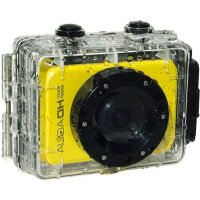
Easy Snap HD Wifi - видеокамера Best Buy - Бесплатное руководство пользователя
Найдите руководство к устройству бесплатно Easy Snap HD Wifi Best Buy в формате PDF.



| Тип продукта | Видеокамера |
| Бренд | Best Buy |
| Модель | Easy Snap HD Wifi |
| Размеры (Д×Ш×В) | 82 × 47,2 × 27,1 мм |
| Вес | Около 75 г |
| Питание | Встроенный литий-ионный аккумулятор, зарядка через USB |
| Макс. разрешение видео | Full HD 1080p при 30 кадрах/с |
| Макс. разрешение фото | 2560 × 1920 пикселей (5 Мп) |
| Экран | ЖК-дисплей 1,5 дюйма TFT |
| Память | Карта micro SD (TF) до 32 ГБ (класс 4 и выше) |
| Подключение | Wi-Fi, USB 2.0, HDMI |
| Основные функции | Запись видео, фото, воспроизведение, Wi-Fi с приложением iSmart DV, водонепроницаемость до 10 м с боксом |
| В комплекте | Водонепроницаемый бокс, крепления (велосипед, шлем), USB-кабель |
| Безопасность | Не направляйте на солнце, не открывайте корпус, используйте только рекомендованное зарядное устройство |
| Гарантия | 2 года на детали и работу (кроме аккумулятора после циклов) |
Часто задаваемые вопросы - Easy Snap HD Wifi Best Buy
Вопросы пользователей о Easy Snap HD Wifi Best Buy
0 вопрос об этом устройстве. Ответьте на те, что знаете, или задайте свой.
Задать новый вопрос об этом устройстве
Скачайте инструкцию для вашего видеокамера в формате PDF бесплатно! Найдите своё руководство Easy Snap HD Wifi - Best Buy и возьмите своё электронное устройство обратно в руки. На этой странице опубликованы все документы, необходимые для использования вашего устройства. Easy Snap HD Wifi бренда Best Buy.
РУКОВОДСТВО ПОЛЬЗОВАТЕЛЯ Easy Snap HD Wifi Best Buy
Руководство пользователя
Меры предосторожности
Благодарим Вас за покупку камеры в сети Best Buy. Для правильного использования устройства внимательно прочтите это руководство. Сохраните руководство по эксплуатации для обращения к нему впоследствии.
- Перед использованием изделия внимательно ознакомьтесь с мерами безопасности. Используйте камеру с соблюдением этих мер.
- Не оставляйте камеру под прямым воздействием солнечных лучей и других мощных источников света, поскольку это может привести к порче внешнего вида изделия.
- Не открывайте корпус изделия и не вносите никаких изменений в конструкцию. Техническое обслуживание изделия должен проводить только квалифицированный специалист.
- Держите устройство и его компоненты вне доступа детей для предотвращения несчастных случаев или повреждения камеры.
- Если при работе камеры появляется дым или посторонние запахи, немедленно выключите камеру.
- Обратитесь в сервисный центр. Не пытайтесь самостоятельно починить устройство.
- Используйте только рекомендуемый блок питания. Использование других источников питания, кроме рекомендованных, может вызвать перегрев, возгорание, появление электрического разряда и другие неисправности.
ПРЕДУПРЕЖДЕНИЕ
Компания не несет ответственности за ущерб, нанесенный пользователю или третьим лицам вследствие неправильного использования изделия или его компонентов. Компания оставляет за собой право внесения изменений в конструкцию изделия и его компонентов без предварительного уведомления. Все изображения в руководстве служат только в качестве иллюстрации.
ВНИМАНИЕ: Аккумулятор устройства рассчитан на ограниченное количество циклов перезарядки. После достижения этого количества циклов аккумулятор необходимо заменить. Аккумуляторы с исчерпанным количеством циклов перезарядки не подлежат действию гарантии.
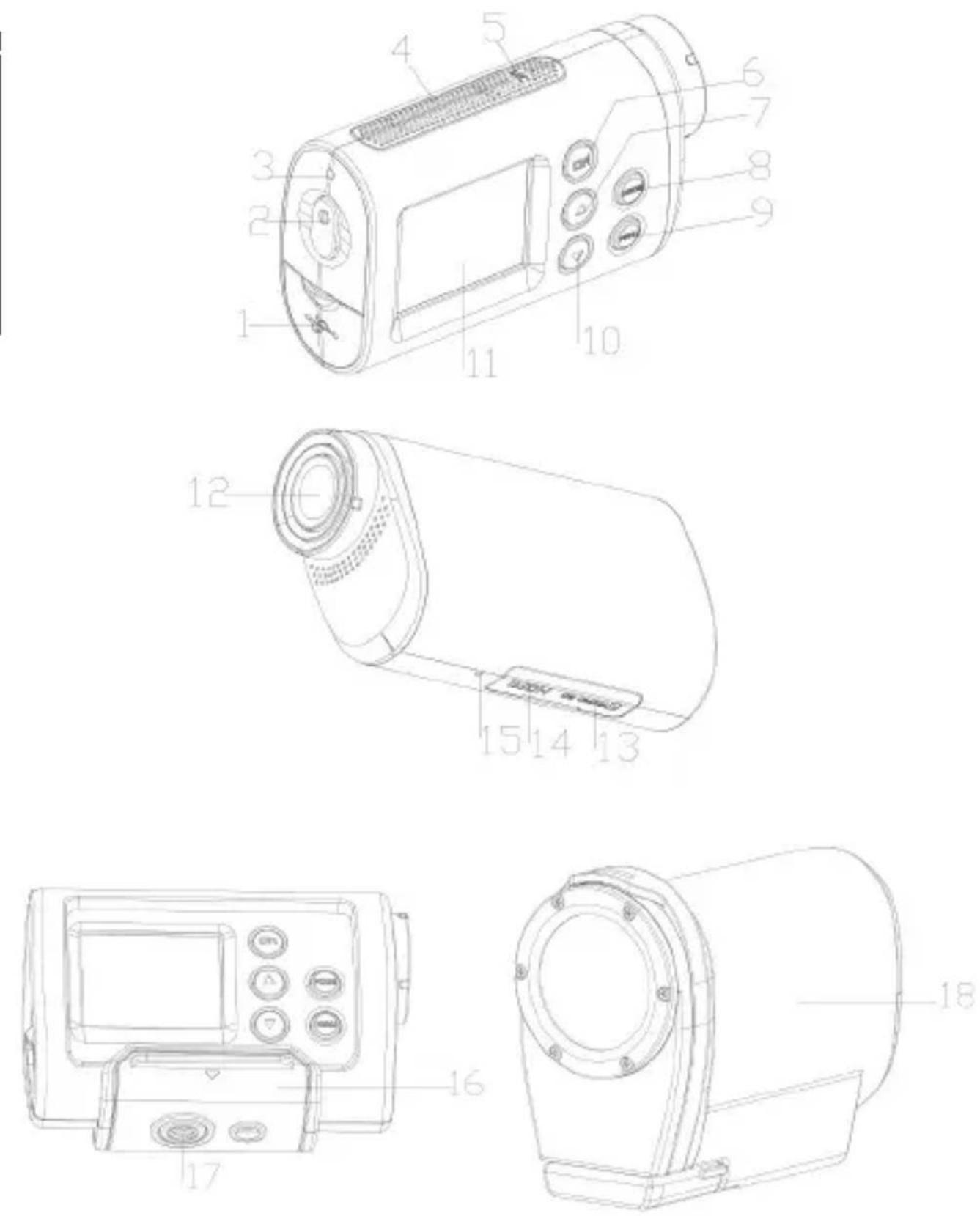
Наименование компонента
- Кабель USB
- Кнопка "Затвор"/ "Старт"/ "Стоп"/ Кнопка включения
- Жидкокристаллический индикатор функционирования
- Динамик
- Микрофон
- Кнопка «ОК»
- "Вверх"/Кнопка «Wi-Fi»
- Кнопка "Режим"
-
Кнопка "Меню"
-
Кнопка "Вниз"
- Жидкокристаллический экран
- Объектив
- Слот для карты памяти Micro SD
- Разъем HDMI
- Сброс
- Основание
- Паз для штатива
- Подводный бокс
Зарядка камеры
Камера снабжена внутренним литиевым аккумулятором. Перед первым использованием камеры аккумулятор необходимо зарядить.
- Выключите камеру
- Подсоедините к компьютеру кабель USB.
- Откройте крышку бокового отсека на камере, в котором находится порт USB.
- Подсоедините второй конец кабеля USB к камере.
- В процессе зарядки светоиндикатор функционирования светится красным цветом. После завершения зарядки аккумулятора светоиндикатор гаснет.
- При продолжительном использовании камера может несколько нагреваться, что не является признаком поломки.
- Не используйте преобразователь, если ток от источника менее 1 А.
- Если камера слишком нагревается, выключите ее.
- Не используйте видеокамеру во время зарядки.
Установка карты памяти
Перед использованием камеры в нее необходимо установить карту памяти (класса 4 или выше), на которую будет осуществляться запись отснятых видеоклипов и фотографий.
-
Откройте слот для карты памяти на нижней части корпуса камеры.
-
Вставьте карту памяти в слот, обращая внимание на ее правильное ориентирование.
-
При правильной установке карты памяти в слот раздается характерный щелчок. Внимание: без карты памяти съемка камерой невозможна.
Установка
Дополнительные приспособления можно устанавливать как непосредственно на камеру, так и с использованием подводного бокса (в этом случае необходимо просто открыть замок, положить камеру в прозрачный бокс и снова закрыть герметичный замок). При использовании подводного бокса нет возможности записывать звук, но зато он позволяет погружаться с камерой под воду на глубину до 10 метров.
Для использования камеры во время занятий активными видами спорта поставляются два типа крепления. Первый тип (a) предназначен для прикрепления камеры к велосипеду или мотоциклу, а второй (b) - для крепления к головному шлему.
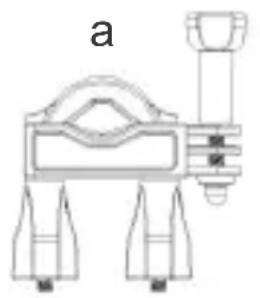
Для их установки выполните следующие действия:
Установка камеры на велосипед
- Поместите камеру в водоупорный корпус или установите на опору и закрепите.
- Установите крепление (a) на руль велосипеда или мотоцикла на резиновой прокладке и зажмите винты.
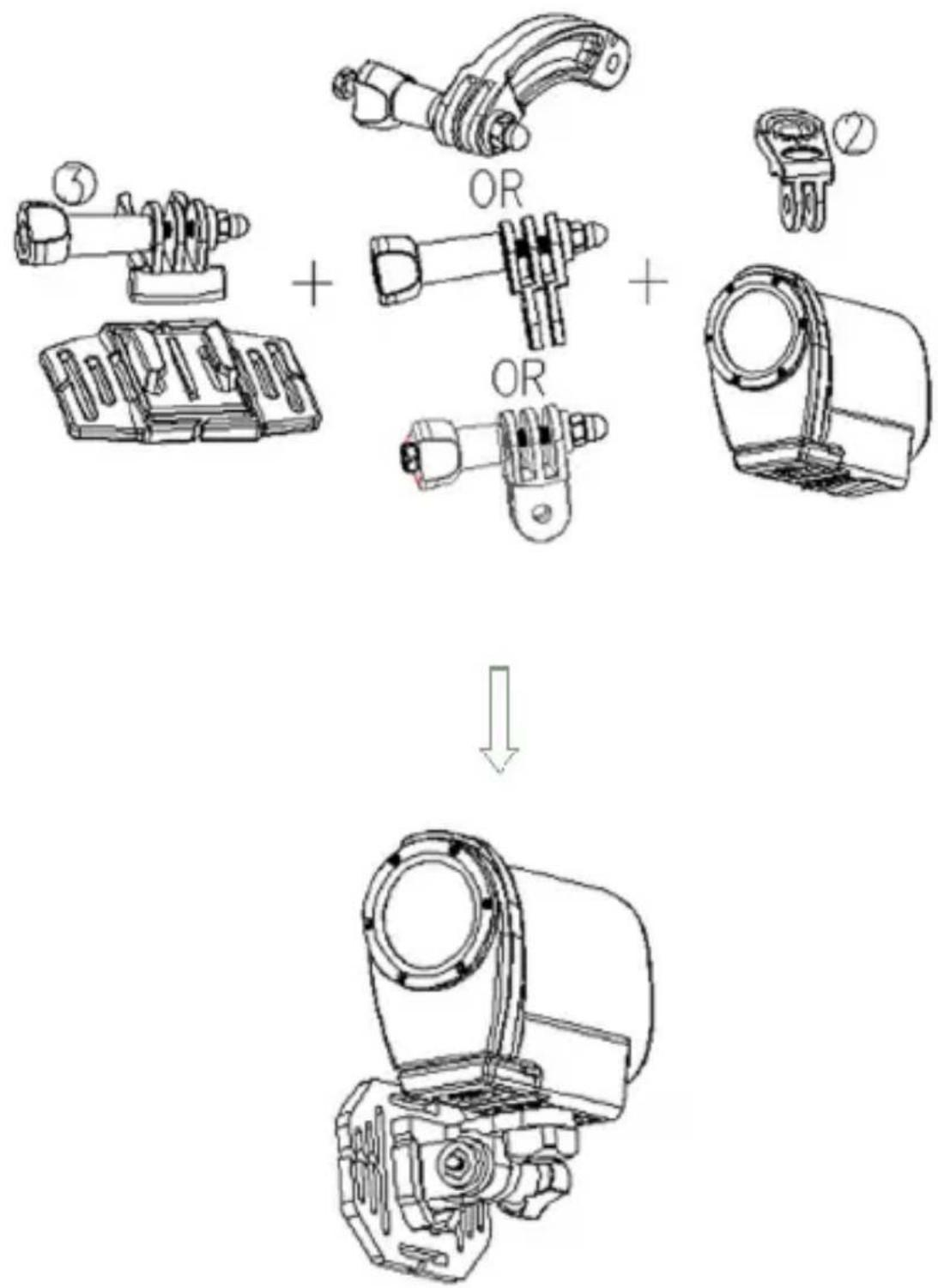
- Выберите один из трех соединителей, показанных на рисунке, и установите его на стороне 1 крепления (a).
- Прикрепите адаптер 2 с металлическим зажимом к выбранному соединителю.
- Укрепите паз для штатива камеры в металлическом зажиме адаптера 2.
- Отрегулируйте натяжение винтов и зажимов так, чтобы камера жестко держалась на руле.

Прикрепление камеры к шлему
- Поместите камеру в водоупорный корпус или установите на опору и закрепите.
- Прикрепите соединитель 3 к креплению (b), как показано на рисунке ниже.
- Если необходимо, выберите дополнительно один или несколько соединителей из трех, показанных на рисунке, и прикрепите его к соединителю 3.
- Прикрепите адаптер 2 с металлическим зажимом к предыдущему соединителю.
- Укрепите паз для штатива камеры в металлическом зажиме адаптера 2.
- Отрегулируйте натяжение винтов и зажимов так, чтобы камера была жестко закреплена.
- После того, как камера жестко зафиксирована на креплении, с помощью ленты закрепите устройство на велосипедном шлеме.
Вставьте ленту в два конца крепления (b), затем отрегулируйте длину ленты в соответствии с размерами шлема. Прикрепите ленту к шлему.
Примечание: Те же самые действия до пункбаможно выполнить для установки крепления на мотошлем или на другую гладкую поверхность После сборки конструкции достаточно установить крепление с камерой на шлем или на соответствующую поверхность
ПРИМЕЧАНИЯ
- Если камера используется с подводным боксом, запись звука не производится.
- Внутри подводного бокса может образоваться небольшое количество маленьких капель. Это не свидетельствует о дефекте бокса и является вполне нормальным.
- Запись на камеру сразу после погружения может привести к помутнению изображения.
Включение и выключение камеры
- Включение камеры.
Для включения камеры нажмите и удерживайте кнопку питания (POWER). - Выключение камеры
Для выключения камеры нажмите кнопку питания (POWER) повторно.
Индикатор функционирования обычно светится голубым светом после включения камеры, но в процессе включения, выключения или во время выполнения других операций с камерой этот светоиндикатор мигает.
Смена режима
В камере предусмотрено три режима функционирования: режим видео, режим фото и режим воспроизведения. Для перехода между этими режимами нажмите кнопку "РЕЖИМ".

Режим съемки (Для фотографий)

Режим видео (Для видеосъемки)

Режим воспроизведения (Для воспроизведения отсянтого материала)
Настройки камеры
После включения камеры нажмите на кнопку "МЕНЮ" для входа в экран меню. После этого нажмите кнопку "РЕЖИМ" для входа в меню настроек. Нажмите кнопки "ВВЕРХ" и "ВНИЗ" для входа в меню настроек камеры. После внесения изменений нажмите кнопку «ОК» для входа в подменю или для подтверждения выбора. Для выхода нажмите кнопку "МЕНЮ". Доступные настройки включают: Звук, Фоновая подсветка, Частота, Энергосбережение, Дата и время, Язык, USB, Формат, Сброс и пр.
Режим энергосбережения (Power save)
Эта функция выключает видеокамеру после истечения определенного промежутка времени для экономии заряда. Доступны следующие значения: Отключен/[1 мин]/[3мин]/[5мин]
Дата и время...
С помощью этой функции устанавливается дата и время. Нажмите кнопку "РЕЖИМ" для переключения между полями для установки года, месяца, дня, часов и минут. Нажмите кнопку «ОК» для подтверждения.
Язык
Настройка языка меню. [EN]/[FR]/[NL]/[ES]/[IT]/[PT]/[DE]/[RU]
USB
Настройка других функций, доступных через соединение USB.
[MSDC]: Эта опция позволяет обращаться к памяти камеры при подключении к компьютеру как к внешнему диску.
[Pictbridge]: Эту опцию необходимо выбрать для печати материала при подключении к печатающим устройствам с логотипом «Pictbridge».
[UVCH264]/[UVCMJPG]: Эта опция позволяет сконфигурировать подключенное к компьютеру устройство как веб-камеру. Для настройки выберите эту опцию, подсоедините устройство к компьютеру, затем два раза кликните на пиктограмму в папке "Мой компьютер".
При установленном соединении между компьютером и камерой с помощью кнопки "Режим" на камере можно переключиться между режимами [MSDC] и веб-камеры.
Форматирование
Эта функция стирает все данные на карте памяти, включая защищенные файлы. Перед выполнением операции форматирования появится предупреждение о необходимости сделать запасную копию важных данных с карты.
Запись видеоклипов
- Нажмите кнопку "РЕЖИМ" для перевода видеокамеры в режим видео.
- Используя экран в качестве видоискателя, выберите нужный ракурс для съемки.
- Нажмите кнопку "ЗАТВОР" (SHUTTER) для запуска съемки; для остановки съемки нажмите эту кнопку повторно.
- Для приостановки съемки нажмите кнопку "ВВЕРХ". Для возобновления съемки нажмите эту кнопку еще раз.
- Нажмите кнопку "ВНИЗ" для входа в режим энергосбережения; при этом экран гаснет, но видеосъемка продолжается. Для включения экрана нажмите эту кнопку еще раз.
- При нажатии кнопки «ОК» во время видеосъемки выполняется одновременная запись одного статичного фотокадра. При этом на экране появляется значок "Снимок записан".
- После окончания съемки нажмите на кнопку "ВВЕРХ" для входа в режим соединения Wi-Fi. См. соответствующий раздел руководства о настройках Wi-Fi.
- Нажмите кнопку "МЕНЮ" для настройки видеорежима камеры. Доступны следующие опции: Размер видео/ Качество видео/ Баланс белого цвета/ Замер / Эффекты /Непрерывно/ Показ даты и пр.
Непрерывно (Loop Recording)
Настройка длительности фрагмента при циклической съемке.
[Отключено]/[1 мин.]/[3 мин.]/[5 мин.]
Съемка фотографий
- Нажмите кнопку "РЕЖИМ" для перевода видеокамеры в режим фото.
- Используйте экран в качестве видоискателя для выбора нужного ракурса фотографирования. Затем нажмите кнопку "ЗАТВОР" (SHUTTER) или кнопку «ОК» для выполнения съемки.
- Нажмите кнопку "ВВЕРХ" для перехода в режим энергосбережения. При этом экран устройства гаснет.
- Нажмите на кнопку "Вверх" для входа в режим соединения Wi-Fi. См. соответствующий раздел руководства о настройках Wi-Fi.
- Нажмите кнопку "МЕНЮ" для настройки опций в режиме фото: Разрешение/ Качество/ Замер/ Баланс белого цвета/ ISO/ Экспозиция / Резкость/ Эффекты/ Режим ведения/ Режим эффектов/ Режим задержки/ Режим серии/ Показ даты)
Режим задержки
[2s]/[10s]: Настройка времени задержки между спуском затвора и съемкой.
Режим серии
Этот режим позволяет снять несколько фотографий в непрерывной серии.
Весь отснятый видеоматериал и фотографии хранятся на карте памяти. Без установленной карты памяти воспроизведение видеоматериала невозможно.
- Нажмите кнопку "РЕЖИМ" для перевода камеры в режим воспроизведения.
- Для просмотра всех данных используйте кнопки "ВВЕРХ" и "ВНИЗ".
- Во время просмотра изображений при нажатии кнопки «ОК» происходит переход в режим слайдов. Для выхода нажмите кнопку "МЕНЮ".
- Чтобы прервать просмотр видеоклипов и перейти к съемке, нажмите кнопку «ОК» во время просмотра, для окончания съемки и возврата к просмотру нажмите кнопку "ВВЕРХ". Для прекращения просмотра нажмите кнопку "МЕНЮ".
- Нажмите кнопку "МЕНЮ" для настройки различных опций режима воспроизведения: Защита/ Удаление/ Слайды/ Фотоэффекты/ Ротация/ Смена размера/ Голосовая ремарка
Удаление
Настройка параметров удаления данных: [Один]/[Все]
Режим слайдов
Настройка показа изображений с автоматической сменой.
Старт: Начало режима слайдов
Настройка цветовых эффектов для изменения тона изображения:
[Ч/Б] /[Сепия] /[Негатив] /[Ярко-красный] /[Ярко-зеленый]/[Ярко-голубой]
Изменение размера
Изменение размера фотоизображения на меньший.
[3M]/[2M]/[1M]/[VGA]
Голосовая ремарка
Добавление к файлу звукового фона:
[Добавить]/[Удалить]
Соединения с внешними устройствами
Запись данных
Можно использовать два варианта записи данных с карты памяти на диск компьютера.
- Установка карты памяти в слот считывающего устройства на компьютере
- Соединение камеры с компьютером при помощи входящего в комплект кабеля USB
Использование считывающего устройства карт памяти
- Извлеките карту памяти из выключенной камеры и вставьте ее в слот считывающего устройства.
- Подсоедините считывающее устройство к компьютеру.
- Откройте папку [Мой компьютер] или [Windows Explorer] и щелкните два раза мышью на пиктограмме внешнего устройства, соответствующей карте памяти.
- Скопируйте изображения с карты памяти в выбранный каталог на жестком диске компьютера.
Использование кабеля USB
- Подсоедините кабель USB из комплекта поставки к компьютеру и к камере. Включите камеру.
- После включения загорается экран камеры и на нем появляется пиктограмма "MSDC".
- Откройте папку [Мой компьютер] или [Windows Explorer] на компьютере. В списке устройств появится сменное устройство внешней памяти. Для просмотра содержимого карты памяти щелкните два раза мышью на соответствующую пиктограмму внешнего устройства. Фотоснимки находятся в папке под названием "DCIM".
- Скопируйте на компьютер требуемые данные.
Подключение к устройству HDTV
- Подсоедините камеру к устройству HDTV с помощью кабеля HDMI.
- Включите устройство HDTV и выберите вход HDMI.
- Включите камеру.
- После успешного подключения экран камеры гаснет, но изображение с нее теперь передается на устройстве HDTV, и камеру по-прежнему можно использовать во всех ее функциях, включая видео и фотоъемку и использование меню настроек с единственной разницей в том, что изображение показывается на телеприемнике.
Подключение через Wi-Fi
Для управления камерой с использованием ее функции Wi-Fi можно использовать смартфон или планшет с операционными системами Android или IOS.
-
Установите на устройство приложение "iSmart DV" (на устройство с системой Android его можно установить из репозитория Play Store, а на устройство с системой IOS - из APP Store). Если приложение не удается найти, пройдите по следующим ссылкам:
https://play.google.com/store/apps/details?id=com.astrotek.ptpcamera https://itunes.apple.com/es/app/ismart-dv/id635238395?mt=8 -
Включите камеру, затем нажмите кнопку "ВВЕРХ" для входа в режим соединения Wi-Fi, после чего на экране появляется надпись об ожидании соединения Wi-Fi.
-
Откройте устройство "BBAQUAWIFI_000001" на смартфоне или планшете и подключитесь к нему. Установленный пароль "12345678"
-
После успешного установления связи на дисплее камеры появляется пиктограмма установленного соединения Wi-Fi.
-
Запустите приложение "iSmart DV". Это приложение позволяет видеть на смартфоне или планшете изображение, передаваемое камерой, а также управлять ею.
Начало работы
- Прикоснитесь к пиктограммам для переключения между режимами
- Для запуска видеосъемки прикоснитесь к пиктограмме "REC". Для остановки съемки прикоснитесь к этой пиктограмме повторно.
При нажатии на пиктограмму камера выполняет съемку статического фотокадра.
Настройки: (могут различаться в зависимости от установленной версии программы)
Прикоснитесь к пиктограмме опции, которую необходимо настроить, включая настройки таймера, разрешения и баланса белого цвета.
- Таймер (Self-timer): установка промежутка времени между нажатием кнопки затвора и моментом съемки фотокадра.
Возможные значения: [Отключено]/[2 с.]/[10 с.]
- Разрешение фотоснимка: возможные значения [5M]/[3M]/[2M]/[1M]/[VGA]
- Разрешение видео возможные значения
[FHD 1080p@30fps]/[HD 720P@60fps]/[HD 1280*720(30fps)] - Баланс белого цвета возможные значения Авто/ День/
Пасмурно/ Флуоресцентный свет и Лампа накаливания.
Нажатие на пиктограмму▶ вызывает экран с возможностью настройки большего количества опций: непрерывная съемка, баланс белого цвета, частота кадров, формат камеры, а также информацией о версии программы. - Непрерывная фотосъемка: этот режим позволяет снять несколько кадров (в зависимости от настроек) одним нажатием на кнопку затвора; возможные значения: [Отключено]/[3 снимка]/[5 снимков] /[10 снимков]
- Во время работы программы для завершения соединения можно нажать кнопку "ВВЕРХ" на камере или выйти из приложения "i Smart DV" на смартфоне или планшете.
Технические параметры
Фотоматрица: CMOS-матрица 2.0 Мп
Режимы функционирования: Режим видео, режим фото, режим
воспроизведения
Затвор: Электронный
Жидкокристаллический экран: 1.5" TFT
Память: карта TF (до 32Гб)
Разрешение
Видео:[1920*1080(30fps)]/[1280*720(60fps)]/[1280*720(30fps)]
Изображение:[2560*1920]/[2048*1536]/[1600*1200]/[1280*960]/[640*480]
Съемка в серии: [3] /[5]/ [10] кадров в серии
ISO: ABTO/50/100/200/400/800
Коррекция экспозиции: -2EV\~ +2EV
Баланс белого цвета: Авто/Дневной свет/Пасмурно/Лампа
накаливания/Флуоресцентный свет
Формат файлов: Изображения: JPG Видео: MOV
Аккумулятор: Литий-ионный (встроенный)
Динамик: Встроенный
Микрофон: Встроенный
Размеры: 82*47.2*27.1(мм)
Mасса: Около 75 г
Гарантийные обязательства
УСЛОВИЯ ДЕЙСТВИЯ ГАРАНТИИ ИЗДЕЛИЙ BEST BUY
- ОБОРУДОВАНИЕ: Best Buy предоставляет гарантию сроком 2 года (24 месяца) на изделие и материалы со дня покупки продукта. По этой причине при возникновении претензий необходимо предоставить документальные свидетельства, подтверждающие дату покупки изделия - счет-фактуру, товарный чек или накладную приемки. Не принимаются документы, в которые умышленно внесены изменения.
- КОМПОНЕНТЫ ПРОГРАММНОГО ОБЕСПЕЧЕНИЯ (только в случае, если изделие включает их): Пересылка компонента программного обеспечения осуществляется путем предоставления ссылки для загрузки или по электронной почте в течении 30 дней с даты покупки изделия.
- ЗАПРОС ТЕХНИЧЕСКОЙ ПОДДЕРЖКИ: Перейдите на веб-страницу Best Buy (www.bestbuy-int.com) и проверьте, есть ли описание неисправности в списке готовых решений. В случае отсутствия готового рецепта обратитесь в службу технической поддержки Best Buy (адрес указан ниже) и заявите о необходимости ремонта изделия.
- ЗАМЕНА: На протяжении первых 15 дней с даты продажи, если неисправность легко не поддается устранению, изделие заменяется на другое (замене подлежат только дефектные узлы, замена остальных частей изделия не производится).
- РЕМОНТ: Бесплатный ремонт изделия (работа и материалы) выполняется в течении двухлетнего гарантийного срока при условии отсутствия обстоятельств, аннулирующих гарантийные обязательства. Для выполнения ремонта сначала необходимо обратиться в службу технической поддержки и получить код процедуры гарантированного обслуживания (RMA), в противном случае изделие будет возвращено отправителю с возмещением за его счет расходов по пересылке.
- АННУЛИРОВАНИЕ ГАРАНТИЙНЫХ ОБЯЗАТЕЛЬСТВ: Гарантия автоматически аннулируется при возникновении следующих обстоятельств:
- Неисправности функционирования, появившиеся в странах, отличных от страны продажи.
- Операции обслуживания изделия или операции с его идентификационными элементами (серийным номером), проведенные лицами, не относящимися к официальному персоналу технической поддержки.
- Неисправности, вызванные неправильной установкой изделия.
- Неполадки, вытекающие из использования изделия не по назначению.
- Физическое повреждение одного или нескольких узлов устройства, вызванное его использованием.
- Ущерб, случайно нанесенный в результате аварии, падения, удара или вследствие стихийного бедствия.
- Гарантийные обязательства не распространяются на расходные материалы и детали, используемые и изнашиваемые в процессе нормального функционирования (клавиши пульта дистационного управления, батареи, вентиляционные каналы, разъемы, изнашиваемые многократным подключением и отключением и т.д.)
- ПРИМЕЧАНИЯ: Гарантия не распространяется на батареи и аккумуляторы, достигшие конца своего срока эксплуатации. Замена устройства или какого-либо его узла в случае поломки не
влечет за собой продления срока гарантии.
- КОМПЕНСАЦИЯ ПОЛЬЗОВАТЕЛЮ: Материальная ответственность и обязательства по компенсации покупателю со стороны компании состоят ИСКЛЮЧИТЕЛЬНО в обязательствах замены или ремонта неисправного изделия (или неисправного узла в изделии) при условии соответствия требованиям, изложенным выше.
- ОБЩИЕ ЗАМЕЧАНИЯ: Компания Best Buy Internacional или ее представители ни при каких обстоятельствах не являются ответственными за возможный ущерб, в том числе заключающийся в потере дохода или других материальных убытках, вытекающих из использования или невозможности использования данного изделия, включая возможные последствия, о которых информировала компания Best Buy International.
Как стать зарегистрированным пользователем?
Зарегистрируйтесь на нашей веб-странице по адресу http://www.bestbuy-int.com
Как обратиться за технической поддержкой?
Зарегистрированный пользователь в любое время может обратиться за технической поддержкой с помощью следующей стандартной формы:
BEST BUY INTERNATIONAL

sat@bestbuy-int.com

www.bestbuyasia.com.hk
ДЕКЛАРАЦИЯ СООТВЕТСТВИЯ
CE EMC 1308078
Best Buy Asia Limited заявляет, что настоящий продукт Easy Snap HD Aqua Wifi торговой марки Best Buy Consumer Products, сертификат EC за 2013 год, является устройством, отвечающим следующим требованиям: