Notice-Facile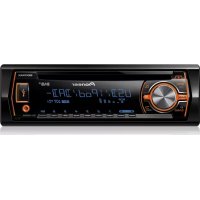
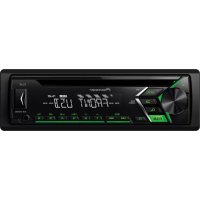
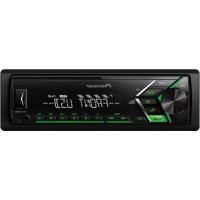
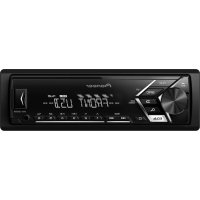
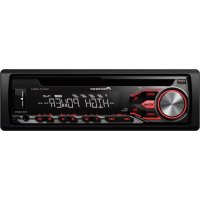
CD RDS Tuner - автомобильное радио PIONEER - Бесплатное руководство пользователя
Найдите руководство к устройству бесплатно CD RDS Tuner PIONEER в формате PDF.



Скачайте инструкцию для вашего автомобильное радио в формате PDF бесплатно! Найдите своё руководство CD RDS Tuner - PIONEER и возьмите своё электронное устройство обратно в руки. На этой странице опубликованы все документы, необходимые для использования вашего устройства. CD RDS Tuner бренда PIONEER.
РУКОВОДСТВО ПОЛЬЗОВАТЕЛЯ CD RDS Tuner PIONEER
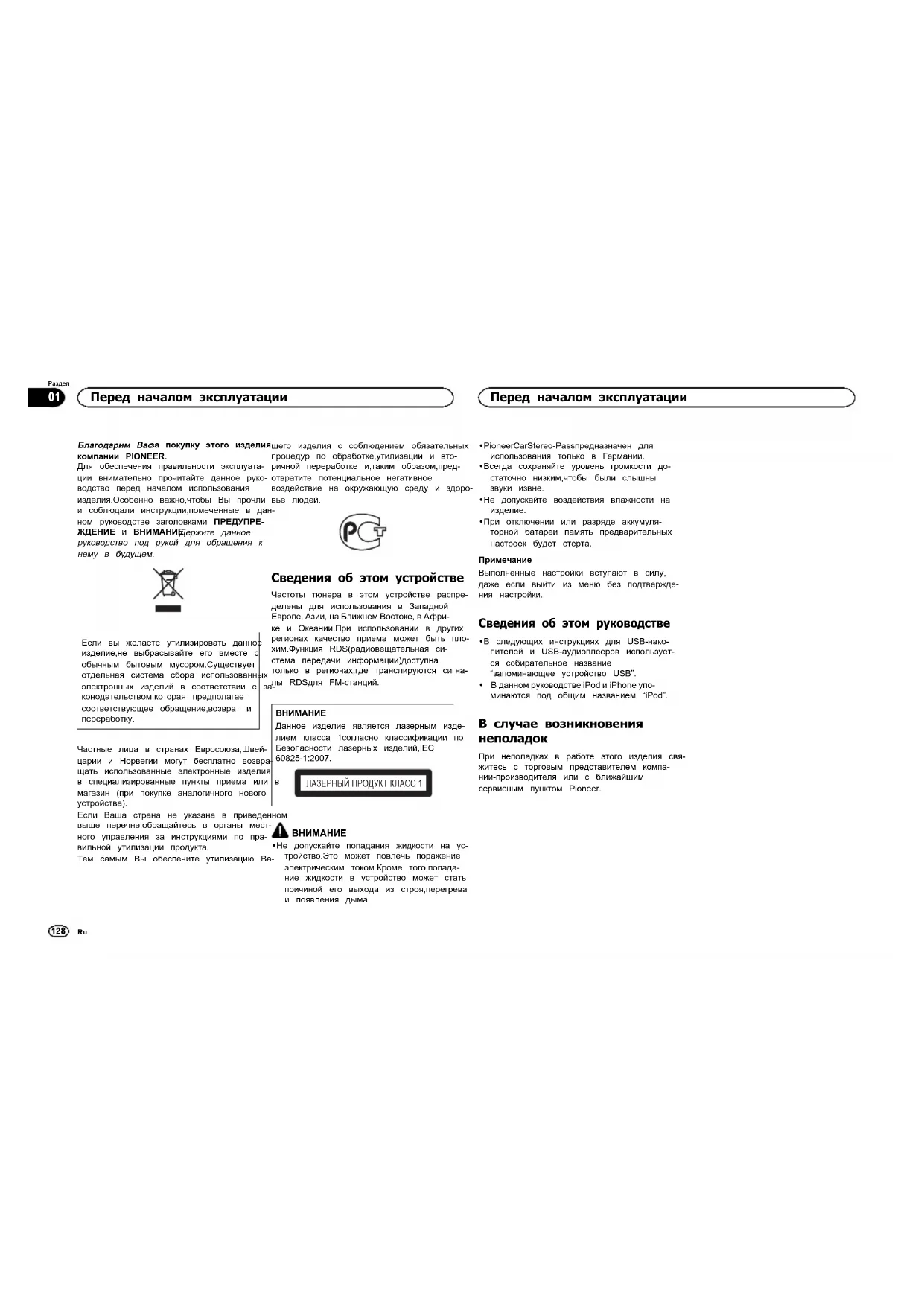
Aanhangsel Aanvullende informatie NlБлагодарим Вас за покупку этого изделия компании PIONEER. Для обеспечения правильности эксплуата- ции внимательно прочитайте данное руко- водство перед началом использования изделия. Особенно важно, чтобы Вы прочли и соблюдали инструкции, помеченные в дан- ном руководстве заголовками ПРЕДУПРЕ- ЖДЕНИЕ и ВНИМАНИЕ. Держите данное руководство под рукой для обращения к нему в будущем. Если вы желаете утилизировать данное изделие, не выбрасывайте его вместе с обычным бытовым мусором. Существует отдельная система сбора использованных электронных изделий в соответствии с за- конодательством, которая предполагает соответствующее обращение, возврат и переработку. Частные лица в странах Евросоюза, Швей- царии и Норвегии могут бесплатно возвра- щать использованные электронные изделия в специализированные пункты приема или в магазин (при покупке аналогичного нового устройства). Если Ваша страна не указана в приведенном выше перечне, обращайтесь в органы мест- ного управления за инструкциями по пра- вильной утилизации продукта. Тем самым Вы обеспечите утилизацию Ва- шего изделия с соблюдением обязательных процедур по обработке, утилизации и вто- ричной переработке и, таким образом, пред- отвратите потенциальное негативное воздействие на окружающую среду и здоро-
Сведения об этом устройстве Частоты тюнера в этом устройстве распре- делены для использования в Западной Европе, Азии, на Ближнем Востоке, в Афри- ке и Океании. При использовании в других регионах качество приема может быть пло- хим. Функция RDS (радиовещательная си- стема передачи информации) доступна только в регионах, где транслируются сигна- лы RDS для FM-станций.
Данное изделие является лазерным изде- лием класса 1 согласно классификации по Безопасности лазерных изделий, IEC 60825-1:2007. ЛАЗЕРНЫЙ ПРОДУКТ КЛАСС 1
! Не допускайте попадания жидкости на ус- тройство. Это может повлечь поражение электрическим током. Кроме того, попада- ние жидкости в устройство может стать причиной его выхода из строя, перегрева и появления дыма. ! Pioneer CarStereo-Pass предназначен для использования только в Германии. ! Всегда сохраняйте уровень громкости до- статочно низким, чтобы были слышны звуки извне. ! Не допускайте воздействия влажности на
! При отключении или разряде аккумуля- торной батареи память предварительных настроек будет стерта.
Выполненные настройки вступают в силу, даже если выйти из меню без подтвержде- ния настройки. Сведения об этом руководстве ! В следующих инструкциях для USB-нако- пителей и USB-аудиоплееров использует- ся собирательное название “запоминающее устройство USB”. ! В данном руководстве iPod и iPhone упо- минаются под общим названием “iPod”. В случае возникновения
При неполадках в работе этого изделия свя- житесь с торговым представителем компа- нии-производителя или с ближайшим сервисным пунктом Pioneer. Перед началом эксплуатации
Перед началом эксплуатации
01Основное устройство b c d98
ae7 Элемент Элемент 1 SRC/OFF 8 BAND/
вление iPod) 2 h (извлечение) 9 (назад)/DIM- MER (регулятор освещенности)
(список) b С 1/ по 6/
Щель для за- грузки диска c DISP 6 USB порт d Вход AUX (сте-
! Для подключения запоминающих ус- тройств USB используйте USB-кабель Pioneer (CD-U50E, приобретается отдель- но), поскольку любое устройство при под- ключении напрямую выступает из устройства, что создает потенциальную
! Не используйте изделия, не разрешенные производителем к использованию. Индикация на дисплее
Сектор основ- ной информа-
! RDS: название про- граммы, PTY-ин- формация и прочая текстовая информа-
! Проигрыватель ком- пакт-дисков, запо- минающее устрой- ство USB и iPod: время, прошедшее с начала воспроиз- ведения, и тексто- вая информация
Отображается при на- личии нижнего уровня папки или меню.
Отображается, когда в 12H/24H выбрано 12H, авINFO DISPLAY вы- брано CLOCK.
Сектор допол- нительной ин-
Отображается допол- нительная информа-
6 LOC Включена настройка с местным поиском. Индикатор Состояние
TP (идентифи- катор дорож-
Включена функция приема дорожных сво-
(sound retrie- ver, техноло- гия преобраз- ования звука) Включен режим Sound Retriever (технология преобразования звука).
ный порядок/ перемешать) Включён режим вос- произведения в произ- вольной последова-
В качестве источника сигнала выбран iPod, и включена функция “пе- ремешать” или “пере- мешать все”.
Включён режим по- вторного воспроизве- дения дорожки или
ние iPod) Управление функция- ми iPod производится с устройства iPod. Установочное меню При повороте ключа зажигания в положение ON после установки устройства на дисплее появляется установочное меню. Оно позволяет выполнить следующие на-
1 После установки устройства поверни- те ключ зажигания в положение ON. Появится надпись SET UP. 2 Поверните M.C. для выбора YES. # Если в течение 30 секунд не выполняется ни- каких операций, установочное меню не будет вы-
# Если вы хотите выполнить настройку позже, поверните M.C., чтобы выбрать NO. Нажмите для выбора. В случае выбора NO настройка в установочном меню невозможна. 3 Нажмите M.C. для выбора. 4 Для настройки выполните следующие
Для перехода к следующему пункту меню необходимо подтвердить выбор. LANGUAGE (выбор языка) Данное устройство может отображатьтексто- вую информацию из сжатых аудиофайлов, в том числе информацию на английском и рус- ском языках. ! При несовместимости настроек встроенно- го и выбранного языка возможны искаже- ния при выводе текстовых сообщений. ! Некоторые символы могут отображаться неправильно. 1 Поворачивайте M.C. для выбора настрой-
ENG (английский)—РУС (русский) 2 Нажмите M.C., чтобы подтвердить выбор. CLOCK SET (установка часов)
Управление данным устройством
Управление данным устройством
021 Поворачивайте M.C., чтобы установить
2 Нажимайте M.C., чтобы выбрать установку
3 Поворачивайте M.C., чтобы установить ми-
4 Нажмите M.C., чтобы подтвердить выбор. FM STEP (шаг настройки в FM-диапазоне) Обычно шаг настройки в FM-диапазоне, ис- пользуемый при настройке с поиском, соста- вляет 50 кГц. При включении функции AF или TA шаг настройки автоматически меняется на 100 кГц. При включенной функции AF предпо- чтительно установить шаг настройки 50 кГц. ! Во время ручной настройки шаг настройки составляет 50 кГц. 1 Поверните M.C., чтобы выбрать шаг на- стройки в FM-диапазоне. 50 (50 кГц)—100 (100 кГц) 2 Нажмите M.C., чтобы подтвердить выбор. Появится надпись QUIT. 5 Чтобы закончить настройку, поверни- те M.C. и выберите YES. # Если понадобится вновь изменить настройку, поверните M.C. и выберите NO. Нажмите для вы-
6 Нажмите M.C. для выбора.
! Настроить параметры меню можно в меню системы. Более подробную инфор- мацию см. в разделе Меню системы
стр. 138. ! Вы можете отменить настройку парамет- ра, нажав кнопку SRC/OFF. Основные операции
! Соблюдайте осторожность при снятии и установке передней панели. ! Оберегайте переднюю панель от сильных
! Предохраняйте переднюю панель от воз- действия прямого солнечного света и вы- соких температур. ! Прежде чем снять переднюю панель, обя- зательно отключите от нее все кабели и устройства, чтобы не повредить устрой- ство и внутреннюю отделку салона. Снятие передней панели в целях защиты от
1 Чтобы отсоединить переднюю панель, на- жмите на кнопку отсоединения панели. 2 Нажмите на панель по направлению вверх (M) и потяните на себя (N). 3 Всегда храните снятую переднюю панель в защитном футляре. Установка передней панели 1 Зафиксируйте левый край панели на ус-
Убедитесь, что язычки с левой стороны ос- новного устройства вошли в пазы на пере- дней панели. 2 Нажмите на правый край передней панели и зафиксируйте ее. Если прикрепить переднюю панель к ос- новному устройству не удается, убедитесь, что действия производятся в правильном порядке. В случае приложения излишнего усилия передняя панель или основное ус- тройство могут быть повреждены. Включение устройства 1 Нажмите кнопку SRC/OFF, чтобы включить устройство. Выключение устройства 1 Нажмите и удерживайте кнопку SRC/OFF, пока устройство не выключится. Выбор источника сигнала 1 Нажимайте кнопку SRC/OFF для выбора из следующих функций: DAB (цифровое аудиовещание)—TUNER (тюнер)—CD (проигрыватель компакт-дис- ков)—USB (USB)/iPod (iPod)—AUX (AUX) (вспомогательное устройство (AUX)) ! Если выбран любой источник сигнала, кроме DAB, можно переключиться на DAB с помощью кнопки DAB. Регулировка громкости 1 Для регулировки громкости поворачивайте M.C.
В целях безопасности остановите автомо- биль, прежде чем снять переднюю панель.
Когда голубой/белый провод этого устрой- ства подключен к реле панели управления автомобильной антенной, антенна на авто- мобиле выдвигается при включении источни- ка сигнала этого устройства. Чтобы втянуть антенну, выключите источник сигнала. Часто используемые элементы меню Возврат к предыдущему дисплею Возврат к предыдущему списку (к папке на один уровень выше) 1 Нажмите кнопку /DIMMER. Возврат в исходный режим Выход из главного меню 1 Нажмите кнопку BAND/
Возврат в исходный режим из списка 1 Нажмите кнопку BAND/
Управление данным устройством
Управление данным устройством
02DAB (Digital Audio Broadcasting, цифровое аудиовещание) Чтобы принимать сигналы DAB, подключите к устройству антенну DAB (AN-DAB1) (приоб- ретается отдельно). DAB расшифровывается как Digital Audio Broadcasting (цифровое аудиовещание) и имеет следующие особенности: ! Высокое качество звучания (почти анало- гично компакт-диску, хотя в некоторых случаях качество может ухудшаться, чтобы во время вещания было доступно больше сервисов) ! Прием без помех
Некоторые станции проводят проверку ве-
Основные операции Выбор диапазона1 Нажимайте кнопку BAND/, пока на дис-плее не отобразится нужный диапазон (D1,D2 или D3).Ручная настройка (пошаговая) 1 Нажмите кнопку c или d . пакетсервисосновной сервисный компонентНажмите
основной сервисный компонентвторостепенный сервисный компонентвторостепенный сервисный компонентсервисНекоторые сервисы в рамках пакета могутдалее подразделяться на сервисные компо-ненты. Главный сервисный компонент назы- вается “основным”, а вспомогательные - “второстепенными”.Поиск 1 Нажмите и удерживайте кнопку c или d, а затем отпустите.
Можно использовать функцию паузы, чтобы приостановить вещание DAB. % Нажмите DAB, чтобы включить паузу или возобновить воспроизведение. ! Это устройство автоматически сохраняетв памяти последние программы, бывшиев эфире. Ёмкость памяти этого устройствазависит от скорости передачи данных уиспользуемых сервисных компонентов.Приблизительная ёмкость памяти - пятьминут на 192 кбит/с.! Если выбранная программа приостано-влена на время, превышающее ёмкостьпамяти, воспроизведение возобновится сначала сохраненного в памяти отрывка. Эта функция недоступна, если включена функция ретроспективного вещания. Под- робнее об этой функции см. в разделе
слушивание последних программ (ретроспективное вещание) на стр. 131. Сохранение и вызов из памяти радиостанций для каждого
Использование кнопок предварительной настройки 1 Чтобы сохранить в памяти нужную ра- диостанцию, нажмите одну из кнопок предварительной настройки (с 1/ по 6/ ) и удерживайте ее, пока номер предва- рительной настройки не прекратит ми-
2 Для выбора нужной радиостанции на- жмите одну из кнопок предварительной настройки (с 1/ по 6/ ). Переключение дисплея Выбор текстовой информации1 Нажимайте DISP для выбора из следующихфункций:! SERVICE LABEL (ярлык сервиса или ка-нала) ! BRDCST INFO (ярлык сервиса/ярлык PTY/ярлык пакета/канал и частота)! DYNAMIC LABEL (ярлык динамическогодиапазона)! CLOCK (название источника сигнала ичасы)
! Если ярлык сервиса в поле SERVICE LABEL отсутствует, вместо него отображается канал. Если ярлык сервиса обнаружен, он будет отображаться. ! Текстовая информация BRDCST INFO будет изменяться автоматически. ! Подробнее о списке PTY см. в разделе Список PTY на стр. 133. ! При использовании паузы эта функция от- ключается. Подробнее о функции паузы см. в разделе
на стр. 131. ! Текстовая информация может меняться в зависимости от диапазона. ! Возможность внесения изменений в тек- стовую информацию зависит от региона. Прослушивание последних программ (ретроспективное
Можно производить поиск по последним про- граммам вещания из выбранного сервисного компонента. 1 Нажмите /DIMMER, чтобы перейти в режим ретроспективного вещания. Нажмите еще раз, чтобы вернуться к “живо- му” вещанию. 2 Нажмите кнопку c или d, чтобы отре- гулировать точку начала воспроизведе-
! Нажмите c, чтобы вернуться на одну ми- нуту назад. ! Нажмите d, чтобы перейти на одну мину- Это устройство автоматически сохраняет в памяти последние программы, бывшие в эфире. Ёмкость памяти этого устройства за- висит от скорости передачи данных у ис- пользуемых сервисных компонентов. Приблизительная ёмкость памяти - пять минут на 192 кбит/с.
Управление данным устройством
Управление данным устройством
02Выбранные программы, которые были в эфире давно и не могут быть сохранены в памяти, будут недоступны. Выбор сервисного компонента Можно выбрать сервисный компонент из списка сервисов, приведенного ниже. 1 Нажмите (список), чтобы перейти в режим списка сервисов. 2 Для перемещения по списку сервисов поворачивайте M.C., для выбора – нажми-
Следующие выбранные функции сервисного компонента можно настраивать. SERVICE (ярлык сервиса)Можно выбрать сервисный компонент из спис-ка всех компонентов. 1 Поворачивайте M.C., чтобы выбрать сер- висный компонент. 2 Нажмите M.C., чтобы начать прием про- грамм вещания из выбранного сервисногокомпонента.Использования поиска по алфавиту1 Нажмите(список).2 Для выбора буквы поворачивайте M.C.3 Нажмите M.C. для отображения списка поалфавиту. 4 Поворачивайте M.C., чтобы выбрать сер- висный компонент. 5 Нажмите M.C., чтобы начать прием про- грамм вещания из выбранного сервисногокомпонента.PROGRAM TYPE (ярлык PTY)Можно выбрать сервисный компонент из ин-формации PTY.1 Поворачивайте M.C., чтобы просмотретьнужную информацию PTY, и нажмите,чтобы выбрать.NEWS/INFO—POPULAR—CLASSICS—OT- HERS 2 Поворачивайте M.C., чтобы выбрать сер- висный компонент. 3 Нажмите M.C., чтобы начать прием про- грамм вещания из выбранного сервисногокомпонента.ENSEMBLE (ярлык пакета)Можно выбрать сервисный компонент из соот-ветствующего пакета.1 Поворачивайте M.C., чтобы просмотретьсодержимое нужного пакета, и нажмите,чтобы выбрать. 2 Поворачивайте M.C., чтобы выбрать сер- висный компонент. 3 Нажмите M.C., чтобы начать прием про- грамм вещания из выбранного сервисногокомпонента. Обновление информации в списке сервисов Можно получать обновления списка серви-
% Нажмите и удерживайте кнопку
Для отмены нажмите кнопку (список) еще
Настройка функций 1 Нажмите M.C., чтобы открыть главное
2 Поворачивайте M.C. для прокрутки пунктов меню; нажмите, чтобы выбрать FUNCTION. Выбранные функции, которые можно на- страивать, перечислены ниже. S.FOLLOW (поиск альтернативного сервисногокомпонента)Если качества приёма низкое, это устройствоавтоматически начнет поиск другого пакета споддержкой аналогичного сервисного компо-нента. Если альтернативных сервисных компо-нентов не найдено или если качество приёмаостается низким, произойдет автоматическоепереключение на аналогичную программу FM. 1 Нажмите M.C., чтобы включить или выклю- чить поиск альтернативного сервисногокомпонента.
Основные операции Выбор диапазона1 Нажимайте кнопку BAND/, пока на дис-плее не отобразится нужный диапазон (FM1, FM2, FM3 для FM или MW/LW). Переключение станций предварительной на-стройки 1 Нажмите кнопку c или d. ! Выберите PCH (станции предварительной настройки) в меню SEEK, чтобы воспользо- ваться этой функцией. Подробнее о на-стройках см. в разделеSEEK (настройкалевой и правой кнопок)на стр. 134.Ручная настройка (пошаговая) 1 Нажмите кнопку c или d. ! Выберите MAN (ручная настройка) в меню SEEK, чтобы воспользоваться этой функ-цией. Подробнее о настройках см. в разде- SEEK (настройка левой и правой кнопок)на стр. 134.Поиск 1 Нажмите и удерживайте кнопку c или d, а затем отпустите.Вы можете отменить настройку с поискомкратким нажатием c или d.При нажатии и удерживании кнопки c илиd можно пропускать радиостанции. На-стройка с поиском начнется сразу после от-пускания кнопки c или d.
Можно включить или выключить функцию AF (поиск альтернативных частот) данного ус- тройства. Для обычной настройки функция AF должна быть выключена (смотрите в
(поиск альтернативных частот) на стр. 133). Сохранение и вызов из памяти радиостанций для каждого
Использование кнопок предварительной настройки 1 Чтобы сохранить в памяти нужную ра- диостанцию, нажмите одну из кнопок предварительной настройки (с 1/ по 6/ ) и удерживайте ее, пока номер предва- рительной настройки не прекратит ми-
2 Для выбора нужной радиостанции на- жмите одну из кнопок предварительной настройки (с 1/ по 6/ ). Управление данным устройством
Управление данным устройством
02Переключение дисплея Выбор текстовой информации 1 Нажимайте DISP для выбора из следующих
! FREQUENCY (служебное название про- граммы или частота) ! BRDCST INFO (служебное название про- граммы/информация PTY) ! CLOCK (название источника сигнала и
! Если служебное название программы в поле FREQUENCY отсутствует, вместо него отображается канал. Если служеб- ное название программы обнаружено, оно будет отображаться. ! Текстовая информация BRDCST INFO будет изменяться автоматически. ! Текстовая информация может меняться в зависимости от диапазона. ! Возможность внесения изменений в тек- стовую информацию зависит от региона. Использование функций PTY Можно настроиться на радиостанцию с по- мощью информации PTY (типа программы). Поиск станции RDS с помощью информации PTY Можно выполнять поиск общих радиовеща- тельных программ, например, тех, что перечи- слены в следующем разделе. См. стр. 133. 1 Нажмите
2 Кнопкой M.C. выберите тип программы.
NEWS/INFO—POPULAR—CLASSICS—OT-
HERS 3 Нажмите M.C., чтобы начать поиск. Устройство начинает поиск радиостанций, передающих данный тип программ. При обнаружении радиостанции на дисплее будет показано название данной програм-
! Для отмены поиска нажмите M.C. еще
! Программы некоторых радиостанций могут отличаться от программ, указан- ных в передаваемом коде PTY. ! Если ни одна из станций не передает программы нужного типа, то на дисплее в течение примерно двух секунд будет показано NOT FOUND, и затем тюнер перейдет в режим приема станции, ско- торой был начат поиск. Список PTY NEWS/INFO (новости и информация) NEWS (новости), AFFAIRS (текущая информа- ция), INFO (информация), SPORT (спорт), WEATHER (погода), FINANCE (финансы) POPULAR (поп-музыка) POP MUS (поп-музыка), ROCK MUS (рок-музы- ка), EASY MUS (легкая музыка), OTH MUS (прочие музыкальные жанры), JAZZ (джаз), COUNTRY (кантри), NAT MUS (национальная музыка), OLDIES (золотая коллекция), FOLK MUS (народная музыка) CLASSICS (классика) L. CLASS (легкая классическая музыка), CLAS- SIC (классическая музыка) OTHERS (прочее) EDUCATE (образовательные программы), DRAMA (постановки), CULTURE (культура), SCIENCE (наука), VARIED (разное), CHILDREN (детские программы), SOCIAL (социальные во- просы), RELIGION (религиозные программы), PHONE IN (ток-шоу), TOURING (путешествия), LEISURE (отдых), DOCUMENT (документаль- ные программы) Настройка функций 1 Нажмите M.C., чтобы открыть главное
2 Поворачивайте M.C. для прокрутки пунктов меню; нажмите, чтобы выбрать FUNCTION. 3 Для выбора функции поворачивайте M.C. Следующие выбранные функции можно на-
# В диапазонах MW/LW можно выбратьтолько BSM, LOCAL и SEEK. BSM (запоминание лучших станций) Функция BSM (запоминание лучших станций) позволяет автоматически сохранять в памяти устройства шесть станций с самым мощным сигналом в порядке убывания его мощности. 1 Нажмите M.C., чтобы включить функцию BSM. Для отмены режима нажмите M.C. еще раз. REGION (региональный) При использовании функции AF функция ре- гиональных программ ограничивает выбор станциями, транслирующими региональные
1 Нажмите M.C., чтобы включить или выклю- чить функцию региональных программ. LOCAL (настройка с местным поиском) Настройка с местным поиском позволяет Вам настраиваться только на радиостанции с до- статочно мощными сигналами для качествен- ного приема. 1 Нажмите M.C. для выбора нужной настрой-
Настройка самого высокого уровня позво- ляет осуществлять прием только станций с самым сильным сигналом, а уменьшение уровня настройки позволяет принимать станции с более слабым сигналом. TA (режим ожидания дорожных сводок) 1 Нажмите M.C., чтобы включить или выклю- чить режим ожидания дорожных сводок. AF (поиск альтернативных частот) 1 Нажмите M.C., чтобы включить или выклю- чить функцию AF. NEWS (прерывание для передачи новостей) 1 Нажмите M.C., чтобы включить или выклю- чить функцию НОВОСТИ.
Управление данным устройством
Управление данным устройством
02SEEK (настройка левой и правой кнопок)Правой и левой кнопкам на устройстве можноназначить определенную функцию.Выберите MAN (ручная настройка) для ручнойнастройки или PCH (предустановленныйканал) для переключения между заранее на-строенными каналами. 1 Нажмите кнопку M.C., чтобы выбрать MAN или PCH. CD/CD-R/CD-RW и запоминающие устройства USB Основные операции Воспроизведение CD/CD-R/CD-RW1 Вставьте диск в щель для загрузки марки-рованной стороной вверх.Извлечение диска CD/CD-R/CD-RW1 Нажмите h.Воспроизведение композиций на запоминаю-щем устройстве USB1 Откройте крышку порта USB.2 Подключите запоминающее устройствоUSB с помощью кабеля USB.Воспроизведение начинается автоматиче-ски.Остановка воспроизведения файлов на запо-минающем устройстве USB1 Запоминающее устройство USB можно от-ключить в любой момент.Устройство закончит воспроизведение.Выбор папки1 Нажмите кнопку 1/или 2/ .Выбор дорожки 1 Нажмите кнопку c или d. Ускоренная перемотка вперед или назад 1 Нажмите и удерживайте кнопку c или d. ! При воспроизведении сжатых аудиофай-лов звук не воспроизводится, если включе-на ускоренная перемотка вперед илиназад.Возврат к корневой папке1 Нажмите и удерживайте кнопку BAND/ Переключение между сжатыми аудиофайламии диском CD-DA1 Нажмите кнопку BAND/ Переключение между запоминающими ус-тройствамиПри наличии нескольких запоминающих ус-тройств USB Mass Storage воспроизведениеможно переключать между ними.1 Нажмите кнопку BAND/ ! Возможно переключение между 32 различ-ными запоминающими устройствами.
Если запоминающее устройство USB не ис- пользуется, отключите его. Функции кнопки MIXTRAX Выключение и включение функции MIXTRAXЭту функцию можно использовать, если в ка-честве источника сигнала выбрано USB. 1 Нажмите 3/MIX, чтобы включить или вы- ключить функцию MIXTRAX.! Подробнее о MIXTRAX см. в разделе
формация о MIXTRAX на стр. 139. ! Подробнее о функциях MIXTRAX см. в раз-
Меню MIXTRAX на стр. 139.! Когда используется MIXTRAX, функцияsound retriever отключена. Переключение дисплея Выбор текстовой информации1 Нажимайте DISP для выбора из следующихфункций:CD-DA! ELAPSED TIME (номер дорожки и времявоспроизведения)! CLOCK (название источника сигнала ичасы)! SPEANA (анализатор спектра)CD-TEXT ! TRACK INFO (название дорожки/испол- нитель/название диска)! ELAPSED TIME (номер дорожки и времявоспроизведения)! CLOCK (название источника сигнала ичасы)! SPEANA (анализатор спектра)MP3/WMA/WAV/AAC ! TRACK INFO (название дорожки/имя ис- полнителя/название альбома) ! FILE INFO (название папки/название файла)! ELAPSED TIME (номер дорожки и времявоспроизведения)! CLOCK (название источника сигнала ичасы)! SPEANA (анализатор спектра)
! Текстовая информация TRACK INFO и FILE INFO будет изменяться автоматиче-
! В зависимости от версии iTunes, исполь- зуемой для записи файлов МР3 на диск, или от типа медиафайла текстовая ин- формация несовместимого формата, за- писанная в аудиофайле, может отображаться некорректно. ! Возможность внесения изменений в тек- стовую информацию зависит от типа но-
Выбор и воспроизведение фалов/дорожек из списка 1 Нажмите кнопку , чтобы отобразить список названий файлов/дорожек. 2 С помощью M.C. выберите нужное имя файла (или папки). Выбор файла или папки1 Поворачивайте M.C.Воспроизведение1 Выберите файл или дорожку и нажмите M. Просмотр списка названий файлов (папок) ввыбранной папке1 Выберите папку и нажмите M.C.Воспроизведение композиции из выбраннойпапки1 Выберите папку, затем нажмите и удержи-вайте M.C. Управление данным устройством
Управление данным устройством
02Функции с использованием специальных кнопок Выбор диапазона повторного воспроизведе- 1 Нажимайте кнопку 6/для выбора из сле-дующих функций:CD/CD-R/CD-RW! ALL – Повторное воспроизведение всехдорожек! ONE – Повтор текущей дорожки! FLD – Повтор текущей папкиЗапоминающее устройство USB! ALL – Повтор всех файлов! ONE – Повтор текущего файла! FLD – Повтор текущей папкиВоспроизведение дорожек в произвольной по-следовательности1 Нажмите кнопку 5/, чтобы включить иливыключить функцию воспроизведения впроизвольной последовательности.Данная функция позволяет воспроизводитьдорожки в произвольной последовательно-сти в пределах выбранного диапазона по-вторного воспроизведения.! Для переключения на следующую дорожкуво время воспроизведения в произвольнойпоследовательности нажмите кнопку d.При нажатии на кнопку c воспроизведениетекущей дорожки начинается с начала.Приостановка воспроизведения 1 Нажмите кнопку 4/PAUSE, чтобы включить паузу или возобновить воспроизведение. Настройка функций 1 Нажмите M.C., чтобы открыть главное
2 Поворачивайте M.C. для прокрутки пунктов меню; нажмите, чтобы выбрать FUNCTION. Выбранные функции, которые можно на- страивать, перечислены ниже. ! Функция S.RTRV недоступна, если включе- на функция MIXTRAX.S.RTRV (sound retriever, технология преобраз-ования звука)Автоматически улучшает качество звука сжа-тых аудиофайлов и восстанавливает полнотузвучания.1 Нажмите M.C. для выбора нужной настрой-ки.1—2—OFF (выкл)Настройка 1 эффективна для файлов снизкой степенью сжатия, а настройка 2 –для файлов с высокой степенью сжатия. iPod Основные операции Воспроизведение музыки на iPod1 Откройте крышку порта USB.2 Подключите iPod с помощью кабеля USB спереходником Dock Connector.Воспроизведение начинается автоматиче-ски.Выбор композиции (раздела) 1 Нажмите кнопку c или d. Выбор альбома1 Нажмите кнопку 1/или 2/ .Ускоренная перемотка вперед или назад 1 Нажмите и удерживайте кнопку c или d.
! iPod можно включить или выключить, если выбран режим управления CONTROL AUDIO. ! Перед подключением iPod к данному ус- тройству отсоедините от него наушники. ! Выключение iPod происходит примерно через две минуты после установки ключа зажигания в положение OFF. Функции кнопки MIXTRAX Выключение и включение функции MIXTRAX 1 Нажмите 3/MIX, чтобы включить или вы- ключить функцию MIXTRAX.! Подробнее о MIXTRAX см. в разделе
формация о MIXTRAX на стр. 139. ! Подробнее о функциях MIXTRAX см. в раз-
Меню MIXTRAX на стр. 139. Переключение дисплея Выбор текстовой информации1 Нажимайте DISP для выбора из следующихфункций:CONTROL AUDIO/CONTROL iPod ! TRACK INFO (название дорожки/имя ис- полнителя/название альбома)! ELAPSED TIME (номер дорожки и времявоспроизведения)! CLOCK (название источника сигнала ичасы)! SPEANA (анализатор спектра)CONTROL APP ! CONTROL APP (на дисплее отображает- ся APP MODE)! CLOCK (название источника сигнала ичасы)! SPEANA (анализатор спектра)
Текстовая информация TRACK INFO будет изменяться автоматически. Поиск композиции 1 Для перехода к главному меню поиска по списку нажмите
2 С помощью M.C. выберите категорию/ композицию. Выбор названия композиции или категории1 Поворачивайте M.C. Плейлисты—исполнители—альбомы—- композиции—подкасты—жанры—компози- торы—аудиокнигиВоспроизведение1 Выберите композицию и нажмите M.C.Просмотр списка композиций в выбранной ка-тегории1 Выберите категорию и нажмите M.C.Воспроизведение композиции в выбранной ка-тегории1 Выберите категорию, затем нажмите иудерживайте M.C.Поиск в списке по алфавиту1 Когда список выбранной категории отобра-зится на дисплее, нажмите, чтобы вклю-чить режим поиска по алфавиту.! Дважды повернув M.C., можно перейтив режим поиска по алфавиту.2 Для выбора буквы поворачивайте M.C.3 Нажмите M.C. для отображения списка поалфавиту.! Для отмены поиска нажмите/DIM-MER.
Управление данным устройством
Управление данным устройством
02Примечания ! Можно воспроизводить списки воспроиз- ведения, созданные с помощью приложе- ния для ПК (MusicSphere). Приложение можно скачать на нашем сайте. ! Списки воспроизведения, созданные с по- мощью приложения (MusicSphere), будут отображаться в сокращенном виде. Функции с использованием специальных кнопок Выбор диапазона повторного воспроизведе- 1 Нажимайте кнопку 6/для выбора из сле-дующих функций:! ONE – повтор текущей композиции ! ALL – повтор всех композиций в вы- бранном списке! Если выбран режим управления CONTROLiPod/CONTROL APP, диапазон повторноговоспроизведения будет аналогичным уста-новленному для подключенного iPod.Выбор диапазона воспроизведения в произ- вольной последовательности (“перемешать”) 1 Нажимайте кнопку 5/для выбора изследующих функций:! SNG – воспроизведение композиций извыбранного списка в произвольной по-следовательности. ! ALB – воспроизведение по порядку ком- позиций из альбома, выбранного слу-чайным образом. ! OFF – отмена воспроизведения в произ- вольной последовательности.Воспроизведение всех композиций в произ-вольной последовательности (“перемешатьвсе”)1 Нажмите и удерживайте кнопку/5,чтобы включить функцию “перемешатьвсе”.! Чтобы отключить функцию “перемешать все”, выберите OFF в меню перемешива- ния. Подробнее см. в разделе
пазона воспроизведения в произвольной последовательности (“перемешать”)
стр. 136.Приостановка воспроизведения 1 Нажмите кнопку 4/PAUSE, чтобы включить паузу или возобновить воспроизведение. Воспроизведение композиций в жанре воспроизводимой в данный момент композиции Можно воспроизводить композиции из сле- дующих списков.
- Список альбомов артиста, композиция ко- торого воспроизводится в данный момент
- Список композиций, относящихся к вос- производимому в данный момент альбому
- Список альбомов, относящихся к воспроиз- водимому в данный момент музыкальному
1 Нажмите и удерживайте кнопку
переключения в режим воспроизведения по категории. 2 Для изменения режима вращайте M.C., для выбора – нажмите. ! ARTIST – Воспроизведение альбома арти- ста, композиция которого воспроизводит-ся в данный момент.! ALBUM – Воспроизведение композициииз альбома, который воспроизводится вданный момент.! GENRE – Воспроизведение альбома вжанре, который воспроизводится в дан-ный момент. Выбранная композиция или альбом будет воспроизводиться после окончания вос- произведения текущей композиции.
! Возможна отмена воспроизведения вы- бранной композиции/альбома, если вы используете любые другие функции, кроме поиска по категории (например, пе- ремотка вперед или назад). ! В зависимости от того, какая композиция выбрана, конец текущей композиции и на- чало выбранной композиции/альбома могут быть обрезаны. Управление функциями iPod с устройства iPod Управление функциями iPod данного устрой- ства может производиться с подключенного iPod. Если выбран режим APP, через автомобиль- ную стереосистему можно воспроизводить звук приложений iPod. Режим CONTROL iPod несовместим со сле- дующими моделями iPod: ! iPod nano 1-го поколения ! iPod с поддержкой видео Режим CONTROL APP совместим со следую- щими моделями iPod: ! iPod touch 4-го поколения ! iPod touch 3-го поколения ! iPod touch 2-го поколения ! iPod touch 1-го поколения ! iPhone 4S ! iPhone 4 ! iPhone 3GS ! iPhone 3G ! iPhone % Переключение между режимами упра- вления производится нажатием BAND/
! CONTROL iPod – управление функциямиiPod данного устройства может произво-диться с подключенного iPod.! CONTROL APP – Управление функциямиiPod данного устройства может произво-диться с подключенного устройства iPod.Данное устройство будет воспроизводитьзвук приложений iPod. ! CONTROL AUDIO – управление функция- ми iPod данного устройства может произ-водиться с помощью органов управленияданного устройства.
! При переключении на режим управления CONTROL iPod/CONTROL APP воспроиз- ведение композиции приостанавливает- ся. Чтобы возобновить воспроизведение, используйте iPod. ! Следующими функциями можно упра- влять с данного устройства, даже если выбран режим управления CONTROL iPod/CONTROL APP. — Пауза— Ускоренная перемотка вперед/назад— Выбор композиции (раздела) ! Громкость можно регулировать только с основного устройства. Настройка функций 1 Нажмите M.C., чтобы открыть главное
2 Поворачивайте M.C. для прокрутки пунктов меню; нажмите, чтобы выбрать FUNCTION. 3 Для выбора функции поворачивайте M.C. Следующие выбранные функции можно на-
Управление данным устройством
Управление данным устройством
02! Функция AUDIO BOOK недоступна, если в качестве режима воспроизведения выбра- но CONTROL iPod/CONTROL APP. Подроб- нее см. в разделе Управление функциями iPod с устройства iPod на стр. 136. AUDIO BOOK (скорость воспроизведения ау-
1 Для отображения установочного меню на- жмите M.C. 2 Поворачивайте M.C., чтобы выбрать нуж- ную настройку. ! FASTER – Ускоренное воспроизведение ! NORMAL – Воспроизведение с обычной
! SLOWER – Замедленное воспроизведе-
S.RTRV (sound retriever, технология преобраз- ования звука) Автоматически улучшает качество звука сжа- тых аудиофайлов и восстанавливает полноту
1 Нажмите M.C. для выбора нужной настрой-
1—2—OFF (выкл) Настройка 1 эффективна для файлов с низкой степенью сжатия, а настройка 2 – для файлов с высокой степенью сжатия. Регулировки параметров звука 1 Нажмите M.C., чтобы открыть главное
2 Поворачивайте M.C. для прокрутки пунктов меню; нажмите, чтобы выбрать AUDIO. 3 Для выбора аудиофункции поворачи- вайте M.C. Следующие выбранные аудиофункции можно настраивать. ! Функция FADER недоступна, если в режи- ме SP-P/O MODE выбрано SUB.W/SUB.W. Подробнее см. в разделе
(настройка выхода заднего канала и пред- варительного усилителя) на стр. 140. ! Функции SUB.W, SUB.W CTRL и HPF SETTING недоступны, если в режиме SP-P/O MODE выбрано REAR/REAR. Под- робнее см. в разделе SP-P/O MODE (на- стройка выхода заднего канала и предварительного усилителя) на стр. 140. ! Функции SUB.W CTRL и HPF SETTING недо- ступны, если в режиме OFF выбрано SUB.W. Подробнее см. в разделе SUB.W (включение/выключение сабвуфера)
стр. 137. FADER (регулировка баланса) 1 Для отображения установочного меню на- жмите M.C. 2 Нажмите M.C., чтобы отрегулировать ба- ланс передних и задних громкоговорите-
BALANCE (регулировка баланса) 1 Для отображения установочного меню на- жмите M.C. 2 Поворачивайте M.C., чтобы отрегулировать баланс левого/правого громкоговорителей. EQ SETTING (вызов настроек эквалайзера) 1 Для отображения установочного меню на- жмите M.C. 2 Нажмите кнопку M.C., чтобы выбрать эква-
Полосу и уровень эквалайзера можно отре- гулировать, если выбрано CUSTOM1 или CUSTOM2. При выборе CUSTOM1 или CUSTOM2 вы- полните действия, описанные ниже. При выборе других настроек нажмите M.C., чтобы вернуться к предыдущему дисплею. ! CUSTOM1 можно выбрать отдельно для каждого источника сигнала. Однако для USB и iPod автоматически устанавли- ваются одинаковые настройки. ! CUSTOM2 - это общая настройка, ис- пользуемая для всех источников сигна-
3 Для отображения установочного меню на- жмите M.C. 4 Нажимайте M.C. для выбора из следующих
Полоса эквалайзера—Уровень эквалайзе-
5 Поворачивайте M.C. для выбора настрой-
Полоса эквалайзера: 80HZ—250HZ—
Уровень эквалайзера: от +6 до –6 LOUDNESS (тонкомпенсация) Тонкомпенсация компенсирует недостаточное звуковое давление в нижнем и верхнем диапа- зонах частот на низкой громкости. 1 Нажмите M.C. для выбора нужной настрой-
OFF (выкл)—LOW (низкий)—MID (средний) —HI (высокий) SUB.W (включение/выключение сабвуфера) Это устройство имеет выход канала сабвуфе- ра, который можно включать и выключать. 1 Нажмите M.C. для выбора нужной настрой-
NOR (нормальная фаза)—REV (обратная фаза)—OFF (сабвуфер выключен) SUB.W CTRL (настройка сабвуфер) На выходе сабвуфера будут воспроизводиться только те частоты, которые ниже указанных ча- стот среза. 1 Для отображения установочного меню на- жмите M.C. 2 Нажимайте M.C. для выбора из следующих
Частота среза—Уровень выходного сигна- ла—Крутизна характеристики Изменяемые значения будут мигать. 3 Поворачивайте M.C. для выбора настрой-
Частота среза: 50HZ—63HZ—80HZ—100HZ —125HZ—160HZ—200HZ Уровень выходного сигнала: от –24 до +6 Крутизна характеристики: –6— –12 BASS BOOST (усиление нижних звуковых ча-
1 Для отображения установочного меню на- жмите M.C. 2 Поворачивайте M.C. для выбора нужного
При увеличении или уменьшении уровня отображаются надписи с 0 до +6. HPF SETTING (настройка фильтра верхних ча-
Управление данным устройством
Управление данным устройством
02Если Вы не хотите, чтобы низкочастотные звуки из диапазона частот выхода канала саб- вуфера воспроизводились из передних или за- дних громкоговорителей, включите HPF (фильтр верхних частот). В этом случае из пе- редних или задних громкоговорителей будут воспроизводиться только звуки с частотой выше заданной. 1 Для отображения установочного меню на- жмите M.C. 2 Нажимайте M.C. для выбора из следующих
Частота среза—Крутизна характеристики 3 Поворачивайте M.C. для выбора настрой-
Частота среза: OFF—50HZ—63HZ—80HZ— 100HZ—125HZ—160HZ—200HZ Крутизна характеристики: –6— –12 SLA (регулировка уровня входного сигнала) SLA (функция настройки уровня входного сиг- нала) позволяет регулировать уровень громко- сти каждого источника сигнала, чтобы предотвратить резкие изменения громкости при переключении источников сигнала. ! Настройки основываются на уровне гром- кости FM-тюнера, который остается неиз-
! Регулировку уровня громкости в диапазоне MW/LW также можно производить с по- мощью данной функции. ! При выборе FM-тюнера в качестве источ- ника сигнала функция SLA недоступна. ! Для USB и iPod автоматически устанавли- вается одинаковая настройка. 1 Для отображения установочного меню на- жмите M.C. 2 Поворачивая M.C., отрегулируйте уровень громкости источника сигнала. Диапазон настройки: от +4 до –4 Меню системы
PW SAVE (режим энергосбережения) отклю- чается при отсоединении аккумуляторной батареи автомобиля; при подсоединении ба- тареи его потребуется включить снова. При выключенном режиме PW SAVE (режим энергосбережения) возможно, что, в зависи- мости от метода подключения, устройство будет потреблять энергию аккумулятора, если зажигание автомобиля не имеет поло-
1 Нажмите M.C., чтобы открыть главное
2 Поворачивайте M.C. для прокрутки пунктов меню; нажмите, чтобы выбрать SYSTEM. 3 Для выбора функции меню системы поворачивайте M.C. Следующие выбранные функции меню си- стемы можно настраивать. LANGUAGE (выбор языка) Данное устройство может отображать тексто- вую информацию из сжатых аудиофайлов, в том числе информацию на английском и рус- ском языках. ! При несовместимости настроек встроенно- го и выбранного языка возможны искаже- ния при выводе текстовых сообщений. ! Некоторые символы могут отображаться неправильно. 1 Поворачивайте M.C. для выбора настрой-
ENG (английский)—РУС (русский) CLOCK SET (установка часов) 1 Для отображения установочного меню на- жмите M.C. 2 Нажимайте M.C., чтобы выбрать сегмент дисплея часов, который нужно установить. Часы—Минуты 3 Поворачивайте M.C., чтобы отрегулировать
12H/24H (формат отображения времени) 1 Нажмите M.C. для выбора нужной настрой-
12H (12-часовой)—24H (24-часовой) INFO DISPLAY (дополнительная информация) Можно выбирать тип информации, отображае- мой в секторе дисплея для дополнительной информации. 1 Для отображения установочного меню на- жмите M.C. 2 Поворачивайте M.C. для выбора настрой-
—OFF ! Индикатор сигнала отображается для SPEANA или LEVEL METER, если выбран ис- точник сигнала DAB или TUNER. AUTO PI (автоматический поиск по идентифи- катору программы) Устройство может автоматически искать дру- гую станцию с такой же программой даже во время вызова предварительной настройки. 1 Нажмите M.C., чтобы включить или выклю- чить автоматический поиск по идентифика- тору программы. AUX (вспомогательный вход) Активируйте эту настройку при подключении к данному устройству вспомогательного устрой-
1 Нажмите M.C., чтобы включить или выклю- чить функцию AUX. MUTE MODE (режим приглушения звука) Звук/уровень звукового сигнала данной систе- мы автоматически понижается при получении сигнала от оборудования с функцией приглу- шения звука. 1 Для отображения установочного меню на- жмите M.C. 2 Поворачивайте M.C. для выбора настрой-
Можно выбрать любую настройку из сле- дующего списка: ! MUTE – приглушение звука ! 20dB ATT – ослабление уровня сигнала (20dB ATT имеет более сильный эф- фект, чем 10dB ATT) ! 10dB ATT – ослабление уровня сигнала PW SAVE (энергосбережение) Включение этой функции позволяет снизить потребляемую мощность аккумуляторной ба-
! При включении этой функции единствен- ной возможной операцией является вклю- чение источника сигнала. 1 Нажмите M.C., чтобы включить или выклю- чить функцию энергосбережения. Выбор цвета подсветки кнопок На этом устройстве можно выбрать цвет под- светки кнопок. 1 Нажмите M.C., чтобы открыть главное
2 Поверните M.C., чтобы отобразить ILLUMI, затем нажмите. 3 Поверните M.C., чтобы отобразить KEY COLOUR, затем нажмите. Управление данным устройством
Управление данным устройством
024 Поворачивайте M.C., чтобы выбрать цвет подсветки. Можно выбрать любую настройку из следую- щего списка: ! предустановленные цвета (в диапазоне от WHITE до ROSE) ! SCAN (смена всех цветов по очереди) ! наборы цветов (WARM, AMBIENT, CALM) ! CUSTOM (пользовательский цвет подсвет-
! Если выбрано SCAN, система автомати- чески изменяет по очереди предустано- вленные цвета. ! Если выбрано WARM, система автомати- чески изменяет по очереди теплые цвета. ! Если выбрано AMBIENT, система автома- тически изменяет по очереди затененные
! Если выбрано CALM, система автомати- чески изменяет по очереди спокойные
! Если выбрано CUSTOM, используется со- храненный ранее пользовательский цвет. Выбор цвета дисплея На этом устройстве можно выбрать цвет под- светки дисплея. 1 Нажмите M.C., чтобы открыть главное
2 Поверните M.C., чтобы отобразить ILLUMI, затем нажмите. 3 Поверните M.C., чтобы отобразить DISP COLOUR, затем нажмите. 4 Поворачивайте M.C., чтобы выбрать цвет подсветки. Можно выбрать любую настройку из следую- щего списка: ! предустановленные цвета (в диапазоне от WHITE до ROSE) ! SCAN (смена всех цветов по очереди) ! наборы цветов (WARM, AMBIENT, CALM) ! CUSTOM (пользовательский цвет подсвет-
Подробную информацию о цветах в списке см. в разделе Выбор цвета подсветки кнопок на стр. 138. Выбор цвета подсветки кнопок и дисплея На этом устройстве можно выбрать цвет под- светки кнопок и дисплея. 1 Нажмите M.C., чтобы открыть главное
2 Поверните M.C., чтобы отобразить ILLUMI, затем нажмите. 3 Поверните M.C., чтобы отобразить BOTH COLOUR, затем нажмите. 4 Поворачивайте M.C., чтобы выбрать цвет подсветки. Можно выбрать любую настройку из следую- щего списка: ! предустановленные цвета (в диапазоне от WHITE до ROSE) ! SCAN (смена всех цветов по очереди)
! Если выбрать цвет для этой функции, цвет подсветки кнопок и дисплея автома- тически изменится на выбранный. ! Подробную информацию о цветах в спи- ске см. в разделе Выбор цвета подсветки
на стр. 138. Настройка регулятора освещенности Можно настроить яркость и подсветку. 1 Нажмите M.C., чтобы открыть главное
2 Поверните M.C., чтобы отобразить ILLUMI, затем нажмите. 3 Поверните M.C., чтобы отобразить DIMMER, затем нажмите, чтобы выбрать нужную настройку. OFF (выкл)—ON (вкл) ! Вы также можете выбрать другую на- стройку регулятора освещенности, удер- живая нажатой кнопку /DIMMER. Настройка цвета подсветки Можно создавать пользовательские цвета подсветки как для KEY COLOUR, так и для DISP COLOUR. 1 Нажмите M.C., чтобы открыть главное
2 Поверните M.C., чтобы отобразить ILLUMI, затем нажмите. 3 Поверните M.C., чтобы отобразить KEY COLOUR или DISP COLOUR. Затем на- жмите, чтобы выбрать. 4 Нажмите M.C. и удерживайте до тех пор, пока не откроется экран настройки пользовательского цвета. 5 Нажимайте M.C., чтобы выбрать ос- новной цвет. R (красный)—G (зеленый)—B (голубой) 6 Поворачивайте M.C., чтобы отрегули- ровать уровень яркости. Диапазон настройки: от 0 до 60 # Нельзя выбрать уровень ниже 20 для всех трех цветов - R (красный), G (зеленый) и B (голу- бой)-одновременно. # Для других цветов можно выполнить те же
Если выбрано SCAN, WARM, AMBIENT или CALM, создать пользовательский цвет невоз-
Информация о MIXTRAX Технология MIXTRAX используется для вста- вления стереоэффектов между композиция- ми, позволяя слушать музыку нон-стоп в сочетании с визуальными и световыми эф-
! Для некоторых файлов/композиций воз- можность добавления звуковых эффект- ов отсутствует. ! MIXTRAX включает в себя режим цвето- вой пульсации MIXTRAX, при выборе ко- торого пульсирующие цвета включаются и выключаются в ритме композиции. Если эта функция отвлекает вас за рулем, вы- ключите MIXTRAX. См. Функции кнопки MIXTRAX на стр. 134. Меню MIXTRAX 1 Нажмите M.C., чтобы открыть главное
2 Поворачивайте M.C. для прокрутки пунктов меню; нажмите, чтобы выбрать MIXTRAX.
Управление данным устройством
Управление данным устройством
023 Для выбора функции MIXTRAX пово- рачивайте M.C. Следующие выбранные функции MIXTRAX можно настраивать. Функции доступны при включенном режиме MIXTRAX. SHT PLAYBACK (режим краткого воспроизведе-
Можно выбрать длительность времени вос- произведения. 1 Для отображения установочного меню на- жмите M.C. 2 Поворачивайте M.C. для выбора настрой-
! Выберите для этой функции значение OFF, если вы хотите воспроизвести выбранные композиции полностью, с начала до конца. FLASH AREA (область пульсирующего цвета) Можно выбрать области пульсирующего
1 Для отображения установочного меню на- жмите M.C. 2 Поворачивайте M.C. для выбора настрой-
KEY/DISPLAY (кнопки и дисплей)—KEY (кнопки)—OFF (выкл) ! Если выбрано OFF, цвет, выбранный в меню ILLUMI, будет использоваться в каче- стве цвета подсветки дисплея. FLASH PATTERN (цветовая заставка) Можно выбрать тип цветовой заставки. 1 Для отображения установочного меню на- жмите M.C. 2 Поворачивайте M.C. для выбора настрой-
Можно выбрать любую настройку из сле- дующего списка: ! От SOUND LEVEL 1 до SOUND LEVEL 6 – цветовая пульсация будет включаться и выключаться в соответствии с уровнем громкости композиции. Выберите нуж-
! От LOW PASS 1 до LOW PASS 6 – цвето- вая пульсация будет включаться и вы- ключаться в соответствии с уровнем низких частот композиции. Выберите нужный режим. ! RANDOM 1 – Тип цветовой заставки будет произвольно выбираться в соот- ветствии с уровнем громкости и уров- нем низких частот. ! RANDOM 2 – Тип цветовой заставки будет произвольно выбираться в соот- ветствии с уровнем громкости. ! RANDOM 3 – Тип цветовой заставки будет произвольно выбираться в соот- ветствии с уровнем низких частот. DISPLAY FX (экранные эффекты) Можно включить или выключить экранные эф- фекты MIXTRAX. 1 Нажмите M.C. для выбора нужной настрой-
ON (экранные эффекты MIXTRAX)—OFF (обычный дисплей) CUT IN FX (эффект сведения вручную) Можно включить или звуковые эффекты MIX- TRAX, переключая композиции вручную. 1 Нажмите M.C. для выбора нужной настрой-
ON (вкл)—OFF (выкл) Стартовое меню 1 Нажмите и удерживайте кнопку SRC/ OFF, пока устройство не выключится. 2 Нажмите кнопку SRC/OFF и удерживай- те ее, пока не откроется стартовое меню. 3 Поворачивайте M.C. для прокрутки пунктов меню; нажмите, чтобы выбрать INITIAL. 4 Для выбора функции меню системы поворачивайте M.C. Следующие выбранные функции стартового меню можно настраивать. FM STEP (шаг настройки в FM-диапазоне) Обычно шаг настройки в FM-диапазоне, ис- пользуемый при настройке с поиском, соста- вляет 50 кГц. При включении функции AF или TA шаг настройки автоматически меняется на 100 кГц. При включенной функции AF предпо- чтительно установить шаг настройки 50 кГц. ! Во время ручной настройки шаг настройки составляет 50 кГц. 1 Нажмите M.C., чтобы выбрать шаг настрой- ки в FM-диапазоне. 50 (50 кГц)—100 (100 кГц) SP-P/O MODE (настройка выхода заднего ка- нала и предварительного усилителя) Выход на провода заднего громкоговорителя и выход заднего канала RCA можно использо- вать для подключения широкополосного гром- коговорителя или сабвуфера. Выберите настройку, подходящую для Вашего соедине-
1 Для отображения установочного меню на- жмите M.C. 2 Поворачивайте M.C. для выбора настрой-
Можно выбрать любую настройку из сле- дующего списка: ! REAR/SUB.W – Выберите, если к выходу заднего канала подсоединен широкопо- лосный громкоговоритель, и также имеется сабвуфер, подсоединенный к выходу RCA. ! SUB.W/SUB.W – Выберите, если сабву- фер подключен напрямую к выходу за- днего канала без дополнительного усилителя, и также имеется сабвуфер, подсоединенный к выходу RCA. ! REAR/REAR – Выберите, если широко- полосный громкоговоритель подсоеди- нен к выходу заднего канала и к выходу RCA. Если к выходу заднего канала подсое- динен широкополосный громкоговори- тель, а выход RCA не используется, можно выбрать REAR/SUB.W или REAR/ REAR. Меню системы 1 Нажмите и удерживайте кнопку SRC/ OFF, пока устройство не выключится. 2 Нажмите кнопку SRC/OFF и удерживай- те ее, пока не откроется стартовое меню. Управление данным устройством
Управление данным устройством
023 Поворачивайте M.C. для прокрутки пунктов меню; нажмите, чтобы выбрать SYSTEM. 4 Для выбора функции меню системы поворачивайте M.C. Следующие выбранные функции меню си- стемы можно настраивать. Подробную информацию см. в Меню систе-
на стр. 138. Использование дополнительного источника сигнала (AUX) 1 Вставьте мини-штекер стереокабеля в гнездо AUX. 2 Нажмите кнопку SRC/OFF, чтобы вы- брать AUX в качестве источника сигнала.
Невозможно выбрать AUX, если не включе- на вспомогательная настройка. Подробную информацию см. в разделе AUX (вспомога- тельный вход) на стр. 138. Переключение дисплея Выбор текстовой информации 1 Нажимайте DISP для выбора из следующих
! Название источника ! Название источника сигнала и часы Если открылся неверный
Отключите неверный экран, как описано
1 Нажмите M.C., чтобы открыть главное
2 Поворачивайте M.C. для прокрутки пунктов меню; нажмите, чтобы выбрать SYSTEM. 3 Поверните M.C., чтобы отобразить DEMO OFF, затем нажмите. 4 Поверните M.C. для выбора YES. 5 Нажмите M.C. для выбора.
! При установке данного устройства в авто- мобиле, в котором отсутствует положение ключа зажигания АСС, красный кабель должен быть подключен к клемме, кото- рая определяет рабочее положение ключа зажигания; в противном случае может возникнуть утечка тока аккумуля- торной батареи.
Положение ACC Положение ACC от-
! Эксплуатация данного устройства в усло- виях, отличных от описанных ниже, может привести к пожару или сбою в работе ус-
— Транспортные средства с 12-вольтовым аккумулятором и заземлением отрица- тельного полюса. — Громкоговорители с 50 Вт (выходная мощ- ность) иот4 W до 8 W (сопротивление). ! Во избежание короткого замыкания, пере- грева или неисправностей обязательно соблюдайте следующие указания. — Перед установкой отсоедините отрица- тельную клемму аккумулятора. — Закрепите провода при помощи зажимов или изоляционной ленты. Для защиты проводки заизолируйте провода в местах их соприкосновения с металлическими де-
— Разместите все кабели в удалении от под- вижных деталей, таких как рычаг пере- ключения передач и направляющие
— Разместите все кабели в удалении от на- гревающихся деталей, таких как решетка обогревателя. — Запрещается подключать желтый провод дисплея к аккумуляторной батарее авто- мобиля через сверленое отверстие в отсе- ке двигателя. — Изолируйте концы всех не подсоединен- ных кабелей изоляционной лентой. — Не укорачивайте кабели. — Никогда не срезайте изоляцию со шнура питания данного устройства с целью пода- чи питания на другое устройство. Допусти- мая нагрузка кабеля по току ограничена. — Используйте предохранитель с указанны- ми параметрами. — Запрещается напрямую заземлять отри- цательный вывод громкоговорителя. — Запрещается связывать вместе отрица- тельные кабели нескольких громкоговори-
! При включении питания устройства упра- вляющий сигнал подается через сине- белый провод. Подключите этот провод к клемме пульта управления внешнего уси- лителя мощности или клемме реле упра- вления антенны с электроприводом (макс. 300 мА 12 В постоянного тока). Если автомобиль оборудован встроенной в оконное стекло антенной, подсоедините провод к клемме питания усилителя ан-
! Запрещается подсоединять сине-белый кабель к клемме питания внешнего усили- теля мощности. Также запрещается под- соединять данный провод к клемме питания антенны с электроприводом. В противном случае может возникнуть утеч- ка тока аккумуляторной батареи или иная неисправность.
Управление данным устройством
03! Черный кабель является заземляющим. Заземляющие кабели данного устройства и других устройств (особенно устройств, предназначенных для эксплуатации при больших токах, таких как усилитель мощ- ности) должны монтироваться отдельно. В противном случае их случайное отсое- динение может привести к пожару или не- исправности. Данное устройство
1 Вход для антенны DAB Чтобы принимать сигналы DAB, подклю- чите к устройству антенну DAB (AN- DAB1) (приобретается отдельно). 2 Гнездо шнура питания 3 Выход заднего канала или выход сабву-
4 Передний выход 5 Гнездо антенны 6 Плавкий предохранитель (10 A) 7 Вход проводного пульта дистанционного
Служит для подключения проводного адаптера пульта дистанционного упра- вления (приобретается отдельно). Шнур питания
1 К гнезду шнура питания 2 В зависимости от типа автомобиля функ- ции 3 и 5 могут отличаться. В этом слу- чае следует подключить 4 к 5 и 6 к 3. 3 Желтый Резервный разъем (или разъем дополни- тельного оборудования) 4 Желтый Подключите к клемме источника постоян- ного тока 12 В. 5 Красный Разъем дополнительного оборудования (или резервный разъем) 6 Красный Подключите к клемме, на которую подает- ся напряжение (12 В постоянного тока) при включении зажигания. 7 Подсоедините провода одинакового цвета друг к другу. 8 Черный (заземление на массу) 9 Синий/белый Расположение штекера разъема ISO на различных автомобилях может отличать- ся. Если штекер 5 предназначен для управления антенной, подсоедините 9 к b. На других автомобилях подключать 9 к b запрещается. a Синий/белый Подключите к клемме панели управления усилителя мощности (макс. 300 мА 12 В постоянного тока). b Синий/белый Подключите к клемме реле управления антенны с электроприводом (макс. 300 мА 12 В постоянного тока). c Желтый/черный Если используется оборудование, имею- щее функцию приглушения звука, данный провод необходимо подсоединить к клем- ме Audio Mute данного устройства. В про- тивном случае необходимо проследить за тем, чтобы данный провод не контакти- ровал с любыми другими разъемами. d Выводы громкоговорителей Белый: Передний левый + Белый/черный: Передний левый * Серый: Передний правый + Серый/черный: Передний правый * Зеленый: Задний левый + или сабвуфер
Зеленый/черный: Задний левый * или
Фиолетовый: Задний правый + или саб-
Фиолетовый/черный: Задний правый * или сабвуфер * e Разъем ISO В некоторых автомобилях разъем ISO может иметь два вывода. В этом случае необходимо подсоединить оба разъема.
! Требуется изменение стартового меню данного устройства. См.
(настройка выхода заднего канала и предварительного усилителя) на стр. 140. Выход сабвуфера данного устройства мо- нофонический. ! При использовании сабвуфера мощно- стью 70 Вт (2 W) обязательно подсоедини- те к сабвуферу фиолетовый и фиолетовый/черный провод данного ус- тройства. Не подсоединяйте зеленый и зеленый/черный провода. Усилитель мощности (приобретается отдельно) Используйте данную схему подсоединения при использовании дополнительного усили- теля мощности.
1 Пульт дистанционного управления систе-
Подсоедините синий/белый кабель. 2 Усилитель мощности (приобретается от-
3 Подключите с помощью кабелей RCA (приобретаются отдельно) 4 К переднему выходу 5 Передний громкоговоритель 6 К выходу заднего канала или выходу саб-
7 Задний громкоговоритель или сабвуфер
! Перед окончательной установкой про- верьте все соединения и системы. ! Не используйте детали, не разрешенные производителем к использованию, по- скольку это может стать причиной неис- правностей. ! Уточните у дилера компании, требует ли установка сверления отверстий или вне- сения иных изменений в конструкцию ав-
! Не устанавливайте данное устройство в местах, где оно может: — помешать управлению автомобилем.— травмировать пассажира при внезапнойостановке автомобиля. ! Перегрев полупроводникового лазера приведет к его выходу из строя. Разме- стите все кабели в удалении от нагреваю- щихся деталей, таких как решетка обогревателя. ! Оптимальной является установка устрой- ства под углом менее 60°. 60° ! При установке необходимо обеспечить эффективный отвод тепла, оставив до- статочное пространство за задней пане- лью и закрепив свободные кабели так, чтобы они не закрывали вентиляционные
5cmcm 5 см 5 см Оставить просторное место Переднее/заднее крепление стандарта DIN Для данного изделия предусмотрена воз- можность установки с помощью переднего или заднего крепления. При установке используйте детали, имею- щиеся в продаже. Переднее крепление стандарта DIN 1 Вставьте монтажную обойму в пере- днюю панель. При установке в недостаточно глубоком гнезде используйте монтажную обойму, вхо- дящую в комплект поставки устройства. При наличии достаточного пространства за ус- тройством применяется монтажная обойма, поставляемая вместе с автомобилем. 2 Закрепите обойму, подогнув с по- мощью отвертки металлические язычки (90°).
1 Приборная панель2 Монтажная обойма# Убедитесь, что устройство надежно закрепле-но в гнезде. Неустойчивость устройства можетпривести к его выпадению и неполадкам в рабо-те. Заднее крепление стандарта DIN 1 Совместите отверстия на кронштейне и боковых панелях устройства. 2 Затяните по два винта с каждой сторо-
1 Самонарезающий винт (5 мм ×8мм) 2 Монтажная рамка3 Приборная панель или консоль Демонтаж устройства 1 Снимите рамку. 1 Декоративная рамка2 Язычок! Снятие передней панели облегчает до-ступ к декоративной рамке.! При установке декоративной рамки сторо-на рамки с язычком должна быть направ-лена вниз. 2 Вставьте прилагаемые экстракторы с обеих сторон устройства до щелчка. 3 Вытяните устройство из приборной панели автомобиля. Снятие и установка передней панели В целях защиты от кражи переднюю панель можно снять. Нажмите на кнопку снятия панели и потяните панель вверх и на себя. Чтобы получить дополнительную информа-
Снятие передней панели в целях за- щиты от кражи
Установка передней панели на стр. 130.
03Устранение неисправностей Признак Причина Действие Дисплей ав- томатически возвращает- ся в исход-
воспроизве- дения само- произвольно изменяется. В зависимости от выбранного диапазона вос- произведения он может изме- няться при вы- боре другой папки или до- рожки, а также при перемотке вперед/назад. Выберите диа- пазон повторно- го воспроизве- дения еще раз.
папка не вос- производит-
папки не вос- производятся, если выбран диапазон FLD
воспроизведе- ние папки). Выберите дру- гой диапазон по- вторного вос- произведения. При измене- нии дисплея отображает- ся NO XXXX
NO TITLE). Текстовая ин- формация от-
Переключите дисплей или включите вос- произведение другой дорожки/
Признак Причина Действие
Рядом с ус- тройством ис-
прибор, пере- дающий элек- тромагнитные волны, напри- мер, сотовый
Уберите прибор, вызывающий по- мехи, от этого устройства. Сообщения об ошибках Прежде чем обратиться к торговому пред- ставителю или в ближайший сервисный центр Pioneer, обязательно запомните сооб- щение об ошибке.
Сообщение Причина Действие AMP ERROR Устройство не работает или неправильно подсоединен громкоговори- тель; сработа-
Проверьте, под- ключен ли гром- коговоритель. Если сообщение не исчезает даже после вы- ключения/вы- ключения зажи- гания, свяжитесь с дилерским центром или ав- торизованным сервисным цен- тром Pioneer. DAB тюнер Сообщение Причина Действие ANTENNA ERROR Неправильное подключение
Проверьте под- ключение антен-
сообщение не исчезает даже после выключе- ния/выключения зажигания, свя- житесь с дилер- ским центром или авторизо- ванным сервис- ным центром Pioneer. Проигрыватель компакт-дисков Сообщение Причина Действие ERROR-07, 11, 12, 17, 30 Диск загряз-
Очистите диск. Диск поцара-
Электрическая или механиче- ская неисправ-
Установите ключ зажигания в по- ложение OFF, а затем – в поло- жение ON или переключитесь на другой источ- ник сигнала, а затем обратно на проигрыва- тель компакт-
ERROR-15 Вставлен пу-
Замените диск. Сообщение Причина Действие ERROR-23 Формат диска не поддержи-
Замените диск. FORMAT READ Иногда проис- ходит задерж-
началом вос- произведения и появлением
Звук появится после того как с дисплея исчез- нет сообщение. NO AUDIO На диске от-
Замените диск. SKIPPED Диск содержит файлы, защи- щенные техно- логией DRM. Замените диск. PROTECT Все файлы на диске защище- ны техноло- гией DRM. Замените диск. Запоминающее устройство USB/iPod Сообщение Причина Действие FORMAT READ Иногда проис- ходит задерж-
началом вос- произведения и появлением
Звук появится после того как с дисплея исчез- нет сообщение. Дополнительная информация
Дополнительная информация RuСообщение Причина Действие NO AUDIO Композиции отсутствуют. Перенесите ау- диофайлы на за- поминающее ус- тройство USB и подключите его. На подключен- ном запоми-
функция защи- ты от переза-
функцию защи- ты от перезапи-
соответствии с инструкцией по эксплуатации за- поминающего устройства USB. SKIPPED Подключенное
щее устрой- ство USB
Windows Mediaä DRM 9/10. Выберите ауди- офайл, не зако-
Windows Media DRM 9/10. PROTECT Все файлы на
щем устрой- стве USB закодированы Windows Media DRM 9/10. Перенесите ау- диофайлы, не закодированные Windows Media DRM 9/10, на за- поминающее ус- тройство USB и подключите его. Сообщение Причина Действие N/A USB Подсоединен- ное устройство USB не под- держивается
! Подключите запоминающее устройство USB класса Mass Sto- rage. ! Отсоедините устройство и за- мените его на совместимое за- поминающее ус- тройство USB. CHECK USB Короткое за-
разъеме USB или в кабеле USB. Убедитесь, что разъем USB или кабель USB не защемлен и не
CHECK USB Подключенное
щее устрой- ство USB
больше макси- мально допу- стимой силы
Отсоедините за- поминающее ус- тройство USB и не используйте его. Установите ключ зажигания в положение OFF, затем – в положение ACC или ON, и затем подключайте только совме- стимые запоми- нающие устрой- ства USB. Сообщение Причина Действие CHECK USB iPod работает, но не подзаря-
Убедитесь в от- сутствии корот- кого замыкания в кабеле iPod (например, что кабель не зажат между металли- ческими предме- тами). После проверки кабеля установите ключ зажигания в по- ложение OFF, а затем – в поло- жение ON, либо отключите и за- ново подключи- те iPod. Сообщение Причина Действие ERROR-19 Сбой связи. Выполните сле- дующие дей-
– Установите ключ зажигания в положение OFF, а затем – в положение ON. – Отключите за- поминающее ус- тройство USB. – Выберите дру- гой источник сиг-
Затем вновь вы- берите USB вка- честве источни- ка сигнала. Сбой iPod. Отключите ка- бель от iPod. После появле- ния на дисплее главного меню iPod заново под- ключите iPod и перезагрузите
ERROR-23 Запоминаю- щее устрой- ство USB не отформатиро- вано в системе FAT12, FAT16 или FAT32. Запоминающее устройство USB должно быть форматировано в FAT12, FAT16 или FAT32.
Дополнительная информация
Дополнительная информация RuСообщение Причина Действие ERROR-16 Устаревшая версия про- шивки iPod. Обновите вер- сию прошивки iPod. Сбой iPod. Отключите ка- бель от iPod. После появле- ния на дисплее главного меню iPod заново под- ключите iPod и перезагрузите
Выберите спи- сок, содержа- щий музыкаль- ные композиции. NOT FOUND Композиций не
Загрузите ком- позиции на iPod. Рекомендации по обращению с изделием Диски и проигрыватель Используйте только диски, имеющие один из следующих логотипов. Используйте диски диаметром 12 см. Не ис- пользуйте диски диаметром 8 см и адаптеры для воспроизведения таких дисков. Используйте только обычные круглые диски. Не используйте диски необычной формы. Не вставляйте в щель для загрузки компакт- диска ничего, кроме компакт-диска. Не используйте диски с трещинами, отколоты- ми краями, деформированные диски или диски с другими повреждениями, поскольку такие диски могут повредить проигрыватель. Не закрытые для записи диски CD-R/CD-RW воспроизвести нельзя. Не прикасайтесь к записанной поверхности
Когда диски не используются, храните их в
Не приклеивайте этикеток, не пишите и не на- носите химических веществ на поверхность
Для очистки компакт-диска протрите диск мяг- кой тканью от центра к краю. Конденсация может временно ухудшить рабо- ту проигрывателя. Оставьте его для адаптации к более высокой температуре примерно на час. Также удалите влагу с дисков с помощью мягкой ткани. Воспроизведение дисков может быть невоз- можно из-за характеристик диска, формата диска, приложения, при помощи которого вы- полнялась запись, условий воспроизведения, условий хранения и других факторов. Толчки от неровностей дороги могут вызвать прерывание воспроизведения диска. Перед использованием дисков ознакомьтесь с мерами предосторожности при обращении с
При использовании дисков, на поверхность ко- торых могут наноситься этикетки, изучите ин- струкции и предупреждения для этих дисков. Установка и извлечение некоторых дисков могут быть невозможны. Использование таких дисков может привести к повреждению обору-
Не приклеивайте на диски этикетки и другие
! Это может деформировать диски, в резуль- тате чего их воспроизведение будет невоз-
! Этикетки могут отклеиться во время вос- произведения и затруднить извлечение дисков, а также повредить оборудование. Запоминающее устройство USB С вопросами о работе запоминающего устрой- ства USB обращайтесь к производителю ус-
Подключение через USB-концентратор не под- держивается. Не подключайте другие устройства, кроме за- поминающих устройств USB. При движении автомобиля надежно закрепите запоминающее устройство USB. Не роняйте запоминающее устройство USB на пол, где оно может застрять под педалью тормоза или акселератора. В зависимости от типа запоминающего устрой- ства USB могут возникнуть следующие про-
! Управление функциями может отличаться. ! Запоминающее устройство может не рас- познаваться. ! Файлы не могут воспроизводиться коррект-
! Подключенное устройство может генериро- вать радиопомехи. iPod Не оставляйте iPod в местах с высокой темпе- ратурой воздуха. Чтобы устройство функционировало надлежа- щим образом, подключите iPod с помощью ка- беля dock connector непосредственно к данному устройству. При движении автомобиля надежно закрепите iPod. Не роняйте iPod на пол, где он может за- стрять под педалью тормоза или акселерато-
Настройки iPod ! При подключении iPod к данному устрой- ству эквалайзер iPod автоматически отклю- чается, что обеспечивает оптимальное звучание. При отсоединении iPod для эква- лайзера автоматически выбирается пред- ыдущая настройка. ! При использовании данного устройства от- ключение функции повторного воспроизве- дения на iPod невозможно. Если iPod подключен к данному устройству, будет ав- томатически выбран режим повтора всех композиций. Текстовая информация несовместимого фор- мата, сохраненная на iPod, не будет отобра- жаться на дисплее данного устройства. Диски формата DualDisc DualDisc – это двусторонние диски для записи аудиоданных на CD с одной стороны и видео- данных на DVD – с другой. Поскольку сторона CD двойных дисков физи- чески несовместима с общим стандартом ком- пакт-дисков, ее воспроизведение на данном устройстве может быть невозможным. Дополнительная информация
Дополнительная информация RuЧастая загрузка и извлечение двойного диска может привести к появлению царапин на диске. Серьезные царапины могут создать проблемы при воспроизведении диска на дан- ном устройстве. В некоторых случаях двойной диск может застревать в щели загрузки дисков, из-за чего его становится невозможно извлечь. Во избежание такой ситуации мы рекомендуем воздержаться от использования двойных дис- ков в данном устройстве. За более подробной информацией о двойных дисках обращайтесь к соответствующим про- изводителям. Поддержка сжатых аудиофайлов (компакт- диск, USB) WMA Расширение: .wma Скорость передачи данных: от 48 кбит/сдо 320 кбит/с (постоянная), от 48 кбит/сдо 384 кбит/с (переменная) Частота дискретизации:32кГц, 44,1 кГц,48
Windows Media Audio Professional, Lossless, Voice/DRM Stream/Stream с поддержкой видео: не поддерживается MP3 Расширение: .mp3 Скорость передачи данных: от 8 кбит/сдо 320 кбит/с (постоянная), переменная Частота дискретизации: от 8 кГц до 48 кГц (32 кГц, 44,1 кГц,48кГц пиковая) Совместимая версия тегов ID3: 1.0, 1.1, 2.2, 2.3, 2.4 (теги ID3 версии 2.x имеют приоритет перед версией 1.x.) Списки воспроизведения M3u: не поддержи-
MP3i (интерактивный MP3), mp3 PRO: не под- держиваются WAV Расширение: .wav Разрядность квантования:8и 16 (LPCM), 4 (MS ADPCM) Частота дискретизации: от 16 кГц до 48 кГц (LPCM), 22,05 кГц и 44,1 кГц (MS ADPCM) AAC Совместимый формат: файлы AAC, преобраз- ованные при помощи iTunes Расширение: .m4a Частота дискретизации: от 11,025 кГц до 48 кГц Скорость передачи данных: от 16 кбит/сдо 320 кбит/с, переменная Apple Lossless: не поддерживается Файлы формата AAC, приобретенные в он- лайн-магазине iTunes Store ( расширение . m4p): не поддерживаются Дополнительная информация В качестве названия файла или папки могут отображаться только первые 32 символа (включая расширение). Для отображения в данном устройстве коди- ровка русского текста должна соответствовать одному из следующих наборов символов: ! Юникод (UTF-8, UTF-16) ! Отличный от Юникода набор символов, ис- пользующийся в среде Windows, для кото- рого в языковой настройке задан русский
Это устройство может неверно воспроизво- дить некоторые файлы формата WMA в зави- симости от приложений, использованных для
При начале воспроизведения аудиофайлов, содержащих изображения, и файлов с запоми- нающего устройства USB, содержащего разве- твленные иерархии папок, может происходить небольшая задержка.
Допустимая иерархия папок: до восьми уров- ней (реальная иерархия папок составляет менее двух уровней) Количество воспроизводимых папок: не более
Количество воспроизводимых файлов: не более 999 Файловая система: ISO 9660 уровень 1 и 2, Romeo, Joliet Воспроизведение нескольких сессий: поддер-
Пакетный формат записи: не поддерживается Независимо от продолжительности паузы между композициями в изначальной записи, при воспроизведении дисков со сжатыми ауди- офайлами между композициями будут корот-
Запоминающее устройство USB Допустимая иерархия папок: до восьми уров- ней (реальная иерархия папок составляет менее двух уровней) Количество воспроизводимых папок: не более
Количество воспроизводимых файлов: не более 15 000 Воспроизведение защищенных от копирова- ния файлов: не поддерживается Запоминающее устройство USB, содержащее разделы: воспроизводится только первый раз-
При начале воспроизведения аудиофайлов на запоминающем устройстве USB, содержащем разветвленные иерархии папок, может возни- кать небольшая задержка.
! Pioneer не гарантирует совместимость со всеми устройствами USB mass storage и не несет ответственности за любую поте- рю данных на медиапроигрывателях, смартфонах и других устройствах при ис- пользовании этого изделия. ! Не оставляйте диски или запоминающее устройство USB в местах с высокой тем- пературой воздуха.
Дополнительная информация
Дополнительная информация RuПоддержка iPod Данное устройство поддерживает только пе- речисленные ниже модели iPod. Совмести- мые версии ПО для iPod также указаны ниже. Более старые версии могут не поддер-
Сделано для ! iPod touch 4-го поколения (версия про- граммного обеспечения 5.1.1) ! iPod touch 3-го поколения (версия про- граммного обеспечения 5.1.1) ! iPod touch 2-го поколения (версия про- граммного обеспечения 4.2.1) ! iPod touch 1-го поколения (версия про- граммного обеспечения 3.1.3) ! iPod classic 160GB (версия программного обеспечения 2.0.4) ! iPod classic 120GB (версия программного обеспечения 2.0.1) ! iPod classic (версия программного обес- печения 1.1.2) ! iPod с видео (версия программного обес- печения 1.3.0) ! iPod nano 6-го поколения (версия про- граммного обеспечения 1.2) ! iPod nano 5-го поколения (версия про- граммного обеспечения 1.0.2) ! iPod nano 4-го поколения (версия про- граммного обеспечения 1.0.4) ! iPod nano 3-го поколения (версия про- граммного обеспечения 1.1.3) ! iPod nano 2-го поколения (версия про- граммного обеспечения 1.1.3) ! iPod nano 1-го поколения (версия про- граммного обеспечения 1.3.1) ! iPhone 4S (версия программного обеспе- чения 5.1.1) ! iPhone 4 (версия программного обеспече- ния 5.1.1) ! iPhone 3GS (версия программного обес- печения 5.1.1) ! iPhone 3G (версия программного обеспе- чения 4.2.1) ! iPhone (версия программного обеспече- ния 3.1.2) В зависимости от версии программного обес- печения или поколения iPod некоторые функ- ции могут быть недоступны. Функции iPod могут различаться в зависимо- сти от версии программного обеспечения. Для подключения iPod с разъемом Dock Con- nector требуется соответствующий USB-ка-
Интерфейсный кабель Pioneer CD-IU51 можно приобрести отдельно. За дополнительной ин- формацией обращайтесь к Вашему дилеру. О совместимости файлов/форматов см. вру- ководствах к iPod. Аудиокниги, подкасты: поддерживаются
Компания Pioneer не несет ответственности за потерю данных на iPod, даже если эти данные будут потеряны во время использо- вания данного устройства. Последовательность воспроизведения аудиофайлов Пользователь не может назначать номера папок и устанавливать последовательность воспроизведения с помощью данного ус-
от 1 до 6: После- довательность воспроизведения
Последовательность выбора папок и других действий может отличаться в зависимости от кодировки или программного обеспече- ния, использованного для записи. Запоминающее устройство USB Файлы воспроизводятся в той последова- тельности, в которой они записаны на запо- минающем устройстве USB. Для выбора алгоритма воспроизведения ре- комендуется выполнить следующие дей-
1 Присвойте файлам имена с цифрами, определяющими последовательность воспроизведения (например, 001xxx.mp3 и 099yyy.mp3). 2 Поместите эти файлы в папку. 3 Сохраните папку, содержащую файлы, на запоминающем устройстве USB. Учитывайте, что в некоторых системных сре- дах невозможно установить порядок вос- произведения. Последовательность воспроизведения фай- лов на портативном аудиоплеере USB может изменяться и зависит от типа плеера. Таблица символов для русского языка Д: БД: БД: БД: БД: Б : А : Б : В : Г : Д : Е, Ё : Ж : З : И, Й : К : Л : М : Н : О : П : Р : С : Т : У : Ф : Х : Ц : Ч
: Ы : Ь : Э : Ю : Я Д: Дисплей Б: Буква Авторское право и товарные знаки iTunes Apple и iTunes являются торговыми знаками компании Apple Inc., зарегистрированными в США и других странах. MP3 Поставка этого изделия дает право только на его частное и некоммерческое использова- ние и не предоставляет лицензии и не подра- зумевает право использования этого изделия в любых коммерческих (т.е. прино- сящих прибыль) прямых трансляциях (теле- визионных, спутниковых, кабельных и/или любых других), вещании/потоковой передаче через Интернет, локальных сетях и/или дру- гих сетях или в других электронных системах распространения, таких как системы платно- го аудио и аудио по запросу. Для такого ис- пользования необходима специальная лицензия. Дополнительную информацию см.
http://www.mp3licensing.com. Дополнительная информация
Дополнительная информация RuWMA Windows Media – это зарегистрированная торговая марка или торговая марка Microsoft Corporation в США и/или других странах. В данном изделии используются технологии, принадлежащие корпорации Microsoft, кото- рые не разрешается использовать или рас- пространять без лицензии от Microsoft Licensing, Inc. iPod и iPhone iPhone, iPod, iPod classic, iPod nano и iPod touch являются товарными знаками компа- нии Apple Inc., зарегистрированными в США и других странах. “Made for iPod” и “Made for iPhone” означает, что электронный прибор был разработан с целью подключения определенно к iPod или iPhone соответственно, и имеется сертифи- цикация разработчика о соответствии с тех- ническими характеристиками Apple. Apple не несет ответственности за работу данного ус- тройства или его соответствие со стандарта- ми по технике безопасности или регулятивными нормами. Пожалуйста, об- ратите внимание, что использование данно- го прибора с iPod или iPhone может отрицательно сказываться на качестве бес- проводной связи. MIXTRAX MIXTRAX является торговой маркой PIONEER CORPORATION. Технические характеристики
Источник питания ........... 14,4 В постоянного тока (до- пустимый диапазон от 10,8 Вдо15,1 В) Система заземления ..... Заземление отрицательно-
Максимальный потребляемый ток ................................... 10,0 А Размеры (Ш × В × Г): DIN Шасси ............... 178 мм ×50мм × 165 мм Передняя панель ..................... 188 мм ×58мм ×15мм
Шасси ............... 178 мм ×50мм × 165 мм Передняя панель ..................... 170 мм ×46мм ×15мм Масса ............................. 1 кг
Максимальная выходная мощность ................................... 50 Вт ×4 70 Вт × 1/2 W (для сабвуфе-
Номинальная выходная мощность ................................... 22 Вт ×4(от 50 Гц до 15 000 Гц, суммарное значе- ние коэффициента нели- нейных искажений 5%, нагрузка 4 W для обоих ка-
Сопротивление нагрузки ................................... 4 W (допустимо – от 4 W до 8 W) Максимальная выходная мощность ................................... 2,0 В Контур громкости ........... +10 дБ (100 Гц), +6,5 дБ (10 кГц)(громкость: –30 дБ) Эквалайзер (5-полосный графический эквалайзер): Частота .................... 80 Гц/250 Гц/800 Гц/ 2,5 кГц/8 кГц Диапазон амплитудно-частотных характери- стик .......................... ±12 дБ (сшагом2 дБ) Сабвуфер (моно): Частота .................... 50 Гц/63 Гц/80 Гц/100 Гц/ 125 Гц/160 Гц/200 Гц Крутизна характеристики ............................ –6 дБ/окт, –12 дБ/окт Усиление ................. +6 дБ до –24 дБ Фаза ........................ Нормальная/Обратная Проигрыватель компакт-дисков Система ......................... Аудиосистема с компакт-ди-
Используемые диски ..... Компакт-диск Отношение сигнал/шум ................................... 94 дБ (1 кГц)(сеть IEC-A) Число каналов ............... 2(стерео) Формат декодирования файлов MP3 ................................... MPEG-1 и 2 Audio Layer 3 Формат декодирования файлов WMA ................................... Версии 7, 7.1, 8, 9, 10, 11, 12 (двухканальный звук) (Windows Media Player) Формат декодирования файлов AAC ................................... MPEG-4 AAC (только коди- рованных с помощью iTunes) (Версии 10,6 и более ран-
Формат сигнала WAV ..... Linear PCM и MS ADPCM (без компрессии) USB Стандартная спецификация USB ................................... USB 2.0 полноскоростной Максимальный ток питания ................................... 1 А Класс USB ...................... MSC (Mass Storage Class) Файловая система ......... FAT12, FAT16, FAT32 Формат декодирования файлов MP3 ................................... MPEG-1 и 2 Audio Layer 3 Формат декодирования файлов WMA ................................... Версии 7, 7.1, 8, 9, 10, 11, 12 (двухканальный звук) (Windows Media Player) Формат декодирования файлов AAC ................................... MPEG-4 AAC (только коди- рованных с помощью iTunes) (Версии 10,6 и более ран-
Формат сигнала WAV ..... Linear PCM и MS ADPCM (без компрессии) FM-тюнер Диапазон частот ............. от 87,5 МГц до 108,0 МГц Полезная чувствительность ................................... 9 дБф (0,8 мкВ/75 W, моно, отношение сигнал/шум: 30 дБ) Отношение сигнал/шум ................................... 72 дБ (сеть IEC-A) MW-тюнер Диапазон частот ............. от 531 кГц до 1 602 кГц Полезная чувствительность ................................... 25 мкВ (отношение сигнал/ шум:20дБ) Отношение сигнал/шум ................................... 62 дБ (сеть IEC-A) LW-тюнер Диапазон частот ............. от 153 кГц до 281 кГц Полезная чувствительность ................................... 28 мкВ (отношение сигнал/ шум:20дБ) Отношение сигнал/шум ................................... 62 дБ (сеть IEC-A) DAB тюнер Диапазон частот (полоса С) ................................... от 174,928 МГц до 239,200 МГц (от 5A до 13F) Диапазон частот (полоса L) ................................... от 1 452,960 МГц до 1 490,624 МГц (от LA до LW) Полезная чувствительность (полоса C) ................................... – 90 дБм Полезная чувствительность (полоса L) ................................... – 90 дБм Отношение сигнал/шум ................................... 85 дБ
Дополнительная информация
Дополнительная информация RuПримечание: В соответствии со статьей 5 закона Рос- сийской Федерации «О защите прав по- требителей» и постановлением правительства Российской Федерации № 720 от 16.06.97 компания Pioneer Europe NV оговаривает следующий срок службы изделий, официально поставляемых на российский рынок. Автомобильная электроника:6лет Прочие изделия (наушники, микрофоны ит.п.): 5 лет
! Характеристики и конструкция могут быть изменены без предварительного уведо-
! Данное устройство произведено в Таи-
Дополнительная информация
RuРусский 151RuPIONEER CORPORATION 1-1, Shin-ogura, Saiwai-ku, Kawasaki-shi, Kanagawa 212-0031, JAPAN Корпорация Пайонир 1-1, Син-Огура, Сайвай-ку, г. Кавасаки, префектура Канагава, 212-0031, Япония Импортер ООО “ПИОНЕР РУС” 125040, Россия, г. Москва, ул. Правды, д.26 Тел.: +7(495) 956-89-01