Notice-Facile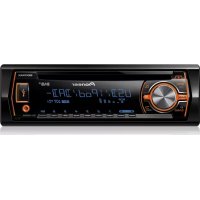
CD RDS Tuner - Autoradio PIONEER - Kostenlose Bedienungsanleitung
Finden Sie kostenlos die Bedienungsanleitung des Geräts CD RDS Tuner PIONEER als PDF.



Laden Sie die Anleitung für Ihr Autoradio kostenlos im PDF-Format! Finden Sie Ihr Handbuch CD RDS Tuner - PIONEER und nehmen Sie Ihr elektronisches Gerät wieder in die Hand. Auf dieser Seite sind alle Dokumente veröffentlicht, die für die Verwendung Ihres Geräts notwendig sind. CD RDS Tuner von der Marke PIONEER.
BEDIENUNGSANLEITUNG CD RDS Tuner PIONEER
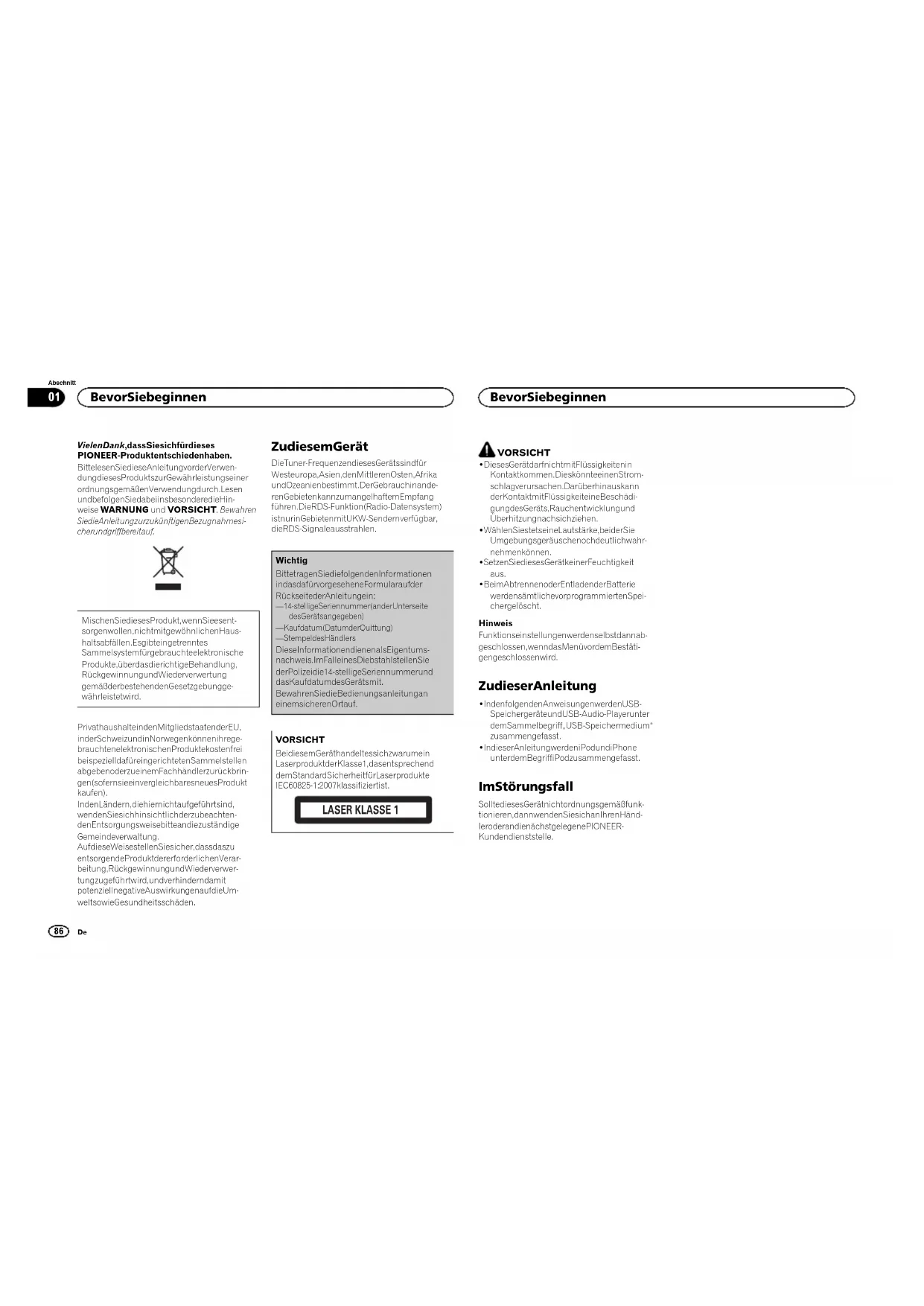
Apéndice EsEspañol 85EsVielen Dank, dass Sie sich für dieses PIONEER-Produkt entschieden haben. Bitte lesen Sie diese Anleitung vor der Verwen- dung dieses Produkts zur Gewährleistung seiner ordnungsgemäßen Verwendung durch. Lesen und befolgen Sie dabei insbesondere die Hin- weise WARNUNG und VORSICHT. Bewahren Sie die Anleitung zur zukünftigen Bezugnahme si- cher und griffbereit auf. Mischen Sie dieses Produkt, wenn Sie es ent- sorgen wollen, nicht mit gewöhnlichen Haus- haltsabfällen. Es gibt ein getrenntes Sammelsystem für gebrauchte elektronische Produkte, über das die richtige Behandlung, Rückgewinnung und Wiederverwertung gemäß der bestehenden Gesetzgebung ge- währleistet wird. Privathaushalte in den Mitgliedstaaten der EU, in der Schweiz und in Norwegen können ihre ge- brauchten elektronischen Produkte kostenfrei bei speziell dafür eingerichteten Sammelstellen abgeben oder zu einem Fachhändler zurückbrin- gen (sofern sie ein vergleichbares neues Produkt kaufen). In den Ländern, die hier nicht aufgeführt sind, wenden Sie sich hinsichtlich der zu beachten- den Entsorgungsweise bitte an die zuständige Gemeindeverwaltung. Auf diese Weise stellen Sie sicher, dass das zu entsorgende Produkt der erforderlichen Verar- beitung, Rückgewinnung und Wiederverwer- tung zugeführt wird, und verhindern damit potenziell negative Auswirkungen auf die Um- welt sowie Gesundheitsschäden. Zu diesem Gerät Die Tuner-Frequenzen dieses Geräts sind für Westeuropa, Asien, den Mittleren Osten, Afrika und Ozeanien bestimmt. Der Gebrauch in ande- ren Gebieten kann zu mangelhaftem Empfang führen. Die RDS-Funktion (Radio-Datensystem) ist nur in Gebieten mit UKW-Sendern verfügbar, die RDS-Signale ausstrahlen. Wichtig Bitte tragen Sie die folgenden Informationen in das dafür vorgesehene Formular auf der Rückseite der Anleitung ein: — 14-stellige Seriennummer (an der Unterseite des Geräts angegeben) — Kaufdatum (Datum der Quittung) — Stempel des Händlers Diese Informationen dienen als Eigentums- nachweis. Im Fall eines Diebstahls teilen Sie der Polizei die 14-stellige Seriennummer und das Kaufdatum des Geräts mit. Bewahren Sie die Bedienungsanleitung an einem sicheren Ort auf. VORSICHT Bei diesem Gerät handelt es sich zwar um ein Laserprodukt der Klasse 1, das entsprechend dem Standard Sicherheit für Laserprodukte IEC 60825-1:2007 klassifiziert ist. LASER KLASSE 1 VORSICHT ! Dieses Gerät darf nicht mit Flüssigkeiten in Kontakt kommen. Dies könnte einen Strom- schlag verursachen. Darüber hinaus kann der Kontakt mit Flüssigkeit eine Beschädi- gung des Geräts, Rauchentwicklung und Überhitzung nach sich ziehen. ! Wählen Sie stets eine Lautstärke, bei der Sie Umgebungsgeräusche noch deutlich wahr- nehmen können. ! Setzen Sie dieses Gerät keiner Feuchtigkeit aus. ! Beim Abtrennen oder Entladen der Batterie werden sämtliche vorprogrammierten Spei- cher gelöscht. Hinweis Funktionseinstellungen werden selbst dann ab- geschlossen, wenn das Menü vor dem Bestäti- gen geschlossen wird. Zu dieser Anleitung ! In den folgenden Anweisungen werden USB- Speichergeräte und USB-Audio-Player unter dem Sammelbegriff „USB-Speichermedium“ zusammengefasst. ! In dieser Anleitung werden iPod und iPhone unter dem Begriff iPod zusammengefasst. Im Störungsfall Sollte dieses Gerät nicht ordnungsgemäß funk- tionieren, dann wenden Sie sich an Ihren Händ- ler oder an die nächstgelegene PIONEER- Kundendienststelle. Bevor Sie beginnen
Abschnitt Bevor Sie beginnen
01Hauptgerät b c d98
ae7 Bezeichnung Bezeichnung 1 SRC/OFF 8 BAND/ (iPod- Steuerung) 2 h (Auswurf) 9 (Zurück)/DIM- MER (Dimmer)
(Liste) b 1/ bis 6/ 5 Disc-Ladeschacht c DISP 6 USB-Anschluss d AUX-Eingang (3,5-mm-Stereo- anschluss) 7 DAB e Taste zum Entrie- geln der Front- platte VORSICHT ! Verwenden Sie für den Anschluss eines USB-Speichergeräts ein optionales USB- Kabel von Pioneer (CD-U50E), da direkt an diese Einheit angeschlossene Zusatzgeräte hervorstehen und eine Gefahr darstellen könnten. ! Verwenden Sie ausschließlich autorisierte Produkte. Display-Anzeige
Hauptinforma- tionsbereich ! Tuner: Frequenzband und Frequenz ! RDS: Programm-Ser- vice-Name, PTY-Infor- mation und andere Textinformationen ! CD-Player, USB-Spei- chermedium und iPod: verstrichene Wiedergabezeit und Textinformationen
Erscheint, wenn eine un- tergeordnete Ordner- oder Menüebene vorhan- den ist.
Erscheint, wenn 12H unter 12H/24H und CLOCK unter INFO DIS- PLAY gewählt wurde.
(Liste) Die Listenfunktion wird bedient.
Unterinformati- onsbereich Zum Anzeigen von Un- terinformationen. 6 LOC Die Lokal-Suchlaufab- stimmung ist aktiviert.
TP (Verkehrs- programm- Identifizierung) Es ist ein Sender, der Ver- kehrsfunk anbietet, abge- stimmt. Anzeige Status
TA (Verkehrs- durchsagen) Die Verkehrsdurchsage ist aktiviert.
(Sound Retrie- ver) Die „Sound Retriever“- Funktion ist aktiviert.
(Zufall/ Shuffle) Die zufallsgesteuerte Wiedergabe ist einge- schaltet. Der iPod ist als Pro- grammquelle gewählt und die Funktionen zufäl- lige Wiedergabe (Shuffle) oder zufällige Wiederga- be aller Titel (Shuffle all) ist aktiviert.
(Wiederhol- wiedergabe) Die Titel- oder Ordner- Wiederholwiedergabe ist eingeschaltet.
(iPod-Steue- rung) Die iPod-Funktionen die- ses Geräts werden über Ihren iPod bedient. Setup-Menü Wenn Sie nach der Installation den Zündschal- ter in die Position EIN drehen, wird das Setup- Menü auf dem Display angezeigt. In diesem Menü können Sie folgende Optionen einstellen. 1 Drehen Sie nach der Installation des Ge- räts den Zündschalter auf EIN. Die Angabe SET UP erscheint. 2 Drehen Sie M.C., um zu YES umzuschal- ten. # Bedienen Sie das Gerät nicht innerhalb von 30 Sekunden, wird das Setup-Menü nicht angezeigt. # Wenn Sie diese Einstellung jetzt nicht vorneh- men möchten, drehen Sie M.C., auf NO. Drücken Sie den Regler, um die Auswahl zu bestätigen. Wenn Sie NO wählen, können Sie keine Einstellun- gen im Setup-Menü vornehmen. 3 Drücken Sie zur Auswahl M.C. 4 Gehen Sie zur Einstellung des Menüs fol- gendermaßen vor. Sie müssen Ihre Auswahl bestätigen, um die nächste Menüoption aufrufen zu können. LANGUAGE (Spracheinstellung) Das Gerät kann Textinformationen komprimierter Audiodateien auch dann anzeigen, wenn sie ent- weder in einem lateinischen oder kyrillischen Al- phabet aufgezeichnet wurden. ! Falls die für die Aufzeichnung verwendete Sprache und die gewählte Spracheinstellung nicht übereinstimmen, werden die Textinfor- mationen ggf. nicht richtig angezeigt. ! Bestimmte Zeichen werden ggf. nicht ord- nungsgemäß angezeigt. 1 Drehen Sie M.C., um die gewünschte Einstel- lung zu wählen. ENG (Englisch)—РУС (Russisch) 2 Drücken Sie M.C., um die Auswahl zu bestäti- gen. CLOCK SET (Einstellen der Uhrzeit) 1 Drehen Sie M.C., um die Stunde einzustellen. 2 Drücken Sie auf M.C., um die Minuten auszu- wählen. 3 Drehen Sie M.C., um die Minuten einzustellen. 4 Drücken Sie M.C., um die Auswahl zu bestäti- gen. Deutsch Bedienung des Geräts
Abschnitt Bedienung des Geräts
02FM STEP (UKW-Kanalraster) Bei der Suchlaufabstimmung wird normalerweise das 50-kHz-UKW-Kanalraster verwendet. Wenn der Alternativfrequenzsuchlauf (AF) oder die Ver- kehrsmeldungen (TA) eingeschaltet sind, ändert sich das Kanalraster automatisch zu 100 kHz. Es kann jedoch vorteilhaft sein, das Kanalraster für den Alternativfrequenzsuchlauf auf 50 kHz einzu- stellen. ! Bei der manuellen Abstimmung bleibt das Ka- nalraster auf 50 kHz eingestellt. 1 Drehen Sie M.C., um die UKW-Kanalraster- Funktion zu wählen. 50 (50 kHz)—100 (100 kHz) 2 Drücken Sie M.C., um die Auswahl zu bestäti- gen. Die Angabe QUIT erscheint. 5 Um die Einstellungen abzuschließen, dre- hen Sie M.C., um zu YES zu wechseln. # Wenn Sie die Einstellung erneut vornehmen möchten, drehen Sie M.C.,umzuNO zu wechseln. Drücken Sie den Regler, um die Auswahl zu bestäti- gen. 6 Drücken Sie zur Auswahl M.C. Hinweise ! Sie können die Menüoptionen über das Sys- temmenü einstellen. Für Details zu den Ein- stellungen siehe Systemmenü auf Seite 96. ! Das Einstellmenü kann durch Drücken von SRC/OFF abgebrochen werden. Grundlegende Bedienvorgänge Wichtig ! Gehen Sie beim Abnehmen bzw. Anbringen der Frontplatte sorgfältig vor. ! Setzen Sie die Frontplatte keinen übermäßi- gen Stößen aus. ! Setzen Sie die Frontplatte weder direkter Son- nenbestrahlung noch hohen Temperaturen aus. ! Entfernen Sie alle etwaigen angeschlosse- nen Kabel und Geräte, bevor Sie die Front- platte abnehmen, um eine Beschädigung des Geräts oder des Fahrzeuginneren zu ver- meiden. Entfernen der Frontplatte zum Schutz vor Dieb- stahl 1 Drücken Sie die Taste zum Entriegeln der Frontplatte. 2 Drücken Sie die Frontplatte nach oben (M) und ziehen Sie sie in Ihre Richtung (N). 3 Bewahren Sie die abgenommene Frontplatte stets in einer Schutzhülle, wie zum Beispiel einem Etui, auf. Wiederanbringen der Frontplatte 1 Schieben Sie die Frontplatte nach links. Achten Sie darauf, die Zapfen links am Haupt- gerät in die Aussparungen an der Frontplatte einzuführen. 2 Drücken Sie dann gegen die rechte Seite der Frontplatte, bis sie sicher einrastet. Sollten Sie die Frontplatte nicht erfolgreich am Hauptgerät anbringen können, stellen Sie si- cher, dass sie korrekt vor dem Gerät positio- niert ist. Wenden Sie keine Gewalt beim Anbringen der Frontplatte an, da diese oder das Hauptgerät sonst beschädigt werden könnten. Einschalten des Geräts 1 Drücken Sie die Taste SRC/OFF, um das Gerät einzuschalten. Ausschalten des Geräts 1 Drücken und halten Sie SRC/OFF gedrückt, bis sich das Gerät ausschaltet. Wählen einer Programmquelle 1 Drücken Sie SRC/OFF, um zwischen den fol- genden Optionen umzuschalten: DAB (Digitalradio)—TUNER (Tuner)—CD (CD- Player)—USB (USB)/iPod (iPod)—AUX (AUX) ! Wenn eine andere Quelle als DAB gewählt ist, können Sie durch Drücken von DAB zu DAB wechseln. Regeln der Lautstärke 1 Drehen Sie M.C., um die Lautstärke anzupas- sen. VORSICHT Parken Sie Ihr Fahrzeug aus Sicherheitsgründen zum Abnehmen der Frontplatte. Hinweis Wenn das blau/weiße Kabel dieses Geräts an die Steuerklemme des Automatikantennenrelais des Kraftfahrzeugs angeschlossen wird, wird die Antenne ausgefahren, sobald das Gerät einge- schaltet wird. Zum Einfahren der Antenne schal- ten Sie die Programmquelle aus. Häufig verwendete Menüschritte Zurückschalten zur vorherigen Anzeige Zum Zurückschalten zur vorherigen Liste (bzw. zum übergeordneten Ordner) 1 Drücken Sie /DIMMER. Zurückschalten zur normalen Anzeige Beenden des Hauptmenüs 1 Drücken Sie BAND/
Zurückschalten zur normalen Anzeige von der Liste 1 Drücken Sie BAND/
Bedienung des Geräts
Abschnitt Bedienung des Geräts
02DAB (Digitalradio) Um DAB-Signale empfangen zu können, schlie- ßen Sie eine separat erhältliche DAB-Antenne (AN-DAB1) an diese Einheit an. DAB ist die Abkürzung für „Digital Audio Broad- casting“ (Digitalradio) und verfügt über die fol- genden Leistungsmerkmale: ! Hohe Tonqualität (beinahe so hoch wie bei CDs, obwohl die Qualität in einigen Fälle ver- mindert sein kann, damit mehr Dienste ge- sendet werden können) ! Störungsfreier Empfang Hinweis Einige Sender führen einen Sendetest durch. Grundlegende Bedienvorgänge Wahl eines Bands (Wellenbereich) 1 Drücken Sie auf BAND/ , bis der gewünschte Wellenbereich (D1, D2 oder D3) angezeigt wird. Manuelle (schrittweise) Abstimmung 1 Drücken Sie c oder d. EnsembleDienstPrimäre ServicekomponenteDrücken Sie
Primäre ServicekomponenteSekundäre ServicekomponenteSekundäre ServicekomponenteDienst Einige individuelle Dienste in einem Ensemble können möglicherweise in weitere Servicekompo- nenten aufgeteilt sein. Die Hauptservicekompo- nente wird als primäre Servicekomponente bezeichnet und die Nebenservicekomponenten als sekundäre Ser vicekomponenten. Suchlauf 1 Drücken und halten Sie c oder d gedrückt und lassen Sie die Taste dann wieder los. Pause Sie können die Pausefunktion verwenden, um DAB vorübergehend zu unterbrechen. % Drücken Sie auf DAB, um die Wiedergabe anzuhalten oder fortzusetzen. ! Diese Einheit speichert die kürzlichen Sender automatisch im Speicher. Die Speicherkapa- zität dieser Einheit variiert je nach der Bitrate der verwendeten Servicekomponente. Die maximale Speicherkapazität beträgt fünf Mi- nuten bei 192 Kbit/s. ! Wenn die Dauer, während der die Auswahl pausiert wird, die Dauer der Speicherkapazi- tät überschreitet, beginnt die Wiedergabe vom Anfang der Auswahl im Speicher. Diese Funktion ist deaktiviert, während die Zeit- versetzung angeschaltet ist. Detaillierte Informa- tionen zur Zeitversetzung finden Sie unter Abspielen einer kürzlichen Sendung (Zeitverset- zung) auf Seite 89. Speichern und Abrufen von Radiostationen für jedes Band Verwendung der Stationstasten 1 Zum Speichern eines abgestimmten Sen- ders drücken Sie eine der Stationstasten (1/ bis 6/ ) und halten diese gedrückt, bis die Stationsnummer nicht mehr blinkt. 2 Drücken Sie eine der Stationstasten (1/ bis 6/ ) zur Auswahl der gewünschten Sta- tion. Umschalten der Anzeige Wählen der gewünschten Textinformationen 1 Drücken Sie auf DISP, um zwischen den fol- genden Optionen umzuschalten: ! SERVICE LABEL (Service-Kennsatz oder Kanal) ! BRDCST INFO (Service-Kennsatz/PTY- Kennsatz/Ensemble-Kennsatz/Kanal und Frequenz) ! DYNAMIC LABEL (Dynamik-Kennsatz) ! CLOCK (Programmquellname und Uhr) Hinweise ! Wenn der Ser vice-Kennsatz nicht unter SERVICE LABEL abgerufen werden kann, wird stattdessen der Kanal angezeigt. Der Service-Kennsatz wird bei einer Erkennung angezeigt. ! Die Textinformation BRDCST INFO ändert sich automatisch. ! Detaillierte Informationen zur PTY-Liste fin- den Sie unter PTY-Liste auf Seite 91. ! Diese Funktion ist während der Pause deakti- viert. Für weitere Einzelheiten zur Pause siehe Pause auf Seite 89. ! Je nach dem Band kann die Textinformation geändert werden. ! Welche Textinformationen geändert werden können, hängt vom Bereich ab. Abspielen einer kürzlichen Sendung (Zeitversetzung) Sie können kürzliche Sendungen unter der aus- gewählten Servicekomponente durchsuchen. 1 Drücken Sie auf /DIMMER, um in den Zeitversatzmodus zu wechseln. Drücken Sie erneut, um mit dem Abspielen der Live-Sendung fortzufahren. 2 Drücken Sie c oder d, um den Wiederga- bepunkt anzupassen. ! Drücken Sie auf c, um eine Minute zurückzu- gehen. ! Drücken Sie auf d, um eine Minute vorzu- springen. Diese Einheit speichert die kürzlichen Sender automatisch im Speicher. Die Speicherkapazität dieser Einheit variiert je nach der Bitrate der ver- wendeten Servicekomponente. Die maximale Speicherkapazität beträgt fünf Minuten bei 192 Kbit/s. Eine gespeicherte Auswahl, die älter als die mögliche Speicherdauer ist, steht nicht zur Ver- fügung. Wählen einer Servicekomponente Sie können eine Servicekomponente aus der fol- genden Serviceliste wählen. 1 Drücken Sie auf (Liste), um in den Ser- vice-Listenmodus umzuschalten. 2 Drehen Sie M.C., um die Serviceliste zu ändern und drücken Sie darauf, um sie zu wählen. Nach der Auswahl können die folgenden Ser- vicekomponenten-Funktionen angepasst wer- den. Deutsch Bedienung des Geräts
Abschnitt Bedienung des Geräts
02SERVICE (Service-Kennsatz) Sie können eine Servicekomponente aus der Liste aller Komponenten wählen. 1 Drehen Sie M.C., um eine Servicekomponente zu wählen. 2 Drücken Sie auf M.C., um eine Sendung von der ausgewählten Servicekomponente zu emp- fangen. Gebrauch der alphabetischen Suche 1 Drücken Sie auf (Liste). 2 Drehen Sie M.C., um einen Buchstaben zu wählen. 3 Drücken Sie M.C., um eine alphabetisch sor- tierte Liste anzuzeigen. 4 Drehen Sie M.C., um eine Servicekomponente zu wählen. 5 Drücken Sie auf M.C., um eine Sendung von der ausgewählten Servicekomponente zu emp- fangen. PROGRAM TYPE (PTY-Kennsatz) Sie können eine Servicekomponente aus der PTY- Information wählen. 1 Drehen Sie M.C., um zur gewünschten PTY-In- formation zu blättern, und drücken Sie sie zur Auswahl.
NEWS/INFO—POPULAR—CLASSICS—
OTHERS 2 Drehen Sie M.C., um eine Servicekomponente zu wählen. 3 Drücken Sie auf M.C., um eine Sendung von der ausgewählten Servicekomponente zu emp- fangen. ENSEMBLE (Ensemble-Kennsatz) Sie können eine Servicekomponente aus dem rele- vanten Ensemble wählen. 1 Drehen Sie M.C., um zum gewünschten En- semble zu blättern, und drücken Sie sie zur Auswahl. 2 Drehen Sie M.C., um eine Servicekomponente zu wählen. 3 Drücken Sie auf M.C., um eine Sendung von der ausgewählten Servicekomponente zu emp- fangen. Aktualisieren der Servicelisten- information Sie können Aktualisierungen der Serviceliste empfangen. % Drücken und halten Sie (Liste) ge- drückt. Drücken Sie zum Abbrechen erneut auf (Liste). Funktionseinstellungen 1 Drücken Sie auf M.C., um das Hauptmenü anzuzeigen. 2 Drehen Sie M.C., um die Menüoption zu wechseln, und drücken Sie auf FUNCTION, um die angezeigte Option zu wählen. Nach der Auswahl kann die unten stehende Funktion angepasst werden. S.FOLLOW (Alternative Servicekomponentensu- che) Bei mangelhaftem Rundfunkempfang sucht das Gerät automatisch nach einem anderen Ensem- ble, welches die gleiche Servicekomponente un- terstützt. Wenn keine alternative Servicekomponente gefunden werden kann oder der Empfang schlecht bleibt, wechselt diese Funk- tion automatisch zu einer identischen FM-Sen- dung. 1 Drücken Sie auf M.C., um die alternative Ser- vicekomponentensuche ein- oder auszuschal- ten. Tuner Grundlegende Bedienvorgänge Wahl eines Bands (Wellenbereich) 1 Drücken Sie BAND/ , bis der gewünschte Wellenbereich angezeigt wird (FM1, FM2, FM3 für UKW bzw. MW/LW). Wechseln der voreingestellten Sender 1 Drücken Sie c oder d. ! Wählen Sie PCH (voreingesteller Kanal) unter SEEK, um diese Funktion verwenden zu kön- nen. Für Details zu den Einstellungen siehe SEEK (Einstellen der linken/rechten Tasten) auf Seite 91. Manuelle (schrittweise) Abstimmung 1 Drücken Sie c oder d. ! Wählen Sie MAN (manuelle Abstimmung) unter SEEK, um diese Funktion verwenden zu können. Für Details zu den Einstellungen siehe SEEK (Einstellen der linken/rechten Tas- ten) auf Seite 91. Suchlauf 1 Drücken und halten Sie c oder d gedrückt und lassen Sie die Taste dann wieder los. Durch kurzes Drücken von c oder d kann die Suchlaufabstimmung aufgehoben werden. Durch Drücken und Gedrückthalten von c oder d können Sender übersprungen werden. Die Suchlaufabstimmung beginnt, sobald c bzw. d losgelassen wird. Hinweis Der Alternativfrequenz-Suchlauf (AF) dieses Ge- räts kann ein- und ausgeschaltet werden. Für den normalen Abstimmbetrieb sollte AF ausge- schaltet sein (siehe AF (Alternativfrequenz-Such- lauf) auf Seite 91). Speichern und Abrufen von Radiostationen für jedes Band Verwendung der Stationstasten 1 Zum Speichern eines abgestimmten Sen- ders drücken Sie eine der Stationstasten (1/ bis 6/ ) und halten diese gedrückt, bis die Stationsnummer nicht mehr blinkt. 2 Drücken Sie eine der Stationstasten (1/ bis 6/ ) zur Auswahl der gewünschten Sta- tion. Bedienung des Geräts
Abschnitt Bedienung des Geräts
02Umschalten der Anzeige Wählen der gewünschten Textinformationen 1 Drücken Sie auf DISP, um zwischen den fol- genden Optionen umzuschalten: ! FREQUENCY (Programm-Service-Name oder Frequenz) ! BRDCST INFO (Programm-Service-Name/ PTY-Information) ! CLOCK (Programmquellname und Uhr) Hinweise ! Wenn der Programm-Service-Name nicht unter FREQUENCY abgerufen werden kann, wird stattdessen die Sendefrequenz ange- zeigt. Der Programm-Service-Name wird bei einer Erkennung angezeigt. ! Die Textinformation BRDCST INFO ändert sich automatisch. ! Je nach dem Band kann die Textinformation geändert werden. ! Welche Textinformationen geändert werden können, hängt vom Bereich ab. Gebrauch der Programmtyp- Funktionen (PTY) Sie können einen Sender anhand eines Pro- grammtyps (PTY) abstimmen. Suchen nach RDS-Stationen anhand eines Pro- grammtyps Sie können nach Programmen eines allgemeinen Typs suchen, wie die, die nachfolgend aufgelistet sind. Siehe Seite 91. 1 Drücken Sie auf (Liste). 2 Drehen Sie M.C., um einen Programmtyp zu wählen.
NEWS/INFO—POPULAR—CLASSICS—
OTHERS 3 Drücken Sie M.C., um die Suche zu starten. Das Gerät sucht nach einer Station, die ein Programm des gewählten Typs ausstrahlt. Wenn eine solche Station gefunden wird, wird deren Stationsname angezeigt. ! Zum Aufheben des Suchlaufs drücken Sie M.C. erneut. ! Das Programm mancher Sender kann von dem tatsächlich übertragenen Programm- typ (PTY) abweichen. ! Wird kein Sender gefunden, der ein Pro- gramm des gewählten Typs ausstrahlt, dann erscheint zwei Sekunden lang NOT FOUND und der Tuner schaltet auf die ur- sprüngliche Station zurück. PTY-Liste NEWS/INFO (Nachrichten und Informationen) NEWS (Nachrichten), AFFAIRS (Tagesereignisse), INFO (Information), SPORT (Sport), WEATHER (Wetter), FINANCE (Finanzen) POPULAR (Pop) POP MUS (Popmusik), ROCK MUS (Rockmusik), EASY MUS (Leichte Hörmusik), OTH MUS (Ande- re Musik), JAZZ (Jazz), COUNTRY (Countrymusik), NAT MUS (Landesmusik), OLDIES (Oldies), FOLK MUS (Volksmusik) CLASSICS (Klassik) L. CLASS (Leichte klassische Musik), CLASSIC (Klassische Musik) OTHERS (Sonstiges) EDUCATE (Bildung), DRAMA (Drama), CULTURE (Kultur), SCIENCE (Wissenschaft), VARIED (Ge- mischtes), CHILDREN (Kinderprogramme), SO- CIAL (Soziales), RELIGION (Religion), PHONE IN (Telefongesprächsprogramme), TOURING (Rei- sen), LEISURE (Freizeit), DOCUMENT (Dokumen- tarsendungen) Funktionseinstellungen 1 Drücken Sie auf M.C., um das Hauptmenü anzuzeigen. 2 Drehen Sie M.C., um die Menüoption zu wechseln, und drücken Sie auf FUNCTION, um die angezeigte Option zu wählen. 3 Drehen Sie M.C., um die gewünschte Funktion zu wählen. Nach der Auswahl können die folgenden Funk- tionen angepasst werden. # Wenn das MW/LW-Band gewählt ist, stehen nur BSM, LOCAL und SEEK zur Verfügung. BSM (Best-Sender-Memory) BSM (Best-Sender-Memory) speichert die sechs stärksten Sender automatisch in der Reihenfolge ihrer Signalstärke. 1 Drücken Sie M.C., um BSM einzuschalten. Zum Abbrechen des Speichervorgangs drü- cken Sie M.C. erneut. REGION (Regional) Bei Verwendung des Alternativfrequenz-Suchlaufs beschränkt die Regionalfunktion die Auswahl auf Sender, die regionale Programme ausstrahlen. 1 Drücken Sie M.C., um die Regionalfunktion ein- oder auszuschalten. LOCAL (Lokal-Suchlaufabstimmung) Mit der Lokal-Suchlaufabstimmung wird nur nach Stationen mit ausreichender Signalstärke für einen guten Empfang gesucht. 1 Drücken Sie auf M.C., um die gewünschte Ein- stellung zu wählen.
Bei Auswahl der höchsten Stufe werden nur die stärksten Sender empfangen, während bei Auswahl der niedrigeren Stufen schwächere Sender zugelassen werden. TA (Verkehrsdurchsagebereitschaft) 1 Drücken Sie M.C., um die Verkehrsdurchsage- bereitschaft ein- oder auszuschalten. AF (Alternativfrequenz-Suchlauf) 1 Drücken Sie M.C., um den Alternativfrequenz- Suchlauf ein- oder auszuschalten. NEWS (Nachrichtenunterbrechung) 1 Drücken Sie M.C., um die Nachrichtenfunk- tion ein- oder auszuschalten. SEEK (Einstellen der linken/rechten Tasten) Sie können den linken und rechten Tasten des Gerät eine Funktion zuweisen. Wählen Sie MAN (manuelle Abstimmung) zur ma- nuellen Abstimmung oder PCH (vorprogrammier- ter Kanal) zum Umschalten zwischen den vorprogrammierten Kanälen. 1 Drücken Sie M.C.,umMAN oder PCH zu wäh- len. Deutsch Bedienung des Geräts
Abschnitt Bedienung des Geräts
02CD/CD-R/CD-RW-Discs und USB-Speichermedien Grundlegende Bedienvorgänge Wiedergabe einer CD/CD-R/CD-RW-Disc 1 Legen Sie die Disc mit der Etikettenseite nach oben in den Ladeschacht. Auswerfen einer CD/CD-R/CD-RW-Disc 1 Drücken Sie auf h. Wiedergabe von Musiktiteln eines USB-Speicher- mediums 1 Öffnen Sie die Abdeckung des USB-Anschlus- ses. 2 Schließen Sie das USB-Speichermedium über ein USB-Kabel an. Die Wiedergabe erfolgt automatisch. Wiedergabe der Musiktitel auf einem USB-Spei- chermedium abbrechen 1 Das USB-Speichermedium kann jederzeit vom Gerät getrennt werden. Das Gerät beendet die Wiedergabe. Wählen eines Ordners 1 Drücken Sie 1/ oder 2/ . Wahl eines Titels 1 Drücken Sie c oder d. Schnellvorlauf bzw. -rücklauf 1 Drücken und halten Sie c oder d gedrückt. ! Bei der Wiedergabe von Dateien im kompri- mierten Audio-Format wird beim schnellen Vor- und Rücklauf kein Ton ausgegeben. Rückkehr zum Stammordner 1 Drücken und halten Sie BAND/ gedrückt. Umschalten zwischen dem komprimierten Audio- format und CD-DA 1 Drücken Sie BAND/
Umschalten zwischen Wiedergabespeichergerä- ten Sie können zwischen Wiedergabespeichereinhei- ten eines USB-Speichermediums wechseln, wel- ches über mehrere Massenspeicherklasse kompatible Einheiten verfügt. 1 Drücken Sie BAND/
! Sie können zwischen bis zu 32 verschiedenen Speichergeräten wechseln. Hinweis Trennen Sie USB-Speichermedien bei Nichtver- wendung von diesem Gerät ab. Bedienung mithilfe der MIXTRAX-Taste MIXTRAX ein- oder ausschalten Sie können diese Funktion verwenden, wenn USB als Programmquelle gewählt ist. 1 Drücken Sie 3/MIX, um MIXTRAX ein- oder auszuschalten. ! Für weitere Einzelheiten zu MIXTRAX siehe Über MIXTRAX auf Seite 97. ! Für weitere Einzelheiten zu den MIXTRAX- Funktionen siehe MIXTRAX-Menü auf Seite 98. ! Wenn MIXTRAX verwendet wird, ist die „Sound Retriever“-Funktion deaktiviert. Umschalten der Anzeige Wählen der gewünschten Textinformationen 1 Drücken Sie auf DISP, um zwischen den fol- genden Optionen umzuschalten: CD-DA ! ELAPSED TIME (Titelnummer und Wieder- gabezeit) ! CLOCK (Programmquellname und Uhr) ! SPEANA (Spektralanalysator) CD-TEXT ! TRACK INFO (Titelname/Titel-Künstler/ Disc-Titel) ! ELAPSED TIME (Titelnummer und Wieder- gabezeit) ! CLOCK (Programmquellname und Uhr) ! SPEANA (Spektralanalysator)
! TRACK INFO (Titelname/Künstlername/Al- bumtitel) ! FILE INFO (Dateiname/Ordnername) ! ELAPSED TIME (Titelnummer und Wieder- gabezeit) ! CLOCK (Programmquellname und Uhr) ! SPEANA (Spektralanalysator) Hinweise ! Die Textinformation TRACK INFO und FILE INFO ändert sich automatisch. ! Abhängig vom Mediadateityp bzw. der für das Schreiben der MP3-Dateien auf eine Disc verwendeten Version von iTunes werden die mit den Audiodateien gespeicherten Tex- tinformationen ggf. nicht richtig angezeigt. ! Welche Textinformationen geändert werden können, hängt vom Medium ab. Auswählen und Wiedergeben von Dateien/Titeln der Namensliste 1 Drücken Sie , um in den Datei-/Titellis- tenmodus umzuschalten. 2 Verwenden Sie M.C., um den Namen der gewünschten Datei (bzw. des gewünschten Ordners) zu wählen. Auswählen einer Datei oder eines Ordners 1 Drehen Sie M.C. Wiedergabe 1 Drücken Sie nach Auswahl einer Datei oder eines Titels auf M.C. Anzeige einer Liste der Dateien (oder Ordner) im gewählten Ordner 1 Drücken Sie nach Auswahl eines Ordners auf M.C. Wiedergabe eines Musiktitels im gewählten Ord- ner 1 Drücken und halten Sie M.C. nach Auswahl des Ordners gedrückt. Bedienung des Geräts
Abschnitt Bedienung des Geräts
02Bedienvorgänge mit speziellen Tasten Wählen eines Wiederholbereichs 1 Drücken Sie 6/ , um zwischen den folgen- den Optionen umzuschalten: CD/CD-R/CD-RW-Discs ! ALL – Wiederholung aller Titel ! ONE – Wiederholung des momentanen Ti- tels ! FLD – Wiederholung des momentanen Ordners USB-Speichermedium ! ALL – Wiederholung aller Dateien ! ONE – Wiederholung der momentanen Datei ! FLD – Wiederholung des momentanen Ordners Abspielen von Titeln in zufälliger Reihenfolge 1 Drücken Sie 5/ , um die zufallsgesteuerte Wiedergabe ein- oder auszuschalten. Die Titel innerhalb des gewählten Wiederhol- bereichs werden in einer zufälligen Reihenfol- ge gespielt. ! Um Titel während der zufälligen Wiedergabe zu ändern, drücken Sie auf d, um zum nächs- ten Titel zu wechseln. Durch Drücken von c wird die Wiedergabe des aktuellen Titels von seinem Anfang neu gestartet. Pausieren der Wiedergabe 1 Drücken Sie 4/PAUSE, um die Wiedergabe an- zuhalten oder fortzusetzen. Funktionseinstellungen 1 Drücken Sie auf M.C., um das Hauptmenü anzuzeigen. 2 Drehen Sie M.C., um die Menüoption zu wechseln, und drücken Sie auf FUNCTION, um die angezeigte Option zu wählen. Nach der Auswahl kann die unten stehende Funktion angepasst werden. ! S.RTRV steht nicht zur Verfügung, wenn MIXTRAX eingeschaltet ist. S.RTRV (Sound Retriever) Verbessert komprimierte Audiodaten und stellt ein reiches Klangbild wieder her. 1 Drücken Sie auf M.C., um die gewünschte Ein- stellung zu wählen. 1—2—OFF (Aus) 1 wirkt bei einem niedrigen und 2 bei einem hohen Kompressionsfaktor. iPod Grundlegende Bedienvorgänge Wiedergabe von Musiktiteln eines iPods 1 Öffnen Sie die Abdeckung des USB-Anschlus- ses. 2 Verbinden Sie den iPod über das iPod-Dock- Connector-auf-USB-Kabel mit dem USB-An- schluss. Die Wiedergabe erfolgt automatisch. Wahl eines Musiktitels (Kapitels) 1 Drücken Sie c oder d. Auswählen eines Albums 1 Drücken Sie 1/ oder 2/ . Schnellvorlauf bzw. -rücklauf 1 Drücken und halten Sie c oder d gedrückt. Hinweise ! Der iPod kann nicht ein- bzw. ausgeschaltet werden, wenn der Steuermodus CONTROL AUDIO gewählt wurde. ! Trennen Sie die Kopfhörer vom iPod, bevor Sie ihn mit diesem Gerät verbinden. ! Wenn die Zündung des Wagens ausgeschal- tet wird (Zündschalter in der Position OFF), schaltet sich der iPod nach etwa zwei Minu- ten aus. Bedienung mithilfe der MIXTRAX-Taste MIXTRAX ein- oder ausschalten 1 Drücken Sie 3/MIX, um MIXTRAX ein- oder auszuschalten. ! Für weitere Einzelheiten zu MIXTRAX siehe Über MIXTRAX auf Seite 97. ! Für weitere Einzelheiten zu den MIXTRAX- Funktionen siehe MIXTRAX-Menü auf Seite 98. Umschalten der Anzeige Wählen der gewünschten Textinformationen 1 Drücken Sie auf DISP, um zwischen den fol- genden Optionen umzuschalten: CONTROL AUDIO/CONTROL iPod ! TRACK INFO (Titelname/Künstlername/Al- bumtitel) ! ELAPSED TIME (Titelnummer und Wieder- gabezeit) ! CLOCK (Programmquellname und Uhr) ! SPEANA (Spektralanalysator) CONTROL APP ! CONTROL APP (APP MODE wird eingebl- endet) ! CLOCK (Programmquellname und Uhr) ! SPEANA (Spektralanalysator) Hinweis Die Textinformation TRACK INFO ändert sich automatisch. Suchen nach Musiktiteln 1 Drücken Sie , um zum Hauptmenü der Listensuche zu wechseln. 2 Verwenden Sie M.C., um eine Kategorie bzw. einen Musiktitel auszuwählen. Musiktitel- oder Kategorienname ändern 1 Drehen Sie M.C. Spiellisten—Künstler—Alben—Musiktitel— Podcasts—Musik-Genres—Komponisten— Hörbücher Wiedergabe 1 Drücken Sie nach Auswahl eines Musiktitels auf M.C. Wiedergabe einer Musiktitelliste der ausgewähl- ten Kategorie 1 Drücken Sie nach Auswahl einer Kategorie auf M.C. Wiedergabe eines Musiktitels der gewählten Kate- gorie 1 Drücken und halten Sie M.C. nach Auswahl der Kategorie gedrückt. Alphabetische Listensuche 1 Sobald die Liste der gewählten Kategorie an- gezeigt wird, drücken Sie die Taste ,umin den alphabetischen Suchmodus umzuschal- ten. ! Durch zweimaliges Drehen von M.C. kann in den alphabetischen Suchmodus ge- wechselt werden. 2 Drehen Sie M.C., um einen Buchstaben zu wählen. 3 Drücken Sie M.C., um eine alphabetisch sor- tierte Liste anzuzeigen. ! Zum Abbrechen des Suchvorgangs drü- cken Sie auf /DIMMER. Deutsch Bedienung des Geräts
Abschnitt Bedienung des Geräts
02Hinweise ! Sie können Spiellisten wiedergeben, die mit der PC-Anwendung (MusicSphere) erstellt wurden. Diese Anwendung wird auf unserer Website verfügbar sein. ! Die mithilfe dieser PC-Anwendung (Music- Sphere) erstellten Spiellisten werden abge- kürzt angezeigt. Bedienvorgänge mit speziellen Tasten Wählen eines Wiederholbereichs 1 Drücken Sie 6/ , um zwischen den folgen- den Optionen umzuschalten: ! ONE – Wiederholung des momentanen Musiktitels ! ALL – Wiederholung aller Musiktitel in der gewählten Liste ! Wenn als Steuermodus CONTROL iPod/CON- TROL APP gewählt wurde, ist der Wiederhol- bereich der gleiche wie im angeschlossenen iPod. Auswählen des zufälligen Wiederholbereichs (Shuffle) 1 Drücken Sie 5/ , um zwischen den folgen- den Optionen umzuschalten: ! SNG – Zufallsgesteuerte Wiedergabe der Musiktitel der gewählten Liste ! ALB – Wiedergabe in der richtigen Reihen- folge der Musiktitel in einem nach dem Zu- fallsprinzip gewählten Album ! OFF – Kein Abspielen in zufälliger Reihen- folge Abspielen aller Musiktitel in zufälliger Reihenfolge (Shuffle All) 1 Drücken und halten Sie 5/ gedrückt, um die Funktion „Shuffle All“ (zufällige Wiederga- be aller Titel) einzuschalten. ! Zum Ausschalten der Funktion „Shuffle All“ wählen Sie OFF im Shuffle-Modus. Für detail- lierte Informationen hierzu siehe Auswählen des zufälligen Wiederholbereichs (Shuffle) auf Seite 94. Pausieren der Wiedergabe 1 Drücken Sie 4/PAUSE, um die Wiedergabe an- zuhalten oder fortzusetzen. Wiedergabe von Musiktiteln mit Bezug zum momentan spielenden Titel Es können Musiktitel der folgenden Listen abge- spielt werden:
- Albumliste des momentan spielenden Künst- lers
- Musiktitelliste des momentan spielenden Al- bums
- Albumliste des momentan spielenden Musik- Genres 1 Drücken und halten Sie gedrückt, um in den Modus der verknüpften Wiedergabe umzuschalten. 2 Drehen Sie M.C., um den Modus zu wech- seln, und drücken Sie ihn, um den angezeig- ten Modus zu wählen. ! ARTIST – Wiedergabe eines Albums des mo- mentan spielenden Künstlers ! ALBUM – Wiedergabe eines Musiktitels eines Albums des momentan spielenden Künstlers ! GENRE – Wiedergabe eines Albums aus dem Genre des momentan spielenden Künstlers Der ausgewählte Musiktitel bzw. das ausgewähl- te Album wird nach dem gerade spielenden Mu- siktitel wiedergegeben. Hinweise ! Die Wiedergabe des ausgewählten Musikti- tels/Albums wird ggf. abgebrochen, wenn Sie eine andere Funktion als die Verbin- dungssuche (wie z. B. Schnellvorlauf oder -rücklauf) wählen. ! Je nach dem für die Wiedergabe gewählten Musiktitel können das Ende des momentan spielenden Musiktitels und der Anfang des ausgewählten Musiktitels/Albums abge- schnitten werden. Bedienen der iPod-Funktionen dieses Geräts über den iPod Die iPod-Funktionen dieses Geräts können über den angeschlossenen iPod bedient werden. Wenn Sie in den APP-Modus wechseln, kann der Ton Ihrer iPod-Anwendungen über die Laut- sprecher des Fahrzeugs ausgegeben werden. CONTROL iPod ist nicht mit den folgenden iPod-Modellen kompatibel: ! iPod nano der 1. Generation ! iPod mit Videos CONTROL APP ist mit den folgenden iPod-Mo- dellen kompatibel: ! iPod touch der vierten Generation ! iPod touch der dritten Generation ! iPod touch der zweiten Generation ! iPod touch der ersten Generation ! iPhone 4S ! iPhone 4 ! iPhone 3GS ! iPhone 3G ! iPhone % Drücken Sie auf BAND/ , um in den Funktionssteuermodus zu wechseln. ! CONTROL iPod – Die iPod-Funktionen dieses Geräts können über den angeschlossenen iPod bedient werden. ! CONTROL APP – Die iPod-Funktionen dieses Geräts können über den angeschlossenen iPod bedient werden. Das Gerät wird den Ton Ihrer iPod-Anwendungen ausgeben. ! CONTROL AUDIO – Die iPod-Funktionen die- ses Geräts können über das Gerät bedient werden. Hinweise ! Wenn Sie den Steuermodus auf CONTROL iPod/CONTROL APP umschalten, wird die Musiktitelwiedergabe unterbrochen. Verwenden Sie den iPod, um mit der Wieder- gabe fortzufahren. ! Selbst wenn CONTROL iPod/CONTROL APP als Steuermodus gewählt wurde, können die folgenden Vorgänge direkt über dieses Gerät vorgenommen werden: — Pause — Schnellvorlauf/-rücklauf — Wahl eines Musiktitels (Kapitels) ! Die Lautstärke kann nur über das Hauptgerät angepasst werden. Funktionseinstellungen 1 Drücken Sie auf M.C., um das Hauptmenü anzuzeigen. 2 Drehen Sie M.C., um die Menüoption zu wechseln, und drücken Sie auf FUNCTION, um die angezeigte Option zu wählen. 3 Drehen Sie M.C., um die gewünschte Funktion zu wählen. Nach der Auswahl können die folgenden Funk- tionen angepasst werden. Bedienung des Geräts
Abschnitt Bedienung des Geräts
02! AUDIO BOOK steht nicht zur Verfügung, wenn im Steuermodus CONTROL iPod/ CONTROL APP gewählt wurde. Für detaillier- te Informationen hierzu siehe Bedienen der iPod-Funktionen dieses Geräts über den iPod auf Seite 94. AUDIO BOOK (Hörbuch-Abspielgeschwindigkeit) 1 Drücken Sie auf M.C., um den Einstellmodus aufzurufen. 2 Drehen Sie M.C., um die von Ihnen bevorzugte Einstellung zu wählen. ! FASTER – Schnellere Wiedergabe als nor- male Wiedergabegeschwindigkeit ! NORMAL – Normale Wiedergabege- schwindigkeit ! SLOWER – Langsamere Wiedergabe als normale Wiedergabegeschwindigkeit S.RTRV (Sound Retriever) Verbessert komprimierte Audiodaten und stellt ein reiches Klangbild wieder her. 1 Drücken Sie auf M.C., um die gewünschte Ein- stellung zu wählen. 1—2—OFF (Aus) 1 wirkt bei einem niedrigen und 2 bei einem hohen Kompressionsfaktor. Audio-Einstellungen 1 Drücken Sie auf M.C., um das Hauptmenü anzuzeigen. 2 Drehen Sie M.C., um die Menüoption zu wechseln, und drücken Sie auf AUDIO, um die angezeigte Option zu wählen. 3 Drehen Sie M.C., um die gewünschte Audio-Funktion zu wählen. Nach der Auswahl können die folgenden Audio- funktionen angepasst werden. ! FADER steht nicht zur Verfügung, wenn in SP-P/O MODE die Option SUB.W/SUB.W ge- wählt wurde. Für detaillierte Informationen hierzu siehe SP-P/O MODE (Heckausgang- und Preout-Einstellungen) auf Seite 98. ! SUB.W, SUB.W CTRL und HPF SETTING ste- hen nicht zur Verfügung, wenn in SP-P/O MODE die Option REAR/REAR ge- wählt wurde. Für detaillierte Informationen hierzu siehe SP-P/O MODE (Heckausgang- und Preout-Einstellungen) auf Seite 98. ! SUB.W CTRL und HPF SETTING stehen nicht zur Verfügung, wenn in OFF die Option SUB.W gewählt wurde. Für detaillierte Infor- mationen hierzu siehe SUB.W (Subwoofer Ein/Aus) auf Seite 95. FADER (Überblendeinstellung) 1 Drücken Sie auf M.C., um den Einstellmodus aufzurufen. 2 Drehen Sie M.C., um die Front-/Heck-Lautspre- cherbalance einzustellen. BALANCE (Balance-Einstellung) 1 Drücken Sie auf M.C., um den Einstellmodus aufzurufen. 2 Drehen Sie M.C., um die Links-/Rechts-Laut- sprecherbalance einzustellen. EQ SETTING (Equalizer-Abruf) 1 Drücken Sie auf M.C., um den Einstellmodus aufzurufen. 2 Drehen Sie M.C., um einen Equalizer zu wäh- len.
Das Equalizer-Band und der Equalizer-Pegel können individuell angepasst werden, wenn CUSTOM1 oder CUSTOM2 gewählt ist. Schließen Sie bei Wahl von CUSTOM1 oder CUSTOM2 den unten genannten Vorgang ab. Kehren Sie bei Wahl einer anderen Option durch Drücken auf M.C. zur vorherigen Anzei- ge zurück. ! CUSTOM1 kann für jede Quelle separat eingestellt werden. USB und iPod sind hin- gegen automatisch auf die gleiche Einstel- lung gesetzt. ! Bei CUSTOM2 handelt es sich um eine ge- meinsam verwendete Einstellung für alle Quellen. 3 Drücken Sie auf M.C., um den Einstellmodus aufzurufen. 4 Drücken Sie M.C., um zwischen den folgenden Optionen umzuschalten: Equalizerband—Equalizer-Pegel 5 Drehen Sie M.C., um die gewünschte Einstel- lung zu wählen. Equalizer-Band: 80HZ—250HZ—800HZ— 2.5KHZ—8KHZ Equalizer-Pegel: +6 bis –6 LOUDNESS (Loudness) Die Loudness-Funktion kompensiert die vermin- derte Wahrnehmung von niedrigen und hohen Frequenzen bei geringer Lautstärke. 1 Drücken Sie auf M.C., um die gewünschte Ein- stellung zu wählen. OFF (Aus)—LOW (Niedrig)—MID (Mittel)—HI (Hoch) SUB.W (Subwoofer Ein/Aus) Dieses Gerät ist mit einem Subwoofer-Ausgang ausgestattet, der ein- und ausgeschaltet werden kann. 1 Drücken Sie auf M.C., um die gewünschte Ein- stellung zu wählen. NOR (Normalphase) —REV (Gegenphase)— OFF (Subwoofer Aus) SUB.W CTRL (Subwoofer-Einstellungen) Vom Subwoofer werden nur solche Frequenzen ausgegeben, die unter dem gewählten Bereich lie- gen. 1 Drücken Sie auf M.C., um den Einstellmodus aufzurufen. 2 Drücken Sie M.C., um zwischen den folgenden Optionen umzuschalten: Trennfrequenz—Ausgabepegel—Pegel der Steilheit Einstellbare Werte blinken. 3 Drehen Sie M.C., um die gewünschte Einstel- lung zu wählen. Trennfrequenz: 50HZ—63HZ—80HZ—100HZ —125HZ—160HZ—200HZ Ausgangspegel: –24 bis +6 Pegel der Steilheit: –6— –12 BASS BOOST (Bassverstärkung) 1 Drücken Sie auf M.C., um den Einstellmodus aufzurufen. 2 Drehen Sie M.C., um den gewünschten Pegel zu wählen. Während der Erhöhung bzw. Verminderung des Pegels wird 0 bis +6 angezeigt. HPF SETTING (Hochpassfilter-Anpassung) Deutsch Bedienung des Geräts
Abschnitt Bedienung des Geräts
02Wenn die im Ausgabe-Frequenzbereich des Sub- woofers enthaltenen Basstöne nicht über den Front- oder Hecklautsprecher ausgegeben werden sollen, schalten Sie den Hochpassfilter (HPF) ein. Über den Front- oder Heckausgang werden dann nur Frequenzen ausgegeben, die über dem ge- wählten Bereich liegen. 1 Drücken Sie auf M.C., um den Einstellmodus aufzurufen. 2 Drücken Sie M.C., um zwischen den folgenden Optionen umzuschalten: Trennfrequenz—Pegel der Steilheit 3 Drehen Sie M.C., um die gewünschte Einstel- lung zu wählen. Trennfrequenz: OFF—50HZ—63HZ—80HZ— 100HZ—125HZ—160HZ—200HZ Pegel der Steilheit: –6— –12 SLA (Programmquellen-Pegeleinstellung) Mit der Programmquellen-Pegeleinstellung (SLA) kann der Lautstärkepegel jeder Programmquelle eingestellt werden, um plötzliche Lautstärkeände- rungen beim Umschalten von Programmquellen zu vermeiden. ! Die Einstellungen basieren auf der UKW-Laut- stärke, die unverändert bleibt. ! Der MW/LW-Lautstärkepegel kann ebenfalls mit dieser Funktion eingestellt werden. ! Bei der Wahl von UKW als Programmquelle kann nicht auf SLA geschaltet werden. ! USB und iPod sind automatisch auf die glei- che Einstellung gesetzt. 1 Drücken Sie auf M.C., um den Einstellmodus aufzurufen. 2 Drehen Sie M.C., um die Lautstärke für die Programmquelle einzustellen. Einstellbereich: +4 bis –4 Systemmenü Wichtig Die Funktion PW SAVE (Energiesparmodus) wird deaktiviert, wenn die Fahrzeugbatterie ab- geklemmt wird und muss neu aktiviert werden, sobald die Batterie wieder angeschlossen wird. Wenn PW SAVE (Energiesparmodus) deaktiviert ist, kann das Gerät je nach Anschlussart Batte- rieleistung in Anspruch nehmen, sollte die Zün- dung des Fahrzeugs über keine ACC-Position (Zubehörposition) verfügen. 1 Drücken Sie auf M.C., um das Hauptmenü anzuzeigen. 2 Drehen Sie M.C., um die Menüoption zu wechseln, und drücken Sie auf SYSTEM, um die angezeigte Option zu wählen. 3 Drehen Sie M.C., um die Systemmenü- Funktion zu wählen. Nach der Auswahl können die folgenden Sys- temmenüfunktionen angepasst werden. LANGUAGE (Spracheinstellung) Das Gerät kann Textinformationen komprimierter Audiodateien auch dann anzeigen, wenn sie ent- weder in einem lateinischen oder kyrillischen Al- phabet aufgezeichnet wurden. ! Falls die für die Aufzeichnung verwendete Sprache und die gewählte Spracheinstellung nicht übereinstimmen, werden die Textinfor- mationen ggf. nicht richtig angezeigt. ! Bestimmte Zeichen werden ggf. nicht ord- nungsgemäß angezeigt. 1 Drehen Sie M.C., um die gewünschte Einstel- lung zu wählen. ENG (Englisch)—РУС (Russisch) CLOCK SET (Einstellen der Uhrzeit) 1 Drücken Sie auf M.C., um den Einstellmodus aufzurufen. 2 Drücken Sie M.C., um den Teil der Zeitanzeige zu wählen, der eingestellt werden soll. Stunden—Minuten 3 Drehen Sie M.C., um die Uhrzeit einzustellen. 12H/24H (Uhrzeitformat) 1 Drücken Sie auf M.C., um die gewünschte Ein- stellung zu wählen. 12H (12-Stunden-Uhr)—24H (24-Stunden-Uhr) INFO DISPLAY (Unterinformationsbereich) Zwischen der Art der Textinformation, die im Un- terinformationsbereich angezeigt wird, kann ge- wechselt werden. 1 Drücken Sie auf M.C., um den Einstellmodus aufzurufen. 2 Drehen Sie M.C., um die gewünschte Einstel- lung zu wählen.
SPEANA—LEVEL METER—SOURCE—CLOCK
—OFF ! Wenn als Quelle DAB oder TUNER ausgewählt ist, wird bei den Optionen SPEANA und LEVEL METER ein Signalbalken eingeblendet. AUTO PI (Automatische PI-Suche) Das Gerät kann selbst bei einem Stationsabruf au- tomatisch nach einer anderen Station mit dersel- ben Programmierung suchen. 1 Drücken Sie M.C., um den Auto-PI-Suchlauf ein- oder auszuschalten. AUX (Zusatzeingang) Aktivieren Sie diese Einstellung, wenn ein zusätzli- ches, mit diesem Gerät verbundenes Gerät ver- wendet wird. 1 Drücken Sie M.C.,umAUX ein- oder auszu- schalten. MUTE MODE (Stummschaltung) Die Klangwiedergabe dieses Geräts wird automa- tisch stummgeschaltet oder gedämpft, wenn das Signal eines Geräts mit Stummschaltung empfan- gen wird. 1 Drücken Sie auf M.C., um den Einstellmodus aufzurufen. 2 Drehen Sie M.C., um die gewünschte Einstel- lung zu wählen. Sie können eine beliebige Option aus der fol- genden Liste wählen: ! MUTE – Stummschaltung ! 20dB ATT – Dämpfung (20dB ATT hat eine stärkere Wirkung als 10dB ATT) ! 10dB ATT – Dämpfung PW SAVE (Energiesparmodus) Wenn Sie diese Funktion einschalten, reduzieren Sie den Verbrauch von Batterieleistung. ! Bei aktiviertem Energiesparmodus kann nur die Programmquelle eingeschaltet werden. 1 Drücken Sie M.C., um den Energiesparmodus ein- oder auszuschalten. Wählen der Tastenfarben Sie können gewünschte Farben für die Tasten dieses Geräts auswählen. 1 Drücken Sie auf M.C., um das Hauptmenü anzuzeigen. 2 Drehen Sie M.C., um die Option ILLUMI zur Anzeige zu bringen, und drücken Sie dann darauf, um Ihre Auswahl zu bestäti- gen. 3 Drehen Sie M.C., um die Option KEY COLOUR zur Anzeige zu bringen, und drücken Sie dann darauf, um Ihre Auswahl zu bestätigen. Bedienung des Geräts
Abschnitt Bedienung des Geräts
024 Drehen Sie M.C., um die Beleuchtungsfar- be zu wählen. Sie können eine beliebige Option aus der folgen- den Liste wählen: ! Voreingestellte Farben (von WHITE bis ROSE) ! SCAN (Durchlaufen aller Farben) ! Farbspektrum (WARM, AMBIENT, CALM) ! CUSTOM (benutzerdefinierte Beleuchtungs- farbe) Hinweise ! Bei der Auswahl von SCAN läuft das System automatisch durch die voreingestellten Be- leuchtungsfarben. ! Bei der Auswahl von WARM durchläuft das System automatisch alle warmen Farben. ! Bei der Auswahl von AMBIENT durchläuft das System automatisch alle abgeblendeten Farben. ! Bei der Auswahl von CALM durchläuft das System automatisch alle ruhigen Farben. ! Bei Auswahl von CUSTOM wird die gespei- cherte benutzerdefinierte Farbe verwendet. Wählen der Anzeigefarben Sie können für das Display dieses Geräts eine gewünschte Farbe auswählen. 1 Drücken Sie auf M.C., um das Hauptmenü anzuzeigen. 2 Drehen Sie M.C., um die Option ILLUMI zur Anzeige zu bringen, und drücken Sie dann darauf, um Ihre Auswahl zu bestäti- gen. 3 Drehen Sie M.C., um die Option DISP COLOUR zur Anzeige zu bringen, und drücken Sie dann darauf, um Ihre Auswahl zu bestätigen. 4 Drehen Sie M.C., um die Beleuchtungsfar- be zu wählen. Sie können eine beliebige Option aus der folgen- den Liste wählen: ! Voreingestellte Farben (von WHITE bis ROSE) ! SCAN (Durchlaufen aller Farben) ! Farbspektrum (WARM, AMBIENT, CALM) ! CUSTOM (benutzerdefinierte Beleuchtungs- farbe) Hinweis Für Details zu den Farben der Liste siehe Wählen der Tastenfarben auf Seite 96. Wählen der Tasten- und Anzeigefarbe Sie können für die Tasten und das Display die- ses Geräts gewünschte Farben auswählen. 1 Drücken Sie auf M.C., um das Hauptmenü anzuzeigen. 2 Drehen Sie M.C., um die Option ILLUMI zur Anzeige zu bringen, und drücken Sie dann darauf, um Ihre Auswahl zu bestäti- gen. 3 Drehen Sie M.C., um die Option BOTH COLOUR zur Anzeige zu bringen, und drücken Sie dann darauf, um Ihre Auswahl zu bestätigen. 4 Drehen Sie M.C., um die Beleuchtungsfar- be zu wählen. Sie können eine beliebige Option aus der folgen- den Liste wählen: ! Voreingestellte Farben (von WHITE bis ROSE) ! SCAN (Durchlaufen aller Farben) Hinweise ! Sobald Sie hier eine Farbe auswählen, wird diese automatisch für die Tasten und das Display dieses Geräts übernommen. ! Für Details zu den Farben der Liste siehe Wählen der Tastenfarben auf Seite 96. Umschalten der Dimmer- Einstellung Sie können die Helligkeit der Beleuchtung ein- stellen. 1 Drücken Sie auf M.C., um das Hauptmenü anzuzeigen. 2 Drehen Sie M.C., um die Option ILLUMI zur Anzeige zu bringen, und drücken Sie dann darauf, um Ihre Auswahl zu bestäti- gen. 3 Drehen Sie M.C., um die Option DIMMER zur Anzeige zu bringen, und drücken Sie dann darauf, um die gewünschte Einstellung auszuwählen. OFF (Aus)—ON (Ein) ! Sie können die Dimmer-Einstellung auch durch Drücken und Halten von /DIMMER ändern. Individuelle Einstellung der Beleuchtungsfarbe Sie können Beleuchtungsfarben für sowohl KEY COLOUR als auch DISP COLOUR indivi- duell anpassen. 1 Drücken Sie auf M.C., um das Hauptmenü anzuzeigen. 2 Drehen Sie M.C., um die Option ILLUMI zur Anzeige zu bringen, und drücken Sie dann darauf, um Ihre Auswahl zu bestäti- gen. 3 Drehen Sie M.C., um KEY COLOUR oder DISP COLOUR zur Anzeige zu bringen. Drü- cken Sie den Regler, um die Auswahl zu be- stätigen. 4 Drücken und halten Sie M.C. gedrückt, bis die benutzerdefinierte Beleuchtungsfarb- einstellung im Display angezeigt wird. 5 Berühren Sie M.C., um die Grundfarbe zu wählen. R (Rot)—G (Grün)—B (Blau) 6 Drehen Sie M.C., um das Helligkeitsni- veau einzustellen. Einstellbereich: 0 bis 60 # Es kann nicht gleichzeitig für alle drei Grundfar- ben R (Rot), G (Grün) und B (Blau) ein Wert unter 20 gewählt werden. # Sie können denselben Bedienvorgang auch für andere Farben ausführen. Hinweis Wenn SCAN, WARM, AMBIENT oder CALM ausgewählt wurde, kann die Beleuchtungsfarbe nicht vom Anwender angepasst werden. Über MIXTRAX Mit der MIXTRAX-Technologie können Sie ver- schiedene Soundeffekte in den Pausen zwi- schen den Titeln einblenden, und dadurch einen Nonstopp-Musikmix mit visuellen Effekten und Lichteffekten kreieren. Hinweise ! Je nach Datei/Musiktitel können die Sound- effekte möglicherweise nicht hinzugefügt werden. Deutsch Bedienung des Geräts
Abschnitt Bedienung des Geräts
02! MIXTRAX beinhaltet einen MIXTRAX-Farb- blinkmodus, welcher, wenn eingeschaltet, in Übereinstimmung mit dem Audiotitel blin- kende Farben anzeigt. Schalten Sie MIXTRAX aus, wenn Sie von dieser Option während der Fahrt beeinträchtigt werden. Siehe Bedie- nung mithilfe der MIXTRAX-Taste auf Seite 92. MIXTRAX-Menü 1 Drücken Sie auf M.C., um das Hauptmenü anzuzeigen. 2 Drehen Sie M.C., um die Menüoption zu wechseln, und drücken Sie auf MIXTRAX, um die angezeigte Option zu wählen. 3 Drehen Sie M.C., um die MIXTRAX-Funk- tion zu wählen. Nach der Auswahl können die folgenden MIXT- RAX-Funktionen angepasst werden. Diese Funk- tion ist aktiviert, wenn MIXTRAX eingeschaltet ist. SHT PLAYBACK (Kurzwiedergabemodus) Sie können die Länge der Wiedergabedauer wäh- len. 1 Drücken Sie auf M.C., um den Einstellmodus aufzurufen. 2 Drehen Sie M.C., um die gewünschte Einstel- lung zu wählen.
1.0 MIN (1,0 Minuten)—1.5 MIN (1,5Minuten)
—2.0 MIN (2,0 Minuten)—2.5 MIN (2,5 Minu- ten)—3.0 MIN (3,0Minuten)—OFF (Aus) ! Deaktivieren Sie diese Option mit OFF, wenn Sie die Auswahl vollständig von Anfang bis Ende abspielen möchten. FLASH AREA (Blinkbereich) Es kann festgelegt werden, für welche Optionen die blinkenden Farben angezeigt werden. 1 Drücken Sie auf M.C., um den Einstellmodus aufzurufen. 2 Drehen Sie M.C., um die gewünschte Einstel- lung zu wählen. KEY/DISPLAY (Taste und Anzeige)—KEY (Taste)—OFF (Aus) ! Bei der Wahl von OFF wird die für ILLUMI aus- gewählte Farbe als Anzeigefarbe verwendet. FLASH PATTERN (Blinkmuster) Es kann ein Muster für die blinkenden Farben ein- gestellt werden. 1 Drücken Sie auf M.C., um den Einstellmodus aufzurufen. 2 Drehen Sie M.C., um die gewünschte Einstel- lung zu wählen. Sie können eine beliebige Option aus der fol- genden Liste wählen: ! SOUND LEVEL 1 bis SOUND LEVEL 6 – Die Farben blinken synchron mit der Laut- stärke des Titels. Wählen Sie den ge- wünschten Modus. ! LOW PASS 1 bis LOW PASS 6 – Die Farben blinken synchron mit dem Bass-Pegel des Titels. Wählen Sie den gewünschten Modus. ! RANDOM 1 – Das Farbblinkmuster wird zufällig vom Lautstärkemodus und Tief- passmodus ausgewählt. ! RANDOM 2 – Das Farbblinkmuster wird zufällig vom Lautstärkemodus ausgewählt. ! RANDOM 3 – Das Farbblinkmuster wird zufällig vom Tiefpassmodus ausgewählt. DISPLAY FX (Anzeigeeffekte) Die MIXTRAX-Sondereffekte können ein- und aus- geschaltet werden. 1 Drücken Sie auf M.C., um die gewünschte Ein- stellung zu wählen. ON (MIXTRAX-Sondereffektanzeige)—OFF (normale Anzeige) CUT IN FX (manuelle Einblendeffekte) Die MIXTRAX-Soundeffekte können beim manuel- len Wechseln der Titel aus- oder eingeschaltet werden. 1 Drücken Sie auf M.C., um die gewünschte Ein- stellung zu wählen. ON (Ein)—OFF (Aus) Grundmenü 1 Drücken und halten Sie SRC/OFF ge- drückt, bis sich das Gerät ausschaltet. 2 Drücken und halten Sie SRC/OFF ge- drückt, bis das Hauptmenü im Display er- scheint. 3 Drehen Sie M.C., um die Menüoption zu wechseln, und drücken Sie auf INITIAL, um die angezeigte Option zu wählen. 4 Drehen Sie M.C., um die Grundmenü- Funktion zu wählen. Nach der Auswahl können die folgenden Grund- menüfunktionen angepasst werden. FM STEP (UKW-Kanalraster) Bei der Suchlaufabstimmung wird normalerweise das 50-kHz-UKW-Kanalraster verwendet. Wenn der Alternativfrequenzsuchlauf (AF) oder die Ver- kehrsmeldungen (TA) eingeschaltet sind, ändert sich das Kanalraster automatisch zu 100 kHz. Es kann jedoch vorteilhaft sein, das Kanalraster für den Alternativfrequenzsuchlauf auf 50 kHz einzu- stellen. ! Bei der manuellen Abstimmung bleibt das Ka- nalraster auf 50 kHz eingestellt. 1 Drücken Sie M.C., um die UKW-Kanalraster- Funktion zu wählen. 50 (50 kHz)—100 (100 kHz) SP-P/O MODE (Heckausgang- und Preout-Einstel- lungen) Der Hecklautsprecher-Leitungsausgang und Cinch-Ausgang dieses Geräts können zum An- schluss eines Vollbereichslautsprechers oder Sub- woofers verwendet werden. Wählen Sie für Ihren Anschluss eine geeignete Option. 1 Drücken Sie auf M.C., um den Einstellmodus aufzurufen. 2 Drehen Sie M.C., um die gewünschte Einstel- lung zu wählen. Sie können eine beliebige Option aus der fol- genden Liste wählen: ! REAR/SUB.W – Wählen Sie diese Option, wenn ein Vollbereichslautsprecher an den Hecklautsprecher-Leitungsausgang und ein Subwoofer an den Cinch-Ausgang an- geschlossen ist. ! SUB.W/SUB.W – Wählen Sie diese Option, wenn ein Subwoofer an den Hecklautspre- cher-Leitungsausgang ohne Verwendung eines zusätzlichen Verstärkers und ein Sub- woofer an den Cinch-Ausgang angeschlos- sen ist. ! REAR/REAR – Wählen Sie diese Option, wenn ein Vollbereichslautsprecher an den Hecklautsprecher-Leitungsausgang und den Cinch-Ausgang angeschlossen ist. Wenn ein Vollbereichslautsprecher an den Hecklautsprecher-Leitungsausgang ange- schlossen ist und der Cinch-Ausgang nicht verwendet wird, können Sie entweder REAR/SUB.W oder REAR/REAR auswäh- len. Systemmenü 1 Drücken und halten Sie SRC/OFF ge- drückt, bis sich das Gerät ausschaltet. Bedienung des Geräts
Abschnitt Bedienung des Geräts
022 Drücken und halten Sie SRC/OFF ge- drückt, bis das Hauptmenü im Display er- scheint. 3 Drehen Sie M.C., um die Menüoption zu wechseln, und drücken Sie auf SYSTEM, um die angezeigte Option zu wählen. 4 Drehen Sie M.C., um die Systemmenü- Funktion zu wählen. Nach der Auswahl können die folgenden Sys- temmenüfunktionen angepasst werden. Für detaillierte Informationen hierzu siehe Sys- temmenü auf Seite 96. Verwendung der AUX- Programmquelle 1 Verbinden Sie den Stereo-Mini-Klinken- stecker mit dem AUX-Eingang. 2 Drücken Sie die Taste SRC/OFF, um AUX als Programmquelle zu wählen. Hinweis AUX kann nur gewählt werden, wenn die AUX- Einstellung eingeschaltet wurde. Für weitere Einzelheiten siehe AUX (Zusatzeingang) auf Seite 96. Umschalten der Anzeige Wählen der gewünschten Textinformationen 1 Drücken Sie auf DISP, um zwischen den fol- genden Optionen umzuschalten: ! Programmquellenname ! Programmquellname und Uhr Bei Anzeige einer unerwünschten Anzeige Schalten Sie die unerwünschte Anzeige anhand des unten beschriebenen Vorgangs aus. 1 Drücken Sie auf M.C., um das Hauptmenü anzuzeigen. 2 Drehen Sie M.C., um die Menüoption zu wechseln, und drücken Sie auf SYSTEM, um die angezeigte Option zu wählen. 3 Drehen Sie M.C., um die Option DEMO OFF zur Anzeige zu bringen, und drü- cken Sie dann darauf, um Ihre Auswahl zu bestätigen. 4 Drehen Sie M.C., um zu YES umzuschal- ten. 5 Drücken Sie zur Auswahl M.C. Anschlüsse Wichtig ! Bei der Installation des Geräts in einem Kraftfahrzeug, das am Zündschalter keine Position ACC aufweist, kann es je nach An- schlusstyp zu einer Entleerung der Fahrzeug- batterie kommen, wenn das rote Kabel nicht mit dem Anschluss verbunden wurde, der für die Erkennung des Zündschlüsselbet- riebs verantwortlich ist.
Zündung mit Position ACC Zündung ohne Posi- tion ACC ! Der Einsatz dieses Geräts in einer anderen als der nachstehend angegebenen Betriebs- umgebung kann einen Brand auslösen oder eine Funktionsstörung zur Folge haben: — Kraftfahrzeuge mit 12-Volt-Batterie und nega- tiver Erdung. — Lautsprecher mit 50 W (Ausgabe) und 4 W bis 8 W (Impedanz). ! Um Kurzschluss, Überhitzung oder Funk- tionsstörungen zu vermeiden, halten Sie sich stets an die nachstehend aufgeführten An- weisungen: — Trennen Sie die Verbindung zur negativen An- schlussklemme der Fahrzeugbatterie, bevor Sie das Gerät installieren. — Sichern Sie die Kabel mit Kabelklemmen oder Klebeband. Zum Schutz der Verkabe- lung sollten die Kabel an allen Stellen, an denen sie mit Metallteilen in Berührung kom- men, mit Isolierband umwickelt werden. — Bringen Sie die Kabel in sicherer Entfernung von beweglichen Fahrzeugkomponenten, wie z. B. Schalthebel und Sitzschienen, an. — Bringen Sie die Kabel in größtmöglicher Ent- fernung von Stellen an, die sich erhitzen, wie z. B. die Heizungsöffnung. — Führen Sie das gelbe Batteriekabel nicht durch ein Loch in den Motorraum, um die Verbindung mit der Fahrzeugbatterie herzu- stellen. — Kleben Sie freie Kabelanschlüsse mit Isolier- band ab. — Kürzen Sie die Kabel nicht. — Entfernen Sie niemals die Isolierung des Stromkabels dieses Geräts, um die Stromzu- fuhr mit einem anderen Gerät zu teilen. Da- durch wird die Stromversorgungsleistung des Kabels beeinträchtigt. — Verwenden Sie eine Sicherung, die den vorge- gebenen Leistungsmerkmalen entspricht. — Verdrahten Sie das negative Lautsprecherka- bel niemals direkt mit der Erde. — Gruppieren Sie niemals die negativen Kabel mehrerer Lautsprecher. ! Wenn dieses Gerät eingeschaltet wird, liegen Steuersignale am blau/weißen Kabel an. Ver- binden Sie dieses Kabel mit der Systemfern- bedienung eines externen Leistungsverstärkers oder der Steuerklemme des Automatikantennenrelais des Kraftfahr- zeugs (max. 300 mA, 12 V Gleichspannung). Wenn das Fahrzeug mit einer in die Heck- scheibe integrierten Radioantenne ausge- stattet ist, verbinden Sie das Kabel mit der Versorgungsklemme des Antennenboosters. ! Verbinden Sie das blau/weiße Kabel niemals mit der Leistungsklemme des externen Leis- tungsverstärkers. Darüber hinaus darf das Kabel keinesfalls mit der Leistungsklemme der Fahrzeugantenne verbunden werden. An- dernfalls kann es zu einer Entleerung oder Funktionsstörung der Fahrzeugbatterie kom- men. Deutsch Bedienung des Geräts
Abschnitt Installation
03! Das schwarze Kabel gewährleistet die Er- dung. Dieses Kabel wie auch die Erdungska- bel anderer Produkte (insbesondere von Hochstromprodukten wie Leistungsverstär- ker) müssen separat verdrahtet werden. An- derenfalls kann es zu einem Brand oder einer Funktionsstörung kommen, wenn sich die Kabel versehentlich lösen. Dieses Gerät
1 DAB-Antenneneingang Um DAB-Signale empfangen zu können, schließen Sie eine separat erhältliche DAB- Antenne (AN-DAB1) an diese Einheit an. 2 Netzkabelzugang 3 Heck- oder Subwooferausgang 4 Frontausgang 5 Antenneneingang 6 Sicherung (10 A) 7 Eingang der festverdrahteten Fernbedienung Es besteht die Möglichkeit, einen (separat er- hältlichen) festverdrahteten Fernbedienungs- adapter anzuschließen. Netzkabel
1 Zum Netzzugang 2 Je nach Fahrzeugtyp können die Funktionen 3 und 5 variieren. Stellen Sie in diesem Fall sicher, dass der Anschluss von 4 nach 5 und 6 nach 3 erfolgt. 3 Gelb Reserveversorgung (oder Zubehör) 4 Gelb Verbindung mit der Klemme der konstanten 12-V-Spannungsversorgung. 5 Rot Zubehör (oder Reserveversorgung) 6 Rot Verbindung mit der Klemme der zündungs- gesteuerten Spannungsversorgung (12 V Gleichspannung). 7 Verbinden Sie jeweils Anschlüsse derselben Farbe miteinander. 8 Schwarz (Fahrgestell-Erdung) 9 Blau/Weiß Die Pin-Position des ISO-Anschlusses variiert je nach Fahrzeugtyp. Wird Pin 5 zur Steue- rung der Antenne verwendet, verbinden Sie 9 und b. Verbinden Sie in jedem anderen Fahrzeugtyp niemals 9 und b. a Blau/Weiß Verbindung mit der Systemsteuerungsklem- me des Leistungsverstärkers (max. 300 mA, 12 V Gleichspannung). b Blau/Weiß Verbindung mit der Steuerungsklemme des Automatikantennenrelais (max. 300 mA 12 V Gleichspannung). c Gelb/Schwarz Wenn Sie ein Gerät mit Stummschaltfunk- tion verwenden, verbinden Sie diesen Draht mit dem Draht der Audio-Stummschaltung dieses Geräts. Andernfalls sollte der Draht der Audio-Stummschaltung (Mute) frei blei- ben. d Lautsprecherkabel Weiß: Vorn links + Weiß/Schwarz: Vorn links * Grau: Vorn rechts + Grau/Schwarz: Vorn rechts * Grün: Hinten links + oder Subwoofer + Grün/Schwarz: Hinten links * oder Subwo- ofer * Violett: Hinten rechts + oder Subwoofer + Violett/Schwarz: Hinten rechts * oder Sub- woofer * e ISO-Anschluss Bei manchen Fahrzeugtypen kann der ISO- Anschluss zweigeteilt sein. Stellen Sie in die- sem Fall sicher, dass zu beiden Anschlüssen Verbindungen hergestellt werden. Hinweise ! Ändern Sie das Grundeinstellmenü dieses Geräts. Siehe SP-P/O MODE (Heckausgang- und Preout-Einstellungen) auf Seite 98. Die Subwoofer-Ausgabe dieses Geräts erfolgt in Mono. ! Bei Verwendung eines 70-W-Subwoofers (2 W) muss sichergestellt werden, dass der Subwoofer am violetten und violett/schwar- zen-Anschluss dieses Geräts angeschlossen wird. Schließen Sie nichts an den grünen und grün/schwarzen-Anschluss an. Leistungsverstärker (separat erhältlich) Führen Sie diese Verkabelungen beim Gebrauch eines optionalen Verstärkers durch.
1 Systemfernbedienung Verbindung mit blau/weißem Kabel. 2 Leistungsverstärker (separat erhältlich) 3 Verbindung mit Cinch-Kabeln (separat er- hältlich) 4 Zum Frontausgang 5 Vorderer Lautsprecher 6 Zum Heck- oder Subwooferausgang 7 Hecklautsprecher oder Subwoofer Installation Wichtig ! Überprüfen Sie vor der endgültigen Installa- tion alle Anschlüsse und Systeme. ! Die Verwendung nicht zugelassener Teile kann eine Funktionsstörung zur Folge haben. ! Wenden Sie sich an Ihren Fachhändler, wenn für die Installation Löcher gebohrt oder ande- re Änderungen am Fahrzeug vorgenommen werden müssen. Installation
Abschnitt Installation
03! Installieren Sie dieses Gerät keinesfalls an folgenden Orten: — Orte, an denen das Gerät die Steuerung desFahrzeugs behindern könnte.— Orte, an denen das Gerät die Insassen desFahrzeugs im Anschluss an eine Schnell-bremsung verletzen könnte. ! Der Halbleiterlaser kann durch Überhitzung beschädigt werden. Installieren Sie dieses Gerät deshalb in sicherer Entfernung von Hit- zequellen, wie z. B. Heizöffnungen. ! Optimale Leistung kann durch eine Installa- tion des Geräts in einem Winkel unter 60° er- zielt werden. 60° ! Um beim Gebrauch des Geräts eine ord- nungsgemäße Wärmezerstreuung zu ge- währleisten, ist bei der Installation genügend Freiraum hinter der Rückseite vorzusehen. Lose Kabel sind aufzuwickeln, damit sie die Lüftung nicht behindern. 5cmcm Reichlich Platz lassen 5 cm 5 cm Front-/Rückmontage nach DIN Dieses Gerät kann sowohl über die Front- als auch über die Rückmontage installiert werden. Verwenden Sie für die Montage im Handel er- hältliches Zubehör. DIN-Frontmontage 1 Führen Sie den Montagerahmen in das Armaturenbrett ein. Verwenden Sie den mitgelieferten Montagerah- men, wenn bei der Installation wenig Platz zur Verfügung steht. Bei ausreichendem Platz kann der mit dem Fahrzeug mitgelieferte Montagerah- men verwendet werden. 2 Befestigen Sie den Montagerahmen mit- hilfe eines Schraubendrehers: Die Metall- klammern sind in eine sichere Position (90°) zu biegen.
1 Armaturenbrett2 Montagerahmen# Stellen Sie sicher, dass das Gerät fest angebrachtist. Ein instabiler Einbau kann zum Aussetzen vonTönen führen oder andere Fehlfunktionen verursa-chen. DIN-Rückmontage 1 Bestimmen Sie die geeignete Position, damit die Löcher an der Klammer und den Geräteseiten ordnungsgemäß ausgerichtet sind. 2 Ziehen Sie auf jeder Seite zwei Schrau- ben fest.
1 Blechschraube (5 × 8 mm)2 Montageklammer3 Armaturenbrett oder Konsole Entfernen des Geräts 1 Entfernen Sie den Einpassungsring. 1 Einpassungsring2 Aussparung! Bei entriegelter Bedienfläche lässt sich derEinpassungsring einfacher erreichen.! Halten Sie beim Wiederanbringen des Ein-passungsrings die Seite mit der Aussparungnach unten. 2 Führen Sie die mitgelieferten Extrak- tionsschlüssel an beiden Geräteseiten ein, bis sie in der richtigen Position einrasten. 3 Ziehen Sie das Gerät aus dem Armaturen- brett. Abnehmen und Wiederanbringen der Frontplatte Sie können die Frontplatte zum Schutz vor Dieb- stahl abnehmen. Drücken Sie die Taste zum Entriegeln der Front- platte und schieben Sie sie nach oben und auf Sie zu. Detaillierte Informationen hierzu finden Sie unter Entfernen der Frontplatte zum Schutz vor Diebstahl und Wiederanbringen der Frontplatte auf Seite 88. Deutsch Installation
Abschnitt Installation
03Fehlerbehebung Symptom Ursache Abhilfemaßnah-
Das Display schaltet auto- matisch in die normale An- zeige um. Sie haben kei- nen Bedienvor- gang innerhalb von 30 Sekun- den durchge- führt. Wiederholen Sie den Vorgang. Der Wieder- holbereich ändert sich unerwartet. Ja nach Wieder- holbereich kann sich der ausge- wählte Bereich ändern, sobald ein anderer Ord- ner oder Musik- titel ausgewählt wird oder wäh- rend des schnellen Vor- und Rücklaufs. Wählen Sie den Wiederholbereich erneut aus. Ein Unterord- ner wird nicht wiedergege- ben. Unterordner können nicht wiedergegeben werden, wenn FLD (Ordner- Wiederholung) ausgewählt ist. Wählen Sie einen anderen Wieder- holbereich. NO XXXX er- scheint, wenn sich die An- zeige ändert (z. B. NO TITLE). Es sind keine Textinformatio- nen eingebettet. Schalten Sie die Anzeige um oder spielen Sie einen anderen Titel bzw. eine andere Datei ab. Symptom Ursache Abhilfemaßnah-
Im Gerät ist eine Fehlfunk- tion aufgetre- ten. Es liegen Funkstörun- gen vor. Sie verwenden in der Nähe die- ser Einheit ein Gerät, wie z. B. ein Mobiltele- fon, welches elektromagneti- sche Frequen- zen aussendet. Lassen Sie einen ausreichenden Abstand zwi- schen dieser Ein- heit und den Geräten, die die Funkstörung ver- ursachen. Fehlermeldungen Vor der Kontaktaufnahme mit Ihrem Händler oder der nächstgelegenen Pioneer-Kunden- dienststelle sollten Sie sich die angezeigte Feh- lermeldung notieren. Allgemeines Meldung Ursache Abhilfemaßnah-
AMP ERROR Betriebsstörung des Geräts oder falsche Laut- sprecherverbin- dung; Schutz- schaltung ist aktiviert. Überprüfen Sie die Lautsprecher- verbindung. Wenn die Mel- dung selbst nach dem Aus-/Ein- schalten des Mo- tors weiterhin angezeigt wird, wenden Sie sich zur Unterstützung an Ihren Händler oder eine Pioneer- Kundendienststel- le. DAB-Tuner Meldung Ursache Abhilfemaßnah-
ANTENNA ERROR Die Antennen- verbindung ist inkorrekt. Überprüfen Sie die Antennenver- bindung. Wenn die Meldung selbst nach dem Aus-/Einschalten des Motors wei- terhin angezeigt wird, wenden Sie sich zur Unter- stützung an Ihren Händler oder eine Pioneer-Kunden- dienststelle. CD-Player Meldung Ursache Abhilfemaßnah-
ERROR-07, 11, 12, 17, 30 Die Disc ist ver- schmutzt. Reinigen Sie die Disc. Die Disc ist ver- kratzt. Wechseln Sie die Disc aus. ERROR-07, 10, 11, 12, 15, 17, 30,
Es liegt ein elektrischer oder mechani- scher Fehler vor. Schalten Sie die Zündung aus (OFF) und wieder ein (ON) oder schalten Sie auf eine andere Pro- grammquelle um und dann wieder zum CD-Player zurück. ERROR-15 Die eingelegte Disc ist leer. Wechseln Sie die Disc aus. Meldung Ursache Abhilfemaßnah-
ERROR-23 Nicht unter- stütztes CD-For- mat. Wechseln Sie die Disc aus. FORMAT READ Nach dem Wie- dergabestart ist der Ton in man- chen Fällen erst nach einer Ver- zögerung zu hören. Warten Sie bis die Anzeige erlischt und Sie einen Ton hören. NO AUDIO Die eingelegte Disc enthält keine abspielba- ren Dateien. Wechseln Sie die Disc aus. SKIPPED Die eingelegte Disc enthält Da- teien mit DRM- Schutz (digitale Rechteverwal- tung). Wechseln Sie die Disc aus. PROTECT Alle Dateien auf der eingelegten Disc weisen einen DRM- Schutz (digitale Rechteverwal- tung) auf. Wechseln Sie die Disc aus. Zusätzliche Informationen
Anhang Zusätzliche Informationen DeUSB-Speichermedium/iPod Meldung Ursache Abhilfemaßnah-
FORMAT READ Nach dem Wie- dergabestart ist der Ton in man- chen Fällen erst nach einer Ver- zögerung zu hören. Warten Sie bis die Anzeige erlischt und Sie einen Ton hören. NO AUDIO Es sind keine Musiktitel vor- handen. Übertragen Sie die Audio-Dateien auf das USB-Spei- chermedium und schließen Sie das Gerät dann an. Es wurde ein USB-Speicher- medium mit ak- tivierter Sicher- heitsfunktion angeschlossen. Halten Sie sich an die Anweisun- gen in der Bedie- nungsanleitung des USB-Spei- chermediums, um die Sicher- heitsfunktion zu deaktivieren. SKIPPED Das ange- schlossene USB-Speicher- medium enthält Dateien, die mit Windows Mediaä DRM 9/10 ge- schützt sind. Spielen Sie eine Audio-Datei ab, die keinen Schutz mit Windows Media DRM 9/10 aufweist. Meldung Ursache Abhilfemaßnah-
PROTECT Alle Dateien auf dem USB-Spei- chermedium sind mit Windows Media DRM 9/10 ge- schützt. Übertragen Sie Audio-Dateien ohne Windows Media DRM 9/10- Schutz auf das USB-Speicherme- dium und schlie- ßen Sie das Gerät dann an. N/A USB Das ange- schlossene USB-Gerät wird von diesem Gerät nicht un- terstützt. ! Schließen Sie ein dem Standard USB-Massenspei- cher-Klasse ent- sprechendes Gerät an. ! Trennen Sie das Gerät ab und schließen Sie ein kompatibles USB- Speichermedium an. CHECK USB Der USB-An- schluss oder das USB-Kabel wurde kurzge- schlossen. Stellen Sie sicher, dass die USB- Klemme oder das USB-Kabel nicht eingeklemmt oder beschädigt ist. Meldung Ursache Abhilfemaßnah-
CHECK USB Das ange- schlossene USB-Speicher- medium ver- braucht mehr als den maximal zulässigen Stromver- brauch. Trennen Sie das USB-Speicherme- dium von diesem Gerät und verwen- den Sie es nicht mehr in Verbin- dung mit dem Gerät. Drehen Sie den Zündschlüs- sel in die Position OFF (Aus) und an- schließend in die Position ACC oder ON (Ein). Schließen Sie dann nur ein kompatibles USB- Speichermedium an. CHECK USB Der iPod funk- tioniert ord- nungsgemäß, wird jedoch nicht geladen. Kontrollieren Sie, dass das iPod- Kabel nicht kurz- geschlossen (d. h. zwischen Gegen- ständen aus Me- tall eingeklemmt) wurde. Schalten Sie anschließend die Zündung aus (OFF) und wieder ein (ON) oder trennen Sie die Verbindung zum iPod und schlie- ßen Sie den iPod dann wieder an. Meldung Ursache Abhilfemaßnah-
ERROR-19 Kommunikation gestört. Führen Sie einen der folgenden Be- dienvorgänge durch: – Schalten Sie die Zündung aus (OFF) und wieder ein (ON). – Trennen Sie das USB-Speicherme- dium vom Gerät. – Schalten Sie auf eine andere Pro- grammquelle um. Kehren Sie an- schließend wieder zur Programm- quelle USB zu- rück. iPod gestört. Trennen Sie das Kabel vom iPod. Sobald das Hauptmenü auf dem iPod er- scheint, schließen Sie ihn erneut an und setzen Sie ihn zurück. ERROR-23 Das USB-Spei- chermedium wurde nicht mit FAT12, FAT16 oder FAT32 for- matiert. Das USB-Spei- chermedium soll- te mit FAT12, FAT16 oder FAT32 formatiert sein. Deutsch Zusätzliche Informationen
Anhang Zusätzliche Informationen DeMeldung Ursache Abhilfemaßnah-
ERROR-16 Die iPod-Firm- wareversion ist veraltet. Aktualisieren Sie die iPod-Version. iPod gestört. Trennen Sie das Kabel vom iPod. Sobald das Hauptmenü auf dem iPod er- scheint, schließen Sie ihn erneut an und setzen Sie ihn zurück. STOP Die aktuelle Liste enthält keine Musikti- tel. Wählen Sie eine Liste, die Musikti- tel enthält. NOT FOUND Keine ent- sprechenden Musiktitel ge- funden. Übertragen Sie Musiktitel auf den iPod. Handhabungsrichtlinien Discs und Player Verwenden Sie ausschließlich Discs, die eines der folgenden zwei Logos aufweisen: Verwenden Sie 12-cm-Discs. 8-cm-Discs bzw. Adapter für 8-cm-Discs dürfen nicht verwendet werden. Verwenden Sie ausschließlich herkömmliche, runde Discs. Discs einer anderen Form sollten nicht verwendet werden. In den CD-Ladeschacht darf kein anderer Gegen- stand als eine CD eingeführt werden. Verwenden Sie keinesfalls Discs, die Sprünge, Ein- kerbungen/Absplitterungen, Verformungen oder andere Beschädigungen aufweisen, da Sie da- durch den Player beschädigen könnten. CD-R/RW-Discs, deren Aufzeichnungen nicht ab- geschlossen (finalisiert) wurden, können nicht ab- gespielt werden. Berühren Sie unter keinen Umständen die Disc- Oberfläche mit den aufgezeichneten Daten. Bewahren Sie die Discs bei Nichtgebrauch in deren Hülle auf. Kleben Sie keine Etiketten auf Discs, beschriften Sie sie nicht und wenden Sie keine Chemikalien auf die Disc-Oberfläche an. Wischen Sie die Discs zum Reinigen mit einem weichen Tuch von der Mitte zum Rand hin ab. Kondensation kann eine vorübergehende Störung der Player-Leistung zur Folge haben. Warten Sie in diesem Fall etwa eine Stunde ab, bis sich der Player an die höheren Temperaturen angepasst hat. Zudem sollten feuchte Discs mit einem wei- chen Tuch trockengerieben werden. Unter Umständen ist eine Disc-Wiedergabe nicht möglich. Das kann auf die spezifischen Eigen- schaften der Disc, das Disc-Format, die für die Aufzeichnung verwendete Software, die Wiederga- beumgebung, die Lagerbedingungen usw. zurück- zuführen sein. Erschütterungen aufgrund von Unebenheiten der Fahrbahn können die Disc-Wiedergabe unterbre- chen. Lesen Sie sich vor der Verwendung von Discs die Disc-spezifischen Sicherheitshinweise durch. Bei Verwendung von bedruckbaren Discs, beach- ten Sie die Anleitung und die Warnhinweise der Disc. Je nach Beschaffenheit der Discs, können Sie eventuell nicht eingelegt oder ausgeworfen werden. Die Verwendung solcher Discs kann zu einer Beschädigung dieses Gerätes führen. Bringen Sie keine handelsüblichen Etiketten oder andere Materialien auf den Discs an. ! Die Discs können sich verformen und werden nicht wiedergegeben. ! Die Etiketten können sich während der Wieder- gabe lösen und den Auswurf behindern, wo- durch das Gerät beschädigt werden könnte. USB-Speichermedium Falls Sie Fragen zu Ihrem USB-Speichermedium haben, wenden Sie sich an den Hersteller des Me- diums. Verbindungen über einen USB-Hub werden nicht unterstützt. Schließen Sie ausschließlich USB-Speicherme- dien an. Sorgen Sie für eine sichere Befestigung des USB- Speichermediums während der Fahrt. Lassen Sie das USB-Speichermedium nicht auf den Boden fallen, wo es unter der Bremse oder dem Gaspedal eingeklemmt werden könnte. Je nach USB-Speichermedium können folgende Probleme auftreten: ! Die Bedienung kann unterschiedlich sein. ! Das Speichergerät wird unter Umständen nicht erkannt. ! Dateien werden eventuell nicht richtig wieder- gegeben. ! Das Gerät kann im Radio ein Rauschen verur- sachen. iPod Bewahren Sie den iPod nicht an Orten auf, an denen hohe Temperaturen herrschen. Um einen ordnungsgemäßen Betrieb zu gewähr- leisten, schließen Sie den iPod direkt über das Dock-Anschlusskabel an dieses Gerät an. Sorgen Sie für eine sichere Befestigung des iPods während der Fahrt. Lassen Sie den iPod nicht auf den Boden fallen, wo er unter der Bremse oder dem Gaspedal eingeklemmt werden könnte. Zu den iPod-Einstellungen ! Wenn ein iPod an dieses Gerät angeschlossen wird, wird die Equalizer-Einstellung des iPods automatisch deaktiviert, um die Akustik zu op- timieren. Beim Trennen der Verbindung wird der Equalizer auf die ursprüngliche Einstellung zurückgesetzt. ! Bei der Verwendung dieses Geräts lässt sich die Wiederholfunktion auf dem iPod nicht aus- schalten. Wenn ein iPod mit diesem Gerät ver- bunden ist, wird die Funktion zur Wiederholung aller Titel automatisch aktiviert. Auf dem iPod gespeicherter Text, der nicht mit die- sem Gerät kompatibel ist, wird nicht angezeigt. Zusätzliche Informationen
Anhang Zusätzliche Informationen DeDualDiscs DualDiscs sind doppelseitige Discs, die eine be- schreibbare CD-Seite für Audio- und eine be- schreibbare DVD-Seite für Video-Daten bereitstellen. Da die CD-Seite von DualDiscs physikalisch nicht mit dem allgemeinen CD-Standard kompatibel ist, ist eine Wiedergabe der CD-Seite mit diesem Gerät ggf. nicht möglich. Das häufige Einlegen und Auswerfen einer DualDisc kann zu Kratzern auf der Disc führen, die wiederum, wenn sie besonders ausgeprägt sind, Probleme bei der Wiedergabe auf diesem Gerät zur Folge haben können. In manchen Fällen kann es sogar vorkommen, dass eine DualDisc im Disc-Ladeschacht eingeklemmt wird und nicht mehr ausgeworfen werden kann. Um dies zu ver- meiden, wird empfohlen, von der Verwendung von DualDiscs mit diesem Gerät abzusehen. Detaillierte Angaben zu DualDiscs können Sie den vom Hersteller der Disc bereitgestellten Informa- tionen entnehmen. Kompatible komprimierte Audio-Formate (Discs, USB- Speichermedien) WMA Dateierweiterung: .wma Bitrate: 48 Kbit/s bis 320 Kbit/s (CBR - Konstante Bitrate), 48 Kbit/s bis 384 Kbit/s (VBR - Variable Bit- rate) Abtastfrequenz: 32 kHz; 44,1 kHz; 48 kHz Windows Media Audio Professional, Lossless, Voice/DRM Stream/Stream mit Video: Nicht kom- patibel MP3 Dateierweiterung: .mp3 Bitrate: 8 Kbit/s bis 320 Kbit/s (CBR), VBR Abtastfrequenz: 8 kHz bis 48 kHz (32 kHz; 44,1 kHz; 48 kHz für Emphase) Kompatible ID3-Tag-Version: 1.0, 1.1, 2.2, 2.3, 2.4 (ID3-Tag-Version 2.x erhält Vorrang vor Version 1.x) M3u-Spielliste: Nicht kompatibel MP3i (MP3 interaktiv), mp3 PRO: Nicht kompati- bel WAV Dateierweiterung: .wav Quantisierungsbits: 8 und 16 (LPCM), 4 (MS ADPCM) Abtastfrequenz: 16 kHz bis 48 kHz (LPCM); 22,05 kHz und 44,1 kHz (MS ADPCM) AAC Kompatibles Format: AAC - Codierung mit iTunes Dateierweiterung: .m4a Abtastfrequenz: 11,025 kHz bis 48 kHz Übertragungsgeschwindigkeit: 16 Kbit/s bis 320 Kbit/s (VBR) Apple Lossless: Nicht kompatibel AAC-Datei aus dem iTunes Store (Dateinamenser- weiterung .m4p): Nicht kompatibel Zusätzliche Informationen Von Dateinamen (einschließlich der Dateierweite- rung) bzw. von Ordnernamen können jeweils nur die ersten 32 Zeichen angezeigt werden. Damit kyrillische Buchstaben auf diesem Gerät angezeigt werden können, müssen diese mit einem der folgenden Zeichensätze codiert worden sein: ! Unicode (UTF-8, UTF-16) ! Andere Zeichensätze als Unicode, die in einer Windows-Umgebung verwendet und in den Sprachoptionen auf Russisch eingestellt wur- den. Je nach der Anwendung, die für die Codierung der WMA-Dateien verwendet wurde, funktioniert dieses Gerät ggf. nicht ordnungsgemäß. Nach dem Wiedergabestart kann es bei Audio-Da- teien, in die Bilddaten eingebettet wurden bzw. bei Audio-Dateien auf einem USB-Speichermedium mit einer komplexen Ordnerhierachie zu einer kur- zen Verzögerung kommen. Disc Abspielbare Ordnerstruktur: bis zu acht Ebenen (der Einfachheit halber sollte die Ordnerstruktur jedoch aus weniger als zwei Ebenen bestehen). Abspielbare Ordner: bis zu 99 Abspielbare Dateien: bis zu 999 Dateisystem: Konformität mit ISO 9660 Stufe 1 und 2, Romeo, Joliet Multi-Session-Wiedergabe: Kompatibel Datenübertragungen im Paketverfahren: Nicht kompatibel Ungeachtet der Länge der Leerstellen, die die Ori- ginalaufnahme zwischen den einzelnen Musikti- teln aufweist, wird bei der Wiedergabe von komprimierten Audio-Discs stets eine kurze Pause zwischen den Titeln eingefügt. USB-Speichermedium Abspielbare Ordnerstruktur: bis zu acht Ebenen (der Einfachheit halber sollte die Ordnerstruktur jedoch aus weniger als zwei Ebenen bestehen). Abspielbare Ordner: bis zu 500 Abspielbare Dateien: bis zu 15 000 Wiedergabe von urheberrechtlich geschützten Da- teien: Nicht kompatibel Partitioniertes USB-Speichermedium: Es kann nur die erste Partition wiedergegeben werden. Beim Start der Wiedergabe von Audio-Dateien auf einem USB-Speichermedium, das eine komplexe Ordnerhierarchie aufweist, ist der Ton u. U. erst mit einiger Verzögerung zu hören. VORSICHT ! Pioneer kann nicht die Kompatibilität mit allen USB-Speichermedien gewährleisten und übernimmt keine Verantwortung für eventuelle Datenverluste auf Media-Playern, Smartphones oder anderen Geräten, die mit diesem Gerät verwendet werden. ! Bewahren Sie keine Discs oder USB-Spei- chermedien an Orten auf, an dem erhöhte Temperaturen herrschen. Deutsch Zusätzliche Informationen
Anhang Zusätzliche Informationen DeiPod-Kompatibilität Dieses Gerät unterstützt nur die folgenden iPod- Modelle. Die unterstützten iPod-Softwareversio- nen sind unten stehend aufgelistet. Ältere Ver- sionen werden ggf. nicht unterstützt. Hergestellt für ! iPod touch der 4. Generation (Softwarever- sion 5.1.1) ! iPod touch der 3. Generation (Softwarever- sion 5.1.1) ! iPod touch der 2. Generation (Softwarever- sion 4.2.1) ! iPod touch der 1. Generation (Softwarever- sion 3.1.3) ! iPod classic 160GB (Softwareversion 2.0.4) ! iPod classic 120GB (Softwareversion 2.0.1) ! iPod classic (Softwareversion 1.1.2) ! iPod mit Video (Softwareversion 1.3.0) ! iPod nano der 6. Generation (Softwareversion 1.2) ! iPod nano der 5. Generation (Softwareversion
! iPhone 4S (Softwareversion 5.1.1) ! iPhone 4 (Softwareversion 5.1.1) ! iPhone 3GS (Softwareversion 5.1.1) ! iPhone 3G (Softwareversion 4.2.1) ! iPhone (Softwareversion 3.1.2) Je nach iPod-Generation bzw. -Version können ei- nige Funktionen nicht verfügbar sein. Je nach der iPod-Softwareversion gestaltet sich die Bedienung ggf. etwas unterschiedlich. Bei Verwendung eines iPods ist ein iPod-Dock- Connector-auf-USB-Kabel erforderlich. Das CD-IU51-Schnittstellenkabel von Pioneer ist separat erhältlich. Weitere Einzelheiten erfahren Sie bei Ihrem Fachhändler. Informationen bezüglich der Datei-/Formatkompa- tibilität finden Sie im Handbuch Ihres iPods. Hörbücher, Podcasts: Kompatibel VORSICHT Pioneer haftet in keinem Fall für den Verlust von Daten auf einem iPod, selbst dann nicht, wenn der Datenverlust während der Verwendung die- ses Geräts aufgetreten ist. Reihenfolge der Audio-Dateien Der Benutzer kann keine Ordnernummern zu- weisen und auch die Wiedergabereihenfolge mit diesem Gerät nicht bestimmen. Beispiel einer Datenträger-Struktur
Stufe 1 Stufe 2 Stufe 3 Stufe 4 : Ordner : Komprimierte Audio-Datei 01 bis 05: Ordner- nummer 1 bis 6: Wiederga- bereihenfolge Disc Die bei der Ordnerauswahl oder einem anderen Bedienvorgang angewendete Reihenfolge kann sich je nach der verwendeten Codierungs- bzw. Schreibsoftware ändern. USB-Speichermedium Die Wiedergabereihenfolge entspricht der Auf- zeichnungsreihenfolge auf dem USB-Speicher- medium. Für die Bestimmung der Wiedergabereihenfolge wird folgende Vorgehensweise empfohlen: 1 Erstellen Sie Dateinamen basierend auf Zah- len, um dadurch die gewünschte Wiederga- bereihenfolge festzulegen (z. B. 001xxx.mp3 oder 099yyy.mp3). 2 Speichern Sie diese Dateien in einem Ord- ner. 3 Speichern Sie den Ordner mit den Dateien auf dem USB-Speichermedium. Je nach Systemumgebung ist eine Festlegung der Dateiwiedergabereihenfolge jedoch u. U. nicht möglich. Die Dateireihenfolge bei tragbaren USB-Audio- Playern unterscheidet sich jeweils vom verwen- deten Player. Russischer Zeichensatz D: C D: C D: C D: C D: C : А : Б : В : Г : Д : Е, Ё : Ж : З : И, Й : К : Л : М : Н : О : П : Р : С : Т : У : Ф : Х : Ц : Ч
: Ы : Ь : Э : Ю : Я D: Anzeige C: Zeichen Copyrights und Marken iTunes Apple und iTunes sind Warenzeichen von Apple Inc., eingetragen in den USA und anderen Ländern. MP3 Die Bereitstellung dieses Produkts erfolgt in Ver- bindung mit einer Lizenz zur privaten, nicht- kommerziellen Nutzung und impliziert weder die Übertragung einer Lizenz noch die Einräumung eines Rechts zur Verwendung dieses Produkts in kommerziellen (d. h. ertragsorientierten) Live- Programmen (leitungsbasiert, per Satellit, Kabel und/oder über jedes beliebige andere Medium), zum Broadcasting/Streaming über das Internet, über Intranets und/oder andere Netzwerke oder in anderen elektronischen Inhalt-Vertriebssyste- men, z. B. „Pay-Audio”- oder „Audio-on-de- mand”-Anwendungen. Für eine derartige Nutzung ist eine separate Lizenz erforderlich. Detaillierte Informationen hierzu finden Sie unter http://www.mp3licensing.com. WMA Windows Media ist eine eingetragene Marke oder eine Marke der Microsoft Corporation in den USA und/oder anderen Ländern. Dieses Produkt enthält Technologie, die Eigen- tum der Microsoft Corporation ist und nicht ohne Lizenz von Microsoft Licensing, Inc. vertrie- ben werden darf. iPod und iPhone iPhone, iPod, iPod classic, iPod nano und iPod touch sind in den USA sowie in anderen Län- dern eingetragene Marken von Apple Inc. Zusätzliche Informationen
- Anhang Zusätzliche Informationen DeDie Kennzeichnungen „Made for iPod” und „Made for iPhone” bedeuten, dass ein elektron- isches Zubehörteil spezifisch zum Anschluss an iPod oder iPhone konstruiert wurde und entspre- chend vom Entwickler als die Leistungsstan- dards von Apple erfüllend zertifiziert wurde. Apple übernimmt keine Verantwortung für die richtige Funktion dieses Geräts oder seine Erfül- lung von Sicherheits- oder anderen Vorschriften. Bitte beachten Sie, dass der Gebrauch dieses Zubehörteils in Verbindung mit einem iPod oder iPhone die drahtlose Leistung beeinträchtigen kann. MIXTRAX MIXTRAX ist ein Warenzeichen der PIONEER CORPORATION. Technische Daten Allgemein Stromversorgung ,4 V Gleichspannung (Tole- ranz 10,8 V bis 15,1 V) Erdungssystem p. 14
- Negativ Maximale Leistungsaufnahme p. 10
- ,0 A Abmessungen (B × H × T): DIN Einbaugröße p. 178
- mm × 50mm × 165 mm Frontfläche mm × 58mm × 15 mm p. 188
Einbaugröße ...... 178 mm × 50mm × 165 mm Frontfläche ........ 170mm × 46mm × 15 mm Gewicht ........................... 1 kg Audio Max. Ausgangslei stung .... 50 W × 4 70 W × 1/2 W (für Subwoofer) Dauer-Ausgangsleistung ................................... 22W × 4 (50Hz bis 15 000Hz, 5 % THD, bei 4-W-Last, beide Kanäle betrieben) Lastimpedanz .................. 4W (4 W bis 8 W zulässig) Maximaler Preout-Ausgangspegel ................................... 2,0V Loudness-Kontur ............. +10 dB (100 Hz), +6,5 dB (10 kHz) (Lautstärke: –30 dB) Equalizer (5-Band Graphic Equalizer): Frequenz ................... 80Hz/250 Hz/800 Hz/ 2,5 kHz/8 kHz Entzerrungsbereich ............................ ±12 dB (Inkrement 2 dB) Subwoofer (Mono): Frequenz ................... 50Hz/63 Hz/80 Hz/100 Hz/ 125 Hz/160 Hz/200 Hz Steilheit .................... –6 dB/Okt., –12 dB/Okt. Verstärkung .............. +6dB bis –24dB Phase ....................... Normal/Gegen CD-Player Typ ................................... Compact-Disc-Digital-Audio- system Kompatible Discs ............. Compact Disc Signal-Rauschabstand ..... 94dB (1kHz) (IEC-A-Netz) Anzahl der Kanäle ............ 2 (Stereo) MP3-Decodiermodus ....... MPEG-1 und 2 Audio Layer 3 WMA-Decodiermodus ...... Vers. 7, 7.1, 8, 9, 10, 11, 12 (2- Kanal-Audio) (Windows Media Player) AAC-Decodiermodus ....... MPEG-4 AAC (nur Codierung mit iTunes) (Version 10,6 und ältere Ver- sionen) WAV-Signalformat ............ Lineare PCM und MS ADPCM (nicht komprimiert) USB USB-Standard-Spezifikation ................................... USB 2.0 Full Speed Maximale Stromversorgung ................................... 1 A USB-Klasse ..................... MSC (Massenspeicher-Klas- se) Dateisystem ..................... FAT12, FAT16, FAT32 MP3-Decodiermodus ....... MPEG-1 und 2 Audio Layer 3 WMA-Decodiermodus ...... Vers. 7, 7.1, 8, 9, 10, 11, 12 (2- Kanal-Audio) (Windows Media Player) AAC-Decodiermodus ....... MPEG-4 AAC (nur Codierung mit iTunes) (Version 10,6 und ältere Ver- sionen) WAV-Signalformat ............ Lineare PCM und MS ADPCM (nicht komprimiert) UKW-Tuner Frequenzbereich .............. 87,5 MHz bis 108,0 MHz Nutzempfindlichkeit ......... 9dBf (0,8µV/75 W, Mono, Sig- nal-Rauschabstand: 30 dB) Signal-Rauschabstand ..... 72dB (IEC-A-Netz) MW-Tuner Frequenzbereich .............. 531kHz bis 1 602kHz Nutzempfindlichkeit ......... 25µV (Signal-Rauschabstand: 20 dB) Signal-Rauschabstand ..... 62dB (IEC-A-Netz) LW-Tuner Frequenzbereich .............. 153kHz bis 281kHz Nutzempfindlichkeit ......... 28µV (Signal-Rauschabstand: 20 dB) Signal-Rauschabstand ..... 62dB (IEC-A-Netz) DAB-Tuner Frequenzbereich (Band C) ................................... 174,928MHz bis 239,200 MHz (5A bis 13F) Frequenzbereich (L-Band) ................................... 1 452,960 MHz bis 1 490,624 MHz (LA bis LW) Nutzempfindlichkeit (Band C) ................................... –90 dBm Nutzempfindlichkeit (L-Band) ................................... –90 dBm Signal-Rauschabstand ..... 85dB Hinweis Änderungen der technischen Daten und des De- signs vorbehalten. Deutsch Zusätzliche Informationen